Как восстановить удаленный чат в Telegram

Если вы хотите восстановить удаленный чат или видео и фотографии в Telegram, то вариантов у вас будет не особо много – но они все же есть. Рассказываем, как сохранить удаленные беседы, видео, изображения и другие файлы.


Восстановление чата в Telegram: спасительные 5 секунд
Все чаты, кроме секретных, Telegram сохраняет в облаке — как и другие мессенджеры. Если вы удалите беседу из приложения, она также будет удалена с серверов Telegram. Вы можете восстановить удаленные чаты только в течение очень короткого промежутка времени.
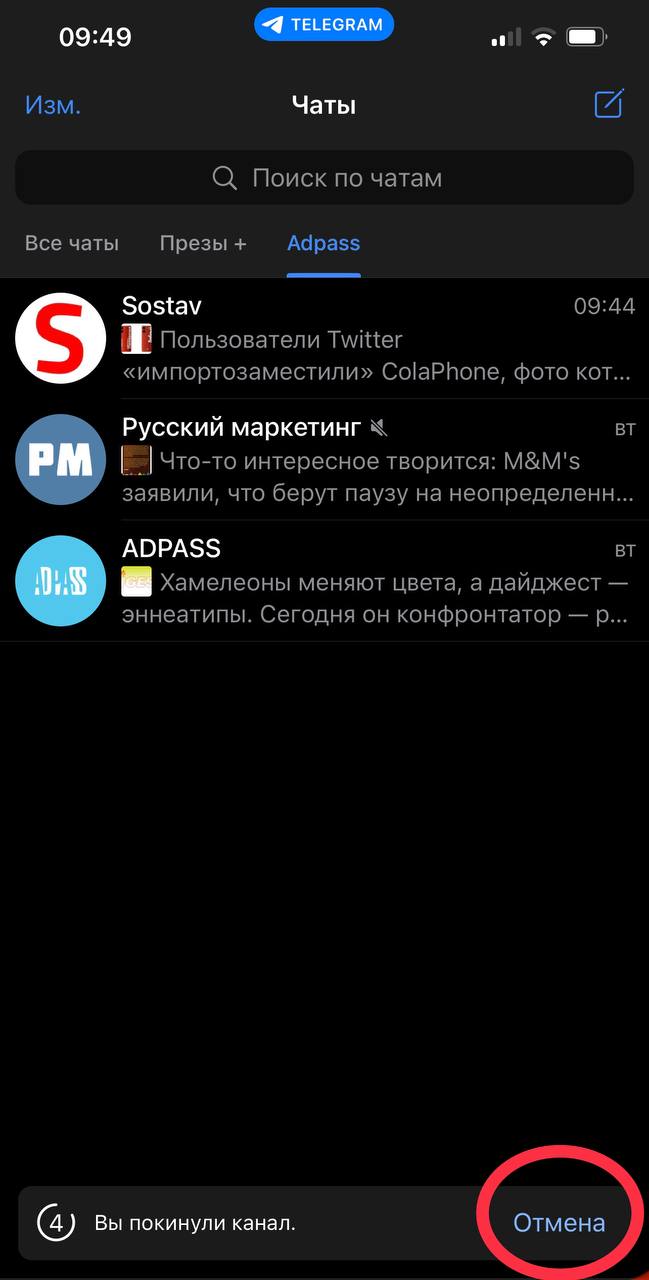
- Если вы удалили чат в Telegram, в нижней части экрана появится кнопка «Отмена».
- Чтобы восстановить свою беседу, нажмите на нее в течение пяти секунд. После этого вы можете снова получить доступ ко всей переписке, файлам, изображениям, видео и голосовым сообщениям соответствующего чата.
- К сожалению, если вы не уложились в пять секунд, больше способов восстановить вашу переписку нет.

Чат не восстанавливается: как сохранить файлы
Если вы не успели ничего предпринять в те самые пять секунд, то ваши сообщения, к сожалению, будут удалены безвозвратно. Однако еще не всё потеряно — вы все еще можете восстановить документы, изображения, видео и голосовые сообщения, которыми вы обменивались в удаленном чате.
Это возможно сделать с помощью файлового менеджера, например, Total Commander. На большинстве смартфонов сразу предустановлено приложение «Файловый менеджер». Например, если у вас Android-гаджет, на нем можно найти предустановленную программу «Мои файлы».
В зависимости от настроек, которые вы задали в Telegram, мессенджер автоматически удалит мультимедиа из памяти устройства через некоторое время. Так что и здесь следует действовать быстро.
- Откройте файловый менеджер на своем устройстве.
- Нажмите «Внутренняя память» («Память телефона»), а затем «Telegram».
- В подпапках «Audio», «Documents», «Images» и «Video» выберите удаленные документы, изображения, видео и голосовые сообщения, которые вы хотите восстановить.
- Затем скопируйте файлы в другую папку, например, в папку загрузки. Таким образом вы не позволите Telegram автоматически удалить эти данные через некоторое время после удаления чата.
Важно: Если вы перенесли свои изображения, видео и иные файлы в другую папку, вы можете получить к ним доступ в любое время — но только в соответствующей папке. Загрузить их обратно в как данные Telegram нельзя.

Как настроить хранение данных в Telegram
В приложении Telegram вы можете указать, как долго файлы (документы, видео, фотографии) будут храниться на вашем устройстве. Таким образом, даже если вы случайно удалите историю чата, после этого вы всё равно сможете получить доступ к файлам.
- Откройте приложение Telegram.
- Нажмите значок с тремя штрихами в левом верхнем углу, чтобы открыть меню.
- Нажмите «Настройки».
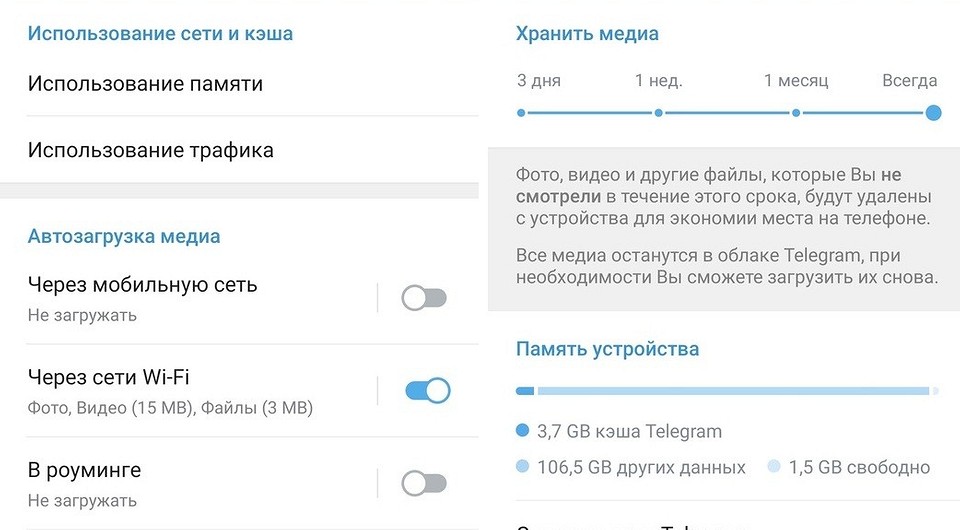
- Сначала выберите «Данные и память», а затем «Использование памяти».
- В разделе «Хранить медиа» укажите, сколько Telegram будет держать файлы на устройстве. Можно выбрать время три дня, одну неделю, месяц или сохранение навсегда.
Читайте также:
Где хранятся удаленные файлы из телеграмма
Данные хранятся в облаке и через него синхронизируются с приложениями на устройствах пользователей. Можно удалить клиент или сменить смартфон, и после входа в аккаунт переписка и файлы в чате восстановятся.
- Данные из телеграмма хранятся в облаке и синхронизируются с устройствами пользователей
- Удаленные файлы из телеграмма перемещаются в Корзину, которую можно найти в контекстном меню сообщения
- Архив телеграмма находится в списке чатов, его можно закрепить в общем списке и просмотреть удаленные переписки, группы и каналы
- Удаленные сообщения невозможно восстановить из-за политики конфиденциальности и окончательного удаления с сервера
- Облако телеграмма находится в разделе «Избранное» в приложении на устройствах Android
- Архив данных в телеграмме можно запросить на странице «Защита данных» и «Порядок управления данными»
- Удаленные чаты и диалоги в телеграмме невозможно восстановить
- Папка «Архив» в телеграмме помогает управлять и хранить удаленные чаты, которые можно легко вернуть в общий список.
- Где находится корзина в телеграмме
- Где находится архив в телеграмме
- Как восстановить удалённые сообщения в телеграмме
- Как посмотреть очищенную Корзину
- Где находится облако в телеграмме
- Как запросить Архив данных в телеграмме
- Как прочитать удаленные сообщения в телеграмме
- Что делает Архив в телеграмме
- Как посмотреть все загрузки в телеграмме
- Как посмотреть Данные кэш в телеграмме
- Что хранит кэш в телеграмме
- Как найти где находится корзина
- Как найти свою Корзину
- Как посмотреть Корзину
- Как посмотреть в Корзину
Где находится корзина в телеграмме
В мобильной версии приложения:
Выберите нужное сообщение. Удерживайте палец на сообщении — появится контекстное меню. В правом верхнем углу вам нужно нажать на значок «корзина».
Где находится архив в телеграмме
Чтобы её увидеть, зайдите в Telegram и пальцем потяните вниз список чатов. Папка с архивом появится сверху, над остальными чатами. Теперь в неё можно зайти и просмотреть все заархивированные переписки, каналы и группы. Папку с архивом можно закрепить в общем списке.
Как восстановить удалённые сообщения в телеграмме
С учетом политики конфиденциальности Telegram пользовательская информация не архивируется, и удаление ее из чата означает удаление и с сервера. Поэтому ее восстановить не получится, процесс окончательный и необратимый.
Как посмотреть очищенную Корзину
Как восстановить удаленные файлы из корзины в Windows:
- Откройте корзину, дважды щелкнув по ее иконке на рабочем столе.
- Найдите и выберите файл(ы) или папки, которые необходимо восстановить.
- Щелкните правой кнопкой мыши или дважды щелкните «выбрать» и выберите Восстановить.
Где находится облако в телеграмме
Чтобы зайти в облако мессенджера Telegram на устройствах с операционной системой Android, необходимо: Запустить приложение Telegram на своем смартфоне Нажать на кнопку «гамбургер» (кнопка в виде трех параллельных горизонтальных линий) В открывшемся меню выбрать «Избранное»
Как запросить Архив данных в телеграмме
В этой соцсети сохранение ваших постов и комментариев доступно на странице «Защита данных» → «Порядок управления данными». Промотайте ее до конца и нажмите кнопку «Запросить архив».
Как прочитать удаленные сообщения в телеграмме
Об удалении чатов
Восстановить такое сообщение невозможно. Аналогичный принцип работает и относительно самих чатов или диалогов. Их удаление окончательно и бесповоротно. При этом важно отметить, что телеграм позволяет удалять чаты только у одного из пользователей.
Что делает Архив в телеграмме
Как пользоваться архивом
Итак, чтобы поместить чат в архив, свайпните по нему влево и он автоматом попадет в папку (для Telegram Desktop и macOS — правая кнопка мыши — архивировать). Для возврата чата в общий список проделайте те же действия. Сама папка «Архив» будет находиться в топе общего списка чатов.
Как посмотреть все загрузки в телеграмме
Перейти к загрузкам можно прямо из поиска внутри приложения — вкладка «Загрузки». Там можно увидеть все скачиваемые в данный момент файлы, а также недавно загруженные медиа.
Как посмотреть Данные кэш в телеграмме
Если же вы пользуетесь отдельным приложением, то придется проделать следующее:
- В приложении откройте меню «Настройки».
- В разделе «Данные и память» выберите пункт «Использование памяти».
- Перед вами появится информационное окно о том, какие файлы находятся в кэше приложения и сколько они занимают.
Что хранит кэш в телеграмме
Освободить место в телефоне можно, прежде всего, путем удаления кэша. Это то, что хранит Telegram в виде всех сообщений, гифок, фотографий, файлов и ссылок. Тем самым приложение занимает все больше памяти телефона.
Как найти где находится корзина
Отображение и скрытие корзины:
- Нажмите кнопку « Пуск» и выберите « Параметры».
- Последовательно выберите элементы Персонализация > Темы > Параметры значков рабочего стола.
- Установите флажок для пункта Корзина, а затем нажмите кнопку Применить.
Как найти свою Корзину
Найти корзину на Android проще простого:
- Перейдите в «Галерею» и откройте раздел «Альбомы»;
- Пролистайте и найдите альбом «Недавно удалённое»;
Как посмотреть Корзину
Файлы удаляются из корзины без возможности восстановления:
- Откройте приложение Google Files. на устройстве Android.
- Слева вверху нажмите на значок меню Корзина.
- Выберите файлы, которые вам больше не нужны.
- Внизу нажмите на значок удаления.
- В окне подтверждения выберите Удалить.
Как посмотреть в Корзину
Откройте «Корзину», дважды щелкнув иконку на рабочем столе, и в ленте главного меню окна перейдите на вкладку «Вид». В разделе «Структура» выберите способ отображения удаленных файлов «Таблица».
24.04.2023 Где хранятся удаленные файлы из телеграмма
Телеграм — один из самых популярных мессенджеров в мире, который известен своими продвинутыми функциями и инструментами для обмена сообщениями, файлами и медиа. Однако, как и любое другое приложение, оно не без недостатков, включая возможность удаления важных сообщений и файлов. мы рассмотрим, где хранятся удаленные файлы и сообщения в Телеграме и как их можно восстановить.
Данные хранятся в облаке и синхронизируются с приложениями на устройствах пользователей. Это означает, что пользователи могут удалить клиент или сменить устройство, и после входа в свой аккаунт переписка и файлы в чате восстановятся. Однако, если пользователь удаляет сообщения или файлы из корзины, их нельзя будет восстановить.
Корзина находится в правом верхнем углу контекстного меню, которое появляется при удержании пальца на сообщении в мобильной версии приложения. Архив, в свою очередь, можно увидеть, потянув вниз список чатов в мобильной версии. Папка с архивом появится сверху, над остальными чатами. В папке архива можно просмотреть все заархивированные переписки, каналы и группы.
Если пользователь случайно удалил важное сообщение или файл, то вернуть его уже не получится. При полном удалении сообщения или файла они удаляются из чата и с сервера, поэтому их восстановить не получится.
Чтобы посмотреть очищенную корзину в Windows, необходимо открыть корзину и выбрать файлы или папки, которые необходимо восстановить, и нажать правой кнопкой мыши или дважды щелкнуть на них и выбрать пункт «Восстановить».
Облако Телеграма находится на серверах приложения и синхронизируется с устройствами пользователей через интернет-соединение. Чтобы зайти в облако Телеграма в мобильной версии приложения, необходимо открыть приложение и нажать на кнопку «гамбургер», затем выбрать «Избранное».
Чтобы запросить архив данных в Телеграме, необходимо зайти в настройки приложения и выбрать «Защита данных» и затем «Порядок управления данными». После этого нужно нажать кнопку «Запросить архив», чтобы запросить свои данные из приложения.
Использование архива в Телеграме позволяет пользователям хранить свои переписки, каналы и группы в безопасности и управлять ими в удобном формате. Чтобы поместить чат в архив, необходимо свайпнуть его влево в мобильной версии приложения или нажать правую кнопку мыши на нем в версии для ПК и выбрать «архивировать». Чтобы вернуть чат в общий список, нужно проделать те же действия. Папка «Архив» будет находиться в верхней части списка чатов для быстрого доступа.
Таким образом, пользователи Телеграма могут хранить свои переписки и файлы в безопасности благодаря возможности синхронизации с облаком. Однако удаление сообщений и файлов из корзины является окончательным и не может быть отменено. Использование архива Телеграма позволяет хранить переписки в безопасности и легко управлять ими.
Как восстановить и посмотреть в «Телеграме» удаленные сообщения, чаты и переписку?
ADPASS расскажет вам, как восстановить диалоги в Telegram после их удаления, а также можно ли вернуть удаленные контакты, историю, каналы и отдельные сообщения в мессенджере.
Что важно знать
О хранении данных
Одним из главных преимуществ Telegram считается его повышенная безопасность. Его работа основана на собственном криптографическом протоколе MTProto Proxy, который использует два вида шифрования: клиент-сервер (для обычного обмена сообщениями) и клиент-клиент (для секретных чатов).
Шифрование клиент-сервер является классическим для большинства мессенджеров. Когда в Telegram используется обычный чат, сообщения, фото, файлы и другая информация отправляются в зашифрованном виде на сервер Telegram, сервер их расшифровывает, затем вновь зашифровывает и отправляет получателю. Данные хранятся в облаке (хранилище Telegram) и к ним можно получить доступ с любого устройства пользователя. Если удалить приложение или сменить устройство, после нового входа в аккаунт все переписки и файлы в них восстановятся. С точки зрения безопасности, на пути от устройства к серверу и от сервера к другому устройству информация надежно защищена, но может попасть к хакерам в случае успешной атаки на сервер.
Секретные чаты безопаснее, потому что для них используется схема клиент-клиент — сквозное шифрование, при котором данные передаются передаются через сервер, но в зашифрованном виде. Сервер не может их расшифровать, потому что ключи шифрования находятся только на устройствах пользователей, а сами данные хранятся на сервере в зашифрованном виде. Такой вид шифрования гарантирует защиту от третьих лиц, информацию не смогут расшифровать даже разработчики Telegram.
Об удалении чатов
Согласно политике Telegram в отношении конфиденциальности пользовательских данных, пересылаемая информация не архивируется, если только пользователь не сохранил ее сам. При удалении сообщения из чата оно также исчезает из облака и его нельзя восстановить. То же самое касается и самих чатов. Если удалить переписку с одного из своих устройств, данные будут удалены с сервера и исчезнут на всех устройствах.
Можно ли восстановить удаленный чат в «Телеграме»
Если вы намеренно удалили чат, не сохранив предварительно данные, восстановить его невозможно. Но в некоторых случаях шансы восстановить сообщения остаются, и они зависят от способа удаления переписки. Кроме того, можно заранее позаботиться о сохранении важных чатов, чтобы обезопасить себя от их удаления вами или вашим собеседником. При этом нужно помнить, что в Telergam нет автоматического копирования — чтобы создать резервную копию данных, их экспорт нужно настраивать вручную.
Как посмотреть удаленные сообщения в чате
Эта опция доступна только для владельцев и админов групповых чатов Telegram в течение 48 часов с момента удаления сообщения. Посмотреть их можно в журнале действий
Как открыть журнал действий
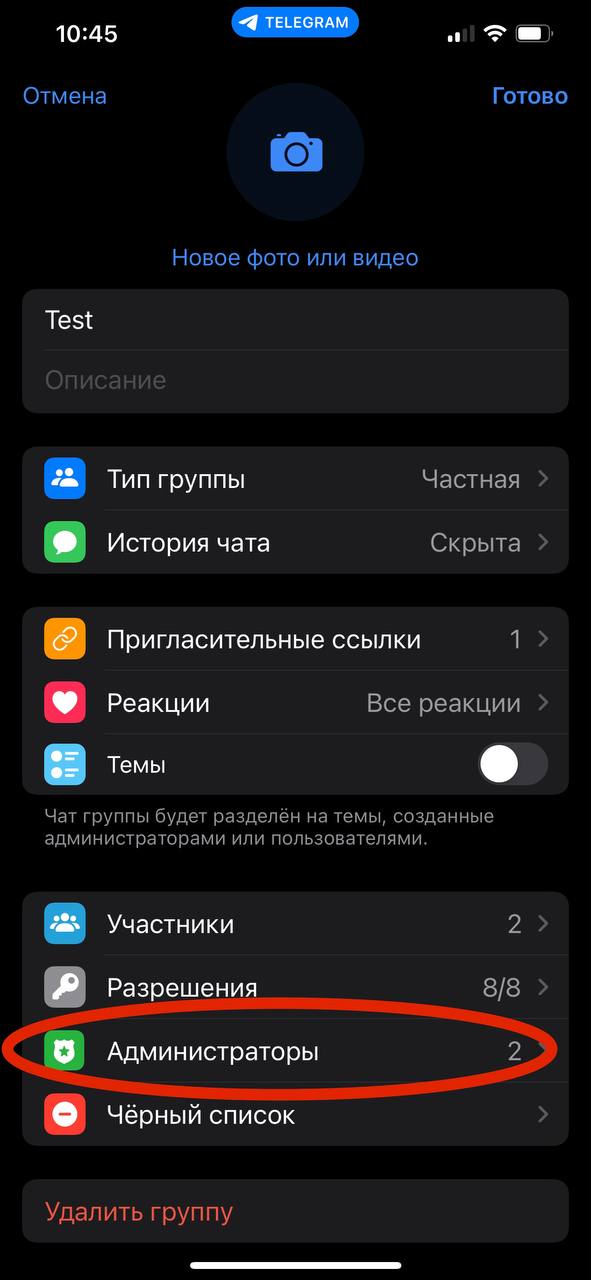
Зайдите на телефоне в настройки созданного вами чата. Для этого нажмите «Изменить» в правом верхнем углу страницы с информацией о группе. Затем выберите вкладку «Администраторы», а в ней перейдите на «Недавние действия».
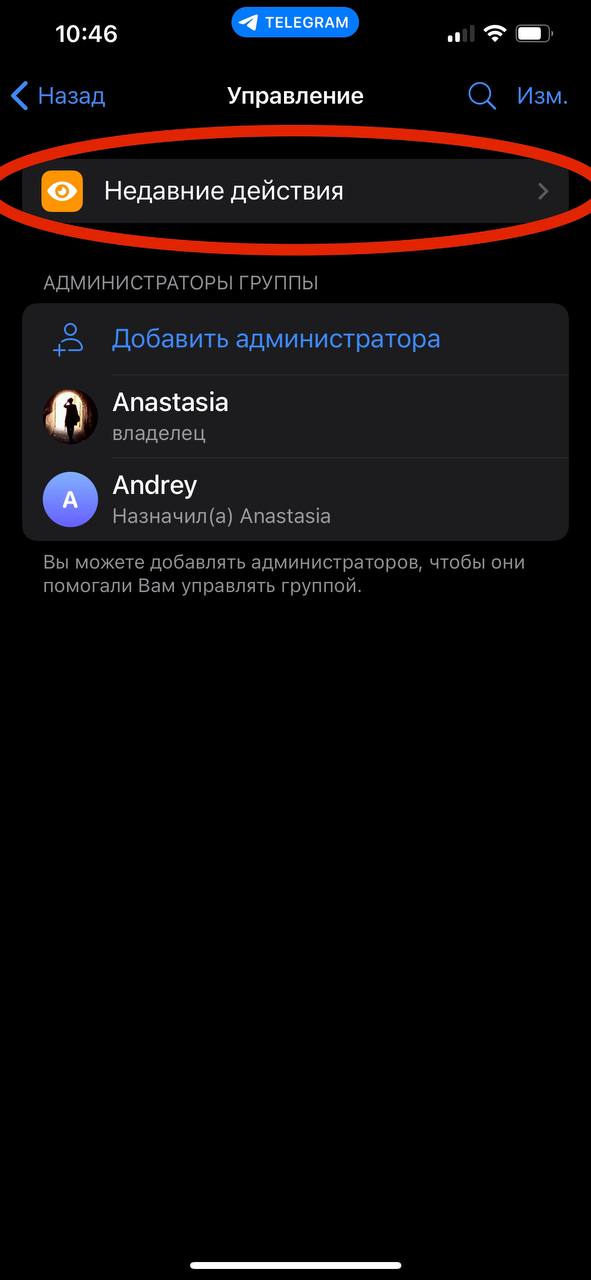
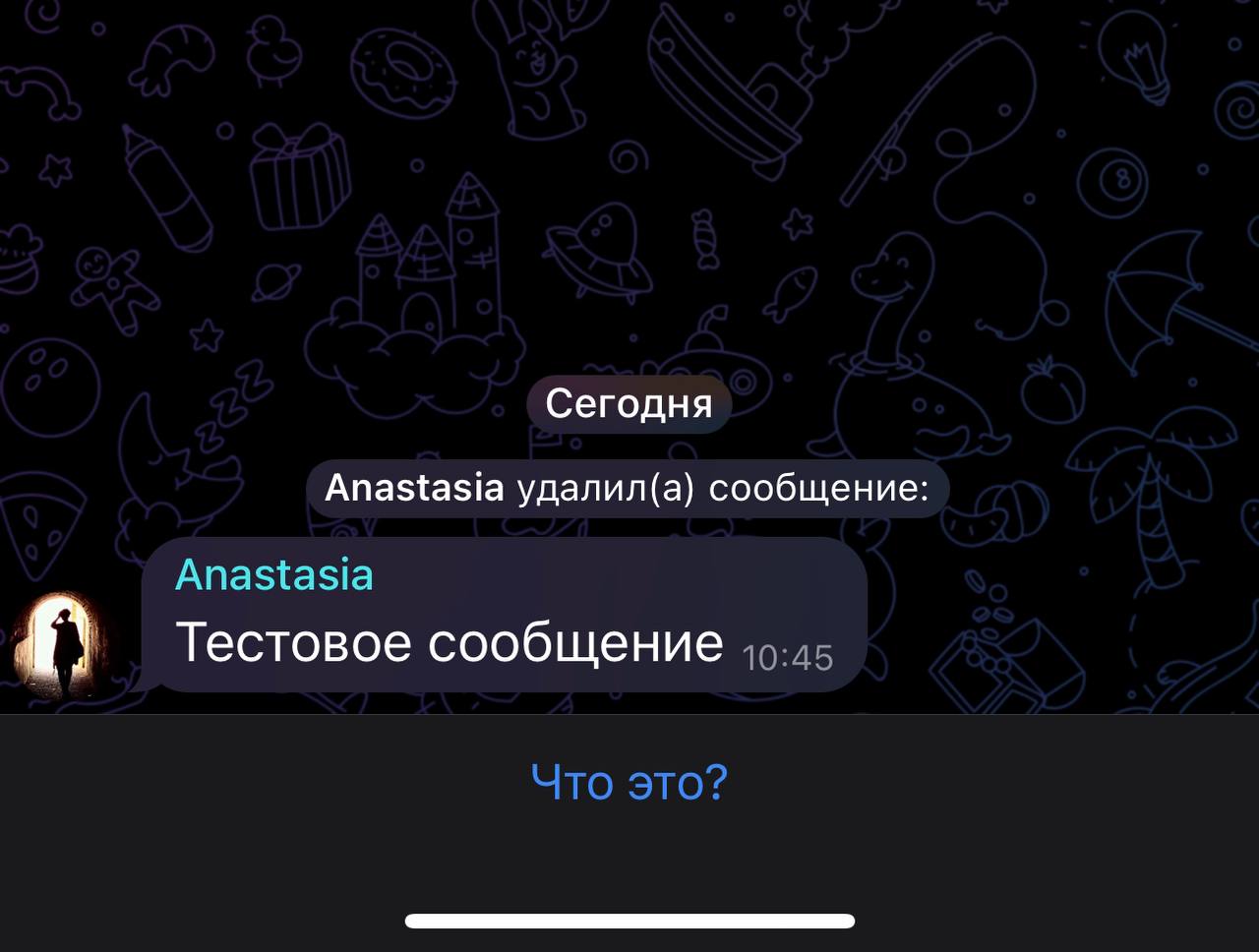
Откроется журнал действий, в котором вы увидите все сообщения, удаленные участниками группового чата или его админами в течение последних 48 часов. Удаленные сообщения можно скопировать.
Как восстановить переписку в «Телеграме»
Восстановление в первые 5 секунд
Telegram дает возможность восстановить удаленные по ошибке чаты только в течение пяти секунд после их удаления. Для этого после удаления в нижней части окна мессенджера появляется таймер с кнопкой «Отмена», на которую нужно успеть нажать.
Восстановление через архив
Иногда пользователи не удаляют чат, а по ошибке или целенаправленно отправляют его в архив. В таком случае чат легко вернуть. Как это сделать:
1) Потяните пальцем в общем списке чатов, чтобы появилась папка «Архив».
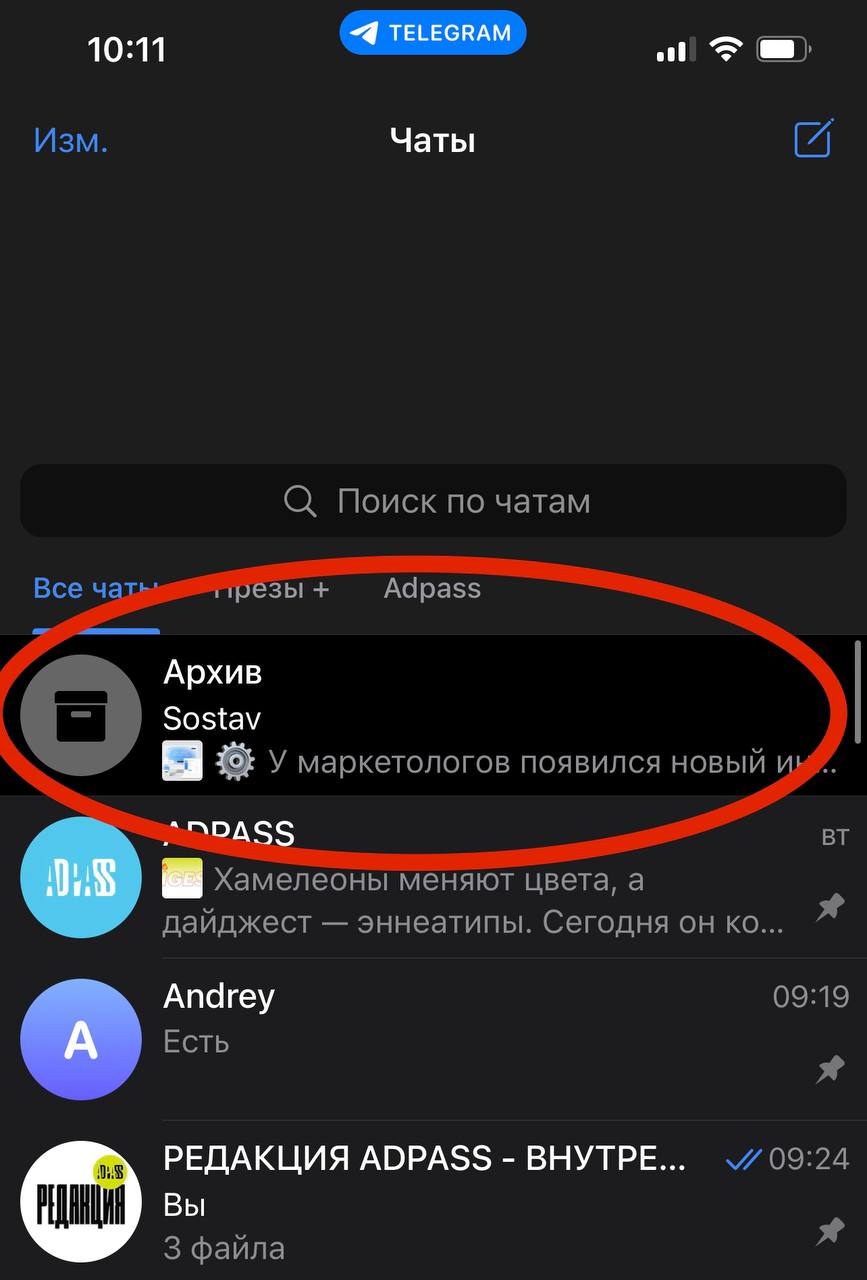
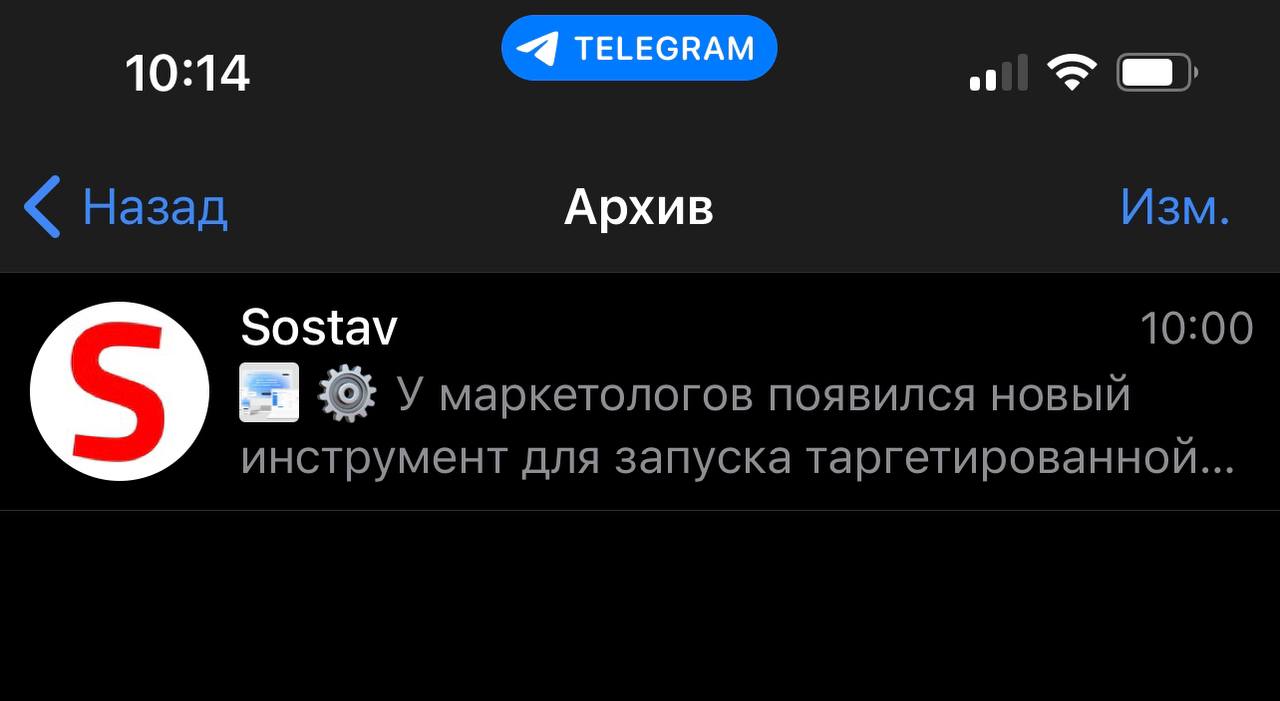
2) Чтобы развернуть папку, тапните по ней. Появится список с архивными чатами.
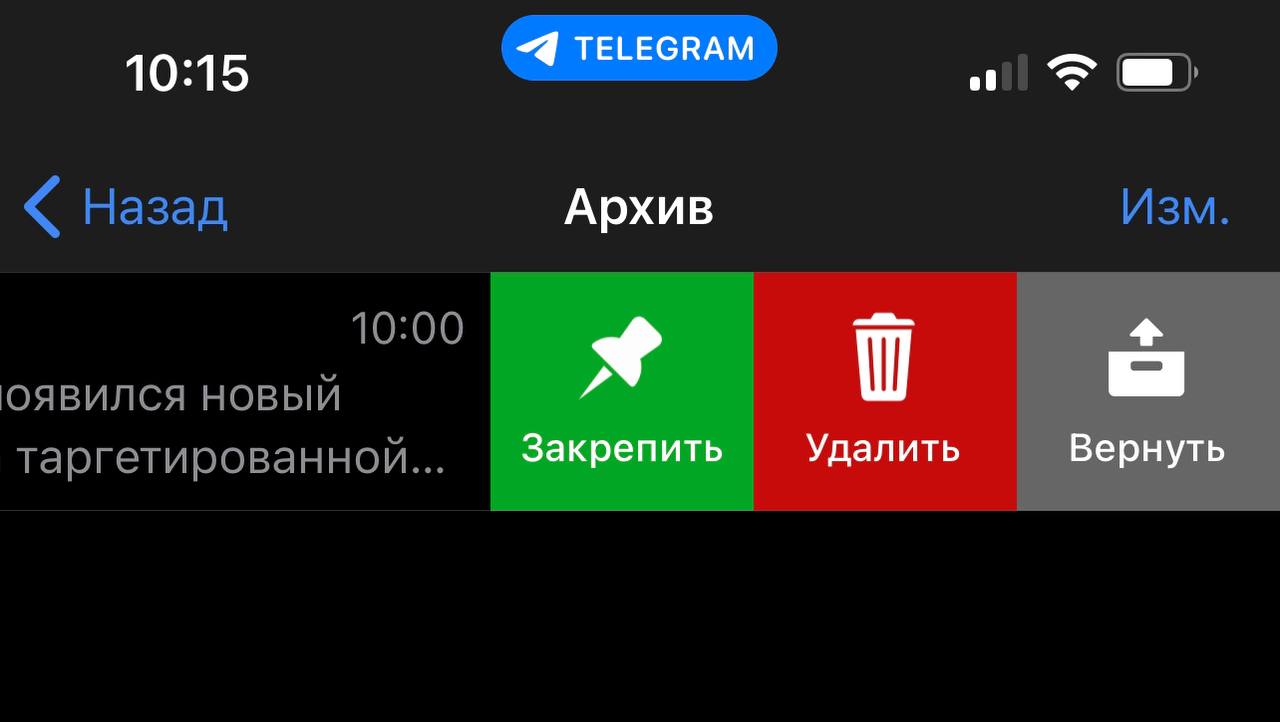
3) Потяните чат налево. Справа появятся опции «Закрепить», «Удалить» и «Вернуть». Выберите «Вернуть» и чат снова появится в основном списке.
С помощью собеседника
У Telegram есть две опции удаления чатов и отдельных сообщений: только у себя или у себя и у собеседника. Если при удалении вы выбрали опцию «Удалить только у себя», то попросите вашего собеседника переслать вам нужные сообщения.
Репост в «Избранное»
Вы можете сохранять сообщения, файлы и другие данные при помощи бесплатного облачного хранилища Telegram. В нем нет ограничения по объему хранимой информации.
Чтобы воспользоваться им, нужно переслать сообщение или файл, которые вы хотите сохранить, в папку «Избранное». Обратите внимание, что целиком сохранить папку не получится. Чтобы зайти в «Избранное», нужно ввести название папки в строке поиска по чатам, либо зайти в нее через окно с настройками.
Скриншот
Можно сделать скриншоты переписки штатными средствами телефона или компьютера. Нужно учитывать, что если делать скриншот в секретном чате, другой пользователь получит об этом уведомление. Чтобы этого избежать, можно сфотографировать переписку другим устройством.
Экспорт данных
Чтобы сохранить информацию из чата или канала Telegram целиком, ее можно экспортировать и скачать в виде архива. Для этого нужно установить на компьютер версию приложения Telegram Desktop (универсальная не подойдет).
Скачайте Telegram Desktop по ссылке, войдите в аккаунт и откройте чат, содержимое которого вы хотите сохранить. В выпадающем меню правого верхнего угла выберите «Экспорт истории чата».
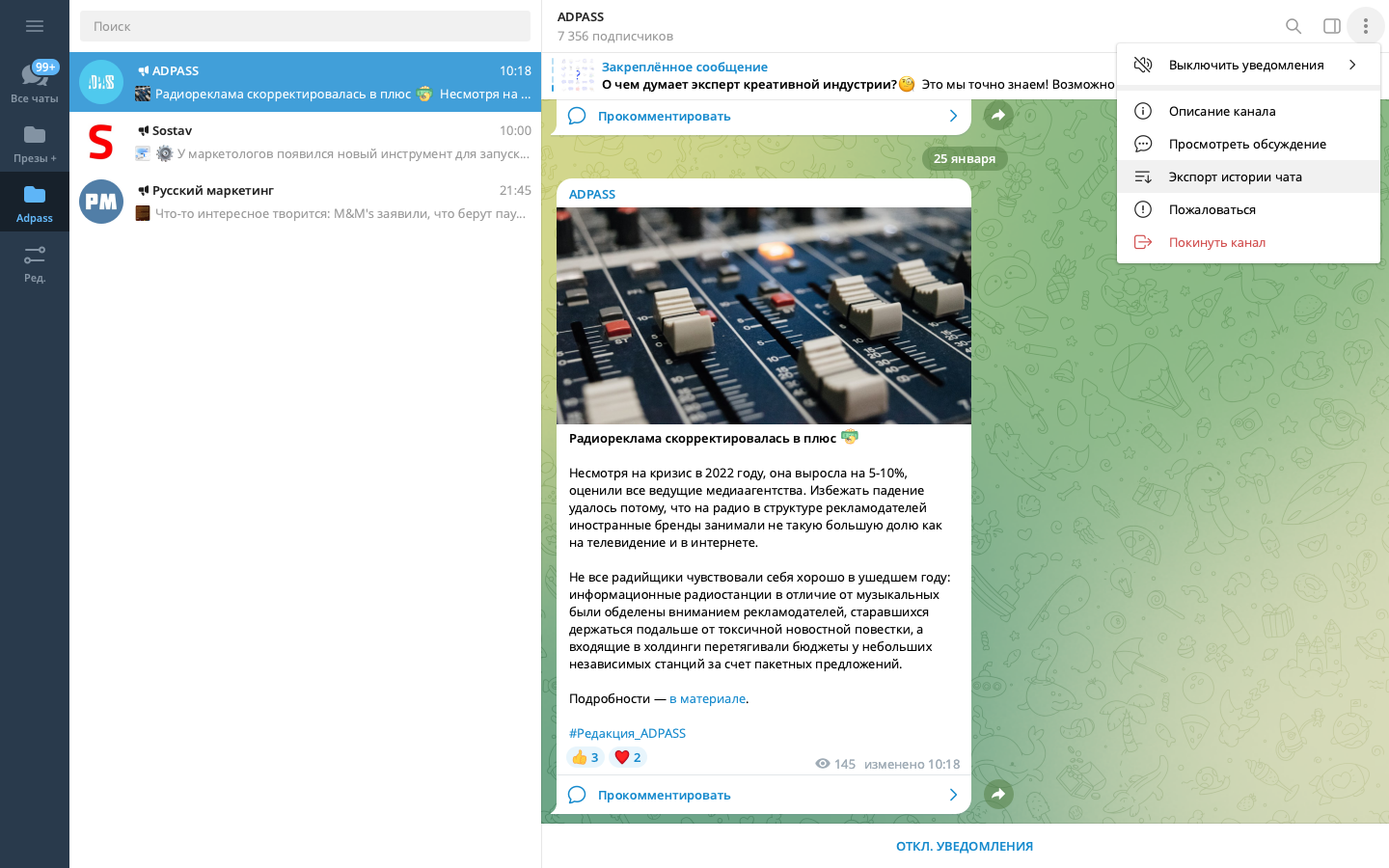
Выберите, какой контент нужно загрузить и определите временной диапазон экспортируемых сообщений. Нажмите «Экспортировать».
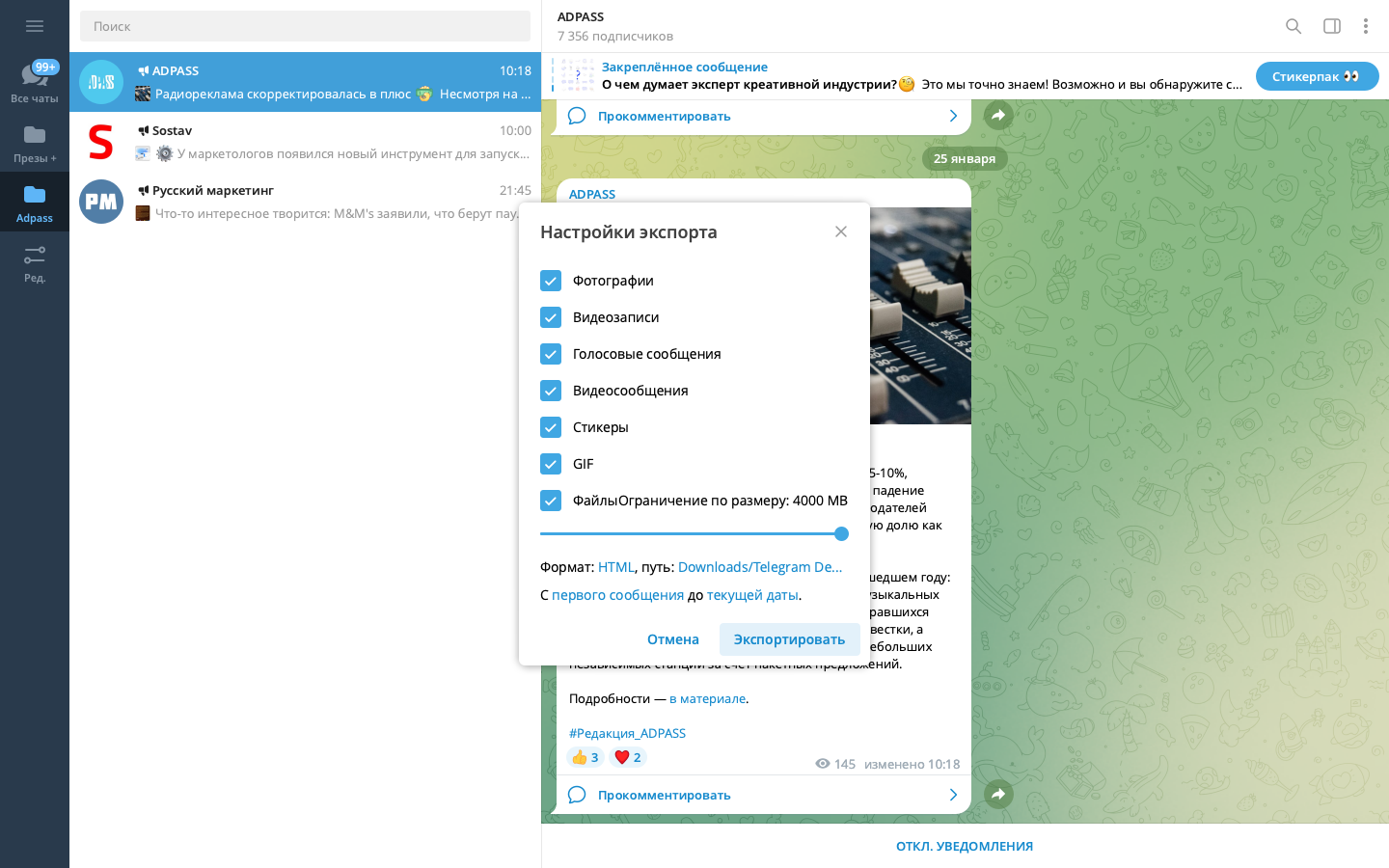
После этого в целях безопасности Telegram отправит запрос подтверждения действия на другие устройства с установленным приложением. Подтвердите запрос и еще раз нажмите на «Экспорт» в меню «Экспорт истории чата». Скачанные данные появятся на компьютере в папке загрузок.
Как восстановить секретные чаты в Telegram
Экспортировать переписку из секретного чата нельзя. Если вы удалили секретный чат или его содержимое у себя, и у вашего собеседника, восстановить его невозможно.
Как скачать переписку из диалога
Воспользоваться функцией «Экспорт данных», которую мы описали выше.
Где хранятся сообщения
Все переписки хранятся на сервере Telegram. Сообщения и чаты удаляются с него, если вы удалили их у себя в мессенджере.
Сохранение переписки на различных устройствах
На Android
Смартфоны на операционной системе Android не позволяют сделать бэкап переписки. Чтобы сохранить важный диалог или сообщения в нем, можно:
- переслать сообщения и файлы в папку Telegram «Избранное»;
- скачать нужный файл на телефон;
- сделать скриншот;
- скопировать текст сообщений и вставить его в заметки или текстовый файл.
На iPhone
На iOs также нет специальной возможности бэкапа переписки. Сохранить сообщения и файлы на айфоне можно теми же способами, что и на андроид (см. выше).
На ПК
Установить версию Telegram Desktop и использовать функцию «Экспорт истории чата», которую мы подробно описали выше.
Как восстановить удаленные
Канал
Восстановить удаленный канал и его подписчиков невозможно. Все, что возможно, если был сделан бэкап канала через его экспорт, это посмотреть его содержимое.
Контакты
Можно снова начать диалог с человеком, чей контакт вы удалили, если вы недавно вводили его имя или номер в строку поиска. В этом случае в ней сохранятся данные о пользователе, но без указания имени.
Можно ли как то восстановить переписку в Телеграмме
На сегодняшний день восстановление удаленной переписки в Telegram невозможно. Причины этого включают:
- Сообщения могут быть удалены самим собеседником и восстановление не предусмотрено.
- Истечение времени, отведенного для отмены удаления. Функция отмены удаления доступна только в течение 5 секунд после отправки сообщения.
- Ограничение времени в 5 секунд после удаления сообщения, в течение которых можно восстановить его с помощью функции отмены удаления.
- Восстановление удаленных сообщений возможно только с использованием функции отмены удаления.
- Восстановление чата в целом возможно, но только для исходящих и входящих медиафайлов. Чат будет отображен в той же хронологии, в какой он находился до удаления.
- Как можно восстановить удаленные сообщения
- Где находится корзина в Телеграмме
- Где находится архив в Телеграмме
- Как вернуть чат из архива в Телеграмме
- Полезные советы
- Выводы
Как можно восстановить удаленные сообщения
Если вы все же хотите попытаться восстановить удаленные сообщения, существует несколько шагов, которые стоит попробовать:
- Нажмите «Править» на странице разговоров в приложении «Сообщения». Если вы ранее включили функцию «Фильтры сообщений», кнопка «Править» может быть скрыта. В этом случае вместо этого нажмите «Фильтры» на странице разговоров.
- В появившемся меню выберите «Показать недавно удаленные».
Где находится корзина в Телеграмме
Чтобы найти корзину в Telegram, вам нужно перейти в правый верхний угол и нажать на значок «корзина». Затем подтвердите удаление в появившемся диалоговом окне.
Где находится архив в Телеграмме
Архив в Telegram находится в верхней части экрана, над списком всех чатов. Для доступа к архиву на компьютере откройте список «Все чаты» или перейдите в раздел «Все» в мобильном приложении Telegram. В папке «Архив» вы сможете просматривать заархивированные переписки, группы и каналы.
Как вернуть чат из архива в Телеграмме
Если вы хотите вернуть чат из архива, выполните следующие действия:
- Зайдите в папку «Архив».
- Нажмите правой кнопкой мыши на нужном чате.
- В появившемся меню выберите «Вернуть из архива».
Полезные советы
- Регулярно создавайте резервные копии своей переписки в Telegram, чтобы избежать потери важных сообщений.
- Будьте внимательны при удалении сообщений, так как восстановление удаленной переписки в Telegram ограничено.
Выводы
Несмотря на то что восстановление переписки в Telegram в настоящее время невозможно, существуют некоторые пути восстановления удаленных сообщений и чатов. Важно быть осторожным при удалении сообщений и регулярно создавать резервные копии переписки.
- Как найти удаленный чат в телеграмме
- Как увидеть удаленные сообщения в телеграмме
- Где находится архив в телеграмме
- Как вернуть переписку в телеграмме из архива
- Можно ли вычислить человека в Телеграмме
- Можно ли зайти в Телеграмм без сим карты
- Как зайти в ВК в полную версию
- Где мои ВК
- Как найти человека в телеграмме без номера телефона
- Что делать если взломали в Телеге
- Как заплатить за музыку в ВК
- Как зайти в ВКонтакте через браузер
- Как выглядит бан в Телеге
- Можно ли восстановить переписку ВКонтакте
- Как войти в Телеграмм без приложения
- Что будет после очистки кэша в Телеграмме
- Почему в Телеграмме появляются контакты которые были удалены
- Можно ли как то посмотреть закрытую страницу в ВК
- Как узнать телефон человека в Телеграмме
- Можно ли как то восстановить переписку в Телеграмме
- Почему Телеграм пишут с двумя м
- Как восстановить старую страницу ВКонтакте
- Что люди делают в Телеграмме
- Можно ли войти в Телеграмм по почте
- Как удалить ненужные номера телефонов
- Как сделать клавиатуру как на Айфоне
- Что будет если я удалю Телеграмм
- Как найти человека по номеру телефона в Ватсапе
На данный момент невозможно восстановить переписку в Telegram. Если сообщения были удалены собеседником или истекло время в 5 секунд после удаления, то их восстановить нельзя. Но существует функция отмены удаления, которая доступна в течение 5 секунд после отправки сообщения. Используя эту функцию, можно восстановить удаленные сообщения. Однако, восстановление чата полностью возможно только с медиафайлами, которые были отправлены или получены во время переписки. Чат будет отображаться в том же порядке, в котором он был до удаления. Важно отметить, что это относится только к удаленным сообщениям, а не к любым другим операциям с перепиской, таким как удаление аккаунта или удаление чата целиком.
Все права защищены © 2024