Как узнать серийный номер системного блока
Красивые и мощные компьютеры для комфортной игры, развлечений и учебы.

Продукция
iRU Game 710Z6GP TWR
Серия мощных игровых компьютеров, позволяющих играть на максимальных настройках графики в любых играх.
Лучшее решение для самых требовательных геймеров.
Идеальный инструмент на любой случай
Универсальный дизайн и мощное железо для любых сценариев использования.

Продукция
iRU 15ALC

Мощные игровые ноутбуки для тех, кто ценит не только производительность железа, но и дизайн.
Легкий и стильный лаптоп, как универсальное решение для работы и досуга.
Серверное оборудование для вашего бизнеса
Серверы любого типа и мощности с нуля или под апгрейд.

Продукция
iRU S9208P

Самые современные конфигурации стоечных и напольных серверов, как для малого бизнеса, так и для крупных компаний
Где посмотреть серийный номер компьютера и зачем он нужен

При поломке материнской платы или выходе из строя других устройств, при утере персонального компьютера пользователю может потребоваться информация о номере сборки ПК, компании, которая произвела его и серийном номере. О том, где посмотреть серийный номер компьютера, какие программы покажут его рассказываю далее.
Что такое серийный номер ПК или ноутбука
Производитель, изготавливая электронное устройство будь то ноутбук или персональный компьютер, нумерует его. Эту процедуру делают для того, чтобы производитель мог определить при гарантийном обслуживании устройства, что это его гаджет и пользователь не обманывает сотрудников компании. Серийный номер поможет владельцу аппарата найти его в случае потери или кражи.
Внимание! Серийный номер – это уникальный идентификатор устройства. Он состоит из цифр и латинских литер.
Этот уникальный код помещают на обратную сторону устройству. Например, на ноутбуках его находят в месте, где располагается батарея лэптопа. На компьютере номер ставится на задней панели системного блока.

Пользователь должен знать этот уникальный идентификатор на случай потери аппарата или кражи. Но, бывает так, что от старости номер затирается, его становится не видно. Сотрудники сервис-центра тоже не смогут определить код устройства визуально, если он будет наполовину стерт. Для этого используют специальные программы, которые помогают определить номера ПК, ноутбука или комплектующих.
Приложения для определения номера устройства и комплектующих
В тройку лучших утилит, которые помогут определить серийный идентификатор ПК и комплектующих входят следующие:
- Откроется главная страница программы.

- Нужно перейти во вкладку «Компьютер» и открыть «Суммарная информация».
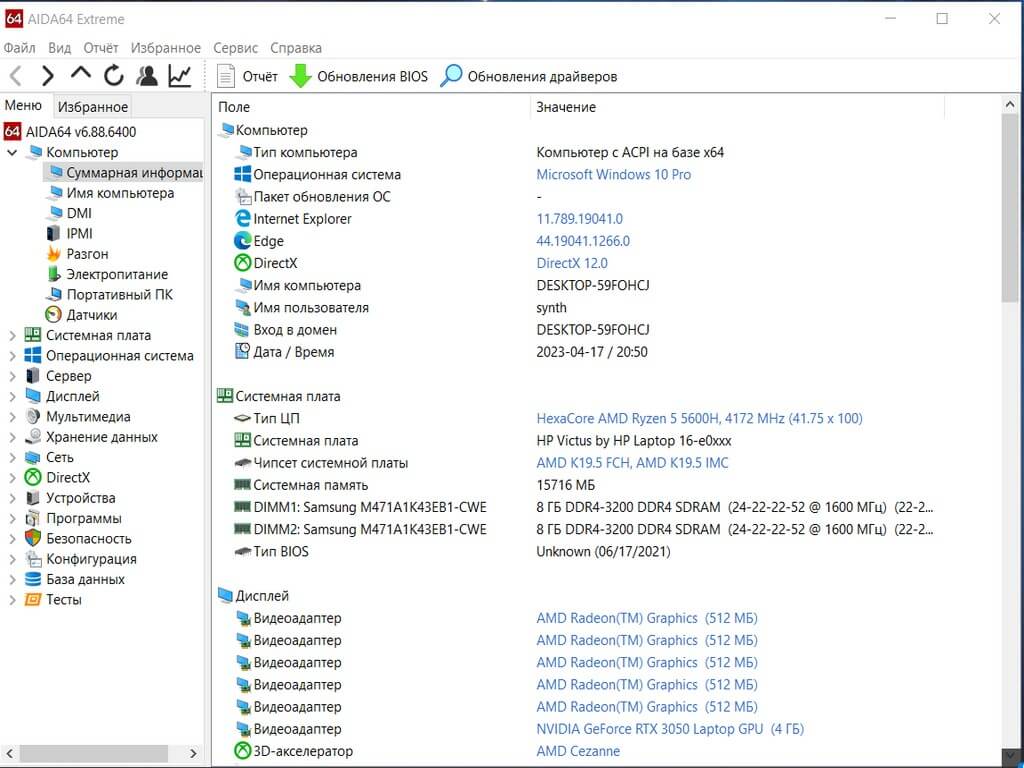
- Пролистать до пункта «DMI».
- В этом пункте найти «DMI системный серийный номер».

Существуют и другие способы узнать серийный идентификатор ноутбука или ПК.
Установленные приложения ОС Windows
Узнать идентификатор ПК или ноутбука можно другими способами. Для получения информации используют:
- командную строку;
- power shell;
- BIOS.
Самый простой способ для пользователя-новичка по нахождению серийного кода – это открытие командной строки и прописывание команды, которая откроет доступ к этой информации.
Через командную строку
Чтобы узнать уникальный код через командную строку нужно сделать следующее:
- Зажать две клавиши на клавиатуре и отпустить их через секунду. Это клавиши «Win» и «R».

- В открывшемся поле прописать слово «CMD».

- Перед пользователем на экране откроется командная строка. В ней нужно набрать следующую команду: «wmic bios get serialnumber». И кликнуть клавишу «Enter».

После нажатия кнопки «Enter» серийный номер сразу же отобразится в нижней строчке.
Через Power Shell
Если у пользователя стоит ОС Windows 8.1 или Windows 10, то можно зайти в утилиту PowerShell и там посмотреть серийный номер компьютера.
Шаги по работе с PowerShell над поиском уникального идентификатора ПК или ноутбука:
- Открыть меню «Пуск» и в поисковой строке прописать «PowerShell» и кликнуть «Enter».

- Запустить от имени администратора и прописать одну из следующих команд: «Get-WmiObject win32_bios | Format-List SerialNumber»или «gwmi win32_bios | fl SerialNumber» и нажать «Enter».
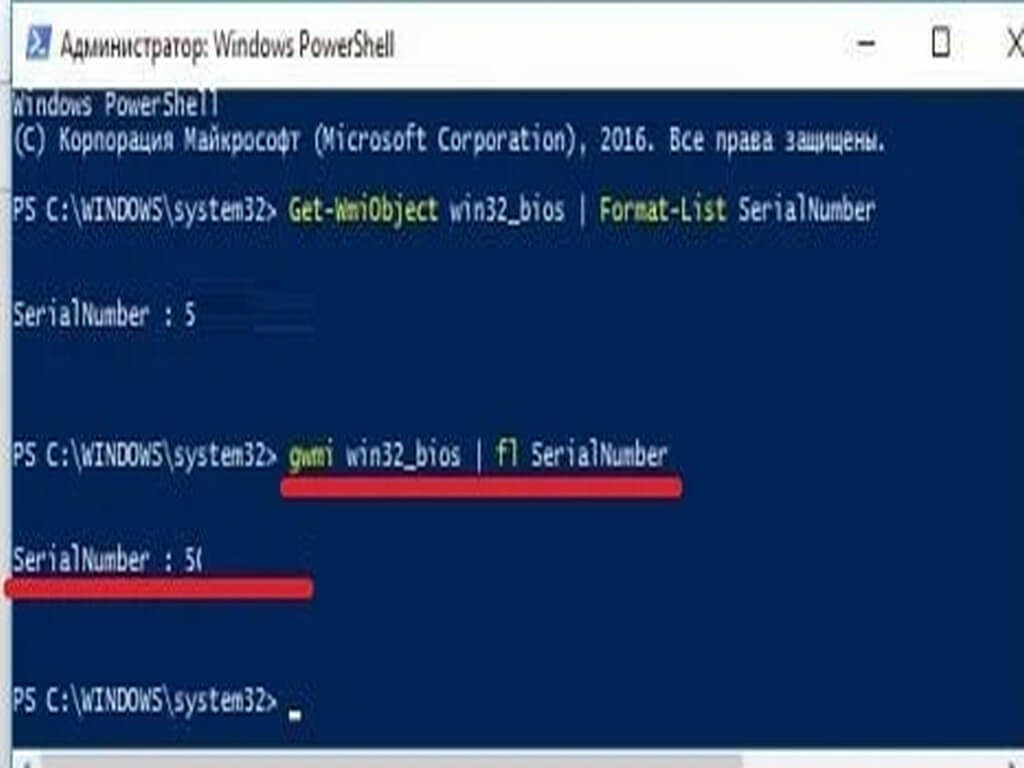
На экране отобразится серийный номер ПК.
Через BIOS
Чтобы узнать уникальный идентификатор через BIOS потребуется выключить компьютер. Затем необходимо будет заново его включить и сделать следующее:
- При включении сразу нажимать на клавишу входа в BIOS. На ПК с разными материнскими платами кнопка входа может быть разной. В основном же это «Del» или «F2».

- Откроется меню BIOS. В главной вкладке под названием «Main Information» будет находится пункт «Serial Number». Это и есть тот самый номер, который пользователь ищет.

Некоторые производители наклеивают специальную наклейку с указанием серийного номера и других технических характеристики на заднюю часть системного блока или ноутбука.
Внимание! Эта информация может не прописываться в безымянных ПК – компьютерах, собранных простым системным администратором дома из разных комплектующих. Это нужно учитывать при поиске уникального кода. В лучшем случае пользователь сможет определить только серийный номер материнской платы.
Какие еще программы используют для поиска серийных кодов
Многие компании, выпускающие компьютеры, ноутбуки, моноблоки и другую технику, создают специальные приложения, которые позволяют определять серийный номер продукта. Например, производителя HP есть такая утилита под названием «HP Support Assistant». Она позволяет определить номер используемого компьютера или ноутбука.
Для того, чтобы с ней взаимодействовать необходимо будет зайти в меню «Пуск» и найти в ней приложение «HP Support». Если этого приложения нет на ПК или ноутбуке, следует перейти на официальную страницу производителя и оттуда скачать его.
Следующее, что должен сделать пользователь, это установить данную программу на свое портативное или стационарное устройство. Затем открыть его и приступить к следующим шагам:
- Открыть вкладку «Моя панель».
- На ней найти пункт «Номер изделия». А под этим пунктом будет располагаться серийный номер устройства.

Есть еще одно приложение от этого популярного производителя. Называется утилита HP System Information. Ее нужно найти в Windows. Для этого следует зажать клавиши «Ctrl» и «Alt». Удерживая их, нажимают «S». Открывается окно со сведениями о системе.
В нем пользователь прочитает серийный номер и другие данные о товаре, которым пользуется.

Теперь вы знаете, где посмотреть серийный номер компьютера или ноутбука у себя на устройстве. Его можно сфотографировать или переписать в блокнот на случай обращения в полицию при потере или краже устройства. Также этот код всегда прописывается в кассовом чеке, который выдают при покупке аппарата. Либо его можно найти в коробке, в которую он был упакован.
Видео по теме:
Как узнать серийный номер компьютера различными способами?
В рамках этого материала будут описаны различные способы, позволяющие узнать серийный номер компьютера. Данная информация не так уж и часто востребована. Но все ж в некоторых случаях она может прийтись весьма и весьма кстати.

Наклейка. Документация
Наиболее простой способ – это найти наклейку на корпусе системного блока. Именитые производители вычислительной техники эту информацию на корпусе ПК в обязательном порядке указывают. Также выяснить серийный номер ПК можно и в документации на системный блок. Опять-таки, сделать это можно лишь в том случае, если компьютер изготовлен известным производителем. Мелкие фирмы, которые лишь только специализируются на сборке вычислительных систем, такие данные не указывают.
Командная строка
Вам будет интересно: Какие бывают серверы: классификация, назначение, настройка
Это более универсальный способ, позволяющий узнать серийный номер компьютера. Windows любой версии имеет встроенные средства для такой диагностики. На первом этапе нужно запустить утилиту командной строки. Для этого нужно всего лишь нажать комбинацию клавиш «Win»+«R». На следующем этапе набираем в открывшемся окне команду: «CMD». После этого в строке набора нужно набрать: «wmic bios get serialnumber». Далее жмем ввод. На следующем этапе появиться сообщение с интересующей нас информацией в этом же самом окне.
Специализированный софт
Еще один способ, позволяющий узнать серийный номер компьютера, — это использование специализированных программ. Опять-таки, такой софт работает на особых вычислительных системах. Например, у компании HP есть утилита «HP support». Она позволяет выяснить серийный номер вычислительной системы, но может функционировать только на компьютерах этого производителя.

Заключение
В рамках этого обзора были приведены различные способы, благодаря которым можно выяснить серийный номер любой вычислительной системы. Наиболее практично это делать с помощью средств системного софта. Это наиболее универсальный способ, который должен работать на любом компьютере. Остальные два метода можно применить лишь только на ПК именитых производителей.
Как найти сервисный код компьютера с помощью командной строки
Ознакомьтесь с этой статьей и узнайте, как найти и обнаружить сервисный код устройства или компьютера Dell с помощью командной строки.
Сводка: Ознакомьтесь с этой статьей и узнайте, как найти и обнаружить сервисный код устройства или компьютера Dell с помощью командной строки.
- Содержание статьи
- Свойства статьи
- Оцените эту статью
Возможно, эта статья была переведена автоматически. Если вы хотите поделиться своим мнением о ее качестве, используйте форму обратной связи в нижней части страницы.
Содержание статьи
Симптомы
Найдите сервисный код компьютера (также называемый серийным номером) с помощью командной строки.
Причина
Разрешение
Ноутбуки и настольные компьютеры
- Введите cmd в строке поиска Windows в левом нижнем углу экрана, затем выберите Командная строка из списка результатов.
- В окне «Командная строка» введите wmic bios get serialnumber и нажмите клавишу Enter.
- На экране появится сервисный код (серийный номер), как показано на рисунке ниже.

Рис. 1. (Только на английском языке) Сервисный код (серийный номер) в командной строке на ноутбуке и настольном компьютере
Планшеты
- На экране c плитками в Windows проведите пальцем снизу вверх и коснитесь Все приложения .
- Прокрутите вправо, пока не увидите приложение Командная строка.
- В окне командной строки с помощью экранной клавиатуры введите wmic bios get serialnumber и нажмите клавишу Enter.
- На экране появится сервисный код (серийный номер), как показано на рисунке ниже.
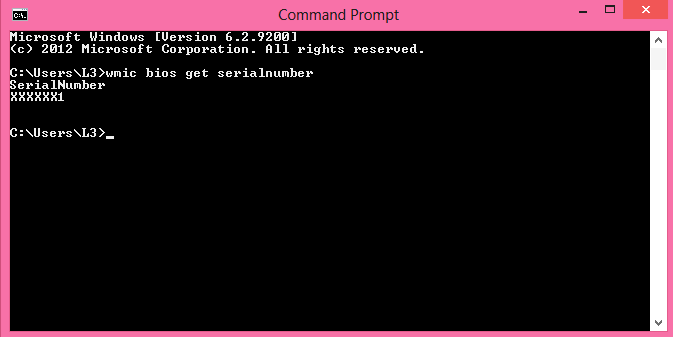
Рис. 2. (Только на английском языке) Сервисный код (серийный номер) в командной строке планшета

Истек срок гарантии? Нет проблем. Посетите сайт Dell.com/support, введите сервисный код Dell и просмотрите наши предложения.
ПРИМЕЧАНИЕ. Предложения доступны только для пользователей персональных компьютеров в США, Канаде, Великобритании, Франции, Германии, Китае и Японии. Предложение не распространяется на серверы и системы хранения.
Дополнительная информация
Другие ссылки
Перейдите по ссылке ниже, чтобы получить дополнительные инструкции по поиску сервисного кода Dell в зависимости от вашего компьютера или продукта Dell: