Как в экселе прибавить число ко всем ячейкам
Argument ‘Topic id’ is null or empty
Сейчас на форуме
© Николай Павлов, Planetaexcel, 2006-2023
info@planetaexcel.ru
Использование любых материалов сайта допускается строго с указанием прямой ссылки на источник, упоминанием названия сайта, имени автора и неизменности исходного текста и иллюстраций.
| ООО «Планета Эксел» ИНН 7735603520 ОГРН 1147746834949 |
ИП Павлов Николай Владимирович ИНН 633015842586 ОГРНИП 310633031600071 |
Как в экселе прибавить число к столбцу?
В программе эксель можно прибавить любое число к столбцу с числами и давайте рассмотрим подробную инструкцию, как это сделать быстро.
Первый шаг. В программе эксель с помощью функции случайных чисел заполним столбец в диапазоне ячеек с «А2» по «А8». А дальше наша задача заключается в необходимости прибавить к каждому числу столбца, цифру десять.
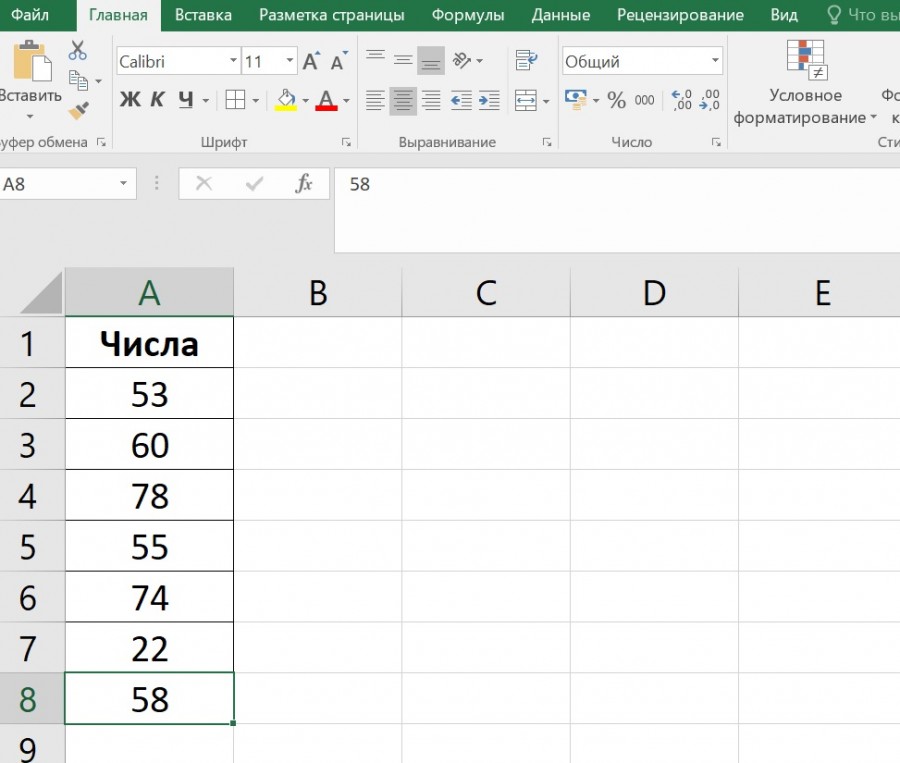
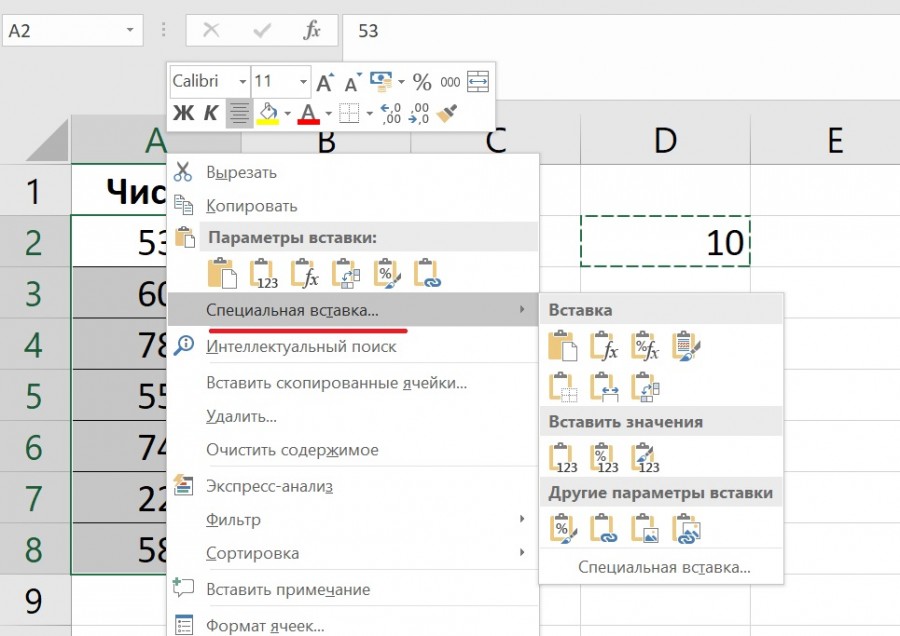
Второй шаг. Для этого в любую ячейку впишем цифру десять, в нашем примере это будет ячейка «D2», после её выделим и нажмем на клавиатуре сочетание клавиш «Ctrl+C» (т.е. скопируем данную ячейку). После выделим диапазон ячеек с «А2» по «А8» и нажмем на мышке правую клавишу и выберем в появившемся меню строчку «Специальная вставка».
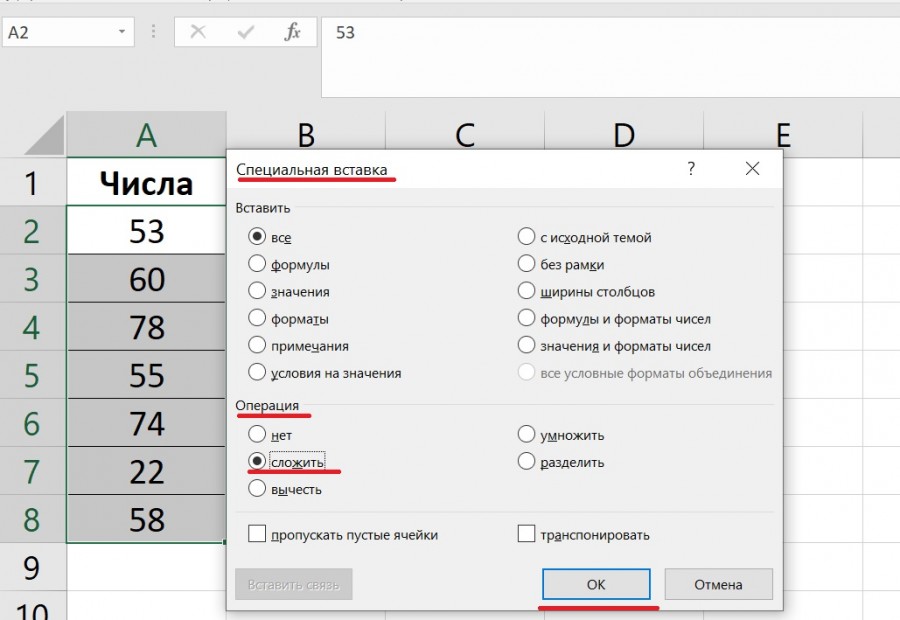
Третий шаг. В результате на экране появится меню «Специальная вставка», в котором находим раздел «Операция» и ставим точку напротив строчки «Сложить», после можно спокойно закрывать данное меню через клавишу «Enter» или кнопку «ОК».
Четвертый шаг. В итоге к каждому числу в столбце прибавиться цифра десять.
Как в excel прибавить 100 к каждому к числу? Какую формулу писать и как сделать, чтобы формула действовала ко всему стол
Делаете так.
В любой свободной ячейке пишите 100
Копируете эту ячейку.
Выделяете диапазон ячеек, значения которых надо увеличить на 100
Кликнуть по выделенному диапазону правой кнопкой мыши.
Выбрать «Специальная вставка»
Поставить точку в блоке «Операция» около «сложить».
Нажать Ок.
Ячейку с 100 можно очистить.
Полина ТимофееваЗнаток (287) 8 лет назад
ТОТ ОТВЕТ КОТОРЫЙ Я ИСКАЛА! СПАСИБО ОГРОМНОЕ!
АЛЕНКА ГОРДЕЙЧУКУченик (151) 7 лет назад
класс, как просто и доступно объясняете
Ильдар ИбатуллинЗнаток (274) 4 года назад
Благодарю. Очень помогли. Все просто объяснили. ))
Айгерим СайбулатоваУченик (121) 1 год назад
Спасибо большое.
Остальные ответы
в соседнем столбике (к примеру — F):
=E+100
Копировать данное значение в ячейке и вставить в остальные ячейки столбика F
Написать числа в столбик, и в отдельной строчке число 100, далее во второй ряд написать формулу вида =AZ+$X$Y, где AZ- обозначение ячейки где находится первое число ряда, а XY — обозначение ячейки числа 100. Далее выделить первое получившееся число ряда и в правом нижнем углу этой ячейки нажать плюс, и растянуть вниз на количество оставшихся ячеек с цифрами а данном ряду.
Прибавление процентов к числу в Excel
Основная работа в программе Эксель связана с цифрами и расчетами. Нередко перед пользователем стоит задача прибавить процент к какому-либо числу. Предположим, необходимо проанализировать рост продаж на некий процент, и для этого потребуется к первоначальному значению прибавить этот самый процент. В этой статье вы узнаете, как же выполняется данная операция в Excel.
Как вручную прибавить процент к числу
Смотрите также: “Как задать точность как на экране в Excel”
Например, требуется узнать значение определенного числа с прибавленным к нему процентом. Для выполнения этого несложного арифметического действия потребуется ввести приведенную ниже формулу в свободную ячейку, либо в строку формул.
Формула выглядит следующим образом:
“=(цифра) + (цифра) * (значение процента) %“.
Рассмотрим на конкретном примере. Нам нужно к числу 250 добавить 10% от этого же числа. Для этого прописываем в ячейке/строке формул следующее выражение: “=250+250*10%“.

После этого нажимаем на “Enter” и получаем готовый результат в выбранной ячейке.

Формула для прибавления процента в Эксель
Смотрите также: “Сортировка и фильтрация данных в Excel”
Ранее мы уже выяснили, как сделать расчеты вручную. Теперь давайте рассмотрим, как произвести вычисления с данными, уже занесенными в таблицу.
- Для начала необходимо определиться с ячейкой, в которой будут производиться вычисления выведен конечный результат.

- В этой ячейке пишем знак «=», после этого выделяем мышью ячейку с исходным числом, к которому требуется прибавить проценты, дальше пишем знак «+», снова выделяем ячейку с исходным числом, приписываем к ней знак умножения «*» и печатаем значение процента в виде числа, не забывая в конце обязательно дописать знак процента «%».

- Вот собственно и все. Осталось лишь нажать “Enter”, и в ячейке с формулой будет выведен полученный результат.

Бывает так, что требуется посчитать таким образом все данные столбца. Для этого вовсе не нужно писать формулу для каждой новой строки.
- Чтобы автоматически произвести расчеты для всего столбца, поместите курсор мыши в правый нижний угол ячейки так, чтобы курсор принял форму плюса. Затем зажав левой кнопкой мыши этот уголок, протяните формулу на остальные ячейки внизу, для которых следует произвести расчет.

- В итоге будет посчитаны результаты для каждой строки столбца.

Прибавление процента ко всему столбцу
Бывают случаи, когда мы имеем еще более заполненную таблицу, в которой наряду с первоначальными значениями в одном столбце, также имеются данные с процентами в другом, причем значения процентов могут быть отличными друг от друга.
-
- В данном случае порядок действий практически повторяет предыдущий, за исключением того, что в формуле мы заменяем конкретное значение процента на ячейку, содержащую процентное значение.

- Далее щелкаем “Enter” и получаем результат.

- Формулу также можно растянуть на оставшиеся строки таблицы при необходимости.

- В данном случае порядок действий практически повторяет предыдущий, за исключением того, что в формуле мы заменяем конкретное значение процента на ячейку, содержащую процентное значение.
Заключение
Как вы только что смогли убедиться, нет ничего сложного в выполнении такой задачи как прибавление процента к числу в таблице Excel. Однако, большинство пользователей совершают ошибки в написании формул расчета. Приведенные выше примеры информация помогут избежать возможных ошибок.