Значки и символы состояния на устройстве iPhone
В этой статье описывается, о чем говорят значки и символы состояния в верхней части экрана.
Место отображения значков состояния
Значки состояния отображаются в строке состояния iPhone:
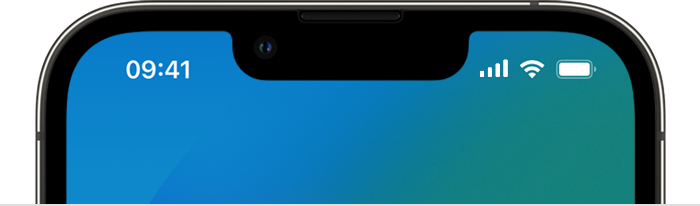
Модели iPhone с функцией Face ID
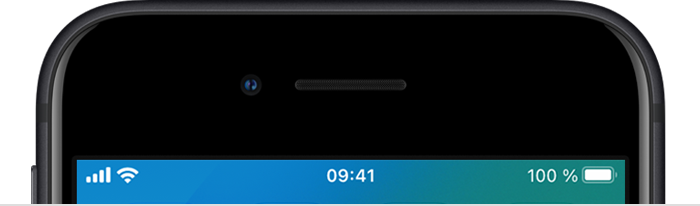
Модели iPhone с функцией Touch ID
Если значок не отображается, проверьте «Пункт управления», смахнув вниз от верхнего правого угла.


Значки состояния на iPhone
Чтобы узнать смысл значка, см. следующую таблицу.
Доступна сеть 5G вашего оператора, и iPhone можно подключить к Интернету через эту сеть. Совместимо с iPhone 12 и более поздними моделями. (Доступно не во всех регионах.)

Доступна сеть 5G вашего оператора с повышенным частотным диапазоном, и iPhone можно подключить к Интернету через эту сеть. Совместимо с iPhone 12 и более поздними моделями. (Доступно не во всех регионах.)
Доступна сеть 5G E вашего оператора, и iPhone можно подключить к Интернету через эту сеть. Совместимо с iPhone 8 и более поздними моделями. (Доступно не во всех регионах.)
Доступна сеть LTE вашего оператора, и iPhone можно подключить к Интернету через эту сеть. Совместимо с iPhone 5 и более поздними моделями. (Доступно не во всех регионах.)
Доступна сеть 3G UMTS (GSM) или EV-DO (CDMA) вашего оператора, и iPhone можно подключить к Интернету через эту сеть.
Доступна сеть 4G UMTS (GSM) или EV-DO (CDMA) вашего оператора, и iPhone можно подключить к Интернету через эту сеть. (Доступно не во всех регионах.)
Доступна сеть GPRS (GSM) или 1xRTT (CDMA) вашего оператора, и iPhone можно подключить к Интернету через эту сеть.
Доступна сеть EDGE (GSM) вашего оператора, и iPhone можно подключить к Интернету через эту сеть.
Вы находитесь в зоне действия своей сотовой сети и можете совершать и принимать вызовы. Если сигнал отсутствует, отображается сообщение «Нет сети» или «SOS».
iPhone с двумя SIM-картами находится в зоне действия сотовой сети и может принимать и отправлять телефонные вызовы. Если сигнал отсутствует, отображается сообщение «Нет сети» или «SOS».
Можно использовать функцию Вызовы по Wi-Fi. Рядом с этим значком также отображается оператор связи.
iPhone подключен к Интернету через сеть Wi-Fi.
Вы подключены к сети через VPN.
Подключение к сети VPN отсутствует.

Приложение или веб-сайт использует службы геолокации. Синяя стрелка может отображаться, когда используемое приложение запрашивает геопозицию.
Выполняется передача данных по сети.
«Переадресация» включена.
Включен авиарежим. Совершение вызовов или использование Bluetooth невозможно до выключения этого режима.
Телетайп (TTY) включен.
Блокировка книжной ориентации включена. Ориентация экрана не будет меняться, пока эта настройка не будет выключена.
Включен режим «Не беспокоить». Звуковые сигналы вызовов, оповещений и уведомлений не воспроизводятся до выключения этого режима. Сигналы будильника будут воспроизводиться по-прежнему.
iPhone синхронизируется с iTunes.
iPhone заблокирован при помощи пароля или Touch ID.
iPhone объединен в пару с гарнитурой или наушниками.
Установлен будильник.
Этот значок показывает уровень заряда аккумулятора iPhone. Желтый цвет значка означает, что включен режим энергосбережения. Красный цвет значка означает, что уровень заряда iPhone меньше 20 %.
Уровень заряда аккумулятора объединенного в пару устройства Bluetooth.
iPhone подключен к Интернету с помощью функции «Режим модема», включенной на другом устройстве iOS.
Аккумулятор iPhone заряжается.
iPhone подключен к CarPlay.
Вы транслируете содержимое своего экрана с помощью SharePlay.
Функция SharePlay активна.
Сотовая связь и Wi-Fi недоступны, но в вашем регионе доступна функция Экстренный вызов — SOS по спутниковой связи. Совместимо с iPhone 14.
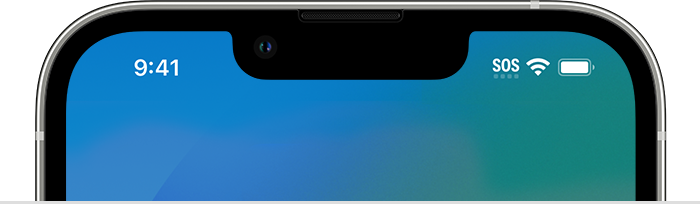
Если в строке состояния отображается сообщение «SOS»
В строке состояния iPhone или iPad может появиться сообщение «SOS». Это означает, что устройство не подключено к сотовой сети, но при этом можно совершать экстренные вызовы через сети других операторов.
Функция отображения сообщения «SOS» в строке состояния iPhone и iPad доступна в Австралии, Канаде и США.
Если отображается синий, зеленый, красный или фиолетовый индикатор в строке состояния
На iPhone X и более поздних моделях цветные индикаторы отображаются в виде облачка позади индикатора времени. На iPhone 8 и более ранних моделях цветовой индикатор тянется вдоль всей панели состояния. Вот что означает каждый цвет:

iPhone находится в режиме «Повтор экрана», или приложение активно использует ваше местоположение.

Вы разговариваете по телефону, или iPhone находится в режиме модема*.

iPhone записывает звук или экран.

Ваш iPhone использует функцию SharePlay для трансляции контента.
* В режиме модема на iPhone 8 или более ранних моделях также отображается количество устройств, подключенных к точке доступа. отображается в строке состояния устройств iOS при использовании режима модема.
Горят оранжевый или зеленый индикаторы в строке состояния
В iOS 14 и более поздних версий в строке состояния на устройстве iPhone могут гореть оранжевый или зеленый индикаторы. Эти индикаторы загораются, когда приложение использует микрофон и (или) камеру.
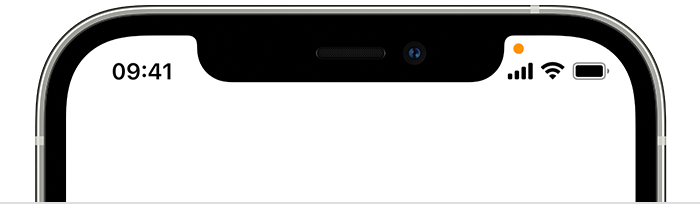

Оранжевый индикатор означает, что на устройстве iPhone приложение использует микрофон.
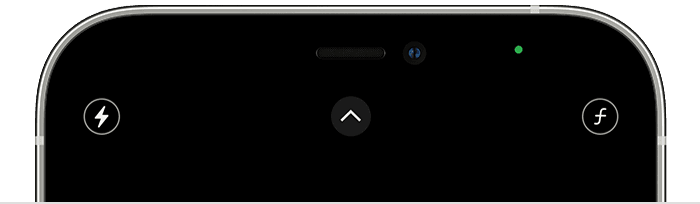

Зеленый индикатор означает, что на устройстве iPhone приложение использует камеру либо камеру и микрофон.
Как настроить поворот экрана на iPhone?
Если поворот экрана iPhone работает некорректно: поворачивается не в тот момент или вовсе не поворачивается, — то попробуйте отрегулировать настройки поворота.
Алгоритм действий для настройки автоповорота:
1. Зайдите в «Пункт управления» на флагмане
2. Найдите значок замка со стрелкой — функция отключения или включения поворота экрана.
3. Если значок активирован, то у экрана будет отсутствовать альбомная ориентация. Нажмите кнопку, чтобы отключить эту опцию.
Автоповорот экрана в разделе уведомлений отображается не во всех операционных системах, поэтому добавьте его самостоятельно. Для этого:
1. В меню «Настройки» нужно перейти в раздел «Пункт управления».
2. Нажмите рядом с нужной функцией в разделе «Настроить элементы управления» для добавления в меню.
На iPhone с операционной системой iOS 13 и выше такая опция стоит по умолчанию, но она отсутствует в вышеуказанном списке. Найти ее можно в пункте управления.
Как понять отключена ли функция автоповорота экрана? Для этого проверьте нажат ли соответствующий значок в пункте управления или посмотрите есть ли знак автоблокировки возле иконки аккумулятора.
Что означает значок замок со стрелкой на iPhone и как включить поворот экрана
Часто задают вопрос по поводу такой нужной функции iPhone как поворот экрана. Как включить поворот экрана? На разных версиях айфона эта кнопка работает соответственно по-разному.
Очень удобно смотреть видео в развернутом широком формате, но для этого нужно перевернуть экран, чтобы видео заняло горизонтальное положение по длинной стороне экрана. Некоторый текст также легче набрать в смартфоне, если повернуть дисплей на большую сторону дисплея. Бывает, что изображение на окне само повернулось в другую сторону и, чтобы вернуть его обратно, нужно знать как это сделать, где найти и как включить поворот экрана на iPhone 4, iPhone 5, 5S, 6, нажав нужную клавишу.
Есть понятия — функция автоматической настройки поворота и функция отключения поворота дисплея на смартфоне. Рассмотрим как они работают на iPhone.
Как включить автоповорот экрана
Если вы обладатель iPhone с версией iOS от 4.0 до 6.0, то найти кнопку автоповорота дисплея можно следующим образом. Нажмите на кнопку «Home» и перед вами откроется меню приложений. Пролистав его до конца, вы обнаружите кнопку с круглой стрелкой, нажав на которую вы запустите автоповорот экрана или заблокируете поворот, при этом на вашем меню будет отображаться значок блокировки дисплея, позволяющий использовать девайс только в вертикальном положении.

Если вам нужно снять блокировку с вертикального положения, позволив дисплею менять направление в зависимости от положения устройства, то найдите внизу меню смартфона кнопку блокировки (круг со стрелочкой) и нажмите на нее, деактивировав ее, чтоб перевернуть дисплей.

Если вы обладатель iPhone c iOS 7 и выше версии, то на основном меню протяните пункт управления, расположенный снизу и нажмите на значок поворот экрана на iPhone замок со стрелкой на айфоне а дисплее iPhone в пункте управления возникнет запись «Блок. книжной ориентации: выкл».

При необходимости постоянной блокировки данной опции необходимо свайпом вызвать функцию «Control Center» и активировать, нажав на соответствующую верхнюю круглую клавишу, обозначающую блокировку дисплея.
Как поступить, если функция автоповорота не работает?
Вы всегда можете проверить наличие или отсутствие автоблокировки экрана, зайдя в приложение «калькулятор» и повернуть айфон, дождавшись, когда вид меню займет вид альбомного листа. Если этого не произошло, то ваш дисплей заблокирован или может быть программа устройства не поддерживает функцию автоматического поворота дисплея.
Если на вашем айфоне функция автоповорота не работает, попробуйте перезагрузить смартфон, нажав на кнопку перезагрузки на внешней боковой стороне корпуса. Функция автоповорота должна появиться при загрузке iPhone.
Если иконка автоповорота на айфоне заблокирована, и вы не можете этот знак разблокировать указанным способом, то попробуйте перезагрузить ваш смартфон. После загрузки функция автоматического поворота должна быть включена. Если же этого не случилось, то вам помогут в службе поддержки Apple.

Автоматический режим поворота дисплея поможет вам развернуть широко фотографию или видео, хотя иные приложения, такие как «ВКонтакте» или «Skype» не будут разворачиваться в альбомный вид, а останутся только в книжном виде.
Особенность в том, что заблокировать экран можно только при книжном развороте, а горизонтально, в альбомной проекции заблокировать нельзя. Поэтому при всем желании использовать iPhone в горизонтальном положении, просматривая почту или страницы в интернете, не получится.
Если дисплей после всех манипуляций не переворачивается, то последнее, что остается сделать — скопировать все данные с айфон через резервное копирование и заново восстановить девайс. После переустановки данных включенный дисплей на iPhone станет переворачиваться при переводе его в горизонтальное положение.
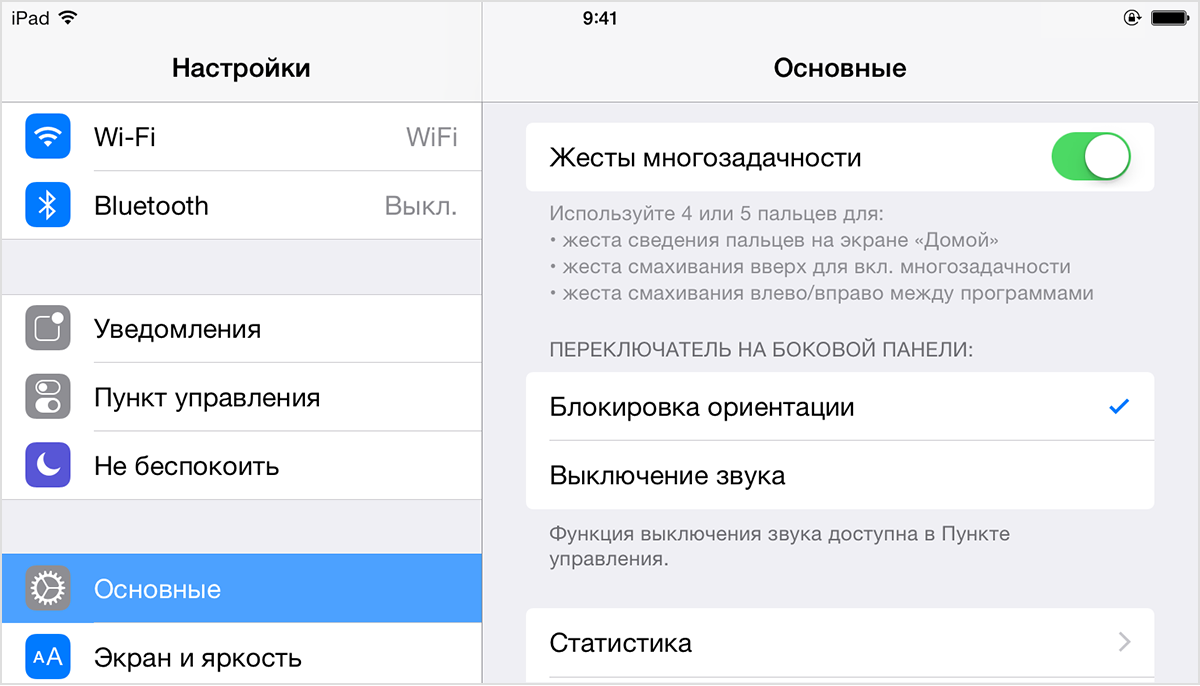
В iPad блокировка данной поворотной функции отличается от описанного порядка включения в смартфонах. Чтобы включить автоповорот дисплея в iPad, достаточно зайти в меню «Настройки», перейти в раздел «Основные» и в подразделе «Переключатель на боковой панели» активировать опцию «Блокировка ориентации». В отличие от iPhone в планшетном устройстве можно в горизонтальном положении открывать приложения и социальные сети.
5 разных способов управления поворотом экрана на iPhone
На Андроиде есть одна очень классная функция, которой не хватает на Айфоне. Если у вас заблокирован автоповорот экрана, но вы решили посмотреть видео, то на дисплее появляется небольшая иконка, позволяющая повернуть его горизонтально. На iPhone такая фича доступна в отдельных приложениях, но чаще всего вам придется снимать блокировку автоповорота руками. Каждый раз лезть за этим в Пункт управления может быть неудобно. Поэтому мы нашли для вас сразу пять разных способов, которые позволят управлять поворотом экрана на iPhone.
Даже такое простое действие, как включение и отключение поворота экрана, можно осуществлять разными способами
❗️ПОДПИСЫВАЙСЯ НА НАШ КАНАЛ В ДЗЕНЕ И ЧИТАЙ КРУТЫЕ СТАТЬИ БЕСПЛАТНО
Причем один из них полностью автоматический. При запуске выбранных приложений автоматизация сама будет отключать блокировку поворота экрана, и вам даже не придется ничего для этого делать. Рассказываем про все эти способы и помогаем выбрать самый удобный из них.
Как включить поворот экрана на Айфоне
Первое, что приходит на ум, когда мы говорим про включение автоповорота экрана на Айфоне, это, конечно же, Пункт управления. Что может быть проще, чтобы положить изображение на экране на бок;
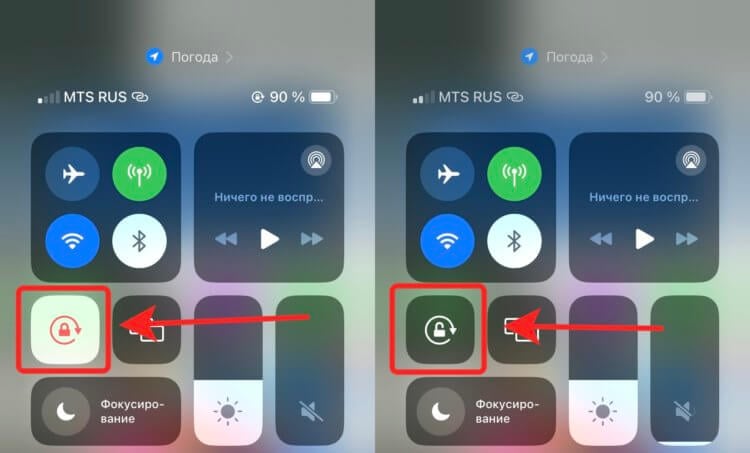
Включить автоповорот экрана на Айфоне проще всего через Пункт управления
- Запустите Пункт управления на Айфоне с Face ID свайпом от верхнего правого угла вниз, а на Айфоне с Touch ID — свайпом от нижнего края вверх;
- Нажмите на иконку с замком, вокруг которого нарисована стрелка.
Если кнопка светится белым, значит, автоповорот отключен, и изображение всегда будет вертикальным. Если серым, то включен и при наличии такой возможности повернется в нужную ориентацию.
Блокировка ориентации на Айфоне
О способе с Пунктом управления знали, пожалуй, все. Но давайте немного усложним задачу. А что, если вам просто не хочется тянуться к верхнему углу экрана? Или это банально неудобно из-за размера смартфона. Тогда на выручку придет Универсальный доступ. Смотрите, как круто можно его использовать:
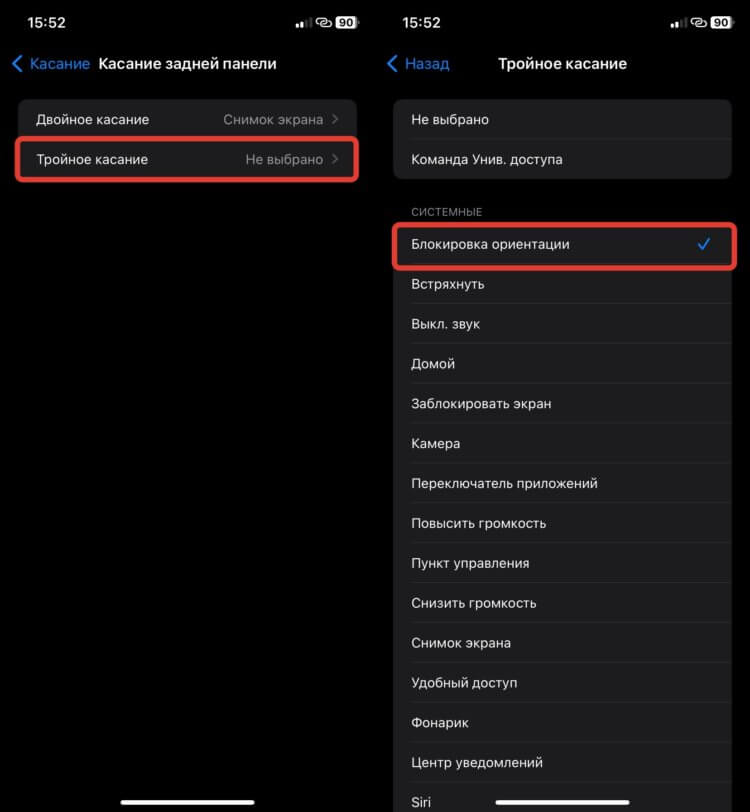
Блокировку ориентации можно поставить на двойное или тройное касание задней панели
- Откройте настройки на Айфоне и перейдите в раздел “Универсальный доступ”;
- В блоке опорно-двигательный аппарат выберите пункт “Касание”;
- Пролистайте в самый низ и перейдите в “Касание задней панели”;
- Выберите двойное или тройное касание для блокировки ориентации на Айфоне и поставьте галочку “Блокировка ориентации”.
❗️ПОДПИСЫВАЙСЯ НА ТЕЛЕГРАМ-КАНАЛ СУНДУК АЛИБАБЫ. ТАМ КАЖДЫЙ ДЕНЬ ВЫХОДЯТ ПОДБОРКИ САМЫХ ЛУЧШИХ ТОВАРОВ С АЛИЭКСПРЕСС
Теперь вам не надо тянуться к Пункту управления. Просто слегка стукните по задней панели Айфона два или три раза, и проблема будет решена. Ну а что, удобно.
Автоповорот экрана на Айфоне
Предлагаю на этом не останавливаться и опять воспользоваться Универсальным доступом. Многие из нас знают про AssistiveTouch, с помощью которого можно без всяких проблем управлять Айфоном со сломанными кнопками. Им и воспользуемся, но не так, как вы привыкли:
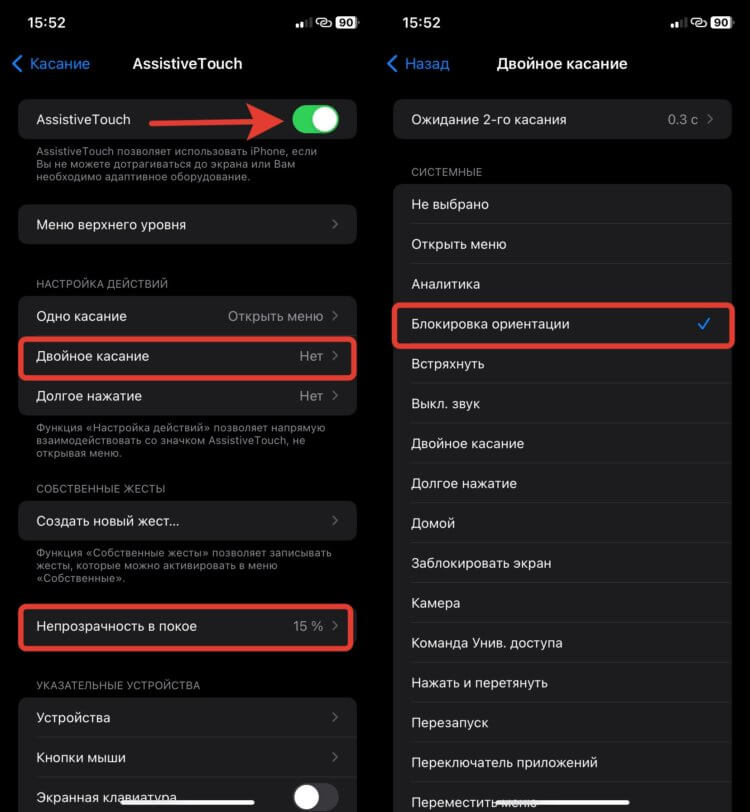
С этими настройками достаточно дважды коснуться круга AssistiveTouch для блокировки ориентации
- Откройте настройки на Айфоне и перейдите в раздел “Универсальный доступ”;
- В блоке “Опорно-двигательный аппарат” выберите пункт “Касание”;
- Перейдите в AssistiveTouch и активируйте самый верхний переключатель;
- Установите “Непрозрачность в покое” на 15% и в блоке “Настройка действий” для двойного касания выберите “Блокировка ориентации”.
Теперь вам достаточно два раза коснуться кружочка AssistiveTouch для блокировки или разблокировки ориентации на Айфоне. Не надо открывать никакие лишние меню или настраивать дополнительные кнопки.
Как на Айфоне сделать поворот экрана
Все предыдущие варианты требовали от вас каких-то дополнительных движений. Либо приходилось вызывать Пункт управления, либо нажимать на разные части смартфона. Теперь давайте посмотрим на автоматическую разблокировку ориентации экрана iPhone. При запуске приложений, где вам может потребоваться горизонтальный режим, телефон будет сам снимать блокировку, и никакие действия с вашей стороны не нужны. Вот как это работает:
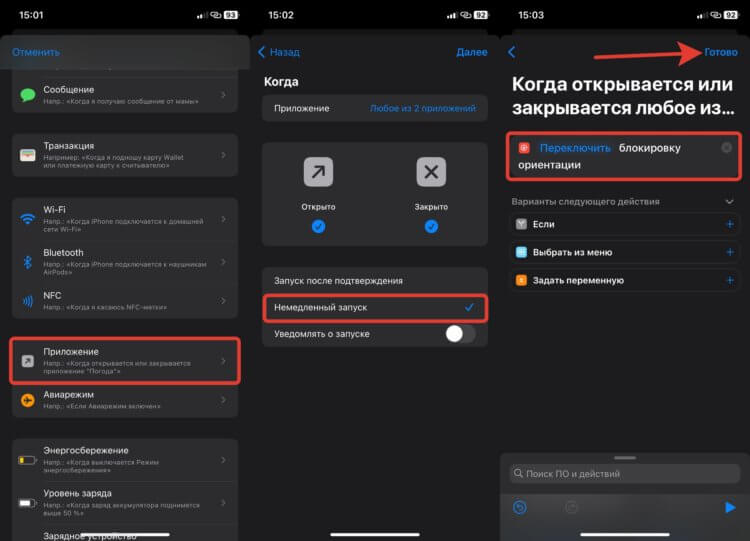
Достаточно настроить автоматизацию один раз и больше к этому не возвращаться
- Загрузите на Айфон приложение “Команды”;
- Откройте его и перейдите на вкладку “Автоматизация”;
- На открывшейся странице выберите “Приложение”, поставьте галочки на “Открыто” и “Закрыто” и выберите те приложения, при запуске которых блокировка ориентации экрана будет отключаться;
- Поставьте отметку на “Немедленный запуск” и нажмите “Далее”;
- Выберите “Добавить действие” и в поиске найдите “Установить блокировку ориентации”;
- Оставьте атрибут “Переключить” и нажмите “Готово”.
❗️ПОДПИШИСЬ НА НАШ ЧАТИК В ТЕЛЕГРАМЕ. ТАМ СОБРАЛИСЬ ТОЛЬКО ИЗБРАННЫЕ ЧИТАТЕЛИ
После этого заблокируйте поворот экрана через Пункт управления и откройте одно из тех приложений, которые вы добавили в автоматизацию. Дальше все произойдет автоматически и вам останется только разместить телефон в удобной для вас ориентации.
Как повернуть экран на Айфоне
Однако на Айфоне можно не только блокировать и разблокировать поворот экрана. С помощью одной настройки вы легко можете управлять и тем, в какую сторону ему следует поворачиваться. Смотрите, как это делается:
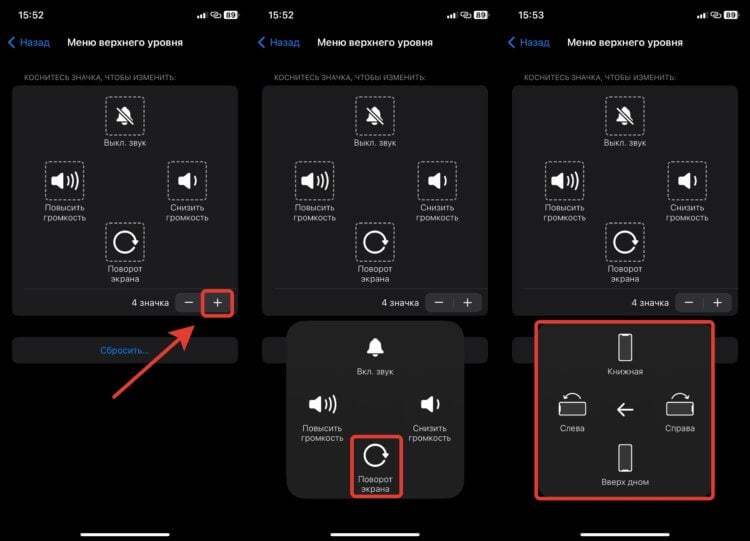
На выбор предоставляется четыре варианта для поворота
- Откройте настройки и перейдите в раздел “Универсальный доступ”;
- В блоке “Опорно-двигательный аппарат” выберите пункт “Касание”;
- Коснитесь самой верхней кнопки AssistiveTouch и активируйте ее;
- Перейдите в пункт “Меню верхнего уровня” и с помощью “+” добавьте кнопку “Поворот экрана”;
- При необходимости в главном меню AssistiveTouch настройте “Непрозрачность в покое”, чтобы кнопка не так сильно бросалась в глаза.
Теперь при нажатии на кружок AssistiveTouch у вас будет доступна кнопка “Поворот экрана”. Как только вы ее коснетесь, смартфон предложит вам четыре варианта, куда повернуть содержимое: налево, направо, вертикально, вверх дном. Только имейте в виду, что с заблокированной ориентацией экрана iPhone повернуть ничего не получится.