Форум русскоязычного сообщества Ubuntu
Страница сгенерирована за 0.035 секунд. Запросов: 23.
- Сайт
- Об Ubuntu
- Скачать Ubuntu
- Семейство Ubuntu
- Новости
- Форум
- Помощь
- Правила
- Документация
- Пользовательская документация
- Официальная документация
- Семейство Ubuntu
- Материалы для загрузки
- Совместимость с оборудованием
- RSS лента
- Сообщество
- Наши проекты
- Местные сообщества
- Перевод Ubuntu
- Тестирование
- RSS лента
© 2012 Ubuntu-ru — Русскоязычное сообщество Ubuntu Linux.
© 2012 Canonical Ltd. Ubuntu и Canonical являются зарегистрированными торговыми знаками Canonical Ltd.
Диагностируем внешний HDD
Несмотря что каждый день флешки все более активно теснят традиционные магнитные диски по всем фронта, но все равно они серьезно по цене на еденицу объема серьезно отстают от жестких дисков. 128 гигабайтная флешка стоит как внешний жесткий диск на 1 Тб.
Итак, верой и правдой мне около полугода служил внешний жесткий диск Touro Mobile 3.0 под USB 3.0, но его толи скачок напряжения, толи тряска привели в полную негодность — в моем копьютере он появлятся перестал, управление дисками выдавало что он не проинициализирован, виктория выдала invalid drive geometry в довершение с тихим «цок — цок — цок» давало очень мало надежды, но она как говорится умирает последней. Начинка у него жесткий диск HGST (принадлежащий Western Digital) на 500 гигабайт.
Программный анализ
Собственно забыл заскринить а видео случайно удалил
1) Панель Управления — Администрирование — Управление компьютером — Управление дисками — в моем случае было «Не проинициализирован». При нажатие инициализация выводился выбор типа файловой системы (MBR или GPT), далее ошибка ввода-вывода
2) Программа Victoria версии, если не ошибаюсь, 3.40 (последняя) — выдала invalid geometry drive
Собственно возможные неисправности
2) отказ USB контроллера внутри внешнего жесткого диска — в большинстве случаев внутри обычный 2.5 дюймовый винчестер от ноутбука с разьемом SATA (в старых возможно и IDE)
3) отказ собственно самого винчестера
первый случй самый легкий, второй — заменив контроллер можно заставить диск снова работать, но контроллер можно купить лишь в сборе с новым корпусом под внешник. Третий — самый тяжкий, восстановление винта, за исключением некоторых случаев, нецелесообразно — его ремонт выльется в цену нового (поэтому их и не чинят), информацию с них извлекают специализированные конторы за круглую сумму.
Препариуем пациента
В исправности кабеля я был уверен, так что перешел ко 2му этапу. Для сего мне понадобился сам пациент и строительный ножик (чем-то напоминает нож для резки бумаги — тонкое лезвие позволяет залезть в узкие щели)

Пациент до трепанации (красным места расположения защелок)
Крышка может крепится болтами, защелками, тупо на клею — в каждом случае нужно разбиратся индивидуально, китайцы могут извращатся по-разному.

Пациент после трепанации
Далее требуется отсоеденить жесткий диск от контроллера. В моем случае потребовалось лишь подцепить за задний край и потянуть от контроллера (где зеленые силиконовые ножки)

Пациент после лоботомии
Далее подключение к обычным десктопным разьемам, благо китайцы не извращались, подошел обычный SATA шлейф и обычный разьем питания. Но жесткий не опознался в BIOS.
Итого
Пациент скорее мертв, чем жив.
Инструкция к программе Victoria 4.xx. Часть 1: Режим API, Standard.
Интерфейс программы Victoria представляет собой окно Windows — главную форму, на которой размещены:
- 5 листов-вкладок.
- Общие для всех вкладок:
- Верхнее меню с кнопками и индикаторами.
- Боковая панель с кнопками и индикаторами.
- Текстовый лог 4
Рассмотрим последовательно все элементы вкладки Standard.
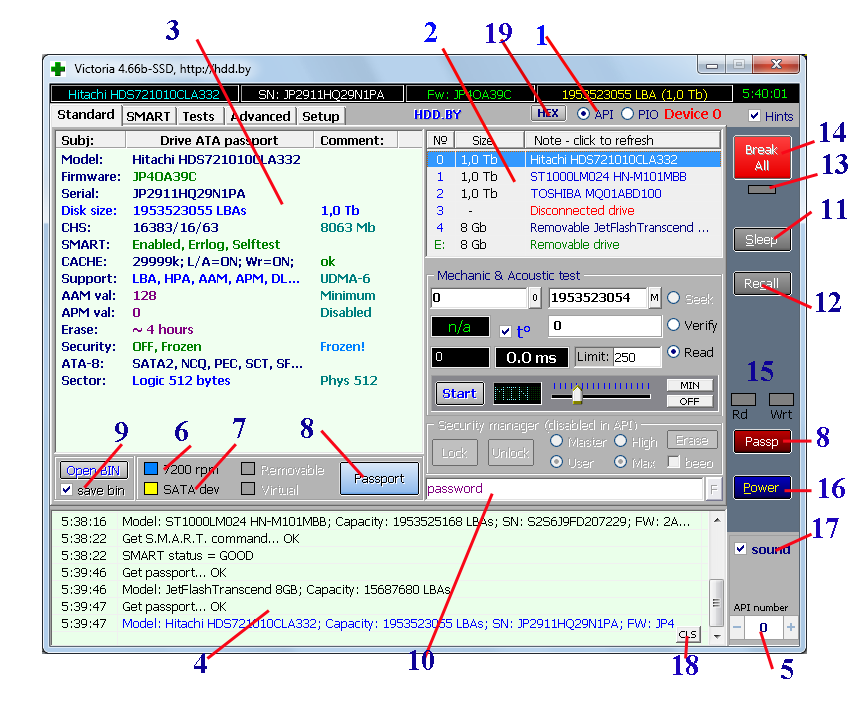
1 — Переключатель режимов доступа к тестируемому накопителю. Имеет 2 положения — API и PIO.
API — это аббревиатура «Application Programming Interface», и переводится как «Программный интерфейс приложений». Это означает, что программа использует встроенные в Windows средства доступа к тестируемому накопителю для своей работы, в частности, системные драйвера.
PIO — это аббревиатура «Programmed input/output», и переводится как «Программный ввод/вывод». Означает режим доступа к тестируемому накопителю непосредственно через порты ввода/вывода, в обход функций Windows, BIOS и драйверов. В данной главе рассмотрим исключительно режим API, как наиболее простой и универсальный.
В некоторых случаях переключатель API/PIO может быть заблокирован (неактивен), и принудительно переведён в режим API. Это происходит, когда режим PIO невозможен, например в 64-разрядных операционных системах.
2 — В правом верхнем углу разместился список накопителей Windows, найденных программой в момент запуска или при включении режима API. Список пронумерован, начиная с цифры 0. В каждой строчке указан объём накопителя и его название в том виде, как оно предоставлено его разработчиком для Windows. Некоторые строчки могут быть пустыми:- Disconnected drive — устройство было отключено во время работы Windows (например USB-флешка);
- Invalid geometry — устройство, например привод DVD, не содержит носителя (диск не вставлен) или накопитель неисправен;
- И т.д.
Помимо цифр, в списке присутствуют буквы логических дисков съёмных устройств. Это сделано для того, если какое-то устройство не отображается в списке под номером. Буквы дисков можно скрыть, сняв галку «Show logical drives» на вкладке «Setup», но об этом — в соответствующей главе.
Важно знать, что устройства в списке не отображаются автоматически! Список необходимо обновлять вручную после подключения или отключения каждого накопителя. Сделано это специально. Ведь программа может применяться для исследования не совсем исправного накопителя, а лишние обращения для него вредны.
Для обновления списка устройств необходимо кликнуть мышкой по его заголовку.
Помимо отображения дисков, список 2 также служит для выбора тестируемого накопителя. Для этого достаточно кликнуть мышкой по нужной строке списка. При этом в левой части формы отображается паспорт накопителя.
3 . Итак, устройство выбрано. В большинстве случаев это будет винчестер — дисковый накопитель с интерфейсом ATA. Аббревиатура ATA, «Advanced Technology Attachment» — это стандарт для работы с жесткими дисками, включающий в себя стандартную систему команд и стандартные структуры данных. Именно поэтому первая вкладка «Виктории» названа «Standard». Одной из таких стандартных структур является так называемый «паспорт накопителя».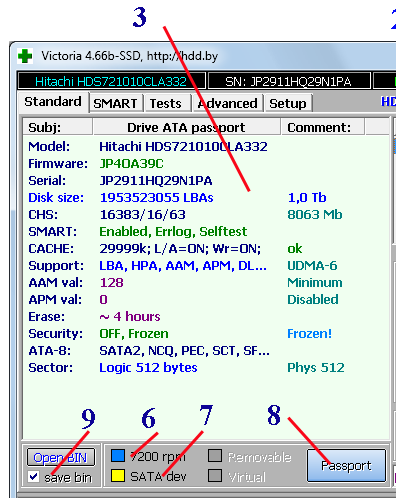
В паспорте указано множество технических параметров накопителя:
- Model — название модели и фирмы-изготовителя;
- Firmware — версия микрокода (прошивки) устройства;
- Serial — серийный номер устройства;
- Disk size — размер диска в логических секторах и перевод количества секторов в единицы объёма;
- CHS — геометрия диска (устаревший, но иногда нужный параметр) — количество цилиндров, головок и секторов на дорожке;
- SMART — информация о системе самодиагностики S.M.A.R.T.;
- CACHE — информация о кеш-буфере накопителя. Look-Ahead — предвыборка чтения. Write — буфер записи. Кеш применяется для ускорения операций обмена данными между компьютером и диском.
- Support— поддерживаемые функции накопителя: будут описаны позже;
- AAM val — текущее значение режима управления акустическим шумом;
- APM val — текущее значение режима энергосбережения;
- Erase — время, которое требуется накопителю на полное уничтожение информации путем стирания встроенной подсистемой безопасности;
- Security — Подсистема безопасности и её состояние;
- ATA-8 — поддерживаемые функции расширенного ATA-стандарта. Практически, ATA-8 это SATA.
- Sector — размеры логического и физического секторов накопителя;
В процессе улучшения программы Victoria — в паспорт будут выводится новые и актуальные параметры, а устаревшие удаляться.
Под паспортом находится панель с кнопками и индикацией:
6, 7 — Индикаторные светодиоды, показывающие скорость вращения диска HDD или факт наличия полупроводникового накопителя — SSD.
SATA dev — устройство имеет интерфейс Serial ATA (хотя, при этом может быть USB-накопителем).
Removable — съёмное устройство (флешка, DVD);
Virtual — Виртуальный диск, например контейнер BestCrypt;
9 — Галка Save bin. Если она установлена, то программа сохраняет структуру с паспортом в каталог с логами, откуда её в любой момент можно извлечь и загрузить в программу кнопкой Open bin. Таким способом можно посмотреть на характеристики физически отсутствующего накопителя или переслать файл паспорта для исследований.
8 — Это просто кнопка получения паспорта, дублирующая щелчок мышью по строке списка дисков. Она также связана с функциональной клавишей F2 .
10 — Текстовое поле ввода пароля, относящееся к управлению подсистемой безопасности накопителя (группа «Security manager»). Однако, во избежании проблем, данные органы управления разблокируются лишь для HDD/SSD накопителей с интерфейсом USB, и в режиме PIO. Работа с данной подсистемой будет рассмотрена в отдельной главе. Текстовое поле может использоваться и для других целей, например ввода каких-либо команд, ключей для платных версий программы, и тд.
4 — Текстовый лог (журнал событий) программы. Предназначен для вывода сообщений от программы пользователю. Каждая вновь выведенная строка прокручивает лог вверх. Одновременно все строки записываются в текстовый файл, имя которого можно задать на вкладке Setup.
Содержимое всего лога, отдельные строки или числовое значение — можно скопировать в буфер обмена через щелчок правой кнопкой мыши. Лог можно очистить кнопкой 18 . Если число строк в логе превышает 1000, то он очищается автоматически для экономии памяти ПК. При этом вся информация остаётся в текстовом файле.
При нажатии клавиши F7 — программа показывает последние 20 строк лога в отдельном окне.Рассмотрим функции боковой панели, общей для всех вкладок.
11 — Кнопка Sleep — спящий режим HDD. Предназначена для остановки вращения двигателя на HDD или перевода в спящий режим SSD. Данное действие имеет смысл прежде всего для USB-устройств, или тех накопителей, к которым не обращаются системные процессы. Иначе при любой попытке «усыпления» — первое же обращение системы выведет их из этого состояния.
12 — Кнопка Recall. Рекалибровка HDD. Предназначена для пробуждения накопителя из спящего режима. HDD раскручивает вал и устанавливает головки на 0-й трек.
13 — Индикаторный светодиод состояния переходных процессов программы. Если он погашен, то программа работает в штатном режиме (или неактивна, или выполняется тест). Жёлтый цвет — свидетельствует о выполнении подготовительных операций (например длительных вычислений или ожидания события). Зелёный цвет индикатора означает, что была нажата кнопка 14 «Break All» — «прервать всё». Данная кнопка приводит к немедленному прекращению всех действий, зависящих от самой программы. Реакция на неё — мгновенная. Однако, она не может прервать инициированное обращение операционной системы к накопителю и процессы внутри микропрограммы накопителя. Именно по этой причине профессионалы почти не работают с дисками через API.
15 — Индикаторные светодиоды, показывающие то, что в данный момент делает программа с накопителем: чтение или запись данных? Когда программа выполняет чтение — зажигается зелёный светодиод. При записи (стирании, ремонтных операциях) — зажигается красный светодиод. Если действие с накопителем выполняется без обмена данными (верификация, стирание через подсистему безопасности), то светодиоды всё равно будут погашены.
16 — кнопка Power. Управление питанием HDD через внешний выключатель, входящий в комплект оборудования для восстановления данных. Эта кнопка неработоспособна в свободной версии программы, и выполняет чисто декоративную функцию.
17 — Галка выключения звукового сопровождения в программе.
18 — Кнопка очистки окна текстового лога.
19 а также F8 — Вызов HEX-просмотрщика буферов программы. Позволяет в реальном времени «заглянуть» внутрь винчестера, с которого читается информация.
23 — Выбор буфера, подлежащего просмотру:
- HDD — буфер, в который диск отдаёт служебные данные. Получили паспорт — в буфере оказалось 512-байтная структура паспорта. Получили SMART — видим таблицу трэшхолдов (она забирается последней). Нажали кнопку Recall или запустили тест поверхности — в буфере отобразилось содержимое сектора 0.
- API, Copier — буфер чтения с накопителя. Запустили тест поверхности чтением — и можем наблюдать непрерывный поток читаемых данных.
- PIO transfer — применяется для работы в PIO, ремапе и вспомогательных операциях.
22 — Размер выбранного буфера в секторах по 512 байт. Статично, выводится как справочная информация.
20 — Кнопка отключения просмотрщика от буфера. Режим «Оффлайн» позволяет неспеша рассмотреть содержимое, если оно быстро меняется.
21 — Позиция смещения данных в буфере, активно только в режиме «Оффлайн». Прокручивая это значение с помощью мышки или вводя число вручную, можно просматривать разные участки буфера. Шаг изменения — 512 байт.При щелчке правой кнопкой мыши по полю паспорта — появляется меню дополнительных действий.
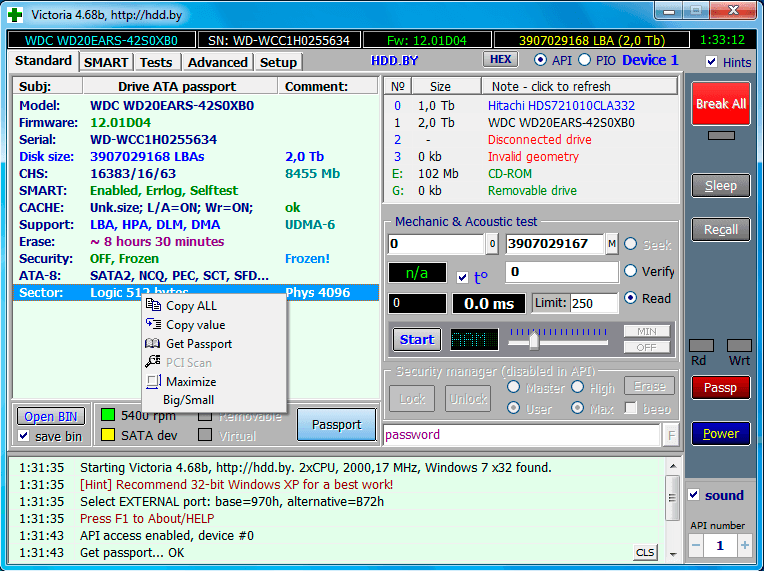
- Copy ALL — Скопировать текст всего паспорта в буфер обмена Windows.
- Copy value — Скопировать в буфер обмена выбранную строку паспорта.
- Get passport — Получить паспорт. Аналогично кнопке «Passport» или клавише F2 .
- Maximize — Расширить поле паспорта в ширину. При этом сдвигается часть элементов интерфейса за пределы формы. Можно также произвольно двигать край окна паспорта, мышкой. Это же действие можно выполнить и без меню, двойным щелчком по полю.
- Big/Small — Уплотнить строки паспорта по высоте, путём уменьшения расстояния между ними.
© Сергей Казанский, 16 августа 2018г.
Victoria пишет invalid geometry на новом жёстком диске?

Купил новый hdd, систему не ставил, решил сначала через victoria потестить, диск вообще как будто не хочет видеть, в чём проблема может быть?
Лучший ответ
Отформатируй, разметь на 2 диска
VPУченик (170) 3 года назад
как можно его отформатировать, если его нету в списке дисков на моём компьютере?Oleg Yefremov Искусственный Интеллект (131455) СА, надо пользоваться нормальными сцец. прогами, а не Х-НЕЙ от «мелкомягких»
AbstractИскусственный Интеллект (222339) 3 года назад
Остальные ответы
Удалить оба раздела и создать заново — можно один или несколько, отформатировать
VPУченик (170) 3 года назад
как можно его отформатировать, если его нету в списке дисков на моём компьютере?Oleg Yefremov Искусственный Интеллект (131455) СА, пользоваться нормальными спец. прогами, а не Х-НЕЙ всякой
вот спрашивается, НАХ.. лазить туда где НЕ разбираешься, а.
этот диск походу сначала «инициализировать» надо, а потом уже с ним работать
и пользоваться для этого надо нормальными спец. прогами, а не Х-НЕЙ всякой ;))