Как подобрать частоту ОЗУ под процессор и материнскую плату?
Здравствуйте, у меня такой вопрос.
Я заказал себе оперативную память ddr4 2x8gb(16gb) 2666 mhz cl16 под материнскую плату на b360m чипсете, с поддержкой частоты ОЗУ 2666 mhz, но не учёл, что мой процессор intel i3-8100 поддерживает максимальную частоту лишь 2400 mhz. Скажите пожалуйста как это повлияет на производительность и можно ли вообще вставлять ОЗУ с частотой выше, чем поддерживает процессор. Заранее спасибо за ответ!:)
- Вопрос задан более трёх лет назад
- 8784 просмотра
Что нужно знать про оперативную память: тактовая частота, пропускная способность, тайминги, классы (DDR) и многое другое
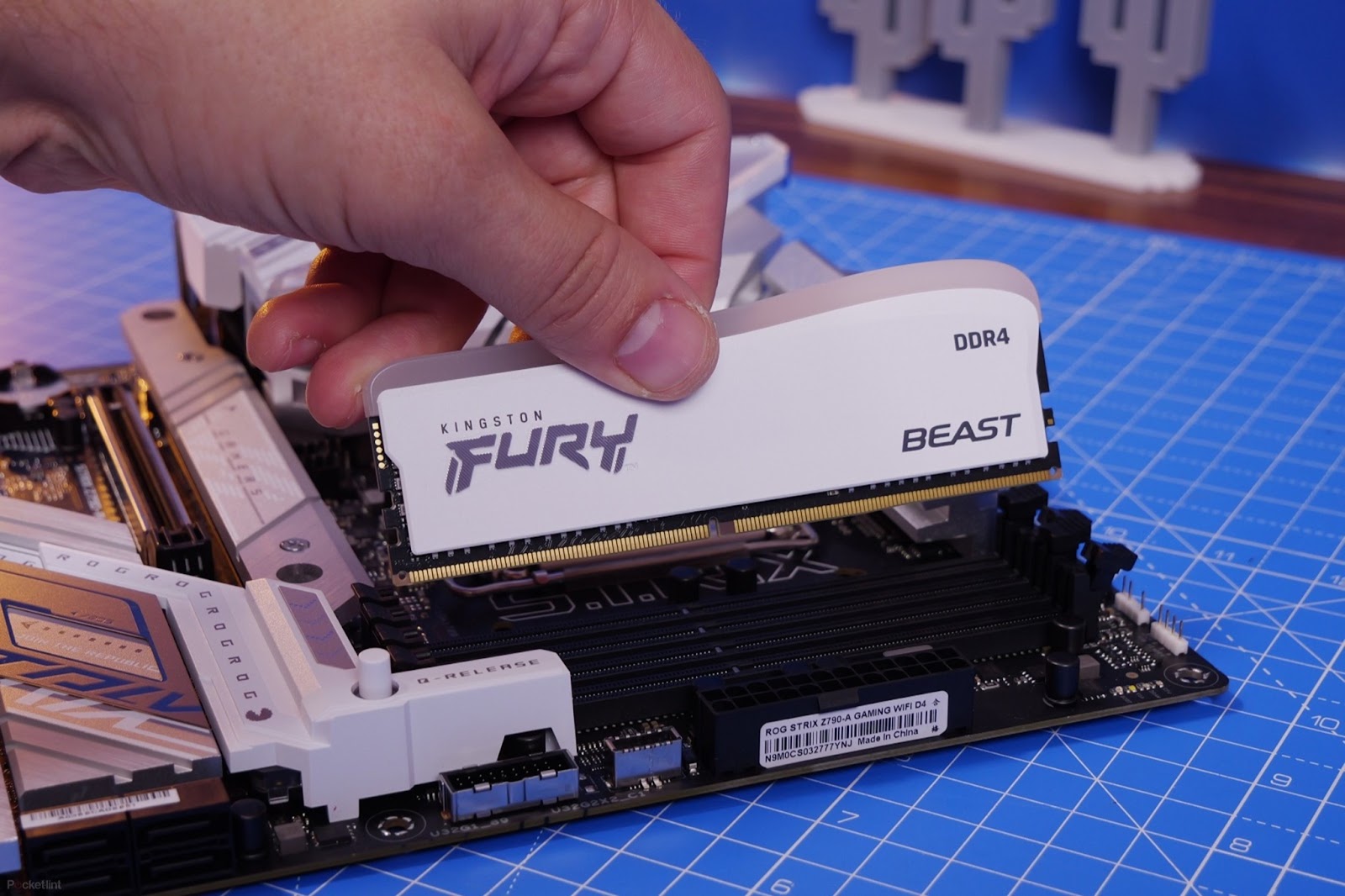
Привет, Хабр! Сегодня мы поговорим про оперативную память, про то, какие ее типы можно свободно купить в магазине для сборки ПК или его модернизации. Под катом рассказ об отличиях разных типов ОЗУ друг от друга, о разгоне и охлаждении памяти, а также несколько мыслей о том, имеет ли значение, какую планку памяти стоит установить в конкретный компьютер, чтобы добиться оптимального сочетания быстродействия, энергоэффективности и стоимости. Этот пост будет интересен тем, кто не считает себя DDR-гуру и при выборе памяти не уверен на 100% какие именно нужны тайминги, типы и характеристики модулей.
Оперативная память, или RAM (random access memory) — в буквальном переводе память с произвольным доступом. Википедия утверждает, что это энергозависимая часть системы компьютерной памяти, которая хранит выполняемый машинный код, а также данные, обрабатываемые процессором. Определение технически верное, но по сути довольно абстрактное. Будет намного понятнее, если мы поймем, зачем оперативка вообще нужна.
Если говорить по-простому, то оперативная память отвечает за работу приложений, которые вы запускаете. Чем больше оперативки имеет ваш компьютер, тем больше задач он может выполнять одновременно. При этом даже необязательно, чтобы приложений было несколько. Вся нагрузка может исходить от одной единственной программы с большим количеством однотипных процессов: Photoshop (слои), Google Chrome (вкладки), Final Cut Pro (дорожки) и т.д.
Немного истории и теории
По умолчанию RAM-память бывает двух основных типов: DRAM и SRAM. В дополнение к ним нередко выделяют еще SDRAM, VRAM, NVRAM, и т.д. но все они — это не более чем вариации на тему. Например, VRAM — это та же DRAM, но используемая в видеокартах и известная нам как видеопамять. Так что в этой статье мы остановимся только на основных типах.

DRAM — это динамическая память с произвольным доступом, где каждый бит информации хранится в отдельном конденсаторе внутри интегральной схемы. Она называется так, потому что требует периодического обновления. Это та самая оперативная память, которая используется в смартфонах, планшетах, компьютерах и других электронных устройствах. Правда, сейчас оперативную память, которой оснащаются современные гаджеты, принято относить к подтипу SDRAM.
SDRAM — это синхронная динамическая память с произвольным доступом. Она является подвидом DRAM, так что ab ovo это одно и то же, просто новее и быстрее. А отличает их наличие своего рода таймера, который используется для синхронизации памяти с микропроцессором и совместной обработки данных. Отсюда же происходит и такое понятие, как DDR — double data rate. О нём мы поговорим далее, а пока переходим к SRAM.
SRAM — это статическая память с произвольным доступом, которая использует для хранения данных схему с бистабильной фиксацией. Звучит сложно, но на деле всё просто и понятно. Статическая память не требует постоянного обновления, и она намного быстрее, чем DRAM, а потому стоит дороже и используется в меньших объемах. Типичная область применения для SRAM — это кэш 2 и 3 уровня.
Применительно к компьютерам объем DRAM или SDRAM измеряется в гигабайтах. Но у пассивных устройств вроде умных колонок, фитнес-браслетов и т.д. оперативки может быть всего несколько сотен мегабайт, которых им более чем достаточно. Для кэша L2 и L3 памяти используется еще меньше. В основном это 8-10-12 или 16 МБ. Их задачи просто не требуют, чтобы объем был больше. Да и размеры имеют значение — из-за более низкой плотности 4 мегабайта SRAM-памяти примерно равноценны по размерам DRAM-планке на 128 МБ.
Размеры оперативной памяти
На физическом уровне между планками ОЗУ тоже есть свое деление, но тут всё совсем просто:
DIMM — это планки оперативной памяти стандартного формата. Их, как правило, устанавливают в стационарные компьютеры, включая моноблоки и некоторые неттопы. Они большие, поэтому требуют много места внутри корпуса. В ноутбуки их попросту не установить.
SO-DIMM — это компактные планки оперативной памяти. Они применяются в основном в ноутбуках и некоторых компактных неттопах. По своим свойствам SO-DIMM ничем не отличается от стандартизированных планок, просто имеет меньший размер. Но из-за различия в габаритах установить планку DIMM вместо SO-DIMM не выйдет и наоборот.
Бывает ещё серверная память, которая даже имеет те же размеры, что и планки DIMM, но в персональных компьютерах её не используют из-за несовместимости с контроллерами ЦПУ. Но это не тема нашей статьи, поэтому заострять внимание на этом типе ОЗУ мы не будем.
Как DDR проявляет себя в тестах
Быстродействие оперативной памяти напрямую связано с её классом. Раньше стандартом для отрасли была SDR-память, а сегодня все перешли на DDR.

DDR — современный вид оперативной памяти, который относится к типу динамической синхронной памяти с удвоенной скоростью передачи данных. Удвоение скорости стало следствием перевода этого типа памяти на новую механику считывания команд. Она позволяет распознавать их не только по фронту (переходом из состояния 0 в 1), но и по спаду тактового сигнала. Таким образом DDR-память при работе на частоте 100 МГц выдаёт эффективность, сопоставимую с работой SDR (прошлое поколение) на частоте 200 МГц.
Из-за этого даже появились понятия реальной и эффективной частоты. Например, если вы купили плату на 2133 МГц, то не удивляйтесь, что в синтетике она выдаст только 1066. Тут-то и проявляется тот самый double rate, от которого происходит название DDR-памяти. Реально она развивает вдвое меньшую скорость, чем на ней указана, но эффективность её работы будет такой, как если бы она была вдвое выше. Немного запутано, но в целом логично.
Тактовая частота оперативной памяти
Современные планки стандарта DDR4 (бывает ещё и DDR5, но подробно на них мы останавливаться не будем) работают на частоте 2133 — 3200 (3333) МГц. Это большая разница, но больше не всегда означает лучше, особенно, если ваш компьютер оснащен неподходящим процессором.
Допустим, в спецификациях вашего процессора указано дословно следующее: Up to DDR4 2133. Это значит, что ему подойдёт память DDR4 с частотой 2133 МГц. Вы можете установить планку на 3200 и даже 4800, но процессор просто не даст ей работать по максимуму, потому что сам не в силах обработать больше. Поэтому память с более высоким показателем тактовой частоты будет работать на частоте, которую ей позволяет чип, и не более того.
То же самое (урезание частоты) будет, установить в пару к тому же процессору одну плату на 2133 и другую на 1066. Они будут работать вместе без каких-либо проблем. Но процессор не сможет добавить мегагерц планке ОЗУ с меньшей частотой. Из-за этого обе — даже та, которая способна работать на более высокой частоте — не смогут разогнаться выше 1066 МГц. Если её не разгонять.
Разгон оперативной памяти
Разгон оперативки — это обычная процедура, которая позволяет принудительно повысить ее тактовую частоту. Способность конкретной планки ОЗУ к разгону зависит не от характеристики, указанной производителем, а от чипов памяти. Разгон позволяет увеличить тактовую частоту довольно существенно. Например, планки на 2666 МГц после разгона начинают работать на частоте 3200, а те, что работали на частоте 3200 — переходят на 4166.
По частоте, кстати, очень легко посчитать пропускную способность конкретной планки в мегабайтах. Просто умножайте её частоту на 8 (бит) и получите точный результат. Так, для планки DDR с частотой 2400 пропускная способность составит 19200 МБ, а для планки с частотой 3800 будет равна 30400 МБ.
Увеличение частоты, на которой работает оперативная память, сокращает задержку (Latency). Но на игры она почти не влияет. От того, на какой частоте работает ваша планка ОЗУ, показатель FPS не снизится и не увеличится, как и частота обновления экрана. Это не касается видеопамяти, которая напрямую влияет на производительность игр. Речь только о стандартной оперативке.
Тактовая частота — это «рабочий» показатель, который важен не только для совместимости с процессором, но и для выполнении профессиональных задач. Вы точно заметите разницу при работе с некоторыми специфическими приложениями, которые реально ускоряются, если вы используете высокочастотную оперативку. Например, быстрые типы ОЗУ хорошо проявляют себя в архивации. Чем выше частота планки, тем быстрее пойдет процесс.
Тайминги оперативной памяти
Другой показатель, о котором нужно знать при выборе оперативной памяти — это тайминги. По сути, это просто задержка. Они показывают время, которое проходит от момента отправки памятью команды и её фактическим исполнением. Их измеряют тактами. Поэтому, если вы посмотрите на спецификации любой платы оперативной памяти, то увидите там циферки вида 8-8-8-16.
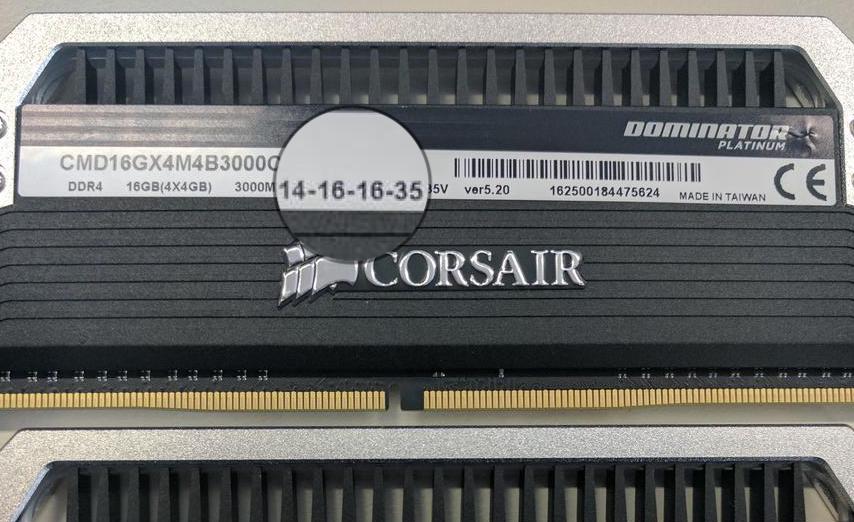
Эти цифры обозначают выполнение четырёх операций. Именно поэтому тайминги обычно указываются в виде четырёх цифр. Хотя некоторые производители указывают только первую цифру, потому что именно она является наиболее важной. Но мы разберём, что значит каждая из них:
- CAS Latency (CL — самый важный показатель) обозначает число тактов, которое проходит между отправкой запроса и началом ответа;
- RAS to CAS Delay — число тактов, которое у контроллера занимает активация нужной строки банка;
- RAS Precharge — число тактов, которое требуется для закрытия одной строки данных и перехода к другой;
- Row Activate Time — число тактов до закрытия строки.
Не факт, что вам вообще нужно это знать, но для общего развития сгодится. Главное запомнить, что чем ниже тайминги, тем лучше. Это значит, что оперативке требуется меньше времени на доставку информации в пределах самой планки. Рассчитать фактическую скорость оперативки, используя данные о её характеристиках и зная специальную формулу, очень просто.
Например, у нас CAS Latency (CL) равен 8, а тактовая частота планки — 3600 МГц. Значит, считать будем так: 8*2000/3600 = 4,4(4) наносекунд. 2000 — здесь величина постоянная. Поэтому её берём всегда, не изменяя.
Какую оперативную память выбрать
Несмотря на то что при выборе оперативной памяти действует принцип «лучше — быстрее», слепое следование ему не всегда может быть оправдано. При выборе планки ОЗУ необходимо учитывать, с какой частотой совместимы процессор и материнская память в вашем компьютере.
Выше мы уже давали понять, что тактовая частота в том числе является характеристикой соответствия памяти, которую вы устанавливаете, и процессора, который уже установлен в системном блоке вашего ПК. Но, теперь остановимся на этом подробнее. А, чтобы было понятнее, проведём понятную всем аналогию: просто представьте, что оперативка — это гайка, которую нужно закрутить, а процессор — гаечный ключ.
Если вы, имея ключ на 12, возьмёте маленькую или, наоборот, слишком большую гайку, они просто не подойдут друг другу и у вас ничего не выйдет. Мы не можем говорить о том, что эта гайка или этот ключ хорошие или плохие. Они просто не предназначены для того, чтобы работать в паре. Поэтому как гайку и ключ нужно подбирать по размеру, так и оперативку и процессор нужно выбирать по совпадающей частоте.
Но процессор и память при удобстве этой аналогии для пояснения — это всё-таки не ключ и не гайка. Поэтому вы в принципе можете установить быструю современную оперативку в компьютер, где используется старенький проц. Но из-за несовпадения характеристик эта планка будет работать на минимальной частоте.
Охлаждение оперативной памяти
Охлаждение оперативной памяти — тема не столь популярная, как её разгон, но идущая с ней практически рука об руку. В данном случае речь идёт именно про оперативку (SDRAM), а не видеопамять (VRAM), которой охлаждение жизненно необходимо. Несмотря на то что, кажется, обычным планкам ОЗУ не от чего испытывать нагрев, это не так. Большинство из них могут нагреваться довольно сильно — до 80-90. Это их рабочий нагрев, с которым не нужно бороться.
Куда страшнее — перегрев. Оперативка, как и любая другая микросхема, может страдать от перегрева, если работает под чрезмерной нагрузкой. В частности это касается разогнанных планок, тактовую частоту которых повысили принудительно. В таких случаях вы практически всегда получите повышенный нагрев, и, если не вернуть памяти оптимальную температуру работы (а добиться её зачастую удается только принудительно), она может начать сбоить и в конечном итоге — сгореть.

Охлаждать оперативную память чаще всего предлагается пассивным способом. Для этого нужно купить специальный радиатор, который выполнен из теплопроводящего материала вроде алюминия и крепится на планку ОЗУ. Когда та начинает перегреваться, он быстро забирает её тепло на себя и за счёт увеличенной площади (радиаторы всегда больше по размерам, чем сама ОЗУ), отдаёт тепло вовне.
Стоят такие радиаторы недорого, и выглядят довольно стильно, а зачастую даже имеют собственную подсветку. За это их и любят геймеры, которые стремятся установить по радиатору на каждую используемую планку. Но, как мы уже выяснили выше, оперативке в играх не приходится испытывать повышенные нагрузки, поэтому и практической пользы от радиаторов ОЗУ для геймеров, кроме разве что внешней привлекательности, не будет.
Ноутбуку охлаждение оперативной памяти тоже не нужно. Радиаторы слишком громоздкие, чтобы установить их в корпус небольшого, пусть и игрового, лэптопа. Ему просто негде там разместиться. Поэтому запомните правило — радиаторы ОЗУ нужны только стационарным компьютерам, да и то не всем.
Сколько оперативной памяти нужно компьютеру
Стандартом для ПК в 2022 году были 8-гигабайтные планки ОЗУ. Этого объема большинству пользователей хватало за глаза и за уши. Но многие любят, чтобы всего, включая оперативку, было с запасом, да и серьёзные задачи зачастую требуют наращивания этого вида памяти. Поэтому на 2023 год «базу» всё-таки лучше не брать. Тем более, что и переплатить за планку на 16 ГБ придется не так много.
Всё, что больше — уже на ваше усмотрение. Даже если у вас много денег, особого смысла брать 32 или 64 ГБ оперативной памяти для компьютера, где она будет простаивать, просто нет. Такие объёмы считаются рабочими, и могут пригодиться только в тяжёлых сценариях использования, которые требуют одновременного выполнения нескольких задач вроде редактирования нескольких десятков слоёв в Photoshop или использовании трёх и более вкладок в Google Chrome. Шутка :).

Впрочем, надо учитывать, что некоторые компьютеры, в основном это, конечно, ноутбуки, позволяют выбрать объём оперативной памяти только один раз — на этапе покупки. Поэтому нарастить ОЗУ уже после вам не удастся. В частности, от этой проблемы страдают компьютеры Mac на процессорах Apple Silicon. Они используют так называемую объединенную память, которая распаяна на одной плате вместе с процессором и накопителем, и извлечь ее оттуда невозможно.
Как выбрать оперативную память. Итоги
При выборе оперативной памяти нужно учитывать следующие факторы:
- Какой стандарт оперативной памяти (DDR3 или DDR4) поддерживает ваш процессор. Как правило, эта информация указывается прямо в его спецификациях, поэтому тут никакой тайны нет. Если у вас, камень, вышедший хотя бы в течение последних 5 лет, то он будет поддерживать планки DDR4 — их и берите. А DDR5, хоть они уже и доступны в продаже, наобум лучше не брать — они имеют ограниченную совместимость и могут не подойти. Только если вы наверняка знаете, что ваш процессор поддерживает этот класс, и вам он действительно нужен (но тогда зачем вам эта статья?).
- Не гонитесь за самыми высокими показателями тактовой частоты. Во-первых, ваш процессор может просто их не потянуть, и тогда даже самая быстрая память будет работать на частоте, которую поддерживает используемый чип. Во-вторых, оперативку почти всегда можно разогнать, сэкономив на покупке планки с невысокой частотой и потом увеличив показатели ее быстродействия принудительно.
- Выбирайте планки оперативной памяти одного стандарта и одной тактовой частоты. Если вы установите в свою машину ОЗУ с частотой 2133 и 3200 МГц, процессор автоматически уравняет их, и они смогут работать на минимальной частоте, не превышающей 2133 МГц.
- Следите за тем, чтобы размер планки ОЗУ подходил для вашего устройства. Если помните, для обычных ПК, как правило, вам подойдёт планка DIMM-оперативки, которая имеет стандартный размер. А вот компактные SO-DIMM и тем более серверные планки лучше избегать — стандартному ПК они всё равно не подойдут.
Частота оперативной памяти, процессора и материнской платы: должны ли они совпадать?
Если максимально поддерживаемая частота памяти DDR4 у процессора I9-10900K 2933 МГц, то возможно ли установление оперативной памяти с частотой 4000 МГц?
Насчёт материнской платы вроде понятно, что она должна поддерживать максимальную тактовую частоту для оперативной памяти.
Но что насчёт процессора и оперативной памяти, есть взаимосвязь. Спасибо.


Лучший ответ
Это не так работает. В хар-ка проца указана минимально рекомендуемая частота озу. Вы же, можете ставить любую, какую поддерживает ваша плата. хоть 5000, хоть 6000. Выше частота озу, ниже тайминги — выше производительность процессора, за счет более высокой пропускной способности и меньших задержек.
«Частота оперативной памяти, процессора и материнской платы: должны ли они совпадать?» — нет. Это не имеет никакого значения. Есть зависимость между необходимым ПСП памяти, для эффективной работы процессора. Сами частоты памяти и процессора могут быть любыми.
Например 16 ядерный процессор на частоте 2Ghz, для эффективной работы потребует гораздо больший ПСП, чем 4х ядерный на частоте 5 Ghz. ПСП складывается из ширины шины, помноженной на частоту памяти, и деленной на 8. Именно по этой причине, материнские платы для процессоров с большим кол-вом ядер обычно оснащают четырех канальным контроллером памяти.
Т. к 128 (двухканал) умножить на условные 3200 и деленные на 8 = 51,2 Gb/s
А 256 (четырехканал) умножить на те же 3200 и деленные на 8 = уже 102,4 Gb/s
LastLightПрофи (743) 2 года назад
Здравствуйте. Т. е. При выборе ЧАСТОТЫ оперативной памяти, нужно смотреть на поддерживаемую частоту материнской платы для этой памяти, так? А на поддерживаемую частоту процессора для оперативной памяти, который он поддерживает не стоит смотреть, правильно? Спасибо. Благодарю.
Mycroft Мудрец (12808) Алексей Абрамов, верно, смотрите только на макс частоту озу указанной на мат плате
st_x128Искусственный Интеллект (177573) 2 года назад
В характеристиках процессора НЕ «минимально рекомендуемая частота», а максимальная _штатная_
все, что выше — разгон. руками или xmp
Mycroft Мудрец (12808) st_x128, верно, все что выше — по факту разгон. Тем не менее, конкретную частоту в хар-ка процессора пишут не просто так. И по сути, её можно считать рекомендованной.
Jelix КасымовУченик (103) 2 года назад
Тогда почему я собрал пк с оперативной памятью 3200, и материнка поддерживает данную память, а проц поддерживает 2666. я ставлю в биосе xmp профиль на 3200 и у меня показывает 2666 в биосе. Объясните пожалуйста почему!? ( Материнка- gigabyte h510m h, проц- intel core i5 10400f, память- 16gb hyperX 3200 mgh CL16.)
Mycroft Мудрец (12808) Jelix Касымов, ну это ты уже что-то нарукожопил. У всех работает, а у тебя нет. Вот и думай теперь
Остальные ответы
Это максимальная частоты памяти для работы без ошибок, она будет работать с частотой выше чем поддерживает процессор но может работать некорректно
Частоты процессора и оперативной памяти совпадать не должны
LastLightПрофи (743) 2 года назад
Здравствуйте.
Т. е. Например, если Intel Core i9-10900K (Частота процессора 3.7-5.2), а МАКС. ЧАСТОТА ПОДДЕРЖИВАЕМОЙ DDR4 2933 МГц.
Тогда как частота оперативной памяти 4000 МГц.
Зачем тогда нужен этот параметр и будет ли совместимость, и будут ли работать и процессор на своей частоте и оперативная память тоже? Спасибо.
2933мгц частота, которая 100% поддерживается процессором, частота выше, это либо разгон, либо XMP профиль, т. е. повышение частоты не гарантирует стабильную работу, но интел в основном с частотой 4000мгц работает стабильно, но не факт, что сможет не завестись и на 5000мгц.
LastLightПрофи (743) 2 года назад
Здравствуйте. Я не про частоту процессора. А про то, должны ли совпадать поддерживаемая частота процессора и оперативной памяти? Не сама частота процессора, а поддерживаемая максимальная для DDR4 оперативной памяти.
Например, Intel Core i9-10900K (Частота процессора 3.7-5.2), а МАКС. ЧАСТОТА DDR4 2933 МГц.
Тогда как частота оперативной памяти 4000 МГц.
связь есть.
контроллер памяти в процессоре
процессор «K», матплата должна быть «Z», память не более двух модулей, одноранговые — и жмите, может выжмите.
Оперативная память — как и что выбрать для рабочего или игрового ПК
Компьютер не должен тормозить в играх, браузере, программах. Один только процессор (ЦП) не обеспечит быстродействие. Важно правильно подобрать оперативную память для комфортной работы и игры. Разобрались, какую ОЗУ поставить и как её выбрать, чтобы получить максимальный результат.

Значение оперативной памяти в ПК нельзя преуменьшать. Фото: howtogeek.com
Главное о выборе ОЗУ
Знакомый с компьютерами человек просто откроет каталог и выберет нужные планки. Остальным сложнее. Зацикливаться на поиске конкретных моделей нельзя. Сегодня товар есть, завтра — нет. Грамотно выбрать оперативную память помогут базовые знания об ОЗУ.
Какие задачи выполняет оперативная память
ОЗУ обрабатывает команды и данные, участвует в процессе их обмена. Это хранилище, без которого процессор не сможет выполнять операции. ОЗУ как ассистент хирурга (ЦП), который быстро забирает и выдает инструменты, держит наготове много приспособлений.
Оперативная память и процессор работают в связке. Больше ОЗУ — больше возможностей для хранения данных — быстрее процесс обмена — лучше быстродействие ПК.
Двухканальный режим: сколько планок покупать

На некоторых материнских платах слоты разного цвета подсказывают, как активировать двухканальный режим. Фото: wikipedia.org
На материнских платах слотов под оперативку — минимум 2. Если в характеристиках платы есть фраза «Dual Channel», можно активировать двухканальный режим работы ОЗУ. Это почти удвоит пропускную способность (производительность) оперативной памяти. Две планки по 8 Гб лучше, чем одна на 16 Гб. Идеально, если эти планки будут идентичными.
На материнских платах с четырьмя слотами двухканальным режим обычно активируется по схеме. ОЗУ нужно установить в первый и третий или во второй и четвёртый слоты. Подробнее — в инструкции к плате.
Радиаторы: когда они полезны

Радиаторы красивые, но не всегда уместные. Фото: 3dnews.ru
Радиатор — «корпус», который нужен для охлаждения планок ОЗУ. Встроенные в радиатор пластины отводят тепло от чипов, чтобы избежать их перегрева. Некоторые модели дополнены вентиляторами. Радиаторы ставят на память на заводе для будущего разгона, а иногда и просто для красоты — на обычные бюджетные модели. Радиаторы можно купить и отдельно. Они устанавливаются на типовые планки без особого труда.
Пример: популярная память Corsair Dominator Platinum сочетает эффективные радиаторы и RGB-подсветку.
Если память подбирается стандартная, под рабочий ПК без разгона, можно за планки с радиаторами не платить. Если компьютер с разгоном, охлаждение не помешает. Радиаторы защитят от перегрева, который ведет к зависанию ПК, перезагрузкам, неожиданным отказам в приложениях.
XMP и QVL: разогнанная и стандартная память
Для энтузиастов производители выпускают память с XMP-профилем. Это дополнительная прошивка, заводской разгон. Поставил память, сделал два клика мышью — и получил ускоренную работу на повышенных частотах. Но такие планки требуют знаний и умений: если начнутся проблемы, настраивать всё придется вручную. В 90% случаев определить наличие XMP-профиля можно по таймингам. Это непросто. Легче обратиться за консультацией перед покупкой.
Память QVL — простой и надежный выбор. Аббревиатура означает список моделей, протестированных на конкретной плате ОЗУ. Перечень QVL можно скачать на сайте производителя материнской платы. Планки из списка гарантированно запустятся и будут работать. Другие модели тоже можно покупать. Но с учетом параметров (типа памяти, частоты).
Частота и тайминги
Чем выше частота планки, тем быстрее проходят операции по обмену данными. Для стандарта DDR4 диапазон рабочих частот — 2133–4133 MHz. Просто купить оперативную память с высокой частотой и радоваться скорости не получится. Сначала нужно узнать частоту шины памяти материнской платы. Если она составляет 2666 MHz, выше этого значения планки работать не будут. Даже если они с 4000 MHz. Система автоматически понизит частоту ОЗУ до максимально допустимой — 2666 MHz.
Тайминги тоже влияют на скорость, но в обратной пропорции. Чем ниже значение, тем быстрее память. Идеальная комбинация — планка с высокой частотой и низкими таймингами. Формат записи таймингов — набор из четырёх цифр (14–14–14–34, 16–16–16–36 и т. д.)
Память для бюджетного ПК

Простым ПК дорогая память ни к чему. Фото: club.dns-shop.ru
Главное в компьютере — баланс. Бюджетные ПК собираются с упором на экономию. Их назначение — запускать браузер и мессенджеры, воспроизводить видео онлайн, справляться с очень старыми играми.
Минимальный объём памяти — 4 Гб. Недорогая и надежная память Adata 2666 Mhz не будет перегреваться и выдавать ошибки. В будущем можно купить ещё одну планку при апгрейде ПК. Альтернативный вариант на 8 Гб — комплект из двух планок (2 x 4 Гб) Corsair 2133 Mhz для активации двухканального режима.
Память для рабочего ПК

Тяжелые программы требуют больше памяти для корректной работы. Фото: cdn.originpc.com
На рабочем ПК спектр задач широкий: от простого Word и Excel до Photoshop, Adobe Audition, After Effects и т. д. Разумно брать ОЗУ с прицелом на запуск более-менее ресурсоёмких программ.
Минимальный объём памяти — 8 Гб. Двухканальный режим необходим сразу. Набор 2 х 4 Гб от Patriot с частотой 2133 Mhz станет хорошим подспорьем за небольшие деньги. Для ПК с процессором Ryzen можно взять набор с запасом по объёму памяти — ОЗУ Team Group T-FORCE XTREEM ARGB 16 ГБ (2 х 8 Гб). Модель показывает в тестах отличную производительность, работает на частоте 3600 MHz, поддерживает разгон и на 3-4 тысячи рублей дешевле аналогов. При апгрейде рабочего ПК в игровой менять планки не придётся.
Память для игрового ПК

В игровых приложениях роль ОЗУ — определяющая. Фото: pcgamer.com
В процессе игры оперативная память вынуждена обрабатывать очень много информации. Самые тяжелые тайтлы 2021-2022 буквально забивают ОЗУ. Для большинства игр хватит 16 Гб. Но тесты показывают, что и этого бывает мало. Forza Horizon 5, Dying Light 2, Minecraft требуют больше.
Минимальный объём — 16 Гб. Рекомендуемый (с запасом) — 32 Гб. В качестве недорогой ОЗУ для игрового ПК — Crucial 3200 MHz 16 Гб. Удачный вариант, когда в бюджете не хватает денег на 2 х 16 Гб, но они обязательно появятся в скором времени.
Классическое решение для геймеров — DDR4 Patriot Memory VIPER 4 BLACKOUT 4000MHz 2 х 8 Гб. Быстрая память на производительных чипах Samsung. На заявленной частоте работает стабильно.
Модель для разгона — G.Skill Trident Z Neo 3600 МГц. Память на отборных чипах Samsung с отличным потенциалом. Легко разгоняются по 4000 Mhz с напряжением до 1,6 В и возможностью понижения таймингов до минимума.
Читайте также:
Общие рекомендации и выводы
Чек-лист перед покупкой:
- Какой объём памяти поддерживает материнская плата?
- Какая максимальная частота шины?
- Какой тип памяти поддерживается (DDR2, DDR3, DDR4, DDR5)?
- Сколько слотов под ОЗУ есть на плате и есть ли поддержка двухканального режима?
- Планируется ли ручной или полуавтоматический разгон (XMP)?
- Есть ли в списке QVL планки, которые можно купить?
Ваша идеальная память:
- Подходит по типу к материнской плате.
- Работает на максимально разрешённой платой частоте.
- Имеет низкие тайминги.
- В системах под разгон — оснащена радиаторами.
- Выполнена в формате DIMM (для ноутбуков — SO–DIMM).