как поставить степень и индекс одновременно в ворде?
Только с помощью встроенного редактора формул.
Или поставить рядом: сначала надстрочный, а потом подстрочный знак.
Только через меня! =__
Похожие вопросы
Ваш браузер устарел
Мы постоянно добавляем новый функционал в основной интерфейс проекта. К сожалению, старые браузеры не в состоянии качественно работать с современными программными продуктами. Для корректной работы используйте последние версии браузеров Chrome, Mozilla Firefox, Opera, Microsoft Edge или установите браузер Atom.
Excel works!

Как возвести в степень в Word. Как добавить знак градусы?
Апрель 19, 2018 / Написал Izotov / No Comments
Иногда при редактировании появляется необходимость возвести какое-либо число в степень или поставить сверху одного словосочетания другое, дополняющее его смысл. Это может потребоваться и при расположении в тексте торговых знаков. На первый взгляд – ничего сложного. Наверняка, многие знают, как пользоваться редактором формул , чтобы сделать степень в Word или место на панели инструментов, где следует искать необходимую кнопку. Но есть и другие не менее универсальные способы решить проблему «возвести в степень в Word».
Как надпись возвести в степень в Word?
- Если вам необходимо возвести в степень число, то лучше всего воспользоваться Excel и этой статьей .Наиболее адекватный вариант – это нажать кнопку «Х2» на вкладке «Главная». Для этого выделяем нужную часть текста и возводим его в степень нажатием мышки на эту кнопку. Таким образом выделенная комбинация букв или цифр окажется сверху основного текста в уменьшенном варианте. На фото отлично видно результат этой процедуры:

- Помимо возведения в степень в Word, с текстом можно проделывать и другие операции: перечёркивать линией, делать его надстрочным или подстрочным и многое другое. На вкладке «Главная» в разделе «Шрифт» нужно нажать на стрелочку в нижнем углу (в 2010 и 2013 офисах) или зажать одновременно на клавиатуре Ctrl +D. Также можно выделить текст, кликнуть правой кнопкой мыши и в выпадающем меню выбрать «Шрифт».

- Нас перекидывает в окно полноценной настройки шрифтов. Тут есть большой список инструментов: стиль, размер, начертание (жирный, курсив), цвет, варианты подчёркивания. Чтобы возвести в степень, надо отметить пункт в разделе «Видоизменение» под названием «Надстрочный». Кроме того, текст можно сделать подстрочным, зачеркнуть его, перевести в пропись и скрыть от глаз. В окне предпросмотра можно увидеть, как в будущем будет выглядеть цитата после активации функций, что изображено на картинке:
С изменениями надо согласиться и нажать ОК. Кстати, на вкладке «Дополнительно» в окне настройки шрифта можно изменить интервалы между буквами.
Как добавить знак градусы или другой спец символ?
Для написания специальных знаков можно использовать известные комбинации клавиш. Например, ввести градус в Word нажатием определённой кнопки не получится, так как она попросту отсутствует. Таких вариантов текста, в которых требуется употребления знака градуса, множество. И чтобы не терять времени на поиск нужного символы в интернете, есть несколько способов помогающих решить проблему.
- Первая комбинация клавиш довольно сложна. Нужно одновременно зажать Shift + Ctrl +2 (на цифровом блоке поверх букв), через одну секунду после того как кнопки были отжаты, надо активировать клавишу «Пробел». Такая вариация стала доступна в последних версиях офиса от компании Microsoft . На Word 2007 понадобятся другие варианты.
- У каждого символа есть свой код в таблице ASCII , который можно вводить при помощи клавиши Alt . Зажимаем её на клавиатуре при включённом NumLock и вводим на цифровой клавиатуре комбинации: 0176 или 248. Такой способ можно применять для любого текстового редактора.
- При написании технических документов вводить градус требуется довольно часто. Поэтому удобным будет использование параметров автозамены, при помощи которой можно скорректировать поведение программы таким образом, чтобы она автоматом меняла указанную последовательность на знак градуса.
- Во вкладке «Вставка» есть кнопка «Символ». В выпадающем меню нужно нажать на «Другие символы» и выбрать знак из появившегося перечня.

- Внизу окна есть кнопка «Автозамена». Нужно настроить функции на определённое сочетание символов, при написании которого будет производиться автоматическая замена букв на знак градуса. Для примера можно использовать такую комбинацию: < o >(буква посредине знаков неравенства)
- Нажать кнопку ОК, чтобы подтвердить автозамену.
- Также можно использовать таблицу « Юникод » для ввода определённого символа. В этой системе каждому знаку присвоен номер в шестнадцатеричной системе. Для преобразования значения есть своя комбинация:
- 00B0
- Alt +X
Перед числовым значением Юникода не нужно ставить какие-либо знаки, иначе преобразование не сработает.
Похожие статьи
- 25.10.2015Автофильтр в Excel. Расширенный фильтрPosted in Excel, Работа с текстом, Работа с ячейками
- 05.06.2018Вертикальное написание текста в Word и ExcelPosted in Оформление
- 01.09.2015Орфография в Excel. Автозамена ошибокPosted in Excel, Работа с текстом
- 10.01.2017Распознавание голоса в MS Excel и WordPosted in Excel
- 17.03.2015Как сделать очень скрытый лист Excel?Posted in Excel
- 14.03.2015Как столбцы сделать строками? Транспонирование в ExcelPosted in Excel, Формулы
- 15.07.2016Представления Excel. Сохранить вид анализаPosted in Оформление
- 01.10.2016Выпадающий список по значениюPosted in Формулы, Работа с ячейками
Как в word написать степень вверху?

Довольно простой вопрос: как сделать степень в ворде, часто загоняет новичков в тупик. Справится с этой задачей несложно, так как нынешние версии программы имеют соответствующую кнопочку.
Как сделать степень в Word?
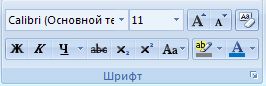
Подобные манипуляции требуются, как правило, при написании формул или каких-нибудь математических решений. Также очень часто решается вопрос: как поставить степень в ворде когда необходимо сделать физические и химические вычисления. Чтобы это сделать потребуется выполнить ряд очень простых шагов.
Для того чтобы сделать степень, надо:
- Открыть документ Word на главной странице (вкладка вверху окна).
- Здесь в разделе «Шрифты» можно увидеть два варианта установки степени: Х2 и Х2.
- Оба варианта ставятся одинаково: в необходимом месте кликаем курсором, затем нажимаем один из значков и кнопку с той цифрой, какую надо поставить степень.
Х2 – чаще всего используется в математических вычислениях. Например, чтобы написать формулу х2+у2=z2, необходимо нажать «х», справа от него кликнуть курсором, нажать вверху ворда на х2, когда этот значок загорится желтым цветом жмем на двойку вверху клавиатуры. Чтобы в ворде поставить степень вверху, можно поступить несколько иначе и написать сразу «х», потом рядом поставить обычную двойку, выделить ее курсором и вверху в документе нажать на х2.
Значок х2 чаще всего применяется в химических формулах для обозначения валентности соединений. Например, все знают формулу двууглекислого натрия (NaCO3). Чтобы ее воссоздать, сначала надо написать латинские буквенные значения. Затем, возле последней литеры кликаем курсором, нажимаем х2 и ставим тройку. Подобно написать степень в word можно поставив обычное число, выделить его курсором и нажать опять таки х2.
Важно! Не забывайте отключать х2 и х2 после применения, так как в противном случае дальнейший текст будет печататься очень мелким шрифтом вверху.
Есть еще один способ, как ставить степень в ворде. Пишем числовое значение обычными цифрами. Например, 123, где 12 это основное число, а 3- его степень. Затем выделяем тройку курсором и нажимаем правую кнопку мышки. Появится табличка, где надо выбрать пункт «Шрифт». Появится небольшое диалоговое окошко, в котором надо поставить галочку напротив «надстрочный символ» и нажать «ОК». Также можно поступить и с валентностью для химических формул. С той разницей, что в этом варианте надо будет нажать на «подстрочный символ».
Как написать степень на клавиатуре
При наборе текста иногда возникает необходимость набрать степень числа. Но, таких символов на клавиатуре нет, поэтому данная задача ставит в тупик многих пользователей. Если вы также столкнулись с подобной проблемой, то эта статья должна вам помочь. Здесь вы узнаете, как написать степень на клавиатуре компьютера или ноутбука.
Скопировать и вставить
Как подсказали в комментариях, самый простой способ написать степень — это скопировать нужный знак. Ниже приведен список степеней от 0 до 9, которые можно скопировать и вставить в нужное место документа.
2⁰, 2¹, 2², 2³, 2⁴, 2⁵, 2⁶, 2⁷, 2⁸, 2⁹.
Данные знаки должны нормально вставляться во все популярные программы включая текстовые редакторы Word, Блокнот (Notepad) и браузеры (Chrome, Firefox).
Комбинации клавиш на клавиатуре
Если использовать только клавиатуру, то с помощью Alt-кодов можно написать первую, вторую или третью степень. Для этого используются комбинации клавиш:
- Alt+0185 — первая степень (10¹)
- Alt+0178 — квадрат (10²);
- Alt+0179 — куб (10³);
Пользоваться данными комбинациями клавиш очень просто. Нужно переключится в английскую раскладку клавиатуры, зажать клавишу Alt и удерживая ее нажатой набрать на цифровом блоке клавиатуры 0185 , 0178 или 0179 .
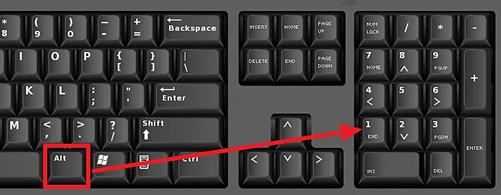
Комбинации клавиш Alt+0178 и Alt+0179 работают в большинстве текстовых редакторов, включая все версии Word, браузерах (Chrome, Firefox, Opera) и табличных процессорах (Excel).
Степень в текстовом редакторе Word
Надстрочный знак
Если вы работаете в текстовом редакторе Word и вам нужно написать степень числа, то проще всего воспользоваться специальной кнопкой, которая называется « Надстрочный знак ». В современных версиях Word (например, в Word 2007, 2010, 2013 и 2016) такая кнопка находится на вкладке « Главная ». Выделите знак, который должен стать степенью числа и нажмите на эту кнопку.
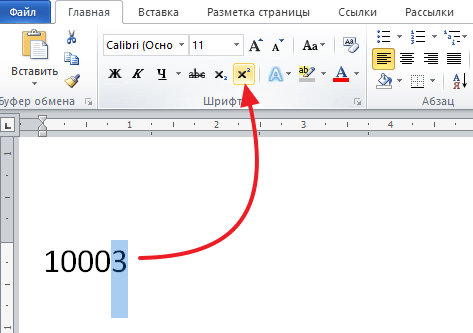
В результате вы получите число и степень. Нужно отметить, что в качестве степени можно использовать не только числа, но и буквы.
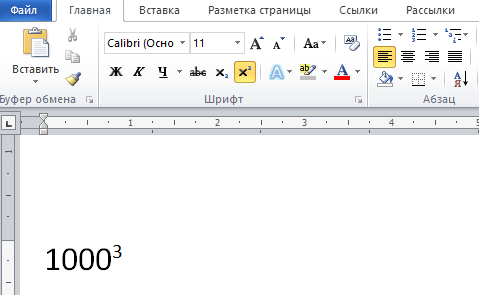
Если вы пользуетесь старыми версиями текстового редактора Word, например, Word 2003, то для того чтобы сделать степень необходимо выделить число, кликнуть по нему правой кнопкой мышки и выбрать « Шрифт ».
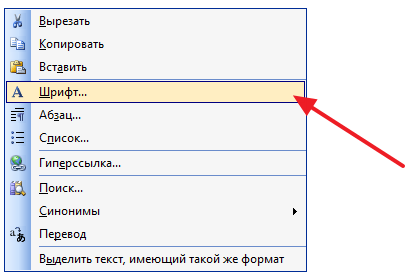
В результате появится окно « Шрифт ». Здесь нужно включить надстрочный шрифт и сохранить настройки нажатием на кнопку « Ok ».
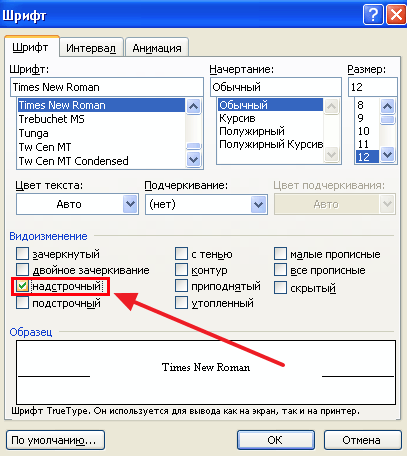
Таким образом выделенное число превратится в степень.
Формула
Также для вставки степени в Word можно использовать инструмент « Уравнения ». Для этого перейдите на вкладу « Вставка » и нажмите на кнопку « Уравнение » (в старых версиях Word данная кнопка называется « Формула »).
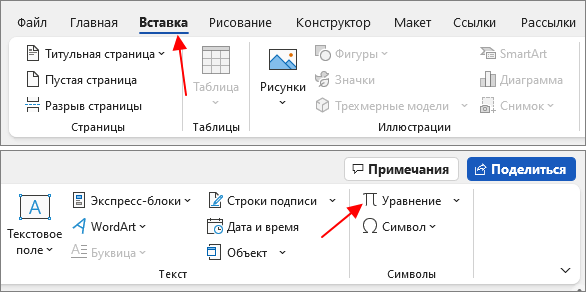
В результате на странице появится блок « Место для уравнения ». Выделите его и перейдите на вкладку « Уравнение » или « Формула ». Здесь нужно открыть меню « Индекс » и выбрать подхолящий шаблон.
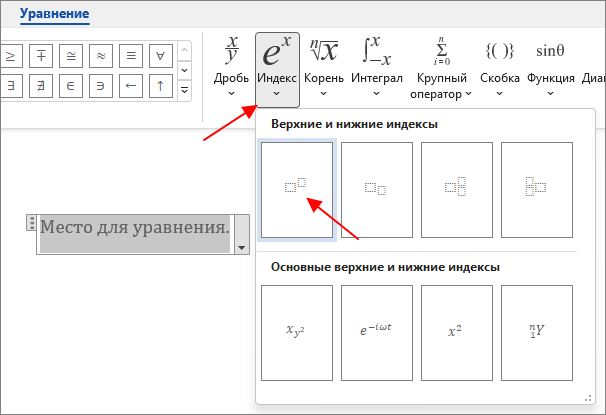
В результате выбранный шаблон появится в блоке с уравнением и вам останется только заполнить его нужными числами.

Чтобы переместить блок с уравнением нажмите на кнопку с тремя точками и не отпуская переместите блок в нужное место документа Word.
Степень с помощью «Таблицы символов»
Для вставки степени в другие программы можно использовать стандартную программу « Таблица символов ». Данная программа доступна в любой версии Windows и позволяет вставлять в текст различные специальные символы.
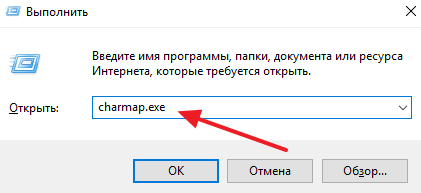
Для того чтобы открыть « Таблицу символов » нужно нажать комбинацию клавиш Win-R и выполнить команду « charmap.exe ».
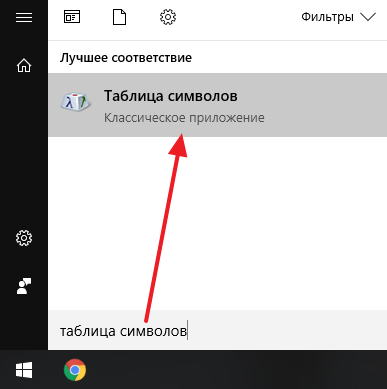
Также « Таблицу символов » можно запустить с помощью поиска в меню « Пуск ».
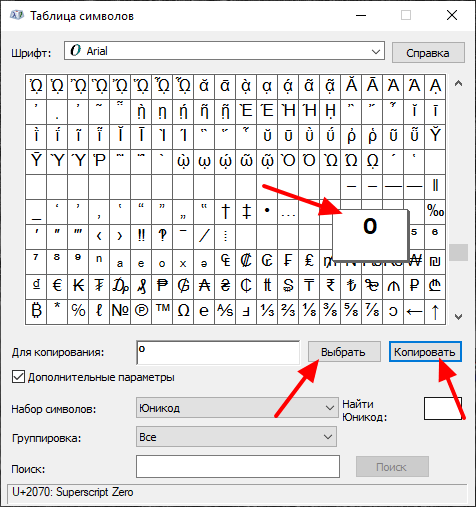
Дальше нужно найти нужный символ, выделить ее мышкой, нажать на кнопки « Выбрать » и « Скопировать ».
После этого выбранный из « Таблицы символов » можно вставить в любую программу с помощью комбинации клавиш Ctrl-V или команды « Вставить ».
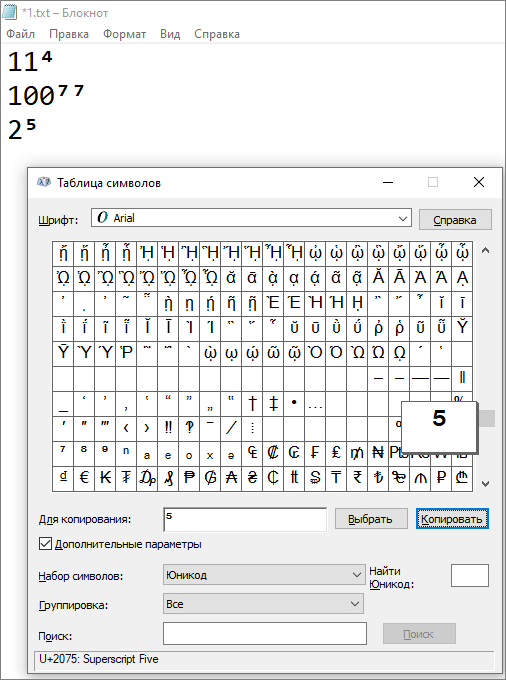
Данным способом можно вставить любой специальный символ в практически любую программу.
- Как написать корень на клавиатуре
- Как набрать знак рубля на клавиатуре
- Как поставить «собаку» на клавиатуре ноутбука или компьютера
- Как поставить знак градуса на клавиатуре
- Как поставить ударение над буквой на клавиатуре
Создатель сайта comp-security.net, автор более 2000 статей о ремонте компьютеров, работе с программами, настройке операционных систем.
Остались вопросы?
Задайте вопрос в комментариях под статьей или на странице «Задать вопрос» и вы обязательно получите ответ.
18 комментариев — Добавьте свой
Сергей 13.11.2018
Благодарю Вас за помощь в написании хІ (икс в квадрате надо, но на моём ноутбуке комбинация Alt + 0178 даёт украинскую большую букву І). В первом случае І — получилась через комбинацию Alt+0178, а во втором І получилась, используя украинский алфавит. У меня используется Word 2010. На предыдущих двух сайтах была рекомендация по написанию икс в квадрате только через комбинацию Alt+0178, а она на моём ноутбуке не даёт желаемого результата. НО ВАША РЕКОМЕНДАЦИЯ использовать кнопку «Надстрочный знак» на вкладке «Главная» в Word 2010, мой случай, для написания степени числа ДАЛА ПОЛОЖИТЕЛЬНЫЙ РЕЗУЛЬТАТ. Но я не могу в этом тексте написать икс в квадрате. Комбинация Alt+0178 даёт здесь только — хІ, хІ. хі- получилось через Alt+0179. Но всё равно, благодарю Вас за помощь!