Как проставить номера страниц в Word?


Допустим, нам надо проставить номера страниц внизу страницы по центру, мы открываем следующую вкладку:
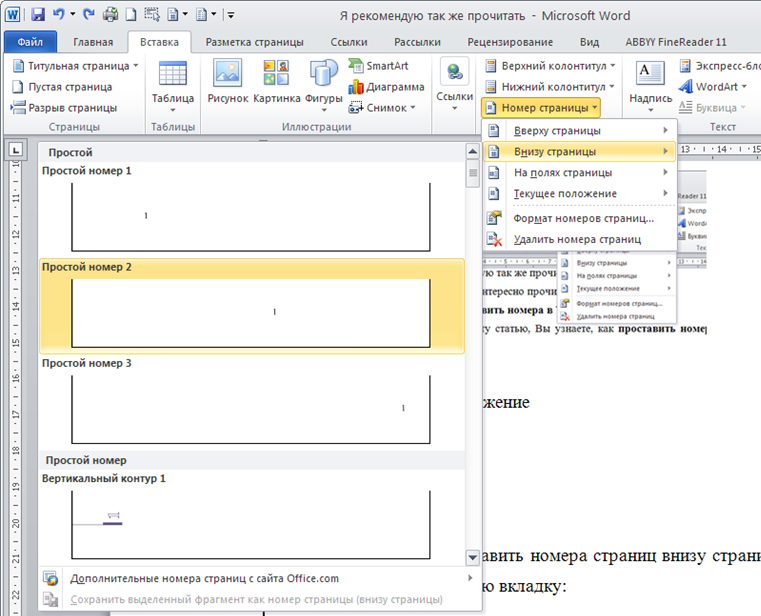
И нажимаем на нее. Открывается следующее окно:

Далее выбираем «Номер страницы» ? «Формат номеров страниц»


Ставим там «начать с 2», так как обычно титульный лист печатается отдельно от основной работы. (Введение дипломной работы может начинаться с 4 или 5 страницы). Нажимаем Ок.
Далее нажимаем Параметры и ставим галочку возле выражения «Особый колонтитул для первой страницы». Это для того чтобы не было номера страницы на содержании или оглавлении.
Затем нажимаем «Закрыть окно колонтитулов»
Все! Страницы проставлены в нужном нам месте и начинаются с нужного номера. Это не сложно.
Microsoft Office. Word 2003, 2007, 2010, 2013, 2016, 2019, 365
Как пронумеровать страницы в Ворд 2003, 2007, 2010, 2013?

Одной из самых популярных программ для работы с текстами по праву считается Microsoft Word, который пользователи называют просто Ворд. Множество самых разнообразных функций позволяет решить очень разные задачи, которые касаются набора и форматирования текстовых документов. А простое интуитивное меню делает работу возможной для людей любого возраста и уровня знаний.
Очень часто при наборе документа с несколькими страницами, пользователи сталкиваются с простой на первый взгляд задачей – нумерацией страниц. Но не у всех получается сразу найти нужную функцию, несмотря на то, что сделать это довольно просто. Также не каждый может сразу разобраться, как расположить номер страницы согласно каким-либо особым требованиям к документу, что случается довольно нередко. Давайте же разберемся, как пронумеровать страницы в Ворд разных версий.
Нумерация страниц в Word 2003
Рассмотрим сначала, как пронумеровать страницы в Word 2003, так как эта версия программы еще остается довольно популярной и пользуется ей большое количество пользователей.

После запуска программы переходим по вкладке «Вставка» и далее из выпадающего списка выбираем «Номера страниц».

В появившемся окне можно указать параметры нумерации:
- положение — сверху или снизу;
- выравнивание — слева, справа, от центра, внутри, снаружи.

Также есть возможность указать формат номера страницы, а именно цифрами или буквами нумеровать, с какой страницы начать нумерацию.
Нумерация страниц в Word 2007, 2010, 2013
В Ворде версии позже 2007 года очень продуманный и удобный интерфейс. Он выполнен таким образом, что огромное количество функций логично распределено по нескольким вкладкам. Для того чтобы приступить к нумерации страниц, необходимо зайти во вкладку «Вставка».

Здесь нужно нажать на строку «Номер страницы», после чего в выпавшем меню можно отрегулировать расположение номера страницы (в верхней части страницы, внизу или на полях).

В этом же меню присутствует строка «Формат номеров страниц», выбрав которую можно задать номер страницы, с которого будет начинаться нумерация.

Для этого нужно поставить маркер на нижней отображающейся строке («начать») и вписать в окошко цифру, с которой должна начинаться нумерация документа.
Как пронумеровать страницы в Ворд без титульного листа?
Еще одной проблемой, с которой часто сталкиваются пользователи Ворда, является нумерация страниц без титульного листа. Это означает, что нумеровать страницы нужно начиная не с первой страницы (титульной), а со следующей, при этом нумерация должна начинаться с двойки, ведь первой страницей считается обложка.
Выполнить это довольно просто – нужно вначале проставить номер страниц документа так, как обычно, после чего каждая из страниц будет пронумерована. Теперь отключаем нумерацию титульного листа.

Для этого из вкладки «Вставка» переходим во вкладку «Разметка страниц». Немного левее центра меню будет строка «Параметры страницы», возле которой будет маленькая кнопочка в виде серого квадрата с крестиком. Нажав на эту кнопку, пользователь сможет увидеть перед собой окно «Параметры страницы», где необходимо поставить галочку около строчки «Различать колонтитулы первой страницы».

После произведенных действий номер на титульной странице исчезнет, не нарушив при этому общую нумерацию страниц документа.
- ← Как измерить температуру процессора? Программы для определения температуры
- Как разобрать системный блок самому? →
Нумерация страниц в Ворде: лайфхак

Если у вас в документе более пяти страниц, вам просто нужно их пронумеровать. О том, как добавить номера страниц в Word и настроить их параметры, мы расскажем в нашей статье.
Студентам и людям, которые много работают с текстом, часто приходится создавать большие документы. Чтобы не потеряться в содержании и не запутать распечатанные страницы, необходимо их пронумеровать.
К счастью, этот процесс занимает некоторое время и не требует специальных навыков работы с Word. Кроме того, алгоритм действий по нумерации страниц не зависит от версии офисного программного обеспечения, установленного на вашем компьютере: как в Office 2007, так и в 2010 и 2016 годах процесс нумерации состоит из одних и тех же этапов.
Мы покажем вам, как нумеровать страницы в Word, а также расскажем о различных параметрах нумерации. Все примеры из этой статьи сделаны в Microsoft Word 2010.
Как нумеровать страницы в Word
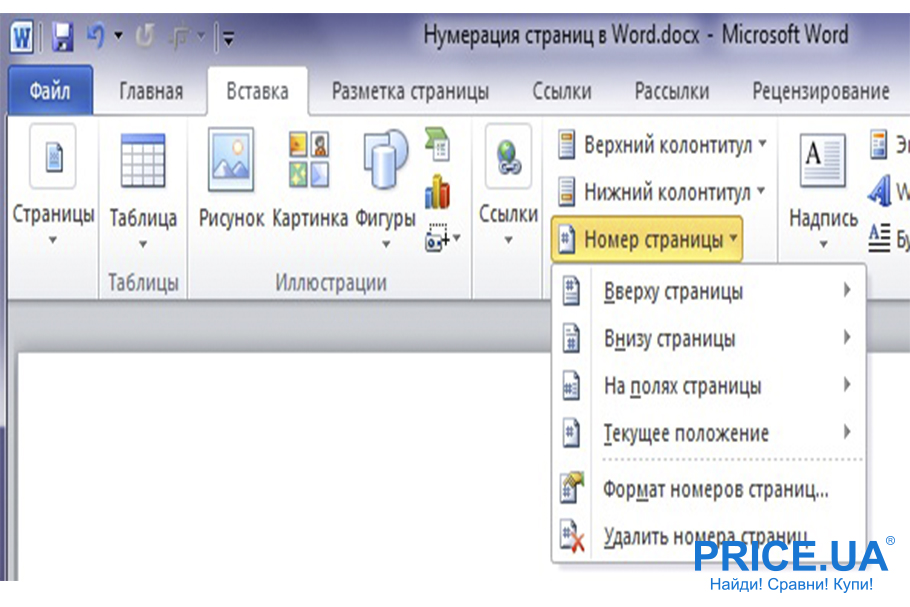
Создайте документ в Word или откройте готовый. В верхнем меню перейдите на вкладку «Вставка». В разделе «Колонтитры» нажмите на строку «Номер страницы».
В выпадающем списке вы увидите четыре варианта позиционирования номера страницы: сверху, снизу, в полях или в текущей позиции — там, где в данный момент стоит курсор. Многие официальные документы, такие как дипломные работы, регламентируются ГОСТом, поэтому выбор позиции номера страницы не должен вас озадачить. Как правило, номер страницы помещается в нижний колонтитул.
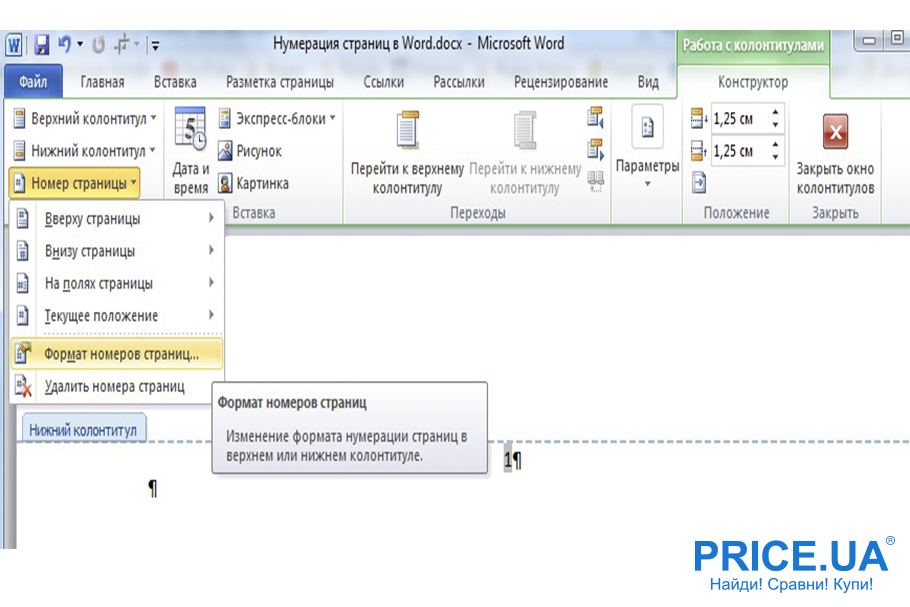
После выбора позиции номера, программа пронумерует все страницы, начиная с первой страницы, а в верхнем меню появится закладка «Работа с подвалом».
Чтобы настроить внешний вид номера, перейдите в раздел «Номер страницы» — «Формат номера страницы».
В этом окне можно выбрать алфавитный или цифровой формат номера, а также указать страницу, с которой будет нумероваться документ. Например, если вы введете 2 в поле «Начать с», первая страница документа получит второй номер.
Если ваш документ имеет пронумерованные разделы, вы можете включить номер раздела в нумерацию страниц. Если в качестве разделителя выбран длинный тире, формат номера будет выглядеть как «X — Y», где X — номер раздела, а Y — номер страницы.
Как в Ворде убрать номер с первой страницы
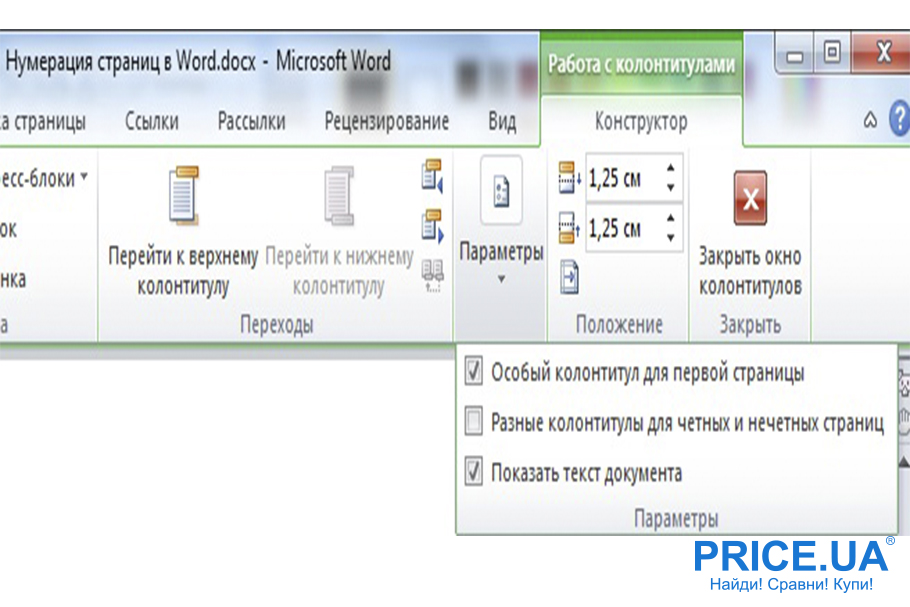
Первую страницу обычно занимает титульный лист, который нельзя пронумеровать. Чтобы предотвратить размещение номера Word на первой странице, сделайте следующее:
Дважды щелкните по нижнему колонтитулу, содержащему номер страницы. В верхнем меню появится панель «Работа с подвалом».
На вкладке «Опции» установите флажок «Специальный нижний колонтитул для первой страницы».
Теперь титульная страница будет без номера.
Нумерация страниц в MS Word
Обновлено от 31.12.13. Если вы ищите материал о составлении сложных номеров страниц, которые могут включать номер раздела или определенные буквы, то необходимо перейти к этому материалу.
Обновлено от 27.12.13. Изначально данная статья задумывалась, как материал, который поможет вставить пронумеровать страницы в разной ориентации. Однако, ввиду его большой популярности и для полноты картины, было принято решение добавить информацию простой нумерации страниц.
Для того чтобы пронумеровать страницы в MS Word, необходимо перейти на вкладку «Вставка» раздел «Колонтитулы» вставка номеров страниц.

Дальше у пользователя есть определенные возможности по редактированию проставленных номеров. Например, можно выставить номер в верху или снизу страницы, по правому или левому краю, а может просто выровнять по центру.

А как развернуть номер страницы на 90 градусов.
Нумерация страниц в текстовом процессоре MS Word достаточно тривиальное занятие, но иногда нужно расположить номер на одной или нескольких страницах текста развернутым на 90 градусов относительно других номеров. Например, вот так.

Если распечатать документ, то страницы, расположенные в альбомной ориентации, складываются в книжной ориентации с поворотом на 90 градусов против часовой стрелки и номер на второй странице будет, во-первых, расположен не в правом верхнем углу, а в левом и, во-вторых, номер будет повернут на 90 градусов. Чтобы такого не было, номер на второй странице в самом документе следует поместить вниз документа и развернуть на 90 градусов. Для этого следует создать новый раздел с помощью разрыва раздела вкладка «Разметка страницы» и в этом разделе разместить страницы с однотипной нумерацией. Далее зайти в колонтитулы и удалить номер страницы, предварительно сняв связь с предыдущим колонтитулом, в противном случае номер будет удален на предыдущих страницах.

Следующим шагом будет открытие нижнего колонтитула, убирание связи с нижним колонтитулом предыдущего раздела (иначе номер внизу страницы будет продублирован и в предыдущем разделе) и вставка номера страницы, однако вставленный номер не будет развернут на 90 градусов, для того, чтобы развернуть номер необходимо в колонтитул добавить таблицу в одну ячейку с невидимыми границами, а в самой таблице уже установить необходимую ориентацию текста.

И результатом будут индивидуальные номера для страниц по разделам.

Вот такими вот манипуляциями есть возможность добиться разных номеров для страниц с разной ориентацией. Естественно также можно изменять номера, если страницы имеют одинаковую ориентацию, однако, но вряд ли это пригодится при написании научных работ и отчетов.
- Темы
- Word
- Нумерация страниц
- Разрывы в документе