Не приходят уведомления Instagram* на Android и iPhone — как включить их?

Одна из распространенных проблем пользователей Instagram* — отсутствие уведомлений о различных событиях в приложении Android или iPhone. Решение проблемы, в большинстве случаев, совсем не сложное. Внимание: прежде чем менять параметры, описанные далее, убедитесь, что на вашем телефоне не включен режим экономии заряда батареи: это может служить причиной того, что уведомления не приходят.
В этой инструкции подробно о том, как включить уведомления Instagram* на телефоне, если они не приходят по той или иной причине или, к примеру, приходят, но без звука. Сначала — о том, как решить проблему на Android, затем — то же самое про iPhone.
- Как включить уведомления Instagram* на Android
- Не приходят уведомления Instagram* на iPhone
Как включить уведомления Instagram* на Android
Если уведомления Instagram* не приходят на Android, это может быть результатом работы соответствующих параметров как в самом приложении, так и в ОС телефона. Шаги, чтобы выяснить причину, в общем случае будут следующими (для разных моделей смартфонов Android путь, начиная с 4-го шага, может слегка отличаться, но логика одна и та же):
- Откройте свой профиль в приложении Instagram* (иконка справа внизу), нажмите по кнопке меню, а затем — по пункту «Настройки».

- Перейдите в раздел настроек «Уведомления» — «Push-уведомления».
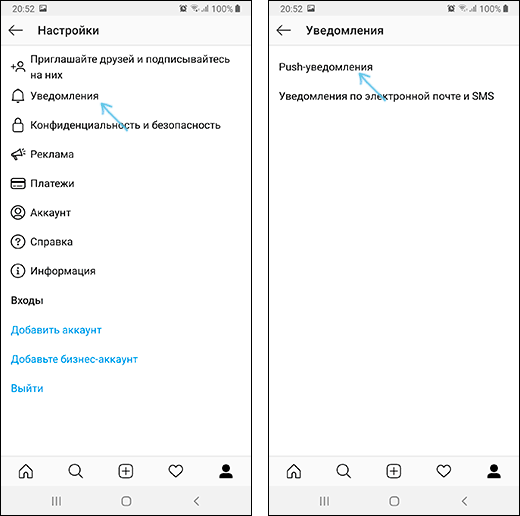
- Убедитесь, что нужные уведомления включены. Если нет — включите их.
- Если в настройках Instagram* все уведомления включены, зайдите в настройки Android и откройте раздел «Уведомления».
- Этот раздел в зависимости от телефона может выглядеть слегка по-разному: например, на Samsung Galaxy вы увидите пункт «Не беспокоить» (который следует отключить, если нам требуются уведомления), но на всех смартфонах в этом разделе будет список приложений, который нам и нужен.

- Найдите приложение Instagram* в списке и убедитесь, что для него включены уведомления. Обратите внимание, что на некоторых версиях Android и фирменных оболочек есть как просто переключатель вкл-выкл для уведомлений приложений, так и дополнительные настройки уведомлений, которые открываются при нажатии по названию приложения: убедитесь, что и там всё в порядке.
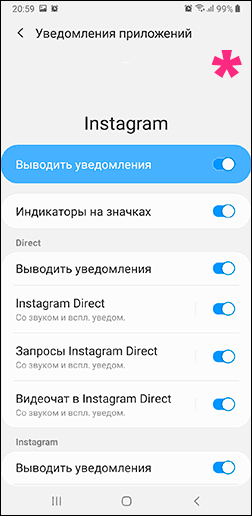
Также, если уведомления есть в области уведомлений, но звука нет, проверьте, чтобы у вас не был включен режим «Не беспокоить», а для самих уведомлений был выбран нужный, не тихий или беззвучный режим (см. Как установить разные звуки уведомлений для разных приложений Android).
Обычно, этих шагов достаточно, чтобы уведомления снова заработали. На всякий случай, если всё включено, но уведомления Instagram* все равно не приходят, попробуйте просто перезагрузить телефон, а если и это не помогло — удалить и заново установить приложение (при условии, что помните ваш пароль). На всякий случай проверьте, не включена ли экономия трафика, если включена — отключите. Подробнее: Как отключить экономию трафика на Android и Samsung Galaxy.
Что делать, если не приходят уведомления Instagram* на iPhone
В случае, если вы используете iPhone и также столкнулись с отсутствием уведомлений о событиях в приложении Instagram*, метод решения будет примерно тем же, что и в предыдущем случае:
- Прежде всего попробуйте простую перезагрузку iPhone, часто это помогает в этом конкретном случае (удерживайте кнопку питания, выключите iPhone, затем снова включите его). Если это не помогло, перейдите к следующим шагам.
- Зайдите в приложение Instagram* на iPhone, нажмите по значку вашего профиля (самый правый внизу), затем — по кнопке меню вверху справа и по пункту «Настройки».

- Зайдите в раздел «Уведомления».
- Убедитесь, что для нужных вам пунктов включены уведомления, а пункт «Приостановить все» выключен.

- Если в приложении все уведомления включены, зайдите настройки iPhone и убедитесь, что не включен пункт «Не беспокоить».
А теперь самое важное: если предыдущие пункты не помогли, то придется использовать такой способ (поскольку в Настройки — Уведомления приложение Instagram* отсутствует):

- Удалите Instagram* с iPhone (убедитесь, что помните пароль для повторного входа).
- Заново установите приложение из App Store.
- Сразу после первого входа Instagram* покажет запрос на показ уведомлений, ответьте «Ок».
Как правило, после этого уведомления начинают исправно приходить так же, как это делают уведомления других приложений. Как и в предыдущем случае учитывайте, что для получения уведомлений не следует включать экономию данных, подробнее: Как отключить экономию данных на iPhone.
* Принадлежит Meta Platforms, признана экстремистской организацией, её деятельность запрещена в России
А вдруг и это будет интересно:
- Лучшие бесплатные программы для Windows
- Как открыть Свойства системы Windows 11 и 10
- GlideX — смартфон или планшет в качестве второго монитора и другие возможности
- Как открыть Управление компьютером в Windows 11 и 10
- Панель эмодзи Windows 11 и 10 — как открыть и решение возможных проблем
- Для использования программы SFC необходимы права администратора — решение
- Windows 11
- Windows 10
- Android
- Загрузочная флешка
- Лечение вирусов
- Восстановление данных
- Установка с флешки
- Настройка роутера
- Всё про Windows
- В контакте
- Одноклассники
-
Михаил 27.08.2019 в 12:38
Сделал всё как написано для IPhone и переустановил и тд и всё равно не помогло! Что делать? Ответить
- Dmitry 27.08.2019 в 13:36
Не могу ответить, должно приходить. А в остальные приложения приходит? Никаких VPN-ов на iPhone не используете?
В теории могут со стороны Instagram быть проблемы (тогда ждать, когда они сами починят) Ответить
Здравствуйте! Мне так же не помог Ваш совет. Всё, что указано в статье сделано. Ищите другое решение. Ответить
Добрый день! То же самое, на iPhone перестали приходить уведомления инста. Обновила iOS, переустановила приложение, перезапустила уведомления — все тщетно.
Что делать ? На других телефонах эти же аккаунты работают. Было обновление приложения, не помогло.
Может ошибка в самом телефоне? Сделать копирование и переустановить всё? Ответить
- Dmitry 25.10.2019 в 19:58
Здравствуйте.
Вообще, должен быть способ и проще (ну, собственно, я их привел и по идее что-то должно бы сработать). Если же нет — то можете поступить и по вашему методу (но внимательно с важными данными, резервную копию в iCloud сделайте). Ответить
Здравствуйте! Повторилось всё опять . Почти месяц назад была та же самая ситуация… сегодня случилось опять . Причём только на одном и том же телефоне .
Что делать не понимаю .. у меня 8+ , вроде не старый, работает всегда отлично, а тут подводит . Не навредит ли эта тема в будущем? Задумываюсь о смене телефона(( Ответить
- Ann 24.12.2019 в 09:05
Заходите в настройки телефона, пролистайте к приложениям, найдите инстаграм. Откроете его, и там будет подраздел «Уведомления». Включаете их. Всё. Ответить
- Артём 07.01.2020 в 13:58
не помогает, та же ситуация iphone 11
на старом 7, 6s — все работает Ответить
- Ангелина 25.04.2020 в 22:47
Тоже вчера купила айфон 11, уведомления не приходят. Что делать не знаю. Уже замучилась. Перезапускала, удаляла, переустанавливала. На айфон 8+ приходят, а здесь нет Ответить
- Оксана 07.07.2020 в 04:07
Тоже самое новый айфон 11, не приходят уведомления с трёх аккаунтов, кто решил проблему ? Ответить
Та же ситуация только у меня iPhone 8, имеется 3 аккаунта и ни с одного не приходят уведомления в статусбар, весь интернет облазил, ни чего не нашел что бы решило проблему Ответить
Всем привет) нашла способ, полностью сделала сброс настроек и контента, в резервную копию не заходите, так как в ней и есть ошибка, без резервной все приходит, стоит включить резервную ничего не приходит Ответить
Напишите ещё раз! что нужно сделать подробно, а то тоже не приходят уведомления, а очень нужно!) Ответить
Оксана, если сделать полностью сброс настроек, то даже выходит из Айклауда. Неужели это вам реально помогло ? Ответить
iOS, Переустановил приложение и все начало работать, спасибо большое Ответить
Благодарю! Помогли Ответить
Все работает, сделала как указано, Спасибо Ответить
Доброго дня, підскажіть будь-ласка, я повернути сповіщення від тих хто прийняв мій запит на підписку, раніше приходило, зараз ні( Ответить
Инстаграм тупа задерживает уведомления, мне сообщение отправили в два часа, уведомление пришло через 30 минут, или больше. Иногда приходят сразу же, искал решение везде, проблему никак решить не могу, одна и та же проблема уже на втором телефоне.
Молю о помощи! Ответить
- Живые обои на рабочий стол Windows 11 и Windows 10
- Лучшие бесплатные программы на каждый день
- Как скачать Windows 10 64-бит и 32-бит оригинальный ISO
- Как смотреть ТВ онлайн бесплатно
- Бесплатные программы для восстановления данных
- Лучшие бесплатные антивирусы
- Средства удаления вредоносных программ (которых не видит ваш антивирус)
- Встроенные системные утилиты Windows 10, 8 и 7, о которых многие не знают
- Бесплатные программы удаленного управления компьютером
- Запуск Windows 10 с флешки без установки
- Лучший антивирус для Windows 10
- Бесплатные программы для ремонта флешек
- Что делать, если сильно греется и выключается ноутбук
- Программы для очистки компьютера от ненужных файлов
- Лучший браузер для Windows
- Бесплатный офис для Windows
- Запуск Android игр и программ в Windows (Эмуляторы Android)
- Что делать, если компьютер не видит флешку
- Управление Android с компьютера
- Как открыть Свойства системы Windows 11 и 10
- Как отключить или удалить Связь с телефоном в Windows 11 и 10
- Ошибка 0xc000001d при запуске игры или программы — как исправить?
- Ключ восстановления BitLocker в Windows — способы посмотреть
- User OOBE Broker — что это за процесс в Windows 11 и 10
- Ошибка 0x803F8001 в Microsoft Store, играх и приложениях — как исправить?
- Как использовать режим ожидания на iPhone
- GlideX — смартфон или планшет в качестве второго монитора и другие возможности
- Как открыть Управление компьютером в Windows 11 и 10
- Консоль управления MMC не может создать оснастку — варианты решения
- Appcopier — утилита резервного копирования настроек Windows 11 и 10
- Средство просмотра фотографий не может отобразить изображение — варианты решения
- Как определить тип файла без расширения или с неправильным расширением
- Api-ms-win-core-com-l1-1-0.dll отсутствует на компьютере — как исправить?
- Автоматическое обслуживание Windows 11 — как отключить или настроить
Как включить уведомления Instagram на iPhone, iPad в 2021 году
Полезная статья позволяет понять, как запустить или включить уведомление Instagram на iPhone, iPad и iPod Touch. Обычно через приложение Instagram для iOS можно снимать и делиться лучшими моментами мира. Это элегантное приложение для социальных сетей имеет множество функций, таких как загрузка изображений, подписка на людей и места, возможность делиться своими моментами в insta, от Instagram до Facebook, Twitter, Tumbler, Flicker. Кроме того, вы можете отправлять электронную почту и копировать ссылки, а также загружать видео из Instagram. К счастью, еще один уровень безопасности – двухфакторная аутентификация в Instagram. Но иногда ужасные маленькие сбои могут расстраивать пользователей.
Например, многие пользователи приложения Instagram для iOS столкнулись с тем, что они не получают уведомления на свой iPhone. Ни с разблокированным экраном iPhone, ни с экраном блокировки iPhone. Даже если вы один из них, вот основной способ исправить это.
Выполните следующие действия, чтобы включить уведомления Instagram на iPhone, iPad, iPod Touch.
Вы, ребята, внимательно прочтите, чтобы включить уведомление Instagram на iPhone, iPad. Получите следующие поступающие сообщения Insta для обновления в панели уведомлений.
Посмотрите видео, чтобы включить уведомления Instagram на вашем iPhone
Шаги по включению уведомлений Instagram с помощью приложения настроек на iPhone Mobile
- Шаг 1. Запустите приложение «Настройки» с главного экрана iPhone или iPad.
- Шаг 2. Коснитесь Уведомления.
- Шаг 3. Теперь прокрутите экран вниз, чтобы найти и коснуться Instagram.[Fix Can’t Find Instagram in notifications settings]
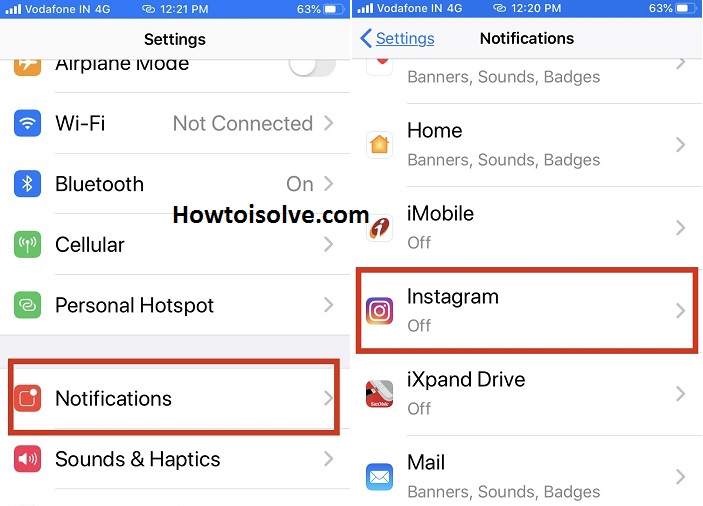 коснитесь уведомлений в приложении настроек, теперь коснитесь Instagram на iPhone
 - Шаг №4. Включите переключатель Разрешить уведомления / Зеленый.
 Нажмите разрешить уведомления и включите разрешить уведомления для Instagram на iPhone.
 - Теперь на том же экране вы можете настроить стиль оповещения Instagram, скорее всего, экран блокировки, центр уведомлений, баннеры и т. Д.
- Хотите включить звуки уведомлений в Instagram? Включите переключатель звуков / зеленый.

- Теперь значки: он показывает количество уведомлений на значке приложения на главном экране. Если этот переключатель включен, значок вашего приложения Instagram покажет вам количество уведомлений.
Теперь вы можете видеть, что существует множество опций, таких как Звуки, значок приложения значка, Показывать на экране блокировки и стиль оповещения при разблокировке с помощью iPhone, iPad или iPod Touch.
Программы для Windows, мобильные приложения, игры — ВСЁ БЕСПЛАТНО, в нашем закрытом телеграмм канале — Подписывайтесь:)
Никогда не пропустите новейшие функции Instagram – используйте геостикеры в Instagram, делитесь несколькими фотографиями – видео в Instagram.
Если вы не хотите получать уведомления Instagram на заблокированном экране iPhone, вам необходимо отключить параметр «Показать на экране блокировки».
Способ отключения / включения push-уведомлений Instagram для iPhone с помощью приложения Instagram
Внимательно выполните следующие действия, чтобы получать push-уведомления для приложения Instagram. вы также можете увидеть изображение, чтобы лучше понять,
- №1. Откройте последнюю версию приложения Instagram на своем iPhone или iPad.
- №2. Теперь нажмите на значок профиля, расположенный в правом нижнем углу боковой панели,
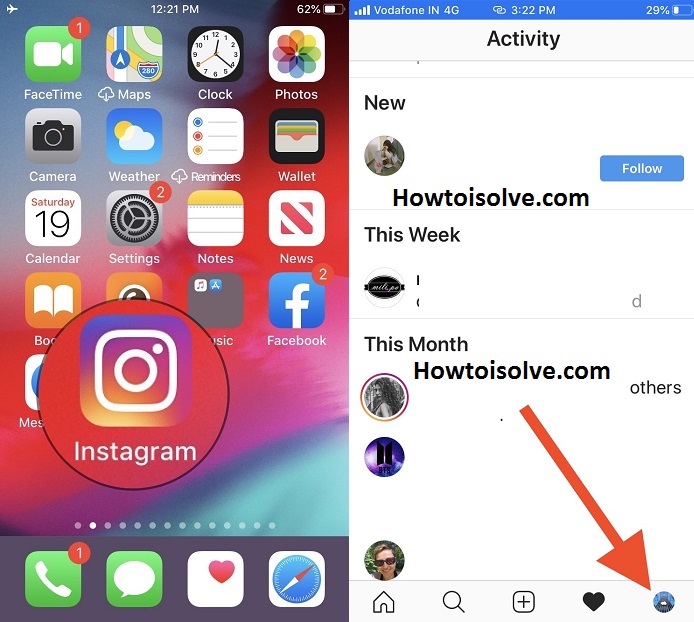
- Нажмите на параметр «Еще» (три горизонтальные линии) в правом верхнем углу (справа от вашего имени пользователя insta)
- №3. Теперь нажмите «Настройки», расположенные в правом нижнем углу, которые вы можете видеть на данных изображениях.

- №4. Теперь нажмите «Уведомления» на экране настроек.
- №5. Теперь вы можете увидеть на дисплее своего рода параметры push-уведомлений Instagram, такие как лайки, комментарии, запросы подписчиков, принятые запросы на отслеживание, друзья в Instagram, прямые запросы Instagram, прямые действия Instagram, фотографии вас, напоминания и первое фото.

Внизу Все настройки имеют три варианта «Выкл.», «От людей, на которых я подписан» и «От всех». Убедитесь, что вы выбрали точную настройку для определенных уведомлений Instagram.
Уведомления Instagram для сообщений, историй и комментариев

- Лайки, лайки и комментарии к фотографиям, фотографиям с вами, комментариям, лайкам в комментариях, первым сообщениям и историям.
Уведомления Instagram для подписчиков и подписчиков

- Новые подписчики, принятые запросы о подписке, друзья в Instagram, упоминания в биографии, рекомендации для других, рекомендации от других
Уведомления Instagram для Dm или личных сообщений
Выкл., От всех и От людей, которых я отслеживаю, эти параметры push-уведомлений можно настроить, так что вы можете выбирать и сохранять по своему усмотрению.

- Запросы сообщений, сообщения, групповые запросы, видеочаты
Уведомления Instagram для Live и IGTV

- Живое видео, загрузка видео IGTV, количество просмотров IGTV
Уведомления Instagram приходят из Instagram
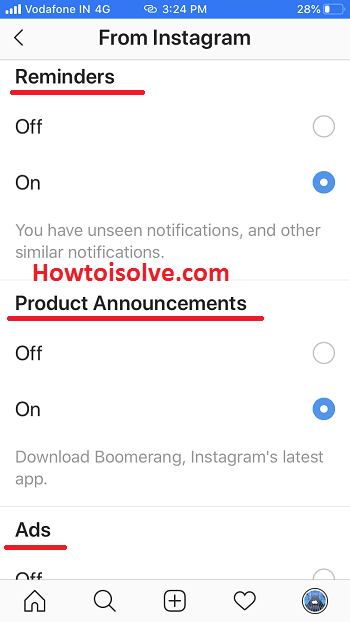
- Напоминания, анонсы продуктов, реклама, запросы в службу поддержки
Другие типы уведомлений
Электронная почта и смс
- Электронные письма с отзывами, письма-напоминания, электронные письма о продуктах, электронные письма с новостями, текстовые (SMS) сообщения
Поделитесь своими выражениями в комментариях таким образом, о том, как включить уведомление Instagram на iPhone, iPad.
Мы рады опубликовать для вас этот пост. Вы также найдете нас на Facebook и подписывайтесь на нас Twitter.
Как исправить уведомления Instagram, не работающие на телефоне Android или iPhone
Когда уведомления Instagram не работают на вашем iPhone или Android-телефоне, вы не будете знать последние новости, новые лайки, посты или даже следовать запросам Instagram. Уведомления важны для вас, когда Instagram не работает.
Почему Уведомление в Instagram не работает? Как исправить связанные с этим проблемы и получить уведомления о любой активности? В статье 5 часто встречающихся и эффективных способов устранения неполадок, о которых вы должны знать. Узнайте больше о деталях и выберите нужный из статьи.

- Часть 1. Почему не работает Instagram-уведомление
- Часть 2: 5 решений для исправления уведомлений в Instagram не работают
Часть 1. Почему не работает Instagram-уведомление
Когда уведомление Instagram не работает на iPhone или Android, существует 4 наиболее распространенных причины, которые вызывают конкретную проблему. Просто узнайте больше о деталях, как показано ниже.
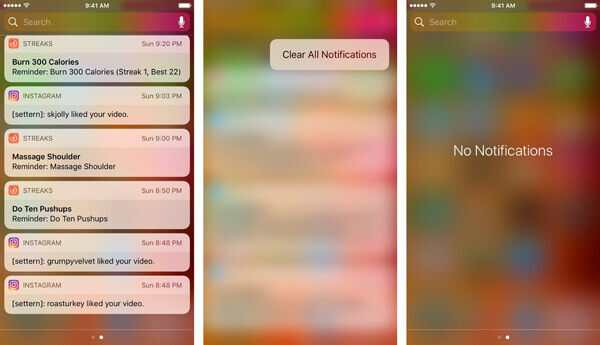
- Инстаграм уведомления отключены, Неважно, на iPhone или Android, вы можете управлять уведомлением приложения в приложении «Настройки». Если вы отключили его, уведомления в Instagram не будут работать.
- Файл кэша Instagram поврежден, Как только кеш поврежден, вы не можете получать уведомления от Instagram.
- Instagram не работает должным образом, В некоторых случаях приложение Instagram может быть устаревшим или работать ненормально. Итак, уведомления не работают.
- Смартфон застревает в определенном режиме, Если что-то связано со смартфоном, например застрявший режим, вы всегда не сможете получать уведомления из Instagram.
Часть 2: 5 решений для исправления уведомлений в Instagram не работают
Просто проверьте сеть на наличие уведомлений в Instagram, которые не работают на iPhone или Android-телефоне. После этого вы можете следовать 5 часто используемым методам для решения проблемы, как показано ниже.
Решение 1. Включите уведомления Instagram
Когда уведомления в Instagram не работают, вам нужно проверить, включено ли уведомление. Просто узнайте больше о процессах для вашего iPhone и телефона Android.
На iPhone : Откройте приложение «Настройки» на главном экране. Нажмите на свое имя. Ты можешь пойти в «Уведомления>>Instagram»И включите« Разрешить уведомления »и решите отображать уведомление на« Экране блокировки »,« Центре уведомлений »или« Баннерах ».
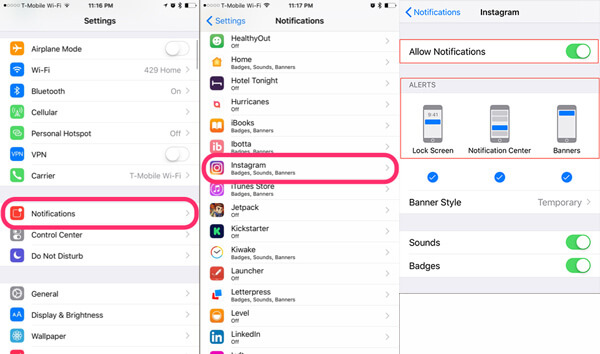
На Android : Перейдите в «Настройки»> «Приложения» или «Приложение», прокрутите вниз, найдите и коснитесь Instagram, чтобы открыть экран информации о приложении. Включить «Показывать уведомления»Или аналогичный вариант. После этого вы можете выбрать «Push-уведомление», чтобы исправить неработающее уведомление Instagram.
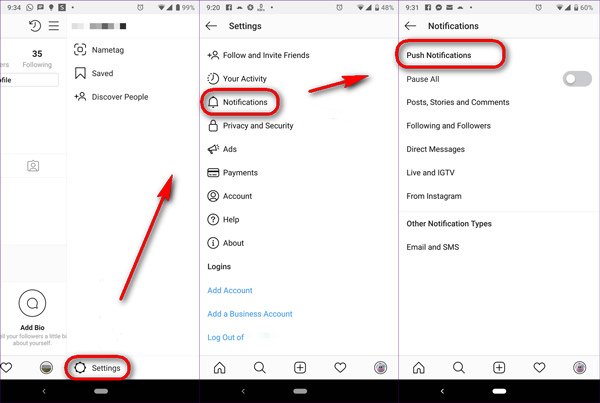
Решение 2. Повторно войдите в свой аккаунт Instagram
Если вы уже изменили свою учетную запись на другом устройстве, уведомления Instagram не будут работать на вашем телефоне Android или iPhone. К счастью, вы можете решить проблему с помощью шагов ниже.
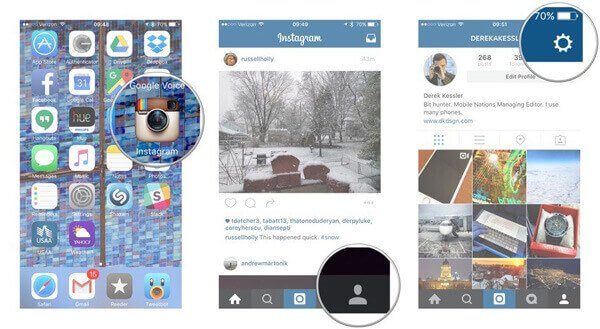
Шаг 1Откройте приложение Instagram на своем мобильном устройстве и коснитесь значка «Профиль» в правом нижнем углу.
Шаг 2Нажмите кнопку «Настройки» со значком «шестеренка» и прокрутите вниз, чтобы найти значок «Выйти«.
Шаг 3Перезапустите приложение Instagram и введите новое имя пользователя и пароль. Обязательно включите уведомления.
Решение 3. Перезагрузите смартфон
Поврежденный кеш может быть причиной проблемы, из-за которой уведомления в Instagram не работают на iPhone или Android. Простой перезапуск вашего смартфона может помочь вам избавиться от проблемы.
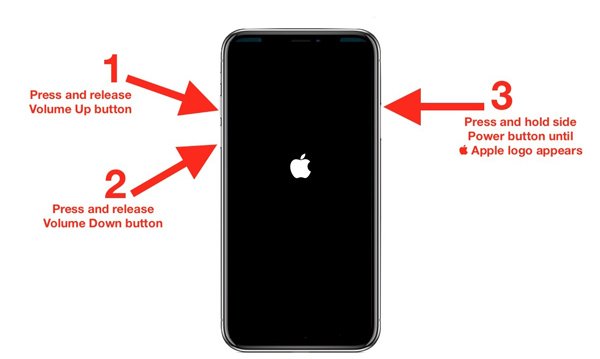
Для iPhone : Нажимайте кнопку питания до тех пор, пока не появится экран отключения питания. Переместите ползунок вправо, чтобы выключить его. Через несколько секунд нажмите кнопку питания, чтобы включи его.
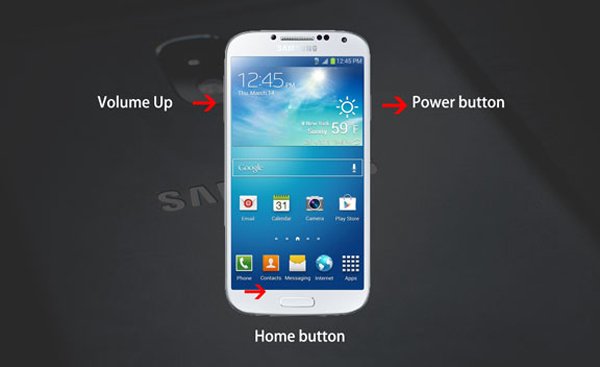
Для Android : Нажмите и удерживайте кнопку питания, чтобы вызвать экран выключения, выберите «Перезагрузить» и дождитесь перезагрузки устройства. Из-за разных типов телефонов Android могут быть некоторые различия, чтобы перезагрузить и исправить уведомления Instagram, которые не работают.
Решение 4. Переустановите приложение Instagram
Еще одно решение для устранения проблемы, связанной с тем, что уведомления Instagram не работают на вашем iPhone или Android, — это удалить и переустановить приложение. Особенно, когда проблемы касаются настроек Instagram.
На iPhone , перейдите к экрану, на котором находится приложение Instagram, и глубоко прикасайтесь к одному из приложений, пока оно не начнет дрожать. Нажмите значок «Удалить» в приложении Instagram и выберите «Удалить»При появлении запроса.
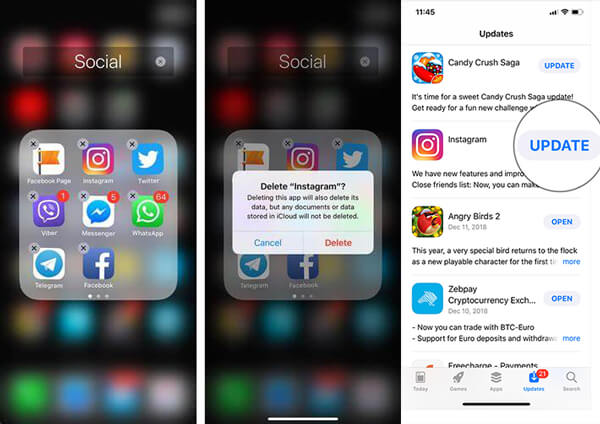
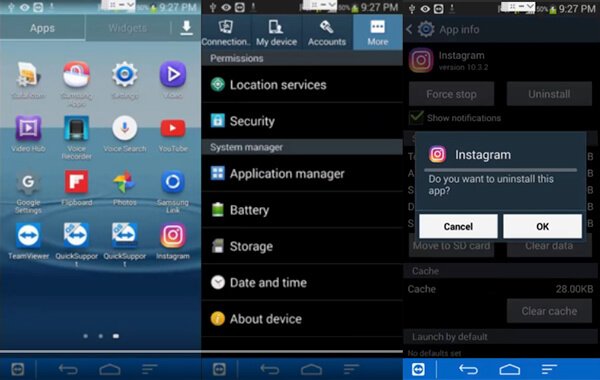
На телефоне Android , перейдите в «Настройки»> «Приложения»> «Instagram», вы можете нажать на опцию «Удалить». Затем перейдите в App Store или Play Store, найдите Instagram и переустановите его. Теперь войдите в свою учетную запись, и уведомления должны работать нормально.
Решение 5. Ультимативный метод исправления уведомлений в Instagram не работает
Есть ли способ оптимизировать и восстановить ваши уведомления в Instagram, которые не работают на вашем iPhone автоматически? Если вы не можете решить проблемы выше, Apeaksoft iOS Восстановление системы Это лучший способ исправить отключение iPhone до нормального состояния и восстановить данные, что позволяет легко исправить вашу систему для различных сценариев.
- Исправить широкий спектр проблем с программным обеспечением, включая неработающие уведомления.
- Сохраняйте содержимое и настройки в исходном состоянии при устранении неполадок.
- Ремонт iPhone в режиме восстановления или режиме DFU, когда он не работает.
- Совместимо с iPhone 15/14/13/12/11/XR и более ранних версий.
Как исправить уведомления Instagram, не работающие на iPhone
Шаг 1Подключите iPhone к компьютеру с помощью USB-кабеля.
Скачайте и установите восстановление системы iOS, запустите программу на своем компьютере. Затем подключите iPhone к компьютеру с помощью кабеля USB. Выбрать «Восстановление системы iOS”Для обнаружения подключенного устройства.

Шаг 2Настройте программное обеспечение
Программа сообщит вам, что можно исправить в интерфейсе, а затем щелкните значок « Start », Чтобы двигаться дальше. Затем нажмите «фиксированный», Чтобы войти в окно исправлений. Вот два режима ремонта: «Стандартный режим» или «Расширенный режим». Вы можете выбрать один режим перед установкой.
Шаг 3Исправлено, что уведомление в Instagram не работает
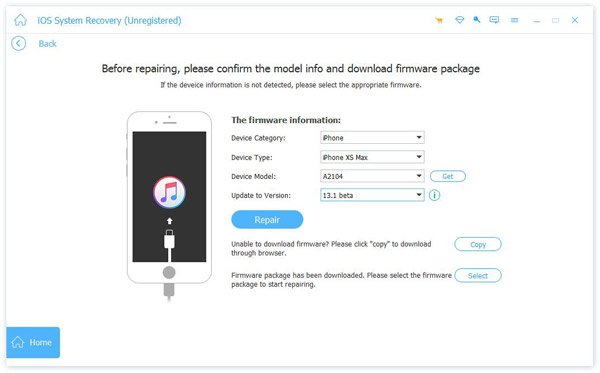
Выберите последнюю версию iOS или подходящую модель и нажмите «Скачать», Чтобы получить соответствующую прошивку. Когда он закончится, нажмите « Следующая », И программа автоматически исправит проблемы с программным обеспечением на вашем iPhone.
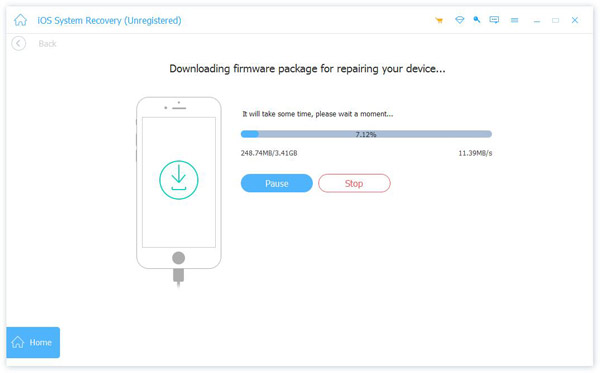
Примечание. Самым большим преимуществом iOS System Recovery является сохранение всех ваших приложений и данных в исходном состоянии при устранении различных проблем с программным обеспечением, даже в Recovery Mode или режим DFU.
Когда ваш Instagram сталкивается с различными проблемами, такими как Инстаграм уведомления не работают На вашем iPhone или Android-телефоне вы можете выбрать нужные решения из статьи. Apeaksoft iOS System Recovery способна решить серьезные проблемы с программным обеспечением, включая прекращение работы уведомлений. Если у вас есть другие вопросы, пожалуйста, запишите в комментарии ниже.
- Все проблемы, которые вы хотите решить
- Файл Excel поврежден и не может открыть? Восстановите и восстановите это сейчас
- Как исправить неподдерживаемую SD-карту с помощью лучших методов 5
- Как отправлять большие видео/аудио файлы с iPhone без потери качества
- Самый простой способ ремонта внешнего жесткого диска Toshiba
- Размытие изображения на iPhone, Android, в Интернете, ПК и Mac
- Как исправить отсутствие папки на рабочем столе в профиле пользователя Windows 10
- Режим восстановления Android не работает? Как исправить
- Учебник по исправлению Apple ID не работает на всех версиях iPhone и iOS
- Полное руководство по Android Backup File Extractor
- [Решено] Электронная почта Comcast не работает на iPhone/iPad/Android Outlook
- Как легко перенести iBooks с iPad на другой iPad
- [Решено] Как исправить экран iMac становится черным
- Лучшие способы 3 вывести iPhone из режима восстановления без компьютера
- 5 лучших решений для записи звука на iPhone
- Как эффективно исправить неработающую проблему захвата изображений
- Как удалить учетную запись Instagram на Windows / Mac / iPhone / Android
- Учебник по включению уведомлений в Instagram на iPhone и Android
- Лучшие способы исправить iPhone камера не работает
- Центр загрузок
- Апексофт Магазин
- Компания
- О Нас
- Свяжитесь с нами
- Пользовательское соглашение
- Персональные данные
- Лицензионное соглашение
- Продукт
- Восстановление данных iPhone
- Android Восстановление данных
- Передача iPhone
- iPhone Eraser
- Восстановление данных
- Поддержка
- Центр поддержки
- Решения
- Карта сайта
- FAQ
Как включить уведомления в Инстаграме на айфоне
Деловым людям важно быть в курсе последних событий, которые происходят в ленте интернет-сервисов. Пользователь, который не хочет пропустить новости, должен знать, как включить уведомления в Инстаграме в айфоне.
Как включить уведомления в Инстаграме в айфоне
Уведомления несложно включить после установки Инстаграма как на айфон, так и на другое устройство марки Apple. Во время первой установки и регистрации в приложении, оно само предоставит выбор настроек для работы. Программа запросит разрешение на отправку сигналов о сообщениях, лайках, файлах, прямых эфирах. Нужно нажать на «Разрешить».
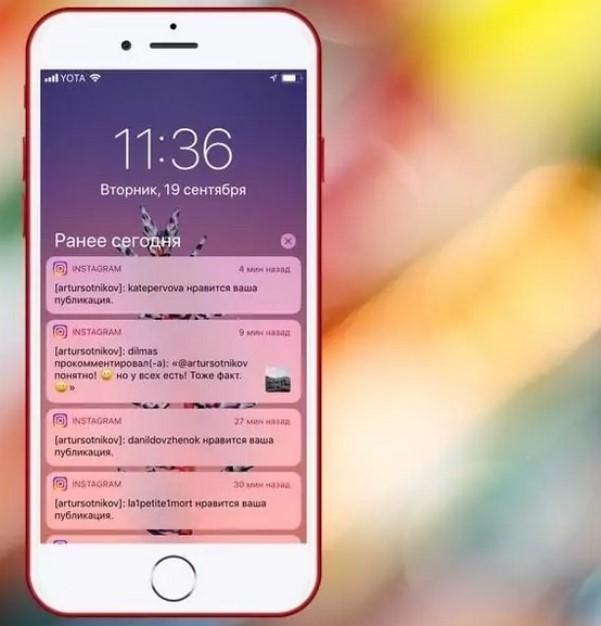
Сигналы от Instagram на заблокированном экране iPhone
Следует знать! Режим экономии расхода батареи отключает отсылку новостей из приложений на телефоне.
Всплывающие сообщения возможно обеспечить активацией их в центре управления гаджета. Для этого открыть пункт «Уведомления» и задать из ленты приложений IG, в параметрах передвинуть ползунок оповещений в положение «Включено».
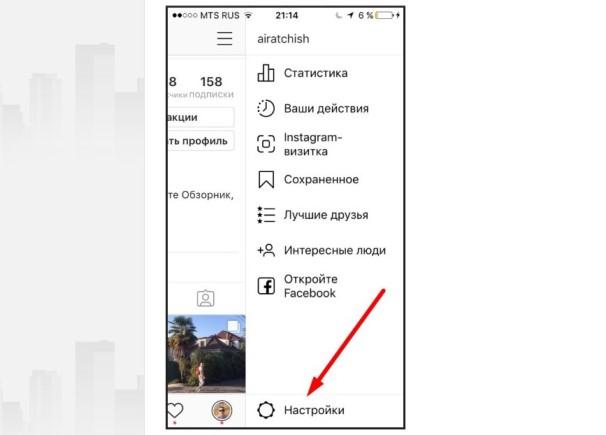
Когда не работают публикации в Инстаграме на iPhone, проблема может скрываться в неправильной отладке программы. С этой целью на странице профиля требуется нажать блок вверху справа и активировать кнопку настроек, в нем есть раздел оповещений. Можно переключателем деактивировать все сигналы или выбрать определенный вид: нравится, нравится с комментариями, комментарии, новые публикации.
Нужно все сделать правильно и тогда не возникнет вопросов, почему не приходят уведомления в Инстаграме на айфоне. Сообщения важны для тех, кто ведет бизнес через возможности Instagram. С их помощью следят за новостями, страницами по определенной тематике, просматривают вопросы в директ, отвечают на срочные сообщения. При этом нет необходимости постоянно заходить в аккаунт, все новости будут отображаться на дисплее гаджета.
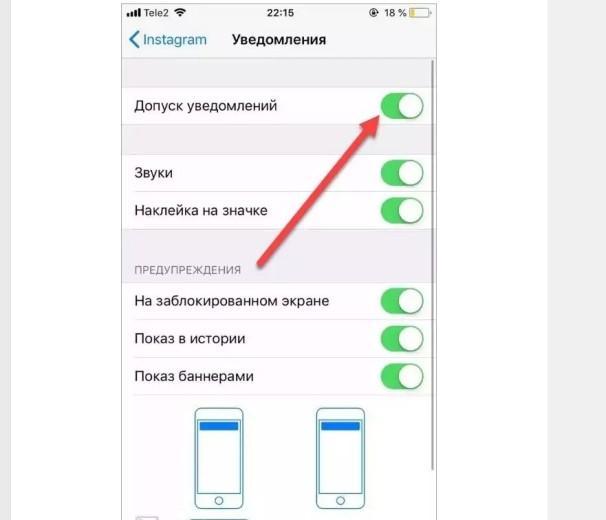
Включение публикаций в инструментах мобильника
Как отключить уведомления в Инстаграме на айфоне
Новости могут прийти в самый неудобный момент – ночью, во время совещания. Есть несколько способов отключения публикаций на устройстве:
- При установке Instagram на экране гаджета всплывает окно с запросом на отсылку сигналов от приложения. Следует выбрать кнопку «Не разрешать».
- На своей странице в IG зайти в сектор настроек в правом углу и оттуда в раздел оповещений. Функцией «Приостановить все» можно деактивировать всплывающие сообщения на определенный период времени. Есть возможность отключить отдельные сценарии публикаций.
- Отключить работу мобильных данных и Wi-Fi. Этот способ подойдет для временной изоляции от поступающих новостей.
- Зайти в центр управления iPhone, найти раздел «Уведомления», в списке выделить Инстаграм и заблокировать отсылку публикаций.
Также можно заблокировать запросы от незнакомых аккаунтов. Таким образом, новости станут приходить только со страниц, на которых подписан пользователь.
Рекомендовано! Полезно периодически очищать кэш в смартфоне. Мусорные файлы, которые сохраняются во время посещения интернет-страниц и накапливаются вместе с новостями соцсетей, значительно ухудшают скорость работы устройства.
Разное визуальное оформление публикаций на экране
Настройка уведомлений Instagram и Direct на iPhone
С помощью сообщений в директ можно вести приватную переписку, отправлять файлы, проводить конференции с малой аудиторией. Плюс этого раздела IG – это возможность конфиденциальной связи с людьми.
До того как настраивать сообщения в Direct, нужно привести в активный режим push-уведомления в интернет-ресурсе. Для выбора особых сигналов надо поработать в секторе «Настройки», строке «Уведомления». В «Публикации, комментарии» поставить галочку на выбранных вариантах. Есть три вида сигналов:
- «Выкл.».
- «От людей, на которых вы подписаны».
- «От всех».
Если активировать представление сообщений от людей, на которых подписаны, то в разделе «Сообщения в direct» можно ставить галочку на отсылку новостей. При таком варианте переписка станет включать только желаемые аккаунты. Для включения оповещений в direct нужно в своем профиле Instagram воспользоваться сектором настроек и настроить отсылку новостей. В подразделе «Сообщения в dirесt» следует поставить птичку на кнопке «Вкл» в выбранном виде сообщений. Среди них запросы на переписку, сообщения, предложения подписки, прямой эфир. Следует помнить, что в настройках iPhone сообщения нужно активировать.
Стиль уведомления
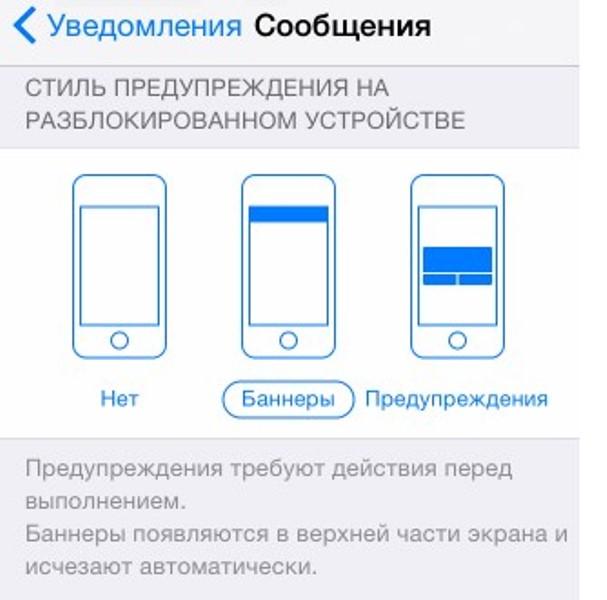
Можно использовать различные стилистики сигналов на тач-скрине iPhone через управление мобильника. Для этого следует воспользоваться сектором уведомлений и найти приложение Инстаграм из выпавшего списка программ. Активировать разрешение публикаций при помощи соответствующей кнопки «Разрешить уведомления». Ниже находятся кнопки для отключения отдельных видов сообщений. Переключатель «Звуки» управляет звуковыми сигналами, «Наклейка на значке» отображает новость на иконке приложения. Функции «На заблокированном экране», «Показ в истории», «Показ с баннерами» обеспечивают сообщения на дисплее блокировки, истории публикаций в Инстаграм, новость в стиле баннера вверху дисплея соответственно.
Сектор управления в IG
Почему не работают уведомления в Инстаграме на iPhone — что делать
Даже при выполнении всех рекомендаций сигналы из сети не во всех случаях видны в мобильнике. Если не приходят уведомления Инстаграм на iPhone, это объясняется несколькими причинами. В первую очередь необходимо проверить, работает ли Wi-Fi или мобильный интернет.
Важно! Без сети новостей на экране не будет.
Следом за включением интернета проверить активизацию сообщений в iPhone, в блоке «Стиль предупреждений» нужно задать «Баннеры» или «Предупреждения». При активной метке «Нет», уведомления от Инстаграм на айфон не приходят. Когда все методы испробованы, но оповещения все равно не отображаются, рекомендовано удалить IG, заново установить ее из App Store и настроить. После входа в новую версию Инстаграма при запросе показа новостей нажать «Ок».
Внимание! Список приложений по умолчанию настроен по алфавиту. Если Instagram в нем не виден, следует обновить программу и перезагрузить телефон.
Apple ID синхронизирован со всеми установленными программами на айфоне. Для работы в программах входят в учетную запись. Без активации ID приложения, в том числе IG, работать не будет.
Самым элементарным, но частым случаем отсутствия оповещений является режим «Не беспокоить». Следует выйти из него и контакт с Инстаграмом восстановится. Этот режим удобно использовать ночью, на совещаниях.
Инстаграм постоянно совершенствуется. Одной из популярных и нужных функций программы является возможность сигнала о новых событиях в аккаунте. С помощью простых и понятных рекомендаций можно отключать и включать оповещения на своем iPhone.