Как заблокировать социальные сети (Вконтакте, Одноклассники), или обычный сайт в настройках роутера Tp-Link
Часто, возникает необходимость запретить доступ к популярным социальным сетям, таким как Вконтакте, Одноклассники, Facebook и т. д. Например, для сотрудников фирмы, или даже дома. Есть много способов это сделать. Можно, например, заблокировать с помощью специальных программ, в настройках антивируса, или фаервола, или в том же файле hosts.
Но, есть еще один интересный способ, это блокировка социальных сетей (да и любых сайтов), через роутер. В этой статье, я расскажу, как запретить доступ к социальным сетям, если устройства подключаются через роутер Tp-Link. Этим способом можно заблокировать не только социальные сети, а практически любой сайт. Большой плюс этого способа в том, что доступ будет закрыт на всех устройствах, таких как: планшеты, смартфоны, ноутбуки, и прочей технике, которая имеет возможность подключатся к интернету через маршрутизатор.
В роутерах компании Tp-Link, есть две возможности заблокировать доступ к сайтам (или открыть доступ только к определенным ресурсам) . Через «Контроль доступа» (Access Control) , или через «Родительский контроль» (Parental Control) . Мы будем делать через «контроль доступа», так как «родительский контроль» предназначен немного для другого дела.
Инструкция подойдет для всех маршрутизаторов Tp-Link. Панель управления у всех практически одинаковая, включая такие популярные модели как: TL-WR740ND, TL-WR741N, TL-WR841N, TD-W8968, TL-WR843ND, TL-WR842ND и т. д.
Блокируем социальные сети через маршрутизатор Tp-Link
Что бы заблокировать нужные нам социальные сети, или просто сайты, нужно для начала зайти в панель управления маршрутизатором.
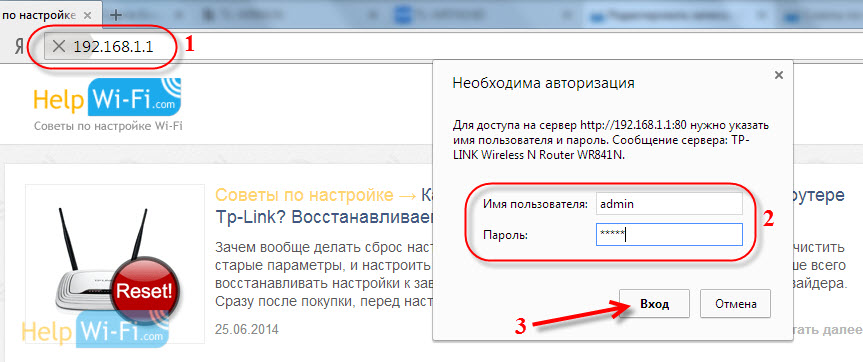
Все как обычно: подключаемся к маршрутизатору, открываем браузер и в адресной строке набираем адрес 192.168.1.1, или 192.168.0.1.
Откроется окно с запросом логина и пароля. По умолчанию, в Tp-Link, это admin и admin. Но, если вы уже меняли пароль на доступ к настройкам роутера, то нужно ввести установленные вами данные. Если логин и пароль по умолчанию не подходят, то придется делать сброс настроек к заводским, и настраивать роутер заново.
Вводим логин и пароль и входим в настройки.
Создаем список сайтов для блокировки
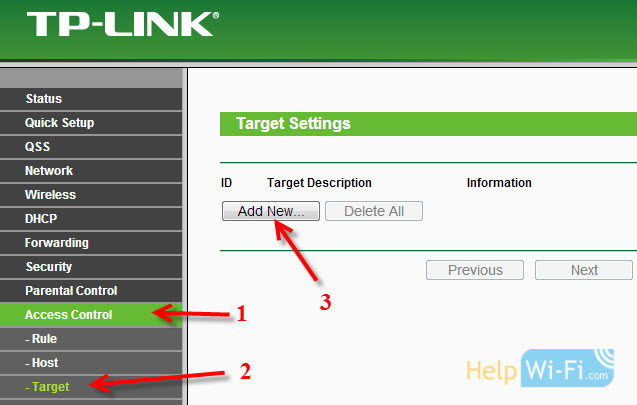
В панели управления переходим на вкладку Access Control (Контроль доступа) — Target (Цель) . Мы сначала создадим список социальных сетей (или обычных сайтов) , к которым хотим закрыть доступ, а затем, сможем применить это правило к любым устройствам.
Нажмите на кнопку Add New.. (Добавить. ) .

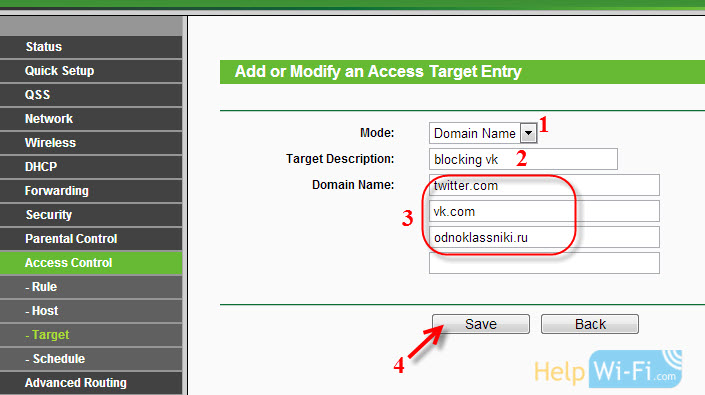
Напротив пункта Mode выбираем Domain Name (это значит, что блокировать ресурсы мы будем не по IP адресу, а по домену) .
В пункте Target Description нужно указать любое описание для правила, на английском. Пишем там что-то типа «blocking vk».
В полях Domain Name указываем адреса сайтов, к которым хотим запретить доступ (адреса указываем без http://) .
Отлично, список сайтов у нас готов. Вы можете создать несколько таких правил. Так же, их можно редактировать, или удалять.

Добавляем устройство, для которого нужно заблокировать доступ
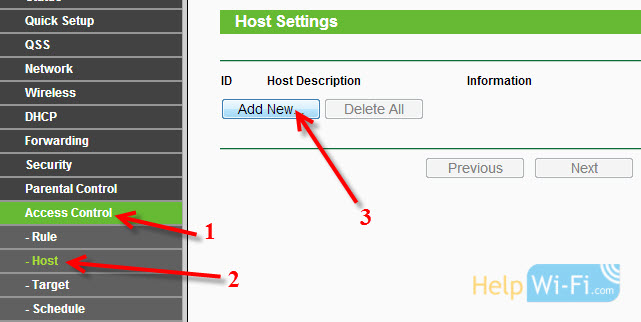
Переходим на вкладку Access Control (Контроль доступа) — Host (Узел) и нажимаем на кнопку Add New.. (Добавить. ) .
Если устройство подключается к этому роутеру, то это значит, что ему присвоен IP адрес. А если присвоен IP адрес, то можно и заблокировать по IP. Но, лучше всего, блокировать по MAC адресу, так как IP скорее всего динамический, и при каждом подключении меняется (хотя, можно и закрепить и статический) .
Значит, в поле Mode (Режим) выбираем MAC Address (MAC-адрес) .
В поле Host Description (Имя узла) , нужно указать какое-то понятное название. Например, «blocking_PC1». Главное, что бы вы понимали, к какому устройству относится это правило.
И самое главное, в поле MAC Address (MAC-адрес) нужно указать MAC адрес устройства, к которому вы хотите применить созданное выше правило, проще говоря, заблокировать социальные сети и прочие сайты.
Скорее всего, у вас возникнет вопрос, как узнать этот MAC адрес.
Если устройство уже подключено к этому роутеру, то его можно посмотреть на вкладке DHCP — DHCP Clients List (Список клиентов DHCP) .
Просто скопируйте MAC адрес нужного устройства и вставьте его в поле.

Так же, MAC адрес можно посмотреть в настройках устройства (если это мобильное устройство) .
В Android: Настройки — О телефоне — Состояние (на разных устройствах может отличатся, но примерно так) .
Windows Phone: Настройки — Сведения об устройстве — Сведения и там ищите MAC адрес.
На компьютере немного сложнее, об этом я напишу в отдельной статье.
Значит так, указываем адрес нужного нам компьютера (или мобильного устройства) в поле MAC Address и нажимаем на кнопку Save (Сохранить) .

Список для блокировки у нас создан, устройство так же добавлено. Вы конечно же можете добавить несколько устройств, редактировать их, или удалять.
Нам осталось только соединить все это.
Включаем блокировку сайтов на роутере Tp-Link
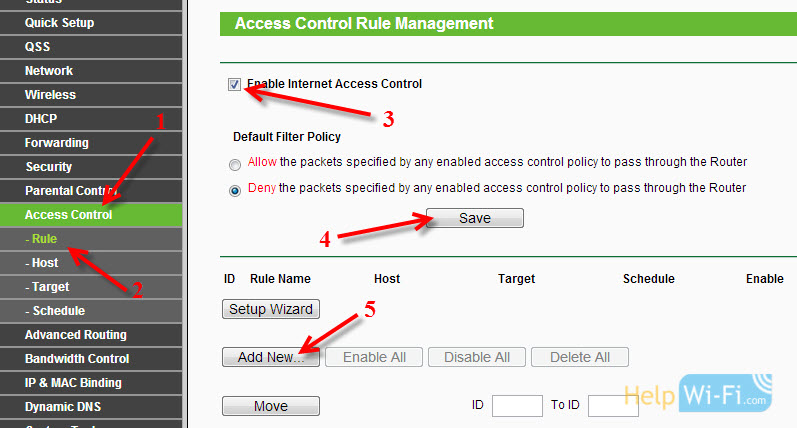
Заходим в пункт Access Control (Контроль доступа) — Rule (Правило) .
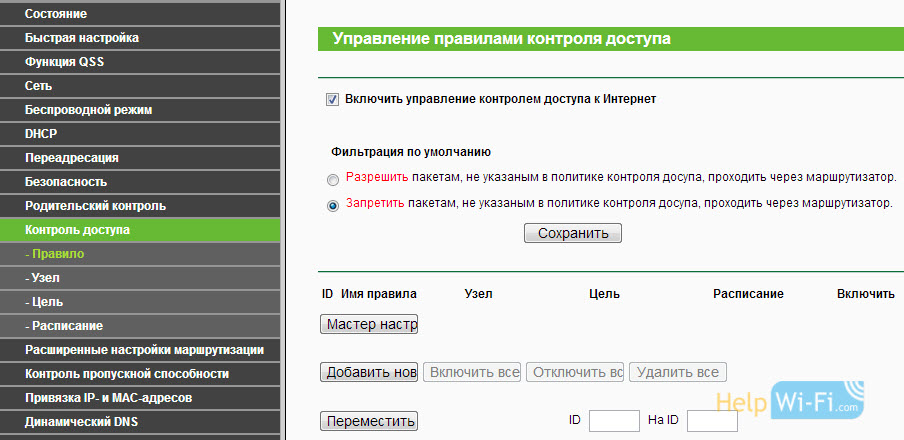
Ставим галочку возле пункта Enable Internet Access Control (Включить управление контролем доступа к Интернет) .
Ниже, так и оставляем пункт Deny the packets specified. ( Запретить пакетам, не указанным. ) .
Нажимаем на кнопку Save (Сохранить) .
Дальше, нажмите на Add New.. (Добавить. ) .
Поле Rule Name, в нем нужно указать любое имя для данного правила. Желательно, понятное название.
В поле Host выбираем нужный нам компьютер, который мы уже добавили.
В Target выбираем список сайтов для блокировки, который мы так же добавили.
Дальше, все оставляем как есть. Там еще можно настроить блокировку по времени, если нужно.
Нажимаем Save.

Все, правило создано. Можно создать много подобных правил. Редактировать их, отключать и удалять.

Все настройки будут задействованы даже без перезагрузки маршрутизатора. Сайты, которые вы заблокировали на определенном устройстве, уже не будут отрываться, пока вы не отключите, или не удалите правило в настройках.
Еще один момент, если вы заблокируете скажем vk.com, то мобильная версия m.vk.com так же не будет работать.

156

244203

Сергей

Советы по настройке роутеров (общие)
Блокировка WhatsApp через роутер — как это работает
WhatsApp может стать зависимостью для многих детей и подростков. Если вы, как родители, хотите выдернуть шнур и заблокировать WhatsApp через маршрутизатор, вам нужны порты и IP-адреса, используемые WhatsApp.
Следующие инструкции объяснят, как блокировать WhatsApp через маршрутизатор W-Lan: Самый простой способ заблокировать WhatsApp — это использовать порты, IP-адреса и URL-адреса, используемые службой.
Следующие порты используются WhatsApp:
WhatsApp использует следующие IP-адреса из пула IP-адресов Facebook:
Текущие IP-адреса можно посмотреть по следующей ссылке:
- https://fb.me/mpp_support
WhatsApp URLS
- whatsapp.com whatsapp.net
Теперь вы можете заблокировать порты, IP-адреса или URL-адреса, используемые WhatsApp, через встроенный родительский контроль вашего маршрутизатора W-Lan. Однако всегда помните, что блокировка портов или IP-адресов также может влиять на другие веб-сайты и что работа в Интернете будет ограничена.
Теперь вы знаете, как лучше всего заблокировать WhatsApp через маршрутизатор W-Lan.
Блокировать фейсбук мессенджер и WhatsApp на роутере Dlink
Я хотел бы заблокировать Facebook Messenger и WhatsApp на моем маршрутизаторе Dlink DSL-2730U. Я гуглил то же самое и попробовал некоторые методы, но ни один не работал. Это действительно важно, так как я хочу держать своих детей в стороне от интернет-преследователей.
3 комментария
Как насчет не устанавливать приложения в первую очередь? Uwe Keim 8 лет назад 0
Какие решения вы пробовали? RogUE 8 лет назад 1
Пожалуйста, прочитайте [Как мне задать хороший вопрос?] (Http://superuser.com/help/how-to-ask) DavidPostill 8 лет назад 0
Комментировать
2 ответа на вопрос
stefzeer 2015-12-25 в 12:49
На самом деле в этом маршрутизаторе есть встроенный URL-фильтр.
Я думаю, это не сработало раньше, потому что вы не ввели все домены, которые использует приложение. Вам нужно заблокировать все следующие
www.facebook.com orcart.facebook.com fbstatic-a.akamaihd.net api.facebook.com orcart.facebook.com fbexternal-a.akamaihd.net fbcdn-profile-a.akamaihd.net graph.facebook.com НО, как вы можете видеть, он даже использует URL-адрес Facebook по умолчанию. Так что он заблокирует не только мессенджер, но и все подключения к фейсбуку.
Что касается WhatsAPP, вы можете использовать официальный список IP-адресов, чтобы заблокировать его:
Как заблокировать доступ к сайту на роутере Микротик
Например, нам нужно заблокировать социальную сеть вконтакте при помощи маршрутизатора Микротик.
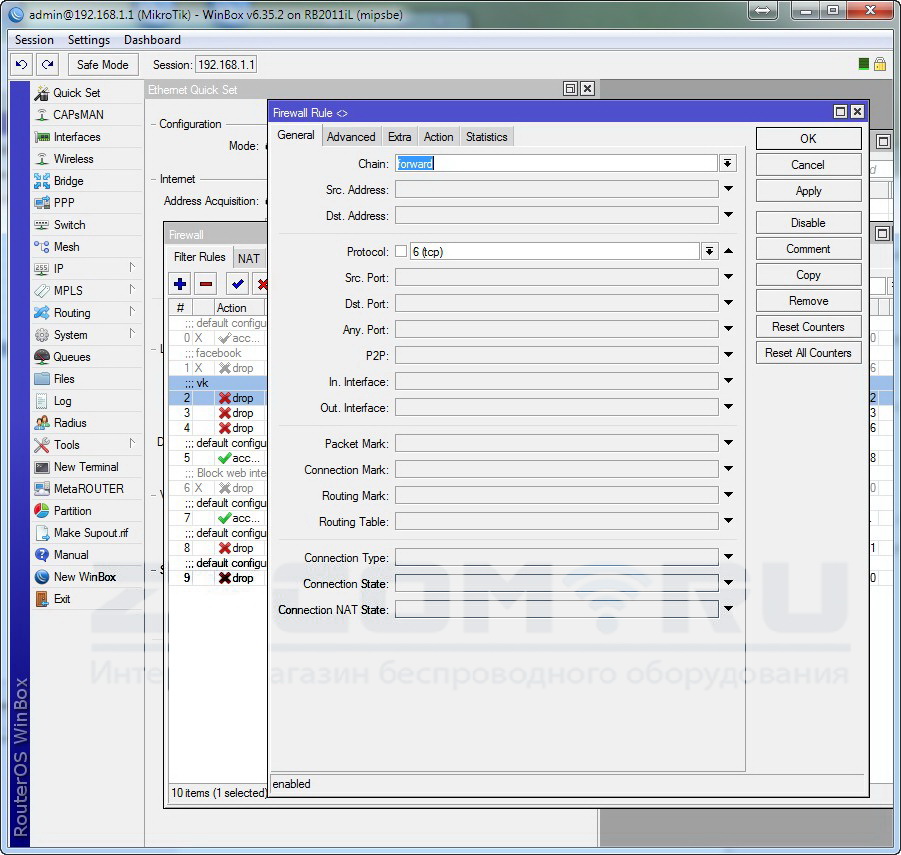
Заходим в IP/Firewall/Filter rules
Создаем новое правило
На вкладке General для цепочки Forward, указываем протокол TCP
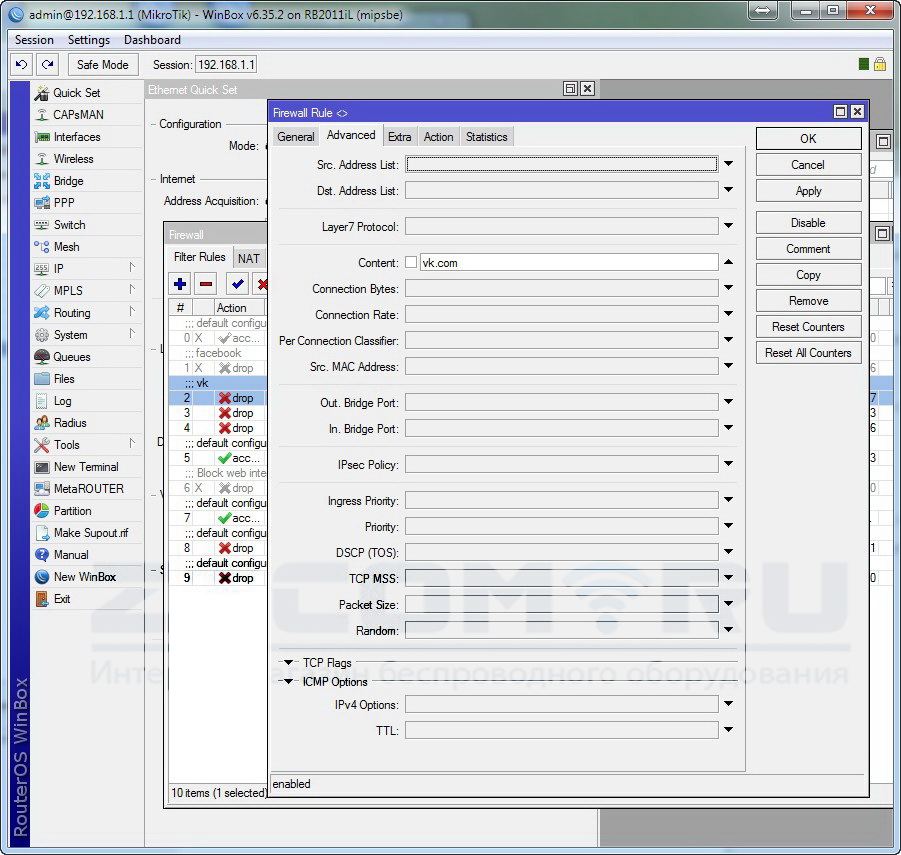
На вкладке Advanced в поле Content указываем доменное имя сайта, который нужно заблокировать (в нашем случае vk.com)
Можно указать домен VK. (VK с точкой). В этом случае будет заблокирован домен vk во всех доменных зонах
На вкладке Action выбираем действие drop для этого правила.
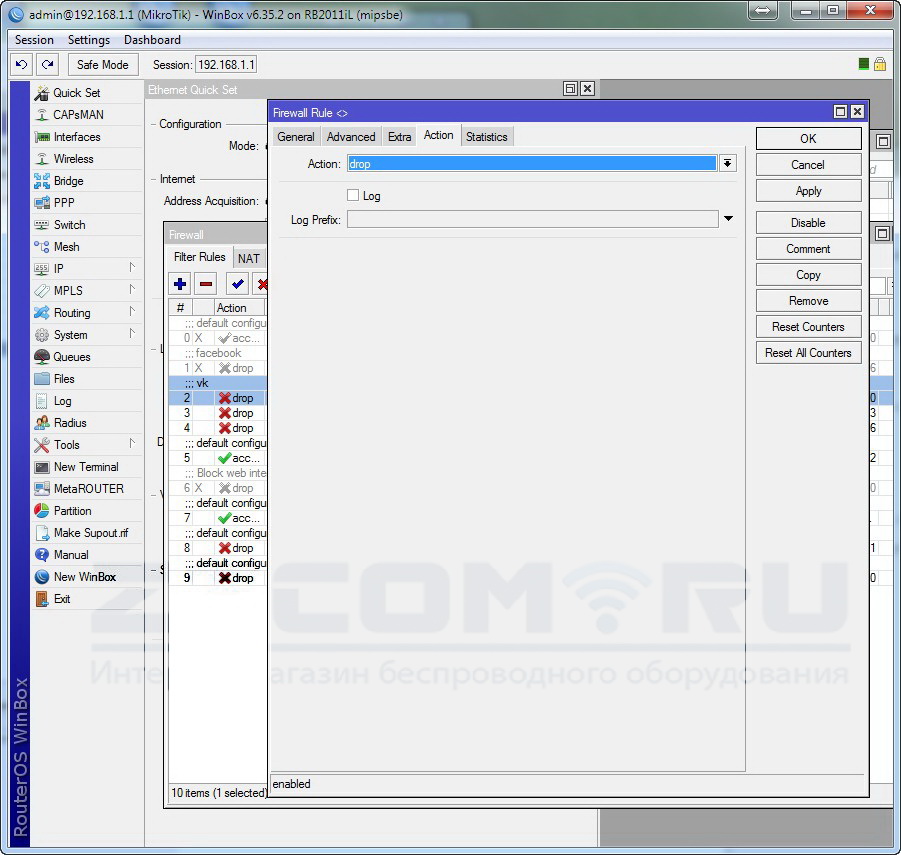
Теперь нужно переместить созданное правило в начало списка правил фаервола.
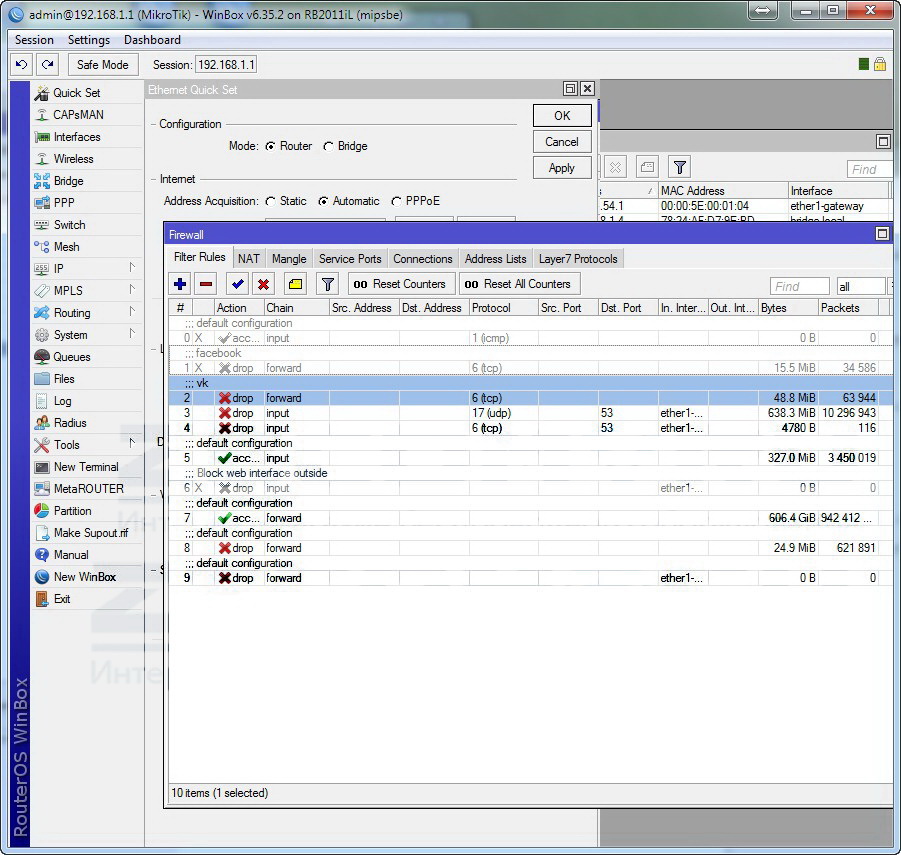
Таким же образом можно заблокировать любой сайт социальных сетей при помощи маршрутизатора Микротик.