Что определяет изображение данных в ячейке
Использование ссылок в Excel .
Ссылка в редакторе Excel однозначно определяет ячейку таблицы или группу ячеек рабочего листа. Ссылки указывают на то, в каких ячейках находятся значения, которые нужно применить в качестве операндов формулы.
При помощи ссылок можно также ссылаться на ячейки, находящиеся на других листах рабочей книги или в другой рабочей книге, либо даже на данные другого приложения.
После того как формула введена в ячейку, эту формулу можно перенести, скопировать или распространить на блок ячеек. Копирование и перемещение ячеек с формулами выполняется так же, как и копирование, и перемещение ячеек с данными. Итак, подробнее о копировании…
Копирование и перемещение ячеек
В редакторе Excel копирование и перемещение данных осуществляется стандартным для Windows способом, который состоит из следующих этапов:
1. Выделить одну или несколько ячеек либо часть содержимого ячейки, т.е. ту информацию, которую нужно копировать.
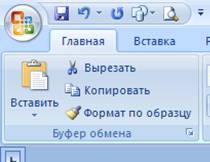
2. Скопировать выделенный блок в буфер обмена ( например, посредством кнопки Копировать или Вырезать), расположенной в группе команд Буфер обмена на вкладке Главная.
3. Установить курсор в то место документа, куда будет вставлена переносимая информация.
4. Вставить находящуюся в буфере информацию в то место расположения курсора нажатием кнопки Вставить, расположенной в группе команд Буфер обмена.
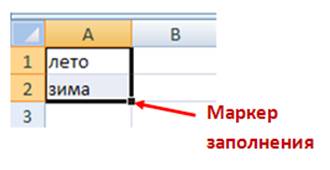
Также можно использовать маркер заполнения – черный квадрат в правом нижнем углу выделенной ячейки. Для этого сначала нужно выделить ячейку или диапазон ячеек, затем подвести указатель мыши к маркеру заполнения (в этот момент его вид преобразуется из белого крестика в черный) и перетащить его через заполняемые ячейки, удерживая нажатой левую кнопку мыши. В этом случае говорят о распространении данных на диапазон. Такой способ удобен для заполнения порядковых номеров данных в ячейках.
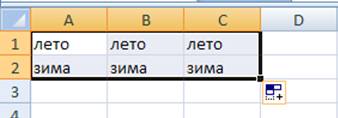
Кроме того, копирование и перемещение можно осуществлять путем перетаскивания с помощью мыши. Для этого следует выполнить следующие действия:
1. Выделить ячейку или блок ячеек.
2. Подвести указатель мыши к тому месту границы ячейки или блока ячеек, где изображение указателя мыши изменяется с белого крестика на белую стрелку.
3. Для копирования: нажать клавишу Ctrl и левую кнопку мыши и, удерживая их в нажатом положении, переместить ячейки в нужное место таблицы. Для перемещения клавишу Ctrl нажимать не надо.
4. Отпустить кнопку мыши, а затем клавишу Ctrl .
При этом все имеющиеся в области вставки данные будут заменены новыми.
Заполнение ячеек копированием
Если требуется заполнить ячейки одинаковыми данными, можно воспользоваться клавишей Ctrl . Для этого необходимо реализовать следующие действия:
1. Ввести значение в некоторую ячейку.
2. Нажать и удерживать клавишу Ctrl .
3. Захватить маркер заполнения левой кнопкой мыши и протащить по заполняемым ячейкам.
Вернемся к ссылкам.
При перемещении формулы из одной ячейки в другую ссылки не изменяются, в то время как при копировании они автоматически изменяются.
В том случае, если ссылки автоматически корректируются при копировании формулы из одной ячейки в другую, они называются относительными . По умолчанию в формулах используются именно они.
Например, если в ячейке А3 была записана формула =А1*А2, то при копировании содержимого А3 в ячейки В3 и С3 новые формулы с обновленными ссылками примут следующий вид: =В1*В2, =С1*С2.
Кроме относительных ссылок, в редакторе Excel часто используются абсолютные ссылки, где кроме названия столбца и номера строки используется специальный символ «$», который фиксирует часть ссылки (столбец, строку) и оставляет её неизменной при копировании формулы с такой ссылкой в другую ячейку. Обычно абсолютные ссылки указывают на ячейки, в которых содержатся константы, используемые при вычислениях.
Например, если необходимо зафиксировать в формуле =А1*В1 значение ячейки А1, которое не должно изменяться в случае копирования данной формулы, то абсолютная ссылка на эту ячейку будет иметь следующий вид: $А$1. Таким образом при копировании формулы из ячейки В2 в ячейку С2 формула примет вид: =$ A $1* C 1.
Если требуется зафиксировать в ссылке только строку или только столбец, в котором находится используемая ячейка, в частности столбец А или строку 1, то ссылка примет вид $ A 1 или A $1 соответственно.
$ A $1 – абсолютная ссылка (фиксированная ячейка);
A $1 – изменяемый столбец и неизменяемая строка;
$ A 1 – неизменяемый столбец и изменяемая строка;
A1 – относительная ссылка.
Во избежание ошибок в формулах не вводите в них имена ячеек с клавиатуры, надежнее задавать имя ячейки, содержащей данные для вычисления, щелчком мыши.
Создадим следующую таблицу и потренируемся в применении ссылок:

Все ячейки со знаком вопроса заполним нужными формулами.

1. Чтобы название таблицы выглядело, как показано на рисунке, необходимо объединить семь ячеек первой строки. Для этого нужно их выделить и нажать на значок объединения на панели Главная, раздел Выравнивание.
2. Вносим название и форматируем его по образцу, применяя 16 размер шрифта, полужирный шрифт и наклон.
3. Создаем таблицу констант, применяя необходимое форматирование и % — ный формат ячеек, где это необходимо.
4. Создаем таблицу расчета заработной платы, не печатая знаки вопросов, туда мы будем вставлять формулы.
Формулы для расчетов
Подоходный налог = (Оклад – Необлагаемый налогом доход) х % подоходного налога , в ячейку D 10 введите формулу = (С10 — $ C $3)*$ C $4;
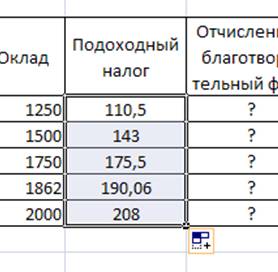
С помощью маркера заполнения, как описано выше, распространите формулу на весь столбец.
Отчисления в благотворительный фонд = Оклад х % отчисления в благотворительный фонд , в ячейку E 10 введите формулу = C 10*$ C $5 ;
С помощью маркера заполнения распространить формулу на весь столбец.
Всего удержано = Подоходный налог + Отчисления в благотворительный фонд , в ячейку F 10 введите формулу = D 10 + E 10 ;
С помощью маркера заполнения распространить формулу на весь столбец.
К выдаче = Оклад – Всего удержано , в ячейку G 10 введите формулу = C 10 – F 10 ;
С помощью маркера заполнения распространить формулу на весь столбец.
Таким образом, таблица заполнена.
ЯЧЕЙКА (функция ЯЧЕЙКА)
Excel для Microsoft 365 Excel для Microsoft 365 для Mac Excel для Интернета Excel 2021 Excel 2021 для Mac Excel 2019 Excel 2019 для Mac Excel 2016 Excel 2016 для Mac Excel 2013 Excel для iPad Excel для iPhone Excel для планшетов с Android Excel 2010 Excel 2007 Excel для Mac 2011 Excel для телефонов с Android Excel Starter 2010 Еще. Меньше
ЯЧЕЙКА Функция возвращает сведения о форматировании, расположении или содержимом ячейки. Например, если перед выполнением вычислений с ячейкой необходимо удостовериться в том, что она содержит числовое значение, а не текст, можно использовать следующую формулу:
=ЕСЛИ(ЯЧЕЙКА(«тип»;A1)=»v»;A1*2;0)
Эта формула вычисляет произведение A1*2, только если в ячейке A1 содержится числовое значение, и возвращает значение 0, если в ячейке A1 содержится текст или она пустая.
Примечание: Формулы, использующие функцию ЯЧЕЙКА, имеют значения аргументов для конкретного языка и возвращают ошибки при вычислениях с использованием другой языковой версии Excel. Например, если при создании формулы, содержащей ячейку, при использовании чешской версии Excel эта формула возвращает ошибку, если книга открыта во французском языке. Если важно, чтобы другие люди открывали вашу книгу с помощью разных языковых версий Excel, рассмотрите возможность использования альтернативных функций или разрешение на сохранение локальных копий, в которых они меняют аргументы ЯЧЕЙКА в зависимости от языка.
Синтаксис
ЯЧЕЙКА(тип_сведений;[ссылка])
Аргументы функции ЯЧЕЙКА описаны ниже.
Тип_сведений
Текстовое значение, задающее тип сведений о ячейке при возвращении. В приведенном ниже списке указаны возможные значения аргумента «тип_сведений» и соответствующие результаты.
Ячейка, сведения о которой требуется получить.
Если этот аргумент опущен, сведения, указанные в аргументе info_type, возвращаются для ячейки, выбранной на момент вычисления. Если аргумент «ссылка» является диапазоном ячеек, функция ЯЧЕЙКА возвращает сведения об активной ячейке в выбранном диапазоне.
Важно: Технические ссылки необязательны, но рекомендуется их включит в формулу, если вы не понимаете, как это влияет на результат формулы, и не хотите, чтобы они были на месте. Опущенный аргумент ссылки не является надежной информацией о конкретной ячейке по следующим причинам:
- В режиме автоматического вычисления при внесении пользователем изменений в ячейку вычисление может запускаться до или после выполнения выделения в зависимости от платформы, используемой для Excel. Например, Excel для Windows активирует вычисление перед изменением выделения,Excel в Интернете запускает его после этого.
- Когда Co-Authoring с другим пользователем, который вносит изменения, эта функция сообщает о вашей активной ячейке, а не редакторе.
- Любой пересчет, например нажатие F9, приведет к тому, что функция возвращает новый результат, даже если изменение ячейки не было изменено.
info_type значения
В следующем списке описаны текстовые значения, которые можно использовать info_type аргумента. Эти значения должны быть введены в функцию ЯЧЕЙКА с кавычками (» «).
Тип_сведений
Возвращаемое значение
Ссылка на первую ячейку в аргументе «ссылка» в виде текстовой строки.
Номер столбца ячейки в аргументе «ссылка».
1, если форматированием ячейки предусмотрено изменение цвета для отрицательных значений; во всех остальных случаях — 0 (ноль).
Примечание: Это значение не поддерживается в Excel в Интернете, Excel Mobile и Excel Starter.
Значение левой верхней ячейки в ссылке; не формула.
Имя файла (включая полный путь), содержащего ссылку, в виде текстовой строки. Если лист, содержащий ссылку, еще не был сохранен, возвращается пустая строка («»).
Примечание: Это значение не поддерживается в Excel в Интернете, Excel Mobile и Excel Starter.
Текстовое значение, соответствующее числовому формату ячейки. Значения для различных форматов показаны ниже в таблице. Если ячейка изменяет цвет при выводе отрицательных значений, в конце текстового значения добавляется «-«. Если положительные или все числа отображаются в круглых скобках, в конце текстового значения добавляется «()».
Примечание: Это значение не поддерживается в Excel в Интернете, Excel Mobile и Excel Starter.
1, если форматированием ячейки предусмотрено отображение положительных или всех чисел в круглых скобках; во всех остальных случаях — 0.
Примечание: Это значение не поддерживается в Excel в Интернете, Excel Mobile и Excel Starter.
Текстовое значение, соответствующее префиксу метки ячейки. Одиночная кавычка (‘) соответствует тексту, выровненному влево, двойная кавычка («) — тексту, выровненному вправо, знак крышки (^) — тексту, выровненному по центру, обратная косая черта (\) — тексту, распределенному по всей ширине ячейки, а пустой текст («») — любому другому содержимому ячейки.
Примечание: Это значение не поддерживается в Excel в Интернете, Excel Mobile и Excel Starter.
0, если ячейка разблокирована, и 1, если ячейка заблокирована.
Примечание: Это значение не поддерживается в Excel в Интернете, Excel Mobile и Excel Starter.
Номер строки ячейки в аргументе «ссылка».
Текстовое значение, соответствующее типу данных в ячейке. Значение «b» соответствует пустой ячейке, «l» — текстовой константе в ячейке, «v» — любому другому содержимому.
Возвращает массив с 2 элементами.
Первый элемент массива — это ширина столбца ячейки, округленная до целого. Единица измерения равна ширине одного знака для шрифта стандартного размера.
Второй элемент массива имеет значение Boolean, значение true, если ширина столбца является значением по умолчанию, или FALSE, если ширина явно задана пользователем.
Примечание: Это значение не поддерживается в Excel в Интернете, Excel Mobile и Excel Starter.
Коды форматов функции ЯЧЕЙКА
В приведенном ниже списке описаны текстовые значения, возвращаемые функцией ЯЧЕЙКА, если в качестве аргумента «тип_сведений» указано значение «формат», а аргумент ссылки указывает на ячейку, отформатированную с использованием встроенного числового формата.
Формат Microsoft Excel
Значение, возвращаемое функцией ЯЧЕЙКА
Свойства ячейки #50614
Для того чтобы настроить параметры для определенной ячейки Вашей таблицы, необходимо кликнуть левой кнопкой мыши на данную ячейку и нажать кнопку «Параметры ячейки».

Шаг 2
В открывшемся окне во вкладке «Общее» доступно изменение базовых параметров ячейки.
- Выравнивание отвечает за горизонтальное расположение данных в ячейке (атрибут align=»__»):
- По центру – содержимое будет располагаться по центру ячейки;
- По левому краю – содержимое будет располагаться по левому краю ячейки;
- По правому краю – содержимое будет располагаться по правому краю ячейки.
- По верхнему краю – содержимое будет располагаться по верхнему краю ячейки;
- По центру –содержимое будет располагаться по центру ячейки;
- По нижнему краю – содержимое будет располагаться по нижнему краю ячейки.
- Столбец – поле заголовка распространиться на столбец с данной ячейкой;
- Строка – поле заголовка распространиться на строку с данной ячейкой;
- Группа строк — поле заголовка распространиться на группу строк с данной ячейкой;
- Группа столбцов — поле заголовка распространиться группу столбцов с данной ячейкой.
- table1- идентично таблице с рамкой;
- table0 — таблица без рамки;
- table2 — таблице с заголовком;
- значение — Ваш вариант.

Обратите внимание!
- «Тип», «Область» и «Класс» рекомендуется задавать во время создания таблицы, а не во время ее редактирования. Однако, если Вы хотите применить параметр «Тип», нужно сначала объединить строку или столбец с ячейками, которые будут использованы в качестве заголовка. При применении параметра «Класс» необходимо выделять всю таблицу.
Шаг 3
Во вкладке «Дополнительно» можно изменить дополнительные параметры ячейки.
- Имя идентично атрибуту «id» и, фактически, не несет особой смысловой нагрузки. В данном поле можно указать название ячейки.
- Стиль — тут можно вручную прописать стиль для данной ячейки (необходимы навыки по редактированию CSS).
- Направление текста определяет расположение элементов внутри ячейки. Выберите нужный вариант из выпадающего списка.
- Код языка указывает основной язык значений атрибутов элементов и текстового содержимого. По умолчанию значение этого атрибута не установлено.
- Фоновое изображение — тут можно прописать путь к изображению (из раздела «Иллюстрации»), которое Вы хотите поставить фоном данной ячейки.
- Цвет границы — можно выбрать цветовое оформление границы редактируемой ячейки (подробнее о работе с цветами. ).
- Цвет заливки — устанавливает цвет фона ячейки (подробнее о работе с цветами. ).

Шаг 4
После выбора всех необходимых параметров выберите из выпадающего списка под настройками, к какой (каким) ячейкам применить изменения:
- Обновить только текущую ячейку — применить изменения только к выделенной ячейке;
- Обновить все ячейки в строке — применить изменения ко всем ячейкам из строки с выделенной ячейкой;
- Обновить все ячейки в столбце — применить изменения ко всем ячейкам из столбца с выделенной ячейкой;
- Обновить все ячейки в таблице — применить изменения ко всем ячейкам в таблице.
И нажмите кнопку «Применить».
Выбор фото из выпадающего списка
Необходимо сделать так, чтобы в одной из ячеек листа был выпадающий список с наименованиями, при выборе из которого, товар отображался бы рядом в виде фотографии:
Видео
Шаг 1. Создаем каталог с фото и даем ему имя
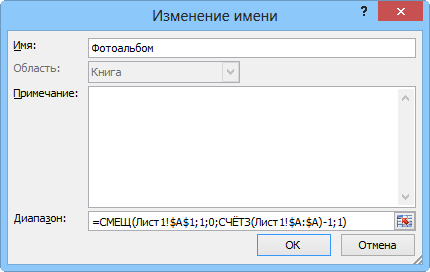
Создаем на Листе 1 мы каталог с наименованиями и фотографиями товаров, состоящий из двух столбцов (Модель и Фото): Теперь надо дать имя нашему каталогу, чтобы ссылаться на него в будущем. В Excel 2003 и старше для этого идем в меню Вставка — Имя — Присвоить (Insert — Name — Define), а в Excel 2007 и новее — жмем на кнопку Диспетчер имен (Name Manager) на вкладке Формулы (Formulas). Создаем диапазон — вводим имя (например Фотоальбом) и в качестве адреса указываем формулу: =СМЕЩ(Лист1!$A$1;1;0;СЧЁТЗ(Лист1!$A:$A)-1;1) =OFFSET(Лист1!$A$1;1;0;COUNTA(Лист1!$A:$A)-1;1) Эта формула определяет последнюю занятую ячейку в столбце А и выдает на выходе диапазон с А2 до этой найденной ячейки. Такая относительно сложная конструкция нужна, чтобы впоследствии дописывать новые модели к нашему списку и не думать об исправлении диапазона. Если дописывать точно ничего не придется, то можете вместо ввода этой страшноватой формулы просто указать =A2:A5
Шаг 2. Выпадающий список для выбора модели
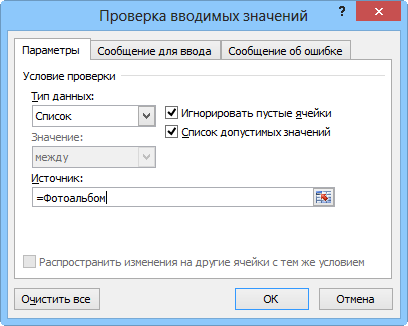
Перейдем на Лист 2 и создадим там ячейку с выпадающим списком для выбора пользователем модели телефона (пусть это будет A1). Выделяем ячейку и идем в меню Данные — Проверка (Data — Validation) или в новых версиях Excel — на вкладку Данные — Проверка данных (Data — Data Validation). Далее в поле Тип данных (Allow) выбираем Список (List), а в качестве Источника (Source) указываем наш Фотоальбом (не забудьте перед ним добавить знак равенства): Кроме того этой ячейке удобно дать имя — снова меню Вставка — Имя — Присвоить и далее вводим имя (например Выбор) и ОК.
Шаг 3. Копируем фотографию

Перенесем первую фотографию из фотоальбома к выпадающему списку. Выделите ячейку с первой фотографией (не сам рисунок, а ячейку!) и в Excel 2003 и старше — удерживая Shift, откройте меню Правка (Edit). Там должен появиться невидимый ранее пункт Копировать рисунок (Copy as Picture): В Excel 2007 и новее можно просто развернуть выпадающий список под кнопкой Копировать (Copy) на Главной (Home) вкладке: В Excel 2010 появится еще одно дополнительное окно с выбором типа создаваемого изображения: В нем нужно выбрать варианты «как на экране» и «растровый». Копируем, переходим на Лист 2 к выпадающему списку и в любую пустую ячейку недалеко от него вставляем наш мини-скриншот ячейки с фотографией (меню Правка — Вставить или обычное CTRL+V).
Шаг 4. Создаем динамическую ссылку на выбранную фотографию
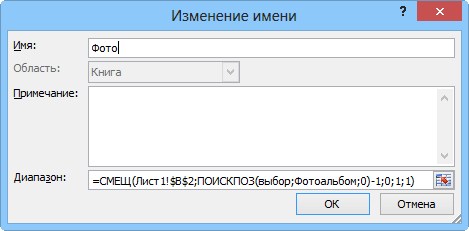
Теперь необходимо сделать ссылку, которая будет указывать на ячейку с выбранной фотографией. Открываем меню Вставка — Имя — Присвоить (Insert — Name — Define) или Диспетчер имен (Name Manager) на вкладке Формулы (Formulas) и создаем еще один именованный диапазон: Имя нашей ссылки, допустим, будет Фото, а формула =СМЕЩ(Лист1!$B$2;ПОИСКПОЗ(Выбор;Фотоальбом;0)-1;0;1;1) =OFFSET(Лист1!$B$2;MATCH(Выбор;Фотоальбом;0)-1;0;1;1) Технически, функция ПОИСКПОЗ (MATCH) находит ячейку с нужной моделью в каталоге по названию, а функция СМЕЩ (OFFSET) затем выдает ссылку на соседнюю справа от найденного названия ячейку, т.е. ячейку с фотографией товара.
Шаг 5. Привязываем фотографию к ссылке
Осталось выделить скопированную фотографию на Листе 2 и вписать в строку формул =Фото и нажать Enter Все! 🙂
Ссылки по теме
- Создание выпадающего списка в ячейках листа
- Создание зависимых выпадающих списков
- Автоматическое создание выпадающих списков при помощи инструментов надстройки PLEX
- Выпадающий список с автоматическим удалением уже использованных элементов
- Выпадающий список с автоматическим добавлением недостающих элементов