2 способа взломать / обойти экранное время на iPhone без пароля

Обновлено Лиза Оу / 06 сентября 2021 г. 16:30
Экранное время — это одна из функций мониторинга, представленная Apple в iOS 12, которая в основном используется родителями для контроля и ограничения детских устройств iOS. С помощью Screen Time родители могут легко контролировать время, в течение которого их дети играют в игры, смотрят видео на YouTube или Netflix, общаются в чате, просматривают социальные сети и т. Д.
Вы ищете способ взломать экранное время на айфоне и обойти эти ограничения, особенно без пароля?
В этом посте рассказывается о 2 эффективных способах Время обхода экрана. Независимо от того, являетесь ли вы родителем или нет, вы можете использовать их, чтобы взломать Screen Time на iPhone или iPad и нарушить ограничения.
Обратите внимание: если вы знаете код доступа к экранному времени, вы можете напрямую настраивать различные параметры экранного времени и отключать ограничения в зависимости от ваших потребностей. Таким образом, в этом посте будет рассказано только о ситуации, в которой вы«Я не знаю или забыл текущий пароль и все еще хочу взломать Screen Time на iPhone.
- Часть 1. Восстановление заводских настроек для взлома экранного времени на iPhone
- Часть 2: Профессиональный способ обойти ограничения экранного времени
- Часть 3: Часто задаваемые вопросы о том, как взломать экранное время на iPhone
Часть 1. Восстановление заводских настроек для взлома экранного времени на iPhone
Вы можете выполнить сброс настроек до заводских, чтобы попробовать взломать Screen Time на iPhone. Эта часть поможет вам восстановить ваше устройство iOS до заводских настроек и нарушить различные ограничения времени экрана и родительский контроль.
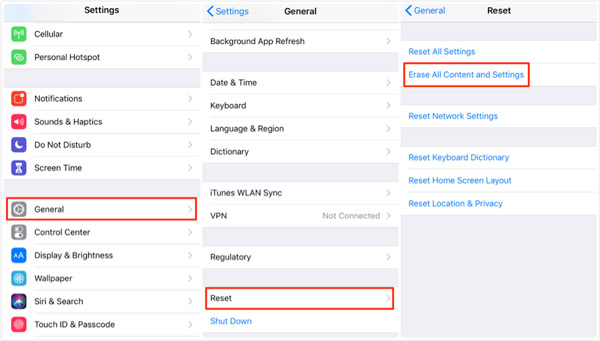
Шаг 1 Перейдите на Настройки на вашем iPhone, выберите и коснитесь Общие .
Шаг 2 Прокрутите вниз до нижней части, чтобы найти Сброс вариант. Коснитесь его, чтобы войти в основной интерфейс сброса. Когда вы доберетесь туда, выберите Стереть контент и настройки сбросить настройки iPhone до заводских. Для подтверждения операции вам необходимо ввести пароль блокировки экрана, а не пароль Screen Time.
Когда восстановление заводских настроек будет завершено, ваш iPhone перезагрузится, и все на нем будет стерто. После этого вы можете использовать свой iPhone и проверить, сняты ли эти ограничения. Если ограничения по-прежнему действуют, после сброса вы можете напрямую создать новый Apple ID чтобы обойти родительский контроль.
Часть 2. Профессиональный способ обойти ограничения экранного времени
Если вы забыли пароль для экранного времени, вы можете положиться на профессиональный инструмент, чтобы удалить или восстановить пароль и восстановить доступ к настройкам экранного времени. Здесь мы настоятельно рекомендуем мощные Разблокировка iOS чтобы вы могли вернуть код доступа к экранному времени.

FoneLab Помогает вам разблокировать экран iPhone, удалить Apple ID или его пароль, удалить экранное время или пароль ограничения в секундах.
- Помогает вам разблокировать экран iPhone.
- Удаляет Apple ID или его пароль.
- Удалите экранное время или пароль ограничения в секундах.
Шаг 1 Чтобы взломать Screen Time на iPhone, вы должны сначала бесплатно установить и запустить эту iOS Unlocker. Просто дважды щелкните его кнопку загрузки выше, а затем следуйте инструкциям, чтобы сделать это.
Шаг 2 Выберите Экранное время возможность удалить пароль Screen Time. Подключите к нему iPhone с помощью USB-кабеля с молнией.

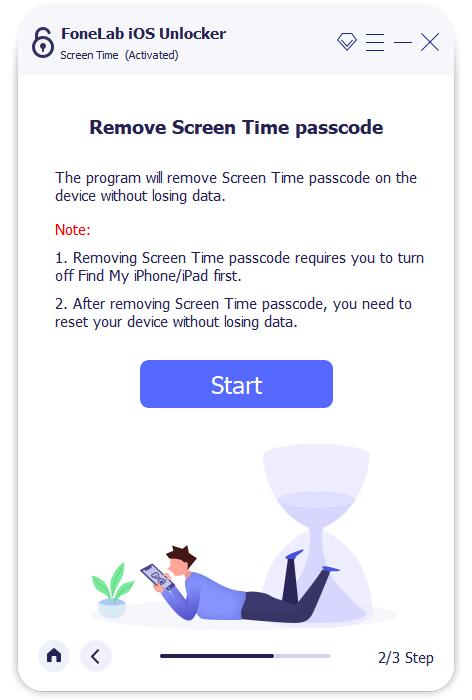
Шаг 3 Вам нужно выключить Find My iPhone на вашем iPhone, а затем нажмите Start кнопку, чтобы восстановить пароль iPhone Screen Time.
Шаг 4 Теперь вы попадете в Получить код доступа к экранному времени успешно экран. Здесь вы можете увидеть забытый код доступа к экранному времени.
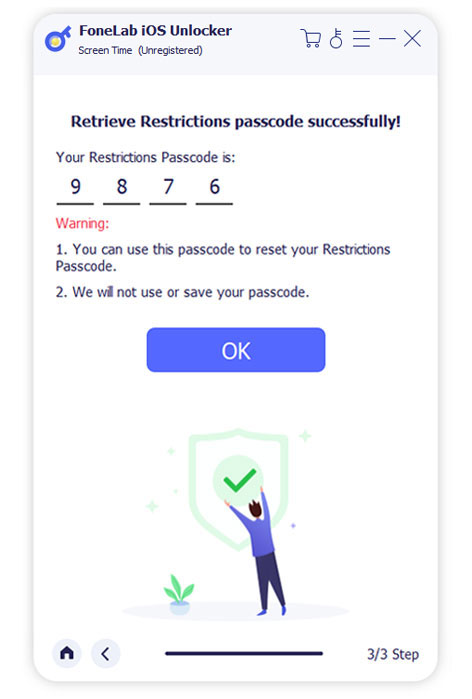
С помощью этого метода вы можете восстановить забытый пароль Screen Time. Затем вам будет разрешен доступ к различным настройкам времени экрана и пользовательским ограничениям в соответствии с вашими потребностями.
FoneLab Помогает вам разблокировать экран iPhone, удалить Apple ID или его пароль, удалить экранное время или пароль ограничения в секундах.
- Помогает вам разблокировать экран iPhone.
- Удаляет Apple ID или его пароль.
- Удалите экранное время или пароль ограничения в секундах.
Часть 3. Часто задаваемые вопросы о том, как взломать экранное время на iPhone
Вопрос 1. Где включить или выключить Экранное время на iPhone?
Функция экранного времени разработана в приложении «Настройки». Вы можете открыть приложение «Настройки», нажать «Экранное время», а затем включить или отключить родительский контроль. Если вы хотите отключить экранное время, вам потребуется соответствующий пароль для продолжения операции.
Вопрос 2. Как я могу изменить или сбросить пароль для экранного времени?
Перейдите в приложение «Настройки» и выберите параметр «Время экрана». Найдите пароль для изменения времени экрана и нажмите на него. Следуйте инструкциям, чтобы установить новый пароль для экранного времени, и подтвердите его.
Вопрос 3. Что делать, если я забыл пароль для экранного времени?
Откройте приложение «Настройки» на своем устройстве iOS и выберите «Время экрана». Коснитесь «Изменить пароль времени экрана», а затем коснитесь его еще раз во всплывающем меню. Теперь вы увидите опцию «Забыли пароль», нажмите на нее.
Кстати, вы можете удалить пароль ограничений с помощью Разблокировщик FoneLab для iOS без потери данных с легкостью.
Заключение
Хотите избавиться от различного родительского контроля? Хотите настроить некоторые ограничения времени экрана, но забыли пароль? Здесь, в этом посте, вы можете найти 2 решения взломать экранное время на айфоне даже без пароля.
FoneLab Помогает вам разблокировать экран iPhone, удалить Apple ID или его пароль, удалить экранное время или пароль ограничения в секундах.
- Помогает вам разблокировать экран iPhone.
- Удаляет Apple ID или его пароль.
- Удалите экранное время или пароль ограничения в секундах.
Статьи по теме
- Разблокировать Apple ID
- Обойти блокировку активации iCloud
- Инструмент разблокировки Doulci iCloud
Родительский контроль iOS настолько слабо реализован, что восьмилетний ребенок обошёл его

Использовать в качестве родительского контроля функционал Screen Time в iOS — это не очень хорошая идея. Об этом в конце апреля 2020 года напомнили родителям пользователи Reddit и портал Hothardware. В этот раз восьмилетний ребенок путем простых манипуляций смог запустить просмотр роликов в YouTube, хотя это было запрещено в настройках Screen Time.
Screen Time появился в iOS 12, там есть настройки для режима «отбоя», установка лимитов на использование приложений, список избранных программ и возможность ограничения контента.
Зачастую многие родители и в новых устройствах с iOS 13 используют Screen Time в качестве системы родительского контроля, не задумываясь, что дети то знают секреты, позволяющие обойти некоторые запреты в iOS. Конечно, все тайное становится явным. Именно это и произошло с пользователем Reddit, которому родители также заблокировали часть функций в iPhone с помощью Screen Time. Однако, его сестра спокойно смотрела видео в YouTube на своем iPhone 6 с iOS 12.4.6, хотя на нем тоже родители поставили ограничения с помощью Screen Time. Оказалось, что восьмилетняя девочка сама смогла найти, как обойти блокировку Screen Time через iMessage App Store и запустить необходимый ей сервис. Далее пользователь Reddit смог также повторить эти действия уже на своем iPhone X с iOS 13.4.1 и обойти блокировку. Также другие пользователи смогли повторить эту процедуру на iPhone SE и iPhone 11 Pro с iOS 13.4.1.
Для обхода блокировки нужно:
- открыть приложение Messages (Сообщения);
- создать новое текстовое сообщение;
- используя мини-панель приложения iMessages, провести пальцем по панели и нажать на iMessages App Store, причем все другие приложения там недоступны, включая YouTube;
- далее найти YouTube в App Store и нажать «Открыть».
Пример обхода блокировки в Screen Time с помощью iMessage и App Store:
Пройти по пути «Настройки – Экранное время – Контент и конфиденциальность – Покупки в iTunes и App Store», и здесь запретить установку приложений.
Простое решение этой проблемы — запретить установку приложений и удалить приложение YouTube со смартфона. Тогда запустить или скачать это приложение с помощью iMessage будет невозможно.
Специалистам Apple еще с 2019 года известно, что дети по-разному обходят ограничения в Screen Time. В компании стараются своевременно выпускать обновления для этого компонента, после установки которых часть детских способов становятся нерабочими. Ранее дети находили возможность обойти блокировки в Screen Time с помощью Apple Watch или удаляя и переустанавливая программы из App Store, которые были заблокированы родителями.
Окончательные решения и советы о том, как взломать экранное время
Экранное время позволяет каждому пользователю iOS отслеживать, контролировать и устанавливать ограничения для различных приложений. Это большая победа для родителей и офисных работников, которые хотят регулировать использование мобильных устройств. Однако, если вы забудете пароли к экранному времени или заблокируете настройки экранного времени, это может стать запутанной проблемой. Так, как взломать пароли ограничения экранного времени с/без джейлбрейка? Этот пост предлагает вам все возможные способы.
- Часть 1. Простое удаление и получение паролей на вашем компьютере
- Часть 2. Взлом ограничения времени экрана с разблокированными функциями
- Часть 3. Советы до и после взлома Screen Time
- Часть 4. Часто задаваемые вопросы о взломе Apple Screen Time
Часть 1. Простое удаление и получение паролей на вашем компьютере
Разблокировка iPhone от Aiseesoft предлагает идеальное решение для полного взлома ограничения времени экрана. Вы можете удалить и восстановить пароль Экранного времени прямо со своего рабочего стола. И после успешного взлома вы можете снова сбросить код доступа к экранному времени, не подвергаясь отслеживанию или атаке.

- Удаляйте, извлекайте и восстанавливайте пароль Экранного времени без потери данных.
- Сотрите ограничения времени экрана с помощью 100% безопасных решений.
- Совместим со всеми версиями iOS разных моделей iPhone.
- Удобный для пользователя с пошаговыми инструкциями в течение всего процесса.
Как взломать экранное время iPhone с помощью Aiseesoft iPhone Unlocker
Загрузите и установите Aiseesoft iPhone Unlocker на свои устройства. Введите Экранное время раздел после запуска этого программного обеспечения.
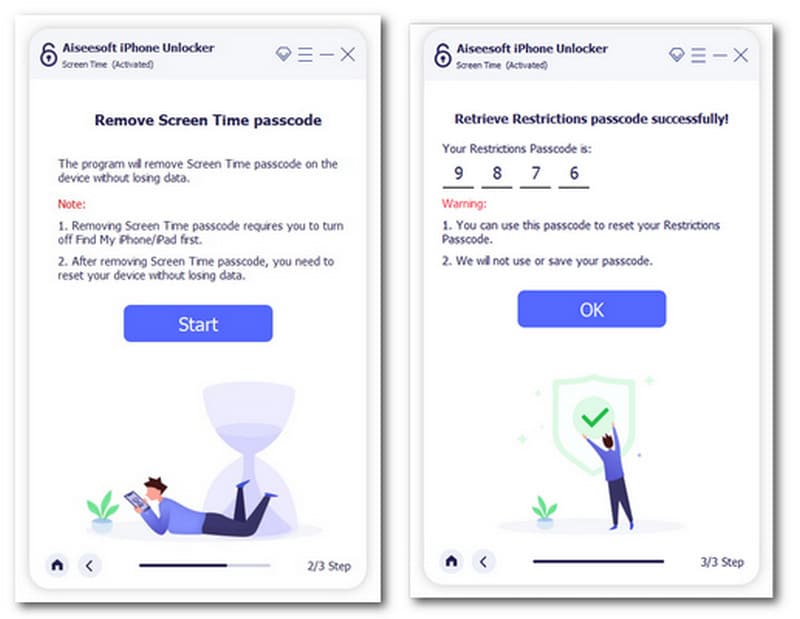
Подключите iPhone к компьютеру через USB-кабель и нажмите кнопку Start кнопку, чтобы удалить пароль Экранного времени.
Для iOS 12 и выше:
Вы можете начать удаление прямо сейчас, если вы отключили Find My iPhone особенность. Пожалуйста, следуйте инструкциям на экране, чтобы обеспечить успешное удаление.
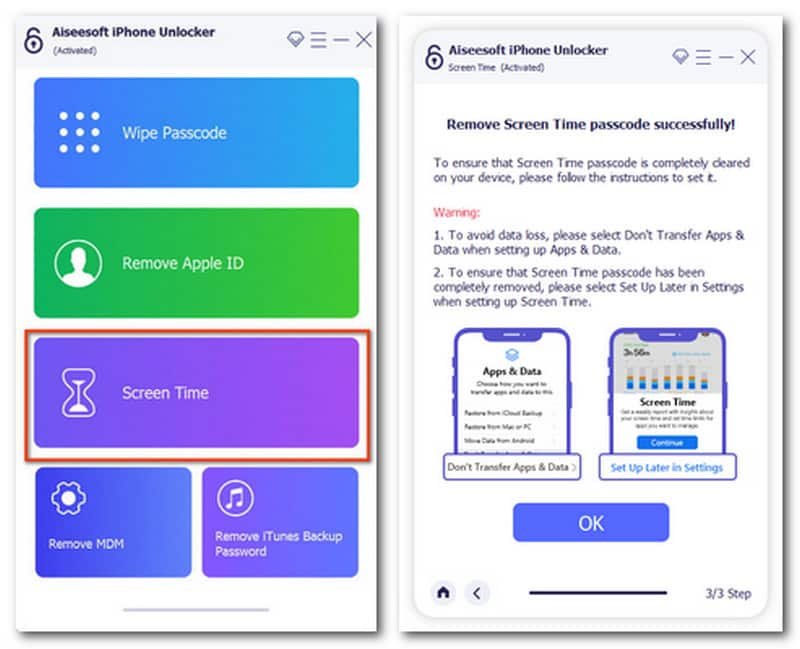
Для iOS 11 и предыдущих версий:
Вы можете продолжить этот процесс с незашифрованным резервное копирование ITunes . Если нет, вам нужно включить расшифровку с подсказками на экране.
Подождите, пока во всплывающем окне не появится пароль ограничения времени экрана. Нажмите на OK чтобы завершить процесс.
Эта программа также может взломать пароль iPhone и iPad на заблокированном/сломанном/замороженном/поврежденном мобильном устройстве.
Часть 2. Взлом ограничения времени экрана с разблокированными функциями
Есть ли способы взломать ограничения Apple Screen Time на iPhone без доступа к паролям? Этот ответ на самом деле да. Прежде чем делать джейлбрейк и сбрасывать настройки экранного времени, вот некоторые функции, которые вы можете использовать на iPhone с ограниченным доступом.
1. Обойти ограничения времени экрана с разблокированным доступом
Siri и диктовка работать с большинством приложений на вашем iPhone. Когда ограничения экранного времени отключают доступ к определенным приложениям путем прямого касания, вы все равно можете активировать голосового помощника, нажав Привет , Siri и давать команды, чтобы позволить ему выполнять определенные задачи в заблокированных приложениях. (например, iMessage)
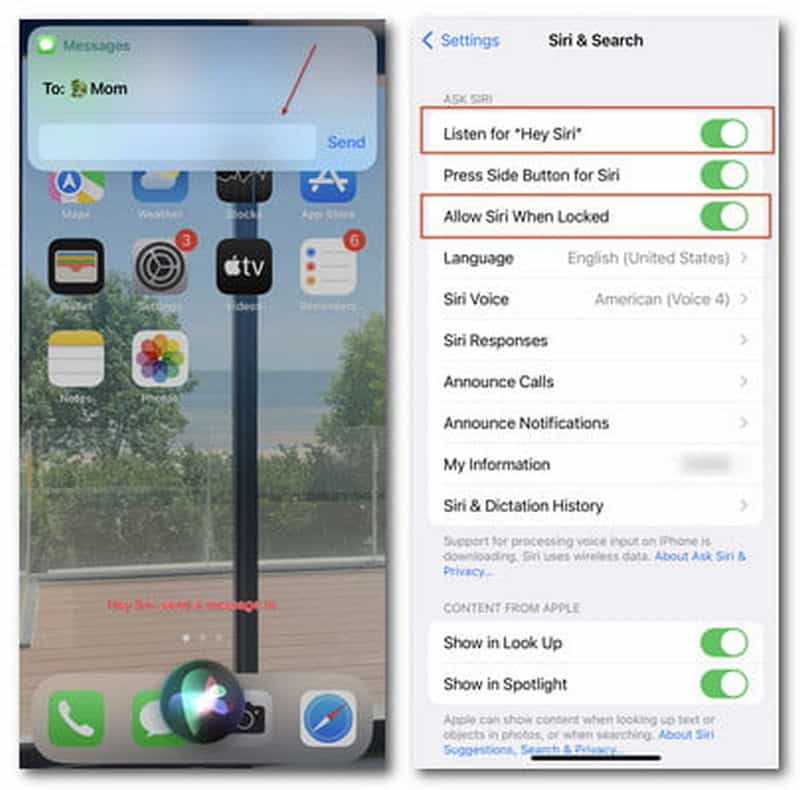
Отключить Siri и Диктовку: «Настройки» > «Экранное время» > «Контент и ограничения конфиденциальности» > «Разрешенные приложения» > «Siri и Диктовка». (В выключенном состоянии)
б. Запись экрана
Если вы запустили Экранная запись перед установкой ограничений экранного времени весь процесс можно отследить и записать на видео.
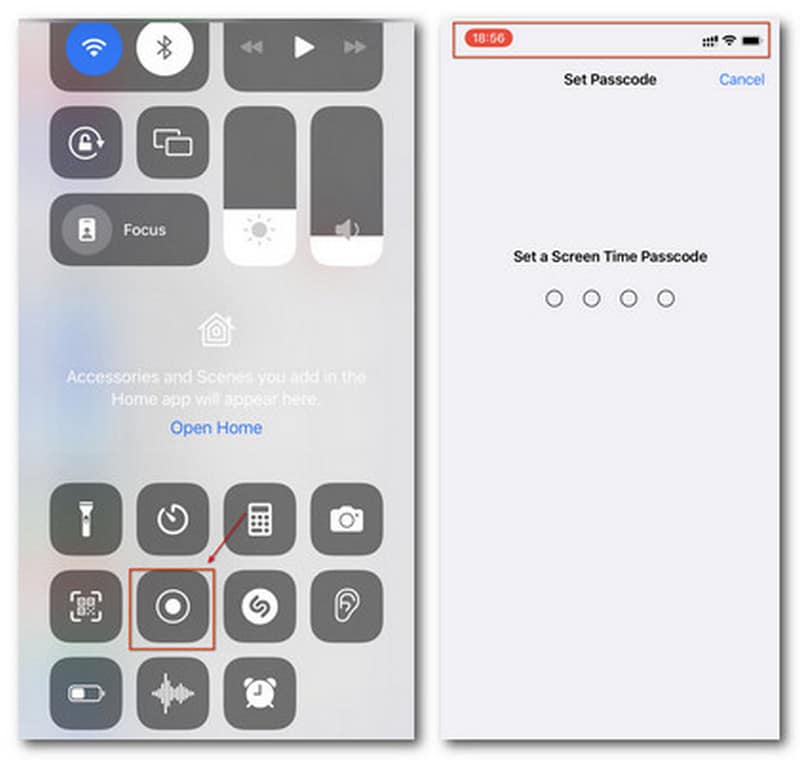
Для айфонов с Dynamic Island поддержку, пользователи могут попытаться скрыть красный Запись кнопку, нажав два пальца вместе и сдвинув их к середине. Тогда окружающие могут не остерегаться мерцающего красного круга во время вашей записи.
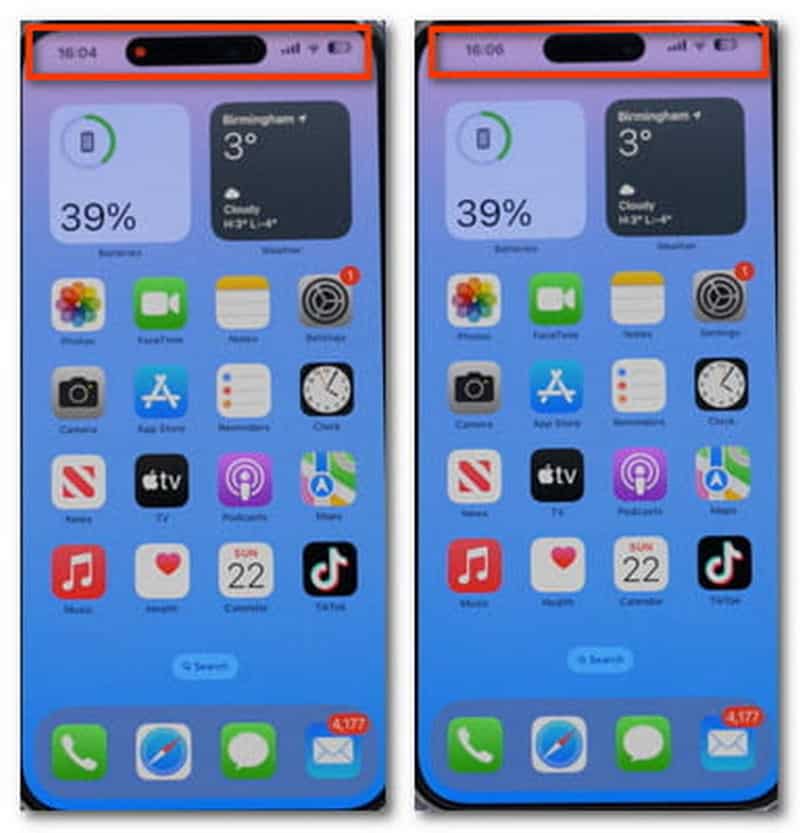
Отключить запись экрана: «Настройки» > «Экранное время» > «Ограничения содержимого и конфиденциальности» > «Ограничения содержимого» > «Запись экрана» > «Не разрешать».
Вы можете обмениваться видео, изображениями и файлами в iMessage и многих других приложениях с помощью кнопки «Поделиться» и подключаться к функциям с ограниченным доступом через время экрана. Просто откройте Фото or Файлы на своем телефоне выберите цель и поделитесь ею с нужными вам платформами.
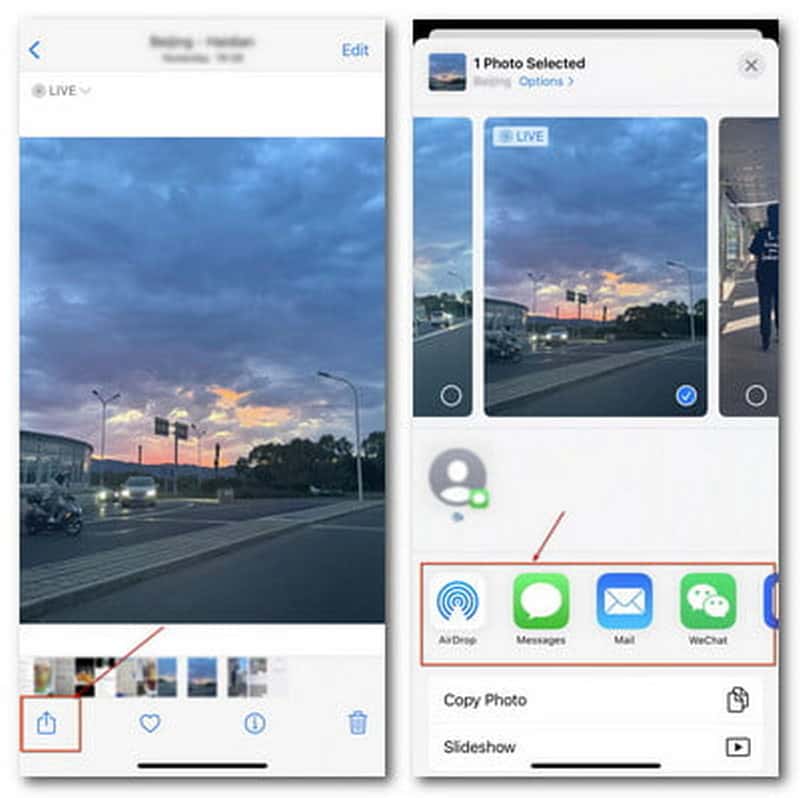
Отключить общий доступ во время простоя: Экранное время > Всегда разрешено > Разрешенные приложения (выкл.)
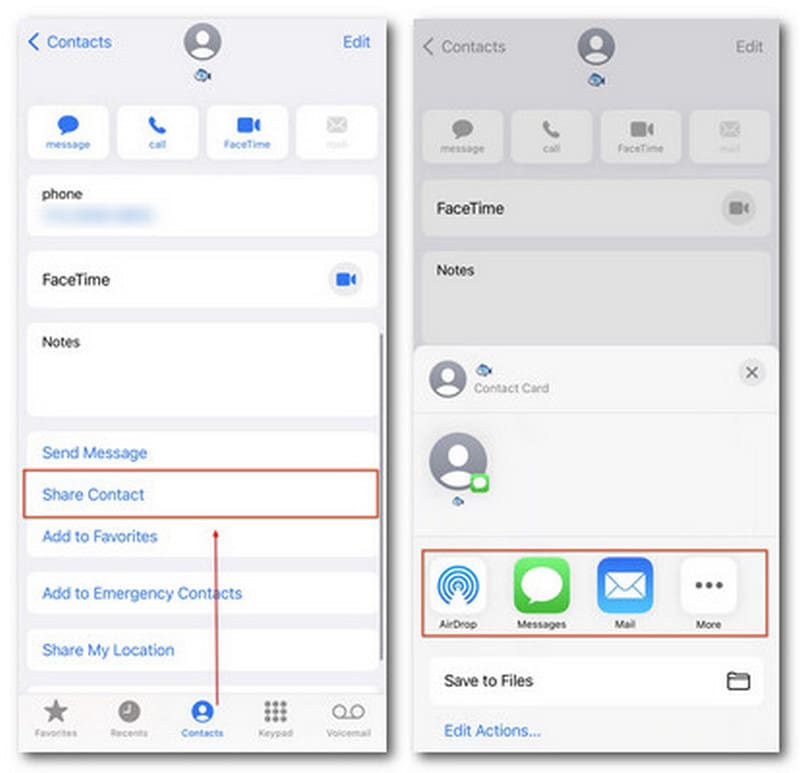
Как и в случае с функцией «Поделиться», вы можете открывать сообщения и почту, ограниченные временем экрана, через Контакты . Когда вы щелкаете Поделиться контактами кнопку, вы можете перейти к ограниченным приложениям с доступом в следующем интерфейсе.
iMessage на устройствах iOS построен с Апплеты внутри. Итак, вот еще одна альтернатива входу в определенные запрещенные приложения по экранному времени через кнопку над клавиатурой, например YouTube. Нажмите и удерживайте столбец, чтобы просмотреть и переключить больше. И вы можете легко добавить эти апплеты через App Store, если ограничение содержимого Screen Time остается неограниченным по умолчанию.
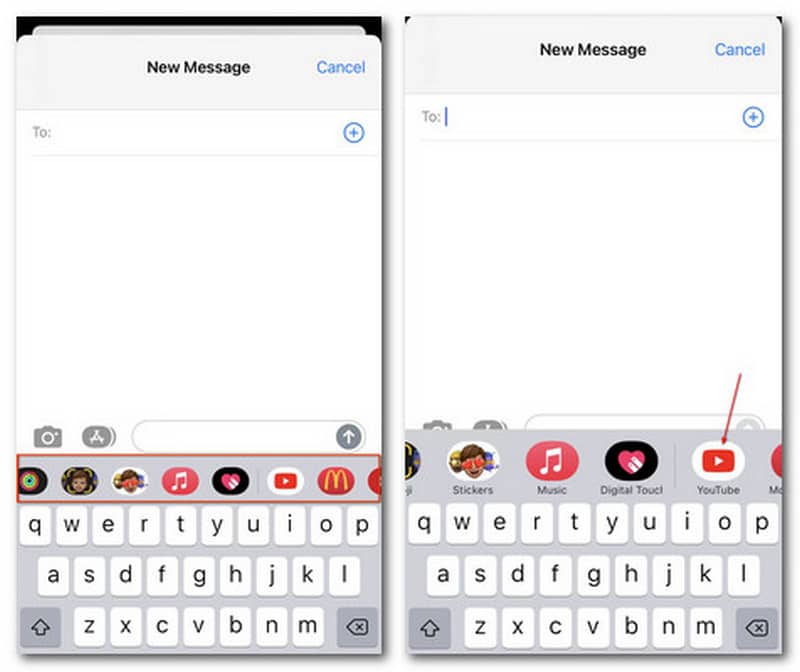
Отключить веб-контент через iMessage:
Чтобы запретить доступ к веб-сайтам через ссылки в сообщениях: «Настройки» > «Время экрана» > «Контент и ограничения конфиденциальности» > «Ограничения контента» > «Веб-контент» > «Ограничить веб-сайты для взрослых» > «Добавить веб-сайты»
Чтобы запретить доступ к веб-сайтам через апплеты меню: iMessage > Интерфейс обмена сообщениями > Столбец апплета (долгое нажатие) > Еще > Изменить > Удалить из избранного ( под Избранное) > приложение ( выкл / под Больше приложений)
2. Удалите и переустановите заблокированные приложения.
Вы можете нарушить ограничения экранного времени для определенных приложений, как только удалите их и снова получите как новое приложение из App Store. Длительным нажатием приложения на главном экране вы можете выбрать Удалить приложение .
Для нескольких приложений с ограниченным доступом вы можете долго нажимать на одно из них и перемещать его, пока не увидите, что все приложения начинают дрожать. Затем щелкните Одна линия кнопку в левом верхнем углу, чтобы вы могли быстро удалить несколько.
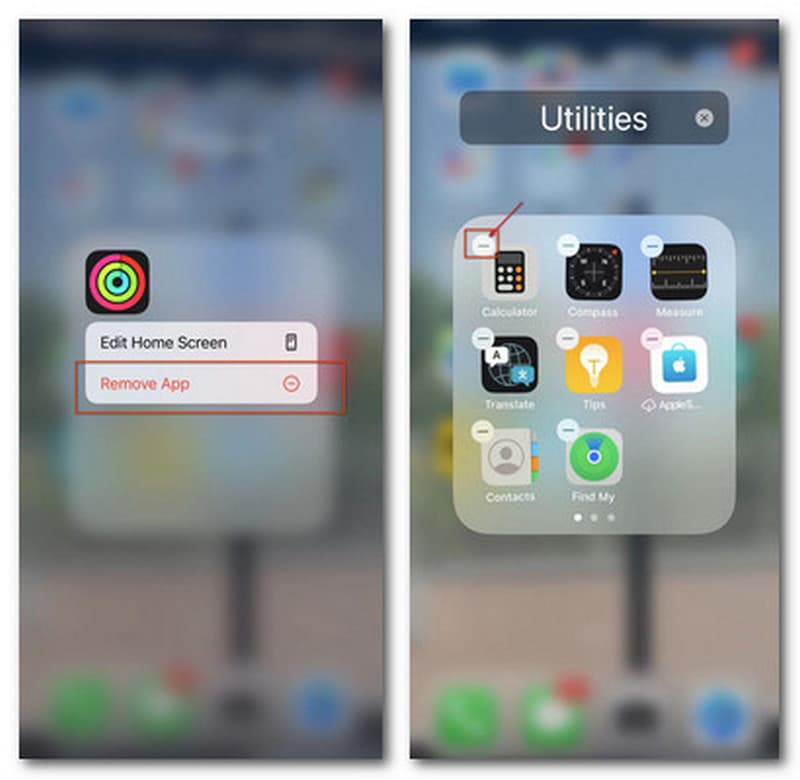
Отключить множественную загрузку заблокированных приложений: «Настройки» > «Экранное время» > «Контент и ограничения конфиденциальности» > «Покупки в iTunes и App Store» > «Установка приложений (не разрешать)» > «Удаление приложений (не разрешать)».
3. Восстановите заводские настройки вашего iPhone
Если у вас есть подержанный iPhone с ограничениями Screen Time или вы не можете взломать код ограничения, не беспокойтесь. Сброс настроек вашего iPhone к заводским настройкам с помощью резервных копий будет окончательным исправлением. Прежде чем удалять все данные, убедитесь, что вы создали резервную копию iPhone.
Вы можете открыть Настройки И нажмите Общие кнопка. Затем продолжите с Перенос или сброс iPhone , Введите Стереть контент и настройки и следуйте инструкциям, чтобы удалить данные iPhone с кодами доступа к экранному времени.
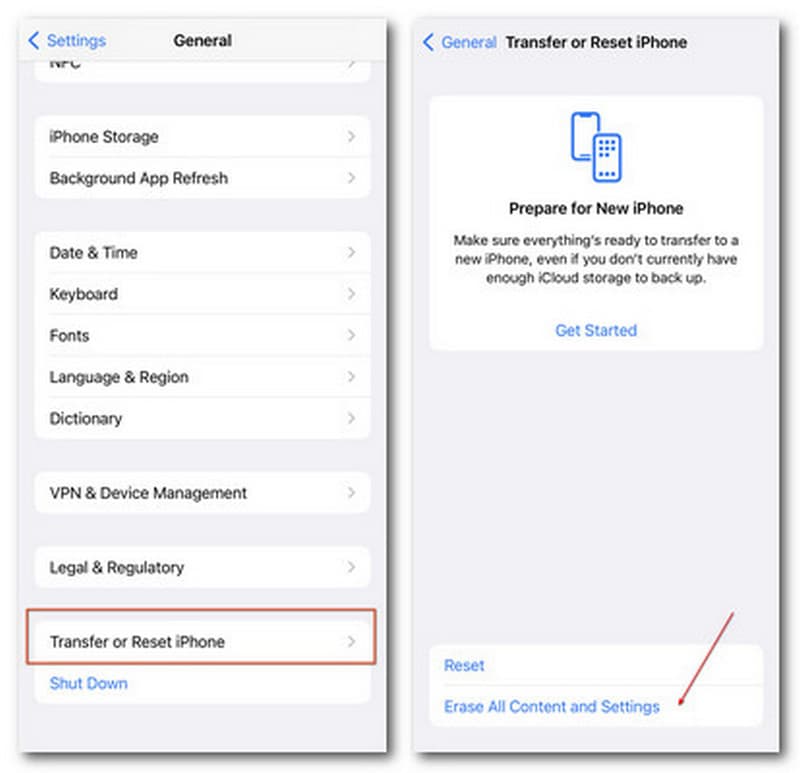
Ваш код доступа к экранному времени останется прежним, если вы попытаетесь восстановить свой iPhone с помощью той же резервной копии.
Часть 3. Советы до и после взлома Screen Time
Вот несколько советов, прежде чем вы начнете или закончите взламывать Screen Time на своем iPhone/iPad/iPod и Mac.
До взломов Screen Time
1. Во время простоя
Если ваше устройство iOS работает в пределах времени простоя, вы можете свободно использовать настройки по умолчанию, как указано выше, из одного приложения в другое.
Если время простоя срабатывает, вы можете настроить параметры Экранного времени через и включить изменения на Расположение Услуги для настройки часового пояса. Таким образом, вы свободны от всех правил с гибким временем простоя.
Хаки после экранного времени
1. Сброс кода доступа к экранному времени
Если вы понесете еще одну потерю, не забудьте изменить свой пароль Экранного времени, посетив Настройки> Экранное время> Изменить пароль для экранного времени и затем введите Забыли Passcode? Раздел. Затем вы можете сбросить его с помощью своего Apple ID.
2. Резервный код-пароль экранного времени
Многим людям сложно вспомнить и запомнить коды доступа к экранному времени среди взрывоопасных данных паролей. Итак, как только вы сбросите и взломаете ограничения экранного времени, вы можете прибегнуть к инструменту управления паролями, например Aiseesoft Менеджер паролей iPhone с полными функциями для резервного копирования и восстановления всех паролей с включенным Экранным временем, когда это необходимо.
3. Отключить взлом экранного времени другими
Вы можете обратиться ко всем учебным пособиям в Части 2, чтобы помешать вашим детям, студентам и другим людям взломать Экранное время с помощью различных прав доступа. Это также может помочь защитить вашу конфиденциальность.
Часть 4. Часто задаваемые вопросы о взломе Apple Screen Time
Как отключить Экранное время без пароля?
Вы можете скачать и установить Разблокировка iPhone от Aiseesoft и легко снимите ограничения экранного времени с помощью Экранное время раздел, даже без паролей.
Как обойти экранное время?
Вы можете попробовать разблокированные функции, такие как диктовка Siri, iMessages и другие. Или удалите и переустановите заблокированные приложения или измените часовой пояс и ограничения приложений для Экранного времени.
Что происходит после 10 неудачных попыток ввода пароля Screen Time?
Ваши устройства iOS не позволят вам запускать и редактировать функцию «Экранное время» в течение 1 часа, чтобы избежать взлома пароля.
В этом посте собраны все практические решения для Хаки экранного времени на вашем компьютере и iPhone. Вы можете использовать такие функции, как Siri, запись экрана, сообщения и т. д. И вы можете научиться взламывать ограничения времени экрана даже без кодов доступа через Разблокировка iPhone от Aiseesoft. Если у вас есть другое решение, вы всегда можете поделиться им в комментариях ниже.
Что вы думаете об этом посте.
Рейтинг: 4.9 / 5 (на основе голосов 435) Подпишитесь на нас в
Более Чтение

Оставьте свой комментарий и присоединяйтесь к нашему обсуждению
разблокировка iPhone
Чтобы исправить заблокированный экран iPhone, вам может помочь функция очистки пароля. И вы также можете легко очистить Apple ID или пароль времени экрана.
Если вы забыли код-пароль для функции «Экранное время»
Сброс код-пароля для функции «Экранное время» на собственном устройстве
Чтобы изменить код-пароль для функции «Экранное время» на iPhone, iPad, или компьютере Mac, выполните следующие действия.
На iPhone или iPad
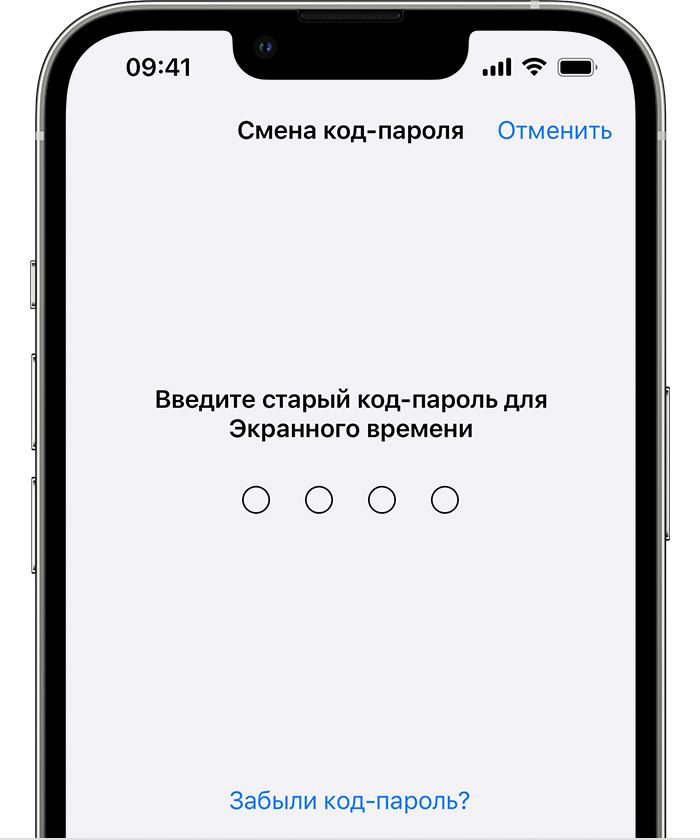
- Перейдите в раздел «Настройки» > «Экранное время».
- Нажмите «Изменить код-пароль Экранного времени», затем нажмите «Изменить код-пароль Экранного времени» еще раз.
- Нажмите «Забыли код-пароль?».
- Введите идентификатор Apple ID и пароль, которые использовались для установки код-пароля функции «Экранное время». Забыли пароль идентификатора Apple ID?
- Введите новый код-пароль для функции «Экранное время», затем введите его еще раз для подтверждения.
На компьютере Mac
- Убедитесь, что компьютер Mac обновлен до macOS Catalina 10.15.4 или более поздней версии.
- Откройте меню Apple > «Системные настройки» и нажмите «Экранное время».
- Выберите «Сменить код-пароль», затем щелкните «Забыли код-пароль?».
- Введите идентификатор Apple ID и пароль, которые использовались для установки код-пароля функции «Экранное время». Забыли пароль идентификатора Apple ID?
- Введите новый код-пароль для функции «Экранное время», затем введите его еще раз для подтверждения.
Если на вашем устройстве включена функция «Учет на всех устройствах», код-пароль для функции «Экранное время» автоматически обновится на этих устройствах после его сброса.
Сброс код-пароля для функции «Экранное время» на устройстве ребенка
Если вы используете функцию Семейный доступ для управления учётной записью ребёнка, организатору семейного доступа необходимо сбросить код-пароль на своём устройстве.
На iPhone или iPad
- На устройстве организатора семейного доступа выберите «Настройки» > «Экранное время».
- Прокрутите вниз и выберите имя ребенка в разделе «Семья».
- Нажмите «Изменить код-пароль Экранного времени», затем нажмите «Изменить код-пароль Экранного времени» еще раз. Затем пройдите аутентификацию с помощью Face ID, Touch ID или код-пароля вашего устройства.
- Введите новый код-пароль для функции «Экранное время», затем введите его еще раз для подтверждения.
На компьютере Mac
- Убедитесь, что компьютер Mac обновлен до macOS Catalina 10.15.4 или более поздней версии.
- Откройте меню Apple > «Системные настройки» и нажмите «Экранное время».
- Выберите имя ребенка из всплывающего меню.
- Выберите «Сменить код-пароль», затем щелкните «Забыли код-пароль?».
- Введите идентификатор Apple ID и пароль, которые использовались для установки код-пароля функции «Экранное время». Забыли пароль идентификатора Apple ID?
- Введите новый код-пароль для функции «Экранное время», затем введите его еще раз для подтверждения.
Если на вашем устройстве включена функция «Учет на всех устройствах», код-пароль для функции «Экранное время» автоматически обновится на этих устройствах после его сброса.
Если не удается сбросить код-пароль для функции «Экранное время»
Если сбросить код-пароль для функции «Экранное время» не удается, убедитесь, что вы используете тот же идентификатор Apple ID, который использовался при настройке код-пароля для функции «Экранное время». Он может отличаться от идентификатора Apple ID, который вы использовали для входа в систему на своем устройстве. Если вы являетесь участником группы семейного доступа, это может быть Apple ID члена семьи или Apple ID вашего ребенка.
Если со сбросом код-пароля для функции «Экранное время» продолжают возникать проблемы, обратитесь в службу поддержки Apple.