Как восстановить или обновить iPhone/iPad
В статье я расскажу как правильно и быстро обновить или восстановить Айфон или Айпад через Wi-Fi, а так же через iTunes. Следуйте инструкции и у вас все получится.
Восстановление и обновление iPhone или iPad – это две базовые процедуры, с алгоритмом выполнения которых должен быть знаком каждый владелец умного гаджета от Apple. Без этих знаний у вас не получится своевременно перейти на свежую версию iOS или исправить ошибки, возникающие при работе любого гаджета.
Диагностика БЕСПЛАТНО.
+7 (812) 953-94-11, +7 (921) 984-75-12 (Каменноостровский пр-т, 42, м. Петроградская)
Чем отличается «Восстановление» и «Обновление»
Восстановление представляет собой сброс исходных параметров устройства с удалением настроек и пользовательского контента. В процессе сброса на Айфон устанавливается последняя версия iOS, а пользователь получает «чистый» аппарат, как будто только после покупки.
Обновление – это процедура перехода со старой редакции iOS на новую версию без сброса параметров и стирания пользовательских данных. Восстановление обычно применяется с целью исправления различных ошибок в работе устройство, обновление же – это стандартная процедура перехода на последнюю версию системы.
Восстановление iPhone или iPad
Для восстановления Айфона вам понадобится на компьютере последняя версия iTunes. Программу лучше скачивать с официального сайта Apple, чтобы не возникало сомнений в актуальности версии.
Файл с прошивкой, которую вы хотите поставить при восстановлении, вы можете заранее скачать на жесткий диск. Но делать это необязательно, так как iTunes сам установит актуальную версию.
Важно: обязательно сделайте перед восстановлением резервную копию данных, так как весь пользовательский контент будет стерт с устройства.
- Деактивируйте функцию «Найти iPhone» на смартфоне.
.jpg)
.jpg)
Если на компьютере есть скачанный файл с iOS, то кликните «Восстановить iPhone», предварительно зажав на клавиатуре Shift. Появится окно проводника, где вам необходимо указать путь к файлу с нужной версией iOS.
.jpg)
Больше делать ничего не нужно: Айтюнс сотрет контент и настройки с iPhone и установит прошивку.
Особенности восстановления Айфона и Айпада
Если стандартная процедура восстановления проходит с ошибками и завершается некорректно, то попробуйте восстановить устройство, переведя его в режим DFU.
- Подключите гаджет к ПК, запустите iTunes.
- Зажмите на телефоне клавиши Power и Home на 10 секунд.
- Спустя 10 секунд отпустите Power, но продолжайте удерживать Home, пока компьютер не выдаст сообщение, что обнаружил смартфон в режиме восстановления.
.jpg)
Экран смартфона должен оставаться черным. Если вы видите на нем яблоко или значок iTunes, то это не режим DFU, попробуйте выполнить процедуру заново. В DFU восстановление производится по стандартному алгоритму: Shift+Восстановить, указание пути к файлу прошивки.
Если у вас джейлбрейкнуты или разлоченный Айфон, то восстановление или обновление может привести к тому, что вы останетесь без джейлбрейка или iPhone будет заблокирован, то есть его не получится ни к какому другому оператору, кроме того, на которого он был изначально залочен. Чтобы избежать появления негативных последствий, используйте для сброса настроек утилиту SemiRestore.
- Подключите iPhone к компьютеру.
- Сделайте резервную копию данных.
- Запустите SemiRestore, подождите, пока утилита распознает устройство.
- Нажмите кнопку «SemiRestore».
.jpg)
После выполнения этой простой процедуры настройки iPhone сбросятся до заводского состояния, но джейлбрейк останется.
Как обновить iPhone/iPad
Существует два метода обновления программного обеспечения iPhone:
- Подключение к ПК с использованием iTunes.
- Обновление без компьютера по Wi-Fi.
Обновление через Айтюнс почти полностью повторяет процедуру восстановления, только вместо кнопки «Восстановить» нужно нажать «Обновить». Чтобы вы не запутались:
- Подключите Айфон к компьютеру.
- Откройте iTunes и выберите подключенный гаджет.
- На страничке настройки синхронизации кликните «Обновить», чтобы установить свежую версию iOS.
.jpg)
Если вы скачали актуальную прошивку на компьютер, то используйте сочетание Shift+Обновить, чтобы открыть проводник и указать путь к нужному файлу.
Узнайте что делать, если iPhone не хочет обновляться
Использование Wi-Fi для обновления
Обновить без компьютера операционную систему можно при соблюдении двух условий:
- На Айфоне стоит версия выше iOS 5.
- Есть доступ в интернет по Wi-Fi.
Пропускная способность мобильного интернета не позволит нормально загружать обновление, поэтому нужен обязательно доступ к Wi-Fi. Что касается iOS, то релиз пятой версии был в 2012 году, так что у вас явно есть функция обновления через Wi-Fi. Если условия соблюдены:
-
Откройте основные настройки, перейдите в раздел «Обновление ПО».

После обновления настройки и пользовательский контент остаются нетронутыми, так что резервную копию предварительно делать не нужно.
Бесплатная консультация! Бесплатная диагностика! Гарантия на работу!
Как обновить приложение на айфоне через компьютер?
Процесс обновления зачастую происходит автоматически, если такая функция включена. Все пользователи знают о возможности обновления программ через App Store на самом iPhone. Но бывают и случаи, когда ну очень не хочется тратить мобильный интернет или же нет Wi-Fi подключения. В таком случае нам необходимо использовать программу iTunes на своем компьютере.
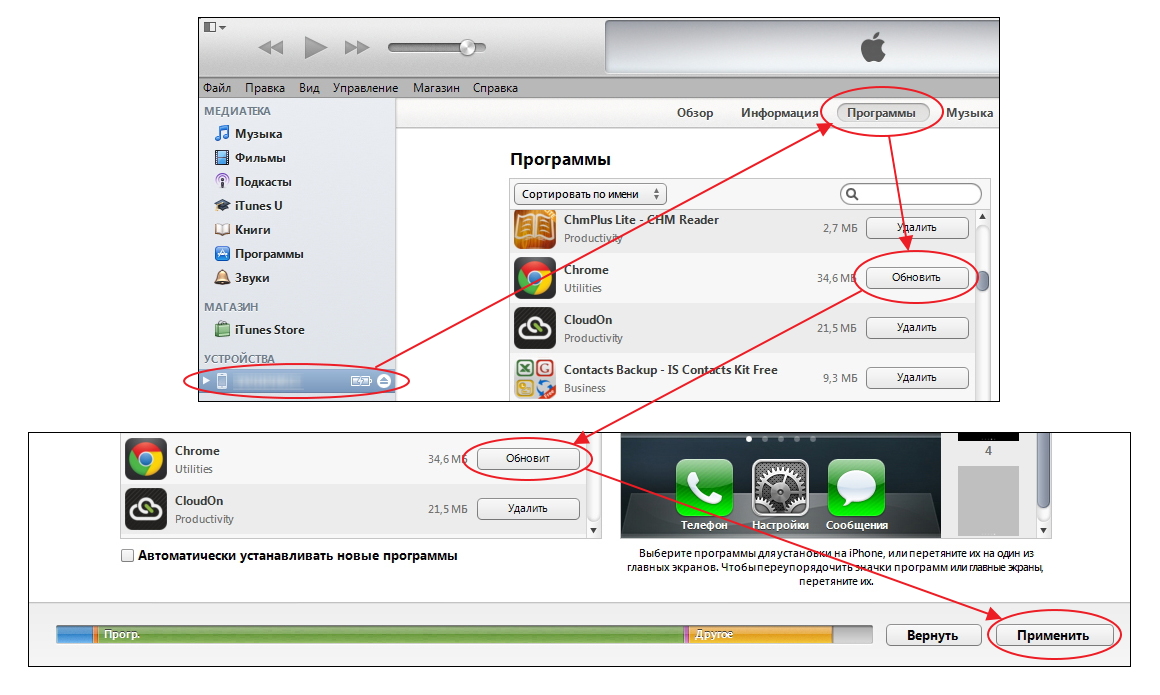 Обновление на компьютере через iTunes
Это самый удобный способ обновления на компьютере и вот какая здесь инструкция:
- Прежде всего программа iTunes должна быть загружена на компьютер и авторизована вами.
- Найдите раздел «Мои программы» где вам будет предоставлен список программ, которые у вас скачаны на девайс.
- Выбираем нужное приложение и нажимаем на вкладку «Обновления». В этом разделе мы можем и увидеть описание, и обновить все программы.
- Уведомление о закачке программы и в то же время ее обновления будет во всплывающем моментально окне.
- Как только процесс будет закончен, можно смело синхронизировать iДевайс с iTunes и пользоваться обновленными программами.
Обновление ПО iPhone, iPad или iPod touch в iTunes на ПК

С помощью iTunes можно обновить программное обеспечение на iPhone, iPad или iPod.
- Подключите устройство к компьютеру. Для подключения устройства можно использовать кабель USB или USB-C, а также подключение к сети Wi-Fi. Для включения синхронизации по сети Wi-Fi см. Синхронизация контента iTunes на ПК с другими устройствами по сети Wi-Fi.
- В приложении iTunes на ПК нажмите кнопку устройства в левой верхней части окна iTunes.

- Нажмите «Обзор».
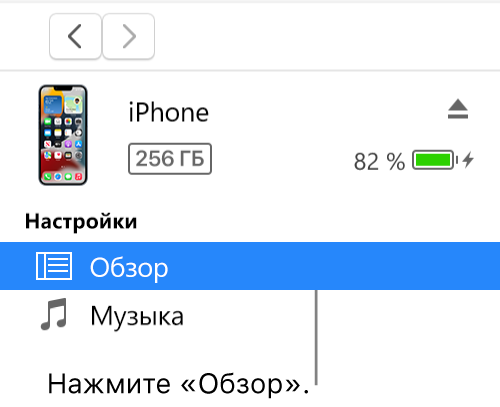
- Нажмите «Проверить наличие обновлений».
- Чтобы установить доступное обновление, нажмите «Обновить».

Важно! Перед отсоединением устройства от компьютера нажмите кнопку «Извлечь» .
Как обновить iOS через iTunes?
Обновить операционную систему на iPhone, iPad, iPod touch можно через беспроводную сеть. Но и здесь могут возникнуть вопросы, ведь нередко бывает так, что при обновлении смартфон начинает вести себя странно. Чтобы избежать лишних хлопот, можно сделать всю работу через компьютер в специальной программе iTunes.
Процедура обновления iOS
Apple устройства могут обновляться и самостоятельно, если в «Настройках» найти раздел «Обновления ПО» и включить «Автообновление».
- Для начала убедитесь, что компьютер не связан через режим модема с устройством, которое будет обновлятся. Компьютер должен быть подключен к Wi-Fi сети.
- ITunes на компьютере должен быть установлен последней версии.
- Через USB-кабель подключите устройство к компьютеру.
- В iTunes выберите название своего устройства.
- Выберите пункт «Загрузить и обновить».
- Программа может попросить вас ввести пароль от вашей учетной записи, что нужно будет и сделать.
- Ваше устройство будет обновлено к последней версии iOS.