Как повернуть изображение в Paint?
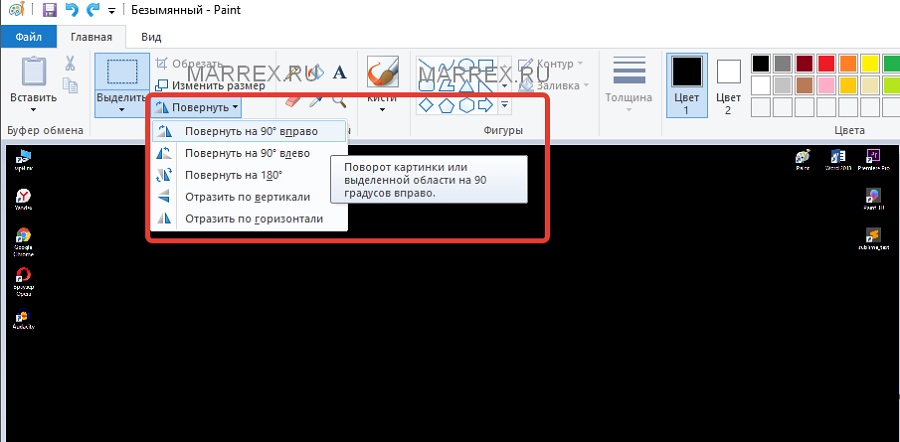
Как возможно повернуть изображение во вкладке повернуть!?
Первое – повернуть на 90 градусов вправо.
Второе – повернуть на 90 градусов влево.
Третье – повернуть на 180 градусов.
Четвертое — отразить по вертикали.
Пятое — отразить по горизонтали.
Наглядно потренируемся на ниже приведенном изображении:
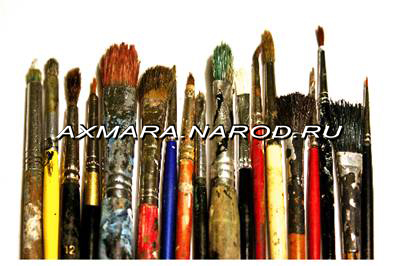
Повернем изображение на 90 градусов вправо.
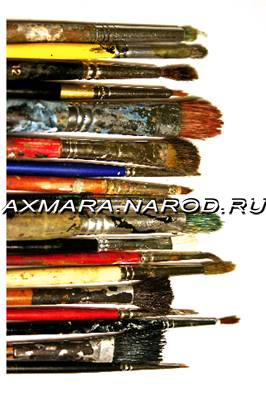
Следующий шаг – повернем изображение влево.
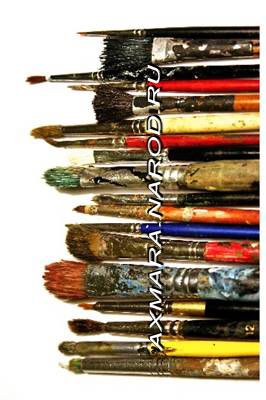
Если нажать отразить по вертикали, то местами поменяются верх и низ.
Соответственно, если отразить по горизонтали, то поменяются местами левая и правая сторона.
Если нажать – повернуть изображение на 180 градусов, то местами поменяются левый верхний с правым нижним, а правый верхний с левым нижним углом.
Далее: Как уменьшить размер фотографии в paint?
Как повернуть обьект в Paint на 30 и 60 градусов?
Привет, дорогой друг! Возможно ты тоже сталкивался с невозможностью в данном редакторе повернуть выделенную область на тот угол, который тебе нужен, а уж если кроме paint у тебя нет возможности поставить другой редактор, то и подавно ты встаешь в тупик.
Я тебе расскажу с помощью каких 4-х шагов можно выполнить поворот выделенной области на нужный тебе угол.
Нужен лишь инженерный калькулятор, который есть на любой Винде (Вид>Инженерный), и знание формулы, по которой нужно считать удлинение на 2-ом шаге. Эта формула выглядит так: Удлинение в = 1/cos^2(x). Например: 1-ый шаг — наклоняем на нужный угол в нужную сторону (используя или не используя знак — ), у нас это 30 градусов: cos 30°= 0,8660. Далее возводим 0,8660^2=0,75. Потом 1/0,75=1,33333. Вот во столько раз на 2-ом шаге нам необходимо увеличить выделенную область по вертикали (всегда по вертикали, потому что наклоняем на первом шаге по горизонтали), или 133%. Затем на 3-ем шаге нам необходимо наклонить фигуру по горизонтали в обратную сторону, что была на первом шаге (если наклоняли на -30, то будет 30, если наклоняли на 30, то будет -30). На 4-ом шаге уменьшаем всю область в размере в количестве раз, равном cos(x) (косинусу угла на который наклоняли.) в нашем случае 0,8660, в процентах 87(округлили); пишем и по горизонтали, и по вертикали 87%. Поздравляю! Фигура уменьшена.
Нигде не нашел освещения этой темы и потому сам решил написать. Алгоритм взят из ролика на ютубе с английского канала. Нашел его на пикабу.
Это можно сделать в Worde
Охренеть. Через танцы с бубном.
1. Нажимаеш кнопку «Т» — в программе, ввод текста.
2. Кликаеш мышкой в любом месте рисунка и вводиш текст.
3. В программе нажимаеш кнопку «Выбор прямоугольной области»
4. Выделяеш введенный текст.
5. Ctrl+С
6. Ctrl+V
7. И вот уже с этой «копией рисунка» -делай что хочешь. Крути, верти, расширяй, сужай.
PS. Не понятно почему не ввели такой функционал для вводимого текста, или я не разобрался?
Для поворота изображения в программе paint нужно:
0. Скопировать поворачиваемое изображение в отдельный файл, поскольку, так как при поворотах могут быть сбои связанные с самой программой Paint. Например, при попытке повернуть больше изображение, его разрывает на части. Рекомендую сначала потренироваться поворачивать изображения не более чем 200×200 точек, чтобы понять алгоритм.
1. Поворотами на углы кратные 90° повернуть рисунок в положение максимально близкое тому, что нужно. Таким образом последний поворот будет на угол меньший либо равный 45°. Назовём этот угол α (0
2. Открыть форму «изменить размер» и убрать галку «сохранить пропорции».
3. Установить точку в положение «проценты».
4. В рамке «Изменить размер» в графу «По горизонтали» ввести значение равное 100 × cos(α), водить можно только целую часть. При α=45° это будет 71%.
В графу «По вертикали» ввести значение 100 ÷ cos(α). При α=45° это будет 141%.
5. В рамке «Наклон (градусы)» в графу «По горизонтали» ввести значение равное arctg( cos(α) × sin(α) ), вводить можно только целую часть. При α=45° это будет 27°. В графу «По вертикали» ввести значение равное α × (-1 ).
6. Нажать «OK» и проанализировать успешность поворота. Контуры изображения сильно увеличиваются после поворота. Это пустое пространство потом нужно удалить. Бывает, что прямые линии в изображении, после поворота, становятся слегка зазубренными, это исправляется пропорциональным уменьшением изображения, поэтому, перед поворотом, изображение желательно несколько увеличить, чтобы после поворота его уменьшить, тем самым сохранить оригинальные геометрические размеры.
Как вращать изображения в Microsoft Paint (2 простых шага)

Cathy Daniels
- Поделись Этим
Повернуть изображения на 90 и 180 градусов в Microsoft Paint очень просто. Я Кара, и давайте попробуем научиться вращать изображения в Microsoft Paint за два быстрых шага. Это так просто!
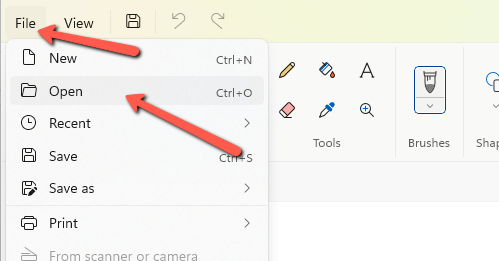
Шаг 1: Откройте изображение в Paint
Откройте Microsoft Paint и выберите изображение, которое вы хотите повернуть. Перейдите в раздел Файл в строке меню и выберите Открыть Перейдите к нужному изображению и нажмите кнопку Открыть снова.
Смотрите также: Лучший Mac для программирования (8 лучших вариантов в 2022 году)
Шаг 2: Поворот изображения
Теперь перейдите к Изображение щелкните стрелку справа от кнопки Повернуть Откроются три пункта меню: Повернуть вправо на 90°, Повернуть влево на 90° и Повернуть на 180°.
Смотрите также: Как удалить слои в Procreate (3 быстрых шага)
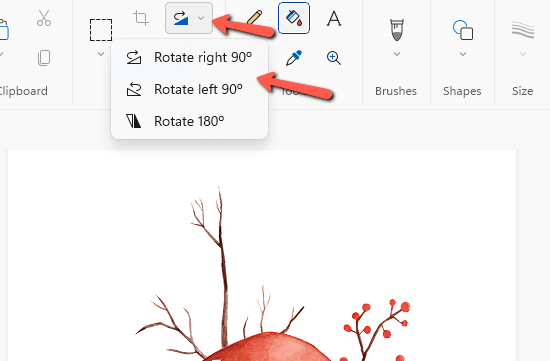
Выберите нужный вариант и бум! Ваше изображение повернуто!
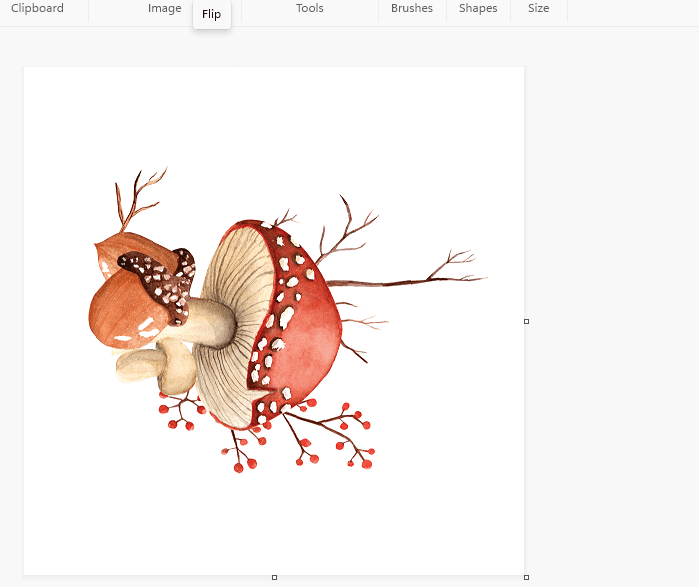
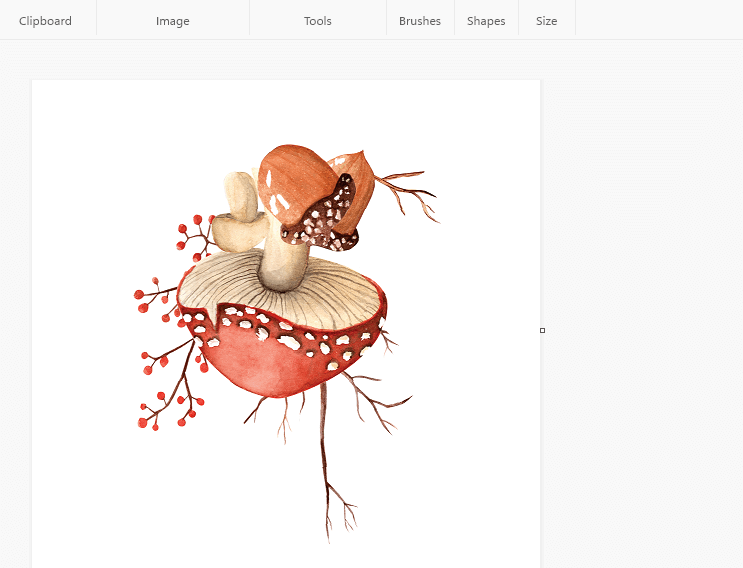
Вот и все! Как повернуть изображения в Microsoft Paint всего за два шага.
Ознакомьтесь с другими советами по использованию программы, например, как удалить белый фон, здесь.
Предыдущий пост 8 лучших программ родительского контроля в 2022 году (быстрый обзор)
Следующий пост Как Google узнает мое местоположение с помощью VPN? (Объяснено)
Cathy Daniels
Я Кэти Дэниелс, эксперт в Adobe Illustrator. Я пользуюсь этим программным обеспечением с версии 2.0 и создаю для него учебные пособия с 2003 года. Мой блог — одно из самых популярных мест в Интернете для людей, которые хотят изучить Illustrator. В дополнение к моей работе в качестве блоггера, я также автор и графический дизайнер.
Инструменты перемещения
В Paint.NET есть два инструмента перемещения: «Перемещение выделенной области» и «Перемещение области выделения». Первый перемещает пиксели в слое или выделенном фрагменте. Другой перемещает контур выделения так, чтобы он покрывал другой набор пикселей.
- «Перемещение выделенной области» перемещает фактические пиксели под текущим выделением.
- «Перемещение области выделения» перемещает контур выделения, оставляя пиксели нетронутыми.
Инструмент «Перемещение выделенной области»
Этот инструмент позволяет перемещать, поворачивать и масштабировать выделенную область вместе с пикселями изображения, которые попали в эту область. Если этот инструмент активен, голубая подсветка области выделения (для лучшего отображения цвета) отключается.
Щелкните и перетащите, чтобы переместить пиксели в другое место. Как видно на изображении ниже, после перемещения пикселей вместо них остается область прозрачности. Это обозначено серо-белым рисунком шахматной доски.

Важно! Когда пиксели перемещаются по слою, оставшийся узор в виде шахматной доски указывает на то, что область прозрачна. Узор — это визуальная подсказка, а не часть реального изображения.
Инструмент «Перемещение области выделения»
Этот инструмент позволяет вам перемещать, поворачивать и масштабировать выделенную область, не изменяя положения пикселей изображения, попавших в эту область. Это бывает полезно для уточнения положения и размера области выбора. Если этот инструмент активен, голубая подсветка области выделения включена.
Первое, в чем вы должны убедиться, перед выбором одного из вышеупомянутых инструментов перемещения — что выделение активно. Чтобы узнать больше о том, как создавать и редактировать выделения ознакомьтесь со страницей «Инструменты выделения». Каждое перемещение, изменение размера и поворот, производимое над областью выделения добавляется в окно «Журнал», поэтому вы всегда сможете проследить изменения.
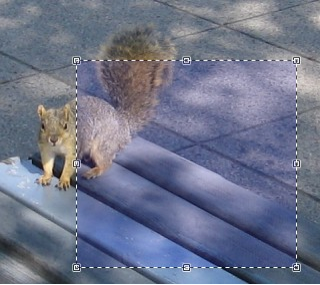
При переключении на один из инструментов перемещения выделения, на углах и сторонах области выделения появляются управляющие маркеры, которые используются для управления преобразованиями формы и размера выделения или слоя.
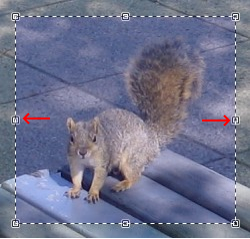
Независимо от того, какой из инструментов перемещения выделения активен, вы можете выполнять любую из 4 операций (перемещение, перемещение копии выделения, изменение размера, вращение), которые детально описаны ниже. Все эти операции вы можете выполнять любое количество раз и в любом порядке, пока не достигните желаемого результата.
Курсор перемещения
При изменении курсора на четырехстороннюю стрелку можно перетаскивать слой или активный выбор. Курсор видоизменяется, находясь внутри или снаружи выделения или слоя. Щелкните и перетащите значок левой кнопкой мыши, чтобы переместить выделение или слой в нужное место.
Иконка перемещения
Когда отображается значок четырехсторонней стрелки, слой или активный выбор можно перетащить в новое место. Щелкните и перетащите значок левой кнопкой мыши, чтобы переместить выделение или слой.
Перемещение
Чтобы переместить выделение (или выделенное) просто перетащите его с нажатой левой кнопкой мышки в любое другое место.
Перемещение копии выделения
В Paint.NET вы можете перемещать копию выделения. Просто удерживайте клавишу Ctrl во время перемещения, изменения размера или перемещения управляющего маркера. Это обеспечит выполнение всех действий перемещения на копии текущего выделения.

Изменение размера
Наведите курсор мыши на любой из управляющих маркеров границы выделения и он сменит вид на «руку». Нажмите левую кнопку мышки и перетащите выделение/выделенное.
Чтобы сохранить исходные пропорции сторон, вы можете зажать клавишу Shift.
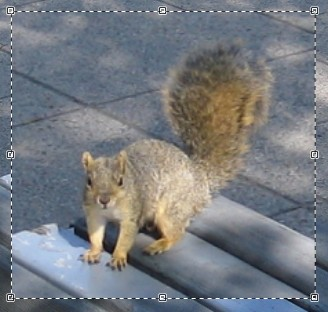
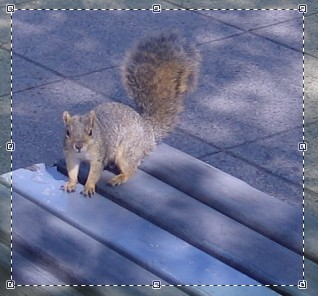
Вращение
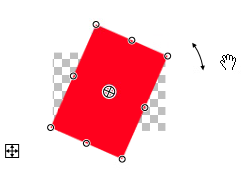
Если курсор расположен недалеко от ограничительного прямоугольника, он изменяется на двойную изогнутую стрелку. Эта двунаправленная стрелка курсора используется для указания возможности вращения. Щелкните левой кнопкой мыши и перетащите курсор, чтобы повернуть выделение или слой вокруг центра вращения.
Внимание! Правая кнопка мыши всегда вызывает поворот — независимо от местоположения курсора.
Центр вращения выделения или слоя отображается при активации инструмента перемещения. Он выглядит как круг с крестиком и определяет точку поворота выделения при повороте.
Нажмите и перетащите точку поворота, чтобы переместить ее. Центр вращения может быть перемещен за пределы выделения или даже перемещен за пределы холста.
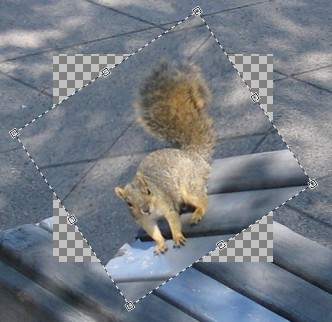
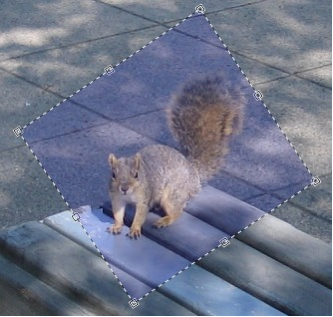
Во время вращения угол поворота отображается в строке состояния. Ограничить угол поворота до 15 градусов можно, удерживая нажатой клавишу Shift во время вращения.