6 приложений для обработки снимков на iPhone, которые используют лучшие фотографы

В закладки
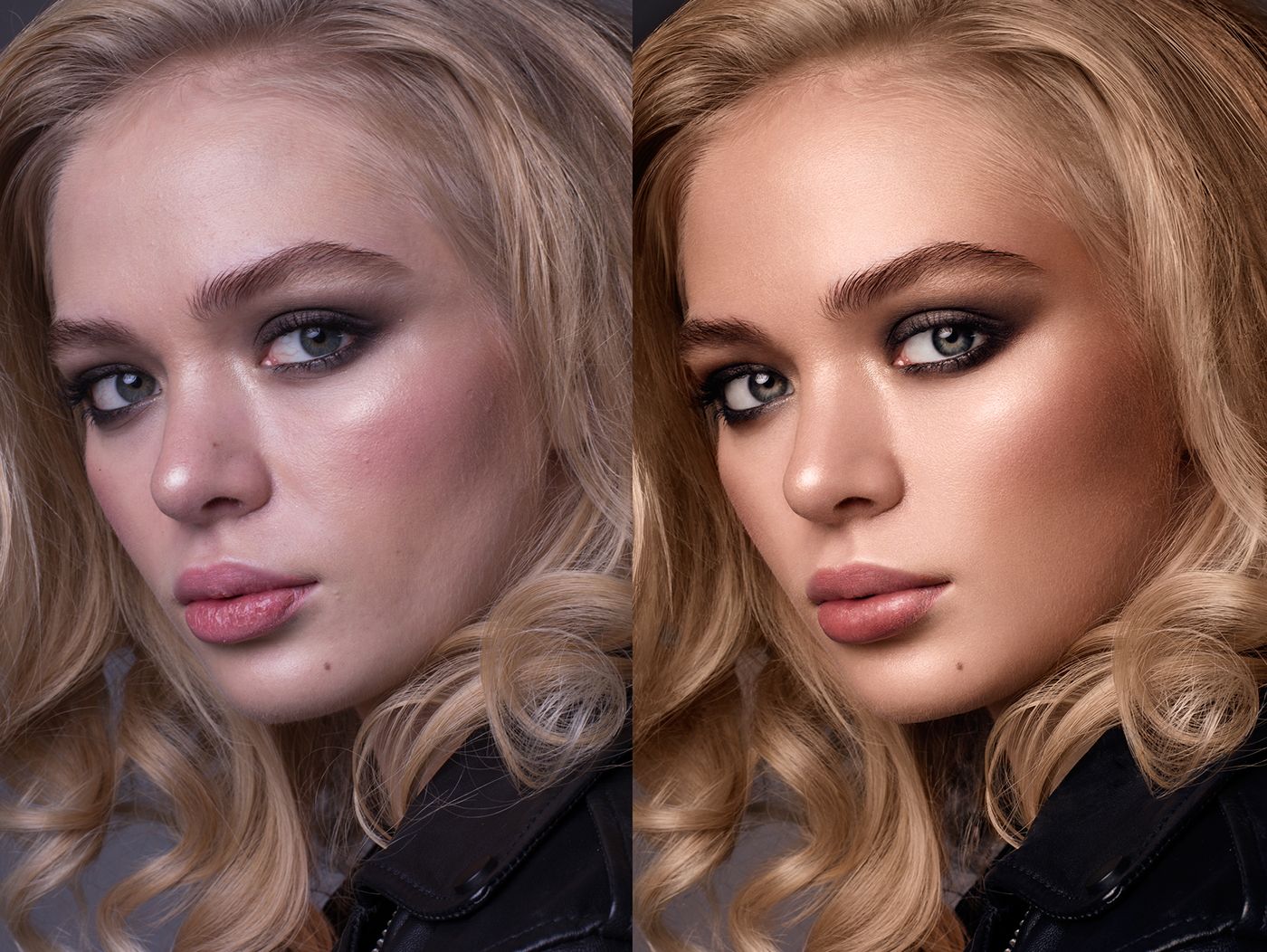
С появлением соцсетей мы стали уделять больше внимания мобильной фотографии.
Разработчики увидели тренд и позволили редактировать снимки прямо на смартфоне. В App Store и Google Play есть масса таких приложений.
При этом, их функции и назначение отличаются — одни приложения предназначены для работы со светом, другие для удаления объектов из кадра. Разберем шесть на наш взгляд лучших таких сервисов для iPhone.
1. FaceTune 2
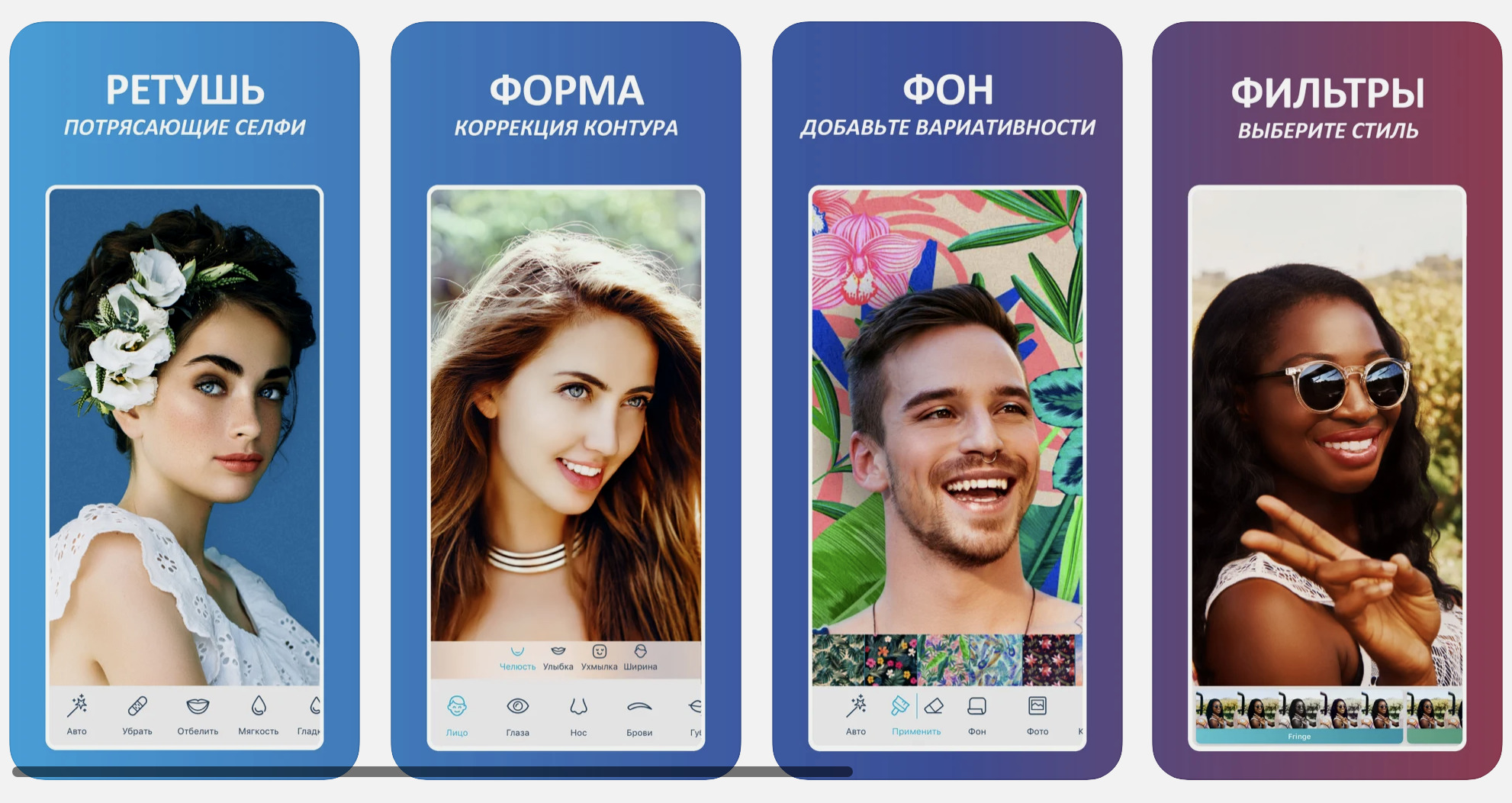
Подойдет для редактирования селфи и портретов. В нем добавлено множество инструментов по усовершенствованию фотографии. Можно наложить эффект, вроде падающего снега, а можно устранить собственный недостаток — отбелить зубы, подчеркнуть скулы, поменять оттенок кожи.
Главные функции приложения:
▪ «Форма» – позволяет убрать «лишние килограммы» за счет редактирования контуров лица и тела.
▪ «Отбелить» – применяется на белках глаз, зубах и белых кроссовках. Кисть можно уменьшить вплоть до одного пикселя, так изменения будут точными.
▪ «Детали» – конкретный элемент будет более четким, чем остальная фотография. Применимо, например, к логотип на одежде.
▪ «Заплатка» – удаляет лишние элементы с фотографии.
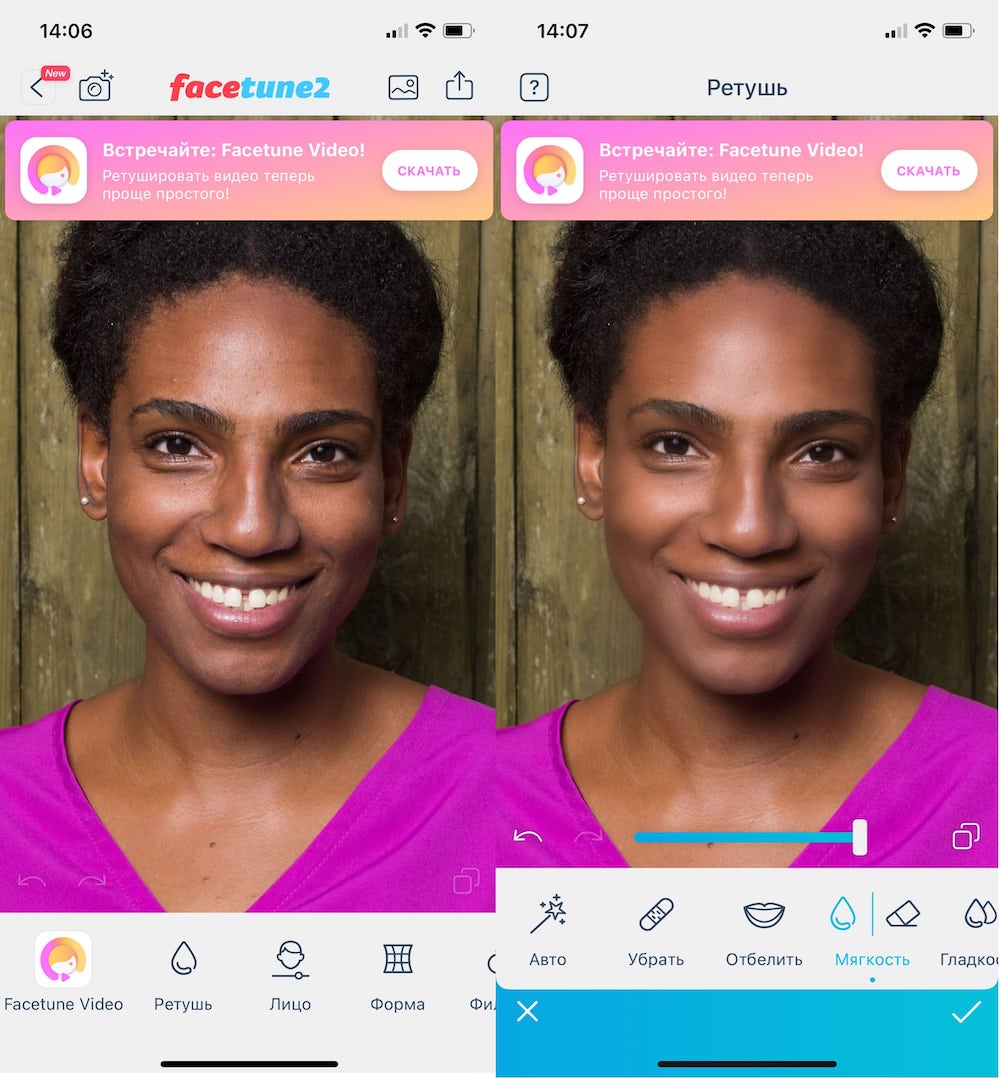
Делаем кожу более гладкой.
Плюсы:
+ Бесплатное
+ Универсальное
+ Лучше всего подходит для портретов
+ На русском языке
Минусы:
– Есть платные функции.
Скачать FaceTune 2: бесплатно, встроенные покупки
2. Snapseed
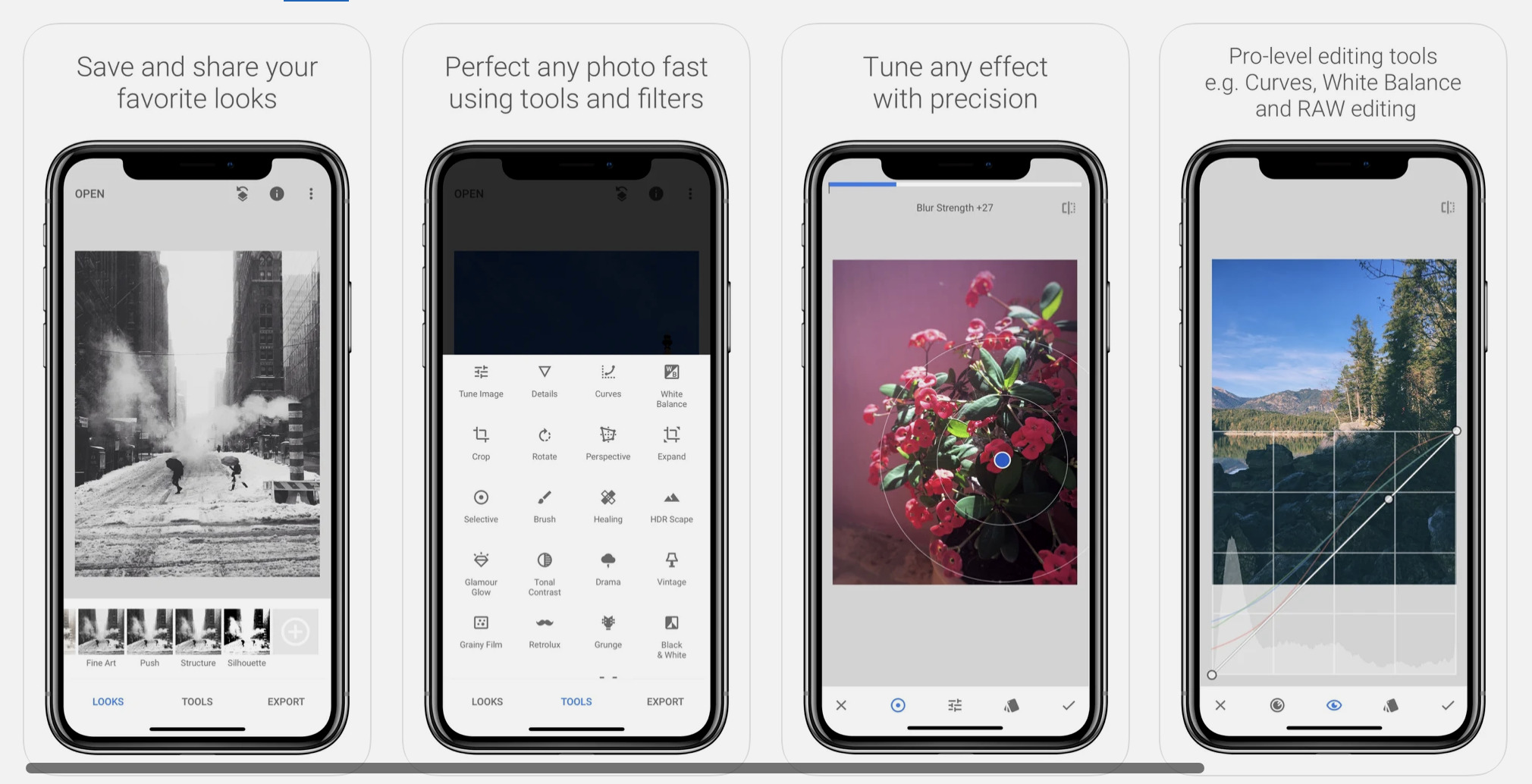
Приложение для работы с цветами фотографии . Ее фишки — точечное отбеливание изображения и возможность удалять случайно попавшие в кадр объекты.
Редактор дает пользователям множество инструментов: маски, эффекты и фильтры, настройки резкости и цветопередачи. Добавлено автоматическое редактирование снимков.
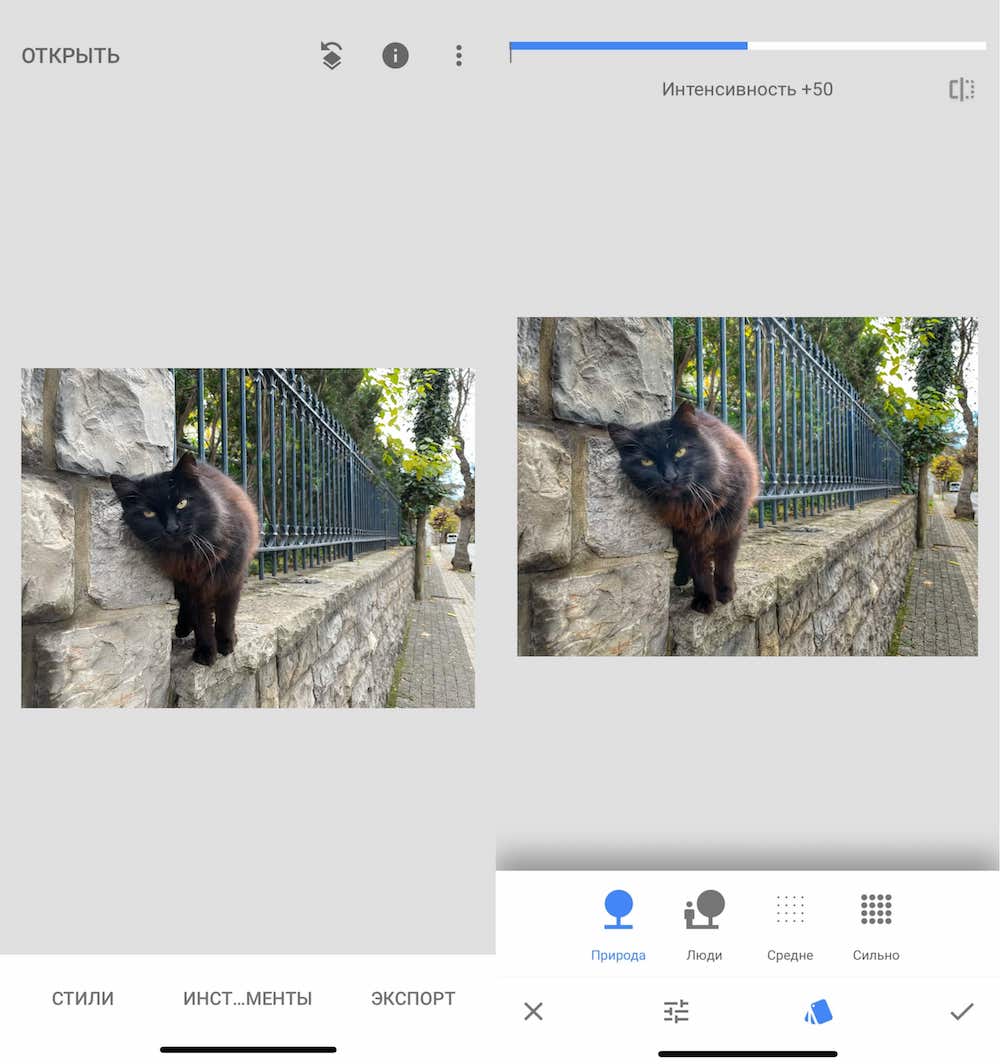
Добавляем эффект HDR, картинка становится более объемной.
Приложение бесплатное . Компромисс — ограниченное количество фильтров, всего 27. У альтернатив с платными версиями их гораздо больше.
Плюсы:
+ Полностью бесплатное приложение
+ Без рекламы
+ Настройки HDR
Минусы:
– Малое количество фильтров
Скачать Snapseed: бесплатно
3. PicsArt
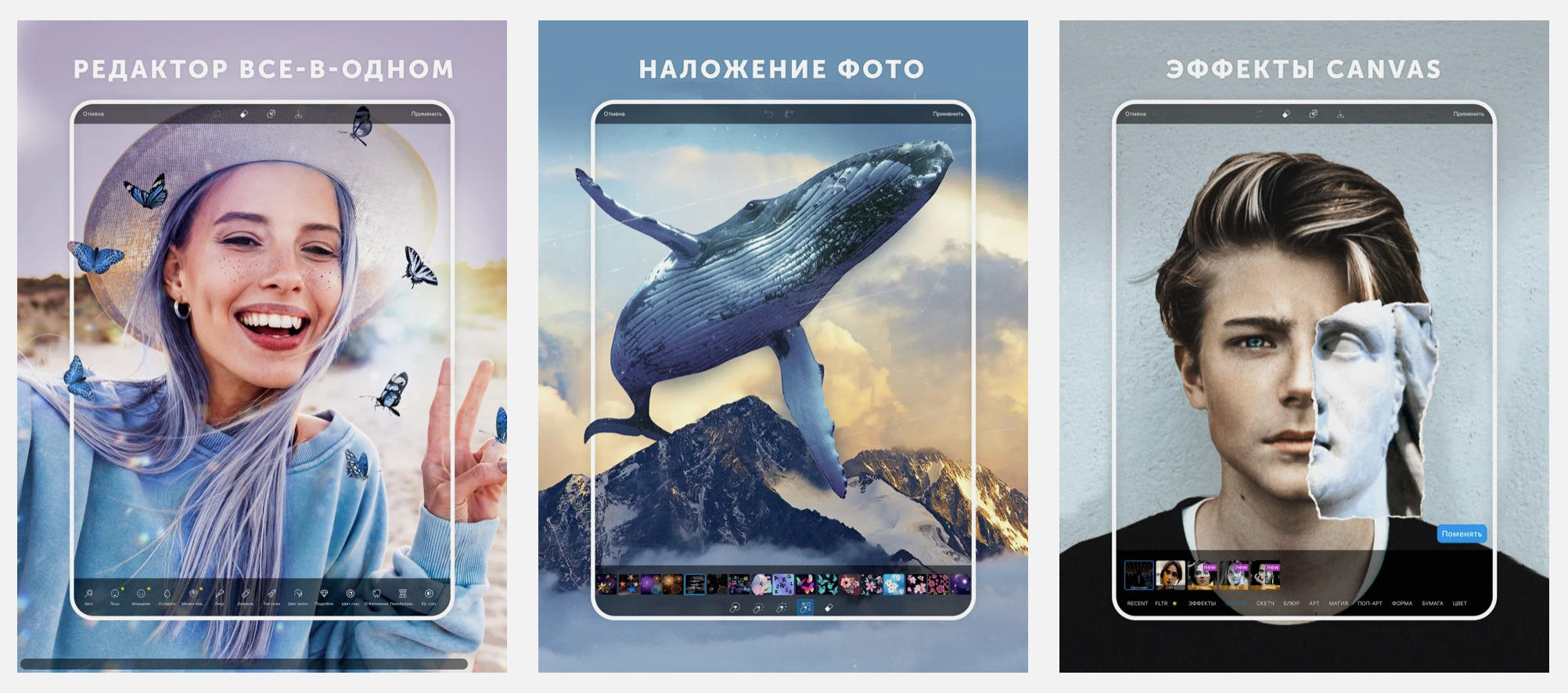
Приложение для простой обработки, вроде добавления текста или стикеров.
Добавлен стандартный набор инструментов — стикеры, кисти, для работы со светом. Помимо этого, есть множество дополнительных эффектов, вроде возмещения экспозиции или эффектов рисунка. Только в инструментах нужно разобраться, поэтому они подойдут преимущественно опытным пользователям. И тут появляется проблема — у Photoshop еще больше инструментов, зачем выбирать другое приложение?
PicsArt удобнее, если добавлять на фото надписи и стикеры . Их много, они добавляются просто и быстро, с ними можно работать даже без навыков в обработке фотографий.
Главная проблема приложения — встроенные покупки. Их множество. Здесь продаются дополнительные наборы стикеров, стилей, надписей, эффектов.
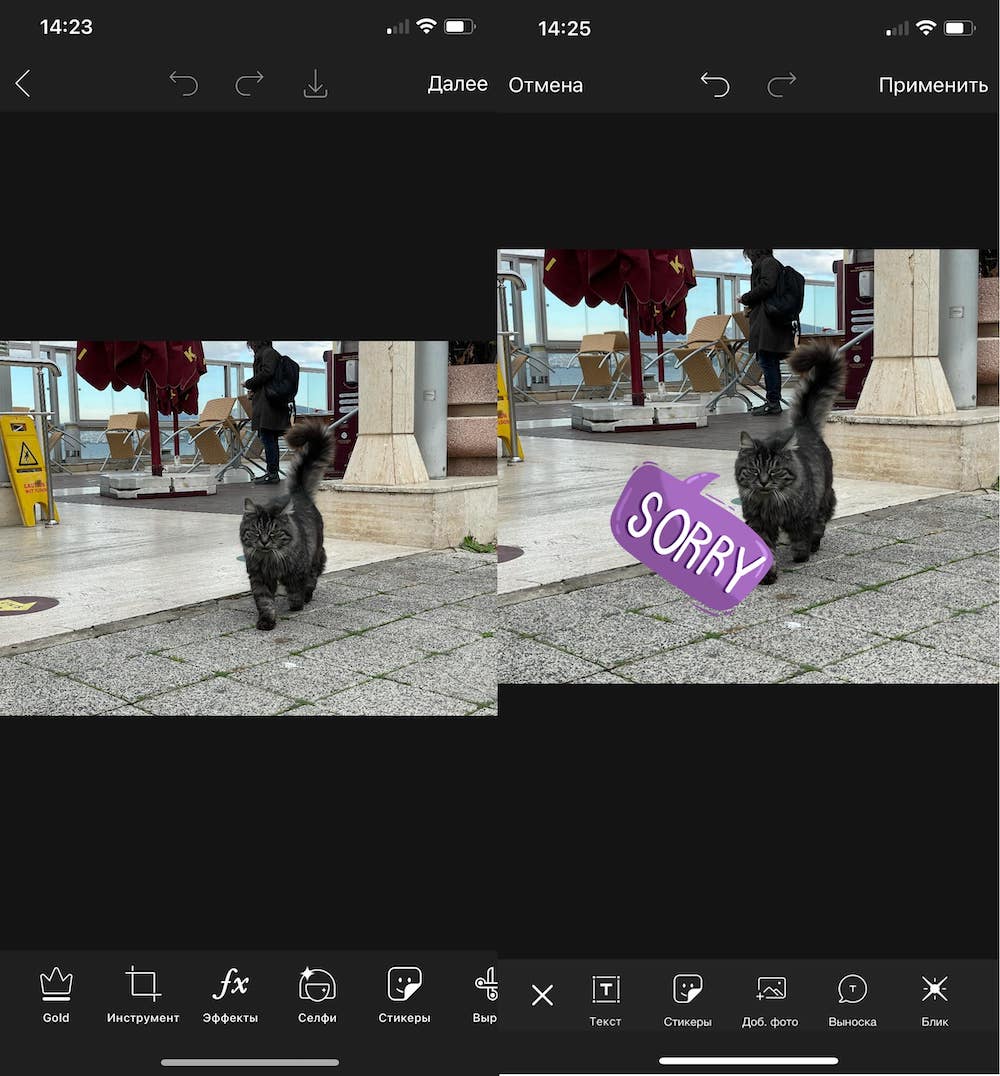
Добавляем стикеры.
Плюсы:
+ Много опций
+ Полностью бесплатное
Минусы:
– Есть платные функции
Скачать PicsArt: бесплатно, встроенные покупки
4. Touchretouch
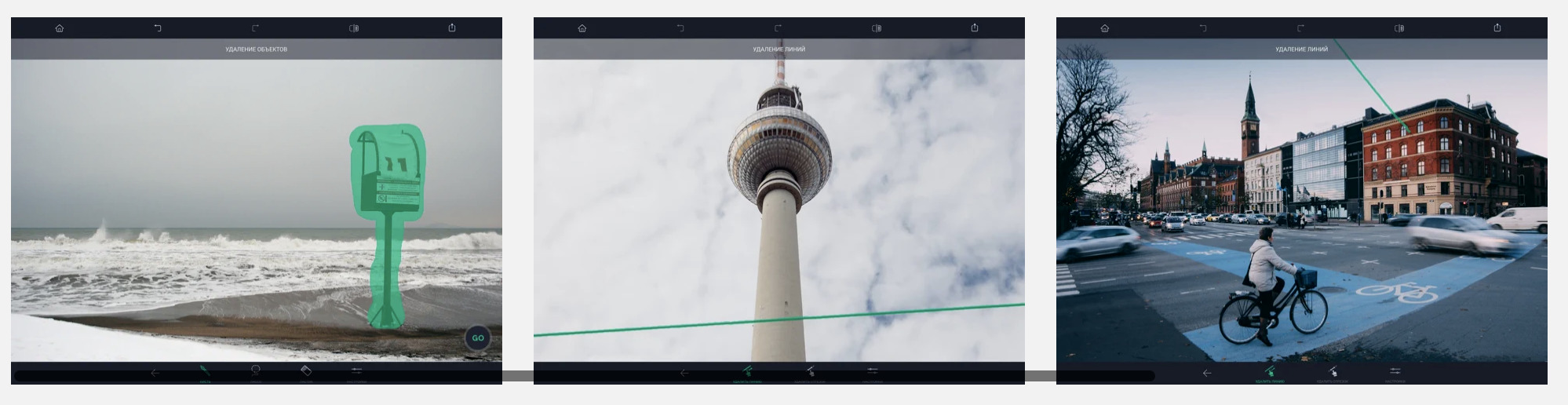
Предназначено для удаления лишних деталей с фотографий. Можно быстро «удалить» провода, линии электропередач на улице, пятна на одежде, дефекты кожи.
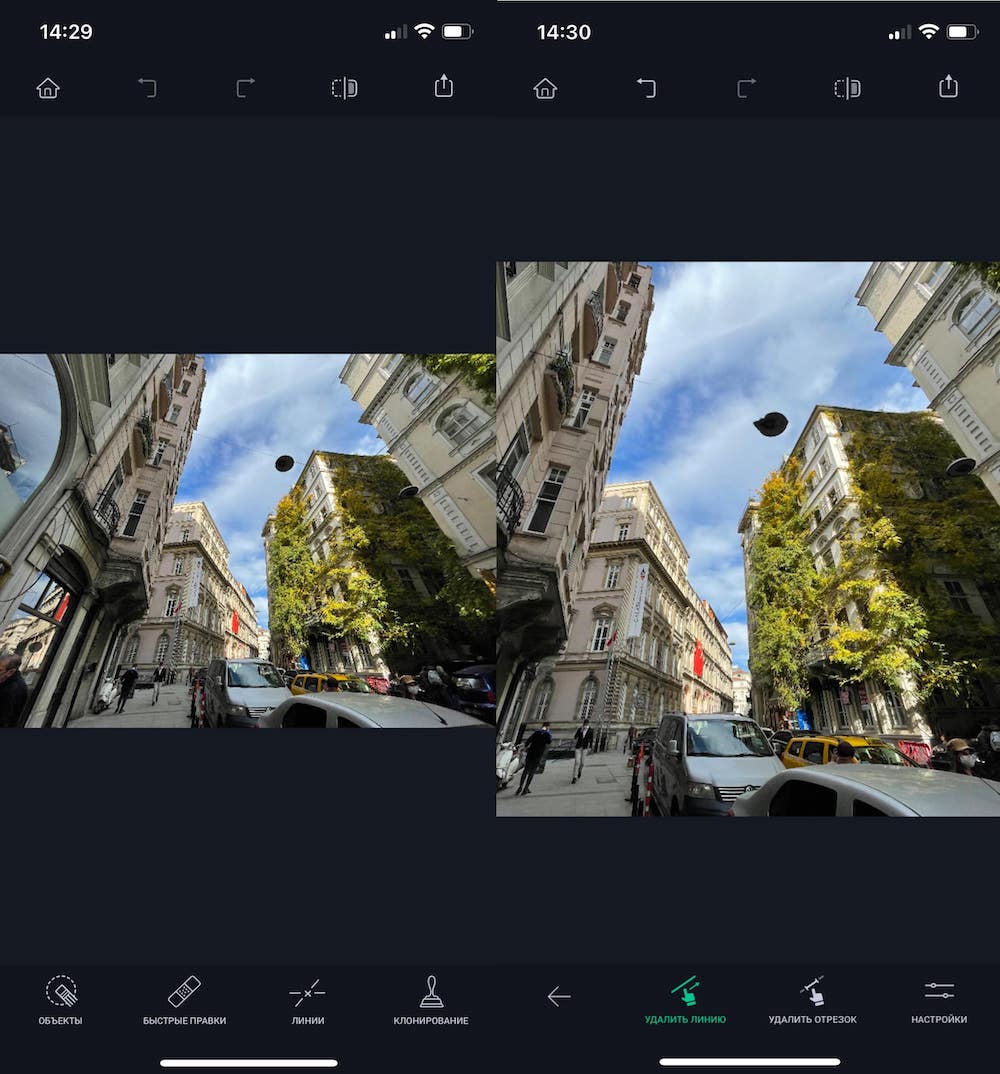
Удаляем провода с фото.
Для этого добавлен набор специальных инструментов. Причем, их много.
▪ «Объекты» — когда нужно точно обвести объект на снимке. Толщина линии настраивается для максимальной точности.
▪ «Быстрые правки» — автоматическое удаление лишних объектов с фона. Подходят, когда нет времени на ручную обводку, а фон однородный.
▪ «Линии» — высоковольтные провода часто портят композицию, поэтому в TouchRetouch для них сделали отдельный инструмент. Все провода обводить не нужно, достаточно просто выделить небольшую область, а остальные провода приложение распознает само.
▪ «Клонирование» — нежелательный объект заменяется на другую часть изображения. Например, можно вырезать кусок газона и поставить его на место кота, которого вы не хотите видеть в кадре.
Плюсы:
+ Много опций;
+ Простой интерфейс;
Минусы:
– Приложение платное
Скачать Touchretouch: 179 рублей
5. Photoshop Express
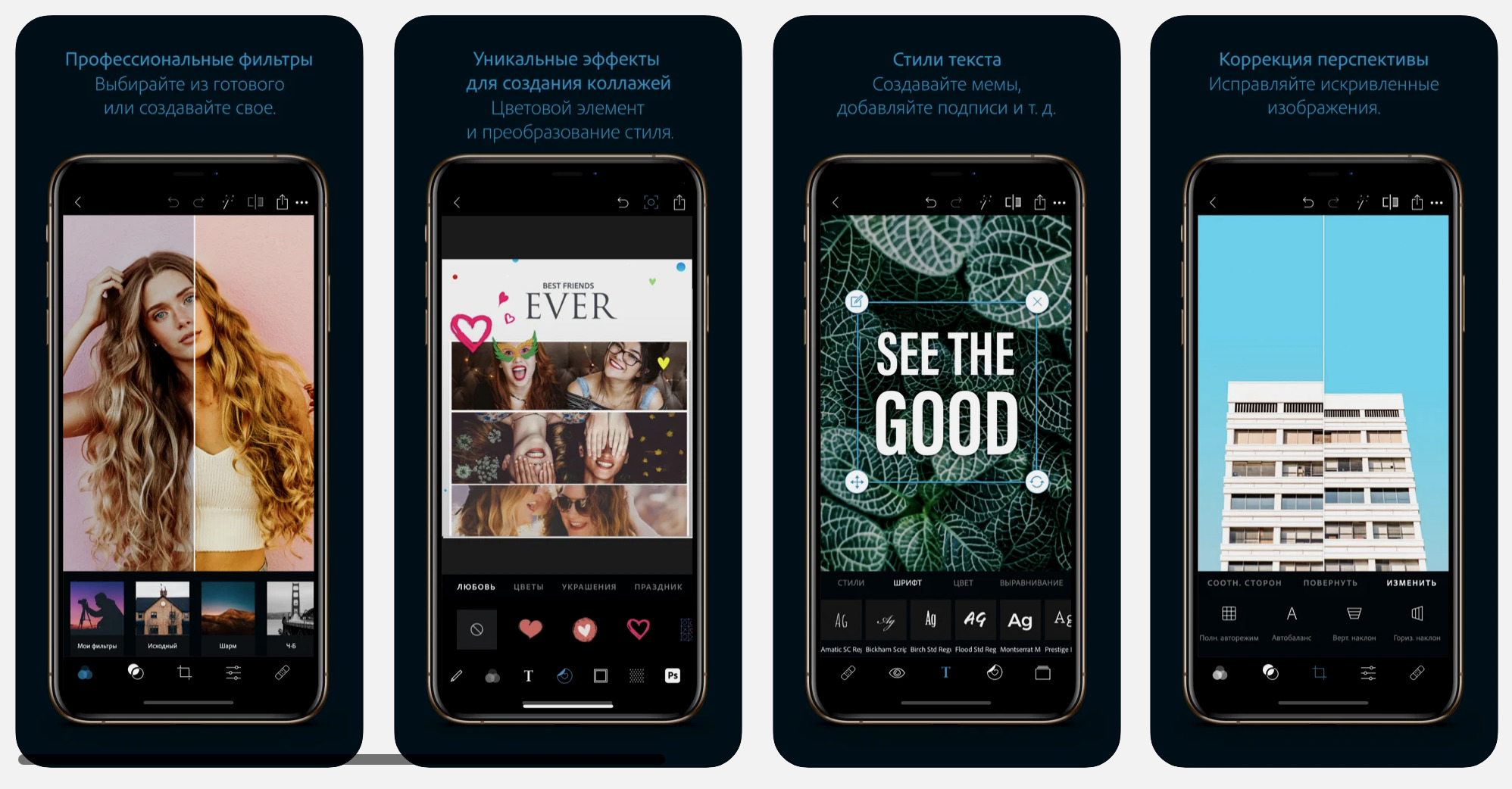
Альтернатива дефолтным редакторам от iPhone и Instagram. Здесь не убрать объект с фото и не отбелить зубы, но можно применить простейшие настройки .
▶ Выбор формата фотографии.
▶ Настройка контраста, экспозиции, подсветки, тени, четкости. Это можно сделать и во встроенном фоторедакторе, но в Photoshop Express гораздо больше инструментов, настройки будут более точными.
▶ Добавление эффектов: подтеков, боке, бумаги и прочих.
▶ Установка фильтров на фото. Правда, они доступны лишь по платной подписке.
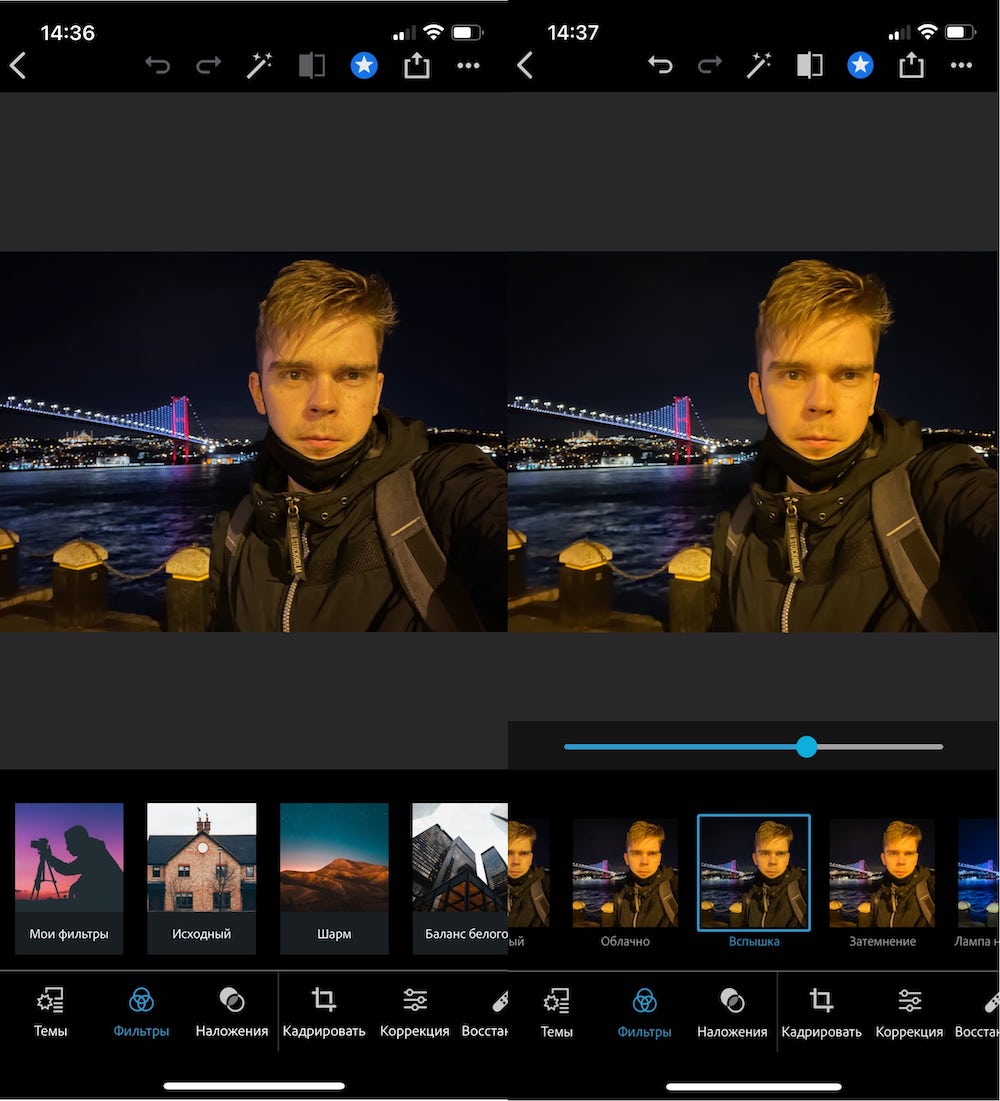
Добавляем эффект фотовспышки на фото.
Плюсы:
+ Пробный период — бесплатно в течение 30 дней со всеми платными функциями
+ Настроек и инструментов больше, чем в фоторедакторах от iPhone и Instagram
Минусы:
– Мало функций
– Есть платные функции.
Скачать Photoshop Express: бесплатно, но по подписке
6. Lightroom СС
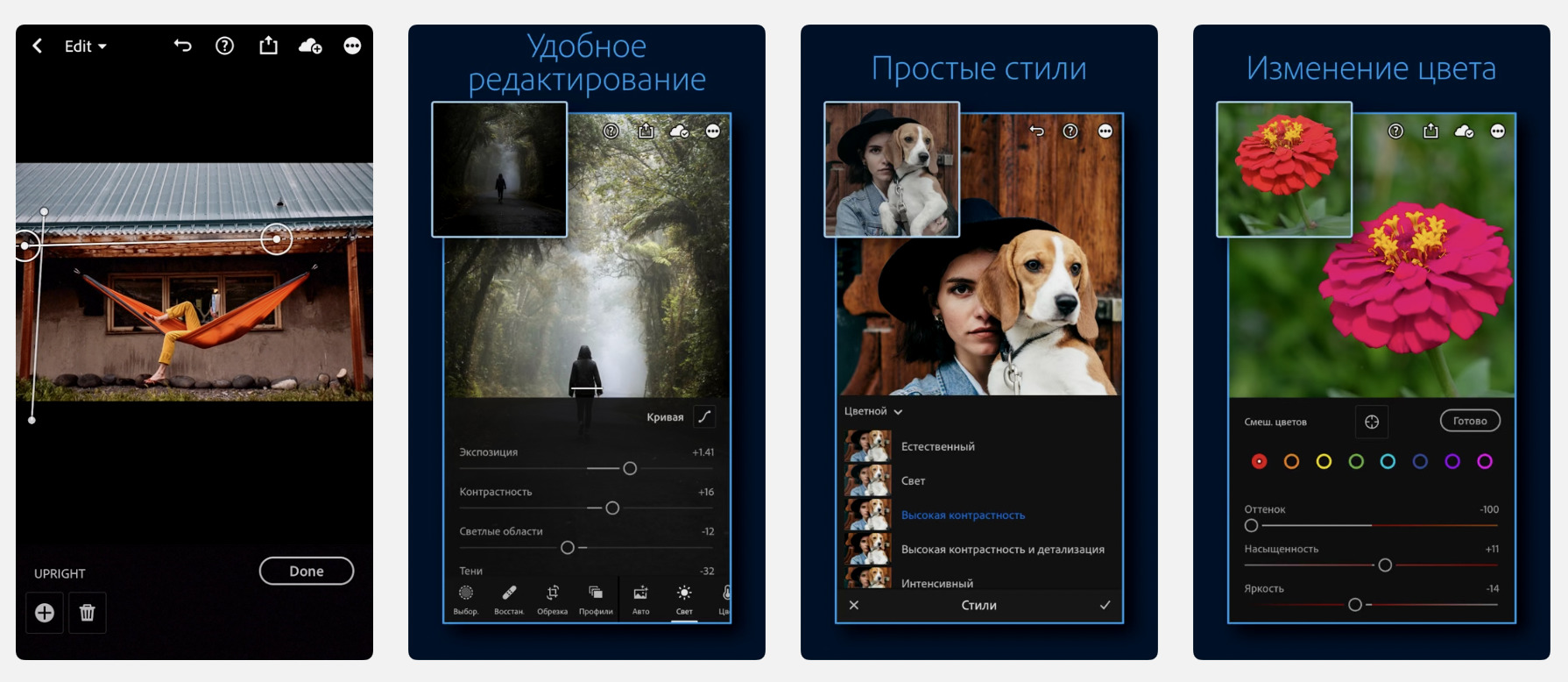
Лучший редактор для корректировки света . Оно самое точечное. Например, можно корректировать конкретный цвет на снимке.
Подойдет даже неопытным пользователям. Есть возможность наложение готовых стилей, также можно создать свой индивидуальный шаблон. Отличие от Instagram в том, что тут качество фотографии будет выше.
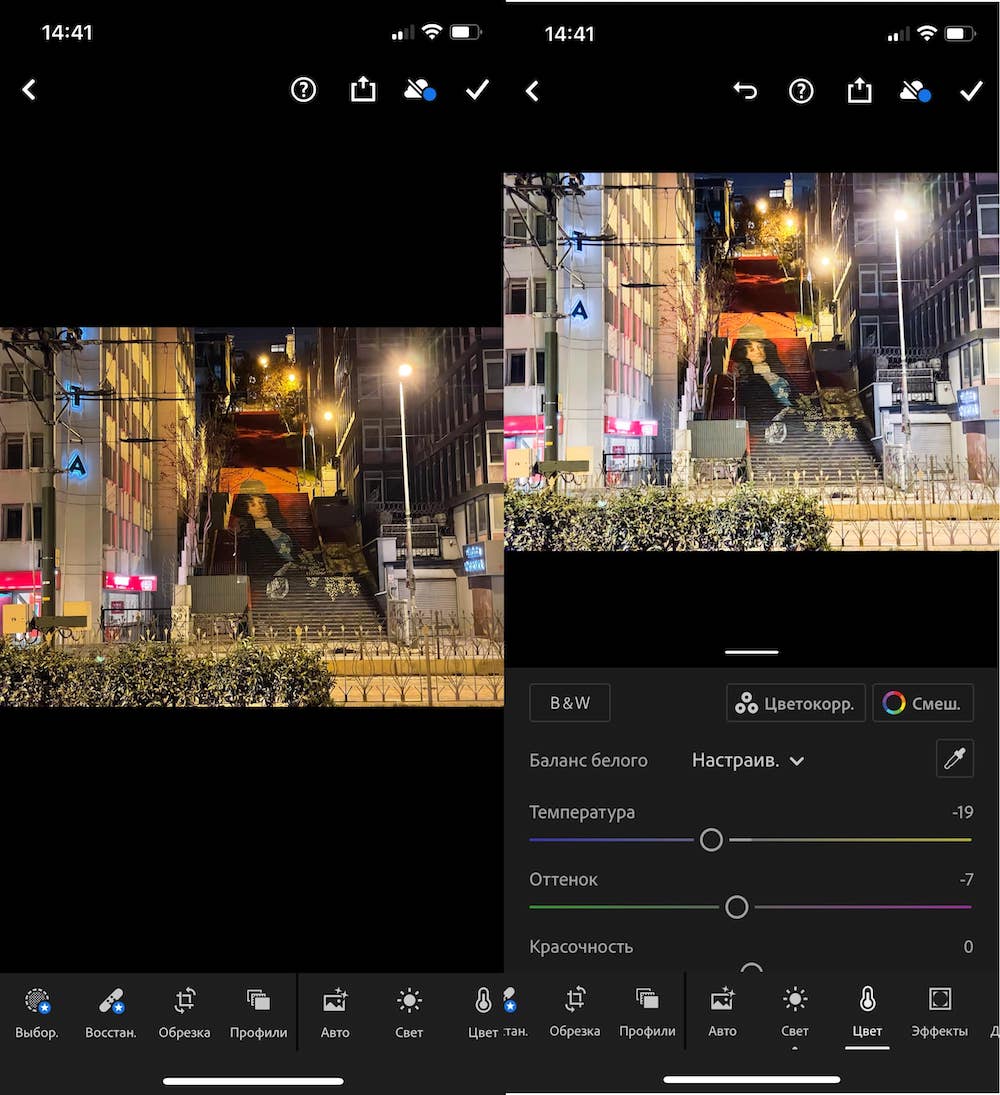
Коррекция света и цвета. Изображение стало ярче и холоднее.
Плюсы:
+ на русском языке;
+ бесплатное;
+ лучшая цветокоррекция;
Минусы:
– мало стилей;
– Есть платные функции.
Скачать Lightroom CC: бесплатно, встроенные покупки
�� Еще полезные статьи в тему:
Полезные советы по редактированию фото на iPhone и iPad
Многим не хватает встроенных в приложение «Фото» на iOS инструментов для редактирования фотографий и они загружают различные сторонние приложения вроде Darkroom, Obscura Camera и другие. В этом нет ничего такого, потребности у всех разные, но я до сих пор вижу, что большинство пользователей редактируют фото «по старинке»: открывают сторонний фоторедактор, импортируют снимок и затем работают с ним. Видимо, не все знают, что можно встроить все необходимые инструменты для редактирования прямо в приложение «Фото», и не придется каждый раз переключаться между разными приложениями.
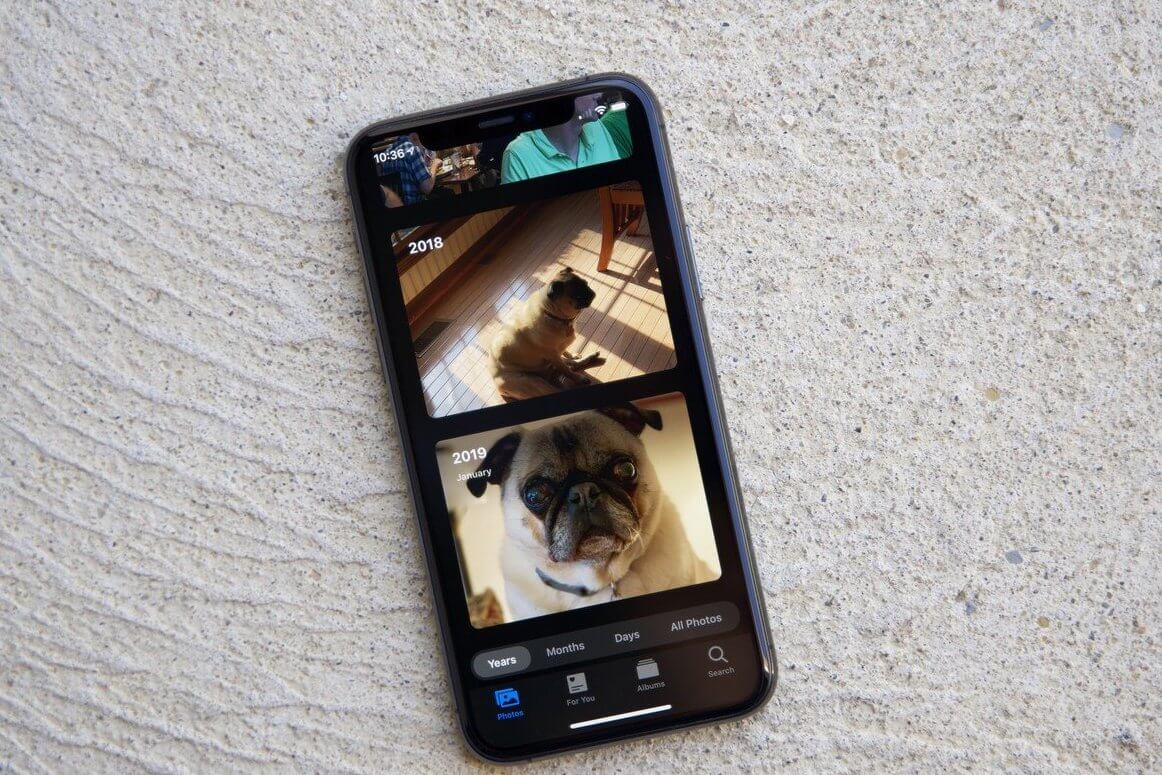
Редактируйте фото на айфоне как профессионал
Расширения для приложения «Фото» на iPhone или iPad позволяют применять функции редактирования из нескольких программ и расширений к одной фотографии. То есть вы устанавливаете нужные фоторедакторы, а затем получаете доступ к их возможностям прямо в приложении «Фото».
Как включить расширения в «Фото» на iPhone
Чтобы получить доступ к функциям редактирования сторонних приложений, сначала необходимо их активировать.
- Откройте программу «Фото» и нажмите фотографию.
- Нажмите «Править», а затем кнопку с тремя точками в правом верхнем углу.
- В открывшемся меню смахните влево до появления кнопки «Еще», затем нажмите ее.
- Будут отображены программы, содержащие расширения для программы «Фото». Их можно включать и выключать, а также перетаскивать вверх или вниз для изменения порядка отображения. По завершении нажмите «Готово».
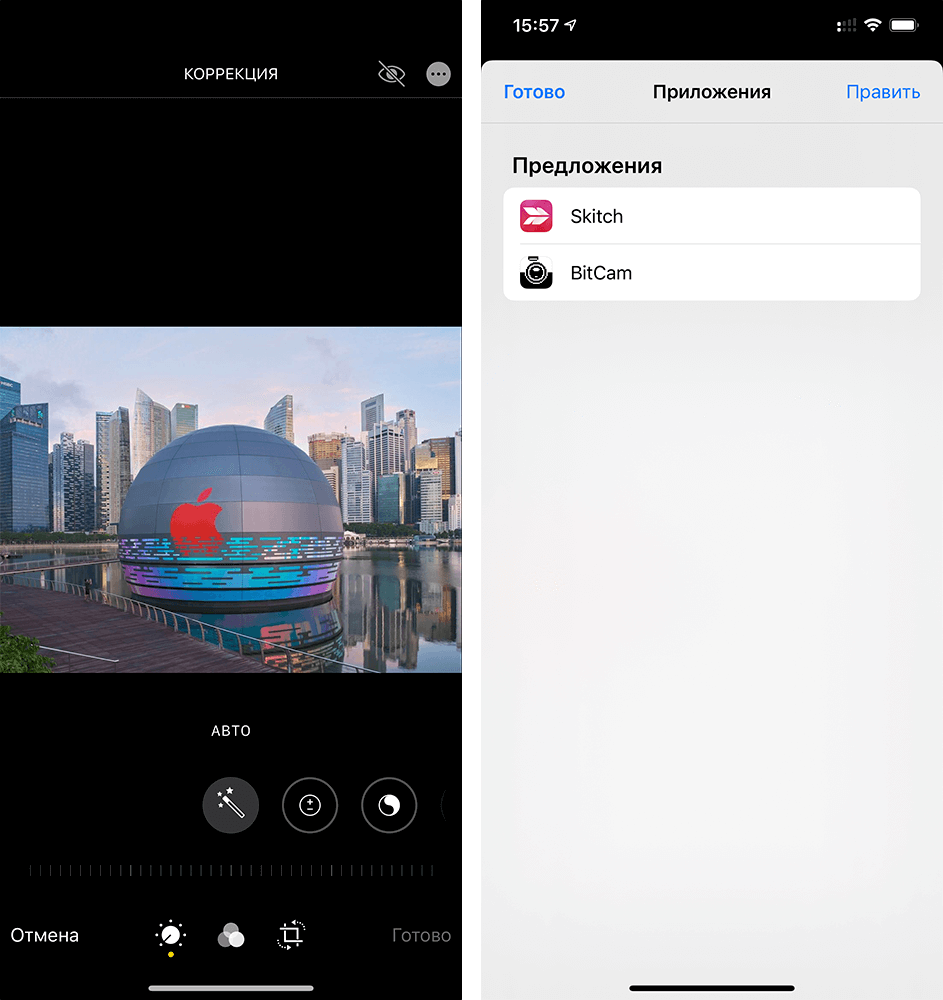
Выберите приложения для редактирования
Как редактировать фото на iPhone
- Откройте программу «Фото» и нажмите фотографию.
- Нажмите «Править», а затем кнопку с тремя точками в правом верхнем углу.
- Выберите программу в появившемся меню.
- Можете отредактировать фото, используя возможности выбранной программы. Например, я часто использую Skitch, чтобы «замазать» информацию на скриншоте.
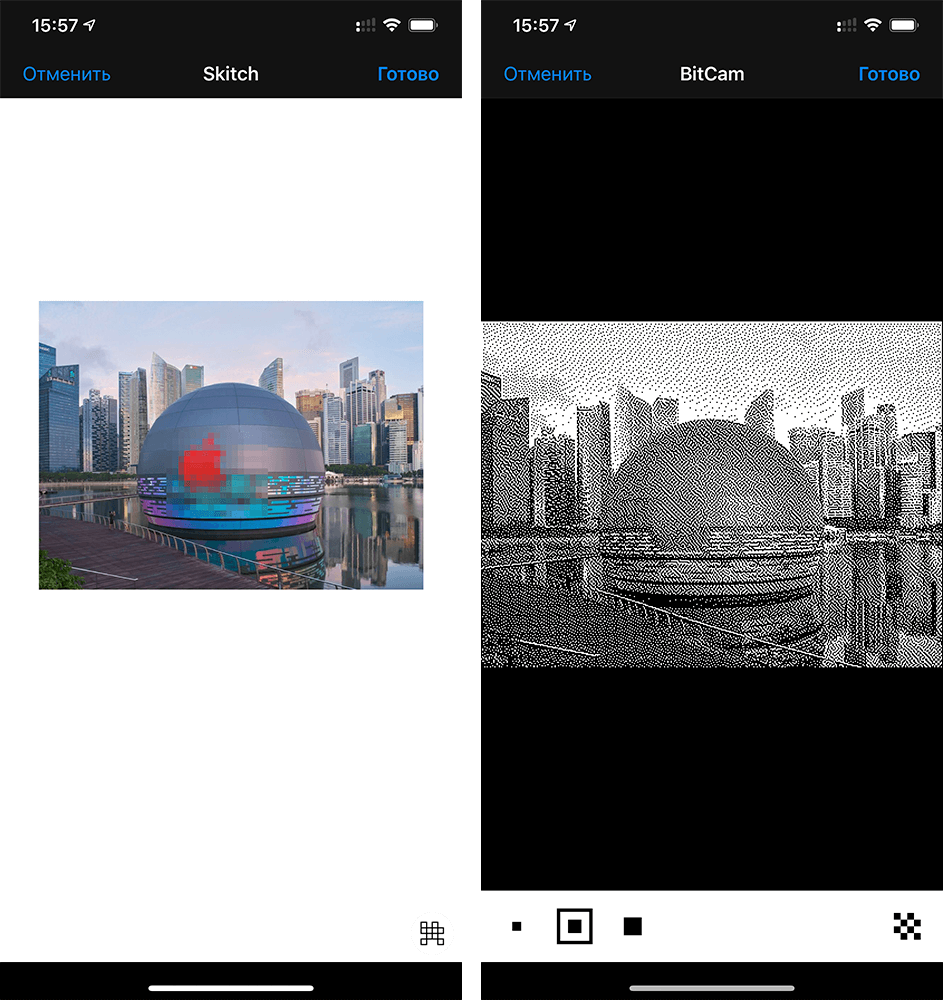
Редактируйте фото используя инструменты сторонних приложений
Но вы можете воспользоваться собственными приложениями. Например, сделать необычное фото в BitCam. Или воспользоваться редактированием из приложений Darkroom, Obscura Camera или других. Обратите внимание, что не все приложения поддерживают расширения в «Фото» на iOS, обычно эта информация есть в описании. В то же время все популярные фоторедакторы работают с расширениями. Все же удивительно, как Apple иногда умудряется прятать полезные настройки в глубины интерфейса iOS.
Это одна из нескольких полезных функций приложения «Фото». В iOS 13 появилось много новых функций, причем некоторые Apple спрятала так сильно, что об их существовании знают далеко не все. Например, есть функция, которая позволяет отправить одно или несколько изображений одной ссылкой iCloud. Нужно нажать «Поделиться», и в самом верху появится мало заметная кнопка «Параметры». Вот там как раз и можно выбрать способ отправки ссылкой iCloud.
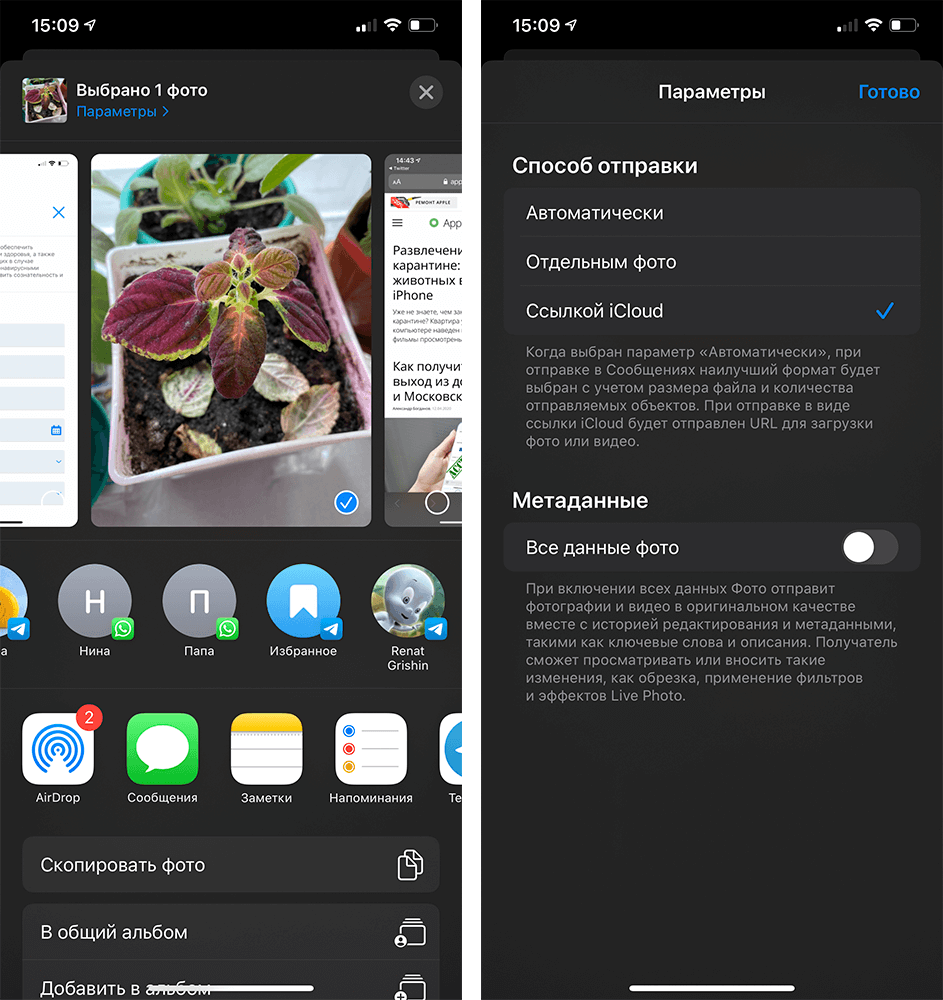
Если выбрать сразу несколько фото, приложение сгруппирует их в одну ссылку
А чтобы скрыть фотографию на iPhone, откройте то же самое меню «Поделиться» и нажмите кнопку «Скрыть». После подтверждения действия снимок переместится в специальную папку «Скрытые».
В приложении «Фото» есть и другие полезные возможности. Например, ночью, при подключенной зарядке, ваша медиатека анализируется с помощью машинного обучения для наилучшего результата. Если знаете еще какие-то крутые функции приложения «Фото», поделитесь в комментариях и в нашем Telegram-чате.
Мы проверили популярный лайфхак по обработке фото в iPhone (и он реально делает снимки лучше)
Блогер поделилась хитростями обработки снимков на iPhone. Мы проверили.
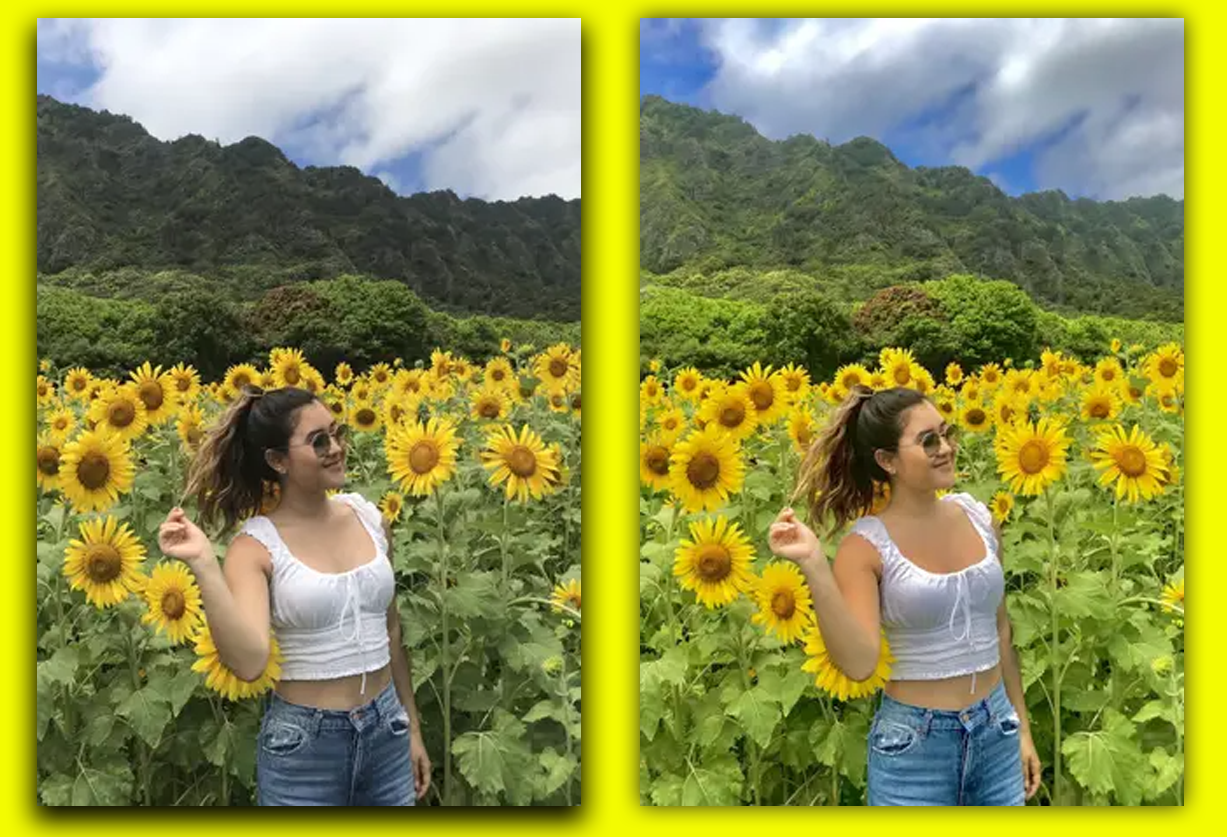
Недавно в Сети завирусился ролик в TikTok c лайфхаком редактирования фотографий на iPhone, который посмотрело более 6,9 млн человек. Советом обработки фото поделилась бьюти-блогер @hannah_ludwig.
Девушка рассказала, как можно легко и быстро полностью преобразить фотографию, чтобы она стала ярче и красочнее. Самое главное, что для этого вам не нужно быть мастером по редактированию фото. Каждый из вас может попробовать обработать любой снимок на своем смартфоне прямо сейчас, воспользовавшись обычным приложением для фотографий на своем iPhone.
Мы в 1Gai.Ru хотим, чтобы у всех получались хорошие и качественные снимки, не хуже, чем у профессионалов, и этот лайфхак тут как нельзя кстати. Чтобы вам было понятно, мы его перевели и проверили на собственном опыте.
Мы решили использовать это осеннее фото. На снимке есть несколько оттенков зеленого и желтого, поэтому нам было любопытно посмотреть, как правки улучшат цвета.
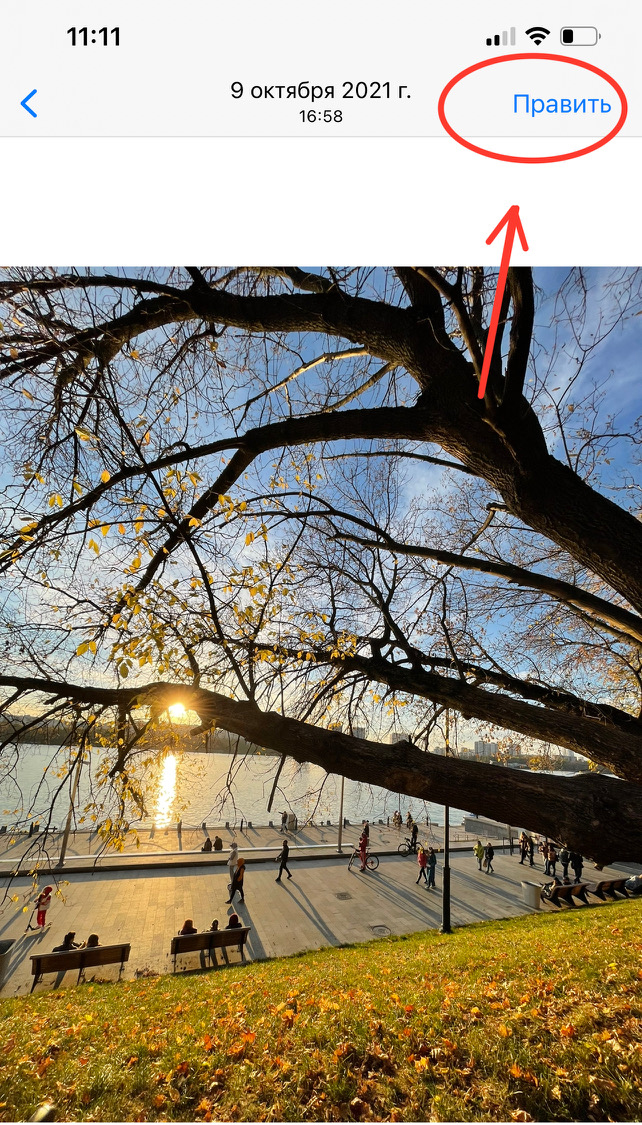
Эта фотография также была сделана на закате, поэтому мы надеялись, что лайфхак по ее улучшению сделает небо немного ярче и насыщенней. Для начала мы зашли в приложение «Фото» на iPhone, выбрали фотографию, нажали кнопку «Править» в правом верхнем углу экрана.

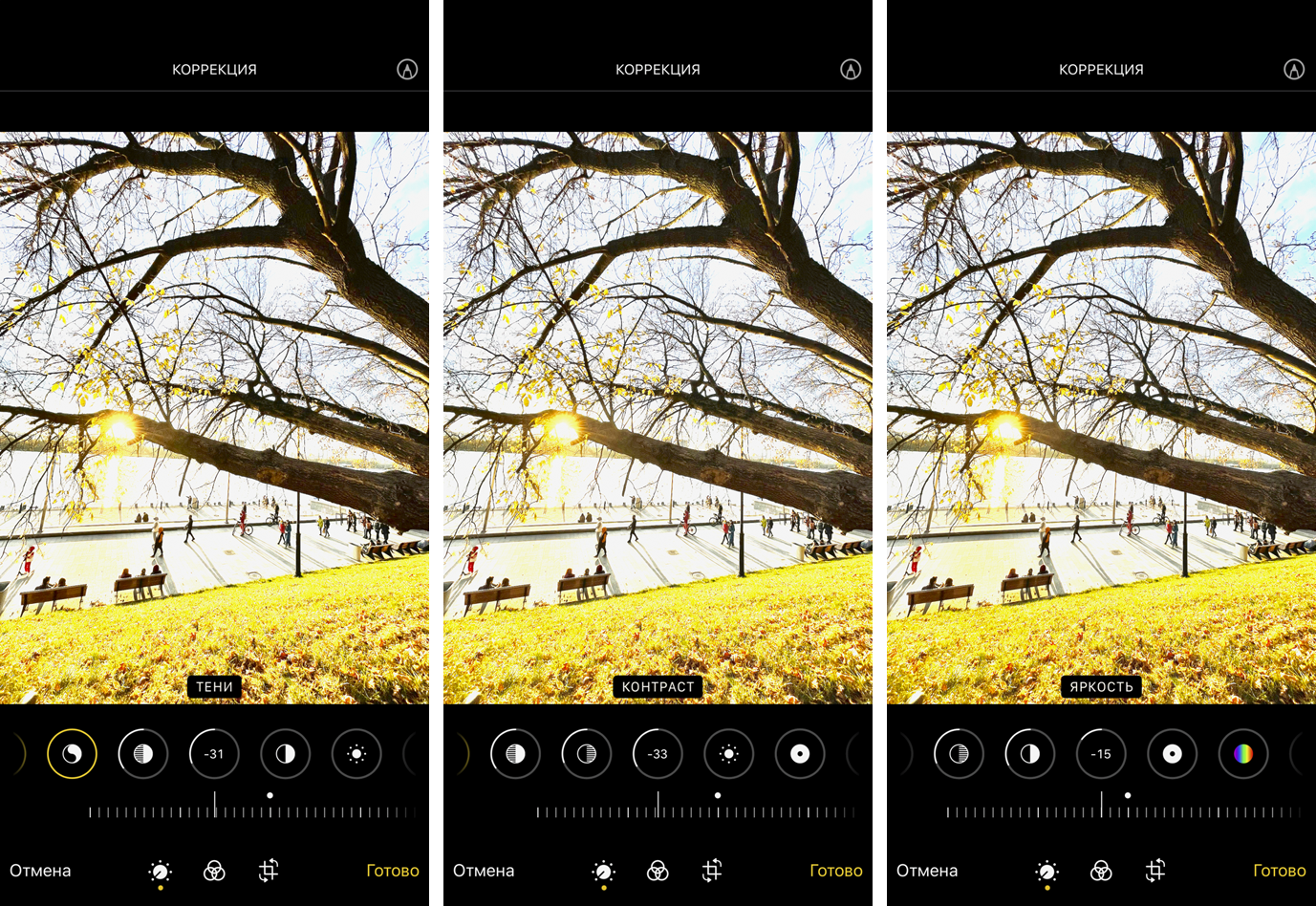
При попадании в редактор фотопроцесс правки выглядит довольно простым — необходима лишь регулировка настроек с установкой определенных чисел в каждом разделе правок.
Мы начали с установки выдержки и яркости на 100 и настройки «светлые участки на -35».

Затем мы установили тени на -31 и контрастность на -33, а яркость на -15. Пока правки определенно не выглядели многообещающе, но мы доверяли процессу правок и продолжили.
Дальше мы установили яркость: «точку черного» и «насыщенность» — на 11, а «красочность» — на 9
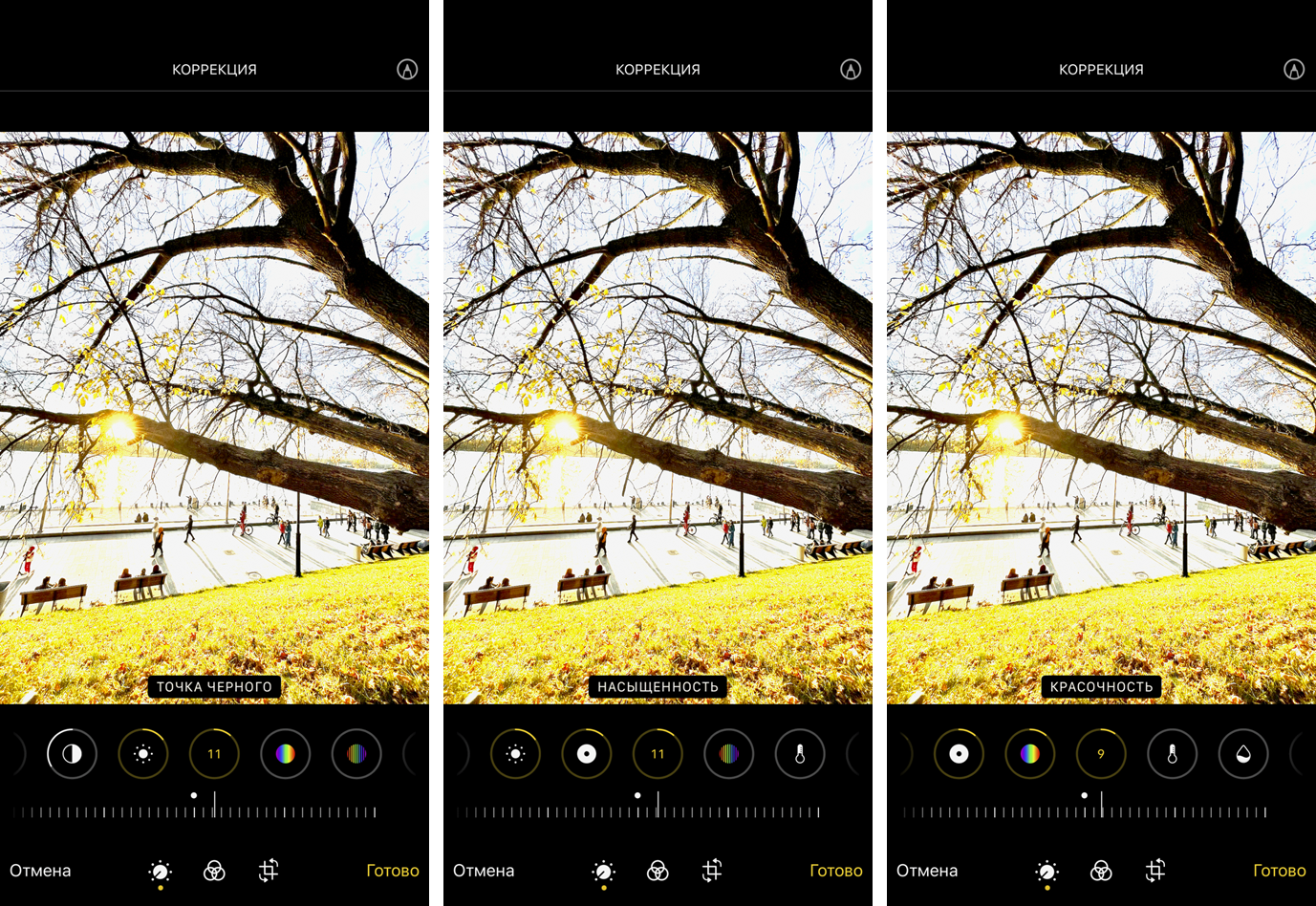
Далее «теплоту» снимка мы подняли до 11, «оттенок» — до 46, а «резкость» установили на 13
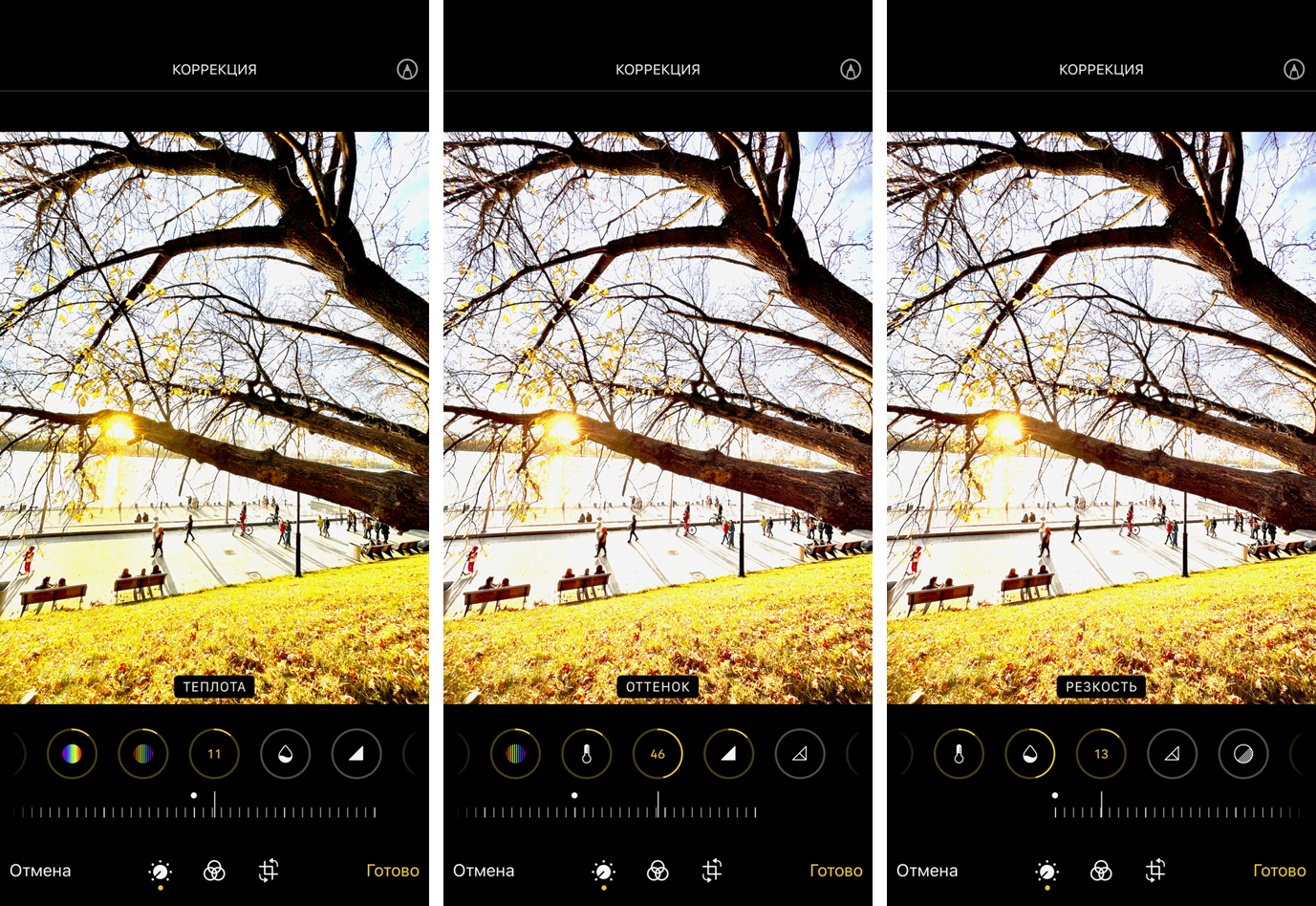
Наконец, последние наши шаги заключались в том, чтобы установить «виньетку» на 26, вернуться в начало и установить блеск и выдержку обратно на ноль…
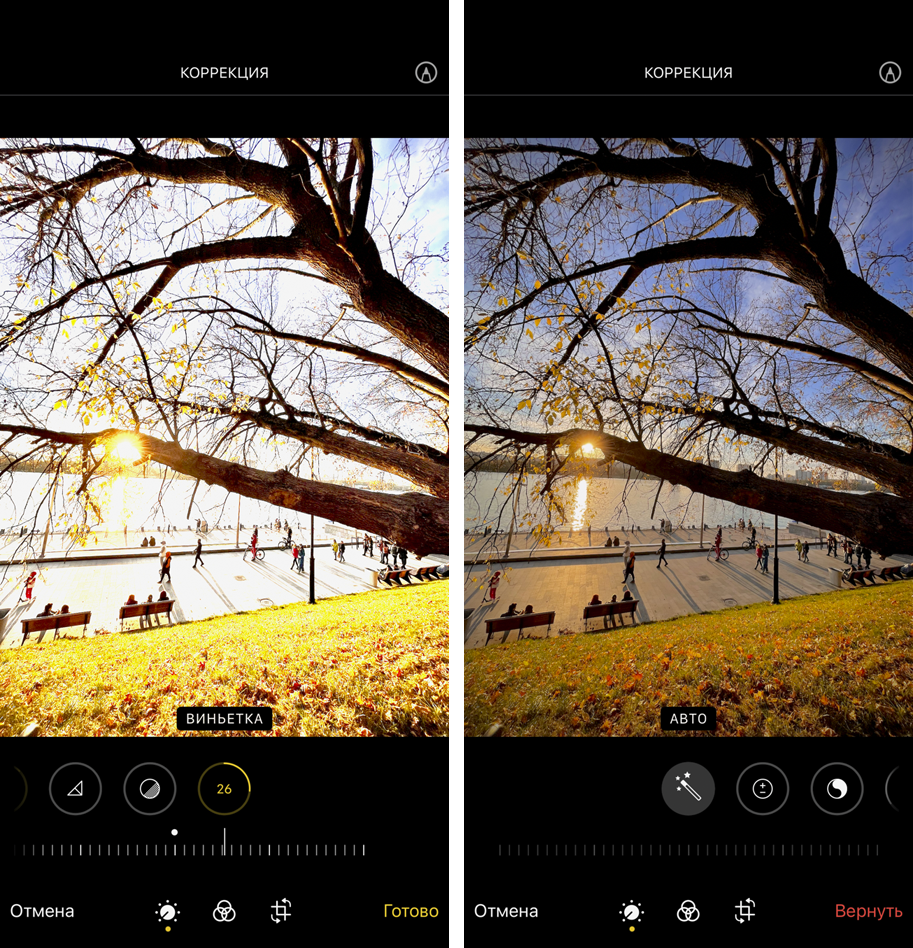
… и вот как получилось фото!
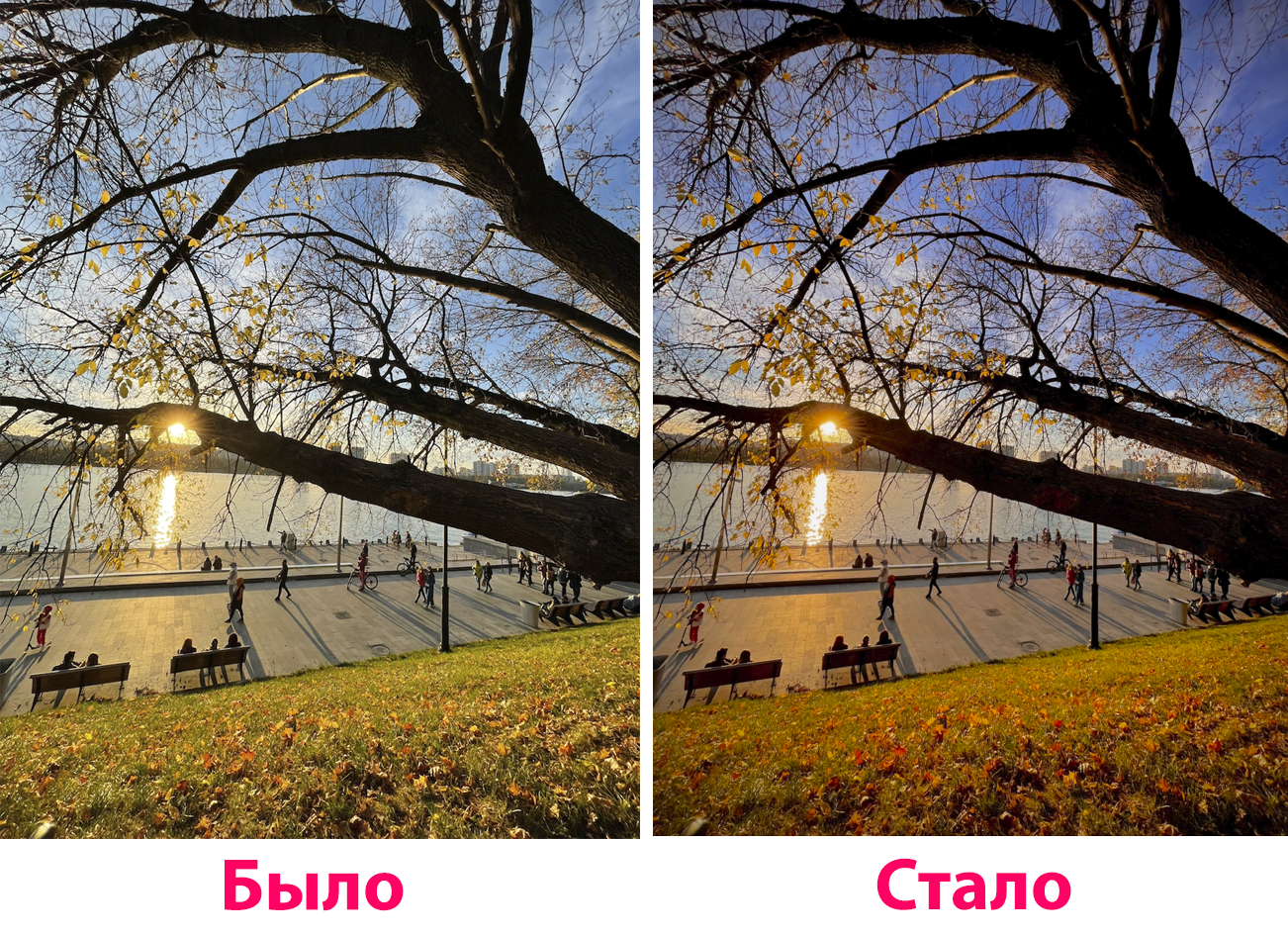
Как видите, фото стало более теплым и интересным. Мы решили не останавливаться на этом, а проверить, как работает этот трюк с обработкой фото на других снимках.
Встроенная обработка фотографий в Iphone. Почему она решает
Количество приложений для обработки фотографий в 2021 году уже зашкаливает. Имитирующие пленку, добавляющие эффекты, позволяющие снимать и редактировать в RAW, накладывать сотни фильтров или добавлять визуальные эффекты. Наконец, меткий аргумент: каноническое название Vsco, и факт что этим не только никого не удивить. Даже оно уже джинса. Приходится выбирать и разрываться между множеством.
Для меня так и было до момента, когда я вернулся к истокам и понял насколько качественна и хороша встроенный редактор фотографий.

Первые инструменты редактирования фотографий в IOS появились еще в 2013 году, но тогда это было скорее для галочки: все сырое, скромный набор из кадрирования и автоматического улучшения, а вдогонку выборка встроенных фильтров. Однако уже с IOS 10 качество заметно повышается, а набор встроенных инструментов растет! Дальше – больше. На последних прошивках яблочных гаджетов приложение «Фото» готово потягаться со сторонними программами для обработки фотографий. Это уже совсем не тот сырой набор, что был вначале.
Инструментарий
На момент написания этого текста во встроенном редакторе фотографий от Apple аж 17(!) инструментов для работы над кадром. Среди них большинство стандартных, знакомых по…всем программам для работы с изображениями:
-Контроль экспозиции
-Редактирование светлых участков и теней
-Контраст и яркость
-Насыщенность, цветовая температура и оттенок
-Резкость, детелизация и работа над зернистостью/шумом
И это без совсем очевидного искажения по осям, поворота, кадрирования и прочего. Казалось бы, более чем! Это уверенный набор для стандартной редактуры простой фотографии. Речь именно о таком, не про полноценную обработку съемки, которую лучше проводить за компьютером. Как минимум – проще, как максимум – больше дисплей.
Все эти инструменты можно найти во многих программах для обработки, а свои алгоритмы Apple отточила в достаточной степени. Сегодня они выдают действительно качественный уровень обработки: если годами раннее на это можно было сетовать, то сейчас я бы не стал. Тогда зачем идти куда-то еще и обращаться к сторонним разработчикам?

Статистики нет, но сарафанное радио указывает очень конкретно: фильтры и пресеты, определенно, то, чем пользуется большинство. И то, ради чего большинство выбирает фоторедакторы для телефона. Точно не ради кривых!
В этом вопросе яблочный редактор, безусловно, отстает: всего 9 встроенных фильтров, три из которых ЧБ. По сравнению с тем же Vsco, где их количество измеряется десятками…Но про этом, мой личный опыт показывает, что они не всегда нужны, если речь идет о серьезной обработке кадра (что не всем подходит). Достаточно связки цветовой температуры-оттенка-насыщенности и можно привести кадр к необходимому цветовому сочетанию. Лично на мой памяти есть всего несколько программ для смартфонов, которые позволяют детально работать над полу-тонами и цветом. И то, с платной подпиской. На телефоне. Для серьезной редактуры фотографии. Нужно ли? Для таких случаев уже можно обратиться к десктоп обработке и воспользоваться проверенной программой на компьютере. Для всех остальных – да, никто не запрещает пользоваться программами с фильтрами, я сам их иногда открываю. Но случаев, когда после поверхностной обработки с бегунками, нужно обратиться еще и к фильтрам, на моей практике не так много. Это опять же возвращает к использованию встроенного редактора.
Не без критики
Фильтры – ладно: они популярны, но не все ими пользуются. А вот более глобальные недочеты, конечно, будут. Я не могу сказать, что встроенная программа для работы с фотографиями в Айфоне так идеальна. Для действительно глубокой обработки фотографий куда уместнее перейти на компьютер, который под рукой. Но несколько встроенных инструментов решило бы такие сомнения в пользу смартфона.
Прежде всего, восстанавливающей кисти. Случаи, когда необходимо что-то замазать или убрать небольшой объект из кадра, порой случаются. А встроенному редактору такое не под силу. Приходится обращаться к другим разработчикам, которые пусть и не идеально, но внедрили этот инструмент.
Номер два – осветляющая/затемняющая кисть. Встроенная в яблочную технику программа позволяет редактировать светлые и темные участки, но все вместе разом. А порой хочется выделить что-то точечное и конкретное, не затрагивая остальную фотографию. Это, мелочь. Но даже она заставила бы еще больше укрепиться в выборе встроенной обработки в угоду других программ.