Как отключить автовоспроизведение на HomePod и Apple TV
После обновления до iOS 17 заметил странную фишку. Если начинаю смотреть видео или слушать музыку рядом с HomePod и Apple TV, контент начинает транслироваться через AirPlay. Как это отключить?
В iOS 17 разработчики добавили опцию, которая позволяет автоматически переносить воспроизводимый контент на колонку или ТВ-приставку. Система запоминает привычные действия пользователя, а затем пытается предугадать их. Если несколько раз в одинаковой ситуации транслировать контент по AirPlay, гаджет начнет делать это автоматически. Фишку можно отключить или настроить работу в полуавтоматическом режиме.
Как отключить Автоматическое воспроизведение через AirPlay в iOS 17
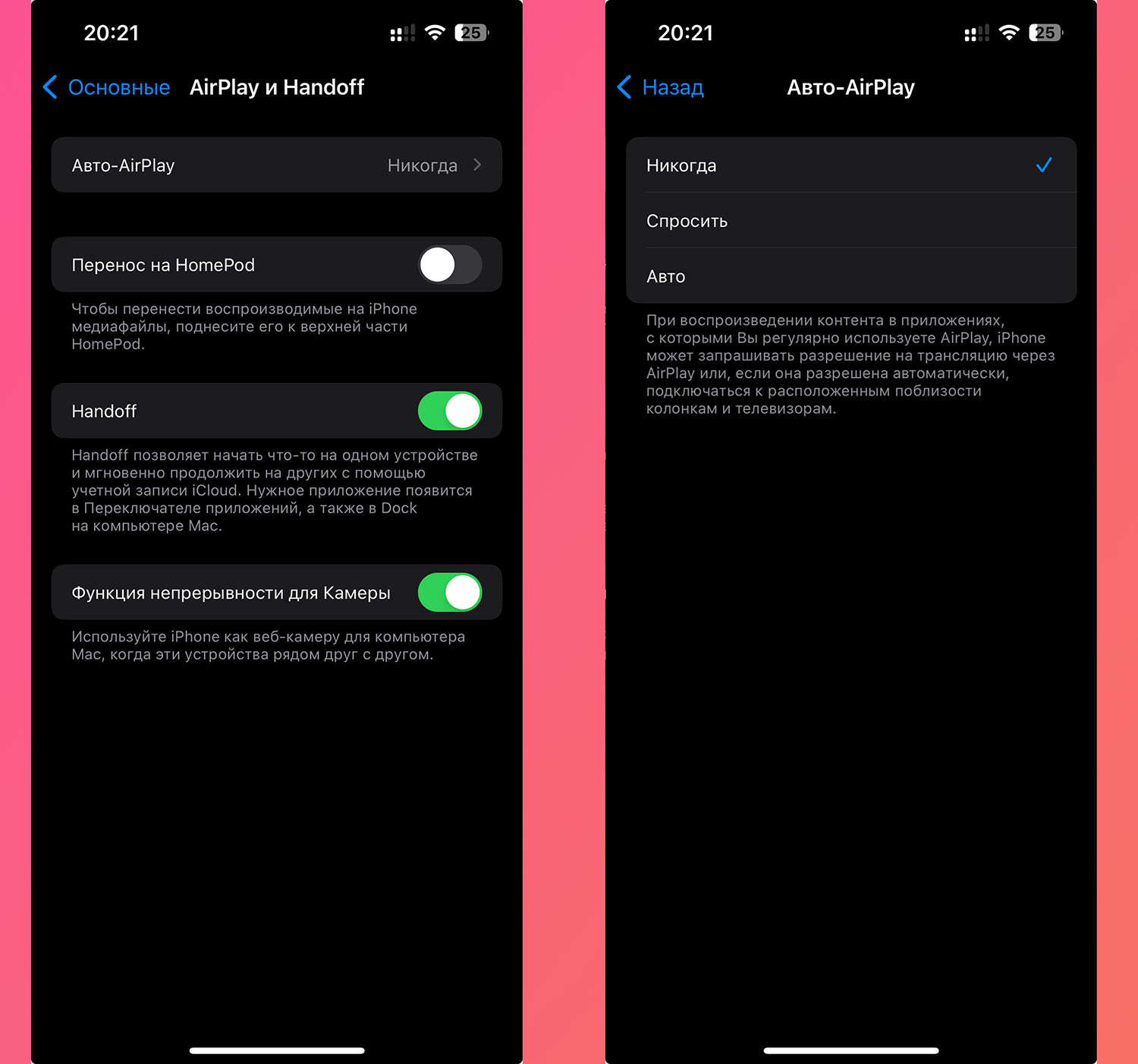
1. Перейдите в Настройки — Основные — AirPlay и Handoff.
2. Откройте раздел Авто-AirPlay.
3. Измените значение параметра на «Никогда» или «Спросить».
После этого фишка не будет срабатывать автоматически.
Как отключить AirPlay
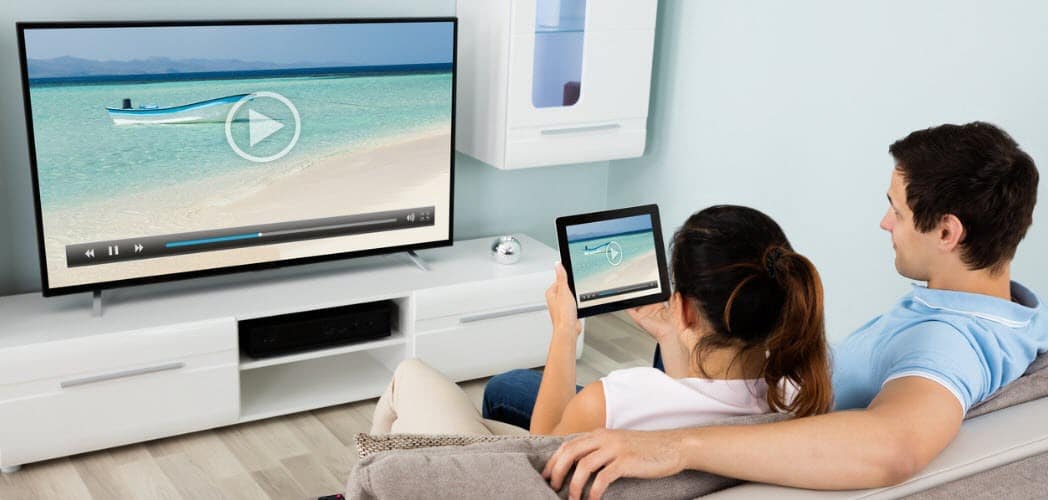
Когда вы закончите потоковую передачу с iPhone или Mac, вам нужно отключиться от устройства AirPlay. Узнайте, как отключить AirPlay, используя это руководство.
AirPlay — это быстрый и простой способ потоковой передачи аудио и видео с одного устройства Apple на другое. Фактически, с появлением AirPlay 2 вы можете выполнять потоковую передачу со своих устройств Apple на любое устройство, совместимое с AirPlay 2, например, на смарт-динамики или смарт-телевизоры.
Программы для Windows, мобильные приложения, игры — ВСЁ БЕСПЛАТНО, в нашем закрытом телеграмм канале — Подписывайтесь:)
Когда вы закончите трансляцию, вы захотите иметь возможность быстро отключиться. К счастью, отключить AirPlay так же просто, как и включить его.
Вот как отключить AirPlay на устройствах Apple.
Как отключить общий доступ к экрану AirPlay на Mac
Использование AirPlay для видео на Mac предлагает ряд преимуществ. Это быстрый и простой способ отразить весь рабочий стол на другом устройстве, например на Apple TV. Фактически, вы можете поделиться своим экраном с любым поддерживаемым смарт-телевизором.
Однако, как только вы закончите, вы захотите снова отключить Airplay. Есть несколько способов сделать это.
Использование строки меню
Чтобы отключить AirPlay на Mac из строки меню:
- Нажать на Дублирование экрана значок в строке меню.
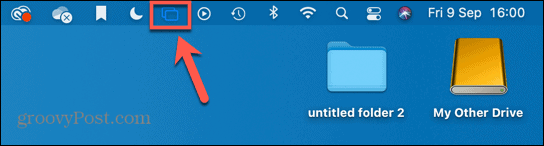
- Нажмите на синий Демонстрация экрана значок рядом с устройством, на которое вы делитесь.
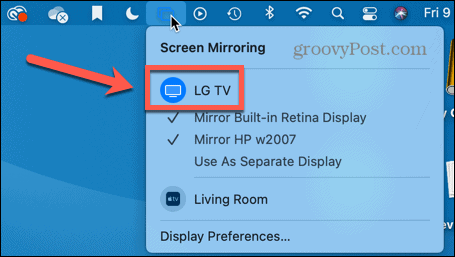
- Теперь ваш экран перестанет быть общим.
Использование системных настроек
Если вы не видите Дублирование экрана значок в строке меню, потому что этот параметр отключен. В этом случае вам необходимо пройти Системные настройки.
Чтобы отключить Airplay на Mac через Системные настройки:
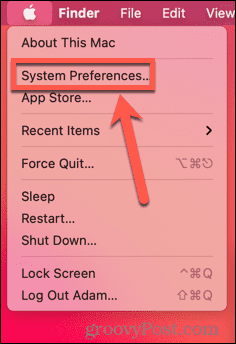
- нажмите Значок яблока в строке меню.

- Выбирать Системные настройки.
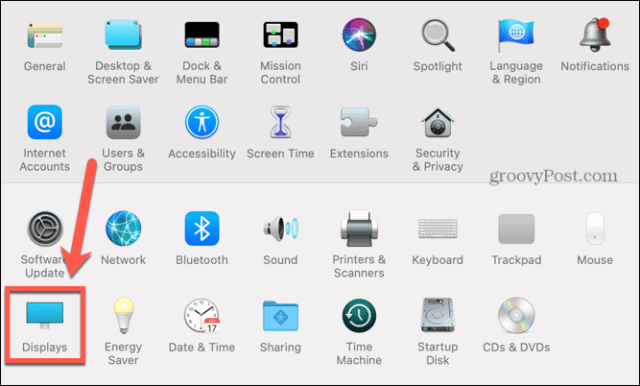
- Нажмите Дисплеи.
- Выбирать Выключенный из Дисплей AirPlay падать.
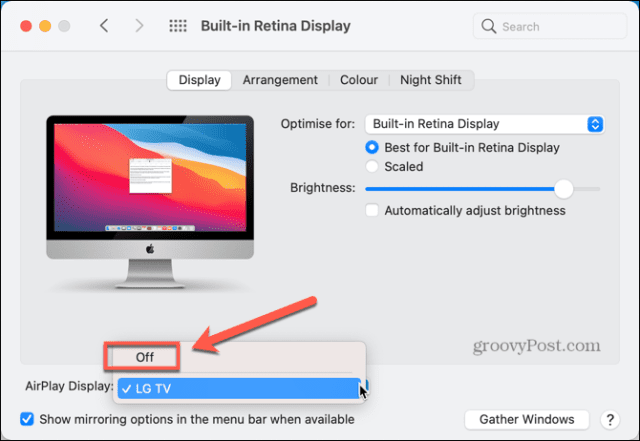
- Дублирование экрана должно прекратиться.
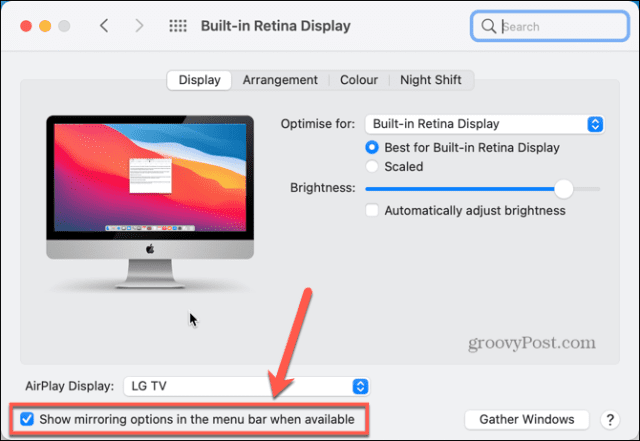
Если вы хотите Зеркальное отображение значок для отображения в строке меню в будущем, отметьте Показывать параметры зеркального отображения в строке меню, когда они доступны.
Как отключить Music AirPlay на Mac
Вы также можете транслировать музыку или подкасты со своего Mac на Apple TV, HomePod или любой другой динамик, совместимый с AirPlay 2. Когда вы закончите, отключить воспроизведение звука AirPlay довольно просто.
Чтобы отключить воспроизведение звука с помощью AirPlay на Mac:
- Нажмите на Центр управления значок в строке меню.
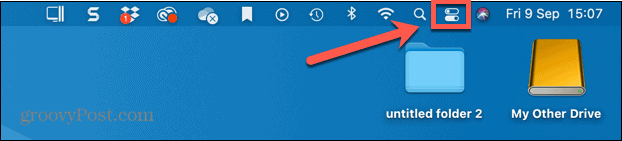
- Нажмите на синий AirPlay икона.
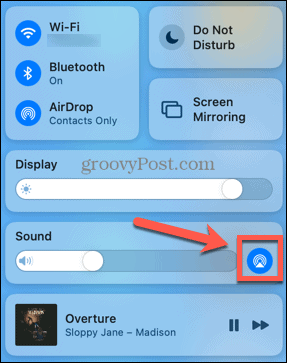
- В списке доступных динамиков выберите Внутренние динамики.
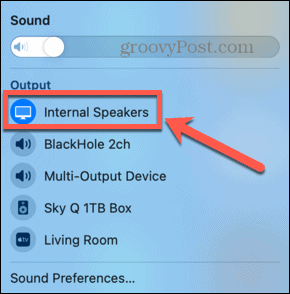
- Потоковая передача будет остановлена.
Как отключить дублирование экрана AirPlay на iPhone и iPad
Вы также можете транслировать видео или аудио с вашего iPhone или iPad. Отключение немного отличается в зависимости от того, транслируете ли вы видео или только аудио.
Чтобы отключить видео AirPlay на iPhone и iPad:
- На iPhone X или новее или iPad под управлением iOS 12 или новее проведите вниз от правого верхнего угла экрана, чтобы открыть Центр управления.
- На iPhone 8 или более ранней версии или iPad с iOS 11 или более ранней версии проведите вверх от нижнего края экрана, чтобы открыть Центр управления.
- Нажмите Дублирование экрана икона.
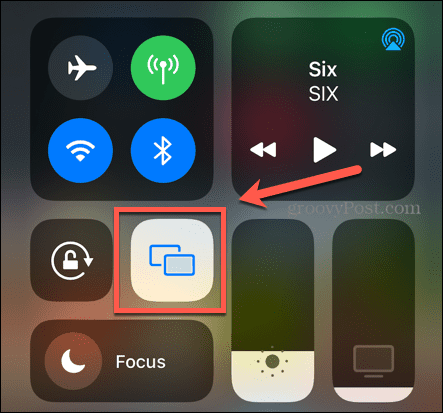
- Выбирать Остановить зеркалирование.
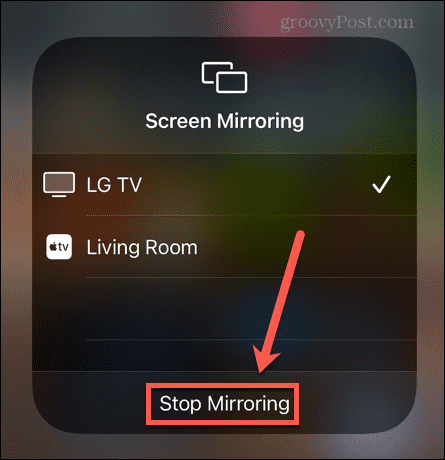
- Зеркальное отображение будет остановлено.
Как отключить потоковое аудио на iPhone и iPad
Если вы транслируете музыку со своего iPhone или iPad, вы также можете отключить это через Центр управления, хотя это немного другой метод.
Чтобы отключить аудио AirPlay на iPhone и iPad:
- На iPhone X или новее или iPad под управлением iOS 12 или новее проведите вниз от правого верхнего угла экрана.
- На старых iPhone или iPad с более ранними версиями iOS проведите вверх от нижней части экрана.
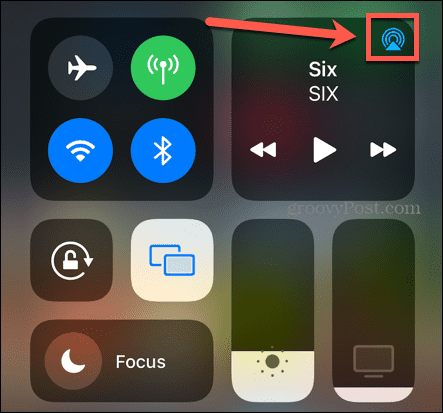
- Коснитесь синего AirPlay значок на музыкальной плитке.
- Выбирать айфон из списка доступных спикеров.
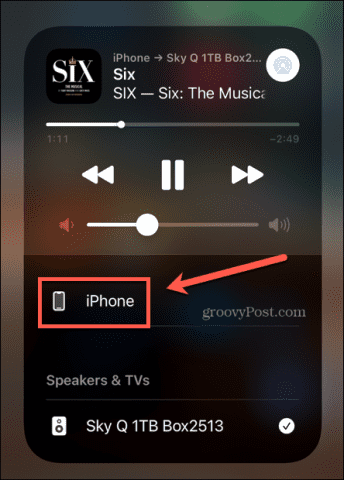
- Потоковое аудио будет остановлено.
Как заставить ваши устройства Apple работать вместе
Узнав, как отключить AirPlay, вы сможете контролировать, как и когда ваши устройства Apple и другие совместимые устройства будут работать вместе. Есть много других способов заставить ваши устройства Apple хорошо работать вместе.
Например, вы можете использовать Apple Watch для разблокировки Mac или iPhone для разблокировки Apple Watch. Вы можете подключить свой HomePod к Apple TV или даже переключить действия между вашим iPhone и вашим Mac.
Программы для Windows, мобильные приложения, игры — ВСЁ БЕСПЛАТНО, в нашем закрытом телеграмм канале — Подписывайтесь:)
20 функций iPhone, которые можно отключить большинству пользователей
Современный смартфон обладает таким числом функций, что о многих из них пользователи даже не имеют понятия. Некоторые включенные по умолчанию возможности используются очень редко или вообще никогда. Некоторые функции iOS могут работать в фоновом режиме, делая работу iPhone более медленной или быстрее разряжают аккумулятор. В этой статье мы расскажем о некоторых функциях iOS, которыми, возможно, вы не пользуетесь и о том, как их отключить.
Какие функции на iPhone можно отключить большинству пользователей?
Предложения Apple в поиске Spotlight
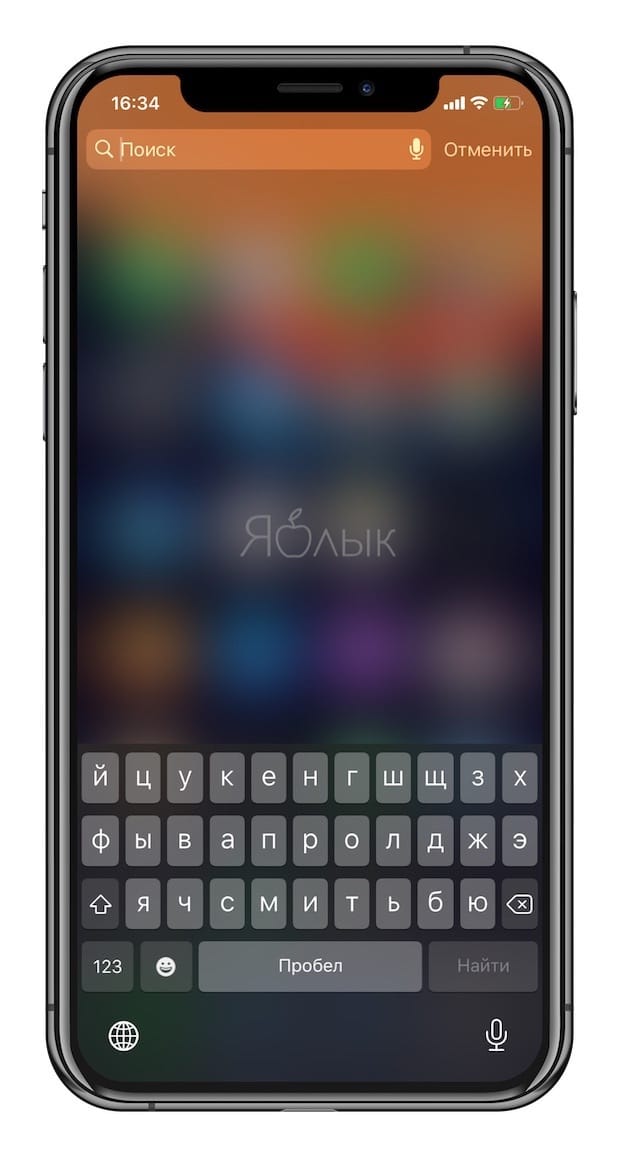
Смахнув дисплей вниз на главном экране, вы увидите экран поиска Spotlight. Под привычной строчкой поиска будут красоваться многочисленные предложения, которыми некоторые люди вообще не пользуются.
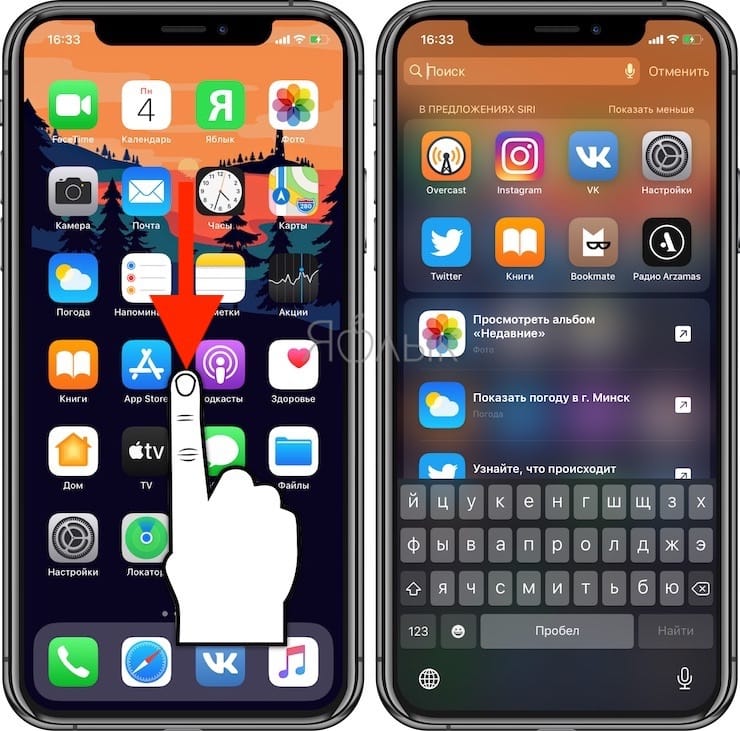
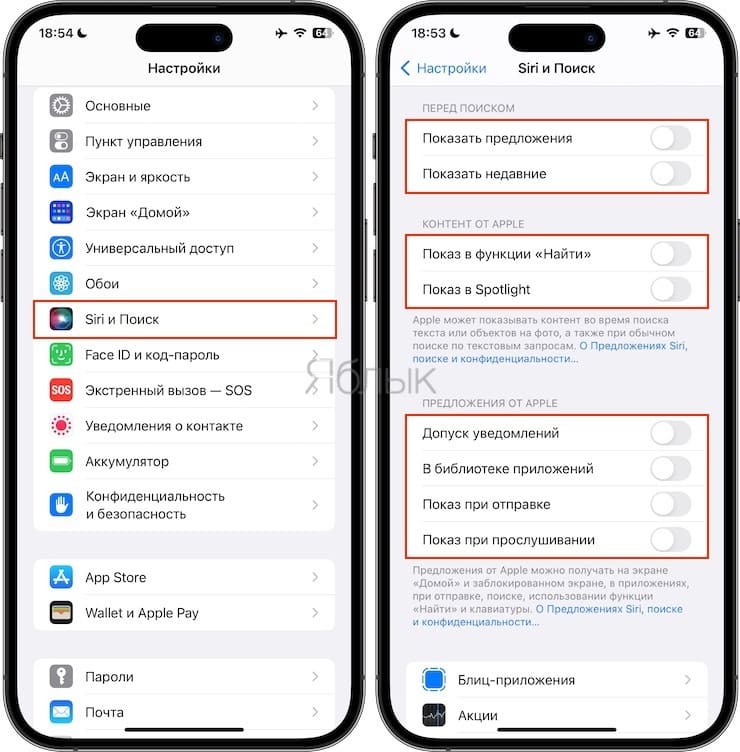
Чтобы их отключить, достаточно перейти по пути Настройки → Siri и Поиск и отключить переключатели в секциях «Перед поиском», «Контент от Apple» и «Предложения от Apple».
Siri
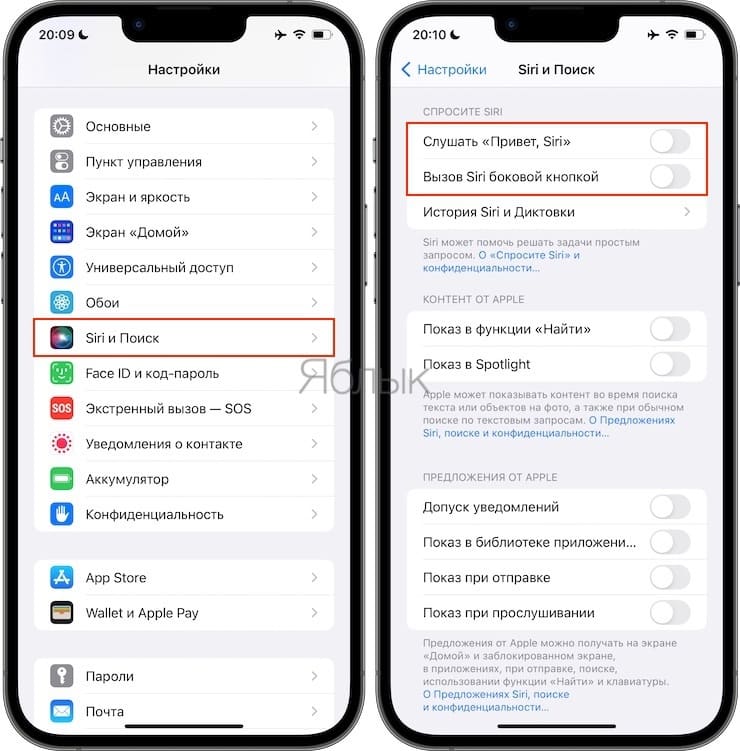
Часто ли вы общаетесь с виртуальным помощником Siri? Если вашим ответом является: «пару раз в год» или «очень редко», то смело отключайте (включить при необходимости можно в любой момент). Для отключения голосового ассистента Apple перейдите по пути Настройки → Siri и Поиск и отключите все три опции: Слушать «Привет, Siri», Вызов Siri боковой кнопкой и Siri с блокировкой экрана.
Поднятие для активации
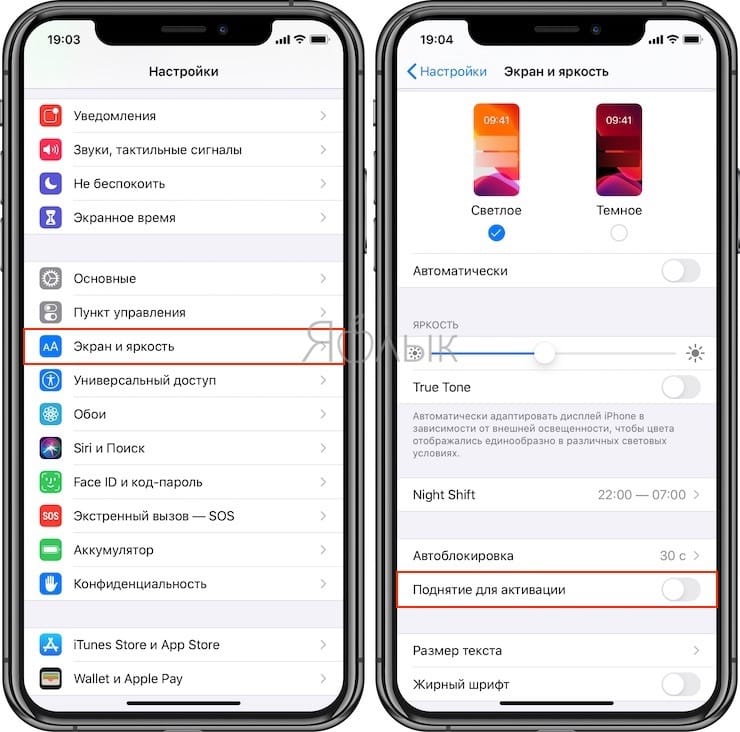
Функция, которая включает экран iPhone всякий раз, когда вы берете его в руки. Это сработает даже в том случае, если вы просто взяли смартфон со стола, чтобы положить его в карман. Отключается по пути: Настройки → Экран и яркость → Поднятие для активации.
Автоматическое воспроизведение видео в App Store без вашего разрешения
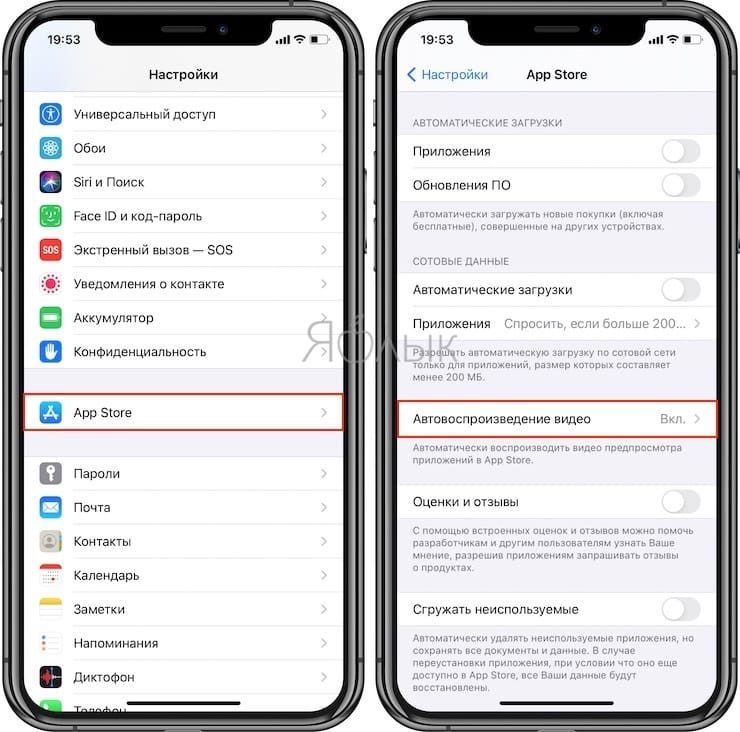
iPhone по умолчанию настроен таким образом, что видеоролики на страницах приложений и игр в App Store воспроизводятся автоматически. Но такое поведение системы может раздражать. Довольно неприятно, когда неожиданно начинает воспроизводиться видео с громким, бьющим по ушам звуком. Да и автоматическое воспроизведение видео банально нагружает процессор и потребляет трафик. Для мобильного Интернета это может оказаться весьма неприятным событием.
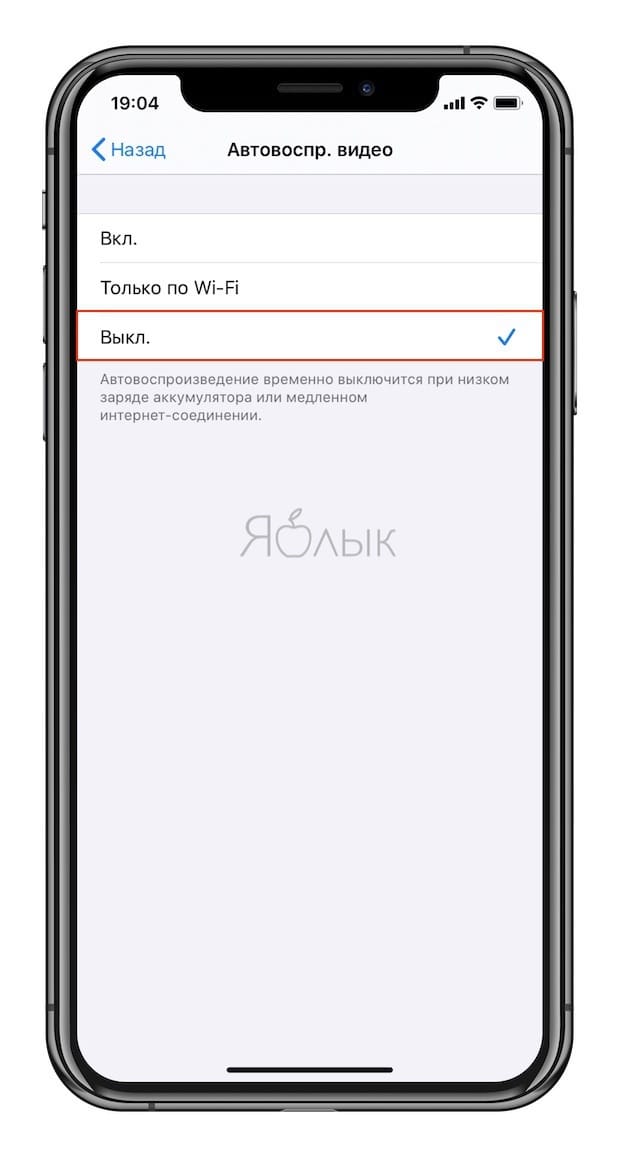
Отключить такое поведение системы можно в меню Настройки → iTunes Store и App Store → Автовоспроизведение видео. Здесь же можно задать опцию автоматического воспроизведения видео только при подключении к сети Wi-Fi или же полностью отказаться от такого показа роликов.
Щелчки клавиатуры и Звук блокировки
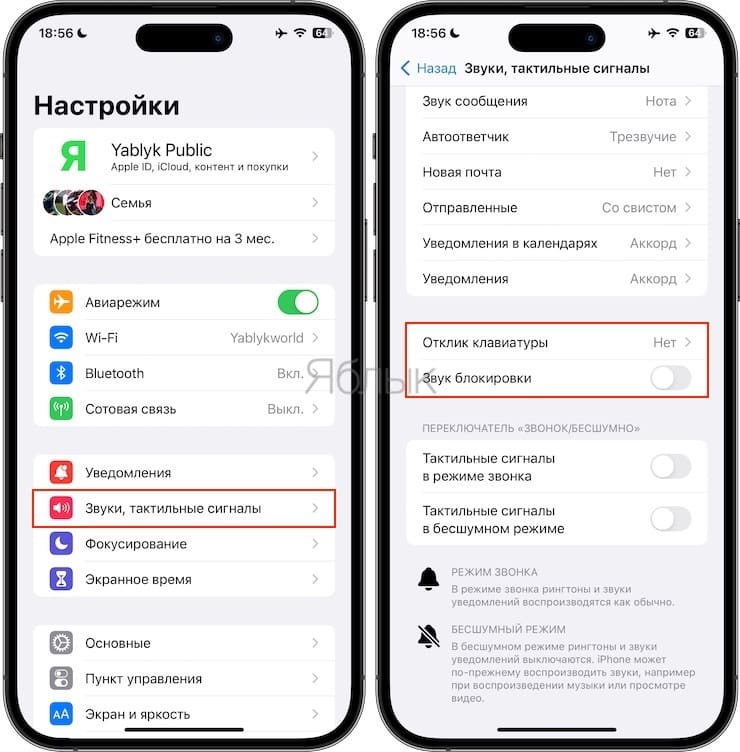
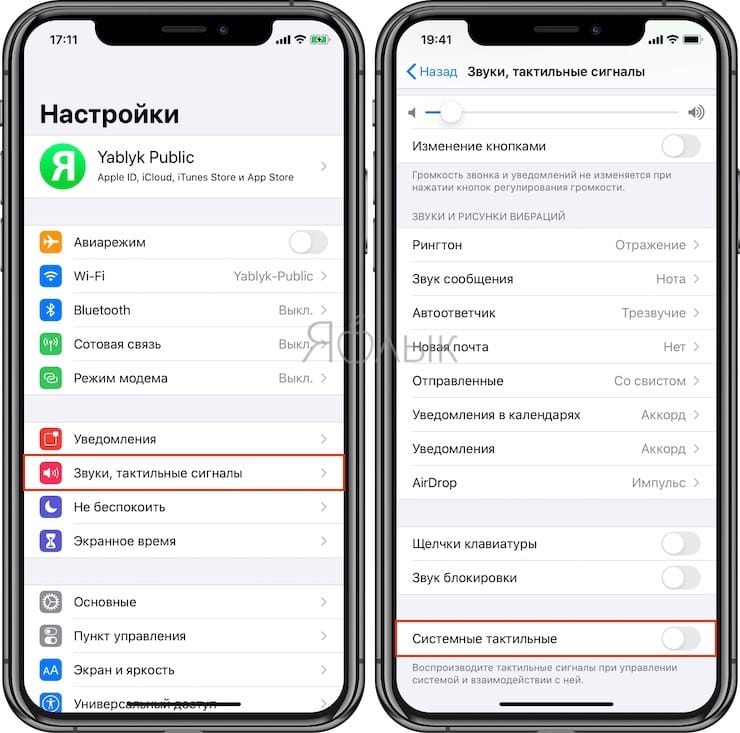
Если вам часто приходится набирать текст на iPhone в присутствии людей, вероятно, вы можете раздражать их щелчками клавиатуры. Для того чтобы не обращать на себя внимание, отключите их по пути: Настройки → Звук, тактильные сигналы → Отклик клавиатуры. Здесь же можно отключить и Звук блокировки.
Системные тактильные сигналы
На наш субъективный взгляд системные тактильные сигналы в iOS также являются ненужным источником, расходующим заряд аккумулятора iPhone. В случае, если отсутствие легкой вибрации при работе с элементами iOS для вас некритично, отключите эту функцию по пути: Настройки → Звук, тактильные сигналы → Системные тактильные.
Handoff
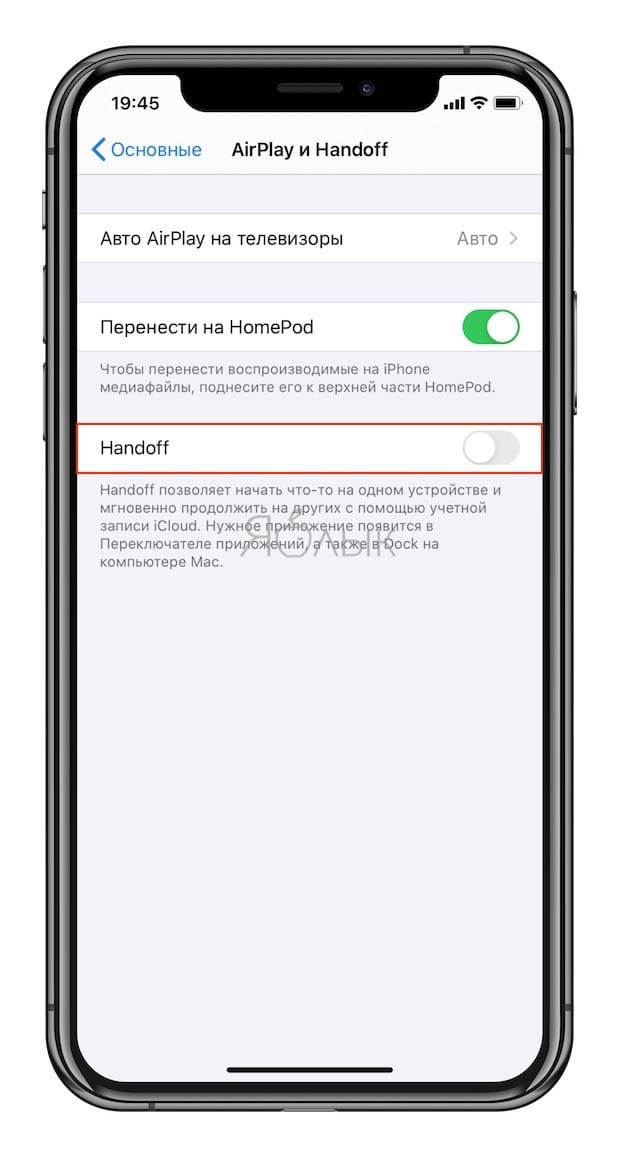
Напомним, эта функция позволяет, начинать использование приложения на одном устройстве Apple, а продолжить на другом. Например, открыть видео на YouTube — в iPhone и вернуться к начатому уже на iPad или Mac и наоборот.
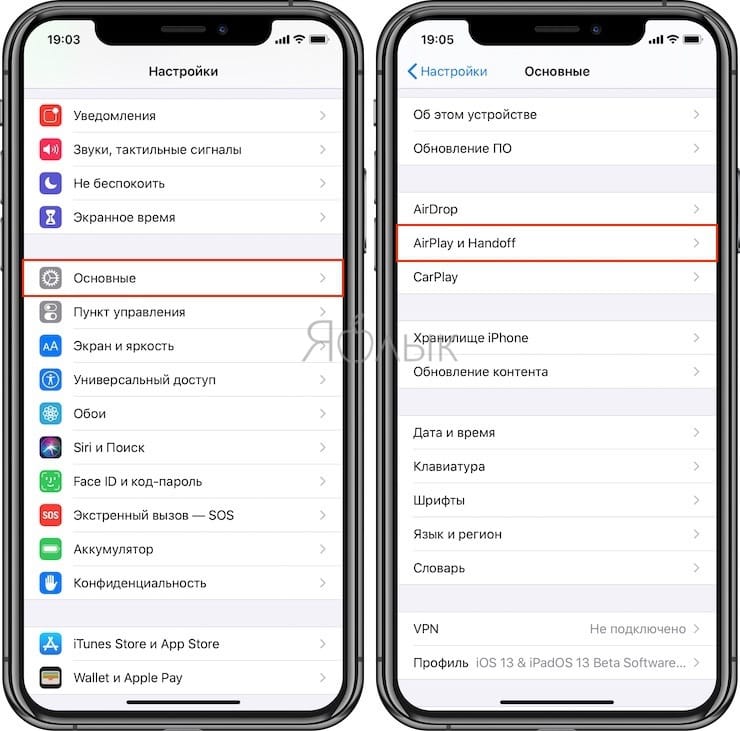
Эта функция может оказаться очень полезной только в том случае, если у вас несколько устройств Apple. Если же «из яблок» у вас только iPhone, то смело отключайте Handoff по пути: Настройки → Основные → AirPlay и Handoff.
Улучшение сервисов Apple
Хотя компания Apple и утверждает, что практически не собирает данных о своих пользователях, этот процесс все же происходит. Например, компания производит сбор информации со смартфона ради улучшения своего картографического сервиса.
Вот только в России карты Apple значительно уступают аналогичным сервисам от Google и «Яндекса». Тем не менее на большинстве iPhone по умолчанию включены опции, которые позволяют в фоновом режиме улучшать карты Apple.
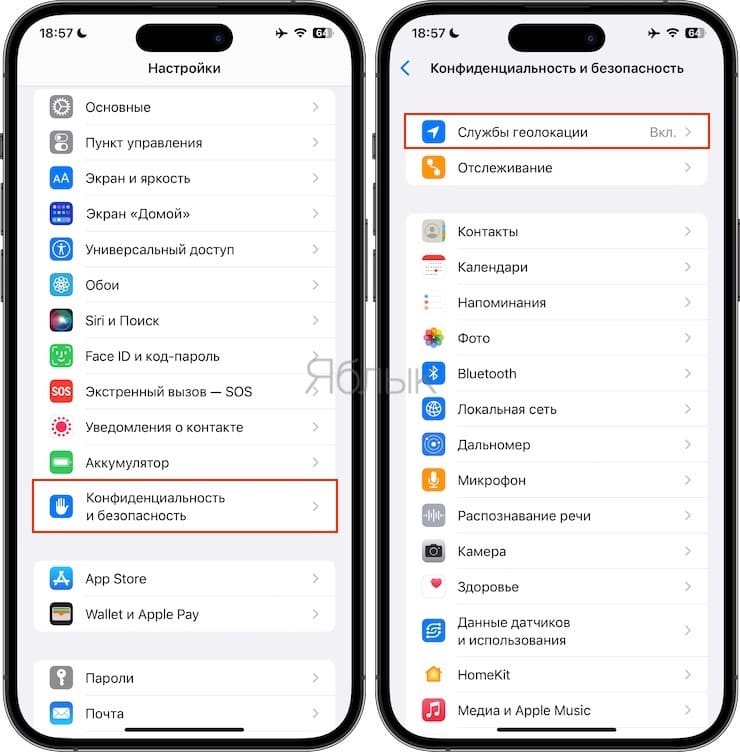
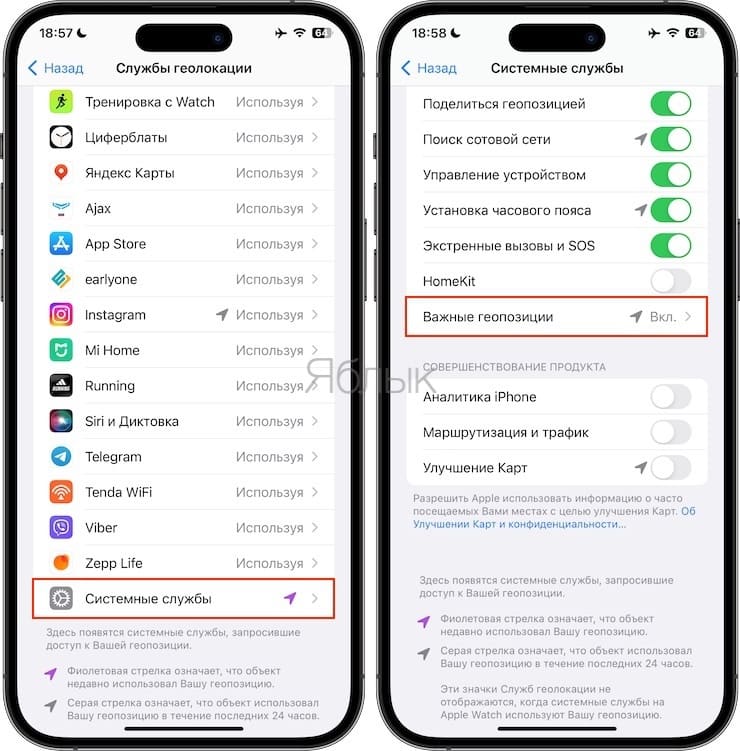
Если вы не пользуетесь картографическим сервисом Apple, то не стоит улучшать его собственными силами. Перейдите по пути: Настройки → Конфиденциальность и безопасность → Службы геолокации → Системные службы и отключите опции: «Аналитика iPhone», «Маршрутизация и трафик», «Улучшение Карт».
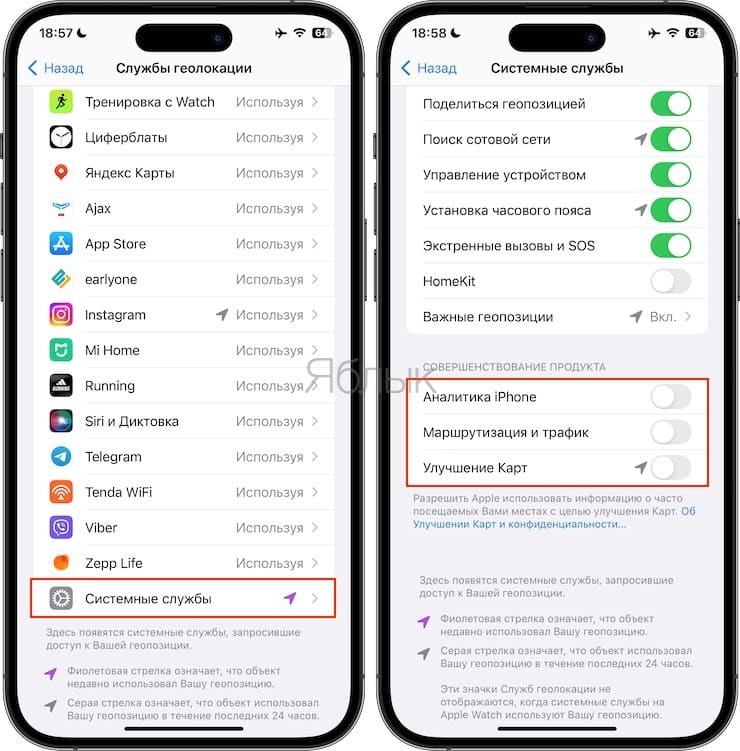
Фоновые обновления приложений
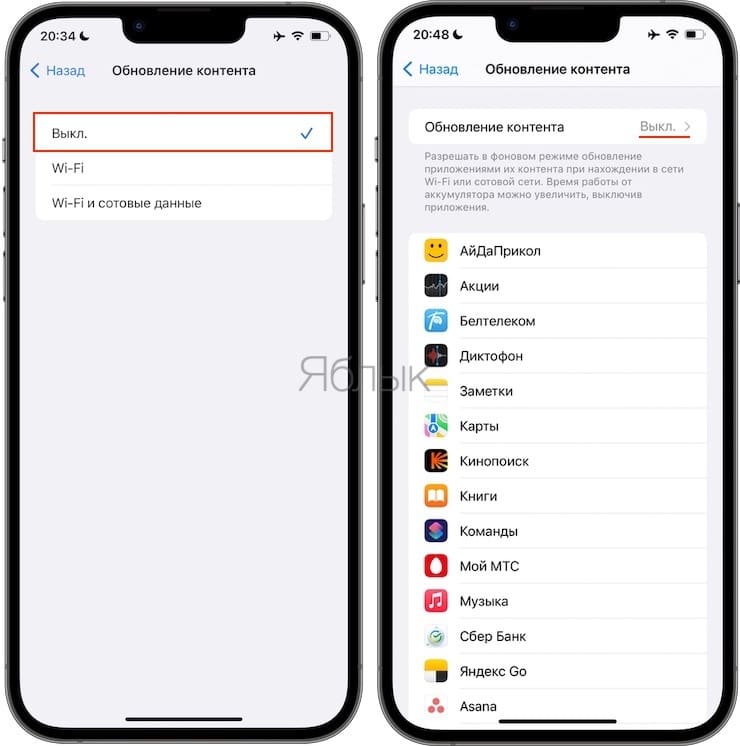
В приложениях на iPhone, которые используют подключение к Интернет, по умолчанию включено фоновое обновление контента. То есть, даже когда приложение свернуто (не используется в текущий момент), трафик и заряд аккумулятора расходуется. Полное отключение этого параметра, вряд ли как-то скажется на использовании, ведь как только приложение станет активным, контент будет обновлен автоматически.
Остановить процесс фонового обновления можно как для определенного приложения по пути: Настройки → Основные → Обновление контента:
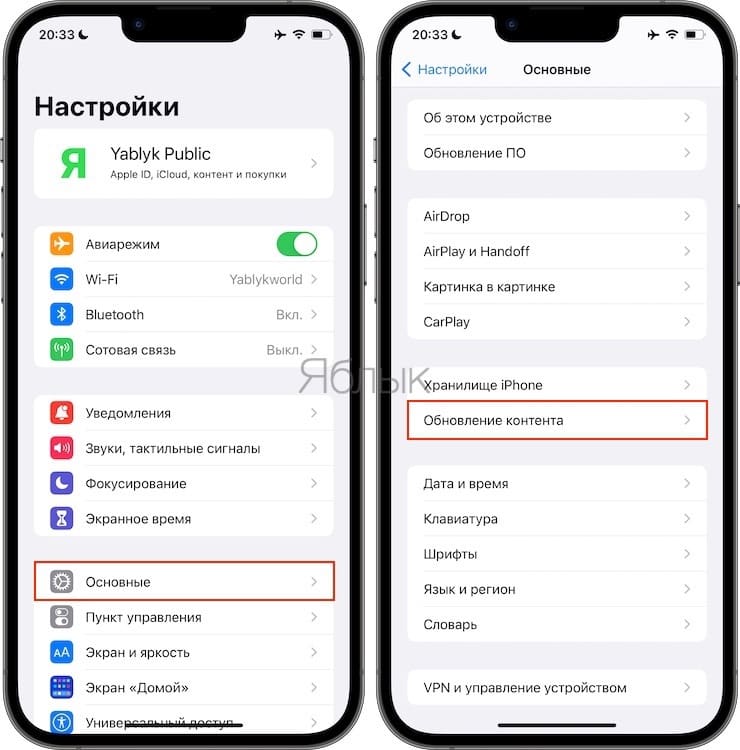
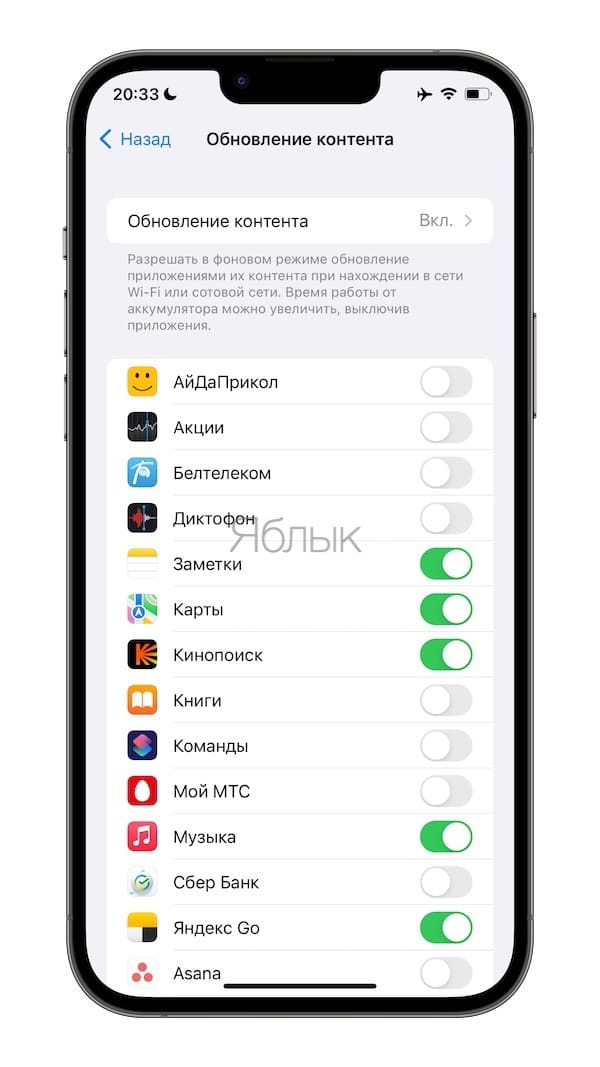
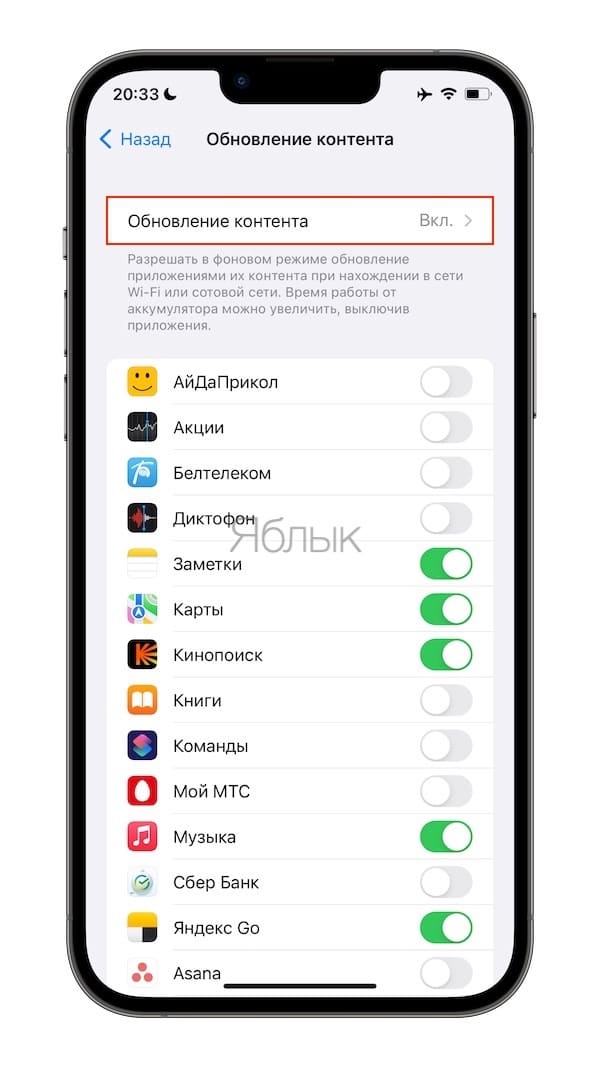
Так и полностью для всех приложений разом, выбрав параметр Выкл. в меню «Обновление контента».
Уведомления от некоторых приложений
Один из самых важных пунктов, который влияет на производительность пользователя в течение рабочего дня, а также на расход аккумулятора смартфона. При установке нового приложения не спешите давать разрешение на отправку уведомлений, иначе экран iPhone может очень часто включаться, например, при получении сообщений из мессенджеров.
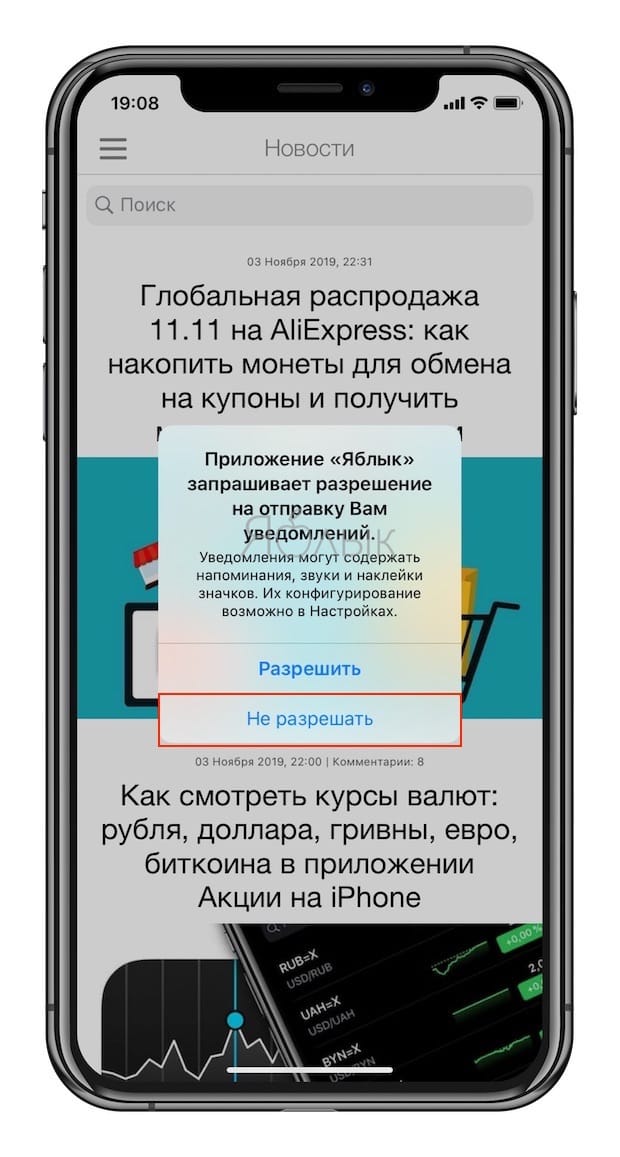
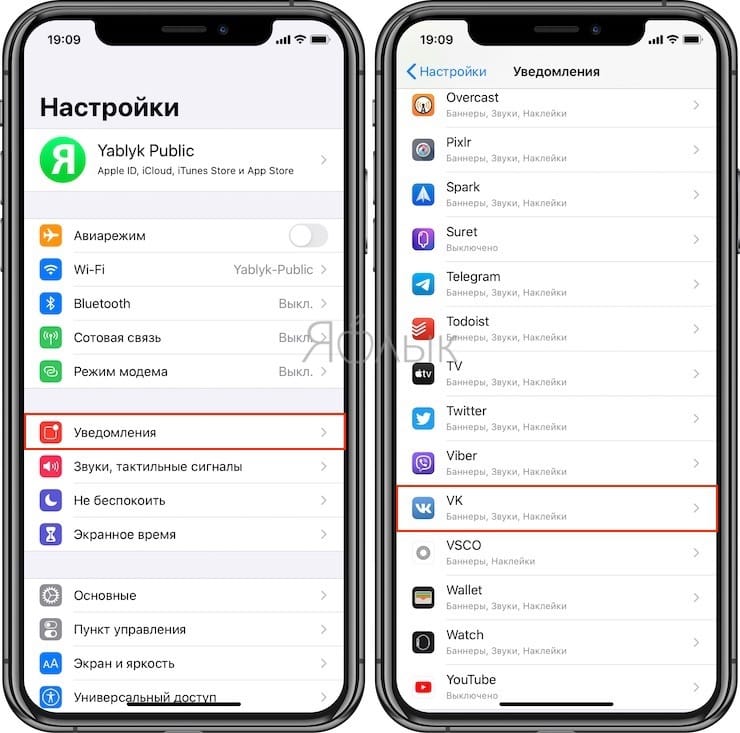
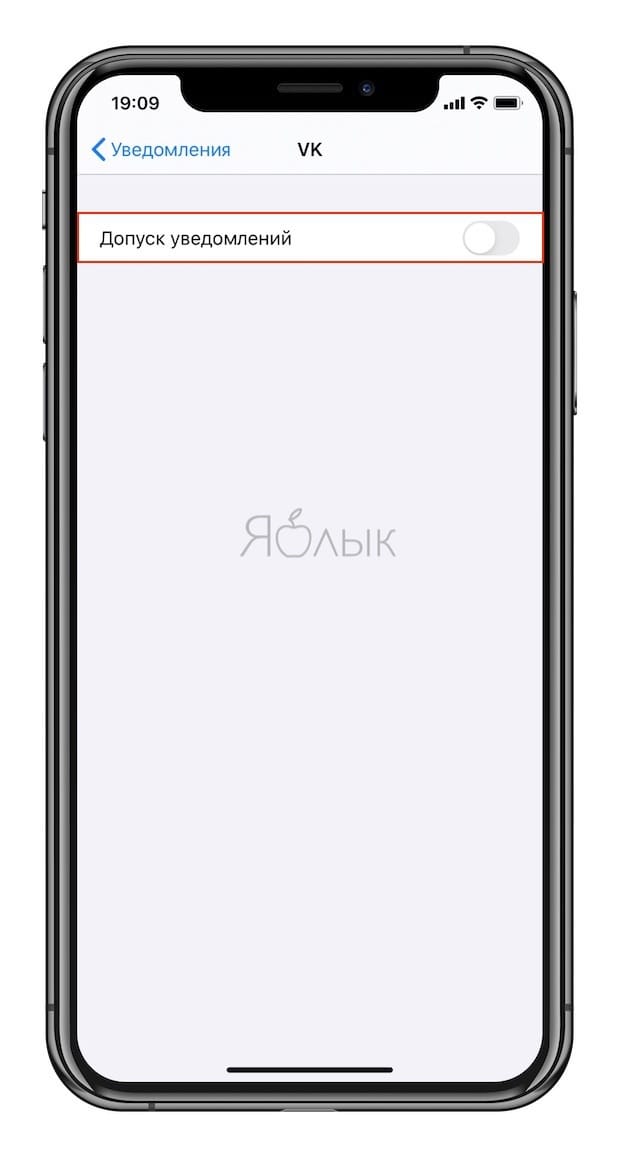
Если входящих уведомлений приходит уже слишком много, откройте Настройки → Уведомления, перейдите в параметры шумного приложения и установите переключатель Допуск уведомлений в положение Выключено.
Создание резервной копии в iCloud
Данная опция имеет несколько негативных моментов, главным из которых является забивание облачного хранилища ненужными бэкапами. Это наиболее актуально, если у вас в использовании несколько устройств Apple и бесплатный тарифный план iCloud, место в котором постоянно заканчивается.
При отключении резервного копирования в iCloud не стоит волноваться о ваших контактах, заметках, напоминаниях, календарях и т.д., а также файлах хранящихся в iCloud Drive, они не будут потеряны и все это очень просто восстановить на новом iPhone или iPad. Резервная копия тут не при чем.
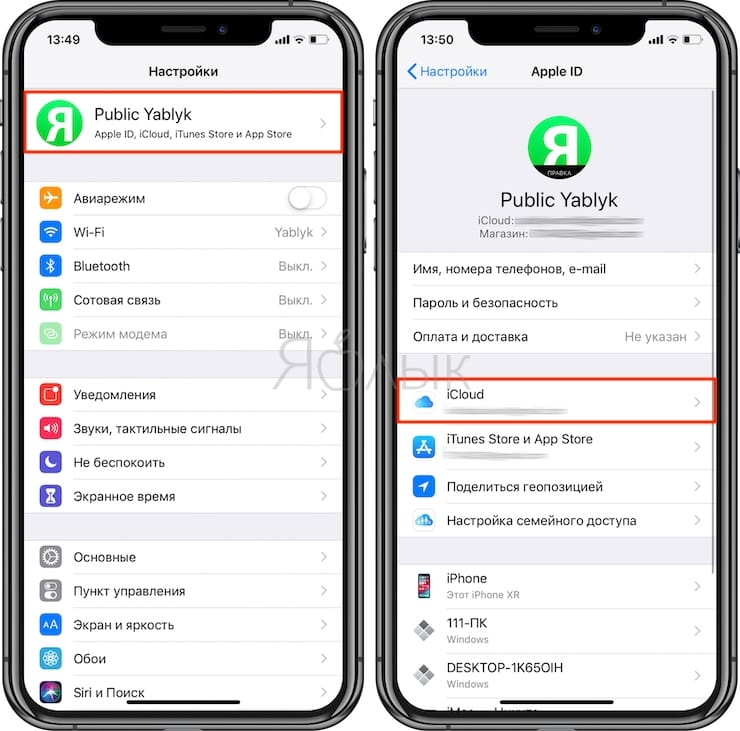
Отключение создания резервной копии в iCloud производится по пути: Настройки → Apple ID (Ваше имя) → iCloud → Резервная копия в iCloud.
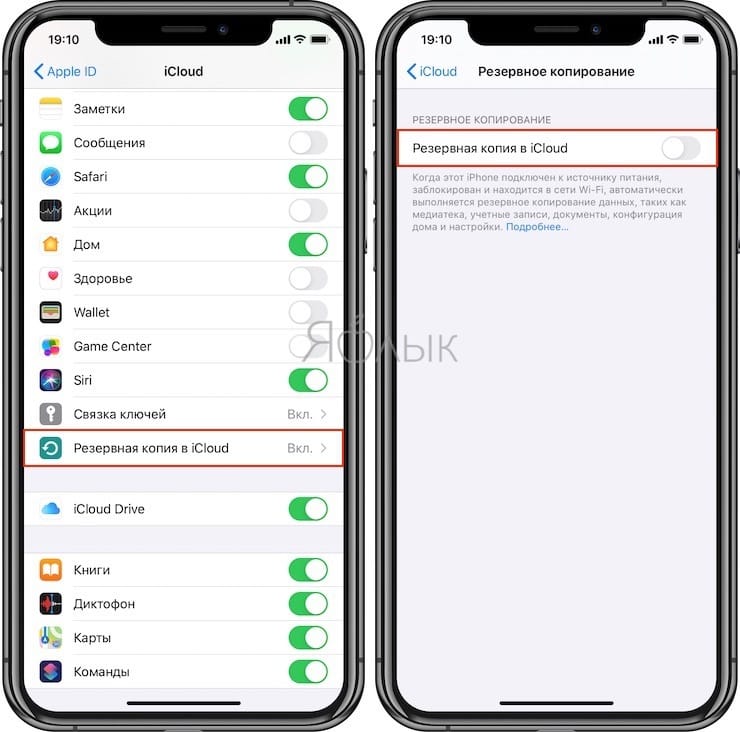
Более подробно о разнице между резервной копией в iCloud и синхронизацией с iCloud (iCloud Drive) мы рассказали в этом материале.
Отслеживание фитнеса
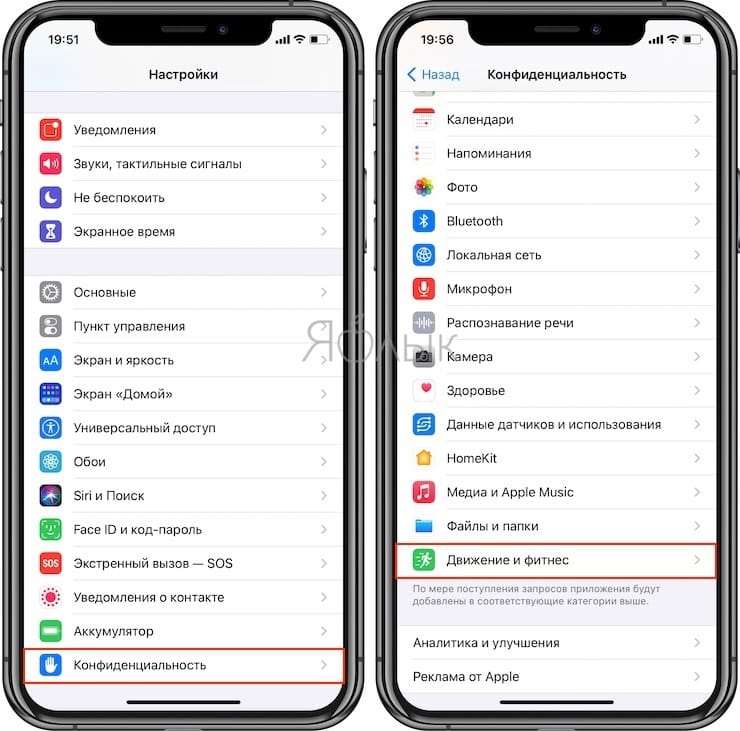
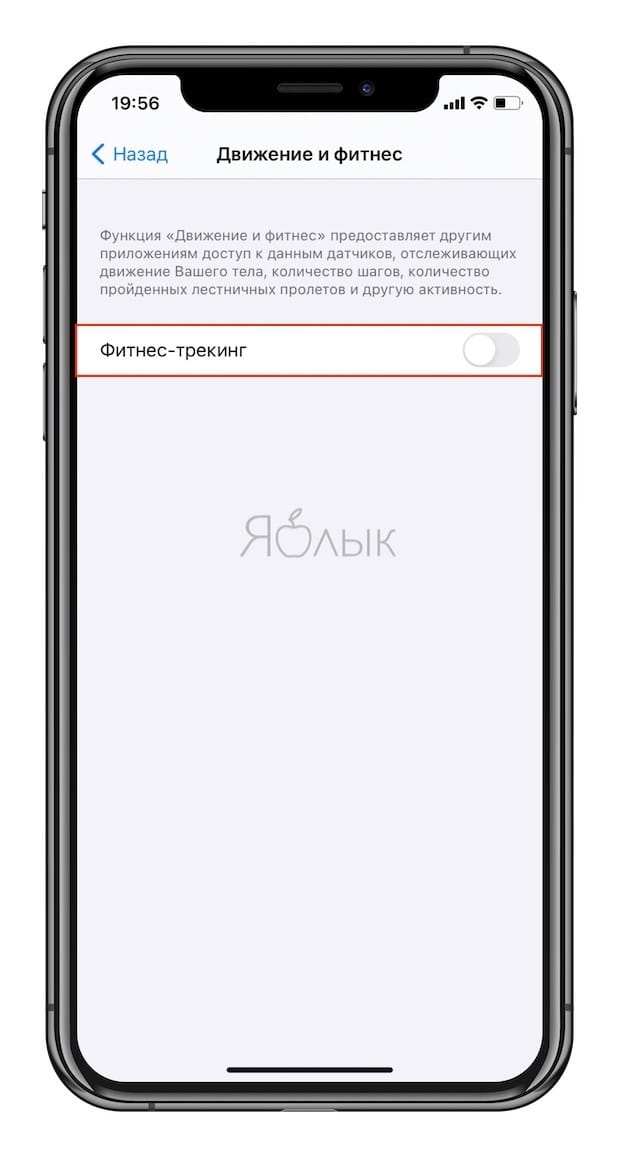
Если вы не следите за подсчетом пройденных шагов или расходуемых калорий и вовсе не используете iPhone в качестве устройства для контроля за физической активностью, отключите опцию Фитнес-трекинг, находящуюся по пути: Настройки → Конфиденциальность → Движение и фитнес.
Экранное время
Начиная с iOS 12 в iPhone появилась функция, которая следит за деятельностью приложений и тем, как часто они используются. Она называется «Экранное время». Предназначение этой функции понятно – она позволяет пользователям узнать, какими приложениями те пользуются чаще всего или злоупотребляют ими.
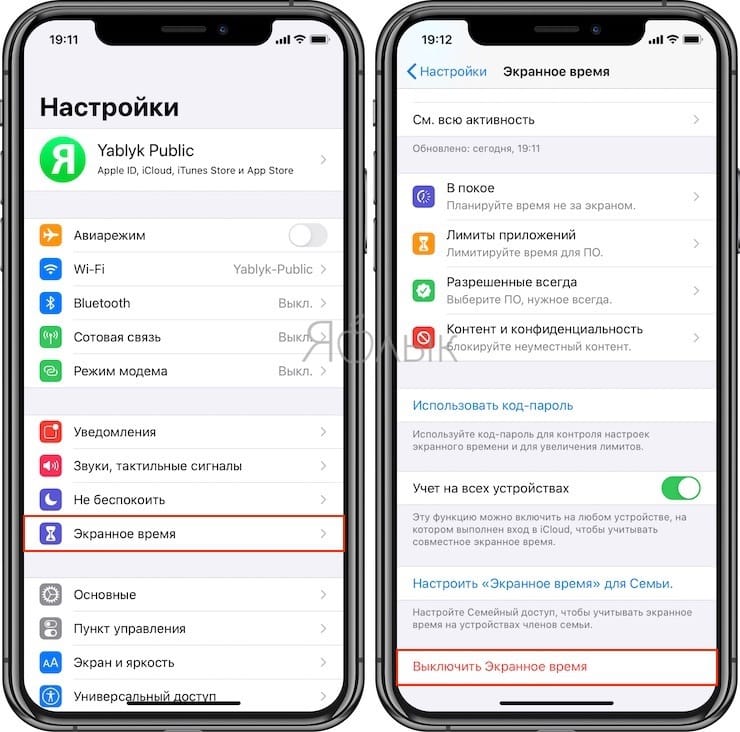
Такая опция на первый взгляд кажется полезной, но это лишь в теории. Опросы пользователей iOS постоянно показывают, что они очень редко используют эту функцию. А ведь она остается включенной на многих iPhone, сильно нагружая аккумулятор. Во многих случаях именно «Экранное время» стоит винить в быстрой разрядке смартфона. Для отключения этой функции перейдите в Настройки → Экранное время.
Автокоррекция
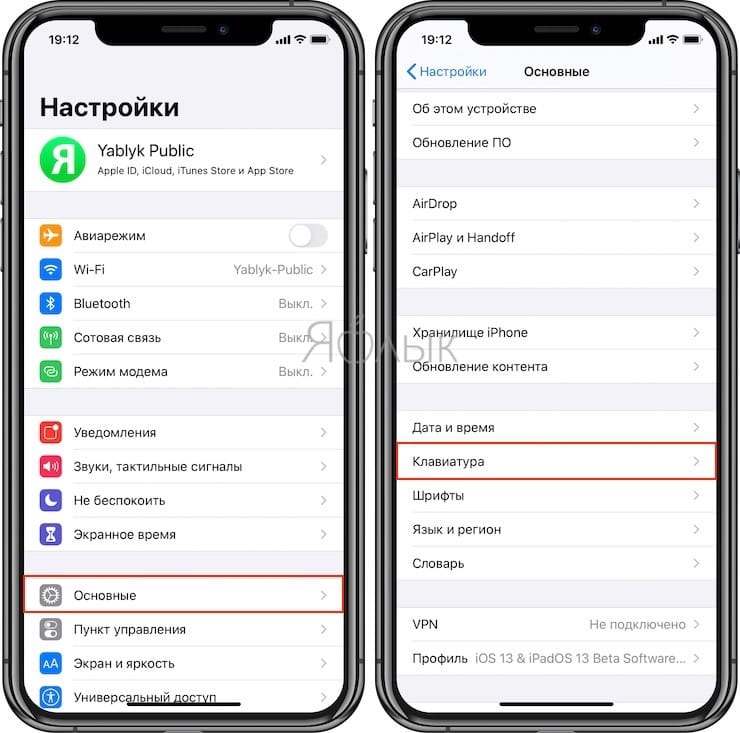
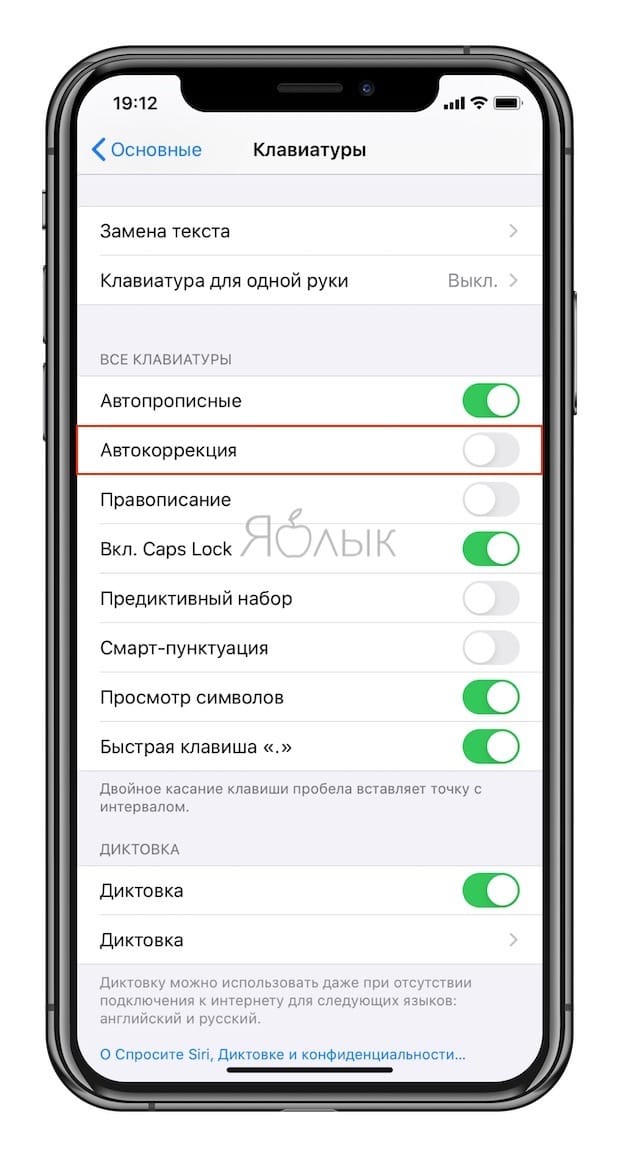
Устали от кривых автоматических исправлений слов при наборе текста на клавиатуре iOS, отключите опцию Автокоррекция по пути: Настройки → Основные → Клавиатура.
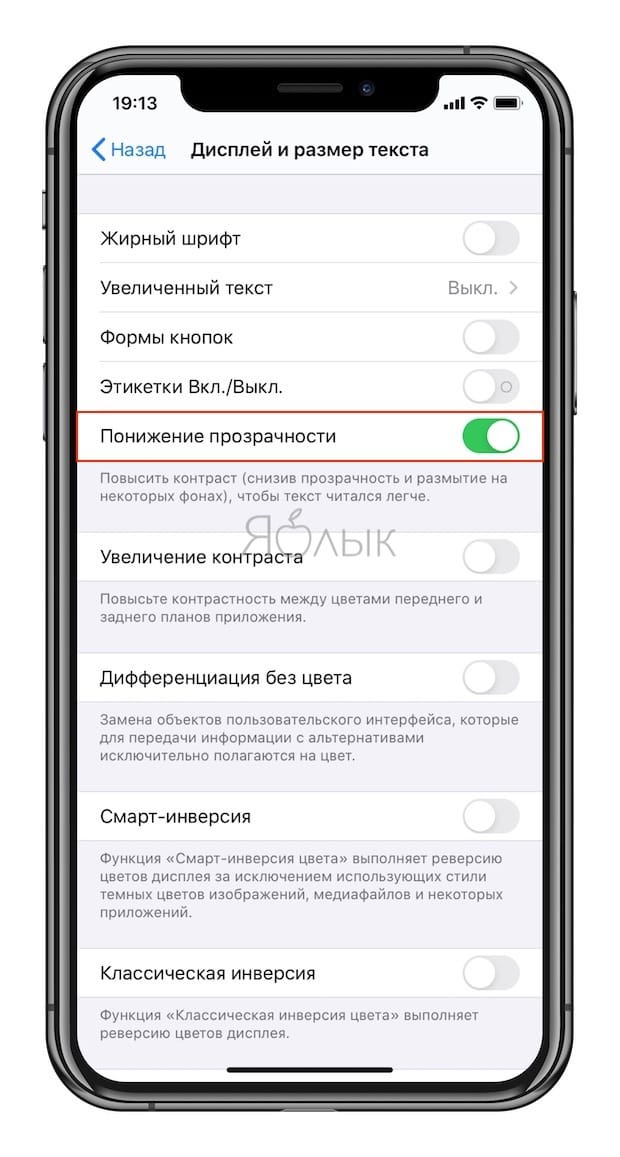
Прозрачность (эффект размытия фона в iOS)
Это тот самый эффект размытия фона, который придает особый лоск «яблочной» программной оболочке. Благодаря прозрачности, элементы iOS объемно выделяются на «заретушированном» фоне, что действительно «освежает» дизайн интерфейса. Эффект присутствует везде от Пункта управления до статус-бара с часами.
Отключение эффекта прозрачности в iOS положительно сказывается на производительности устройства, а также времени автономной работы аккумулятора.
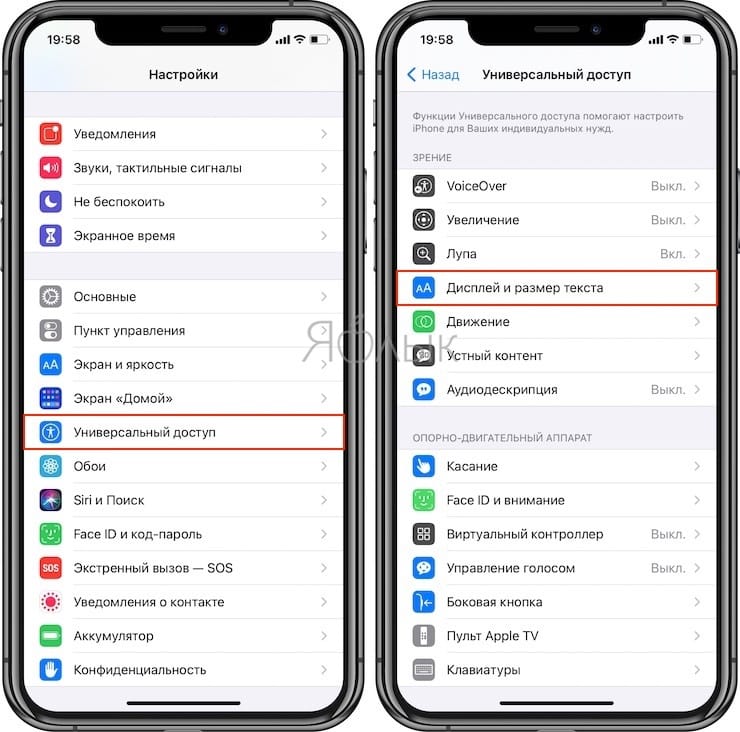
Если вы готовы пожертвовать красотой ради производительности и увеличения времени работы iPhone, включите опцию Понижение прозрачности по пути: Настройки → Универсальный доступ → Дисплей и размер текста.
�� ПО ТЕМЕ: Как сохранять файлы Pages в формате Word (doc, docx) на Mac, iPhone, iPad или Windows.
Уменьшение движения (параллакс-эффект)
Наверняка, вы замечали наличие трехмерного эффекта на главном экране iOS, при котором иконки приложений как бы парят на фоне обоев. Называется это параллакс-эффектом.
Если отсутствие фирменных визуальных эффектов iOS для вас не критично, включите параметр Уменьшение движения по пути Настройки → Универсальный доступ → Движение.
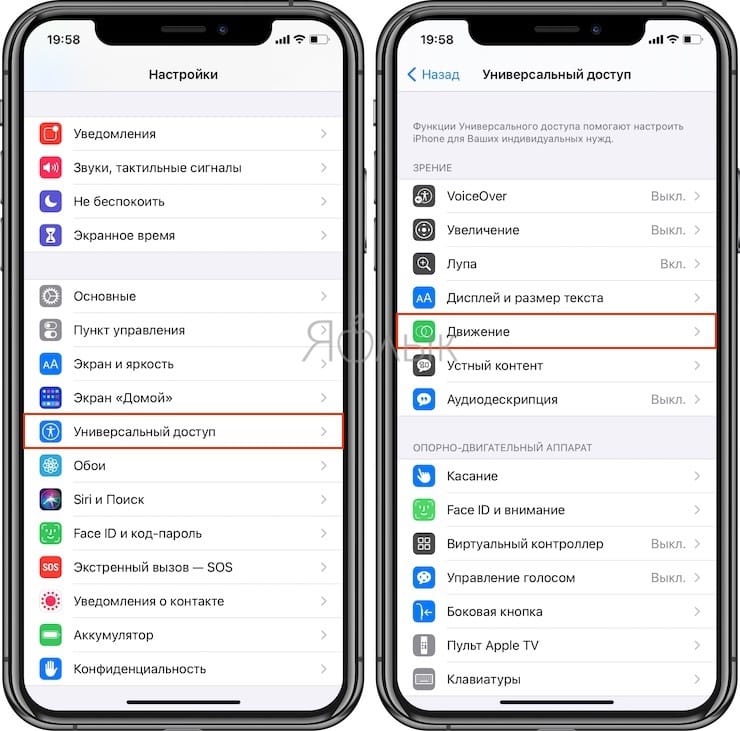
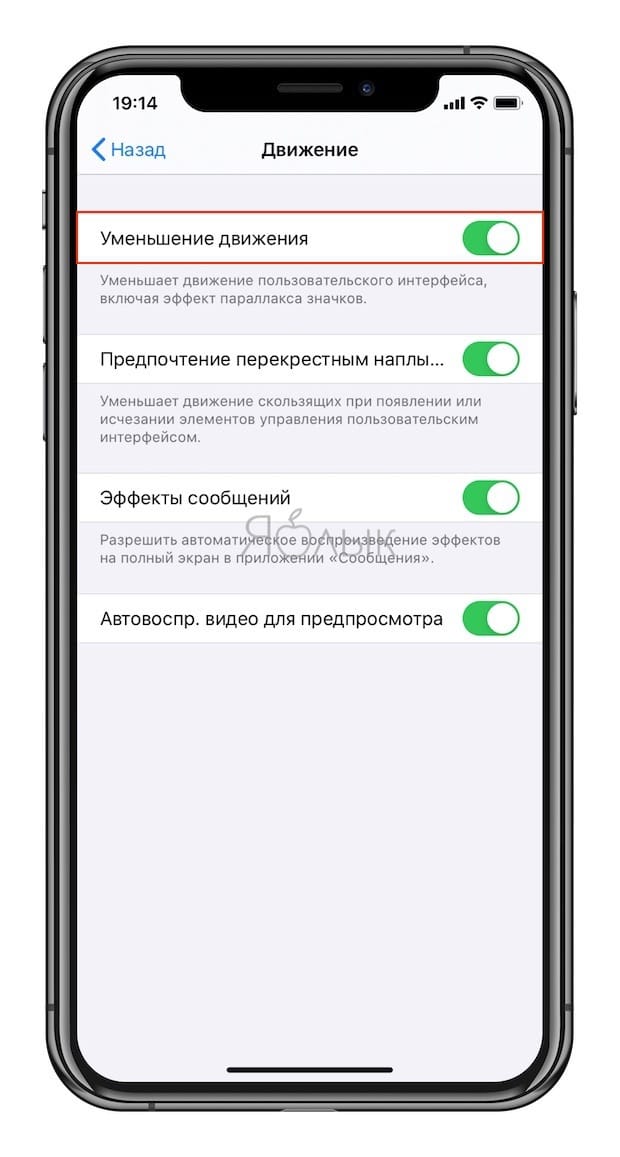
Этим действием вы снизите нагрузку на процессор и следовательно продлите автономную работу iPhone.
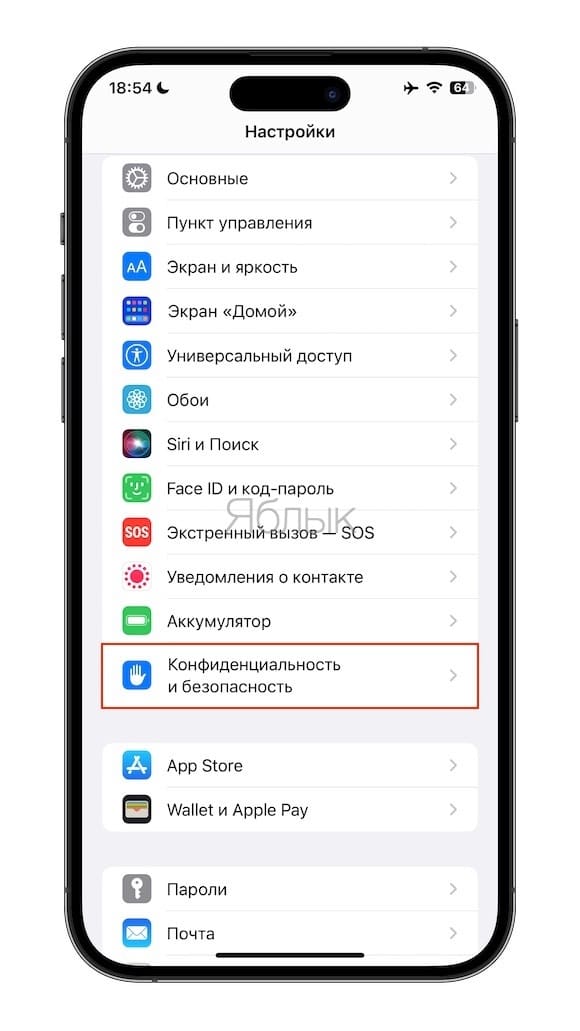
Автоматическая отправка аналитических данных с iPhone в Apple
Каждый смартфон Apple по умолчанию собирает некоторые данные, которые отправляются производителю для анализа. Но не стоит переживать – Apple не собирает личные данные своих пользователей. Да и информация эта передается в зашифрованном виде.
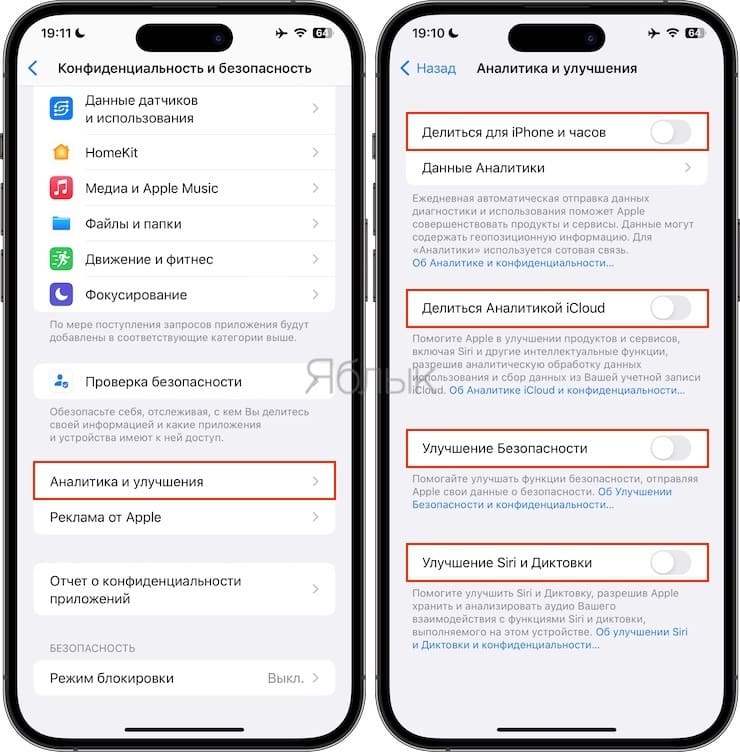
Тем не менее сам сбор данных и последующее их шифрование, происходящие на вашем iPhone, требуют определенных ресурсов. Хорошо, что такую функцию можно отключить. Для этого перейдите в меню Настройки → Конфиденциальность и безопасность → Аналитика и улучшения и отключите функции: «Делиться для iPhone и часов», «Делиться аналитикой iCloud», «Улучшение безопасности», «Улучшение Siri и Диктовки».
Отслеживание посещенных вами мест
На каждом iPhone активирована стандартная функция, каждый день отслеживающая наиболее часто посещаемые владельцем места. Определение этих точек происходит довольно точно. Можно затем на карте увидеть те места, где вы бываете чаще всего.
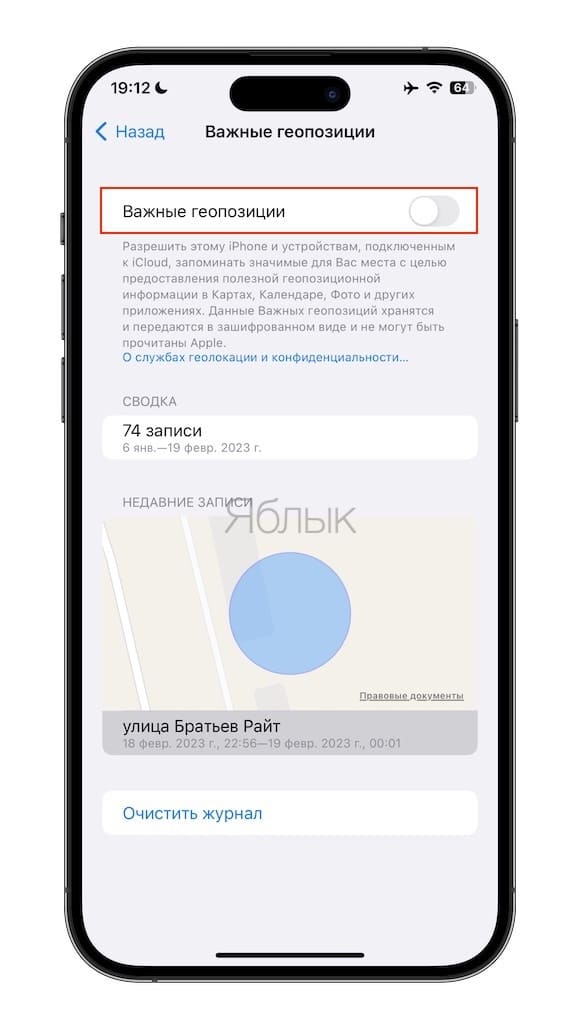
Такая функция предназначена для улучшения разных функций iPhone, например, «Карт» или голосового ассистента Siri. Но непосредственно на работу смартфона такое улучшение влияния практически не оказывает. А вот аккумулятор эта функция слежения за наиболее часто посещаемыми местами подъедает прилично. Для отключения этой функции перейдите по пути: Настройки → Конфиденциальность и безопасность → Службы геолокации → Системные службы → Важные геопозиции.
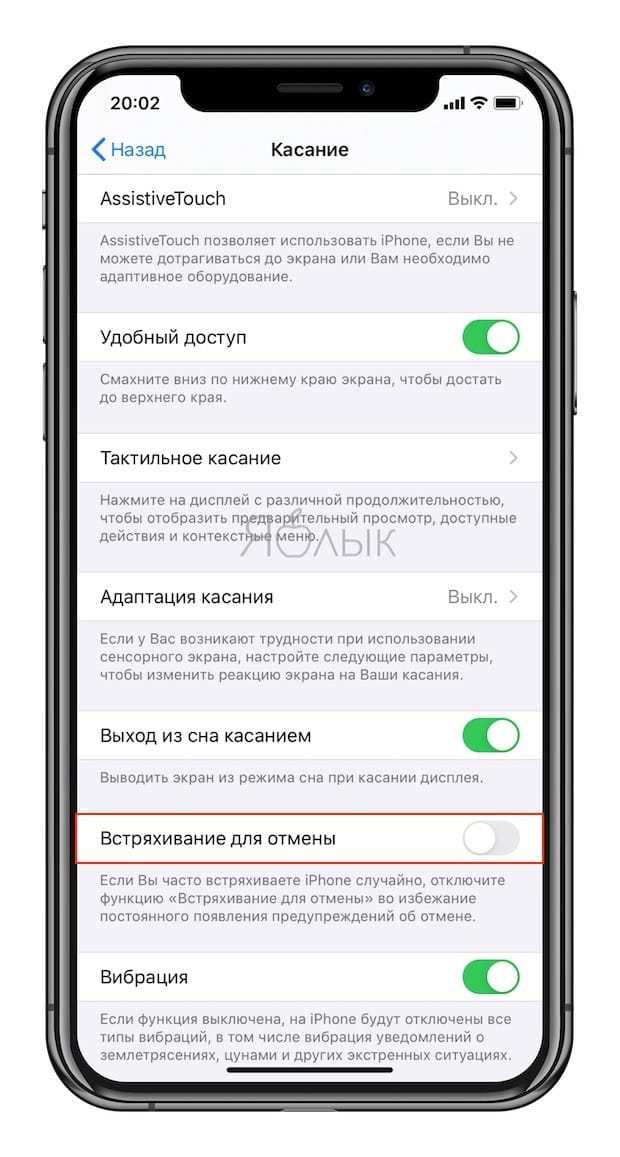
Встряхивание для отмены
Функция «Встряхивание для отмены», позволяющая потрясти iPhone для того, чтобы отменить последнее действие при наборе текста в приложениях, появилась довольно давно. Но дело в том, что активным пользователям, которые часто быстро перемещают гаджет в пространстве, могло изрядно досаждать предложение «Не применять «Ввод»».
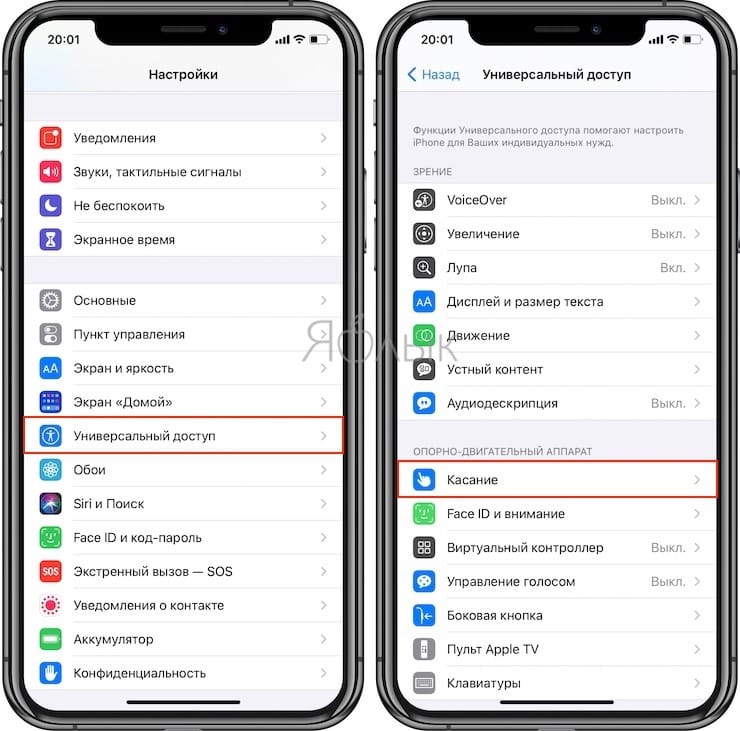
Чтобы отключить досаждающую функцию пройдите в Настройки → Универсальный доступ → Касание → Встряхивание для отмены и переведите ползунок в положение Выключено.
�� Смотрите также:
- Как передать гостям пароль от Wi-Fi, при этом не называя его (QR-код).
- Как быстро перезвонить на последний набранный номер с iPhone.
- 10 крутых возможностей связки iPhone + Mac при совместном использовании.
�� Мы в Telegram и YouTube, подписывайтесь!
Apple AirPlay: просмотр контента с устройств Apple на телевизоре с Android TV™
С помощью функции AirPlay можно дублировать экран и транслировать контент с устройств Apple на телевизор с Android TV.
ПРИМЕЧАНИЯ.
- Для использования AirPlay может потребоваться обновление программного обеспечения телевизора.
- Для использования AirPlay необходимо подключить телевизор к интернету.
- Работа устройства Apple зависит от версии ОС.
Полное дублирование экрана устройства Apple на телевизоре:
- Если функция AirPlay не настроена, нажмите кнопку (выбор входа) на пульте ДУ телевизора в выберите (AirPlay). Затем выберите пункт Настройки AirPlay и HomeKit и включите AirPlay.
- Убедитесь, что устройство Apple подключено к той же сети, что и телевизор.
- Если у вас устройство iOS (например, iPhone или iPad): откройте программу «Пункт управления» и коснитесь (Повтор экрана) на вашем устройстве iOS.
Если у вас Mac: нажмите (AirPlay Видео) на панели меню. - Выберите ваш телевизор. Экран вашего устройства Apple целиком отобразится на вашем телевизоре.
Если на экран телевизора будет выведен код доступа к AirPlay, введите этот код на вашем устройстве Apple.
Чтобы остановить дублирование экрана устройства Apple:Для устройств iOS: откройте «Пункт управления», коснитесь «Повтор экрана» и затем коснитесь «Прекратить повтор».
Для Mac: нажмите (AirPlay Видео) на панели меню, затем выберите «Выключить AirPlay».
Трансляция контента с устройства Apple на телевизор:
- Если функция AirPlay не настроена, нажмите кнопку (выбор входа) на пульте ДУ телевизора в выберите (AirPlay). Затем выберите пункт Настройки AirPlay и HomeKit и включите AirPlay.
- Убедитесь, что устройство Apple подключено к той же сети, что и телевизор.
- Выберите на устройстве Apple контент для трансляции.
- Чтобы запустить трансляцию видео, коснитесь или нажмите (AirPlay Видео) на вашем устройстве Apple. В некоторых приложениях перед запуском трансляции может потребоваться нажать значок .
Если вы хотите транслировать музыку, коснитесь или нажмите (AirPlay Аудио). - Выберите ваш телевизор. Начнется трансляция выбранного контента на телевизор.
Чтобы остановить трансляцию:Для устройств iOS: коснитесь (AirPlay Видео) в приложении, через которое выполняется трансляция, затем коснитесь названия вашего устройства (iPhone, iPad или iPod) в списке.
Для Mac: нажмите (AirPlay Видео) на панели управления воспроизведением видео, затем выберите «Выключить AirPlay».
Какие приложения и сервисы можно использовать с AirPlay?
Если значок (AirPlay Видео) или (AirPlay Аудио) отображается в конкретном приложении или службе, вы можете транслировать контент через AirPlay.
* iPhone, iPad, Mac, AirPlay и HomeKit являются товарными знаками компании Apple Inc., зарегистрированными в США и других странах.
Для просмотра этого видео в Youtube примите все файлы cookie.
Зайдите в настройки файлов cookie ниже и включите сохранение файлов cookie для Youtube в разделе «Функциональные».