Как пробросить порт на роутере?
Данная статья полностью посвящена технологии проброса портов. Для чего он нужен, и как его настроить, сегодня попробуем разобраться.
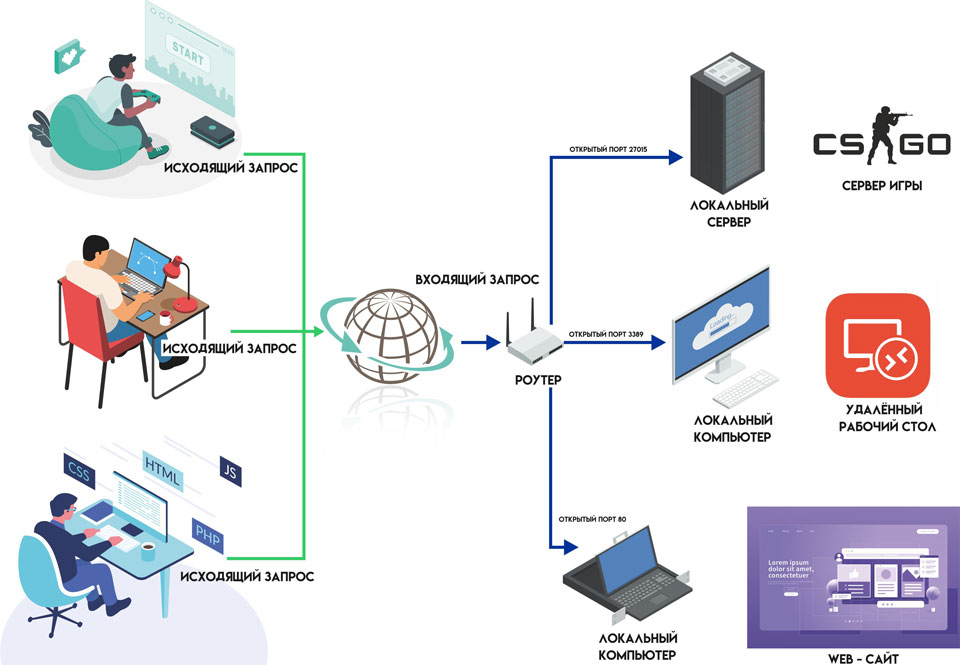
Port Forwarding — позволяет открыть необходимые нам сервисы для решения разных задач:
- Удаленный просмотр видео с камер, которые подключены к домашней сети
- Запуск на домашнем компьютере сервера под разные задачи, например, при хранении коллекции любимых фильмов.
- Опубликовать небольшой сайт, развернув сервер на домашнем ПК
- Создать любой игровой сервер, и играть с друзьями через интернет в любимую игру
Некоторые программы, такие как uTorrent самостоятельно открывают для себя порты, при наличии на маршрутизаторе включенного uPnP (протокол для автоматизации настройки). Они обращаются к шлюзу и требуют перенаправить на себя требуемый порт, для корректной работы. Но далеко не все программы умеют это делать, и поэтому приходится настраивать все вручную. Постараемся кратко и без лишних подробностей донести суть вопроса.
Что такое IP? И каких типов он бывает?
IP адрес – это индивидуальный сетевой номер. Для правильной работы, он не должен повторяться с другими устройствами в одном сегменте сети.
Существуют две категории адресов:
- Белый (публичный) – доступный для всего мира уникальный адрес.
- Серый (локальный) – предоставленный провайдером или выданный роутером во внутренней домашней сети.
Как правило, операторы связи предоставляют серые IP, что позволяет значительно сэкономить и обслуживать большее количество абонентов. Это никак не сказывается на скорости или качестве, а даже наоборот, оберегает пользователей от внешнего воздействия и вирусных угроз.
Сетевой адрес – это временный идентификатор, он выдается всегда на определенный срок, как бы в аренду. Оператор предоставляет его из своего пула (диапазона), и его количество ограничено. Интернет-провайдеру владение белыми IP стоит денег.
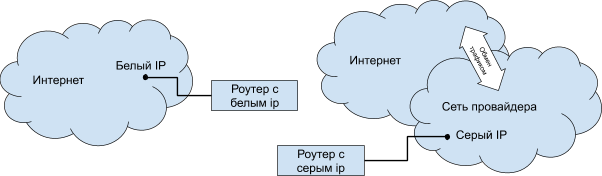
Белые IP можно распределить на 2 категории:
- Динамический – выбирается случайно из свободных, и присваивается сетевому интерфейсу каждый раз при входе в сеть. В любой момент может измениться, даже в процессе работы.
- Статический – постоянно закреплен за конкретным узлом в сети. Назначается провайдером, и предоставляется как услуга «фиксированный IP» на платной основе.
Проброс портов настраивается только на белых IP. Только они доступны отовсюду из интернета и ведут на ваш компьютер или шлюз.
А при чем здесь роутер вообще?
Многие задаются вопросом, белый ip имеется, но компьютер не доступен с интернета. А происходит следующее: компьютерам, которые подключены к маршрутизатору, присвоены серые адреса из внутренней сети. А они, как мы уже знаем, не имеют прямого доступа снаружи, из интернета.
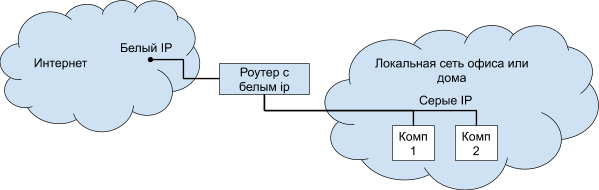
В основе работы роутера, лежит сложный механизм трансляции адресов (NAT), который позволяет использовать одно интернет-соединение на нескольких компьютеров одновременно. Своеобразный «разветвитель» интернета…
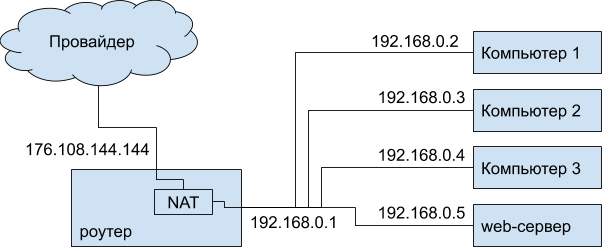
Работает он следующим образом: внутренние устройства, обращаются к шлюзу при выходе в интернет. Шлюз запоминает эти обращения и открывает для них «сессии». Ответы на запросы вернутся на компьютер, с которого они были отправлены. Одновременно таких сессий может существовать большое количество, таким образом, все устройства имеют выход в интернет и данные приходят на правильные внутренние узлы. Вот именно в этом механизме и работает необходимый нам проброс портов. Создав определенное правило, мы сможем построить прямую связь между открытым портом и конкретным компьютером. Без такого правила наш роутер просто «не догадается», куда требуется направить соединение, и оно останется без ответа.
А что такое порт?
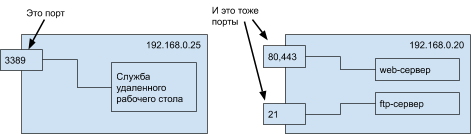
Это определенный номер, на котором «висит» сетевая служба. Например, если вы откроете web-страницу, то сервер отправит вам данные по 80 или 443 порту. На одном порту может быть только один сервис. Для распространенных сервисов определены стандартные номера, (в таблице ниже). К примеру, для удаленного рабочего стола, этот номер 3389, а для FTP – 21
Как открыть порт?
Во-первых, вам необходим фиксированный белый IP, обратитесь к своему интернет провайдеру для подключения данной услуги. Если вы уже имеете статический адрес, приступайте к следующему шагу.
Прежде всего определитесь с задачей, чтобы понять, какой конкретно номер требуется пробросить. Если это игровой сервер, то для его настройки имеется документация, в которой вы найдете нужные номера портов. Если это IP-камера, в её документации также имеется все необходимое.
| Номер | Назначение |
|---|---|
| 80, 443 | Веб-сервер |
| 20, 21, 30000-35000 | FTP сервер |
| 3389 | Удаленный рабочий стол |
| 22 | SSH |
| 23 | Telnet |
| 3306 | MySQL |
Перейдите в настройки вашего маршрутизатора. О том, как попасть туда подробно изложено в инструкции пользователя. Как правило, это делается через адресную строку браузера. В поле адреса введите ip шлюза (http://192.168.0.1), а затем авторизуйтесь при помощи логина и пароля.
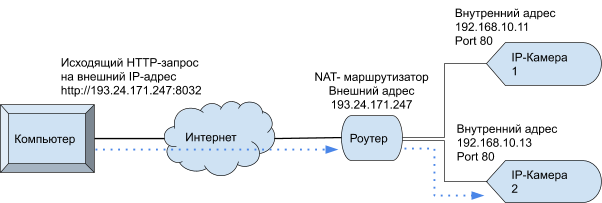
В меню роутера найдите настройки проброса портов или Port Forwarding. Создайте новое правило в котором укажите требуемые номера портов и внутренний ip адрес компьютера (определить его возможно через панель управления в состоянии сетевого подключения). В завершение, сохраните правило и настройки устройства.
И еще, ваш локальный IP может со временем поменяться. Зайдите в настройки DHCP сервера и зафиксируйте его с привязкой к текущему мак адресу.
Будьте предельно внимательны, некоторые открытые сервисы могут быть уязвимы для вирусов и злоумышленников. Во избежание проблем, установите программы, которые контролируют сетевой трафик: Firewall или Брандмауэр.
Как обеспечить хороший сигнал Wi-Fi по всей квартире?
Привет! Этот сайт использует файлы cookie для хранения данных. Продолжая использовать сайт, вы даете свое согласие на работу с этими файлами.
Как открыть порты у роутера TP-Link? (зелёный интерфейс)

Дата последнего обновления: 04-22-2021 10:04:01 AM 995163
Эта статья подходит для:
TL-WR841ND , TL-WR842ND , TL-WR843ND , TL-WDR3500 , TL-WR720N , TL-WR841N , TL-WDR3600 , TL-WR710N , TL-WR740N , TL-WR741ND , TL-WR940N , TL-WR743ND , TL-WR1043ND , TL-WR1042ND , TL-WR542G , TL-WR702N , TL-WR700N , TL-WR843N , TL-WR340G , TL-WDR4300 , TL-WR340GD , TL-MR3220 , TL-WR842N , TL-WR2543ND , TL-MR3020 , TL-WR840N , TL-MR3040 , TL-WR841HP , TL-WDR4900 , TL-WR941ND , TL-WR543G , TL-WR541G , TL-WR802N , TL-WR810N , TL-MR3420
Если вашей модели нет в списке, не переживайте — возможно, её ещё просто не успели добавить. Чтобы точно убедиться в наличии или отсутствии той или иной функции, откройте продуктовую страницу интересующей вас модели и перейдите в раздел «Характеристики».
В данной инструкции рассматривается настройка роутера на примере модели TL-WR740N.
Проброс портов используется преимущественно для:
— веб-серверов (почтовых, игровых или любых других);
— управления домашними/офисными IP-камерами;
— удалённого рабочего стола домашнего/офисного ПК.
Перед настройкой данной функции вам понадобится:
— Войти в веб-интерфейс роутера (подробнее).
— Узнать номера портов и протокол — если это камера видеонаблюдения или настройка игрового либо почтового сервера, то номера необходимых портов и протокол должны быть указаны в документации к устройствам, либо на сайте разработчика оборудования или игровых либо почтовых приложений.
Если вам уже удалось открыть веб-интерфейс роутера и вам известны данные о номерах портов и протоколы, следуйте инструкции ниже.
1. В меню настроек роутера перейдите в раздел DHCP — Резервирование адресов (Address Reservation). Нажмите кнопку Добавить (Add New).

2. В появившемся окне укажите MAC-адрес устройства, для которого вы будете открывать порт (для ПК или камеры). Затем укажите постоянный IP-адрес, который роутер будет выдавать этому устройству.
Скорее всего, ваш роутер уже выдал IP-адрес локальным устройствам. Их МАС-адрес также можно узнать через меню роутера. Вы можете скопировать эти адреса.
IP- и MAC-адреса уже подключённых устройств можно посмотреть в таблице раздела DHCP — Список клиентов DHCP (DHCP Client List)

3. В меню настроек роутера выберите раздел Переадресация (Forwarding) — Виртуальные серверы (Virtual Servers). Затем нажмите кнопку Добавить (Add New).

4. В поле Порт сервиса (Service port) укажите номер порта, который вы хотите открыть, а в поле IP-адрес — IP-адрес устройства, для которого вы открываете этот порт.
Используйте тот же адрес, который вы указывали при резервации во втором шаге.
В поле Протокол (Protocol) выберите одно из значений ( TCP , UDP или ALL ) в зависимости от вашей задачи, а в поле Состояние (Status) укажите Включено (Enabled). Поле Внутренний порт (Internal Port) можно оставить пустым, если мы открываем один порт. Запросы, приходящие на номер сервисного порта, уйдут на аналогичный номер внутреннего порта. Если необходимо получать запросы на один номер порта, а направлять — на другой, то укажите этот внутренний порт в зависимости от вашей задачи.

5. Нажмите кнопку Сохранить (Save), чтобы сохранить сделанные изменения. Запись появится в таблице.
На этом настройка функции перенаправления портов завершена.
Был ли этот FAQ полезен?
Ваш отзыв поможет нам улучшить работу сайта.
Что вам не понравилось в этой статье?
- Недоволен продуктом
- Слишком сложно
- Неверный заголовок
- Не относится к моей проблеме
- Слишком туманное объяснение
- Другое
Как мы можем это улучшить?
Спасибо
Спасибо за обращение
Нажмите здесь, чтобы связаться с технической поддержкой TP-Link.
Как открыть порты на роутере MERCUSYS стандарта AC?
1. Войдите в веб-утилиту управления. Если вы не знаете, как это сделать, нажмите на ссылку ниже:
2. Перейдите в раздел Дополнительно → Виртуальный сервер. Здесь вы можете добавить новое правило или посмотреть ранее созданные. Виртуальный сервер используется для настройки сервисов общего пользования в вашей локальной сети.

Чтобы настроить правило для виртуального сервера:
1. Нажмите Добавить

2. Выберите сервис из выпадающего списка для выбора предустановленных настроек, которые будут указаны автоматически в колонке Внешний порт. Если сервис в списке отсутствует, введите номер порта сервиса или диапазон портов вручную в поле Внешний порт.
3. Оставьте поле Внутренний порт незаполненным, если внутренний порт совпадает с внешним портом, либо укажите конкретный номер порта, если Внешний порт только один.
4. Введите IP-адрес компьютера, на котором запущено приложение сервиса, в поле IP-адрес.
5. Из выпадающего списка Протокол выберите протокол, которые используется для данного приложения: TCP, UDP или Все (все протоколы, поддерживаемые роутером).
6. Нажмите Сохранить.
Удостоверьтесь, что внешний порт отличается от порта, используемого для локального и удалённого управления. В противном случае виртуальный сервер не будет работать корректно.
Чтобы изменить существующую запись:
1. Найдите нужную запись в таблице.
2. Нажмите в столбце Редактировать.
3. Нажмите Сохранить, чтобы применить настройки.
Для более подробной информации по каждой функции и настройке перейдите на страницу Поддержка, чтобы загрузить руководство пользователя по вашей модели устройства.
Как открыть порты на Wi-Fi роутере MERCUSYS серии N (для MW305R/MW325R/AC12)?
Войдите в утилиту управления Wi-Fi роутера MERCUSYS. Если вы не знаете, как это сделать, нажмите Как войти в веб-интерфейс Wi-Fi роутера MERCUSYS серии N.
Шаг 2
В меню Дополнительные настройки в разделе Сеть перейдите на страницу Привязка IP— и MAC-адресов. В Списке IP— и MAC-адресов нажимаете кнопку + рядом с тем устройством, на котором хотите открыть порты.

Шаг 3
В меню Дополнительные настройки в разделе Дополнительно перейдите на страницу Виртуальный сервер. Здесь нажмите кнопку Добавить. В поле Общий сервер вы можете выбрать протокол (Http, FTP и др.), в поле Внешний порт указывает внешний порт, в поле Внутренний порт указываете порт, на который требуется перенаправить запросы с внешнего порта (если совпадает с внешним портом, указываем тот же), в поле IP-адрес указываем IP-адрес устройства, на котором необходимо открыть порты, в поле Протокол выберите TCP или UDP (если для обоих, выберите ALL). Затем нажмите зелёную кнопку Сохранить.

Рекомендуется назначить Статический IP-адрес устройству, чтобы запись виртуального сервера вступила в силу на всё время.
Вы также можете выполнить резервирование IP-адреса для устройства (Шаг 2).
Шаг 4
Теперь вы можете попробовать использовать внешний IP-адрес: номер порта (пример: 79.125.35.24:8080) для доступа к устройству из сети Интернет.
Если IP-адрес, который роутер получает на порт WAN, не является публичным IP-адресом (Белый IP-адрес), является частным IP-адресом (серый IP-адрес, например: 10.0.0.20), это означает, что еще одно NAT-устройство, от которого подключён роутер MERCUSYS через порт WAN. В этом случае, необходимо открыть порты на этом устройстве.
Для того, чтобы узнать IP-адрес является публичным или частным, пожалуйста, перейдите по этой ссылке:
Примечание:
Если вы хотите открыть один порт (например, 8080) для нескольких устройств (192.168.1.100, 192.168.1.101 и т.д.), то вам придется использовать различные внешние порты.
Для внутреннего порта, пожалуйста, введите фактический номер порта (в данном примере — 8080), а затем укажите различные порты обслуживания для двух устройств (9000 и 9001 — в этом примере).
После этой настройки можно получить доступ к двум устройствам с помощью различных внешних портов (сервисных портов). В этом случае, вы можете использовать WAN IP-адрес: 9000 – для доступа к 192.168.1.100 и WAN IP-адрес: 9001- для доступа к 192.168.1.101.

Для получения подробной информации о каждой функции и настройке оборудования перейдите на страницу Поддержка для загрузки руководства пользователя к Вашей модели устройства.