Как быстро передать фото с одного iPhone на другой?
Иногда у пользователей iPhone может появиться необходимость переслать большое количество фотографий с одного устройства на другое. Например, отправить другу ряд снимков, сделанных во время совместного отпуска или какого-либо мероприятия. Или же если требуется перекинуть фотографии с iPhone на iPad.

Согласитесь, отправлять фото через мессенджеры или по почте не так удобно — допускается пересылать лишь ограниченное число файлов. Как быть?
Расскажем несколько вариантов, как это можно легко осуществить.
Через AirDrop
Чтобы данный способ сработал, важно убедиться, что оба устройства подключены к одной сети Wi-Fi, кроме того, на них должен быть активирован Bluetooth.
Для передачи фотографий необходимо зайти в приложение «Фото», выбрать нужные снимки и затем выполнить их передачу через меню «Поделиться».
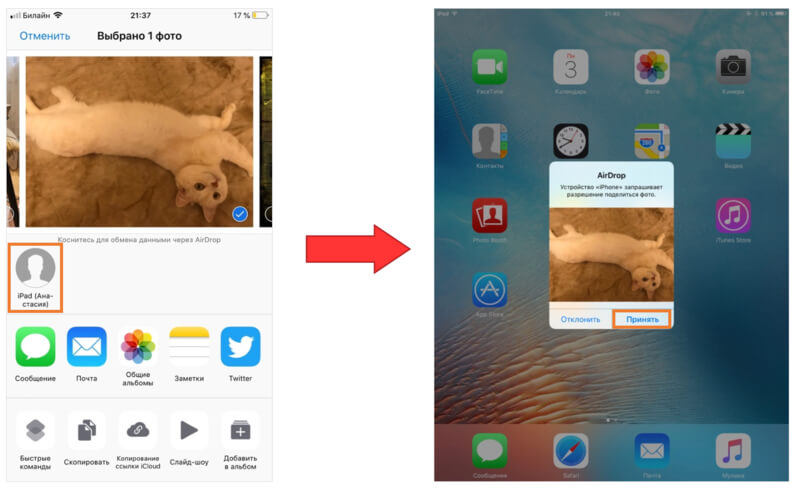
Обращаем внимание, что для того чтобы переслать фотографию на устройство, которое отсутствует в списке Ваших контактов, необходимо зайти в «Настройки» → «Основные» → «AirDrop», затем поставить галочку напротив пункта «Всем».
Функция AirDrop поддерживается всеми моделями iPhone и iPad.
К безусловным плюсам этого способа можно отнести практически мгновенную передачу файлов, поэтому много времени Вам тратить не придется. К сожалению, есть и недостаток — необходимость держать оба iPhone близко друг к другу.
Через Облако
С помощью любого из существующих облачных сервисов можно выполнить быструю передачу фотографий между различными мобильными устройствами. Отлично подойдут стандартный для Apple сервис iCloud, а также DropBox, Google Drive и прочие аналоги.
Порядок отправки фотографий через хранилище iCloudследующий:
1. Сохраняем нужные фотографии в облачном хранилище с помощью приложения или через браузер;
2. Создаем общую ссылку на те снимки, которые необходимо переслать. Для этого нажимаем на значок «Поделиться»;
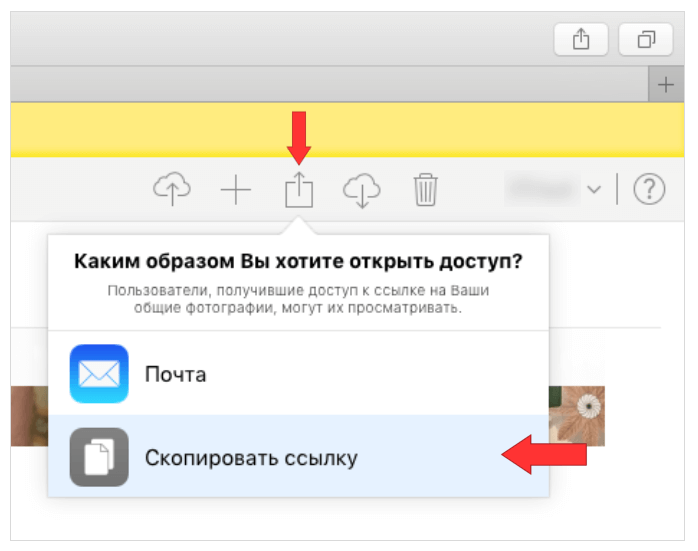
3. Передаем ссылку для загрузки адресату.

К достоинствам этого способа относится возможность отправлять файлы удаленно. Но есть и минусы — необходимость создания своего аккаунта в облаке.
Через Общий Альбом
Большинство пользователей техники Apple, вероятно, не догадываются о существовании одной очень удобной фишки, которая называется «Общий альбом».
Для того чтобы ее подключить:
1. Переходим в «Настройки» → «Фото»;
2. Активируем переключатель «Общие альбомы»;
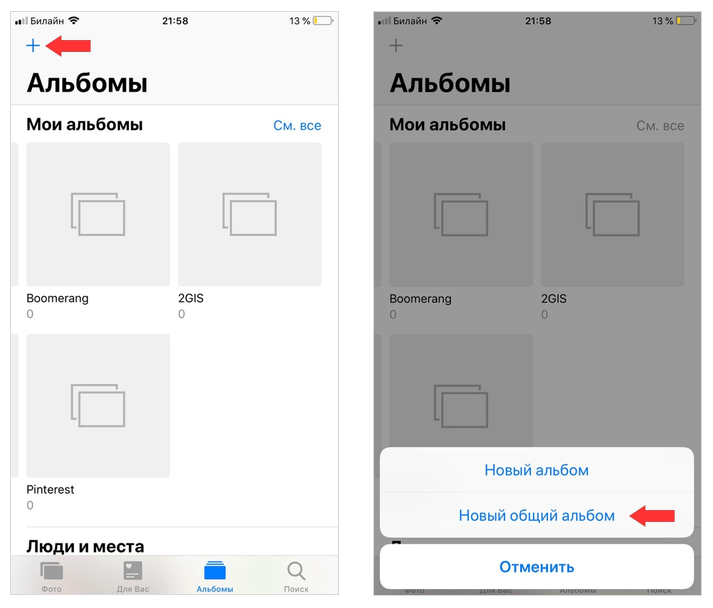
3. Заходим в программу «Фото», нажимаем на значок «+» слева вверху, после чего выбираем «Новый общий альбом»;
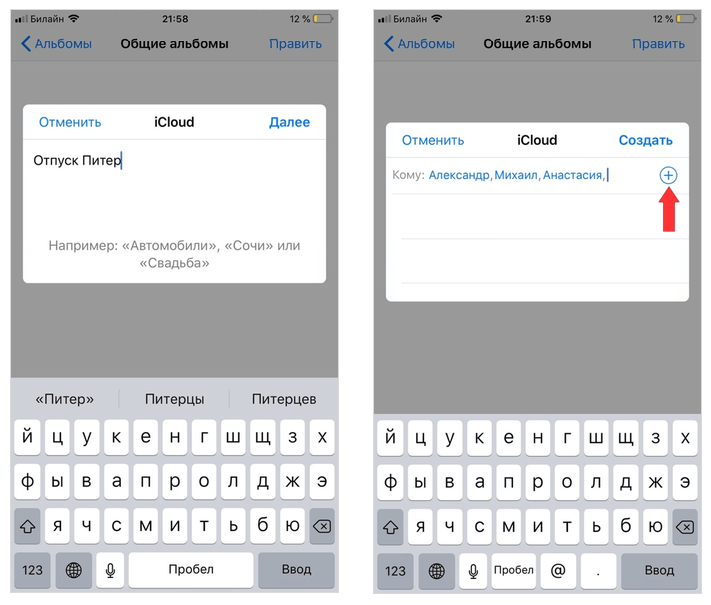
4. Придумываем название альбома, нажимаем «Далее»;
5. Кликаем на значок «+» и выбираем пользователей, которым Вы бы хотели открыть доступ для общего альбома, после чего нажимаем «Создать».
Готово! Теперь выбранные Вами пользователи могут просматривать общие снимки, а также добавлять новые.
Безусловно, существуют и другие варианты быстрой пересылки фотографий между устройствами. Тем не менее, описанные выше способы, пожалуй, одни из самых простых и универсальных, а для их осуществления требуется минимальное количество настроек и действий.
Перенос фотографий и видео (camera roll) с вашего iPhone, iPad, или iPod Touch на Wireless Stick
1. Используйте приложение SanDisk Connect для доступа к Wireless Stick.
2. Выберете кнопку добавления файлов “+”.
3. При появлении запроса “выбрать файлы”, выберете фотографии и видео для переноса с iPhone/iPad/iPod Touch на Wireless Stick.
4. Далее выберете опцию “Select Destination” для выбора папки, где вы хотите сохранить файлы на Wireless Stick.
5. По выбору места, куда вы хотите перенести файлы, нажмите «Copy Here» внизу экрана.
Примечание: Вы можете выбрать опцию “New Folder” для создания новой папки для переноса файлов на Wireless Stick.
| ID ответа | 44990 |
| Опубликовано | 14.09.2022 05:04 |
| Обновлено | 22.09.2022 05:38 |
Как передать фото с iPhone на iPad

Большинству пользователей зачастую требуется перенести фото с iPhone на iPad. Но не многие знают, как это сделать правильно и без лишних проблем. Мы подготовили пару способов, чтобы помочь вам выполнить перенос фото с iPhone на iPad, не прилагая слишком много усилий.
1. Синхронизировать фотографии через iCloud
- Зайти в Настройки;
- Найти раздел iCloud и зайти в него;
- Ввести Apple ID и пароль;
- Выбрать данные, которые нужно передать;
- Провести те же самые действия на iPad.

2. Через AirDrop

Вы можете использовать AirDrop, как надежный вариант для передачи фотографий. Функция обеспечит безопасную и надежную передачу фотоматериалов с iPhone на iPad. Плюс, функция рассчитана на передачу других материалов, не используя Wi-Fi, Почту или Bluetooth. Чтобы выполнить передачу фото с iPhone на iPad используя AirDrop необходимо:
1. Включить AirDrop на iPhone и iPad;
2. Открыть программу Фотографии;
3. Дотронуться до кнопки Выбрать (сверху в правом углу) и выбрать фото;
4. Нажать на кнопку Поделиться и выбирать AirDrop;
5. На iPad нажать Принять отправленные вами фото.
3. Используя iTunes
iTunes — официальная программа, которая поддерживает опции передачи файлов и резервное копирование. С помощью этого приложения есть возможность загружать аудио, видео и так далее. Также, используя iTunes можно с легкостью передать фото с iPhone на iPad.
1. Откройте iTunes на Пк или Mac;
2. Подключите iPhone и iPad к компьютеру используя провод;
3. Нажмите на пикограмму іTunes > Сводка;
4. В Настройках можно просмотреть, какие файли подлежат синхронизации;
5. Далее нажмите Синхронизировать фотографии > Применить.
Сделав эти действия, необходимые фото перенесутся на ваш iPad.

.webp)
4. Передача фото используя Photo Stream
Для передачи фото с iPhone на iPad можно прибегнуть к опции Photo Stream (фотопоток). Она разрешает синхронизировать до 1000 фотографий. Но важно знать, что передача фото возможна тогда, когда функция активна на обеих устройствах. И вы должный войти с обоих устройств под одинаковым Apple ID. Для того чтобы использовать Photo Stream для передачи фото, нужно:
- Открыть Настройки на iPhone и войти с помощью Apple ID и пароля;
- Нажмите на строку iCloud > Фотографии;
- Перейдите к фотопотоку и проведите пальцем вправо (для того чтобы включить его);
- Затем повторите эти шаги на iPad.

Это все способы, о которых мы хотели рассказать. Надеемся, они помогут вам без проблем перенести свои фото с iPhone и iPad.
Как перенести фото с iPhone, iPad на компьютер
iPhone или iPad, как и другие мобильные устройств, могут обмениваться различными изображениями с компьютером. При этом импорт и экспорт фотографий и других изображений осуществляется несколькими способами, о которых пойдет речь далее.
Как перенести фото с iPhone, iPad на компьютер
- Подключите при помощи кабеля Lightning/USB мобильное устройство к компьютеру.
- Перейдите в раздел «мой компьютер» через меню «Пуск» или вызовите окно нажатием сочетаний клавиш Windows + E.
- В разделе «Портативные устройства» кликните по имени вашего iPhone или iPad и идите в Internal Storage > DCIM. Здесь расположена папка с фотографии и скриншотами из «Фотопленки» iPhone/iPad. Копируйте и переносите файлы в нужную вам папку на компьютере.
Как перенести фото с iPhone, iPad на компьютер через iCloud
- Скачайте с сайта Apple и установите программу «iCloud для Windows» на ПК.
- Запустите программу и авторизуйтесь, используя свой Apple ID и пароль.
- Далее заходим в «Параметры» раздела «Фотографии» и ставим галочку напротив пункта «Мой фотопоток». Жмите «Готово» и «Применить».
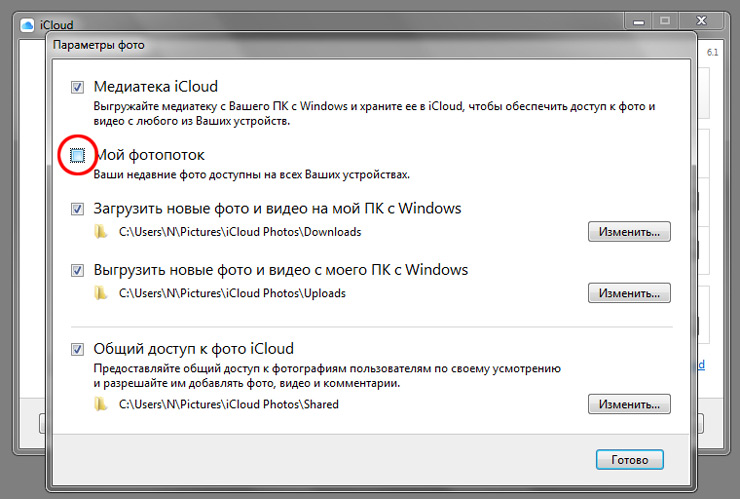
По итогу все ваши свежие фото, хранящиеся на мобильном устройстве должны появиться на компьютере в «Фото iCloud» > «Загрузки». Если ничего не вышло, вероятно эта возможность отключена в настройках вашего смартфона или планшета. Поэтому открываем настройки на iPhone или iPad и идем в раздел «Фото и Камера». Здесь необходимо активировать «Медиатека iCloud», после чего проблем с синхронизацией изображений с ПК возникнуть не должно.
Как закачать фото на iPhone или iPad через iCloud
Сразу после установки и настройки «iCloud для Windows» описанной выше, убедитесь, что в параметрах у вас включена опция «Выгрузить новые фото и видео с моего ПК с Windows». Также загляните в настройки мобильного устройств и в разделе «Фото и Камера» активируйте «Медиатека iCloud».
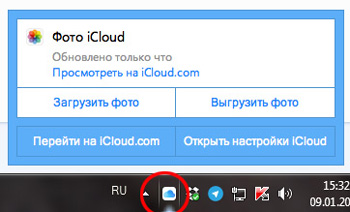
Затем, вновь на ПК, перенесите фотографии в папку «Фото iCloud» > «Выгрузки» и дождитесь появления файлов на iPhone/iPad, в противном случае синхронизацию можно инициировать вручную: отыщите в трее значок iCloud (голубое облако на белом фоне), кликните правой кнопкой мыши по нему и в открывшимся окне выберите «Выгрузить фото».
Как закачать фото на iPhone или iPad через iTunes
1. Подключаем iPhone/iPad к компьютеру и запускаем iTunes.
2. Переходим в раздел iTunes «Устройства», кликнув по значку iPhone/iPad в левом верхнем углу.

3. Далее переходим в подраздел «Фото», где необходимо отметить галочкой «Синхронизировать».
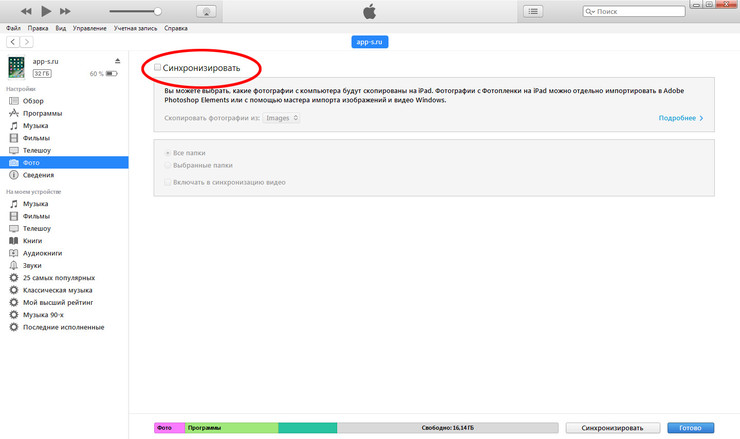
4. При необходимости, в строке «Скопировать фотографии из» укажите папку, из которой на мобильное устройство будут скопированы фото.
5. Теперь остается только нажать кнопку «Синхронизировать» в правом нижнем углу и дождаться окончания синхронизации.
В завершении стоит отметить, что перенесенные таким образом изображения, то есть синхронизированные с компьютера на устройство iOS через iTunes, невозможно импортировать обратно на компьютер.
Как скинуть фото с iPhone, iPad на компьютер через Dropbox
При переносе фотографии с iPhone, iPad на компьютер через Dropbox синхронизация происходит по Wi-Fi и мобильной сети. То есть синхронизация фото может быть произведена на расстоянии, без необходимости в подключении смартфона или планшета кабелем к ПК.
Чтобы приступить к синхронизации медаифайлов, для начала необходимо скачать с официального сайта программу Dropbox и установить на компьютер. Затем из App Store установить приложение Dropbox на iPhone, iPad.
Если вы еще не зарегистрированы в сервисе, пройдите регистрацию, после чего войдите в установленные приложение и программу, используя один и тот же адрес электронной почты и пароль.
После этого, при первом запуске на iPhone/iPad программа Dropbox запросит разрешение на доступ к «Фото», что позволит пользователям вручную загружать фотографии в облачное хранилище.

Но можно пойти еще дальше и настроить автоматическую загрузку фото с камеры iPhone/iPad на ПК. Для этого откройте настройки мобильного приложения Dropbox (значок в виде шестеренки в верхнем левом углу экрана), отыщите строку «Загрузка с камеры» и включите опцию.
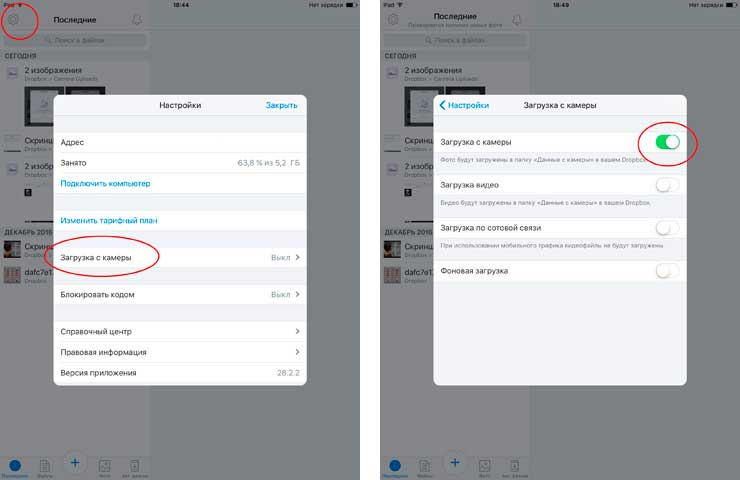
Такая нехитрая настройка позволит вам автоматически при запуске приложения на мобильном устройстве получать все свежие фото и скриншоты экрана из «Фотопленки» в папку Dropbox на ПК.