Как на Mac перенести приложения на другой диск

В закладки
Пользователи macOS привыкли к удобному взаимодействию с приложениями, которые можно перемещать, удалять или копировать, как обычные документы в системе.
Однако, не все пользуются возможностью перенести программы на другой диск или съемный накопитель.
Кому это пригодится
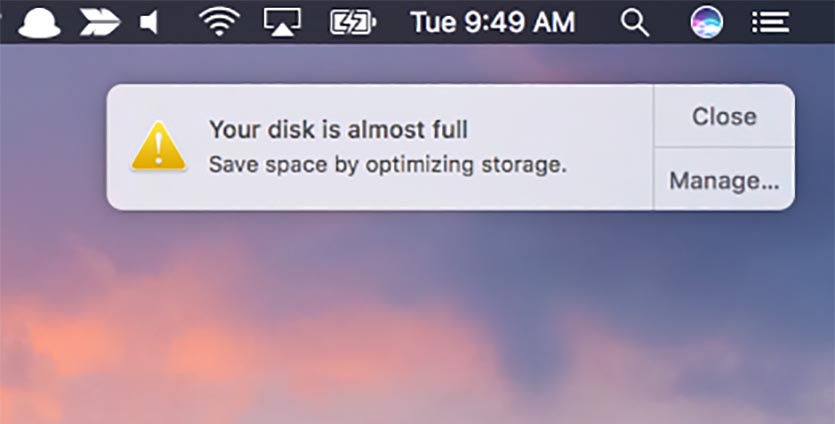
Современные модели MacBook в базовых комплектациях оснащены небольшими встроенными накопителями.
К ним можно запросто подключить обычную скоростную флешку или жесткий диск для расширения памяти. При этом емкие программы и игры получится легко переместить именно на второй накопитель, освободив на основном место для системы и основных приложений.
Полезно это и для стационарных Mac. В случае апгрейда не обязательно обзаводиться дорогим SSD большого объема, достаточно купить диск на 128 ГБ, а тяжелый софт переместить на второй HDD-диск.
Подобный трюк реализуем и на хакинтоше, для системы выделяется небольшой накопитель, а приложения размещаются на общем диске большого объема.
Как перенести приложения
Вы удивитесь, но все просто до безобразия.
1. Подключаем диск, который будем использовать для хранения тяжелых программ.
2. Форматируем его в APFS (Apple File System) либо Mac OS Extended (HFS+) для систем старее macOS High Sierra. Можно использовать диск с файловой системой exFAT, с которым получится работать как из macOS, так и из Windows.
Не стоит использовать для подобных целей файловые системы FAT32 или NTFS. В первом случае упретесь в ограничение на размер файла, а во втором необходимы настоящие танцы с бубном, чтобы диск стабильно работал с macOS. Получить при этом приемлемую скорость работы приложений не удастся.
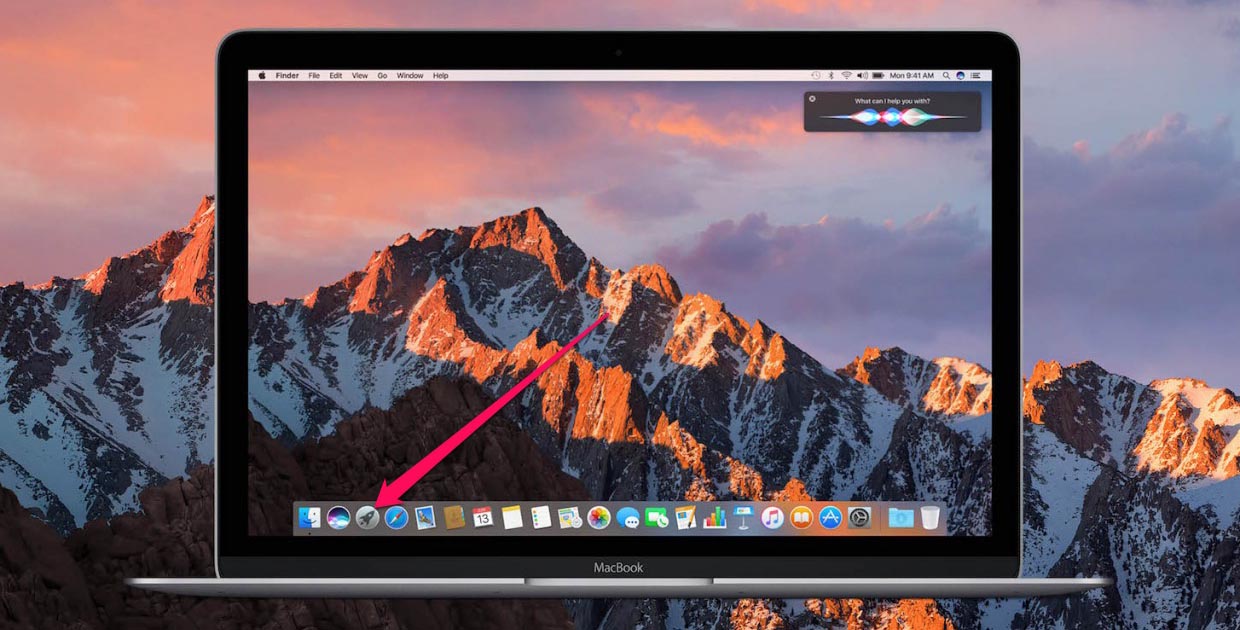
3. Теперь просто переносим приложения из папки Программы на второй диск. Да, вот так все просто.
4. Чтобы программы, находящиеся в новом месте, появились в Launchpad, достаточно перенести приложение на соответствующую пиктограмму в Док-панели.
Что можно переносить, а что не стоит
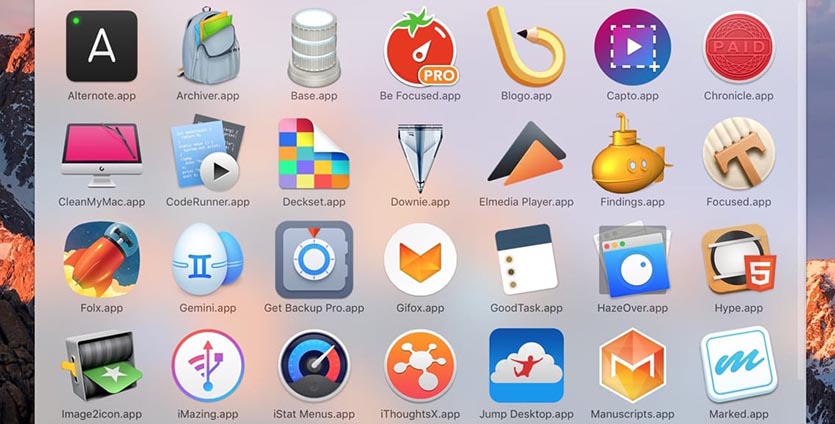
Большинство приложений можно без проблем запускать с менее скоростного подключенного диска или флешки.
Разницу в скорости работы практически не заметите для офисных приложений MS Office или программ из пакета iWork. Можно перенести объемный Xcode, iMovie или GarageBand. Большинство игр будут отлично работать на дополнительном накопителе.
Не стоит переносит программы, которыми пользуетесь ежедневно. Например, дизайнеру лучше оставить Photoshop на скоростном системном SSD, а видеомонтажеру не следует трогать Final Cut или Adobe Premiere.
Не нужно заморачиваться с переносом небольших утилит в виде видеоплеера, архиватора и прочих.
Запомните: если переместите слишком много программ, система может начать тормозить от того, что будет производить множество обращений к медленному накопителю и не получать от него ответы с той же скоростью.
Перенесли 3-4 тяжелых программы и этого будет достаточно. На диске уже должно освободиться с десяток гигабайт пространства.
Как перенести (клонировать) MacOS X на другой жесткий диск
В этой инструкции показано как перенести MacOS X на другой жесткий диск.
Советы экспертов: Как правильно выбрать сервис?
Никогда раньше не обращались за ремонтом электроники?
Не знаете с чего начать? В первую очередь — не переживать! Признаки хорошего и качественного сервиса видны сразу. Мы подготовили инструкцию для тех, кто ищет мастерскую или сервисный центр по ремонту Apple

Настоящие, честные и прозрачные цены на сайте

Реальные сроки и гарантия — это уважение к вам

Репутация профессионалов Apple и опыт в несколько лет

Читать чеклист по выбору сервиса Apple
Где отремонтировать Macbook, iMac и iPhone
Чек лист по выбору надежного
сервисного центра по ремонту техники Apple
Справедливые, не завышенные и не заниженные. На сайте Сервиса должны быть цены. Обязательно! без «звездочек», понятно и подробно, где это технически возможно — максимально точные, итоговые.
При наличии запчастей до 85% процентов сложных ремонтов можно завершить за 1-2 дня. На модульный ремонт нужно намного меньше времени. На сайте указана примерная продолжительность любого ремонта.
Гарантия и ответственность
Гарантию должны давать на любой ремонт. На сайте и в документах все описано. Гарантия это уверенность в своих силах и уважение к вам. Гарантия в 3-6 месяцев — это хорошо и достаточно. Она нужна для проверки качества и скрытых дефектов, которые нельзя обнаружить сразу. Видите честные и реальные сроки (не 3 года), вы можете быть уверены, что вам помогут.
Половина успеха в ремонте Apple — это качество и надежность запчастей, поэтому хороший сервис работает с поставщиками на прямую, всегда есть несколько надежных каналов и свой склад с проверенными запчастями актуальных моделей, чтобы вам не пришлось тратить лишнее время.
Бесплатная диагностика
Это очень важно и уже стало правилом хорошего тона для сервисного центра. Диагностика — самая сложная и важная часть ремонта, но вы не должны платить за нее ни копейки, даже если вы не ремонтируете устройство по ее итогам.
Ремонт в сервисе и доставка
Хороший сервис ценит ваше время, поэтому предлагает бесплатную доставку. И по этой же причине ремонт выполняется только в мастерской сервисного центра: правильно и по технологии можно сделать только на подготовленном месте.
Удобный график
Если Сервис работает для вас, а не для себя, то он открыт всегда! абсолютно. График должен быть удобным, чтобы успеть до и после работы. Хороший сервис работает и в выходные, и в праздники. Мы ждем вас и работаем над вашими устройствами каждый день: 9:00 — 21:00
Репутация профессионалов складывается из нескольких пунктов
Возраст и опыт компании
Надежный и опытный сервис знают давно.
Если компания на рынке уже много лет, и она успела зарекомендовать себя как эксперта, к ней обращаются, о ней пишут, ее рекомендуют. Мы знаем о чем говорим, так как 98% поступающих устройств в СЦ восстанавливется.
Нам доверяют и передают сложные случаи другие сервисные центры.
Сколько мастеров по направлениям
Если вас всегда ждет несколько инженеров по каждому виду техники, можете быть уверены:
1. очереди не будет (или она будет минимальной) — вашим устройством займутся сразу.
2. вы отдаете в ремонт Macbook эксперту именно в области ремонтов Mac. Он знает все секреты этих устройств
Техническая грамотность
Если вы задаете вопрос, специалист должен на него ответить максимально точно.
Чтобы вы представляли, что именно вам нужно.
Проблему постараются решить. В большинстве случаев по описанию можно понять, что случилось и как устранить неисправность.
Открытость сервиса — это залог взаимного доверия и сотрудничества
Социальные сети
Если для вас стараются организовать удобный сервис, вы обязательно найдете компанию в VK, на Facebook, Instagram, и конечно, на канале Youtube. Здесь всегда можно задать вопрос в неформальной обстановке, посмотреть на жизнь сервиса изнутри, оценить примеры ремонтов, пообщаться со специалистами вживую. Это удобно, и сейчас без социальных сетей просто никак нельзя 🙂
Лица компании
Опытные эксперты и инженеры Apple — это супергерои, но они не носят маски. На сайте и в социальных сетях вы всегда можете посмотреть, к кому вы идете, увидеть фото и узнать немного об инженерах и менеджерах сервиса. Можете написать каждому из них, предложить или уточнить что-то у того, с кем уже общались.
По отзывам можно понять многое, если к ним правильно относиться. Общая оценка сервиса должна быть положительная и высокая. Но рейтинг не может быть максимальным. Отзывы могут быть и положительными и отрицательными, главное, что на них отвечают, общаются, принимают решения, помогают, то есть — относятся по-человечески.
Аренда и подмена
Предлагаем услугу аренды Macbook и iMac. Предоставляем аппарат на подмену на время ремонта.
Курьерская служба
Сохраним ваше время и силы, курьер заберёт на ремонт и доставит восстановленное устройство.
Гарантия до 12 месяцев
Уверены в качестве выполняемого ремонта и используемых комплектующих.
Компонентный и модульный ремонт
Выполняем компонентный ремонт, что дешевле. Также можем заменить целиком модуль.
Инженеры с большим опытом
У нас все прозрачно и честно
Спросите любого:
КОМАНДА MACPLUS
Sub_Class with id 5 does not exist
Услуги

Экспресс-ремонт

Когда срок имеет значение
Доставка в сервис

бесплатно (кроме iMac)
Как перенести приложения на другой диск в macOS
Компания Apple довольно часто подвергается обоснованной критике — по причине того, что базовые модели MacBook и Mac Mini оснащаются накопителями совсем небольшого объема — на 128 ГБ. Из-за этого многим пользователям приходится ограничиваться себя буквально во всём. Впрочем, решение этой проблемы есть — пусть оно и подойдет далеко не всем пользователям.

Как вы уже могли догадаться, речь идёт о внешних жестких дисках. Подключив внешний накопитель к компьютеру или расширив встроенную память (если у вас старый MacBook или iMac), можно перенести объемные программы и игры с основного диска на дополнительный. Как это сделать правильно?
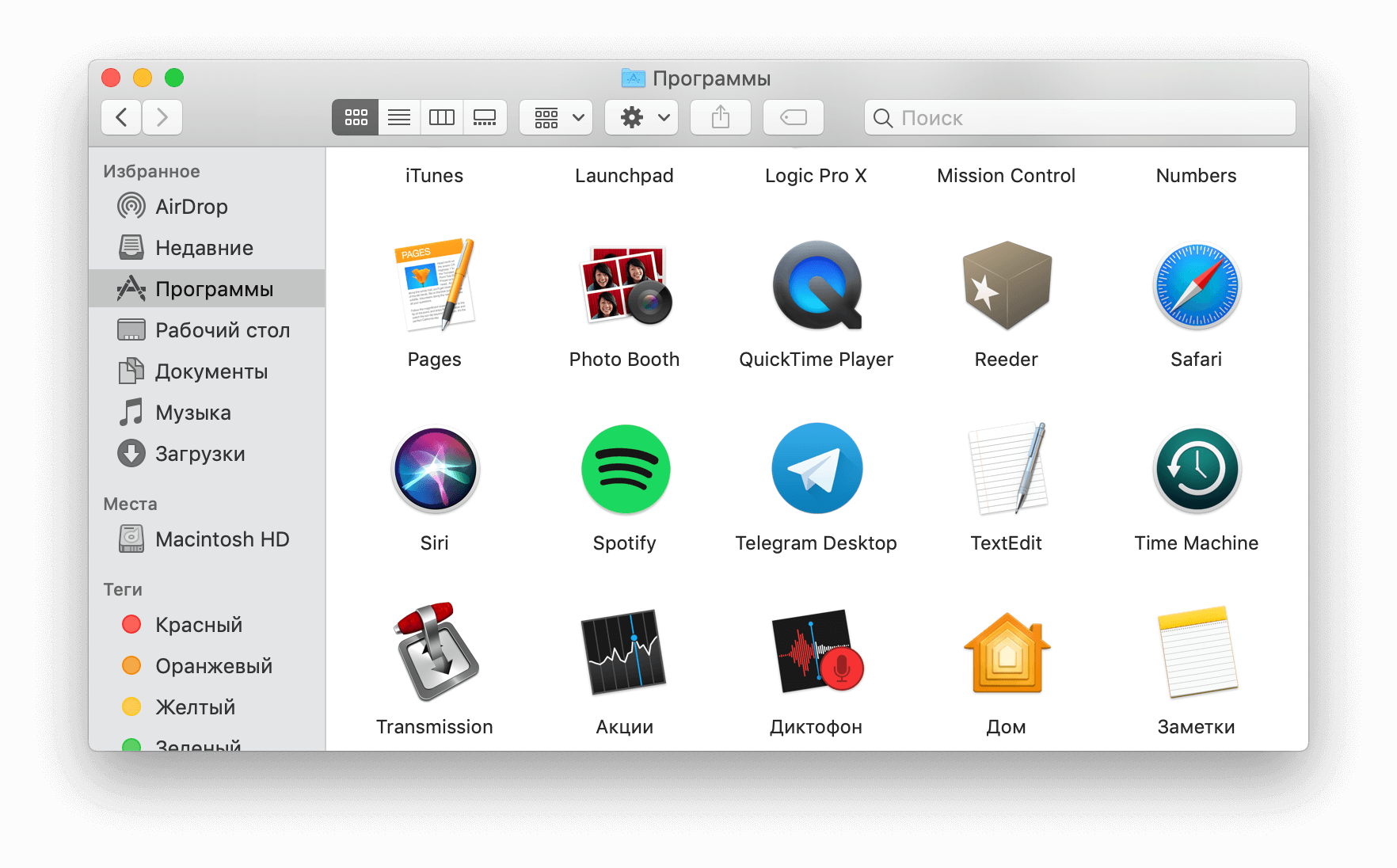
На самом деле, процесс переноса приложений крайне прост:
- Первым делом необходимо убедиться, что подключенный/дополнительный накопитель отформатирован в APFS (Apple File System) или Mac OS Extended (HFS+);
- Всё, что осталось — это в буквальном смысле перенести приложения из папки «Программы» на дополнительный накопитель. Для большего удобства можно создать отдельную папку на диске, а затем перенести её прямо в док-панель для быстрого запуска.
Проблем с запуском возникнуть не должно — поскольку в большинстве случаев параметры и настройки хранятся непосредственно внутри самого приложения.
Какие программы следует переносить в первую очередь?
Для экономии лучше перенести самые объемные программы и игры. Скорость запуска приложений будет напрямую будет зависеть от пропускной способности накопителя, но она в любом случае будет ниже, чем на системном диске (если речь идет о SSD). Именно поэтому на основном накопителе следует оставить наиболее часто используемые и небольшие по объему приложения — браузер, архиватор, мессенджеры и прочие вспомогательные утилиты.
Вот так просто, можно освободить большое количество занимаемого пространства на системном накопителе. Да, подобный способ имеет свои слабые места, однако он всё же имеет право на существование.
Предлагаем подписаться на наш канал в «Яндекс.Дзен». Там вы сможете найти эксклюзивные материалы, которых нет на сайте.
MacBook не копирует на жесткий диск
Иногда при попытке копирования информации с внешнего жесткого диска на макбук все получается, а вот сам MacBook не копирует на жесткий диск, т.е. записать файлы на внешний накопитель не удается. Связано это с тем, что диск может быть отформатирован под систему Windows в файловой системе NTFS.
Чтобы обеспечить совместимость Windows и Mac OS, необходимо отформатировать внешний накопитель в системе FAT32. Для этого запускается специальная дисковая утилита, выбирается соответствующий жесткий диск, выбирается вкладка “стереть” и как формат тома отмечается MS-DOS (FAT). После этого следует нажать на кнопку “стереть”.
Читайте так же
OS пишет ошибки при переустановке на макбук
Когда OS пишет ошибки при переустановке на макбук, значит первым делом стоит попытаться загрузить компьютер в безопасном режиме, ограничивающем заг
На экране макбук появились царапины
Иногда наши мастера сталкиваются с довольно необычными жалобами клиентов. В частности, некоторые пользователи приходят в СЦ с просьбой помочь, поск
—> Поменять устройство —> —> —> —> —> Вызвать курьера —> —>
Важная информация
Уважаемые посетители сайта!
Просим Вас внимательно относиться к выбору сервис-центра! Читайте отзывы. В Санкт-Петербурге работает много фирм-однодневок. Заманивают людей низкой ценой (обычно 590-800 руб.), после того как забирают в ремонт айфон, начинают придумывать несуществующие поломки и завышают цену в 30-40 раз.
Будьте бдительны, изучайте отзывы
—> Поменять устройство —> —>
Сеть сервисных центров по ремонту техники Apple в Санкт-Петербурге