3 способа создать резервную копию для iPhone, iPad и iPod перед обновлением iOS 16/iOS 17
Если вы хотите перейти на новую iOS 16/17 от Apple, перед выполнением обновления вам следует учесть кое-что важное, а именно резервное копирование и восстановление. Как мы знаем, мы сохраняем большое количество личных данных на наших iPhone и iPad, таких как контакты, фотографии, сообщения, пароль учетной записи и т. д. Резервное копирование этих ценных данных важно, чтобы избежать потери и утечки данных. В этом руководстве мы расскажем о нескольких способах резервного копирования данных вашего iPhone перед обновлением до iOS 17, а также о том, как восстановить iPhone с iOS 17 на 16, если вам нужно перейти на более раннюю версию.
- Часть 1. Резервное копирование данных iPhone/iPad перед обновлением iOS 16/17
- Способ 1. Делать резервное копирование перед обновлением ios 16/17 с помощью iTunes
- Способ 2. Создать резервную копию перед обновлением ios 16/17 с помощью iCloud
- Способ 3. Создать резервное копирование перед установкой ios 16/17 с помощью программы
Часть 1. Резервное копирование данных iPhone/iPad перед обновлением iOS 16/17
Способ 1. Делать резервное копирование перед обновлением iOS 16/17 с помощью iTunes
1. Откройте программу iTunes и подключите устройство к компьютеру.
2. Если появится запрос на ввод пароля к устройству или указания данного компьютера как доверенного, следуйте инструкциям на экране. Выберите это устройство iPhone, iPad или iPod, когда оно отобразится в iTunes.
3. Чтобы сохранить данные программ «Здоровье» и «Активность» с устройства iOS или Apple Watch, необходимо зашифровать резервную копию: установите флажок рядом с параметром «Шифровать резервную копию [название устройства]» и задайте хорошо запоминающийся пароль.
Файл резервной копии является своего рода файлом, который не читается. Другими словами, файл резервной копии не может быть прочитан. Вы должны восстановить iDevice из резервной копии iTunes, чтобы получить доступ к данным в резервной копии. И этот процесс перезапишет все текущие данные и заменит их на резервную копию.
Способ 2. Создать резервную копию перед обновлением ios 16/17 с помощью iCloud
Резервное копирование камеры, учетные записи, документы и настройки и не будет включать в себя настройки джейлбрейка и приложения. Если ваши живые фотографии или 4K-изображения являются больше 5 ГБ, вам необходимо заплатить за дополнительное хранение.
Способ 3. Создать резервное копирование перед установкой ios 16/17 с помощью Tenorshare iCareFone
Tenorshare iCareFone — инструмент все-в-одном для оптимизации ваших iOS устройств. С его помощью, вы можете использовать быстрый или глубокий поиск, чтобы удалить все ненужные файлы на iPhone/iPad/iPod, заблокировать рекламы/ баннеры в приложениях и починить неполадки системы iOS после обновления ОС, перегрузки и пр. Кроме того, программа даже позволяет выполнять резервное копирование, восстановление и управление данными ( видео, фотографиями, музыками ) iOS без доступа к iTunes. Самое большое преимущество – можно делать резервню копию, которые вы хотите. После этого, когда вы хотите восстановить данные из бэкапа, тоже можно выбрать резервные файлы, которые вы хотите.
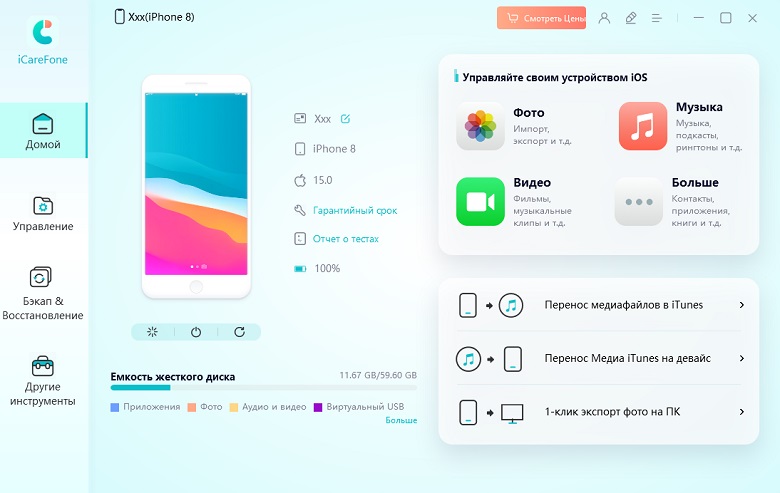
Шаг 1. вам необходимо подключить устройство к компьютеру с помощью кабеля USB. Запустите программу, нажмите на «Бэкап и Восстановление» из основного интерфейса.
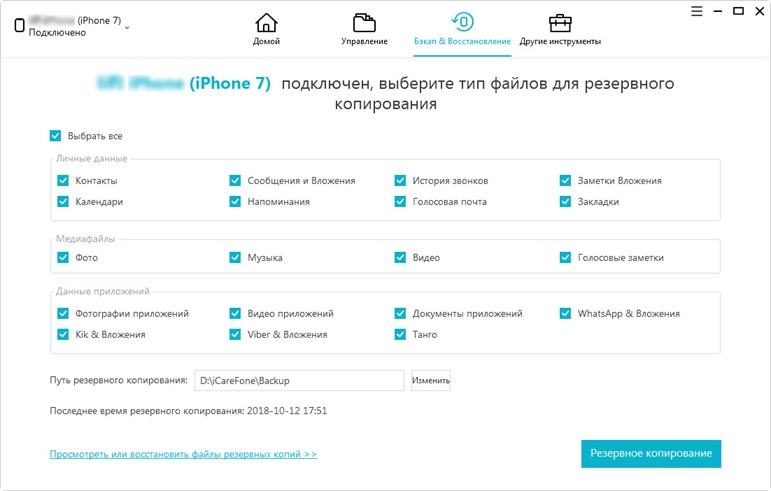
Шаг 2. После этого слудует выбрать тип данных, которые вы хотите восстановить и нажать «Резервное копирование».
Шаг 3. Процесс занимает некоторые минуты. После завершения, вы можете просмотреть все файлы. Выберите файлы, которые вам надо восстановить, и нажмите «Восстановить в устройство» или «Экспорт на компьютер», чтобы сохранить резервные данные на iPhone или компьютер.
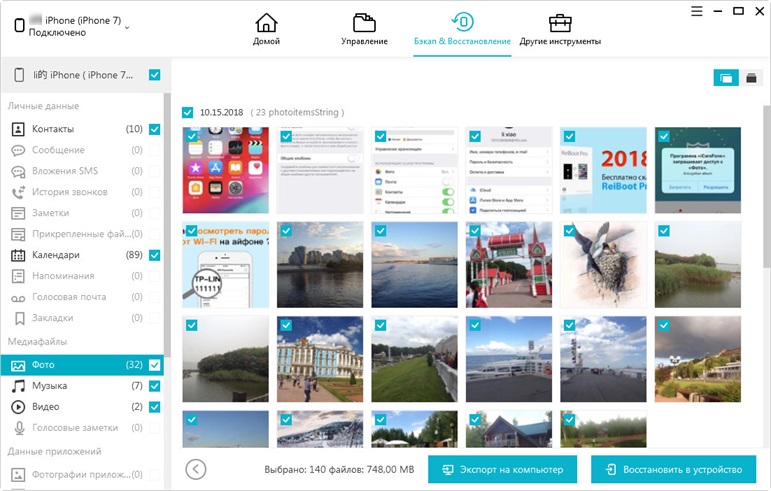
Процесс восстановления из резервной копии при помощи Tenorshare iCareFone так же отличается впечатляющей скоростью, а кроме этого — универсальностью. Восстановить через Tenorshare iCareFone свои iPhone, iPad или iPod touch пользователи могут и из резервных копий ранее созданных в iTunes. В то время, эта программа поддерживает все устройства, включая последние модели iPhone 14.
Часть 2: Как восстановить (понизить версию) iOS 17 до iOS 16
Есть два способа восстановить iOS 17 до iOS 16.
Способ 1. Восстановить iPhone из резервной копии
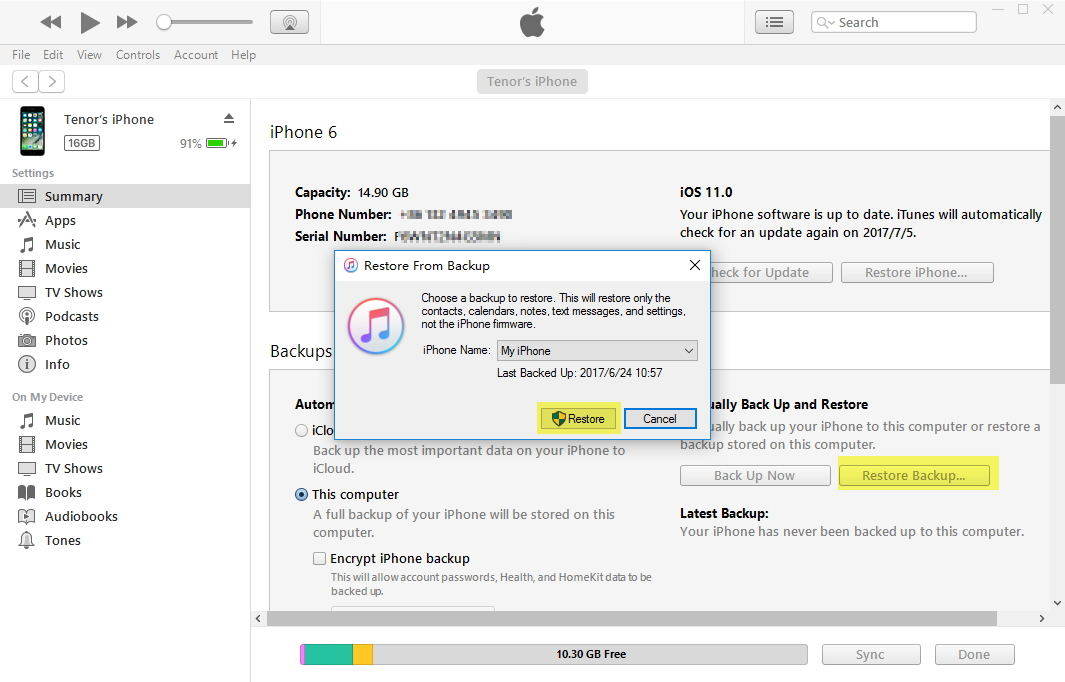
Поскольку перед обновлением iOS 17 мы создали резервную копию, теперь вы можете подключить iPhone к iTunes, перейдите в раздел «Общие» > Резервные копии > Восстановить резервную копию…, выберите файл последней резервной копии и нажмите «Восстановить», чтобы восстановить его. После завершения процесса ваш iPhone вернется к iOS 16 с 17, и все данные останутся в порядке.
Кроме того, вы можете восстановить свой iPhone из резервной копии в Tenorshare iCareFone, что быстрее и проще, как я тестировал.
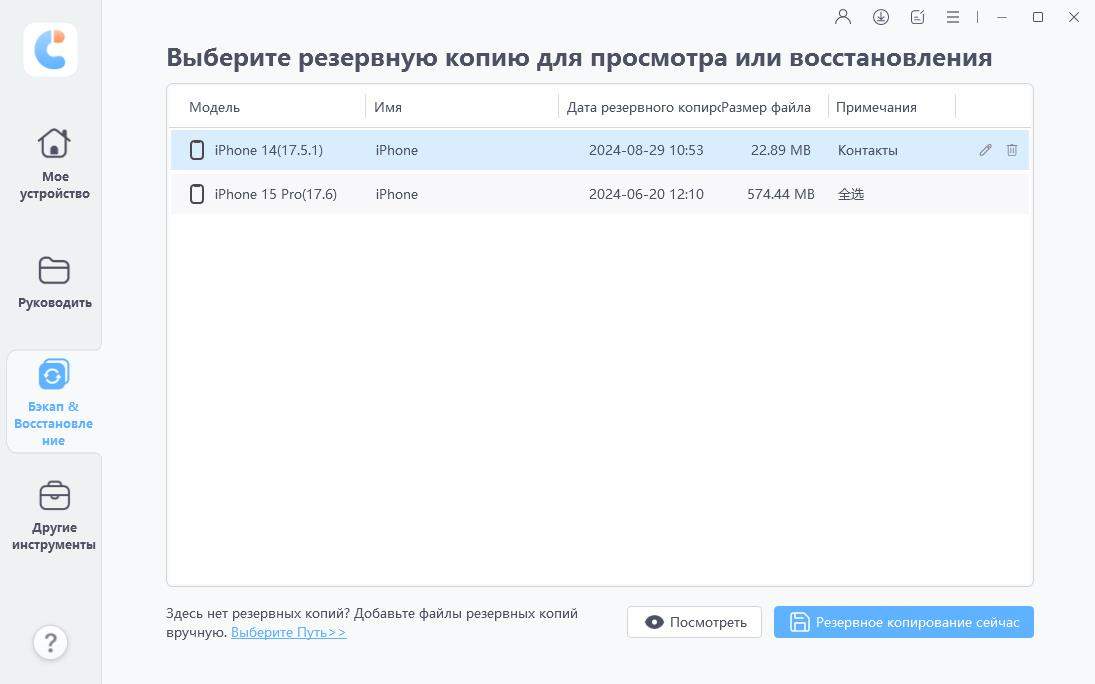
Способ 2. Откатиться с 17 до iOS 16
Если вы хотите удалить iOS 17 с iPhone, вы можете использовать Tenorshare ReiBoot. Это профессиональный инструмент, который может помочь вам решить различные проблемы iPhone/iPad/iPod/Mac, обновить или понизить версию и т. д.
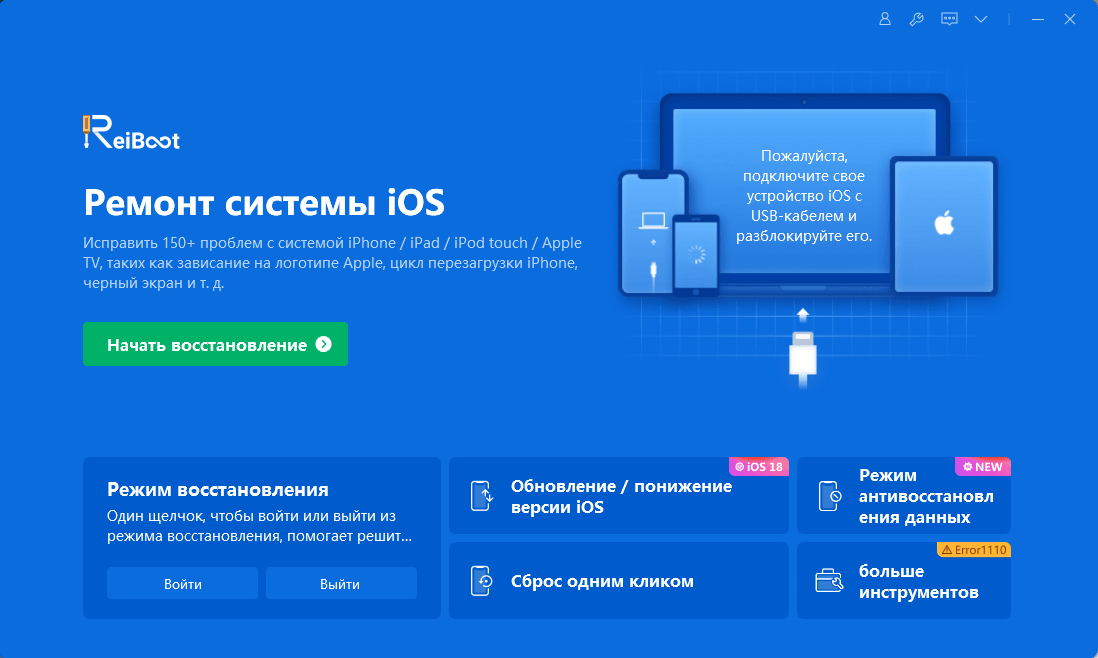
Затем, после понижения версии iOS, теперь вы можете восстановить свой iPhone из предыдущей резервной копии iOS в iTunes, iCloud или стороннем программном обеспечении, таком как Tenorshare iCareFone.
Примечание. Если вы создаете резервную копию iOS 17 в iTunes или iCloud, вы не сможете восстановить резервную копию iOS 17 на устройстве iOS 16.
Заключения
Мы представляем различные способы резервного копирования и восстановления iPhone/iPad перед обновлением iOS 17. Либо вы собираетесь установить iOS 17, либо дождаться официальной версии этой осенью, мы предлагаем вам провести полную подготовку перед выполнением крупного обновления.
Как сделать резервную копию в IPhone и смартфоне на андроиде
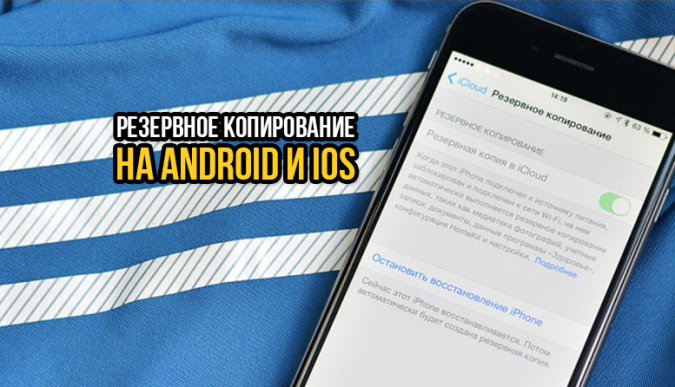
Мы храним всю важную информацию в своем телефоне, потому что это удобно, но у всех устройств есть свой срок службы, и смартфон — не исключение. Главная сложность, когда ты переходишь с аппарата на аппарат, в том, чтобы перенести все данные. Как это сделать быстро и без нервов? Один из таких вариантов — активировать функцию резервного копирования. Все важные материалы сохранятся, и вам останется только ввести логин и пароль в новом смартфоне.
Как выполнить резервное копирование на андроид
- Контакты
- Календарь
- Приложения от Google
- Настройки и данные приложений, не разработанных в Google
- Настройки дисплея, языка и способов ввода
- СМС
- Пароли от сетей Wi-Fi и сами сети
- Настройки Gmail-аккаунта
О резервном копировании нужно знать пару вещей, прежде чем вы начнете его активировать:
- Не все действия, которые будут здесь описаны, универсальны. Для некоторых нужно, чтобы смартфон был с Android 9
- Восстановить можно не все файлы. Это зависит от версии ОС и самого устройства. Информацию с телефона с поздней версии Android нельзя восстановить на смартфоне со старой версией
Автоматическое резервное копирование на андроид
Чтобы настроить автоматическое копирование, нужно добавить на устройство аккаунт:
- Открываем настройки
- Проходим путь Система — Резервное копирование
- Добавляем аккаунт или же выбираем аккаунт из тех, что уже есть в аппарате
- Вводим пароль, если система потребует
- Входим в аккаунт
Меню настроек в вашем смартфоне может быть другим. Если вы не можете найти путь из пункта 2 — ищите пункт, который связан с резервным копированием.
Теперь нужно включить автоматическое копирование:
- Открываем настройки
- Проходим Система — Резервное копирование. Если у вас меню отличается — ищите в настройках подходящий пункт
- Включаем резервное копирование
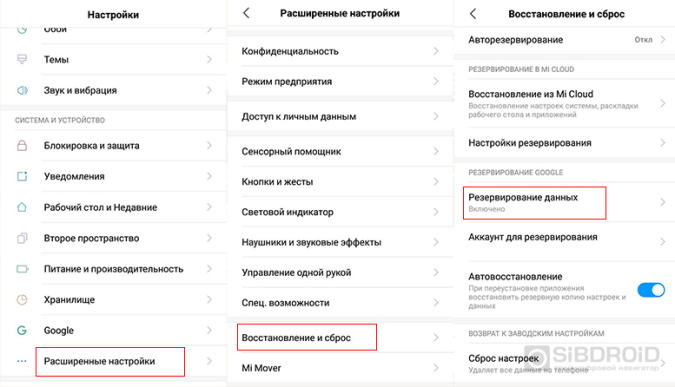
Для копирования можно использовать несколько аккаунтов. Чтобы переключаться между ними, достаточно пройти тот же путь Система — Резервное копирование, найти раздел с аккаунтами и выбрать нужный.
Аналогичным образом работает резервное копирование и в других оболочках.Как выполнить резервное копирование на iOS
Резервное копирование для устройств на базе iOS бывает двух видов: копии iCloud и копии на компьютере.
- Для копирования в iCloud нужен только Wi-Fi — для копий на компьютере нужен ПК
- Объем памяти в iCloud ограничен 2 ТБ — объем хранилища на компьютере зависит от самого компьютера
- iCloud всегда шифрует копии — шифрование копий на компьютере стандартно отключено, но его можно настроить
Что не включается в резервные копии iCloud:
- Данные, которые уже сохранены
- Данные из других облаков
- Данные почты Apple
- Настройки Apple pay, Face ID, Touch ID
- Содержимое из медиатеки iCloud и App Store
Что не включается в резервные копии на компьютере:
- Данные, которые уже сохранены
- Данные почты Apple
- Настройки Apple pay, Face ID, Touch ID
- Данные программ “Активность”, “Здоровье” и “Связка ключей”
- Содержимое из магазинов iTunes и iTunes Store, App Store, Apple Books, Finder
Прежде, чем начать копирование, выберите удобный для вас вариант.
Резервное копирование в iCloud вручную
- Подключиться к Wi-Fi
- Перейти в Настройки — Имя — iCloud — Резервное копирование
- Нажать на “Создать резервную копию”
За ходом копирования можно наблюдать. Под пунктом “Создать резервную копию” есть дата и время создания последней копии.
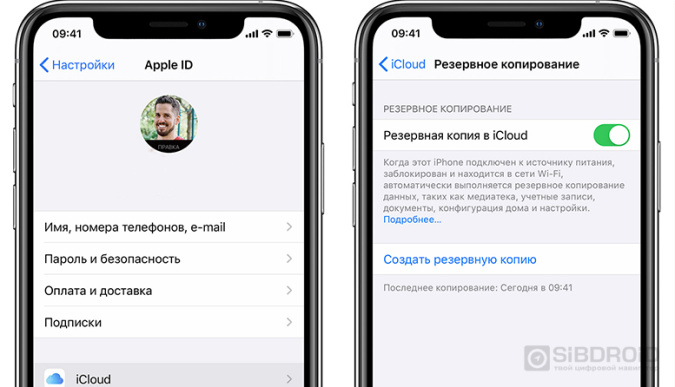
Автоматическое резервное копирование в iCloud
Можно настроить автоматическое копирование. Для этого нужно:
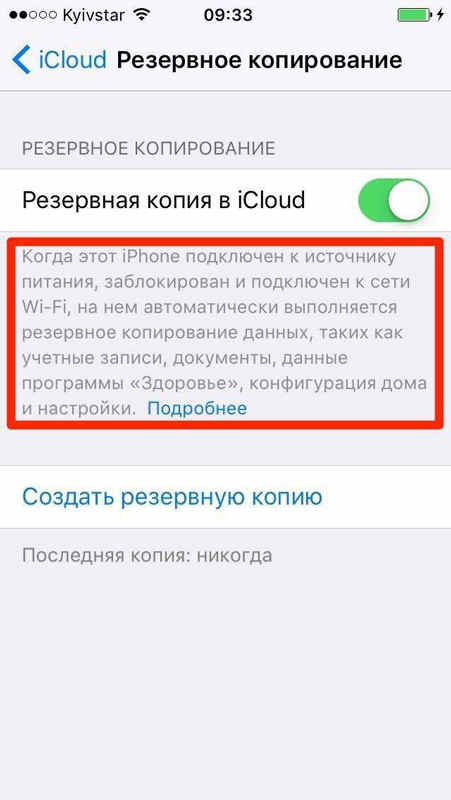
- Проверить, включен ли пункт “Резервная копия в iCloud”
- Подключить устройство к питанию и Wi-Fi
- Проверить свободное место в iCloud
- Заблокировать экран
Резервное копирование с помощью компьютера
Для этого вида копирования нужен PC или MAC. Совершаем следующие действия:
1. Установите на компьютер специальную программу. Для MAC с операционной системой macOS Catalina 10.15 это будет Finder. Для MAC с версией младше или для Windows подойдет iTunes
2. Подключите устройство к ПК
3. Следуйте инструкциям на экране. Если потребуется ввести пароль устройства — введите
4. Найдите ваше устройство в программе
5. Нажмите “Создать резервную копию сейчас”
5.1. Если вам нужно сохранить данные из приложений “Здоровье”, “Активность” — зашифруйте копию. Для этого нужно поставить флажок напротив “Зашифровать копию” и задать для нее пароль
6. Сохраните пароль — без него восстановить данные копии невозможно
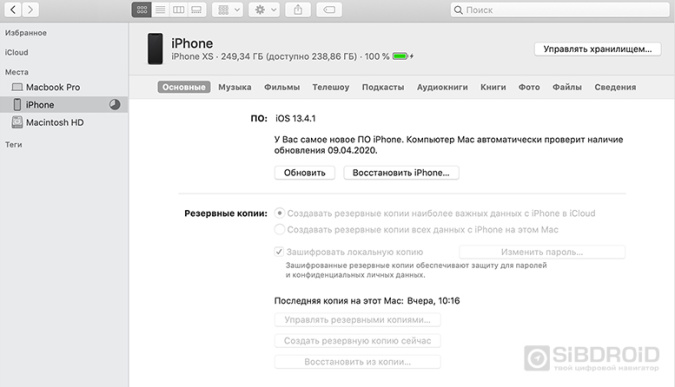
7. После окончания проверьте, успешно ли завершено копирование
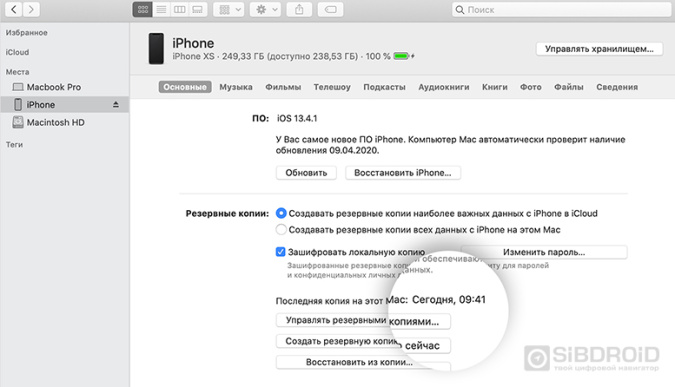
Настроить резервное копирование на смартфоне или планшете несложно, а пользы от этого много. Особенно сильно это чувствуется, когда нужно перейти с устройства на устройство, а информации много. Если у вас еще не настроено резервное копирование — обязательно сделайте это.
Лайк — лучшее спасибо! 🙂
Создание, загрузка и настройка резервной копии iPhone и iPad на компьютере и в iCloud (ЭДЗК)

В этом уроке рубрики “Это Должен Знать Каждый” или просто “ЭДЗК” мы расскажем о самом первом, с чем столкнется новый пользователь iPhone и iPad – загрузка резервной копии. Поехали!

Наши покупатели очень просили и мы решили опубликовать небольшое количество статей о том, что должен знать каждый новый пользователь той или иной техники Apple. Они так и будут идти под тегом Это Должен Знать Каждый (ЭДЗК).
QR-код со ссылкой на все статьи этой рубрики можно найти на вашем товарном чеке из магазина i-ekb:Store.
После того, как вы купили свой новенький iPhone или iPad в магазине i-ekb:Store и принесли домой, настало время его открыть и активировать (“Как активировать и настроить iPhone или iPad (ЭДЗК)“). Если у вас это первое устройство, то вам пригодиться, только часть по созданию и настройке резервного копирования и сохранения ваших данных. Если же у вас до этого уже был iPhone или iPad, то вы, вероятно, захотите перенести все свои данные со старого устройства на новое. Тут мы научим вас всем этим функциям.
Какие данные сохраняются в резервную копию
Вот такие данные всегда размещаются в резервной копии смартфона или планшета Apple:
- Все настройки используемого iPhone или iPad.
- Установленные на момент бекапа приложения (для локального бекапа, в iCloud выгружается только перечень приложений) и все хранящиеся в них данные.
- Внешний вид рабочего стола, расположение иконок и виджетов.
- Резервные копии подключенных к iPhone Apple Watch.
- Фото и видео из галереи (стандартного приложения Фото).
- Сообщения iMessage/SMS/MMS.
- История покупок во всех сервисах Apple.
Какие данные не хранятся в резервной копии
- Все данные, которые сохраняются в облако iCloud, не хранятся в резервной копии iPhone. В бекап не входят:
- Контакты.
- Календари.
- Закладки.
- Заметки.
- Напоминания.
- Сообщения в iCloud.
- Фото iCloud.
При отключении синхронизации с iCloud любого из пунктов выше он начинает храниться в резервной копии.
- Данные, которые мигрируют на другие устройства с одним Apple ID. В бекап не добавляются:
- Данные из приложения “Почта“.
- Медицинская карта и статистика из приложения Здоровье.
- История вызовов из приложения “Телефон“.
- Файлы из приложения “Файлы“.
Если отключить синхронизацию данных для любого из указанных приложений (опцию iCloud Drive в случае с файлами), эти данные перестанут мигрировать между устройствами с одной учетной записью Apple ID и начнут включаться в состав резервной копии.
- Резервная копия часов Apple Watch, которые настроены для другого члена семьи с активной фишкой “Семейный доступ“.
- При сохранении резервной копии iPhone с iCloud в бекап не будет включен весь загруженный/купленный контент. Будет сохранен лишь его перечень, а при восстановлении из копии произойдет повторная попытка загрузки данного контента.
Если на момент восстановления из бекапа контент перестанет быть доступен в App Store, iTunes, Apple Music, Apple TV+ или других сервисах, он не будет загружен на устройство. Это касается, например, приложений банков, которые находятся под санкциями, в частности СберБанк. Также не загрузится контент, если он был возвращен в магазин с возмещением средств после создания резервной копии.
Где делать резервную копию
Для начала нужно знать, что резервную копию iPhone или iPad можно создать двумя способами: локально на компьютере или в облаке Apple iCloud. В первом случае вам потребуется свободное место на компьютере равное занятому пространству на накопителе iPhone или iPad. Во втором случае размер облачного бекапа исключает файлы операционной системы и приложений. В iCloud будут храниться только настройки, фото, видео, данные приложений и пользовательский контент.
Мы всегда рекомендуем для первого переноса личных данных со старого гаджета на новый, пользоваться локальным переносом, то есть через компьютер. Тут меньше вероятность того, что что-то пойдет не так и ваш гаджет зависнет на полпути или часть информации потеряется. Кроме того, при таком переносе со старого устройства копируются абсолютно все данные, что нам и нужно.
Создание резервной копии через компьютер
- Если у вас Windows, то вам требуется скачать приложение iTunes. Если у вас Mac, то делать этого не нужно.
- Запустите приложение iTunes.
- Подключите ваш iPhone или iPad кабелем к вашему компьютеру.
- Разблокируйте устройство и нажмите кнопку “Доверять этому компьютеру” в диалоговом окне.
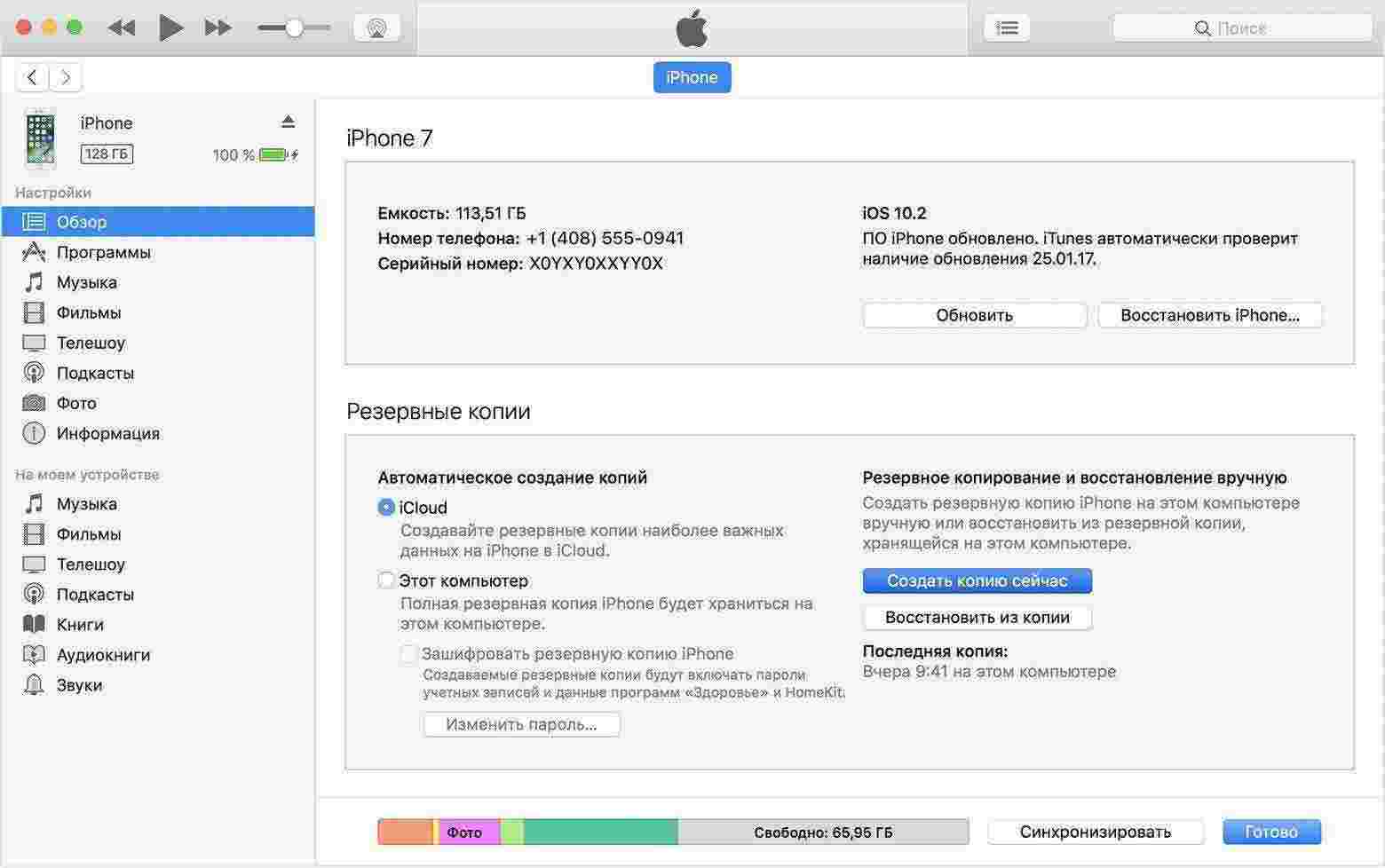
- В приложении iTunes на Windows нажмите кнопку устройства в левой верхней части окна и далее на вкладку “Обзор“. На Mac найдите подключенный iPhone в боковом меню и переключитесь на вкладку “Основные“.
- Выберите опцию “Создать резервные копии всех данных с iPhone” и отметьте флаг “Зашифровать локальную копию“. В противном случае в резервную копию не будут добавлены сохраненные пароли и ваши конфиденциальные данные.
- Придумайте и введите пароль для шифрования резервной копии, его нужно обязательно запомнить или записать. Без данного кода вы не сможете восстановить данные из зашифрованной копии.
- Нажмите кнопку “Создать резервную копию сейчас” и дождитесь окончания процесса.
Создание резервной копии через iCloud
Вероятно, вам не хватит бесплатных 5 ГБ месте, для вашей резервной копии. Если вы подключены на платный тарифный план iCloud, или у вас мало данных, или вы какими-то данными хотите пожертвовать, то можно приступить к созданию резервной копии.
- Разместите iPhone или iPad в зоне действия доступной Wi-Fi сети и подключите к источнику питания.
- На смартфоне перейдите по пути “Настройки” – “Учетная запись Apple ID” – “iCloud“.
- Откройте раздел “Резервная копия в iCloud” и активируйте тумблер. Если опция уже была включена раньше, можете нажать кнопку “Создать резервную копию сейчас“, чтобы актуализировать бекап.
- Дождитесь окончания процесса копирования либо оставьте смартфон подключенным к зарядке на ночь, бекап в таком случае будет создан автоматически.
Загрузка резервной копии через компьютер
- Если у вас Windows, то вам требуется скачать приложение iTunes. Если у вас Mac, то делать этого не нужно.
- Запустите приложение iTunes.
- Подключите ваш iPhone или iPad кабелем к вашему компьютеру.
- Разблокируйте устройство и нажмите кнопку “Доверять этому компьютеру” в диалоговом окне.
- В приложении iTunes на Windows нажмите кнопку устройства в левой верхней части окна и далее на вкладку “Обзор“. На Mac найдите подключенный iPhone в боковом меню и переключитесь на вкладку “Основные“.
- Выберите опцию “Восстановить из копии“.
- Выберите резервную копию из списка, затем нажмите “Продолжить“.
- Если при создании резервной копии вы создавали пароль на нее, то введите его.
Загрузка резервной копии через iCloud
Данный функционал работает только при полном сбросе устройства. Если вы не хотите этого делать, то проще загрузить резервную копию через компьютер.
- Убедитесь, что на подготовленном к восстановлению устройстве нет данных, сохранение которых требуется, и что оно подключено к источнику питания.
- На выбранном устройстве перейдите в “Настройки” – “Основные” – “Сброс” и выберите пункт “Стереть контент и настройки“.
- Продолжите процесс сброса, введя свой пароль Apple ID при появлении запроса.
- После перезапуска устройства iOS вернется в свое первоначальное чистое состояние (заводские настройки).
- Осуществите первичную настройку устройства (язык, регион и т.д.). Когда будет предложено выбрать способ настройки устройства выберите “Восстановить из копии iCloud“. Введите Apple ID, пароль и нажмите кнопку “Вперед“.
- Выберите необходимую резервную копию из предложенного списка ранее созданных копий.
- Продолжите предварительную настройку устройства, после окончания которой начнется процесс восстановления резервной копии.
После появления рабочего стола можно начинать пользоваться своим iPhone или iPad. Имейте в виду, что процесс восстановления с большой вероятностью продолжится в фоновом режиме даже во время работы смартфона.
Безлимитное место в iCloud для создания резервной копии при переезде
Из-за большого количества фото и видео, объем резервной копии в облаке чаще всего не помещается в пределы бесплатных 5 ГБ. Однако, с iOS 15 компания Apple разработала новый механизм резервного копирования данных, который позволяет выйти из описанной выше ситуации.
Если вам нужно создать резервную копию только для “переезда” на новое устройство, можно воспользоваться неограниченным объемом хранилища в облаке. Это позволит создать полный бекап iPhone в iCloud.
Храниться эта резервная копия будет 21 день с момента создания. После этого данные будут безвозвратно удалены. Предполагается, что трех недель должно хватить на продажу старого гаджета и покупку нового.
Подобная услуга доступна как владельцам бесплатного тарифа iCloud с 5 ГБ места в облаке, так и обладателям любого платного хранилища при отсутствии необходимого места для бекапа в нем. Если на момент создания резервной копии она будет вмещаться в доступный объем iCloud, фишка не будет активирована и время хранения бекапа не будет ограничено.
Как получить место в iCloud для хранения резервной копии
На iPhone или iPad с операционной системой iOS 15 (iPadOS 15) или новее следует сделать следующее:
- Перейдите в раздел “Настройки” – “Основные” – “Перенос или сброс iPhone/iPad“.
- Нажмите кнопку “Приступить” в верхнем блоке.
- На следующем шаге система предложит на выбор поместить в бекап данные всех приложений или только включенных на данный момент программ. Раз место безлимитное, поэтому логичнее будет переносить все.
- Подтверждаем перенос данных и ждем окончание процесса.
Напомним, что включаются или исключаются из резервной копии приложения в разделе “Настройки” – “Учетная запись Apple ID” – “iCloud” – “Управление хранилищем” – “Резервные копии“. В этом меню следует выбрать текущее устройство и включить или исключить из бекапа данные нужных приложений.
Каких-либо критических особенности при таком переносе данных нет, но важно помнить про некоторые моменты:
- Вы должны будете восстанавливать резервную копию только из iCloud при первой активации вашего нового устройства (см. п.3 на “Как активировать и настроить iPhone или iPad (ЭДЗК)“).
- В настройках системы увидите специальный баннер, который будет отображать статус копирования (пока оно не завершится полностью), а затем станет напоминать вам о наличии временного бекапа в iCloud.
- Если через 21 день вы не успеете загрузить резервную копию, есть возможность запросить дополнительное время хранения копии. Работа данной опции отличается в разных странах. Однако, лучше не доводить до этого.
- При включении опции Фото iCloud (Настройки – Фото) все фотографии и видео из галереи устройства будут храниться в облаке за пределами временной копии, отнимая объем облачного хранилища, и не пострадают при её удалении.
iPhone: как создать резервную копию с iCloud или без него
Резервная копия iPhone — это возможность перенести все данные с смартфона на новое устройства, в случае его поломки, утере и т.д. Резервную копию можно создать как с помощью iCloud, так и без.
Резервная копия iCloud
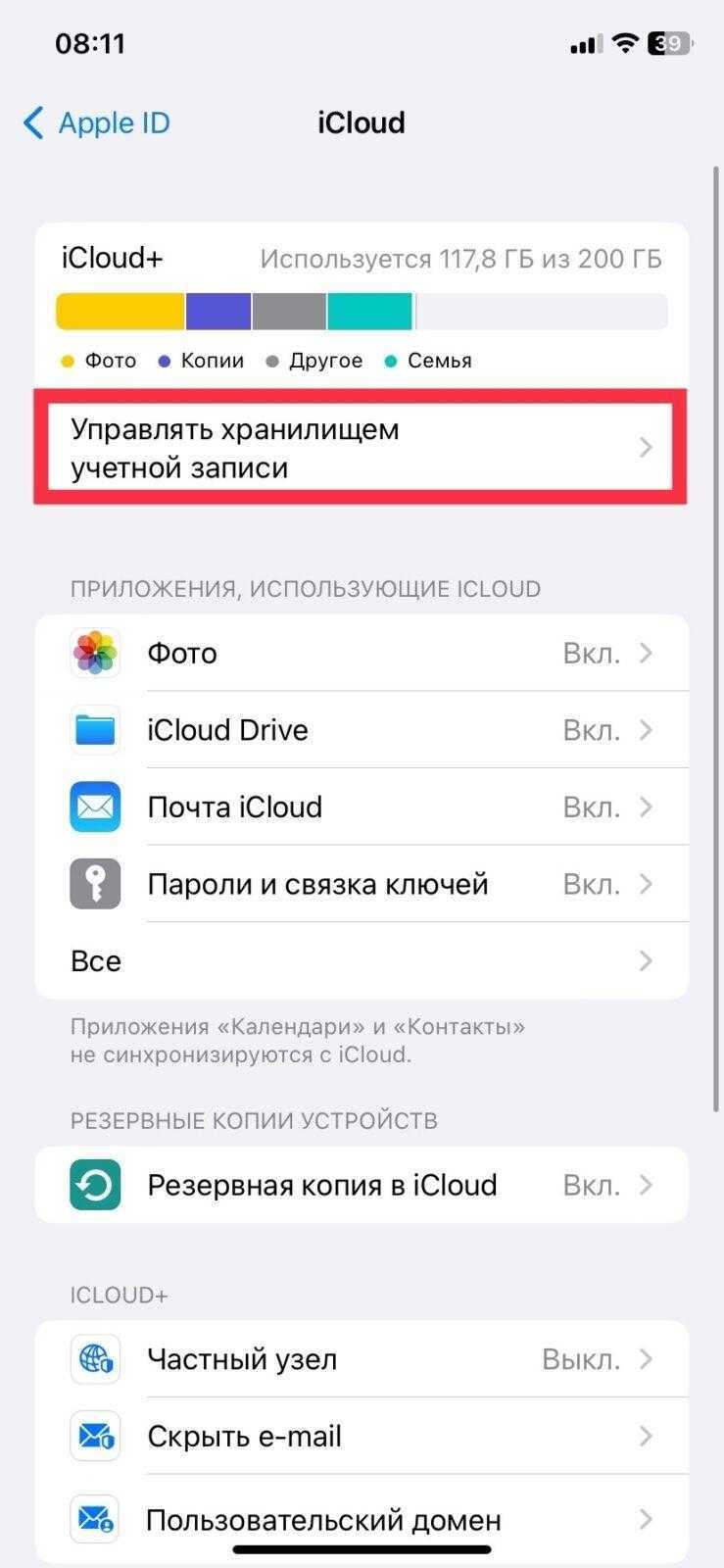
- Нажмите на Настройки> [ваше имя] верхнюю кнопку > iCloud > Резервная копия в iCloud.
- Если функция резервного копирования iCloud отключена, включите ее. Если он уже включен и вы готовитесь стереть данные старого iPhone, можете нажать Создать резервную копию на всякий случай.
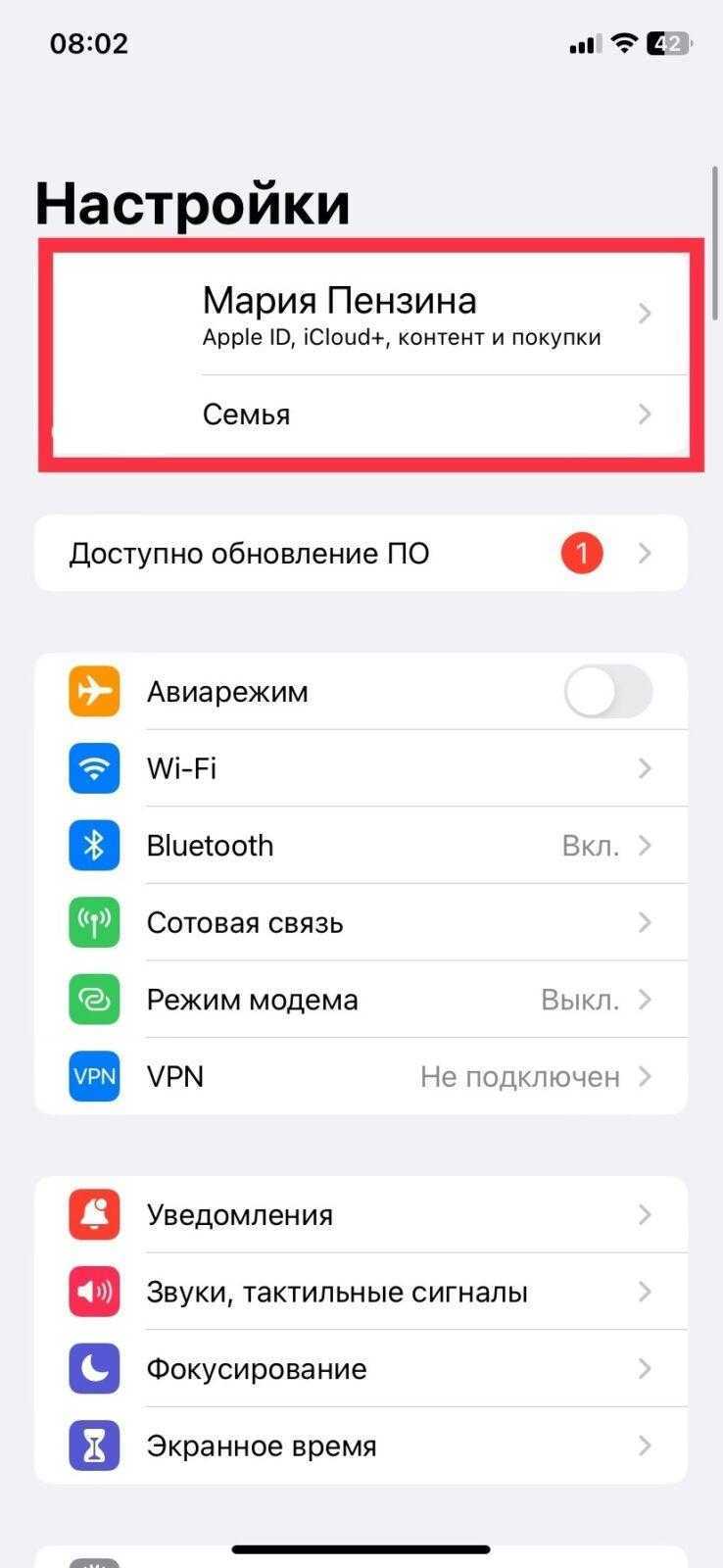
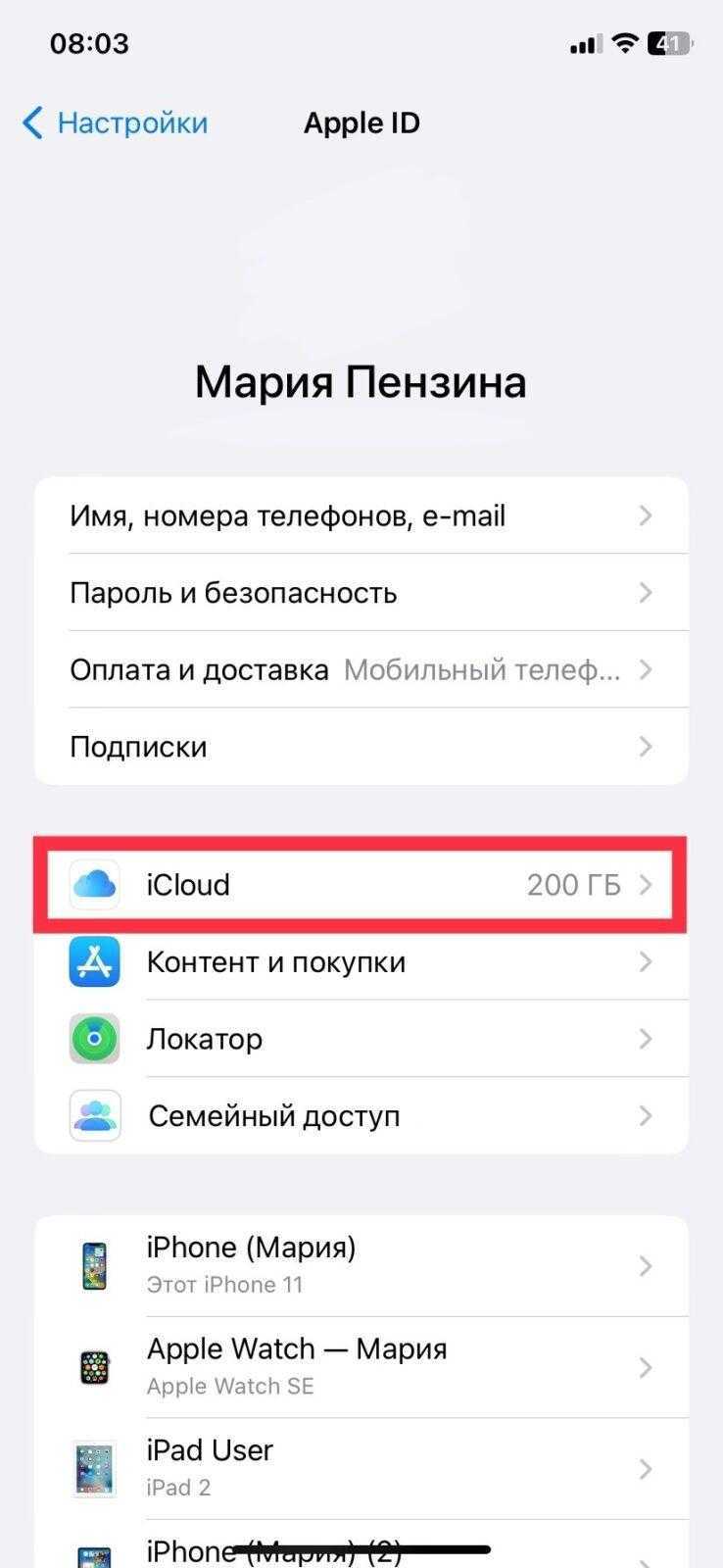
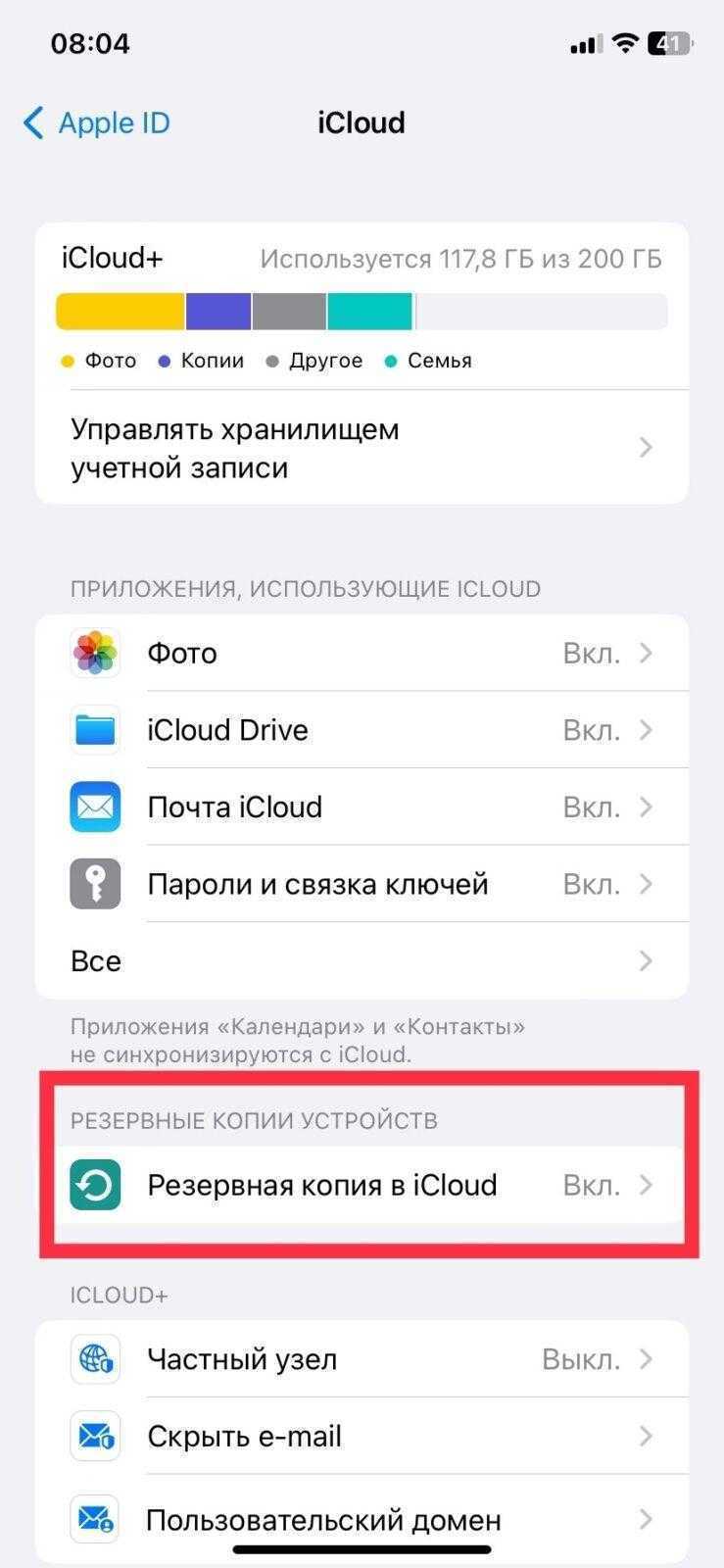
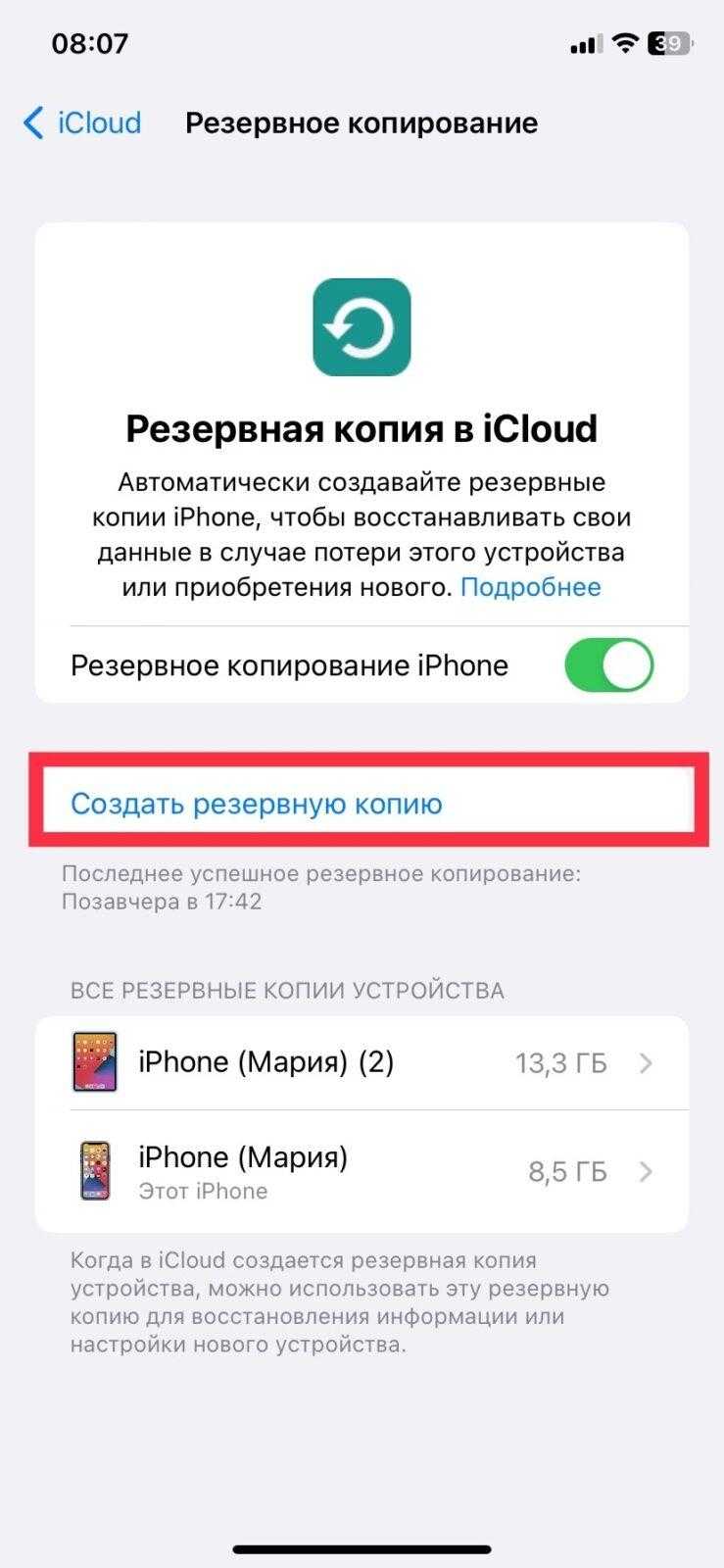
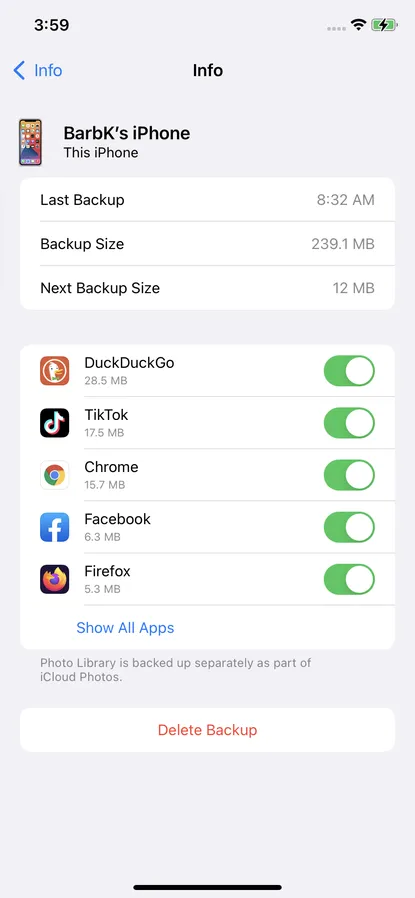
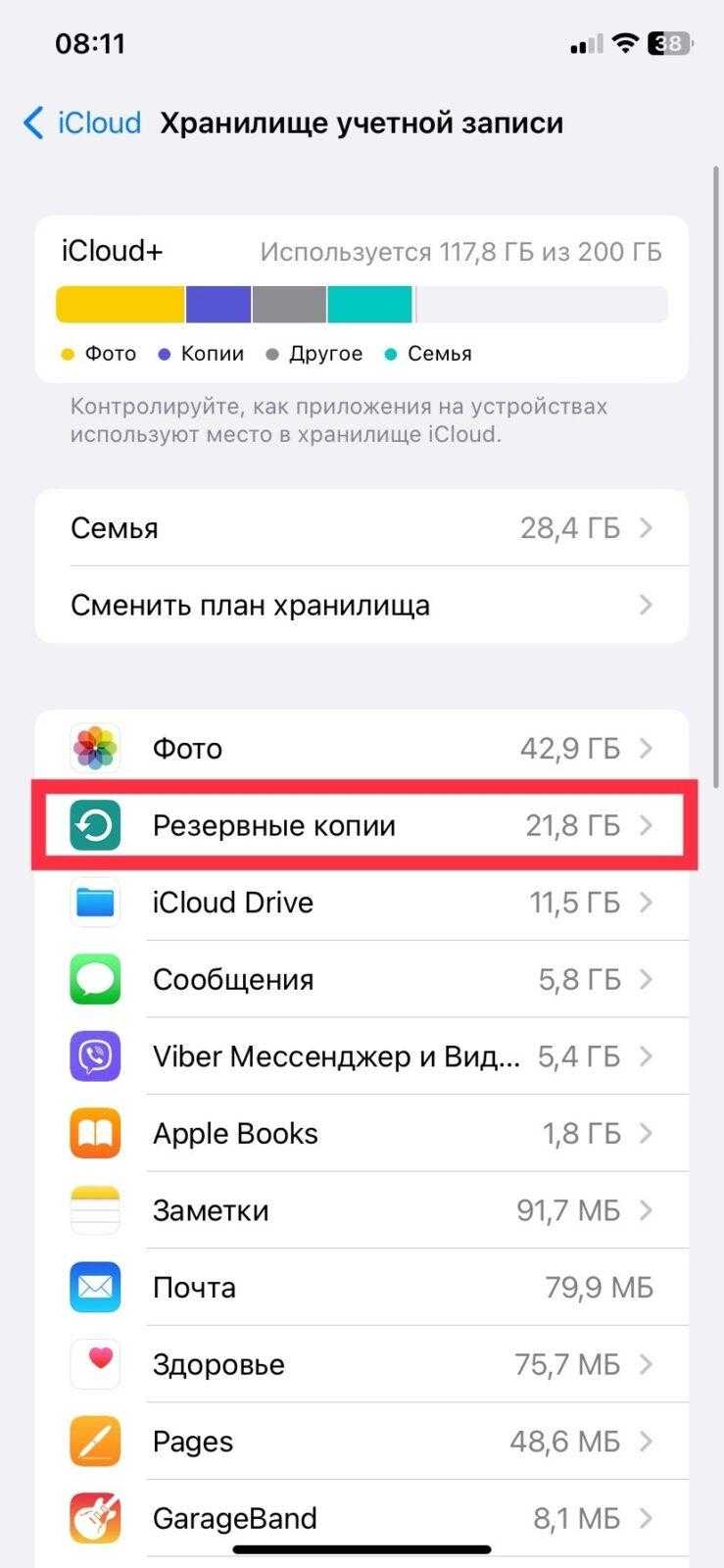
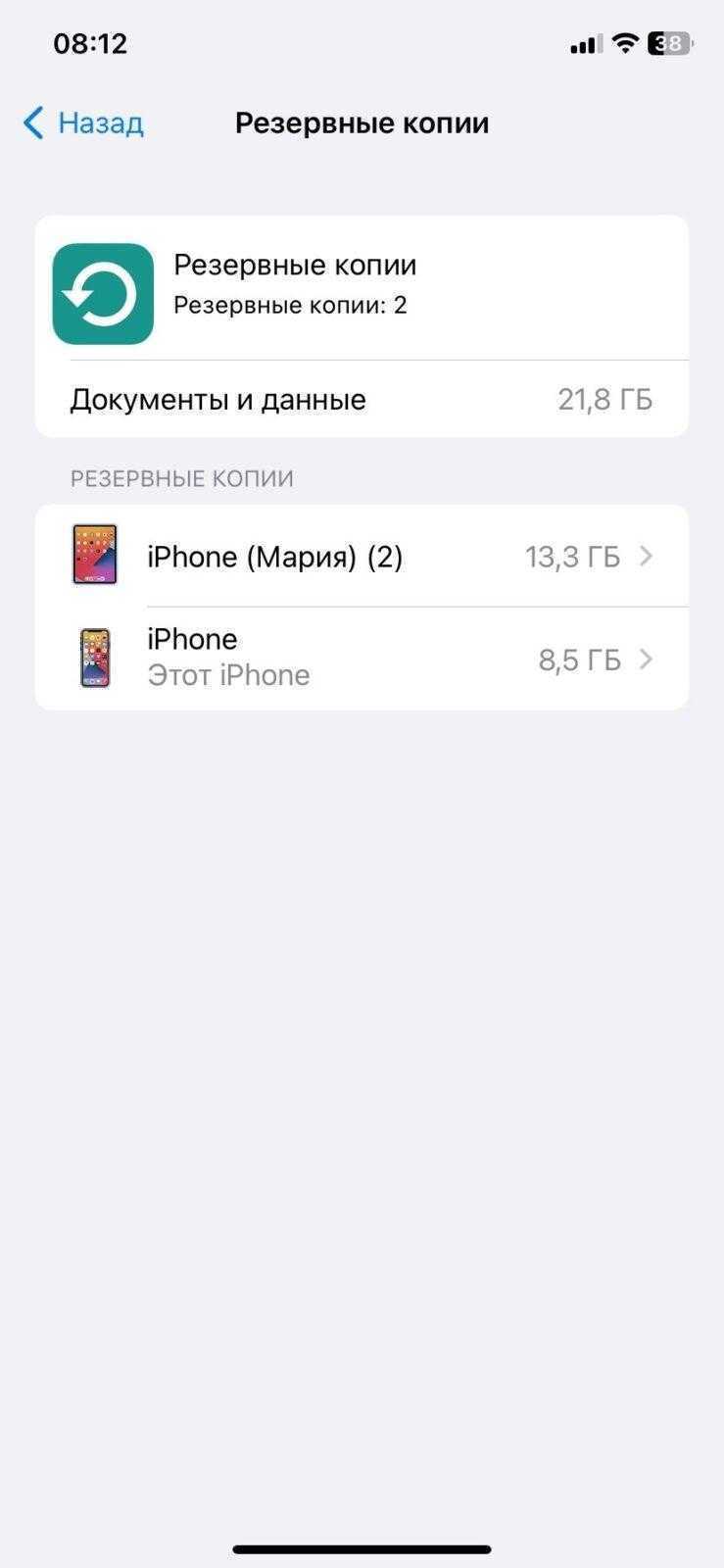
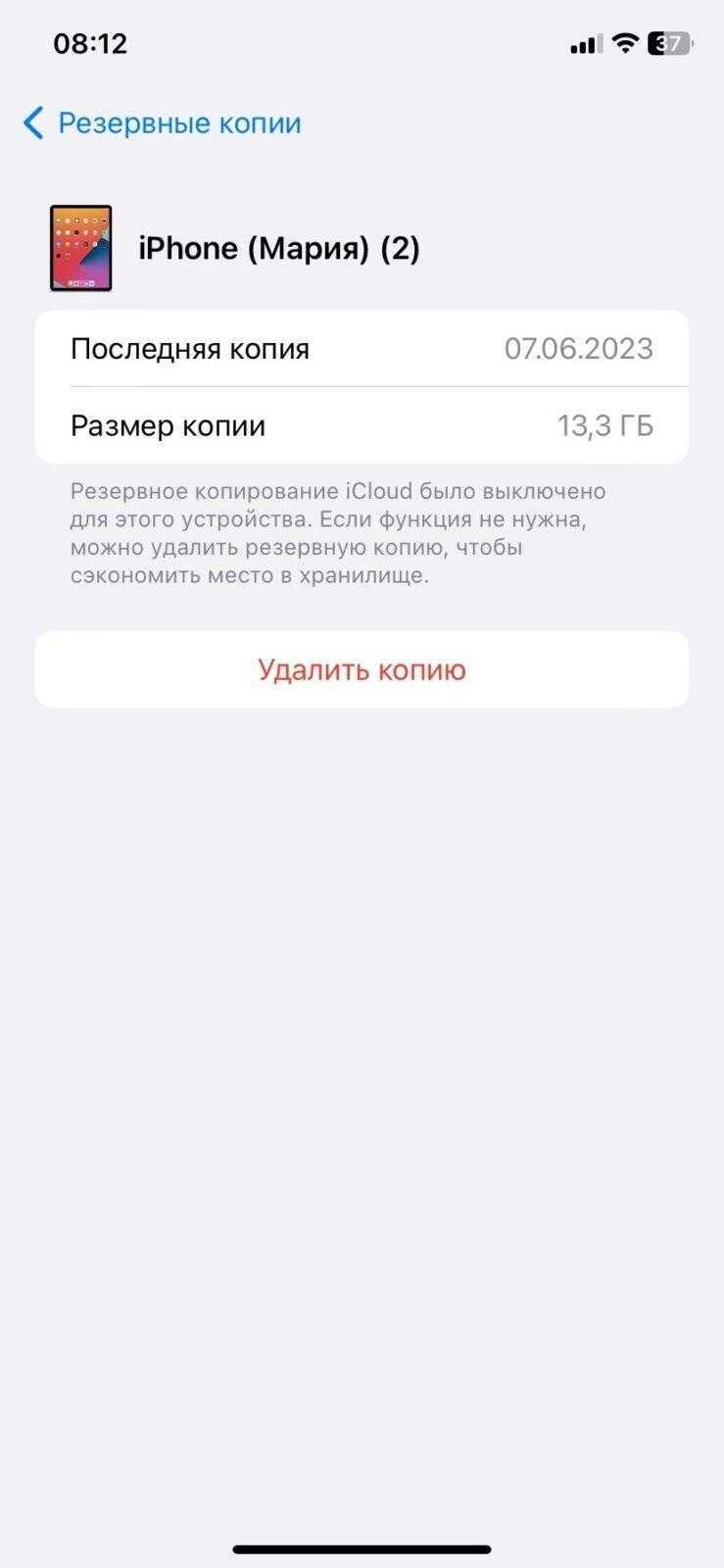
- Если хотите убедиться, что у вас создана резервная копия, перейдите в Настройки> [ваше имя] верхняя кнопка> iCloud> Управлять хранилищем учетной записи> Резервные копии. Вы сможете увидеть, сколько резервных копий было сделано и с каких устройств. Выберите устройство, чтобы просмотреть резервную копию более подробно.
Резервная копия на рабочем столе Mac
- Подключите телефон к компьютеру с помощью зарядного кабеля. Если не сделали этого раньше, может появиться всплывающее окно с запросом разрешения на подключение; выберите Разрешить.
- Откройте окно Finder (либо щелкнув по значку Finder в док-станции, либо выбрав Файл> Новое окно Finder в верхней строке меню Finder) и найдите свой iPhone в меню слева в разделе Местоположения.
- Если делаете это впервые, при нажатии на значок телефона вас могут спросить, доверяете ли вы телефону, сначала на компьютере, а затем на самом телефоне; вас также могут попросить ввести пароль телефона. Новичков также могут спросить, хотите ли настроить телефон как новое устройство или восстановить его из предыдущей резервной копии. В этом случае выберите первое.
- Выберите вкладку «Общие» сверху и найдите категорию с надписью «Резервные копии«. Выберите Создать резервную копию всех данных с вашего iPhone на этот Mac.
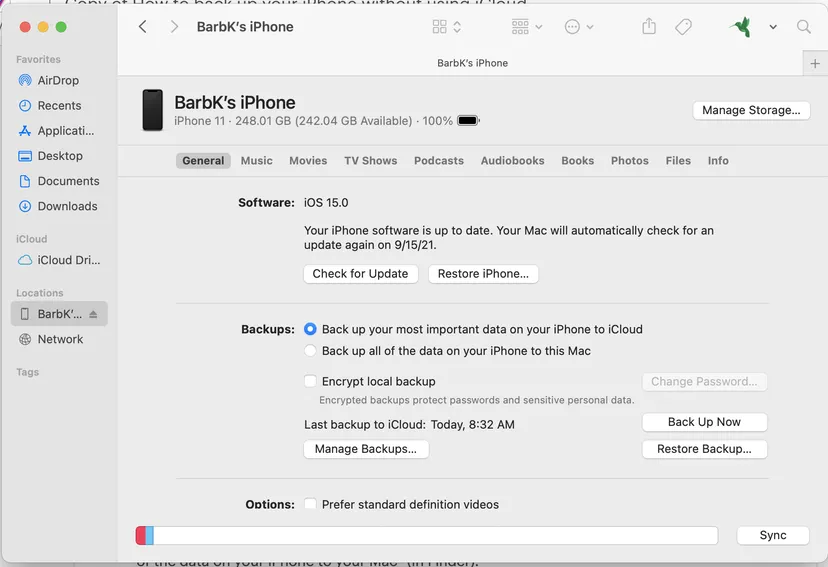
- Вы можете зашифровать свою резервную копию для повышения безопасности. Нажмите Зашифруйте локальную резервную копию и введите пароль. Не теряйте этот пароль; в противном случае вы потеряете доступ к данным.
- Как только установите шифрование, вполне вероятно, что резервное копирование начнется автоматически. В противном случае нажмите на Создайте резервную копию сейчас.
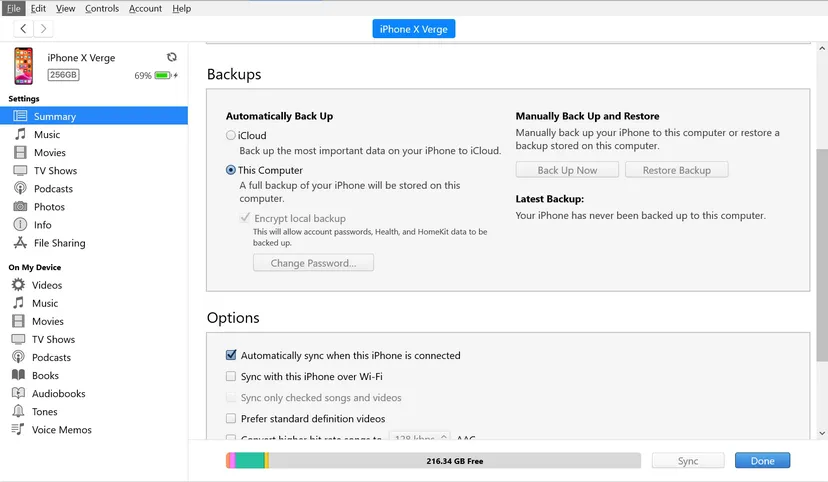
Если нужно восстановить резервную копию, просто перейдите на ту же страницу и нажмите Восстановить резервную копию.
Обратите внимание, что вы можете создать резервную копию iPhone вручную или автоматически при каждом подключении к компьютеру. Ищите Опции чуть ниже Резервные копии разделите и выберите Автоматическая синхронизация при подключении этого iPhone.
После настройки резервного копирования на компьютер вы можете удалить все резервные копии, сделанные в iCloud.
Чтобы сделать это на вашем Mac:
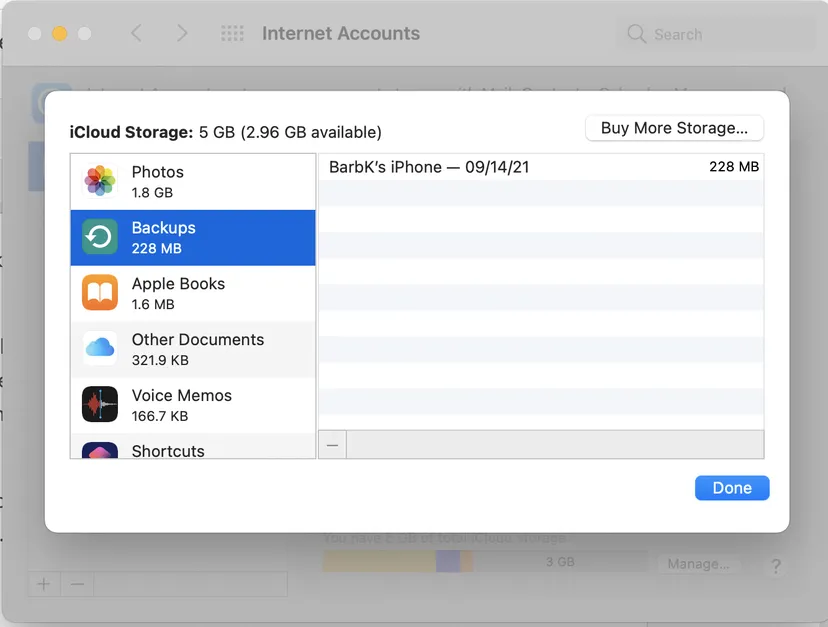
- Нажмите на значок Apple в верхнем углу системы.
- Выберите Системные настройки> Учетные записи в Интернете> iCloud.
- Выберите Управление нажмите кнопку в правом нижнем углу окна, а затем Резервные копии.
- Выберите резервную копию для удаления, нажмите на значок минуса в левом нижнем углу окна и выберите Удалить. Это приведет к удалению всех ваших резервных копий из iCloud и отключению любых дополнительных резервных копий.
Чтобы сделать это на iPhone:
- Перейдите к Настройки и коснитесь своего имени.
- Выберите iCloud> Управление хранилищем учетной записи > Резервные копии. Если у вас создана резервная копия более чем одного устройства, выберите устройство.
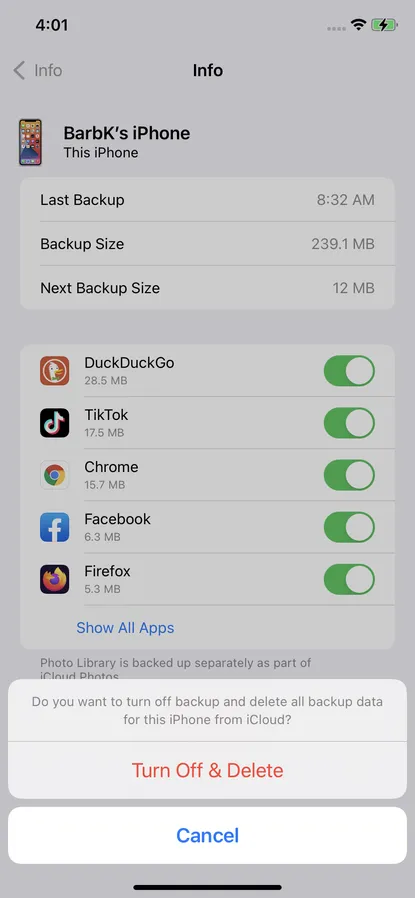
- Нажмите на Удалить и отключить резервное копирование. Если уже отключили резервное копирование для этого устройства, на кнопке будет просто написано Удалить резервную копию.
- Нажмите на Выключить.