Можно ли запустить iOS на компьютере и зачем это нужно
Вы знаете, что означает проприетарность? Как правило, этот термин применяется к так называемому несвободному программному обеспечению, право на использование, копирование и модификацию которого разработчик оставляет за собой. Показательным примером проприетарного ПО является iOS. Apple не только запрещает как-либо модифицировать свою ОС, но и не открывает к ней доступ для конкурирующих производителей, предпочитая использовать её в одиночку. Тем не менее, многим бы очень хотелось установить iOS на свои устройства, в том числе на компьютеры, и с некоторых пор это стало возможным. Ну, почти.

Запустить iOS на компьютере можно, но работать она будет не совсем так, как вы думаете
Студия Corellium, занимающая виртуализацией программного и аппаратного обеспечения, предложила инструментарий для запуска образа iOS на компьютерах. На самом деле, такая штука существовала и раньше, но была доступна только ограниченному кругу корпоративных пользователей. Как правило, виртуальной версией iOS увлекались разработчики или исследователи в области кибербезопасности. Но теперь образ ОС стал доступен и рядовым пользователям, которые могут покупать индивидуальную подписку на доступ к инструментарию эмуляции.
Как запустить iOS на компьютере

Corellium позволяет запускать iOS на компьютерах через свои сервера, и это стоит недёшево. За одно ядро придётся заплатить 99 долларов в месяц
Подписка за доступ к виртуальной копии iOS, которую можно запускать на компьютере, взимается из-за ресурсоёмкости процесса. Разработчики решили облегчить жизнь пользователям и предложили эмулировать операционку на собственных серверах. Однако оплата производится не за копии, как можно было подумать, а за ядра, которые используются при эмуляции. Их количество может меняться в зависимости от того, версия для какого устройства эмулируется на компьютере. Если это iPhone 7, то ядер нужно всего 2, а если iPhone 11 – то 6.
От iPhone OS до iOS 15: как развивалась iOS
Важно понимать, что как таковая эмуляция iOS на компьютере не подменяет исходную операционную систему, которая устанавливается с завода. То есть рассчитывать на то, что мобильная платформа будет обеспечивать работоспособность деск- или лэптопа, как это происходит при использовании Parallels Desktop или BootCamp, не следует. В конце концов основное предназначение эмуляции iOS заключается прежде всего в проведении исследований. Разработчики получают возможность протестировать своё ПО, а ИБ-исследователи – выявить существующие уязвимости.
Почему нет компьютеров с iOS
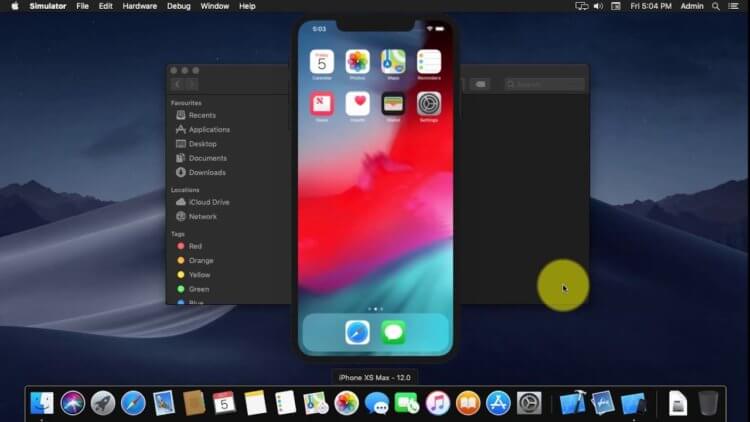
iOS на компьютере будет выглядеть примерно вот так
iOS не смогла бы обеспечивать работу компьютера так же, как смартфона, по нескольким причинам:
- Во-первых, это аппаратная несовместимость (по крайней мере с компьютерами на x86);
- Во-вторых, изначальная заточенность под сенсорное управление;
- В-третьих, iOS – это всё-таки закрытая ОС, и эмулировать её проще, чем заставить работать на устройстве, которое для этого не предназначалось;
- В-четвёртых, Apple с самого начала адаптирует iOS под конкретное железо, поэтому добиться от неё той же эффективности и безопасности на неадаптированных устройствах не удастся.
Нам пишут: как я подружил Mac с Android, а Windows с iOS в работе
Весьма иронично, что Apple выступает решительно против даже такого безобидного, на первый взгляд, явления, как эмуляция iOS. В конце прошлого года компания подала на Corellium в суд, обвинив её в нарушении авторских прав, потому что стартап занимается эмуляцией и распространением образов iOS в коммерческих целях. Однако суд пришёл к выводу, что в данном случае имеет место добросовестное использование, и Corellium не только не должна выплачивать Apple штраф, но и дальше может делать то, что делала.
Как установить iOS 13 с Windows компьютера
Сегодня мы уже рассказывали, как установить iOS 13, если у вас под рукой есть компьютер Mac. Многие спросили, как обстоят дела с устройствами на Windows, ведь Xcode 11 beta нельзя загрузить для данной операционной системы. Несмотря на это, решение есть, правда оно гораздо сложнее, чем в случае с macOS.
Сначала сделайте резервную копию!
Как установить iOS 13 с Windows
- Первый этап такой же — нужно скачать прошивку для своего устройства здесь (или в любом месте в Сети);
- После этого загрузите iDeviceRestore (ссылка здесь);
- Напишите «cmd» в поиске Windows, перенесите загруженный файл в папку с прошивкой;
- Затем введите команду cd C:/iOS13/, где iOS13 — название папки с прошивкой;
- Осталось ввести еще одну команду — idevicerestore.exe -d ИмяПрошивки.ipsw.
Предупреждаем: работоспособность данного способа находится под вопросом, поскольку все зависит от версии Windows, которая установлена на вашем компьютере. В одних случаях все проходит гладко, в других — приходится восстанавливаться из резервной копии обратно на iOS 12. Все действия вы осуществляете на свой страх и риск. Поэтому если не уверены в своих силах, лучше не пытаться. Мы настоятельно рекомендуем дождаться выхода публичной бета-версии в июле и установить ее с помощью профиля.
Как установить Mac OS на PC или ноутбук: инструкция
Компьютеры от компании Apple являются весомыми конкурентами для всех остальных платформ. Но в отличии от PC под управлением операционной системы Windows, данные девайсы стоят в несколько раз дороже. Из-за этого немногие пользователи могут позволить себе технику Apple. Однако любой, при должном желании и наличии подробной инструкции, сможет установить Мак OS на свой персональный компьютер и попользоваться оригинальной ОС от «яблочной» компании. Далее вас ждет пошаговое руководство о том, как установить Mac OS на PC, какие подводные камни могут встретиться на пути установки и какое дополнительное программное обеспечение понадобится для этого.
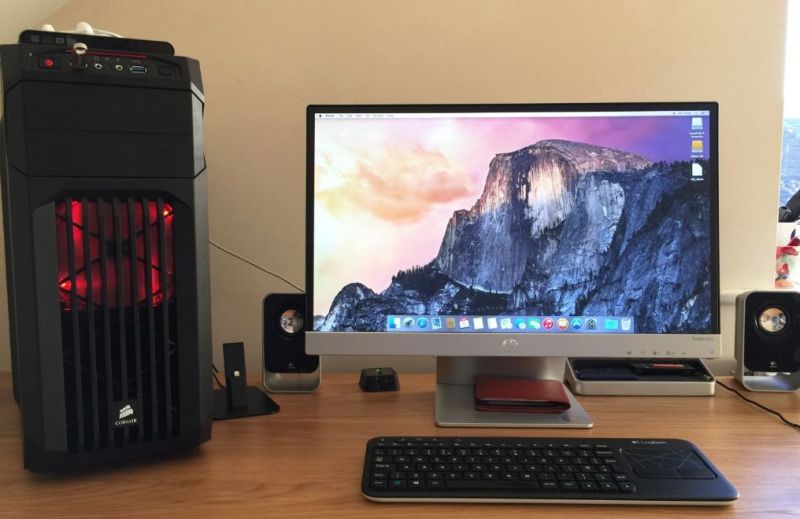
Хакинтош или CustoMac
Еще несколько лет назад пользователи операционной системы Виндовс и не могли себе позволить установку Мак ОС. На сегодняшний день каждый пользователь может не только протестировать, но и полноценно использовать ОС от Эпл на своем устройстве. Подобные PC принято называть Хакинтош. Вы устанавливаете программное обеспечение от Apple на компьютер от другого производителя. Многих, конечно, будет волновать правовой аспект в данной ситуации. Установить Mac OS на компьютер – насколько это законно? Компания Apple постоянно судится с создателями подобных кастомных компьютеров, однако не предпринимает никаких серьезных мер против них.
Далее в статье пойдет речь именно о полной установке. То есть вы сможете пользоваться заветной ОС на PC без использования Виндовс. Также на нашем сайте вы можете найти инструкцию по установке mac OS с помощью виртуальной машины. Давайте начнем подготовку с аппаратных требований для Хакинтоша, без соблюдения которых у вас не получится установить Mac OS на ноутбук или персональный компьютер.
Системные требования

Главное правило при подборе конфигурации: чем больше ваша система будет похожа на конфигурацию оригинального Макбука или iMac, тем меньше проблем вы получите при и после инсталляции. Это правило абсолютно верно, поскольку различия ОС кроются в поддержке разных интерфейсов и так далее. Разберемся, какая конфигурация подойдет, чтобы установить mac os x на ПК:
- 2-ядерный процессор (минимум) от компании Intel;
- отдельный внутренний накопитель с поддержкой AHCI;
- минимум 2Гб оперативной памяти.
Чтобы исключить различные подозрения и опасения о том, что установка данной операционной системы на обычный PC приведет к каким-либо неисправностям железа и так далее, стоит сказать, что процедура вполне безобидная и простая. Чтобы поставить мак ос sierra на windows пк или ноутбук, вам потребуются следующие составляющие:
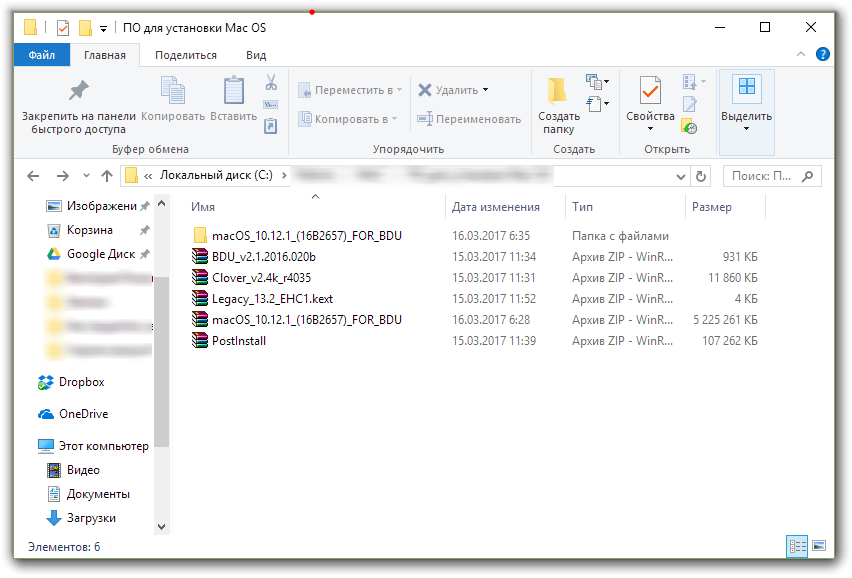
- сам персональный компьютер, подходящий по характеристикам;
- дистрибутив операционной системы Мак OS;
- загрузочная флешка;
- программа Unibeast.
Поскольку описание подходящего персонального компьютера представлено выше, необходимо переходить к дистрибутиву операционной системы для установки на PC.
Где взять Мак OS?
На выбор у вас есть два варианта получения дистрибутива для установки операционной системы:

- скачивание взломанного установщика с необходимой сборкой;
- загрузка официального инсталлятора через App Store.
Первым вариантом придется воспользоваться тем, кто хочет поставить данную ОС на PC с процессором AMD. В таком случае желательно скачать модифицированный дистрибутив (Snow Leopard) и устанавливать его.
Все остальные могут воспользоваться оригинальным инсталлятором. Однако его нельзя заполучить бесплатно. Вам понадобится либо аккаунт Apple ID с купленной операционной системой, либо сам Макбук. Можно попросить ноутбук на время, если у вас нет собственного. Чтобы установить mac os x на windows pc, загрузите образ ОС по следующей инструкции:
- зайдите в App Store и авторизуйтесь с помощью Apple ID;
- зайдите на страницу с ОС и нажмите кнопку «Загрузить»;
- дождитесь окончания скачивания;
- дистрибутив будет сохранен в папке «Программы».
Теперь необходимо создать загрузочный носитель, с которого будет производиться установка чистой OS. Самый простой и доступный вариант – обычная флешка.
Создание загрузочной флешки
Перед тем, как установить mac os x на пк, займемся созданием загрузочного носителя:
Вариант если есть MacBook
- подключите флешку к Макбуку. Ее объем должен быть не менее 16Гб;
- откройте дисковую утилиту. Для этого зайдите в папку Программы и перейдите в раздел Утилиты;
- далее перейдите во вкладку Стереть;
- чтобы установить mac os на windows 10, вам понадобится отформатировать флешку в формате OS X Extended.
Теперь перейдем к работе с утилитой BootDisk, которая понадобится нам при работе в Windows:
- Вставляем нашу флешку в компьютер и нажимаем Format Disk

- После завершения форматирования у флешка разобьется на 2 раздела

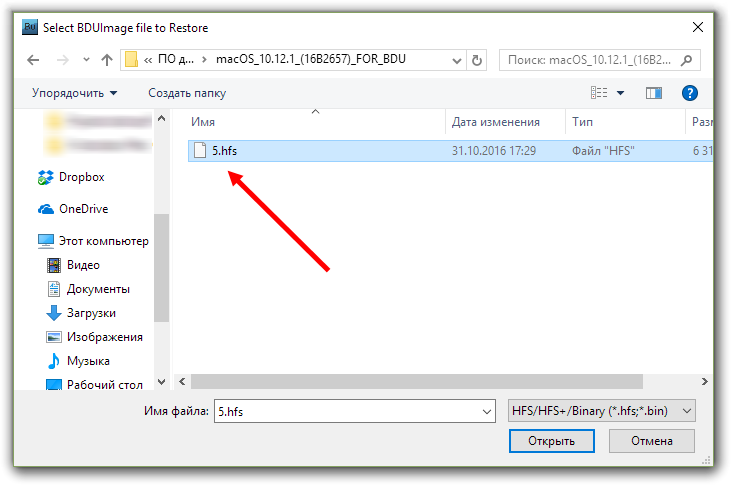
- Нажимаем Restore Partition
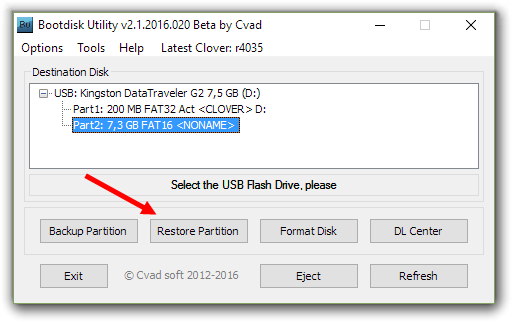
- Выбираем образ системы в формате .hfs

- Ждем окончания создания загрузочного носителя
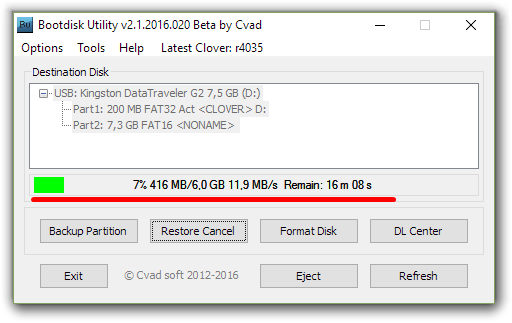
Весь процесс не займет более 10 минут. После этого скачайте на флешку программу MultiBeast, которая пригодится в дальнейшем, чтобы установить os x на ноутбук или PC.
Подготовка PC
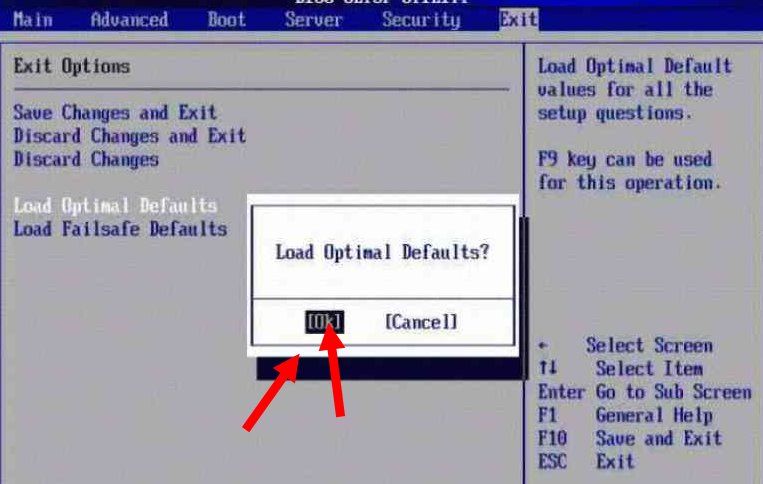
Теперь нужно произвести настройки BIOS. Установите режим работы жесткого диска AHCI, а режим работы BIOS – Optimized Defaults. После этого перезагрузите компьютер.
Как установить mac os sierra на windows pc: процесс инсталляции
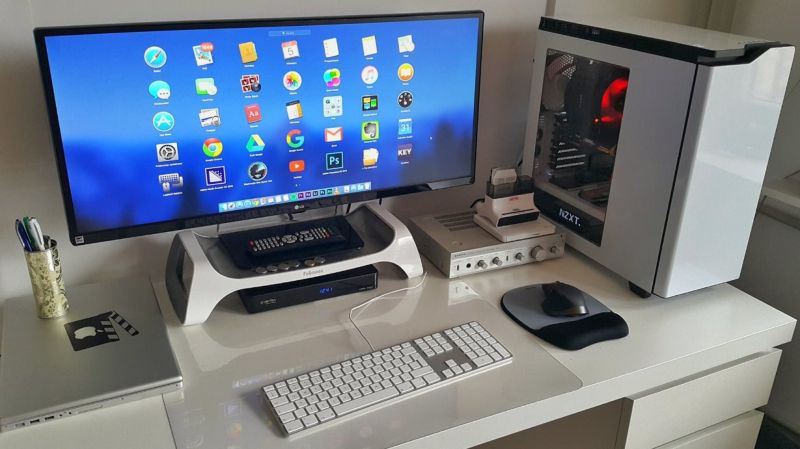
Подключите флешку к компьютеру через порт USB 2.0 и загрузитесь с нее при включении устройства. На экране появится Clover Boot. Выберите пункт Boot Mac OS X from USB. Далее выполняйте описанные действия:
- выберите язык будущей системы;
- отключите отправку диагностики в Apple. Помните, что данный способ неофициален,
- поэтому разработчики могут «не оценить» вашу самодеятельность;
- сотрите всю информацию с жесткого диска через дисковую утилиту. Рекомендуется использовать отдельный носитель, чтобы не удалять Windows (на случай, если установка не удастся);
- выберите раздел, в который хотите инсталлировать OS;
- дождитесь окончания процесса и перезагрузите компьютер.
Как установить mac os x вместо Windows на ноутбук или PC: пост-инсталляция
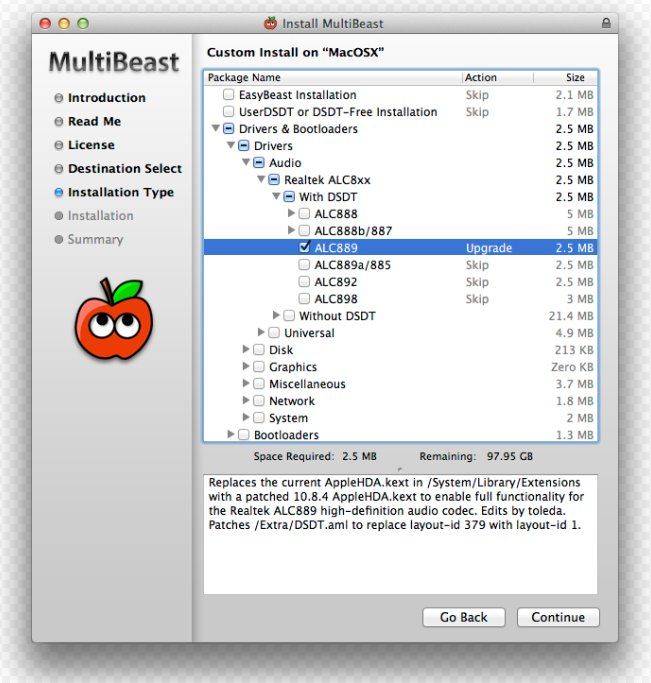
При включении компьютера снова зайдите в меню автозагрузки и выберите флешку. Завершите установку системы и инсталлируйте MultiBeast. В меню программы нажмите кнопку Quiсk Start. Далее выберите параметры звука и сетевой карты. Чтобы сохранить профиль ваших настроек, кликните по кнопке Save. В завершении нажмите кнопку Build и Install. Теперь перезагрузите компьютер.
Готово! Вы получили рабочую Mac OS на PC.
Обновление ПО iPhone, iPad или iPod touch в iTunes на ПК

С помощью iTunes можно обновить программное обеспечение на iPhone, iPad или iPod.
- Подключите устройство к компьютеру. Для подключения устройства можно использовать кабель USB или USB-C, а также подключение к сети Wi-Fi. Для включения синхронизации по сети Wi-Fi см. Синхронизация контента iTunes на ПК с другими устройствами по сети Wi-Fi.
- В приложении iTunes на ПК нажмите кнопку устройства в левой верхней части окна iTunes.

- Нажмите «Обзор».

- Нажмите «Проверить наличие обновлений».
- Чтобы установить доступное обновление, нажмите «Обновить».

Важно! Перед отсоединением устройства от компьютера нажмите кнопку «Извлечь» .