Программа Zona как популярный и востребованный торрент-клиент
Разнообразные современные приложения позволяют расширить возможности, а также интересно провести досуг. Мало кто представляет сегодня работу за компьютерным устройством без наличия интернета и использования его ресурсов.
Посмотреть фильм, послушать музыку, в онлайне насладиться любимым шоу, программой или трансляций какого-либо матча – всё это реализуется через интернет, при помощи установленных специальных утилит. В этой статье расскажем об одном из таких помощников под названием Zona, популярным в России, представляющим собой торрент-клиент, а также проанализируем детально особенности установки и её эксплуатации и специфику его удаления с ПК, при возникновении такой необходимости.
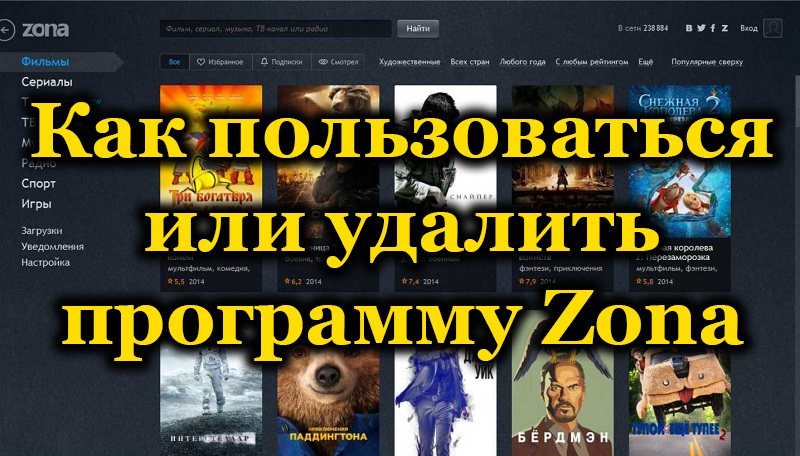
Что такое Zona
Что же такое Zona и как ей пользоваться? Эти вопросы возникают не только у чайников, но и у людей, которые на «ты» с компьютерами, так как интернет-технологии развиваются и совершенствуются с каждым днём, а количество программ приумножается в геометрической прогрессии. Естественно, услышав позитивные отзывы о приложении от друзей или знакомых, пользователи пытаются установить софт на свой ПК.
Zona представляет собой торрент-клиент, задача которого заключается в загрузке из интернета фильмов, игр, приложений и других файлов, а встроенный в неё медиаплеер даёт возможность просмотра сериалов, программ, шоу и разноплановых трансляций, прослушивания музыки и радио.
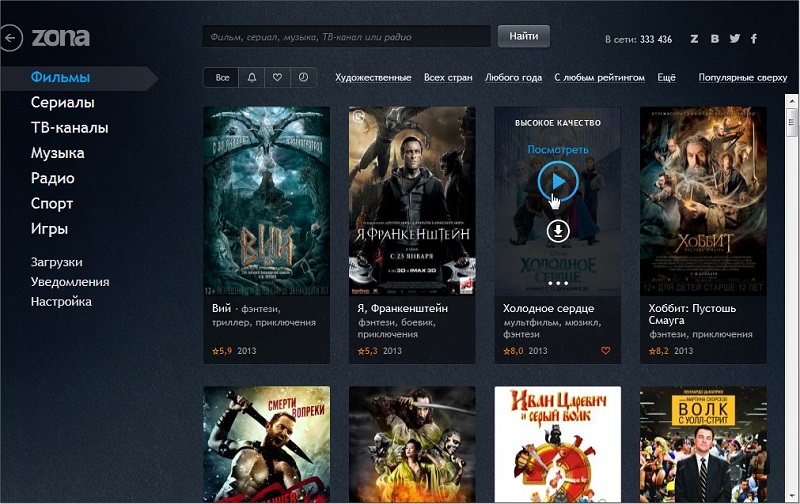
Дополняет приятное впечатление от программы её простой и интуитивно понятный интерфейс, с возможностью настройки под свои предпочтения, а также наличие нескольких языков, включая русский.
Чтобы оценить работу программы, достаточно загрузить её на компьютер, установить, а как выполнить эти задачи расскажем дальше.
Как скачать и установить Zona на ПК
Загрузка и инсталляция торрент-клиента Zona не должен вызывать сложностей. С этой целью достаточно ввести в поисковике название утилиты и загрузить её на ПК, лучше с официального ресурса zona.ru, где представлена всегда актуальная и самая свежая версия.
На сайте пользователю для скачивания достаточно нажать на «Скачать Зону», расположенную в правом верхнем углу. Откроется ещё одна страница с кнопкой «Скачать программу», после клика по которой через несколько секунд начнётся загрузка Zona на компьютер.
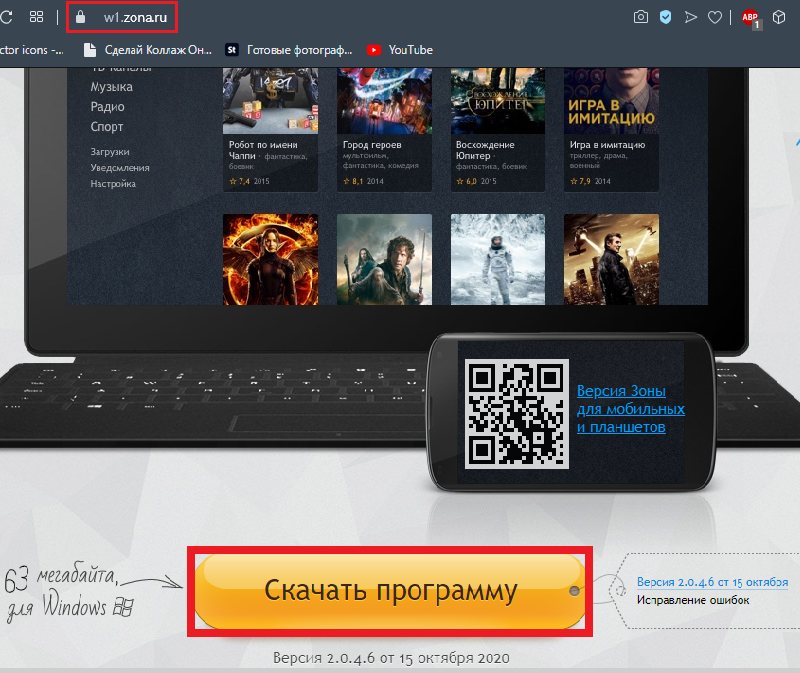
Чтобы установить программу, достаточно после её скачивания кликнуть по загруженному элементу двойным щелчком мыши, и выставить подходящие установки, следуя рекомендациям на экране. Рекомендуется выполнять установку согласно следующим предписаниям:
- В открывшемся окне «Установка Zona» выставить «галочки» возле позиций «Открывать файлы torrent в Zona» и «Добавить в исключения брандмауэра».
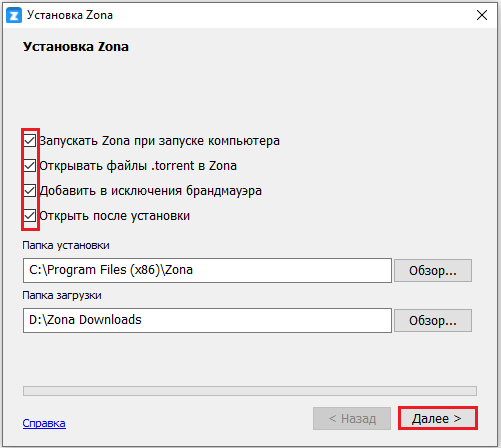
- Дождаться окончания процесса, и активировать продолжение процедуры кнопкой «Далее».
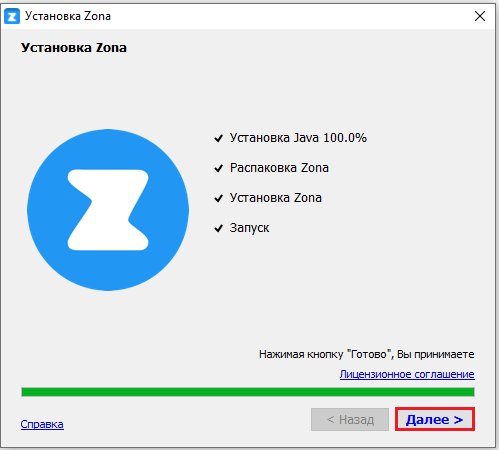
- После этого откроется окно «Программы Яндекса», где выставляются актуальные расширения и устанавливаются настройки Яндекса. В этом окне пользователь может как проставить флажки напротив всех позиций, так и проигнорировать этот шаг, так как особой необходимости и полезности в этих настройках не имеется.
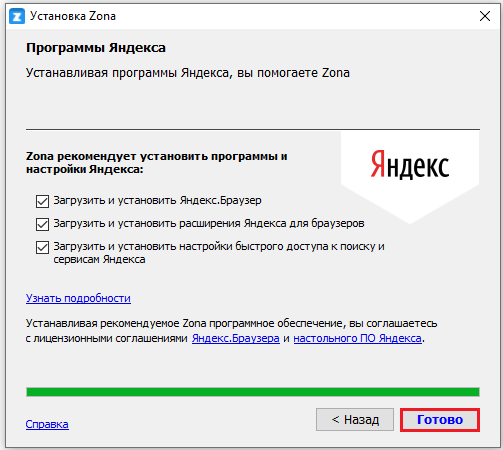
- Для закрытия окна и завершения установки достаточно кликнуть по клавише «Готово» в нижнем правом углу экрана.
Как видим, установка Zona на компьютер ничем не отличается от процесса инсталляции других программ.
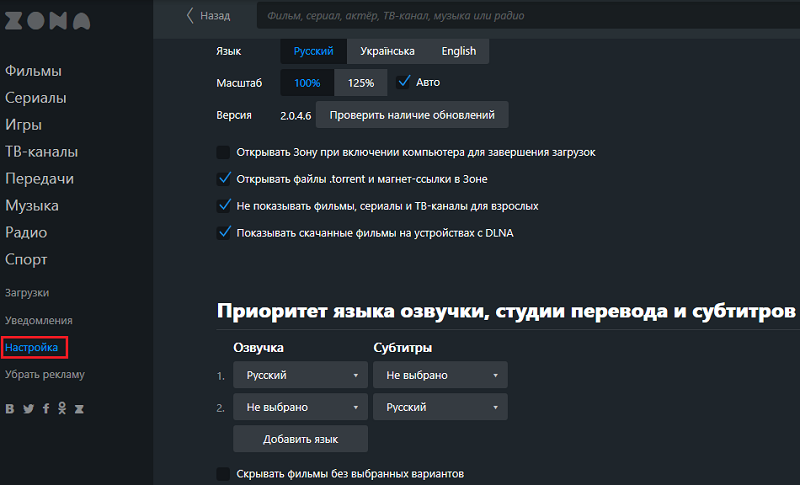
После выполненных манипуляций остаётся только правильно настроить программу, чтобы пользователь с помощью Zona смог беспрепятственно выполнять актуальные для него задачи. Для этого необходимо открыть программу через меню «Пуск» или посредством клика по её ярлыку на рабочем столе и выбрать «Настройки». В правой части окна откроются разделы, где можно изменить оформление, скорость скачивания файлов, предпочтительный язык интерфейса, активировать автоматическое обновление утилиты, включить или отключить уведомления о новинках, и многое другое. Лучше посмотреть весь список с настройками, чтобы не упустить важных моментов в работе программы.
Особенности эксплуатации Zona
Разобравшись, что такое Zona, загрузив и установив программу на свой ПК, можно приступать к следующему этапу – изучению вопроса, как ей пользоваться. Исходя из предназначения программы понятно, что главная её задача – быстрый поиск, загрузка и/или воспроизведение интересующего контента из интернета.
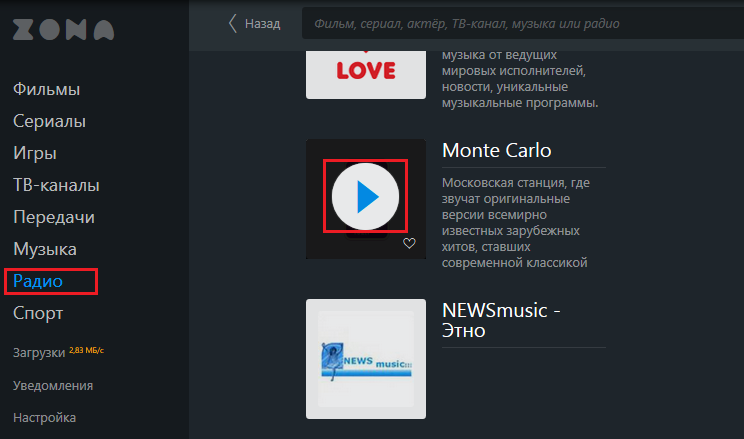
Для начала разберёмся, как в Зоне найти интересующие материалы. С этой целью в главном окне утилиты необходимо выбрать из списка слева интересующий раздел и кликнуть по нему. К примеру, для поиска фильма необходимо нажать на надписи «Фильмы», соответственно, при желании посмотреть спортивные трансляции или послушать радио, активировать соответствующую надпись.
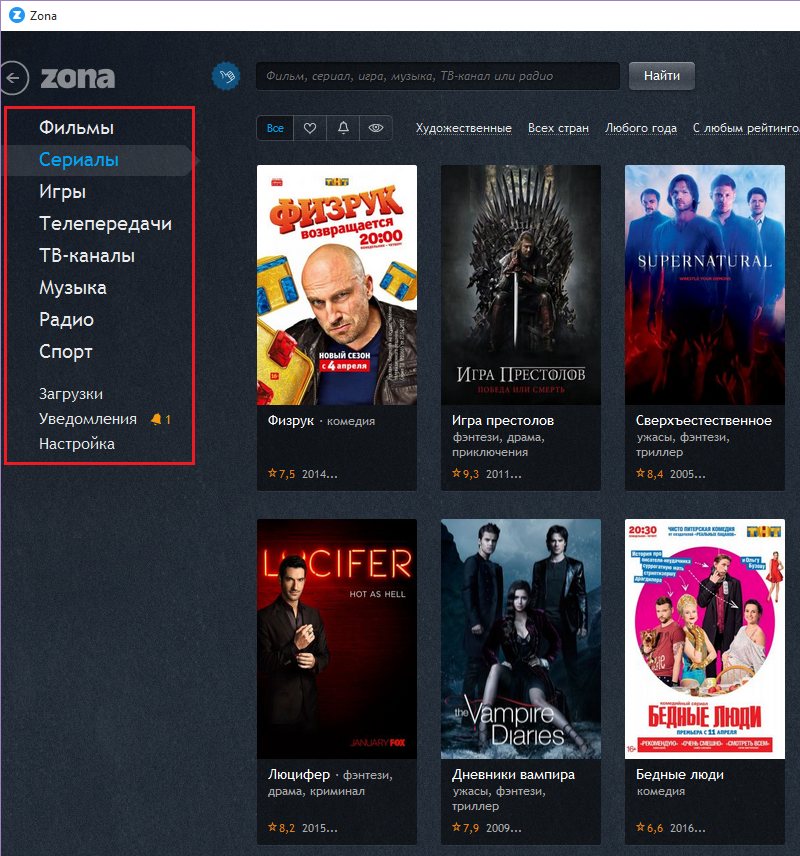
Дальше откроется окно с выбранной категорией, вверху которого будет расположена поисковая строка, где пользователю достаточно ввести название интересующего объекта, к примеру, музыкального трека или фильма, и дождаться результата, запустив поиск кнопкой Enter или с помощью клика мышкой по кнопке «Найти».
После завершения процедуры поиска, длительностью в несколько секунд, достаточно нажать по названию искомого объекта, что автоматически откроет страницу со картинкой файла и информацией о нём. Из предлагаемого для загрузки списка пользователю потребуется выбрать объект, выбрать требуемое качество, разрешение изображения и других параметров. Возможности приложения позволяют как смотреть видео без предварительного скачивания напрямую, так и после загрузки интересующего контента. В первом случае достаточно нажать кнопку «Посмотреть», и вывести видеофайл на «большой экран» стандартным кликом, а во второй ситуации необходимо нажать команду «Загрузить». Состояние скачивания отображается во вкладке «Загрузки», где по окончании процесса можно сразу же воспроизвести файл, или пересмотреть его содержимое в удобное время. Слушать музыку через Zona можно также, как и смотреть видео. Метод работы с аудиофайлами ничем не отличается от загрузки видео.
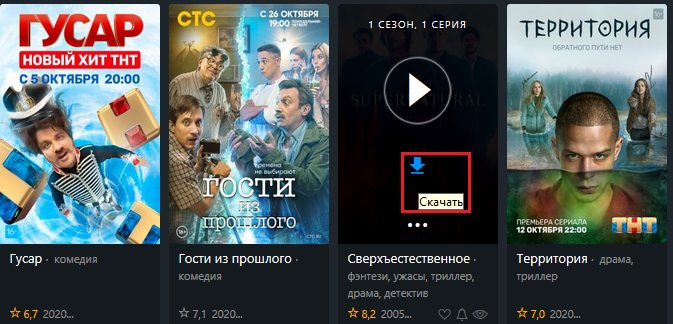
В каждом из разделов приложения имеются актуальные фильтры, которые помогут облегчить процесс поиска. К примеру, при необходимости отыскать фильм можно задать год его выпуска, жанр, страну производителя, в категории «Радио» есть возможность отсортировать станции по популярности или стране, а в разделе «Спортивные трансляции» указать вида спорта и время трансляции. Всё это облегчит поиск. Разобравшись с этими нюансами, вы сможете экономить своё время при поиске интересующих видео и аудиоматериалов.
Как полностью удалить Zona
Иногда в процессе эксплуатации Зона возникает необходимость удалить утилиту из системы, в силу каких-то причин, например, большого веса приложения, что существенно грузит память ПК, или же при необходимости полной переустановки торрент-клиента. Так как торрент-клиент Zona в процессе работы оставляет множество «хвостов», пользователю при необходимости его ликвидации потребуется разбираться в нюансах, как выполнить полное удаление программы корректно.
Разберёмся детально, как удалить программу Zona с компьютера полностью. Задача удаления Zona не отличается особой сложностью, но для этого необходимо знать правильный регламент выполнения манипуляции. Чтобы удалить торрент-клиент Zona, применяются как сторонние средства, так и ресурсы встроенного инструментария ОС. Рассмотрим каждый из вариантов более подробно.
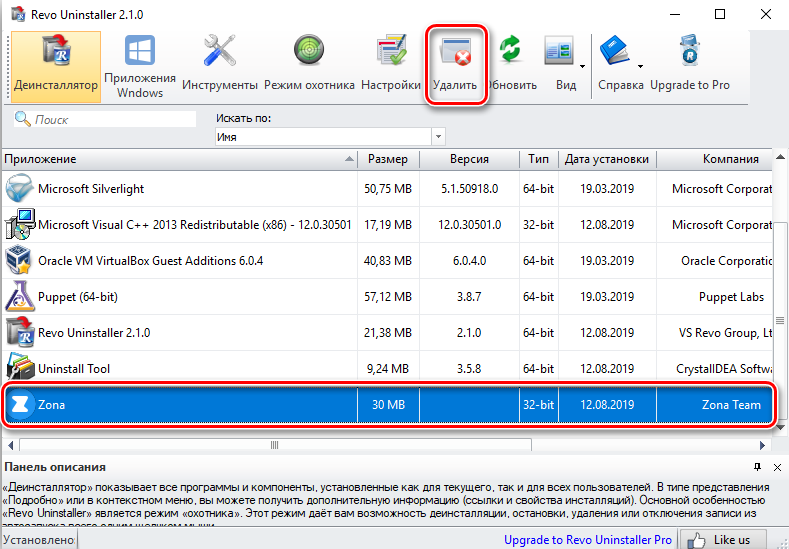
Начнём с применения сторонних ресурсов, разработанных специально для удаления приложений с ПК. К примеру, чтобы удалить полностью любую программу, в том числе и Zona, можно использовать бесплатную программу Revo Uninstaller. Для этого нужно предварительно загрузить приложение и запустить его на ПК, после чего откроется окно с перечнем программ, установленных в системе. В открывшемся списке потребуется найти и выделить посредством клика мыши программу Zona, и активировать деинсталляцию, путём нажатия на «Удалить», расположенной на верхней панели окна. После этого «выскочит» окно, в котором необходимо подтвердить команду посредством повторного нажатия кнопки «Удалить».
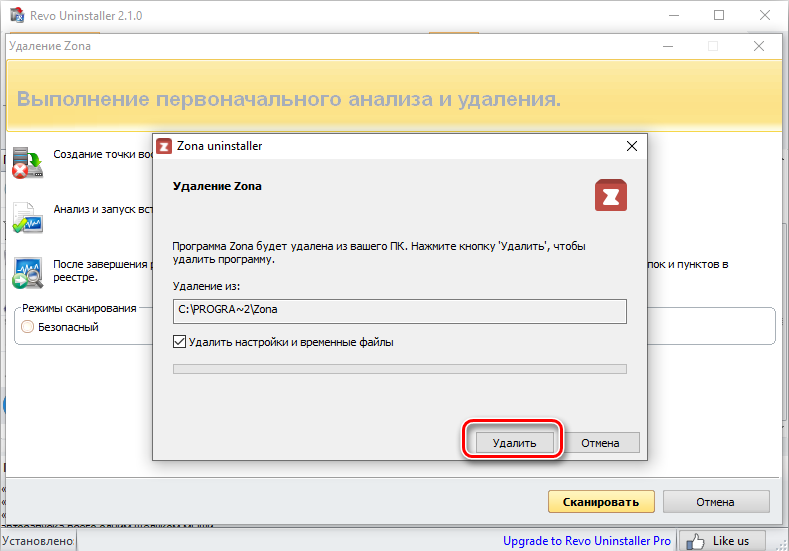
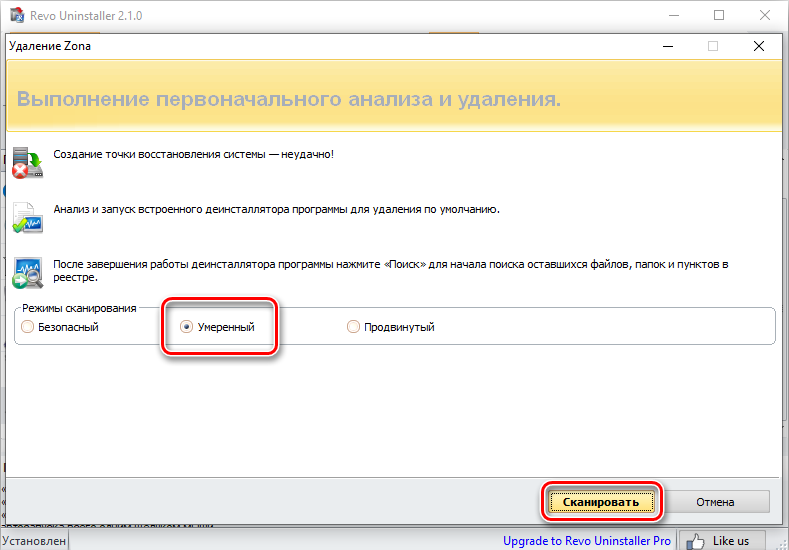
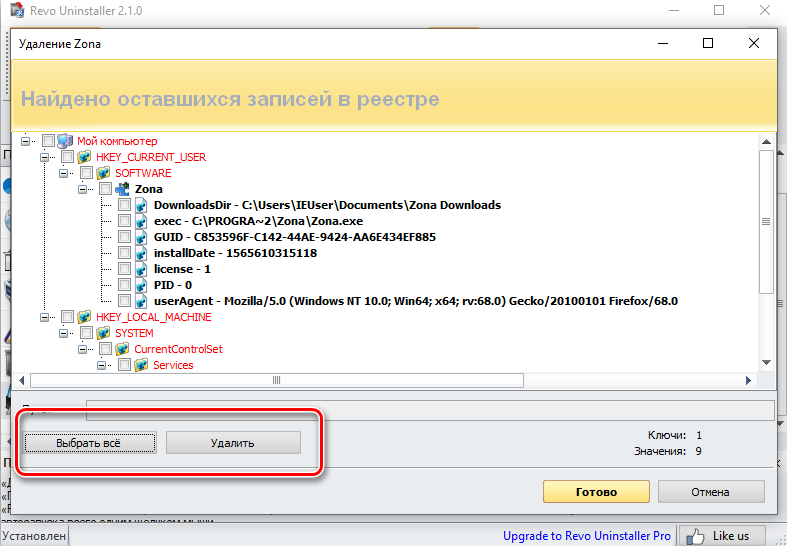
После завершения процесса необходимо вернуться к главному окну, где потребуется запустить режим сканирования компьютера, чтобы найти и удалить полностью «следы» функционирования Zona. В окне «Выполнение первоначального анализа и удаления» необходимо выставить приоритетный режим сканирования, в конкретном случае достаточно отметить позицию «Умеренный», запустить процедуру кнопкой «Сканировать», дождаться результата в виде отчёта и активировать поочерёдно команды «Выбрать всё» и «Удалить». Процедура занимает несколько секунд и гарантирует абсолютное очищение системы от программы и продуктов её «жизнедеятельности» на ПК.
Не менее продуктивным ресурсом для удаления разнообразных программ и их «хвостов» с компьютера является Uninstall Tool, функционирующий аналогично предыдущему деинсталлятору, но характеризующийся более мощным алгоритмом выявления остатков приложения, которые необходимо полностью изъять из системы. Регламент выполнения процесса деинсталляции Zona с компьютера аналогичен предыдущей процедуре: выбрать торрент-клиент в списке, и, следуя подсказкам «чистильщика», удалить полностью объект из системы, вместе со всеми его компонентами. Uninstall имеет русскоязычный интерфейс, потому пользователю будет легко выполнить работу.
Высоким качеством и оперативностью работы отличается программа Advanced Uninstaller Pro. Несмотря на англоязычный интерфейс, продукт заслуживает внимания, характеризуется как один из лучших деинсталляторов. Процедура удаления программ, в конкретной ситуации объекта Zona, выполняется посредством поочерёдного осуществления следующих манипуляций:
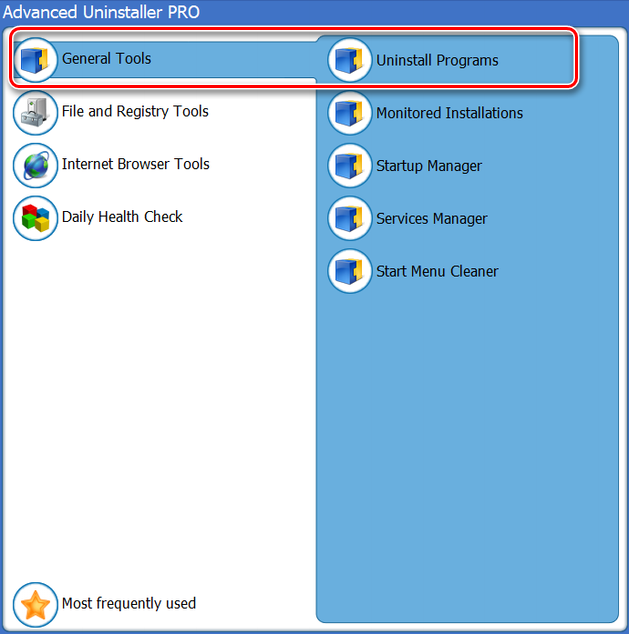
- После запуска софта активировать в нём поочерёдно пункты General Tools и Uninstall Programs.
- Выбрать из списка подлежащий удалению объект, и кликнуть по нему мышкой, с последующей активацией команды Uninstall.
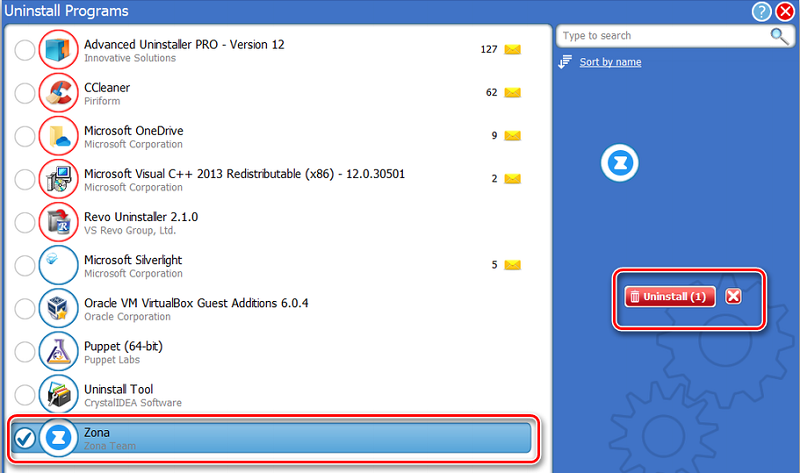
- Подтвердить команду кнопкой Yes, с предварительным проставлением флажка напротив надписи Use the leftover scanner.
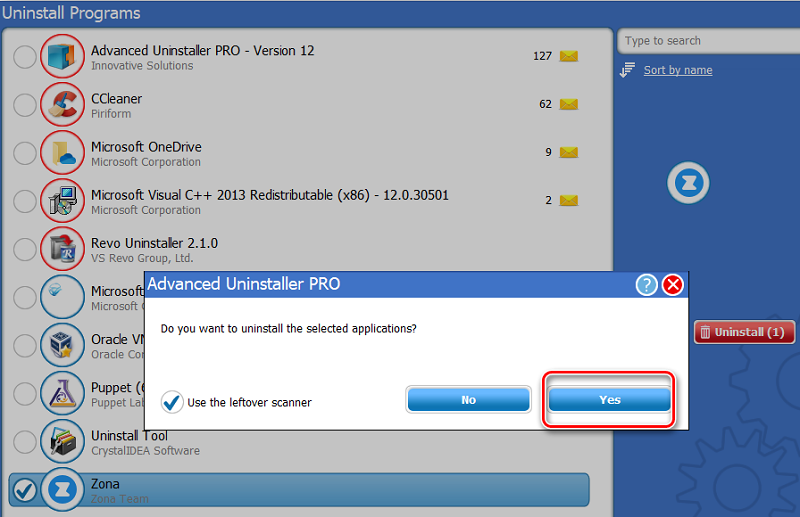
- Следуя подсказкам «Мастера» завершить процедуру.
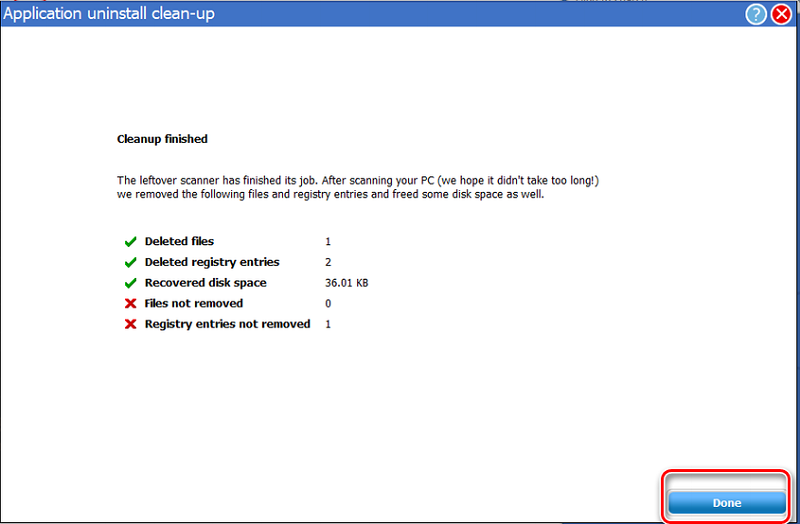
Uninstaller автоматически удалит не только Зону, но и все следы её пребывания на ПК.
Отлично справляется с задачей устранения «Зоны», вместе со всеми её компонентами и «хвостами» известный многим софт CCleaner. Процедура выполняется согласно следующей инструкции:
- Зайти в раздел «Инструменты», где выбрать «Удаление программ».
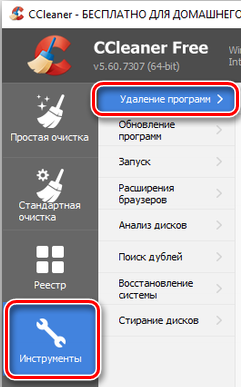
- Из списка всех компонентов, установленных на ПК, выбрать «Зону» и запустить процесс удаления кликом по «Деинсталляция».
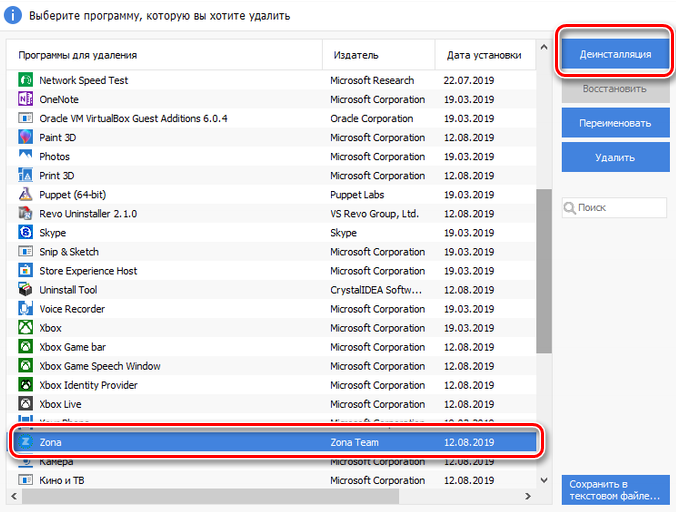
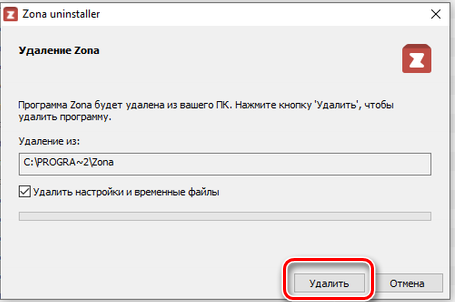
- В открывшемся окне подтвердить команду кнопкой «Удалить».
- По окончании процесса дальше потребуется зайти в раздел «Стандартная очистка» и активировать «Анализ», после чего CСleaner отыщет следы приложения на ПК.
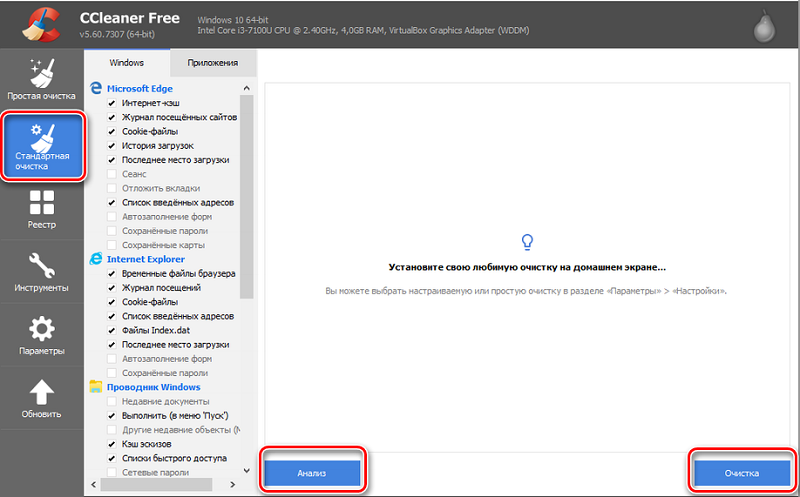
- Выделить найденные остаточные компоненты и завершить процесс удаления, активировав команду «Очистка».
Любой из вышеописанных продуктов прекрасно справится с задачей удаления «Зоны» с ПК. Если вариант с применением сторонних приложений неактуальный для вас, тогда можно воспользоваться штатными инструментами компьютерного устройства. Процедура предполагает удаление Zona стандартными средствами ОС Windows встроенным деинсталлятором программ. Удаление Zona через собственный файл деинсталлятор выполняется согласно следующему регламенту:
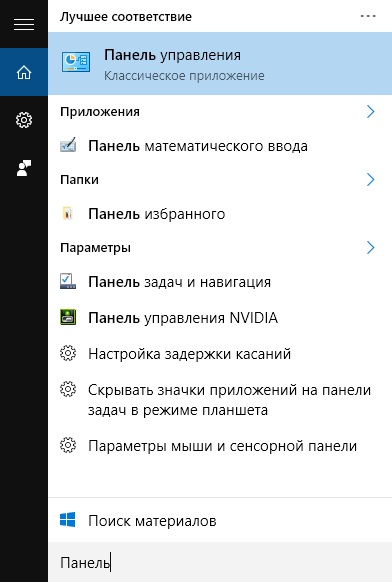
- Пользователю необходимо зайти на ПК в «Панель управления», что выполняется посредством нажатия кнопки «Пуск» в Vindows 7 или же через «Поиск» в Windows 10.
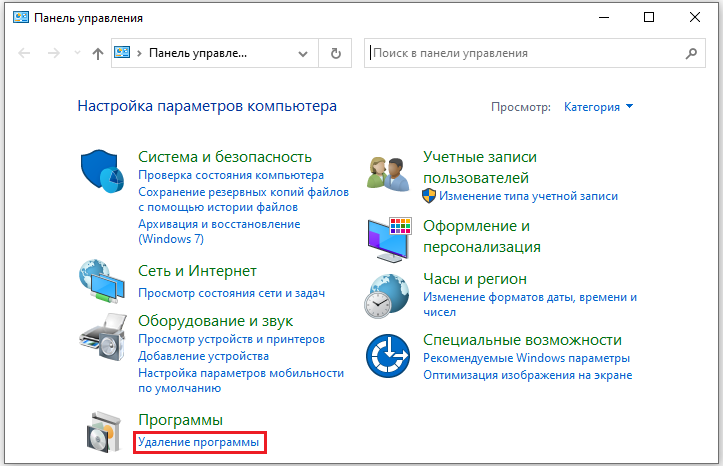
- Дальше надо перейти в пункт «Программы» в категорию «Удаление программы». В списке потребуется отыскать Zona, кликнуть по её иконке, и запустить процесс кнопкой «Удалить». Это автоматически запускает встроенный деинсталлятор Zona.
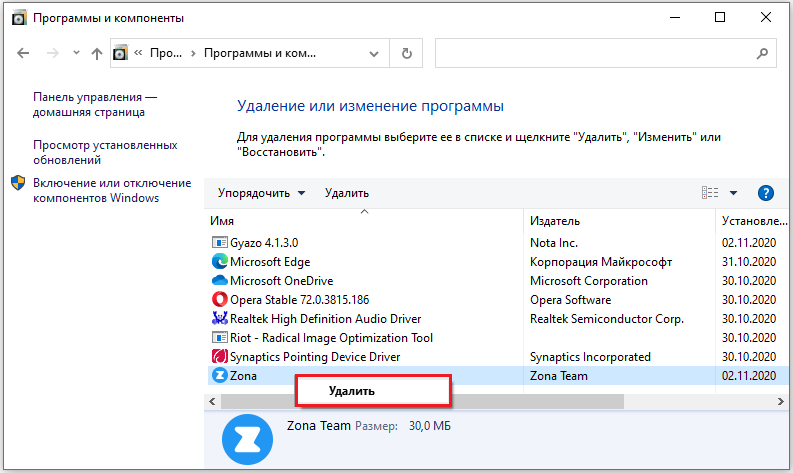
- Подтвердить команду удаления кнопкой «Да» в открывшемся окне и дождаться завершения операции, что будет свидетельствовать об успешном удалении утилиты из системы.
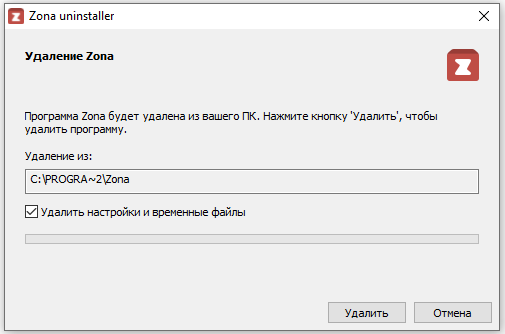
На этом этапе процесс удаления торрент-клиента считается завершённым, в системе не останется следов его пребывания в ОС.
Подведение итогов
Приложение Зона в последнее время пользуется огромной популярностью, что говорит о высоком уровне её надёжности и эффективности среди таких программ. Ресурсы Zona позволяют оперативно загружать файлы разного класса, а также просматривать видео любого рода в режиме онлайн и слушать музыку.
Представленная в статье информация поможет каждому пользователю, как оперативно разобраться в нюансах и особенностях эксплуатации софта, так и при возникновении необходимости удалить его из системы. Загружайте, пробуйте и пользуйтесь, так как оценить качество работы любой программы можно только на собственном опыте.
Zona
Zona – это программа, которая является одновременно и торрент-клиентом и огромным медиа-каталогом. Большинство пользователей используют «Зону» именно как каталог фильмов, игр и других файлов, которые можно скачивать напрямую из программы – для этого не требуется регистрация или оплата, доступ к загрузкам любой пользователь получает бесплатно.

На нашем сайте zona-fan.com вы всегда можете скачать Zona бесплатно на компьютер или телефон (на русском языке) по ссылке после описания (внизу этой страницы). Перед тем, как это сделать, узнаем программу поближе.
С помощью Zona можно не только скачивать файлы, но и просматривать их онлайн (если мы говорим о видео). Встроенный плеер может воспроизводить видео любого качества в потоковом режиме без загрузки на компьютер. Просто выберите то, что хотите посмотреть из каталога и нажмите «play».

Одной из фишек Zona является функция ежедневных уведомлений – программа с помощью специального алгоритма определяет наиболее интересные для вас файлы и рекомендует их в отдельном окне уведомлений. Там также отображаются «фильмы дня» — наиболее популярные фильмы на каждый день.
Установка последней версии Zona отличается своей простотой – нужно выполнить всего 2 шага, чтобы установить ее на компьютер. Во время инсталляции вам будет предложено выполнить краткую настройку: выбрать папку, в которую будут скачиваться и сохраняться файлы, ассоциировать программу Зона с расширением файлов «torrent» на вашем компьютере и добавить ее в исключения брандмауэра (это нужно сделать обязательно, чтобы загрузка через программу не блокировалась).

Возможности Zona
- просмотр фильмов, сериалов, телепередач и скачивание их на компьютер из собственной медиа-сети;
- есть встроенный просмотрщик тв-каналов;
- онлайн-радио, прослушивание которого можно запустить в фоновом режиме;
- отдельный раздел со спортивными трансляциями;
- прослушивание и скачивание музыки с контакта (нужно будет авторизоваться в vk.com и разрешить Зоне просматривать ваши аудиозаписи) с возможностью скачать всю музыку за раз нажатием одной кнопки;
- на выбор доступно 3 языка интерфейса – русский, украинский и английский;
- изменение внешнего вида с помощью тем оформления;
- возможность использовать приложение Zona в качестве DLNA-сервера.
Преимущества
- Ежедневное обновление каталога;
- Выбор качества скачиваемого файла (применимо для видео);
- Любые файлы можно добавить в свой список просмотренного или в избранное для быстрого доступа к ним.
Недостатки
- Мало настроек, но это для большинства пользователей не играет особого значения.
По ссылкам ниже вы можете скачать Zona бесплатно (русскую версию) с сервера разработчика, без регистрации и рекламного ПО:
| последняя версия | 3.0.0.0 |
| совместимость | Windows 11, 10, 8, 7, XP |
| язык | Русский / RUS |
| цена | бесплатно! |
Zona скачать бесплатно на русском
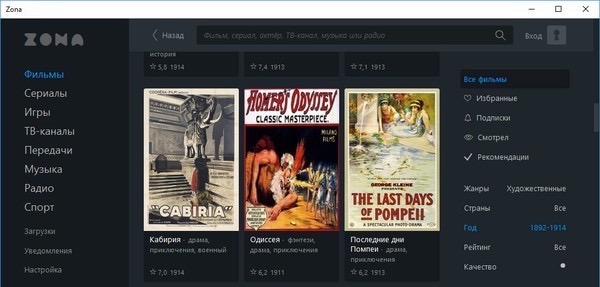 В настоящее время трудно представить нашу жизнь без информирующих, развивающих и развлекающих наше сознание массмедиа. Программа Zona вбирает в себя самые разнообразные жанры (фильмы, ТВ-каналы, сериалы, музыка, радио, спорт, игры), удовлетворяя информационную жажду, пользующихся утилитой. Zona – это торрент-клиент, благодаря которому можно скачивать файлы совершенно бесплатно! Простота в управлении делает возможным мгновенно найти нужный фильм, сериал любому кинолюбителю. Программу Zona можно скачать на русском языке для операционной системы Windows.
Скачать программу Zona
 Что нового в этой версии?     Zona для Android Особенностью Zona является то, что она позволяет смотреть видеофайлы и играть в браузерные игры. Каждый фильм, сериал или телепередача имеют свою обложку, название и описание. Для пользования этой программы не нужна регистрация, что отличает её от своих аналогов. Также Zona имеет и другие преимущества: 1. Все файлы на данном торрент-клиенте проверяются, поэтому заражение вирусом при скачивании исключено. 2. Zona доступна для бесплатного скачивания. Также, если выйдет обновление, то его можно скачать бесплатно. 3. Нужный файл можно скачать с помощью одного нажатия мышкой. 4. Как упоминалось выше, ресурс не требует регистрации. 5. Из-за того, что программа пользуется огромной популярностью, все файлы скачиваются буквально за 2-3 минуты, даже фильмы в HD качестве. 6. Ресурс имеет также мобильную версию для устройств на платформе Android и iOS. 7. При скачивании фильма или другого видеофайла можно сразу начинать его просмотр, а не ждать окончания загрузки, так как в программе есть видеоплеер. 8. Если Zona была выключена во время того, когда скачивался файл, то можно быть уверенным что с ним ничего не случится и он не повредится. После того, как программа вновь запустится, загрузка просто продолжится. 9. В каталоге файлов находится огромное количество видеофайлов и видеоигр. 10. Ресурс имеет удобную систему поиска. Нужный фильм можно найти по любым известным параметрам, даже по году выхода или стране, в которой он вышел. 11. В программе предусмотрена система уведомлений. В случае просмотра какого-либо сериала или телепередачи можно сделать так, чтобы Zona автоматически присылала уведомление о выходе новой серии или выпуска. 12. С данного ресурса можно скачивать музыку из социальной сети Вконтакте. Для этого нужно войти в свой аккаунт через программу Zona. 13. Программа не требует много места на жестком диске.
 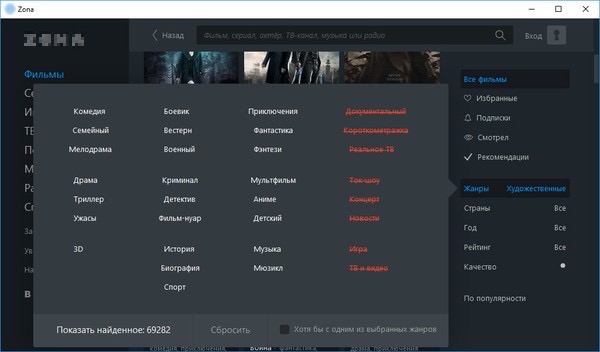 В данном ресурсе можно найти любой нужный фильм или игру. В программе насчитывается более 80 тысяч фильмов и мультфильмов, около 10 тысяч сериалов. На ресурсе можно посмотреть ТВ-каналы, которых больше 300 и послушать радиостанцию, количество которых около 500. Также Zona имеет в своем каталоге более 800 игр. В последнее время мошенники заметили, что Zona пользуется огромной популярностью среди пользователей интернета. Вследствие этого начало появляться все больше и больше программ с таким же названием, но при скачивании, которых они требуют ввода номера мобильного телефона и активации программы. Этого ни в коем случае нельзя делать, особенно в мобильной версии приложения. Zona – это бесплатный ресурс, который не требует от своих пользователей ввода номера телефона.
Установка программы Zona на компьютер
Для этого необходимо скачать зона для windows с нашего сайта. Запускаем установочный файл ZonaSetup.exe и указываем «Папку установки» и «Папку загрузки».  Нажимаем кнопку «Далее» и начнётся процесс установки программы.
  Когда программа установится на ваш компьютер, опять нажимаем кнопку «Далее». Вам будет предложено «Установить браузер Амиго», если он не нужен — то снимаем галочку.
  Нажимаем кнопку «Готово» и программа Zona сразу запустится.
Zona для windows
Скачивание любого файла на Zona происходит очень быстро за счет того, что во время загрузки он раздается другими пользователями. Таким образом, получается, что файл скачивается отдельными частями, взятыми у разных пользователей. По окончанию загрузки файл также начинает раздаваться другим пользователям. Стоит также отметить, что раньше Zona была недоступна для пользователей Windows 8, 10. Сейчас создатели исправили эту проблему, и программа теперь поддерживается и на этих версиях популярной операционной системы. Ресурс не будет корректно работать без заранее установленной утилиты. Для того чтобы zona на русском запустилась и работала без перебоев на компьютере или мобильном устройстве должна быть установлена Java. Благодаря опции «Уведомление» пользователь всегда сможет оставаться в центре событий, так как основной функцией «уведомления» является оповещение о выходе серий любимого сериала, будущей трансляции дорогого сердцу футбола, а также о выходящих в прокат мировых новинок кино; для этого лишь стоит подписаться на них! Поделиться сайтом:
Настройки программы Zona
Для того чтобы настроить приложение следует осуществить следующие действия:
- запустите программу нажав на созданный ранее ярлык или же если Zona ещё не скачана, загрузите приложение с официального сайта zona.ru;
- в открывшемся главном окне слева вы увидите список предлагаемых категорий. Выберите раздел «Настройка» кликнув на него.
В данном разделе можно произвести настройку оформления интерфейса. Для этого предложены три варианта: зернистая пленка, светлая ткань и тёмное дерево. Нажав на любую, вы смените фон страницы.
Также программа предлагает регулярное обновление её версии. Для этого можно нажать на кнопку «Проверить наличие обновлений».
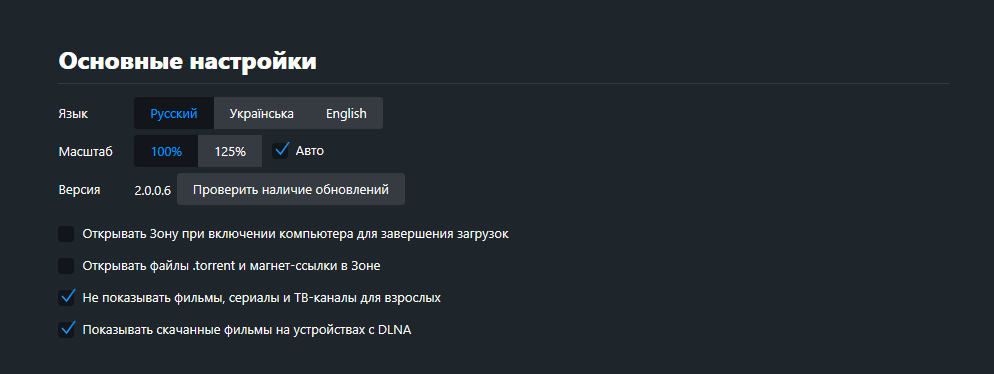
Основные настройки в программе Zona
Если потребуется сменить язык интерфейса, то нажмите на одну из кнопок: «Русский», «Українська» или «English».
Что касается других настроек, то приложение предлагает отрегулировать загрузку Zona при включении компьютера, даёт возможность открывать файлы .torrent в Zona, а также показывать или запретить показ фильмов/сериалов и ТВ-каналов для взрослых. Что бы это сделать достаточно, поставить галочку в соответствующем окне.
Если у вас есть телевизор с DLNA, то можно разрешить показ скачанных фильмов на нём.
В этом же разделе производиться настройка скачивания музыки с социальной сети ВКонтакте.
Языковые настройки для видео файлов

Для просмотра фильмов иметься настройка языка в таких вариациях: с субтитрами/без субтитров, с переводом/без перевода. Можно также скрыть видео без выбранных языков, поставив в окошке галочку.
Настройка загрузок

В категории «Загрузки» следует выбрать нужную папку для загрузки скачиваемых файлов. Сделать это можно кликнув на кнопку «Сменить».
Тут же находиться ограничитель скорости закачивания с регулированием в режиме «от – до» и определитель количества одновременной загрузки торрентов.
Настройка уведомлений

В категории «Уведомления» имеется возможность обозначить ту информацию, сообщения, об обновлении которой вы хотите получать. А именно: о фильме дня, о статусе загрузок, о фильмах/сериалах/трансляциях в подписках.
Наладка предполагает настройку плавного скроллинга (показ информации в вертикальном или горизонтальном положении) и регулировку принудительной синхронизации звука с изображением в плеере при просмотре видеозаписей.