Какая температура считается нормальной для всех компонентов компьютера и что делать с перегревом?
Температура компонентов компьютера является важным фактором стабильной работы системы. Перегрев может вызывать зависание, подтормаживание и отключение компьютера во время игры или при другой продолжительной нагрузке. Серьезный перегрев компонентов напрямую отражается не только на производительности, но и на сроке их службы. Тогда какая температура будет оптимальной для вашего компьютера, а когда пора беспокоиться?
Согласно правилу «10 градусов», скорость старения увеличивается вдвое при увеличении температуры на 10 градусов. Именно поэтому нужно периодически следить за температурными показателями комплектующих, особенно в летнее время.
Процессор
Самый верный способ узнать максимально допустимую температуру процессора — посмотреть спецификацию к устройству на сайте производителя конкретно вашего изделия. В ней помимо перечисления всех характеристик будет указана и максимальная рабочая температура.
Не стоит думать, что все нормально, если у вас стабильные 90 °C при максимально допустимых 95-100 °C. Оптимально температура не должна превышать 60-70 °C во время нагрузки (игры, рендеринга), если только это не какое-то специальное тестирование на стабильность с чрезмерной нагрузкой, которая в повседневной жизни никогда не встретится.
Сейчас у большинства устройств есть технология автоматического повышения тактовой частоты (Turbo Boost).
Например, если базовая частота AMD Ryzen 3700X составляет 3.6 ГГц, то в режиме Turbo Boost он может работать на частоте 4.4 ГГц при соблюдении определенных условий. Одно из этих условий — температура.
При превышении оптимальной температуры возможно незначительное снижение максимальной частоты работы. В момент, когда температура приближается к максимально допустимой, частота понижается уже сильнее. Это в конечном счете оказывает влияние на производительность, именно поэтому оптимальной температурой принято считать 60-70 °C.
В эти пределы по температуре и заложена максимальная производительность для устройства.
Температура процессора напрямую связана с системой охлаждения, поэтому, если вы берете высокопроизводительный процессора как AMD Ryzen 3900X или 10900к, на системе охлаждения лучше не экономить.
Видеокарта
С видеокартами все примерно точно так же. Только помимо информации в спецификации, можно посмотреть зашитые в Bios устройства максимальные значения температуры.
Для обоих производителей, в зависимости от серии видеокарт, максимальная температура находится пределах от 89 до 105 °C. Посмотреть их можно с помощью программы GPU-Z или AIDA64, а также на сайте https://www.techpowerup.com/vgabios/
Помимо температуры самого ядра важное значение имеет и температура других компонентов видеокарты: видеопамяти и цепей питания.
Есть даже тестирование видеокарт AMD RX 5700XT от разных производителей, где проводились замеры различных компонентов на видеокарте.

Как можно видеть, именно память имеет наибольшую температуру во время игры. Подобный нагрев чипов памяти присутствует не только у видеокарт AMD 5000 серии, но и у видеокарт Nvidia c использованием памяти типа GDDR6.
Как и у процессоров, температура оказывает прямое влияние на максимальную частоту во время работы. Чем температура выше, тем ниже будет максимальный Boost. Именно поэтому нужно уделять внимание системе охлаждения при выборе видеокарты, так как во время игры именно она всегда загружена на 100 %.
Материнская плата
Сама материнская плата как таковая не греется, на ней греются определенные компоненты, отвечающие за питание процессора, цепи питания (VRM). В основном это происходит из-за не совсем корректного выбора материнской платы и процессора.
Материнские платы рассчитаны на процессоры с разным уровнем энергопотребления. В случае, когда в материнскую плату начального уровня устанавливается топовый процессор, во время продолжительной нагрузки возможен перегрев цепей питания. В итоге это приведет либо к сбросу тактовой частоты процессора, либо к перезагрузке или выключению компьютера.
Также на перегрев зоны VRM влияет система охлаждения процессора. Если с воздушными кулерами, которые частично обдувают околосокетное пространство, температура находится в переделах 50-60 °C, то с использованием жидкостных систем охлаждения температура будет уже значительно выше.
В случае с некоторыми материнскими плата AMD на X570 чипсете, во время продолжительной игры возможен перегрев южного моста, из-за не лучшей компоновки.

Предел температуры для системы питания материнской платы по большому счету находится в том же диапазоне — 90–125 °C. Также при повышении температуры уменьшается КПД, при уменьшении КПД увеличиваются потери мощности, и, как следствие, растет температура. Получается замкнутый круг: чем больше температура — тем ниже КПД, что еще больше увеличивает температуру. Более подробно узнать эту информацию можно из Datasheet использованных компонентов на вашей материнской плате.


Память
Память типа DDR4 без учета разгона сейчас практически не греется, и даже в режиме стресс тестирования ее температура находится в пределах 40–45 °C. Перегрев памяти уменьшает стабильность системы, возможна перезагрузка и ошибки в приложениях, играх.
Для мониторинга за температурой компонентов системы существует множество различных программ.
Если речь идет о процессорах, то производители выпустили специальные утилиты для своих продуктов. У Intel это Intel Extreme Tuning Utility, у AMD Ryzen Master Utility. В них помимо мониторинга температуры есть возможность для настройки напряжения и частоты работы. Если все же решитесь на разгон процессора, лучше это делать напрямую из Bios материнской платы.
Есть также комплексные программы мониторинга за температурой компьютера. Одной из лучших, на мой взгляд, является HWinfo.
- HWinfo — бесплатная и мощная утилита, с помощью которой можно получить детальную информацию об аппаратных компонентах вашего компьютера.
- HWMonitor — бесплатная утилита, предназначенная для мониторинга аппаратных значений компьютера.
- AIDA64 — программа для анализа, тестирования и мониторинга компьютера.
- MSI Afterburner — самая известная и широко используемая утилита для разгона видеокарт от Nvidia и AMD, но может применяться и в качестве мониторинга температуры.
- GPU Z — программа для отображения технической информации о видеоадаптере.
Чем чреват перегрев — ускоренная деградация чипов, возможные ошибки
Перегрев компонентов в первую очередь чреват падением производительности и нестабильностью работы системы. Но это далеко не все последствия.
При работе на повышенных температурах увеличивается эффект воздействия электромиграции, что значительно ускоряет процесс деградации компонентов системы.
Эффект электромиграции связан с переносом вещества в проводнике при прохождении тока высокой плотности. Вследствие этого происходит диффузионное перемещение ионов. Сам процесс идет постоянно и крайне медленно, но при увеличении напряжения и под воздействием высокой температуры значительно ускоряется.
Под воздействием электрического поля и повышенной температуры происходит интенсивный перенос веществ вместе с ионами. В результате появляются обедненные веществом зоны (пустоты), сопротивление и плотность тока в этой зоне существенно возрастают, что приводит к еще большему нагреву этого участка. Эффект электромиграции может привести к частичному или полному разрушению проводника под воздействием температуры или из-за полного размытия металла.

Это уменьшает общий ресурс работы и в дальнейшем может привести к уменьшению максимально стабильной рабочей частоты или полному выходу устройства из строя и прогару. Именно высокая температура ускоряет процесс старения компьютерных чипов.
Как бороться с перегревом
Сейчас, особенно в летнюю пору, можно попробовать открыть боковую створку корпуса или заняться оптимизацией построения воздушных потоков внутри него.

Также в борьбе с высокой температурой может помочь чистка от пыли и замена термопасты, в некоторых случаях будет достаточно и этого.
И, пожалуй, самый радикальный и дорогостоящий способ снижения температуры — замена системы охлаждения CPU и GPU.
На мой взгляд, самый эффективный способ без затрат уменьшить нагрев и повысить производительность это Downvolting (даунвольтинг).
Даунвольтинг — это уменьшение рабочего напряжения, подаваемого на процессор или видеокарту во время работы. Это ведет к уменьшению энергопотребления и, как следствие, к уменьшению температуры.
Для видеокарт NVIDIA даунвольтинг осуществляется с использованием программы MSI Afterburner.
В ней вы для каждого значения частоты подбираете собственное напряжение. Он еще называется даунвольтинг по курве (кривой).

Таким способом можно уменьшить потребление видеокарты примерно на 20-30 %, что положительно отразится на рабочей температуре и тактовой частоте.


На первый взгляд разница между температурой не столь значительная и составляет всего 8-9°C, однако вместе с температурой понизилась и скорость оборотов вентилятора, примерно на 500. В конечном счете за счет даунвольтинга мы снижаем не только температуру, но и шум системы охлаждения. Если же вы ярый фанат низких температур, отрегулировав кривую оборотов вентилятора, можно добиться значительно большего падения температуры.

Вопреки бытующим заблуждениям, даунвольтинг не оказывает какого-либо отрицательного влияния на производительность видеокарты.
Default Voltage
Downvolting


Для даунвольтинга видеокарты AMD не потребуется даже отдельная утилита — все уже реализовано производителем в настройках драйвера.


Даунвольтинг не только уменьшает рабочую температуру, но и увеличивает производительность за счет того, что у всех устройств заложено ограничение по потребляемой энергии.

В случае с видеокартами AMD, уменьшение рабочего напряжения уменьшает энергопотребление и дает возможность видеокарте функционировать на заявленных частотах без упора в лимит энергопотребления, не прибегая к его расширению.
Например, у видеокарты Sapphire AMD Radeon RX 570 NITRO он составляет 160 Вт, что и можно наблюдать на первом графике.

Default Voltage
Downvolting


С процессорами дела обстоят несколько сложнее, однако они также поддаются даунвольтингу. Но это уже совсем другая история.
Существуют максимальные показатели рабочих температур. Обычно это 90–105 °C, установленные производителем. Как минимум, нужно стараться не превышать эти значения, однако оптимально температура компонентов компьютера не должна превышать 60–70 °C во время повседневных нагрузок. Тем самым вы будете иметь максимальную производительность системы и долгий срок службы, а так же практически бесшумный режим работы системы охлаждения. Именно поэтому не стоит сильно экономить на системе охлаждения компьютера.
Какая должна быть температура системной платы
Температура системной (материнской) платы, это один из важных показателей, за которым следует следить при работе компьютера. Особенно летом в жаркую погоду.
От чего зависит температура системной платы
Данный показатель прямо пропорционально зависит и от температуры других устройств компьютера и основным из них является процессор и видеокарта.
Также он зависит от общего состояния системы охлаждения компьютера, степени нагрузки всей системы за определенный период времени.
То есть если вы играете в unreal 3 или другую серьезную игру, допустим GTA-4 на протяжении 3-5 часов, то не удивляетесь, если поднимется температура не только системной платы, но и видеокарты и процессора.

Температурные показатели
Какие же температурные показатели должны быть у материнской платы при работе в разных режимах, чтобы она не вышла из строя.
Ну, во-первых, у каждого производителя таких устройств данные показатели могут быть разными, однако в любом случае нельзя, чтобы температура системной платы не превышала 70 градусов по Цельсию.

65 градусов для процессора вполне допустимое значение, когда критическая температура около 100 градусов.
Видеокарта же при 75 градусах может нормально работать, здесь критическая температура 90-95 градусов.
Хоть и критическая температура видеокарты чуть ниже, но предел нормальной рабочей температуры выше чем у процессора.
Скажем, даже при 80 градусах, видеокарта чувствует себя нормально, не все для всех видеокарт это приемлемая температура, но для большинства. Для процессора 80 градусов не желательно, но при пиковых нагрузках случается.
Чем меньше температура всех составляющих компьютера, тем стабильней и быстрее он работает, холодное железо всегда лучше работает горячего, закон физики.
Допустим, для материнки GA-X58A-UD3R с процессором Intel® Core™ i7-950 3.06 @ 4.20 GHz HT-on температура работы 50 градусов является нормальной.

Также следует знать, что рабочая температура системных плат с поддержкой процессоров Intel, не значительно, но меньше, чем рабочая температура их аналогов с поддержкой процессоров AMD, к примеру, Asus M5A78L LE.

Многие материнские платы могут выдавать цифровые показатели и больше 70 градусов, здесь уже следует принимать срочные меры, так как увеличивается вероятность того что устройство выйдет из строя. Да и общая производительность компьютера в таком случае падает.
Обычно это происходит по причине, слабой не соответствующей требованиям системы охлаждения компьютера, продолжительной игре в «тяжелой» игрушке с максимально выставленными параметрами (к примеру, сильно высокое разрешение экрана и т.д.).
Конечно, в современных процессорах стоит защита от перегрева и при больших температурных режимах работы компьютер просто выключается, но это не является причиной доводить материнку до больших температурных режимов работы.
Способы определения температуры
Первый из них, это зайти в биос и посмотреть там. Чтобы зайти в биос обычно при загрузке компа необходимо нажать кнопку delte, F2 и т.д. у кожного компьютера и ноутбука может быть по-разному.
Вначале загрузке нажмите клавишу Pause и посмотрите в левую или правую часть экрана, обычно так указано, какую клавишу нажать, чтобы войти в биос.

Но это не практичный способ. Чтобы узнать температуру системной платы или других устройств компьютера достаточно установить специальный софт.
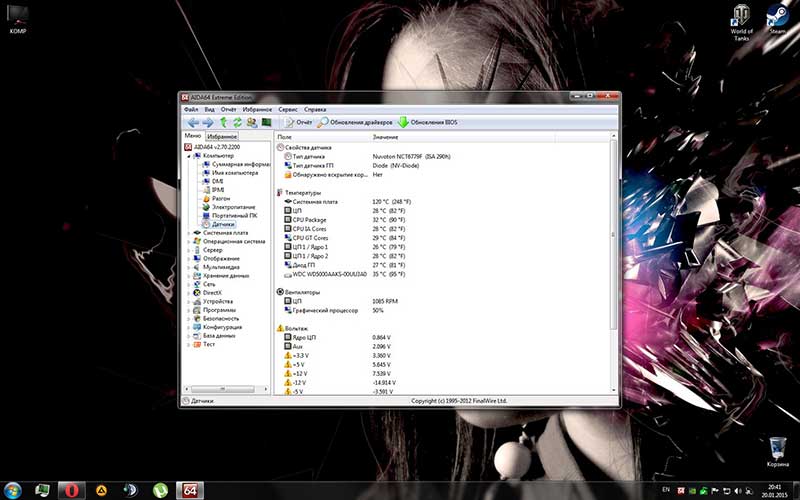
Самыми распространёнными программами для мониторинга температурного режима компьютера являются такие программы как AIDA64, Эверест (Everest), Speed Fan либо в GPU-Z.

Также для тестирования и диагностики работы видео карты предусмотрена специальная программа FurMark.Поэтому температуру системной платы контролировать можно и нужно, все инструменты для этого уже придуманы и вполне доступны.
Перегрев материнки, как это может быть — видео.
Последнее обновление 16.06.2021
Допустимые температурные нормы для материнских плат
О материнских платах
Автор Андрей Андреев На чтение 2 мин Просмотров 42 Опубликовано 20.10.2019
Привет, друзья! Сегодня рассмотрим, какая должна быть температура у материнской платы. Сразу хочу уточнить, что у процессоров АМД она может быть выше, чем это допустимо для Интел. Независимо от марки процессора и используемого сокета, нормы нагрева для системных плат одинаковые.
Как померить нагрев компонентов ПК
Для этого можно использовать любую диагностическую утилиту, которая собирает сведения о системе. Например, подойдут Everest, Sandra или AIDA64.
Необходимые сведения можно найти в разделе материнская плата. Утилита собирает информацию с датчиков компонентов компьютера и выводит ее в удобном для пользователя виде.
Нормальные показатели позволяют компьютеру работать в штатном режиме. Повышение температуры обычно приводит к сбоям и лагам в работе. Хронический перегрев свидетельствует о серьезных проблемах с аппаратной частью и может стать причиной выхода детали из строя.
На нагревание материнки во многом влияет, как сильно нагрелись другие элементы, особенно процессор и видеокарта. Если вы обнаружите, что ваш компьютер перегревается, первое, что нужно сделать — апгрейд системы охлаждения. Во многих случаях достаточно просто поставить пару дополнительных кулеров, обеспечив нормальную циркуляцию воздуха.
Акцентирую ваше внимание: летом, если в комнате жарко, а кондиционера нет, материнка может греться сильнее. Следует мониторить эти параметры, чтобы они не превышали допустимые нормы.
Нормальные показатели у материнской платы
Стандартной температурой «мамки» в режиме простоя считается 35-45 градусов. При нагрузке она может подняться до 55 градусов, но это у высокопроизводительных систем — например, у мощного игрового компа или рабочей станции для рендеринга видео.
При запуске приложений, которые не требуют большой мощности — браузера, проигрывателя, текстового редактора, этот параметр не должен превышать 40-45 градусов.
Критичная величина — от 60 градусов и больше. Если вы обнаружили такие показатели, срочно займитесь системой охлаждения: теплоотвода явно недостаточно!
У чипсета средние значения выше на 3-5. Связана такая особенность с тем, что на этот чип приходится наибольшая нагрузка, а, соответственно, и нагревается он больше.
Также советую почитать «Какая нормальная температура видеокарты» и «Какая температура процессора считается нормальной для компьютера». Не забывайте делиться постами этого блога в социальных сетях — так вы поможете его продвижению. До скорой встречи!
С уважением, автор блога Андрей Андреев.
Нормальная температура компьютера
Во время работы за компьютером мы нагружаем процессор и прочие комплектующие различными задачами, вследствие чего внутренние элементы компьютера нагреваются. При максимальных нагрузках температура процессора, видеокарты и других элементов доходят до пиковых.
Наверняка, вы замечали, что в тяжелых играх кулер видеокарты начинает крутиться на всю мощность, чтобы обезопасить видеокарту от перегрева.
Критическая температура для каждого элемента компьютера своя. Мы детально поговорим о рабочих температурах процессора, материнской платы, жесткого диска и видеокарты. После рассмотрим утилиты, с помощью которых можно отследить состояние всех элементов.
Процессор

Понять, какая нормальная температура процессора довольно сложно. На данный момент существует много различных процессоров, которые имеют свою пиковую температуру. Рассмотрим среднестатистические температуры, которые подходят для большинства процессоров среднего уровня.
- Не более 50 градусов. При работе в офисных программах, браузере и т.д. температура процессора должна быть в этом пределе.
- До 65 градусов. Это также нормальная температура процессора. Такой нагрев происходит при обработке видео или других мощных задачах.
- До 80 градусов. При хорошем охлаждении процессор не должен нагреваться до такой температуры, поскольку она является критической. CPU будет специально снижать частоту, чтобы обезопасить себя от перегрева.
- Всё, что выше – небезопасно. Проверьте термопасту и работу кулера.
Материнская плата

В среднем температура материнской платы колеблется в районе 40 градусов. Больше всего нагревается чипсет, в редких случаях его температура повышается до 50 градусов. При ежедневной работе материнской плате не грозит перегрев, поскольку серфинг в браузере или тяжелые игры не способны нагреть материнскую плату до предела.
Видеокарта

Нормальная температура видеокарты около 60 градусов, однако нужно понимать, что видеочипы могут быть как игровыми, так и офисными. Первые рассчитаны на большие нагрузки, их рабочая температура достигает 75 градусов. Нормальная температура видеокарт для офиса – 65 градусов при максимальной производительности.
Жесткий диск

Оптимальная температура жесткого диска примерно 35 градусов, иногда доходит до 40. Максимальным пределом для большинства накопителей является 50 градусов. Если температура будет выше, необходимо проверить HDD.
Как проверить температуру комплектующих компьютера

Для проверки состояния элементов компьютера можно воспользоваться утилитой AIDA 64. Скачиваем её на официальном сайте, запускаем и находим раздел Компьютер. Разворачиваем его, выбираем подпункт Датчики. Перед вами появятся текущие температуры всех комплектующих ПК.
Вывод
Максимальную производительность компьютера можно получить лишь в том случае, если все его комплектующие будут работать при нормальной температуре. Благодаря программе AIDA 64 вы сможете отследить температуру процессора, видеокарты, жесткого диска и материнской платы.
Понравилось? Поделись с друзьями!
Дата: 23.11.2017 Автор/Переводчик: ThreePC
Комментарии (4)
Талгат 09.08.2018 в 23:59
Реклама Аиды ! Она ведь платная ,когда есть сотни бесплатных!
Дмитрий 11.08.2018 в 13:44
Программа дана для лишь для примера, на усмотрение автора статьи, никто не заставляет её покупать. Торренты, кряки и т.д. никто не отменял. Конечно есть множество аналогов, лично я использую Speccy.
Валерий 02.06.2019 в 16:25
Вам нужен короткий текст, получайте: чешите пузо!
Nightwayfurer 24.08.2019 в 11:58
Кроме Аиды, также есть замечательная программа HWmonitor. Она отлично замеряет температуры комплектующих.