Двустороннее сканирование
На МФУ Kyocera ECOSYS M2540dn KX (XPS) пропало двустороннее и потоковое сканирование, помогите пожалуйста разобраться.
NanoSuit
Специалист
Вы так делаете ?
Что значит пропало
Толстый Лори
Случайный прохожий
Можно попробовать сменить драйвер XPS на другой.
Surf_rider
Администратор
Команда форума
Можно попробовать сменить драйвер XPS на другой.
KX Universal Printer Driver (v.8.2.0623)
b.helena
Почетный гость
Вы так делаете ?
Что значит пропало
Добрый день. Сканирую через оболочку Portable ABBYY FineReader 8.0 Professional Edition. Все работало как часы. Но в какой-то момент , сканер пропускает все листы, но отображается только первый лист. Пробовала сканировать через системный сканер виндовс, результат тот же.
BlowFish
Участник
Какой формат файла на выходе получается ? Может он вам многостраничный tiff делает ?
NanoSuit
Специалист
Некоторые устройства марки Kyocera не поддерживают настройки интерфейса сканирования FineReader.
Решение
Для осуществления корректного сканирования страниц с автоподатчика/двустороннего сканирования/сканирования в цветном режиме используйте диалог драйвера сканера.
1. Выберите в меню Сервис > Опции,
2. Перейдите во вкладку Сканировать/Открыть,
3. В поле Сканер выберите пункт Использовать интерфейс сканера, нажмите ОК.
Если сканирование в нужном режиме не проходит корректно, выполните следующие действия:
1. Проверьте, установлена ли на Вашем компьютере актуальная версия ABBYY FineReader:
1) Выберите меню Справка > Проверка обновлений,
2) установите обновления, если Вам будет предложено.
2. Обновите драйвер сканера.
Драйверы последних версий доступны на сайте производителя.
Настройка сканирования KYOCERA через TWAIN драйвер
1. Сначала нужно скачать сам драйвер сканера. Это можно сдалать на официальном сайте KYOCERA в Центре поддержки по этой ссылке. На странице поддержки необходимо выбрать из списка Вашу модель МФУ и ниже найти ссылку TWAIN scanner driver для вашей операционной системы.
2. Распакуйте скачанный архив и запустите файл setup.exe.
3. После установки запустите программу Kyocera TWAIN Driver.
4. В открывшемся окне нажмите кнопку Добавить. как показанно на картинке 1.
5. В следующем окне заполните поля (картинка 2):
Имя — произвольное название, например, модель вашего аппарата
Модель — необходимо выбрать из выпадающего списка вашу модель Kyocera. При этом, если Вы используете USB подключение, необходимо выбирать модель именно с USB в названии
Адрес сканера — пропишите IP-адрес Вашего МФУ. Если используется USB подключение, то поле остаётся пустым (или неактивным)
По завершении нажмите кнопку OK внизу окна.
6. Ваш аппарат должен появиться в списке установленных сканеров (картинка 3). После этого нажмине кнопку Закрыть.
Для сканирования Ваших документов используйте приложения поддерживающие функцию сканирования через TWAIN, например: Adobe Photoshop, Corel Paint Shop Pro и т.п. или же можно воспользоваться бесплатной программой Paperscanfree.
Приятного сканирования!
!! Если Вам необходимо настроить сетевое сканирование в общую папку, на почту или на FTP сервер, подробную инструкцию можно прочитать по этой ссылке.
Телефон: (495) 925-51-32
Двустороннее копирование на Kyocera M2235dn
Для возможности двустороннего копирования на МФУ Kyocera M2235dn, с использованием универсального лотка необходимо поставить его как устройство подачи по умолчанию.
В этом случае, если в универсальном лотке бумаги нет, аппарат забирает бумагу из кассеты. Как только пользователь открывает универсальный лоток и кладет в него бумагу, забор производится из универсального лотка. Такая установка удобна, при частом копировании двусторонних документов.

Установка универсального лотка как устройства подачи по умолчанию производится так:
- Нажмите кнопку «Системное меню/счетчик
- Выберите на экране последовательно и подтвердите кнопкой ОК: Общие параметры — Ориг. /Пар. бум. — Устр. под. по ум. – Универс. Лоток.
27.02.2019 г.
Комментарии
автоматическое двухстороннее копирование
Здравствуйте, подскажите в МФУ Kyocera ECOSYS M2835dw есть функция автоматического двухстороннего копирования? Сама не смогла разобраться 🙁
Ирина 21.12.2021 10:58:49 ответить #
автоматическое двухстороннее копирование
Ирина, предполагаем что есть, поскольку в Руководстве к МФУ Kyocera ECOSYS M2835dw написано, что функция двустороннего копирования и автоподатчик есть. Но чтобы точно убедится в наличии функции, перед покупкой рекомендуем узнать об этой функции у продавца.
21.12.2021 11:10:34 ответить #
Двухстороннее копирование
Здравствуйте, все эти настройки сделала, но в Дуплексе не 2>1 и 2>2, подскажите пожалуйста как это настроить?
Тамара 29.09.2021 05:09:25 ответить #
Kyocera ECOSYS M2735dn Сетевое двустороннее лазерное МФУ A4
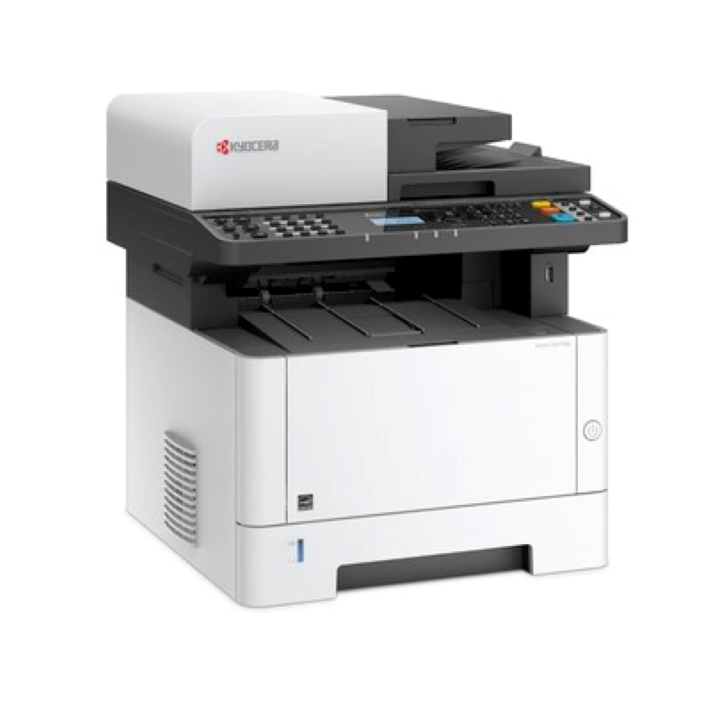
Черно-белый лазерный принтер/копир/сканерafrc формата A4 Kyocera ECOSYS M2735dn
Описание
МФУ M2735dn — наиболее доступная модель линейки устройств серии ECOSYS, однако достаточно функциональная. Устройство отличается чрезвычайной надежностью и предлагает отдельным пользователям и небольшим рабочим группам качественную черно-белую печать с разрешением до 1 200 точек на дюйм, двустороннюю печать, гигабитное сетевое соединение, а также высокую скорость сканирования и копирования. Вы можете разместить это МФУ в офисах открытого типа, не опасаясь того, что устройства займут много места или станут источниками шума. Благодаря многочисленным опциям для обработки бумаги, устройство можно настраивать под любые задачи.