Приложения на телефоне не видят интернет
Подключил вайфай к телефону (андроид) сам телефон интернет видит и через браузер открывает любые сайты но приложения типо вконтакте просто напрочь отказываются подключаться к вайфаю (пишет проблема соединения с сетью)
Голосование за лучший ответ
Включи и выключи WI-FI
The All FatherПрофи (530) 8 лет назад
Пробовал не однократно
1- Либо плей маркет полетел — ( прошрамы для взлома игр удали и рут права)
3-Скачай ВК или через браузер зайди
2- либо сеть не та ( точка доступа может )
The All FatherПрофи (530) 8 лет назад
Игр на телефоне не имеется и других левых программ тоже
Через браузер не получается всегда плэй маркет открывается в котором нету сети о. о
Сеть правильная
инет подключи
Аналогичная проблема (
Некоторые приложения видят инет, некоторые нет.
Все приведенные ответы бред диванных спецов.
Илья СМастер (1296) 3 года назад
Решил как-то? У меня так сейчас. ВК, некоторые игры, ютуб и т. п. видят инет, всё работает, а некоторые игры и приложения просто не видят сеть!
Что делать, если не работает мобильный интернет?
Если на вашем Android-смартфоне или планшете начал плохо работать мобильный интернет, воспользуйтесь нашей инструкцией.
Развернуть
Интернет не работает совсем
1. Перезагрузите смартфон — выключите и включите его.
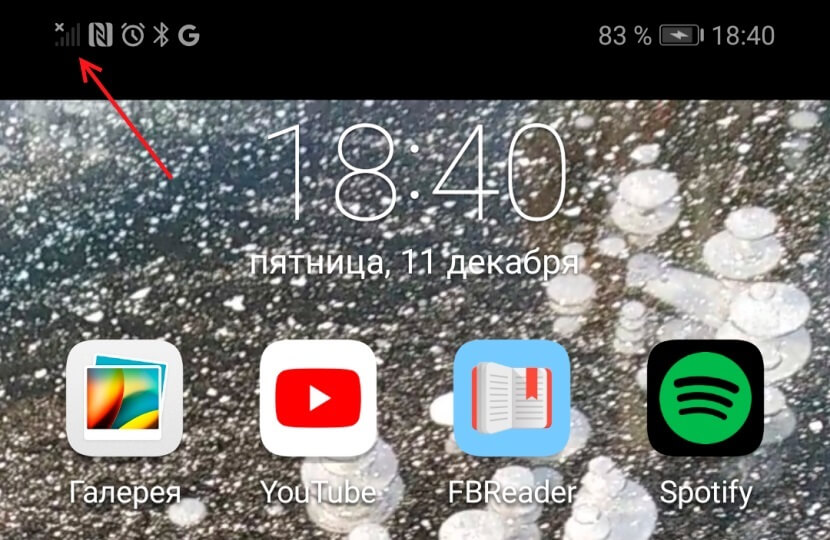
2. Проверьте регистрацию телефона в сети. В верхней строке находится индикатор соединения. Если на нём стоит крестик, значит, соединения нет. Перезагрузите гаджет, а если не помогло, смените местоположение — например, выйдите на улицу. Иногда в подвальных помещениях или зданиях со слишком толстыми стенами и железными перекрытиями сигнал может теряться.
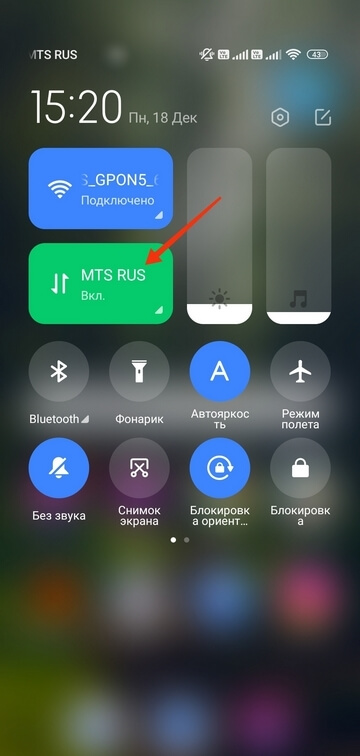
3. Если с сигналом сети всё в порядке, проверьте, включена ли в вашем смартфоне передача данных. Есть два способа. Первый: проведите пальцем вниз по экрану, чтобы открыть панель быстрых настроек. Проверьте, горит ли кнопка «Мобильные данные» или «Передача данных».
Второй способ: зайдите в «Настройки телефона» — «SIM-карты и мобильные сети», включите параметр «Мобильный интернет».
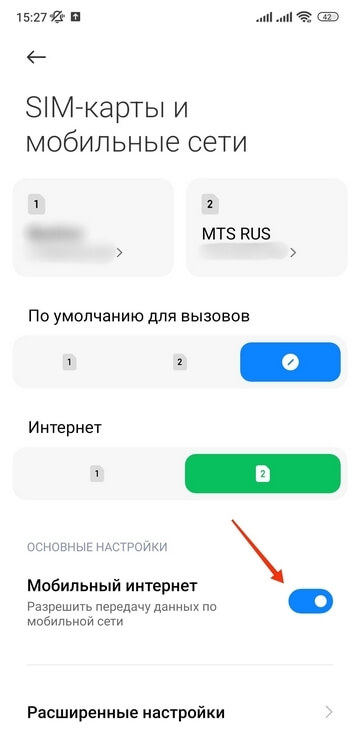
Включите передачу данных
4. Проверьте баланс телефона. Наберите *100# вызов. Баланс либо высветится в появившемся окне, либо вам придёт SMS. Если баланс нулевой или отрицательный, пополните его, чтобы вновь начать пользоваться мобильным интернетом.
При отрицательном балансе вы не сможете выйти в интернет, даже если пакет трафика ещё не потрачен.
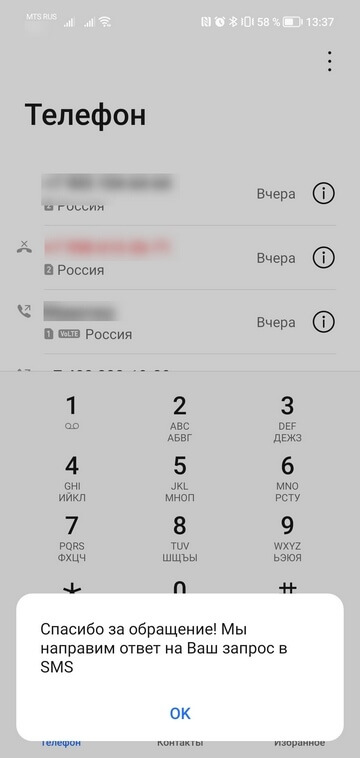
Также баланс телефона вы можете увидеть в приложении Мой МТС на стартовой странице.
5. В некоторых смартфонах с двумя слотами для только один из них поддерживает подключение к 3G/4G. Поэтому, если сигнал на телефоне хороший, но мобильного интернета так и нет, переставьте в другой слот.
6. Если все эти способы не помогли, попробуйте переставить в другой смартфон или планшет. Если и там мобильный интернет не заработал, лучше заменить SIM-карту — возможно, она устарела. Для этого обратитесь в любой ближайший магазин МТС.
7. Если в другом устройстве мобильный интернет c вашей работает, тогда зайдите в настройки своего смартфона, чтобы установить точку доступа:
«Настройки» — «SIM-карты и мобильные сети» — «Настройки SIM-карт» — «Точки доступа (APN)» — MTS Internet.
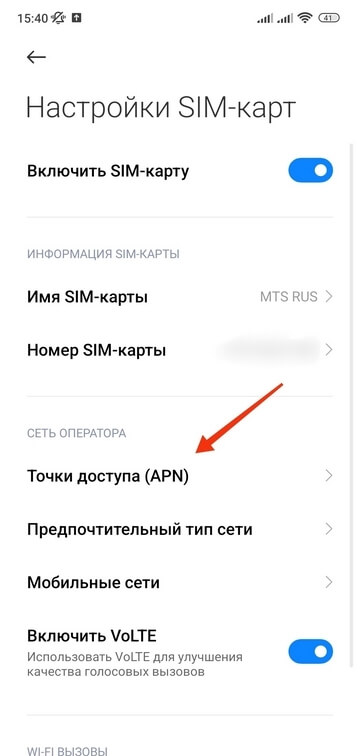
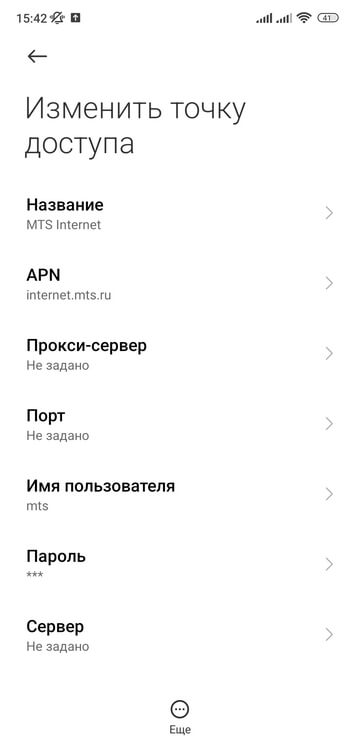
Проверьте, всё ли там настроено так, как на скриншоте ниже. Если у вас нет никакой точки доступа, настройте новую, заполнив все поля в соответствии с тем же скриншотом. В поле «пароль» впишите mts, то есть логин и пароль одинаковые.
Интернет работает слишком медленно
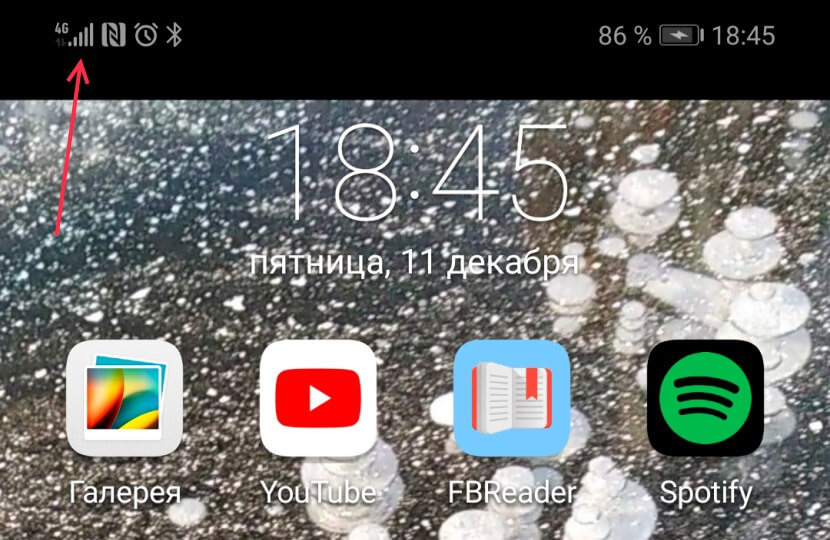
1. Прежде всего проверьте, какой значок мобильного интернета горит в верхней строке дисплея — Edge, 3G/H/H+, 4G/LTE. Если это Edge, значит, медленный интернет здесь именно него. А точнее, того, что телефону не удаётся поймать сигнал сети со скоростным интернетом.
Если телефон подключился к 3G или 4G (LTE), но интернет всё равно медленный, проверьте, сколько «палочек» горит рядом с значком 3G/4G. Чем их больше, тем лучше должен быть сигнал, и наоборот. При низком уровне связи попробуйте подойти к окну, если вы в квартире или офисе, или выйти на улицу, если вы находитесь в подвальном помещении. Как мы писали выше, иногда сигналу сотовой связи сложно пробраться в закрытые помещения, лифты, здания с толстыми стенами.
Вы можете проверить покрытие сети МТС в нужном вам месте на специальной странице на сайте оператора.
2. Если и сигнал сети есть, и интернет, судя по значку, должен быть быстрым, а страница так и не грузится, значит, проблема в другом. Проверьте, не закончился ли пакет трафика на вашем тарифе. Проще всего это сделать с помощью приложения Мой МТС. Откройте приложение, и на главном экране вы увидите, сколько гигабайтов трафика у вас осталось до конца оплаченного периода.
Приложения в Windows 11 не видят интернет соединение
На ноутбуке в Win 11 приложения, игры не видят интернета, даже в учётную запись Майкрософт в самом Виндоус не могу войти, так как появляется сообщение, что нет интернета. Хотя интернет соединение есть, браузеры работают, торренты скачиваются. Другой ноутбук подключенный к этой сети интернет видит.
Пробовал раздавать 4g вай фай с телефона, тажа история. Пробовал отключать Norton антивирус.
До этого установил в ноутбук дополнительную плашку оперативной памяти и второй жёсткий диск со старого ноутбука, на котором была старая Виндоус. И при запуске на новом ноутбуке загрузилась старая Виндоус 10 с этого диска, была настройка оборудования при загрузке и старая Виндоус загрузилась на новом ноутбуке. Потом я поменял порядок загрузки в БИОС и стала нормально грузиться новая Win 11, но начались проблемы с интернетом.
06:47, 29.10.2021 | # 2
Next2021, Кнопочку нажимали, исправить сетевое подключение? Иногда помогает. DNS можно попробовать какой ни будь публичный вписать. Адрес шлюза проверить, совпадает ли он с адресом вашего роутера.
Может чего с файликом hosts намудрили? Он по дефолту можно сказать пустой. То что там написано, это пример, оно закомментировано и не работает.
00:46, 30.10.2021 | # 3
Автор темы

Цитата Lenchik ( )
Next2021, Кнопочку нажимали, исправить сетевое подключение? Иногда помогает. DNS можно попробовать какой ни будь публичный вписать. Адрес шлюза проверить, совпадает ли он с адресом вашего роутера.
Может чего с файликом hosts намудрили? Он по дефолту можно сказать пустой. То что там написано, это пример, оно закомментировано и не работает.
Не помогло исправление сетевого подключения, ДНС 8888, сброс БИОС до заподских настроек.
В итоге помог откат Виндоус до точки восстановления.
Что вообще было не понятно.
Добавлено (31.10.2021, 03:34)
———————————————
Оказывается всё было из-за установки Крипто-про на ноутбук, удаление также помогает. Может кому-то пригодиться.
20:24, 29.06.2022 | # 4
Увидел тему, уж обрадовался, думал тут найдется решение. У мееня такая же цензура после обновления с винды 10
Некоторые приложения Android не работают с мобильными данными? 10 способов решить эту проблему

Иногда у вас могут возникнуть проблемы с подключением некоторых приложений к мобильным данным. Приложения могут нормально подключаться к Интернету через Wi-Fi, но не работают с мобильными данными. Поскольку большинство из нас зависит от мобильной передачи данных, это может сильно раздражать. Если вы столкнулись с такой проблемой на своем телефоне Android, не волнуйтесь. Вот как можно исправить некоторые приложения Android, которые не работают с мобильными данными на вашем телефоне.
Связанные | 2 способа заблокировать доступ в Интернет для определенных приложений на Android
Исправить приложения Android, не работающие с мобильными данными
Приложение может не работать с мобильными данными по нескольким причинам. Это может быть связано с проблемами с Интернетом, отключением приложения для мобильных данных, проблемами с настройками APN и т. Д. Ниже мы упомянули некоторые шаги по устранению неполадок, которые вы можете использовать, чтобы решить проблему на своем телефоне Android.
1. Проверьте подключение для передачи данных.
Первый шаг — проверить правильность вашего мобильного подключения для передачи данных. Попробуйте открыть веб-страницу в своем браузере или проверить скорость соединения на fast.com или speedtest.net. Если вы обнаружите, что мобильные данные не работают, проверьте:
- Если у вас есть активный интернет-пакет на SIM-карте.
- Независимо от того, исчерпали ли вы тарифный план для мобильных данных или дневной лимит данных.
2. Проверьте лимит мобильных данных.
Следующее, что нужно сделать, это проверить, включена ли функция ограничения мобильных данных в настройках телефона. Если этот параметр включен, Android автоматически отключит данные по достижении установленного лимита данных.
- Ouvert Параметры на вашем устройстве.
- Перейти к Сеть и интернет >Мобильная сеть.
- Здесь ищите Предупреждение о данных или ограничивать вариант. Отключите все ограничения, если они включены.
- Если вы не можете найти опцию, найдите ее вручную в настройках.
3. Извлеките SIM-карту, перезагрузите телефон.
Если на вашей SIM-карте есть активный Интернет-пакет, перезагрузите телефон, чтобы проверить, снова ли заработает Интернет. В противном случае выключите телефон, извлеките SIM-карту и снова вставьте ее. Затем через минуту или две включите телефон.
4. Включите роуминг данных.
Если вы путешествовали в другом штате, вам следует включить роуминг данных, чтобы убедиться, что мобильные данные работают на вашем телефоне. Сделай это:
- Ouvert Параметры на вашем телефоне.
- Направляйтесь к Сеть и интернет Настройки.
- Идти в Мобильная сеть .
- свет роуминг и перезагрузите телефон.
Если только у определенных приложений возникают проблемы с подключением к Интернету при передаче мобильных данных, выполните следующие действия по устранению неполадок.
5. Проверьте, не отключены ли данные для приложения.
- Ouvert Параметры на вашем телефоне Android.
- Перейти к Приложения и уведомления >Все приложения.
- Найдите здесь приложение, которое не работает с мобильными данными. Нажмите на него.
- Cliquer sur Мобильные данные и Wi-Fi.
- Убедитесь, что он отключен от использования мобильных данных или ограничен фоновой передачей данных. Если да, активируйте его или авторизуйте снова.
6. Отключите хранитель данных.
Большинство телефонов Android имеют встроенную функцию экономии трафика. Когда эта функция включена, экономия трафика ограничивает использование данных в фоновом режиме для большинства приложений на вашем телефоне. В результате вы можете получать сообщения с задержкой или изображения могут не загружаться, пока вы их не введете.
8 января 2024 г., 22:36.

Английский язык применительно к бизнесу — DCG 12 — Руководство и приложения

5 шагов к созданию мощных приложений JavaScript!: Как использовать потенциал JavaScript и AJAX для создания мощных приложений, которые понравятся вашим посетителям!

Приключения на природе | Взрослея, открывая для себя природу и окружающую среду | Учебная книга | от 3 лет | 25 страниц: Защитим нашу планету, учимся вместе!
- Перейти к Параметры на вашем телефоне.
- Перейти к Настройки сети и Интернета.
- кран Хранитель данных. Отключите его (если включено).
7. Сбросьте APN по умолчанию.
Сброс настроек APN может помочь решить проблемы с настройкой мобильных данных на вашем телефоне. Сделать это:
- Ouvert Параметры на устройстве.
- Перейти к Сеть и интернет >Мобильная сеть.
- Теперь нажмите Имена точек доступа (АПН).
- Щелкните меню с тремя точками и нажмите Восстановление значений по умолчанию.
8. Сбросить настройки сети.
Вы можете дополнительно сбросить настройки сети вашего телефона. Это даст всем связям возможность начать заново.
- Ouvert Параметры на вашем телефоне.
- Идти в Системы >Сбросить настройки.
- Здесь нажмите Сбросить настройки сети или Сбросить Wi-Fi опцию.
- При появлении запроса введите пароль для экрана блокировки.
9. Попробуйте изменить DNS, чтобы исправить приложения, которые не подключаются к Интернету.
Иногда изменение DNS может исправить ситуацию, когда приложения на вашем телефоне не работают с мобильными данными. Например, PUBG Mobile, хотя и запрещен в Индии, хорошо работает с Google DNS в дополнение к сетям VPN.
Общедоступный DNS Google
Чтобы изменить DNS, зайдите в свой телефон Параметры > Wi-Fi и сеть > Частный DNS. Измените его с автоматического DNS на частный DNS. Затем введите днс.гугл в качестве имени хоста поставщика DNS. Затем нажмите экономить.
Cloudflare DNS
Чтобы использовать Cloudflare DNS, повторите вышеуказанные шаги и введите 1dot1dot1dot1.cloudflare-dns.com в качестве имени хоста поставщика DNS. Затем нажмите экономить. Вы также можете скачать 1.1.1.1. Приложение из Play Store.
10. Приложение заблокировано? Серверы не работают?
Многие китайские приложения были запрещены в Индии. Поэтому, даже если вы загрузите их из других источников, они могут не работать с мобильными данными, так как они могут быть заблокированы индийскими операторами связи.
Вам нужно будет либо использовать VPN, либо попробовать метод изменения DNS, описанный выше. Однако мы не рекомендуем вам использовать эти приложения, поскольку они могут представлять угрозу для вашей конфиденциальности.
Если приложение не заблокировано, другая причина, по которой оно не работает с мобильными данными, может заключаться в том, что само приложение не работает. Иногда даже популярные сервисы, такие как Facebook, Instagram и Gmail, недоступны по техническим причинам. Вы можете проверить, не работает ли он на IsItDownRightNow.com.
Заключение — Android-приложения (решено) не работают с мобильными данными
Вот несколько быстрых способов исправить некоторые приложения Android, не работающие с мобильными данными. Надеюсь, вы сможете без проблем подключаться к Интернету и использовать приложения, следуя инструкциям. В любом случае, какой метод сработал для вас, дайте мне знать в комментариях.
8 января 2024 г., 22:36.

Разработка приложений, интенсивно использующих данные: главные идеи, лежащие в основе надежных, масштабируемых и обслуживаемых систем