Запуск приложений Windows в RED OS
РЕД ОС (RED OS) — российская операционная система общего назначения для серверов и рабочих станций, разработанная компанией ООО ”РЕД СОФТ”, работающей в области импортозамещения информационных технологий, совершенствования системы государственного управления и предоставления цифровых услуг населению. РЕД ОС включена в Единый реестр российских программ для электронных вычислительных машин и баз данных, а также имеет сертификат соответствия требованиям по безопасности информации, выданный Федеральной службой по техническому и экспортному контролю (ФСТЭК) России.
Физическим лицам RED OS предоставляется бесплатно (для некоммерческого использования), юридическим лицам необходимо приобретать лицензию на платной основе для каждой инсталляции РЕД ОС, в том числе рабочих станций, серверов и виртуальных машин.
Актуальные и архивные дистрибутивы доступны для скачивания на странице загрузки официального сайта.
Установка wine в Linux RED OS
Одной из отличительных особенностей РЕД ОС является то, что установка программ из непроверенных источников запрещена, а поэтому базовый репозиторий системы содержит большое количество программных пакетов на все случаи жизни, в том числе и wine — средство для выполнения Windows приложений в среде Linux. Само название ”wine” произошло от выражения wine i s not emulator (wine – это не эмулятор), подчеркивающего, что wine – это не средство виртуализации, а программный интерфейс для Windows-приложений (Application Programming Interface – API). Проще говоря, wine создает программный интерфейс для взаимодействия между приложениями и операционной системой. Любое приложение в любой ОС нуждается в таком интерфейсе при выполнении стандартных операций, таких, как управление памятью, операции ввода-вывода, создание процессов и т.п. Естественно, сами приложения не могут содержать собственные подпрограммы для выполнения огромного числа стандартных функций, да еще и в привилегированном режиме – для этого и существует интерфейс API. А приложения всего лишь подготавливают исходные данные для запрашиваемой функции и получают результат ее выполнения через API, в качестве которого для приложений Windows в Linux выступает wine . Использование API вместо виртуализации дает значительный прирост производительности Windows-приложений, что особенно заметно на ресурсоемких программах, как например, NanoCAD.
Для установки wine в RED OS 7.3 Муром можно воспользоваться утилитами командной строки yum и / или dnf , но в данной статье я постараюсь отойти от стандартных и многократно описанных схем, делая упор на работу в графической среде пользователя.
Система управления пакетами Red OS базируется на RPM (Redhat Package Manager). Для установки и удаления программ используется простая и удобная графическая оболочка системы управления пакетами dnfdragora (Пуск – Администрирование – Управление пакетами dnfdragora). Для поиска нужных пакетов установите фильтр для групп и пакетов — Все и в строке поиска введите wine . В результатах поиска отображается довольно большое количество пакетов, из которых, как правило, достаточно выбрать wine и winetricks.

Для работы с 64-разрядными приложениями необходимо выбрать платформу x86_64. На момент написания данной статьи в репозитории РЕД ОС самым свежим пакетом был wine версии 7.5 релиз 2.el7. Однако, на сайте разработчика Wine на тот момент времени присутствовала максимальная стабильная версия 7.19. Поэтому был взят многократно проверенный wine версии 7.16 релиз 1.el7. Также отмечаем для установки пакет winetricks . Данный пакет является незаменимым средством настройки среды для Windows-приложений. После нажатия кнопки Применить выводится список программ и библиотек, которые будут установлены для удовлетворения зависимостей:

Для установки программных пакетов требуются права суперпользователя (root).
Установку данных пакетов можно выполнить и из командной строки:
dnf install wine winetricks
Пользователям, использующим разные версии Wine и несколько профилей, рекомендую установить еще и пакет q4wine , возможности которого перечислены в конце страницы.
После завершения установки, в главном меню RED OS появится пункт Wine

Программный интерфейс, создаваемый Wine, включает в себя поддержку логического диска C, стандартных каталогов Windows, системных утилит, реестра и т.п. При чем, пользователь может создавать профили Wine с разными настройками, хранимые в скрытом каталоге – префиксе. По умолчанию, в качестве префикса используется папка с именем .wine в домашнем каталоге пользователя.

Нужно отметить, что при использовании wine 7.16 периодически выполняется установка некоторых компонент, которые должны были быть установлены при удовлетворении зависимостей программных пакетов:

Кроме того, пакет winetricks из репозитория РЕД ОС оказался сильно устаревшим и его пришлось принудительно обновить выполнив команду:
sudo winetricks —self-update
При выполнении этой команды актуальная версия winetricks будет получена не из репозитория РЕД ОС , а с ресурса разработчика (raw.githubusercontent.com). Текущая версия сохраняется под именем winetricks.bak без атрибута исполняемого файла (chmod -x /bin/winetricks.bak)
Установка NanoCAD 22 под Wine в РЕД ОС 7.3
Платформа NanoCAD – программная продукция компании Нанософт разработка, являющаяся альтернативой продукции компании Autodesk. В настоящий момент, программные продукты Нанософт разработаны только для работы под управлением операционных систем семейства Windows, однако могут быть установлены и работают под wine в Linux.
При использовании приложений Windows в среде Wine нередко возникает немало проблем, связанных с недостаточной совместимостью API предоставляемого Wine, и реального API Windows. В большой степени уровень совместимости API зависит от версии ОС Windows. В этом плане наиболее отработан программный интерфейс API для Windows 7, однако большое количество приложений, в том числе и приложений Платформы NanoCAD, больше не работают под управлением этой операционной системы и пользователю приходится настраивать Wine на версии Windows 8.1 и Windows 10. Для настройки программного интерфейса Wine используется пункт главного меню Wine – Wine Configuration .

Вполне ожидаемо, по умолчанию настройки Wine задают Версия Windows — Windows 7, как наиболее проработанную версию. Но, программный интерфейс API Wine должен обеспечивать технические требования программных продуктов, которые будут функционировать на данном компьютере. В случае с программами Nanocad это ОС Windows 8.1 /10 /11. Поэтому Windows 7 меняем на Windows 10 . А после установки NanoCAD можно будет еще и добавить его в список приложений кнопкой Добавить приложение и установив для него версию ОС – Windows 10. Остальные параметры можно оставить по умолчанию, если они удовлетворяют прочим техническим требованиям – минимальный объем свободного пространства на диске, разрешение экрана и т.п. Для разных префиксов Wine можно выбрать свою версию Windows.
Методологически правильнее начать работу с Wine не с установки приложений, а с установки обязательных компонент, которые могут понадобиться приложениям — DirectX, .Net Framework 3.51 и .Net Framework 4.X. (для Windows 10 на конец 2022г. — Net Framework 4.8). Установку компонент можно выполнить как с помощью winetricks, так и без него. Начать можно с Установить библиотеку DLL или компонент Windows в winetricks:

Отмечаем галочками d3dx9 (MS 3dx9_. dll from DirectX user redistributable), d3dx10 >(MS 3dx10_. dll from DirectX user redistributable), dotnet35sp1 и dotnet48. Можно еще отметить утилиту диагностики DirectX dxdiag, которая может оказаться полезной при возникновении проблем с работой графических приложений.

Ход установки компонент сопровождается диагностическими сообщениями в окне Winetricks:

Некоторые из них требуют вмешательства пользователя. Сервер wineserver — это служба, исполняющая роль ядра Windows. Для каждого префикса запускается своя служба, что позволяет выполнять одновременно несколько программ из разных префиксов. В процессе установки программ сервер может перезапускаться, имитируя перезагрузку Windows. Запуск сервера командой:
означает ожидание завершения предыдущей сессии ядра для корректного старта новой сессии. До нажатия на кнопку Ok установка приложения в среде winetricks будет находиться в паузе.
Системные компоненты Windows загружаются не из репозитория РЕД ОС, а с серверов Microsoft. Соответственно, они должны быть доступны. Процесс установки не отличается от процесса в среде натуральной ОС Windows.

В ходе установки dotnet48 отображается предупреждение о недоступности службы Установщика модулей Windows:

На работоспособность .Net Framework 4.8 это не влияет. Жмем на Продолжить . Требование перезагрузки после завершения установки игнорируем, поскольку в среде Wine это не работает и для перезагрузки среды Wine используется команда wineboot ( Wine Boot в Главном Меню РЕД ОС).
Сценарии winetricks могут изменить настройки конфигурации Wine, установив версию Windows по умолчанию (на Windows 7). Проверьте и установите Windows 10. После чего можно приступать к установке приложений Windows.
Программные продукты NanoCAD поставляются в виде .exe-файлов. Для запуска установки в графической среде РЕД ОС с файловым менеджером Caia, нужно открыть файл через контекстное меню правой кнопки мышки, выбрав пункт Открыть в Wine – загрузчик Windows программ:

Распаковка файлов и установка NanoCAD выполняется таким же образом, как и в натуральной ОС Windows.

По завершении установки, запустится Мастер Регистрации, с помощью которого выполняется активация программы.

Мастер регистрации можно также запустить в любой момент времени.
При первом запуске выполняется проверка производительности системы. Тестовое окно само не закрывается. Крестик в правом верхнем углу не отображается.

Закрыть его можно комбинацией клавиш Alt+F4. После чего программой можно пользоваться так же, как и под управлением натуральной ОС Windows:

q4wine – дополнительное средство управления Wine
Q4Wine – это дополнительное средство управления Wine с графическим интерфейсом пользователя, облегчающее работу с несколькими префиксами Wine и установленными приложениями. Основные возможности:
— одновременная работа с разными версиями Wine;
— удобные инструменты для удаления и управления префиксами Wine (WINEPREFIX);
— простое управление процессами Wine;
— простое использование образов CD/DVD;
— резервирование и восстановление префиксов Wine (Backup и Resore);
— возможность извлечения иконок из исполняемых файлов;

Если у пользователя используется несколько префиксов Wine, утилита q4wine может стать востребованным инструментом управления ими.
Далеко не все программное обеспечение, разработанное под Windows, можно использовать в среде Wine, но проект развивается и перечень программ, работающих под Wine, неустанно пополняется.
appdb.winehq.org — база данных приложений совместимых с Wine.
В заключение добавлю, что на официальном сайте RedOS имеется обширная база знаний где можно найти ответы на многие вопросы, касающиеся работы в операционных системах семейства Linux
Еще по данной теме:
Запуск Windows-приложений в Ubuntu — установка и настройка Wine в Linux Ubuntu. Установка NanoCAD в среде Windows-API Wine.
Как в отечественной операционной системе РЕД ОС установить программу GIMP
РЕД ОС это еще одна наиболее популярная отечественная операционная система, на которую по немного переходят пользователи. В связи с чем у них возникает достаточно много различных вопросов, касающихся использование данной ОС, многие не знают как устанавливать программы, подключать различное оборудование (принтеры/сканеры), настраивать саму систему и т.д. Сегодня поговорим про установку программ, сделать это можно несколькими способами, с помощью терминала, загрузив необходимый пакет из репозитория, скачав нужный пакет самостоятельно и установив его, либо же воспользовавшись стандартной утилитой. Первые два варианта, подойдут только более менее опытным пользователям, так как во время установки таким способом программ могут возникнуть сопутствующие проблемы, например, отсутствие нужного пакета в подключенном репозитории, ошибок во время загрузки, ошибок вовремя установки и многое другое. Поэтому если Вы не уверены в своих силах то пользуемся третьим.
Установка GIMP в РЕД ОС Муром
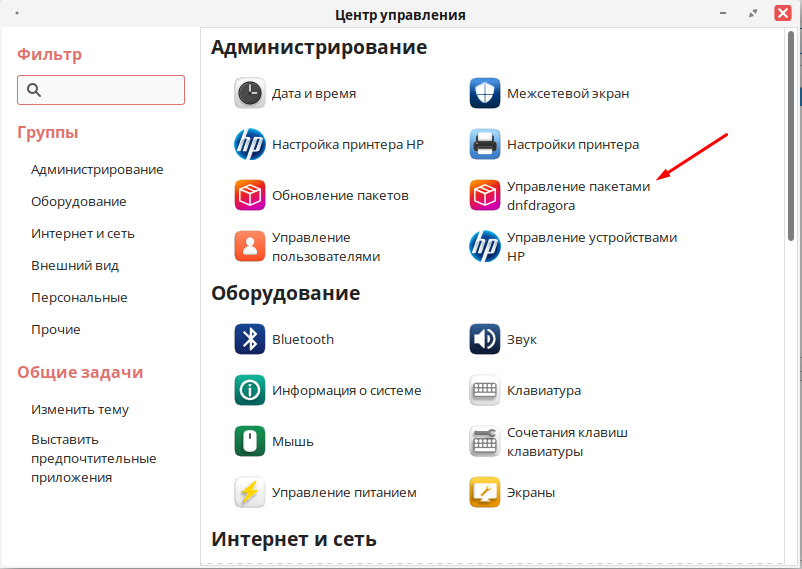
Практически в каждой ОС есть предустановленный менеджер пакетов, с помощью которого можно установить нужную программу достаточно легко. В РЕД ОС таким менеджером является «Dnfdragora» . Открыть его можно через «Центр управления» .
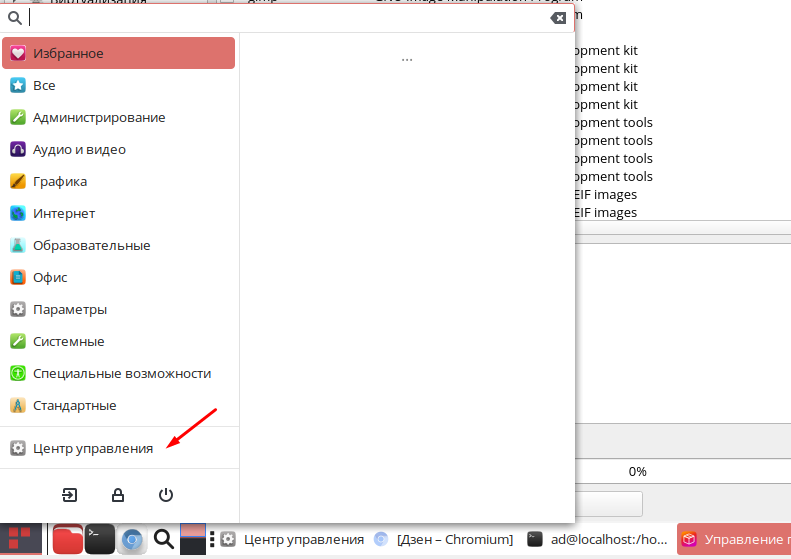
Находиться он в разделе «Администрирование» .
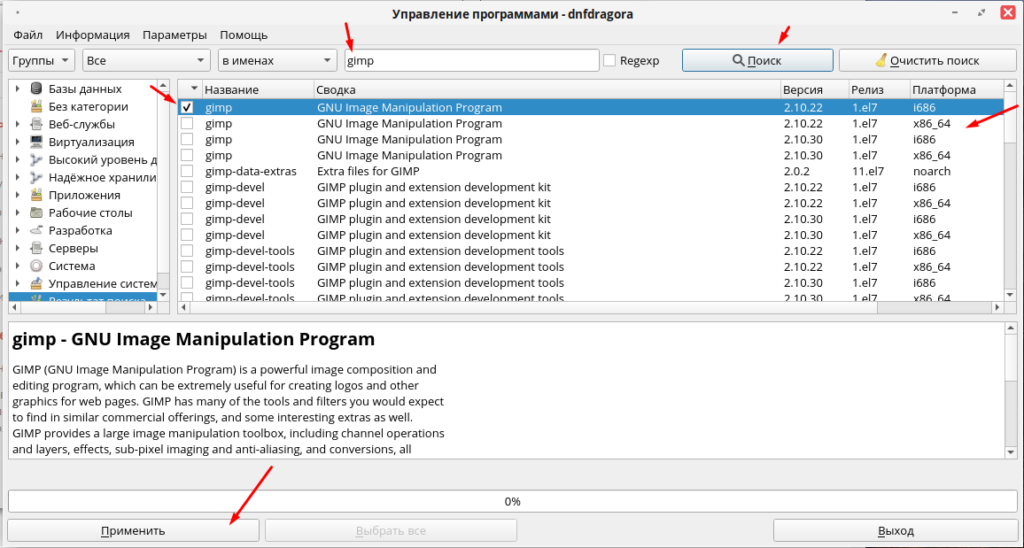
По большому счету все менеджеры плюс минус одинаковые, поэтому если научиться пользоваться одним то с другими проблем не возникнет. В открывшемся окне в поисковую строку вводим название необходимой программы в нашем случае это «GIMP» и нажимаем найти. После этого отобразиться список всех доступных для установки версий, выбираем необходимую и жмем «Применить» .
Далее отобразиться список зависимостей которые нужно будет установить.
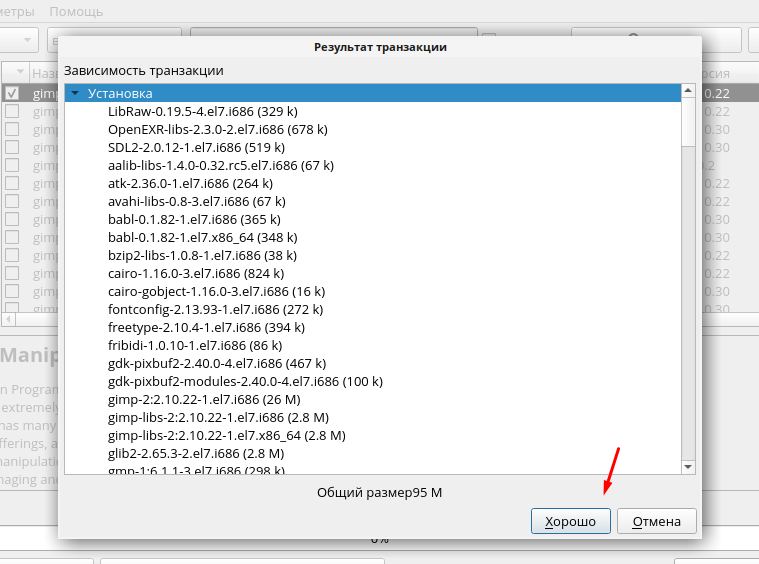
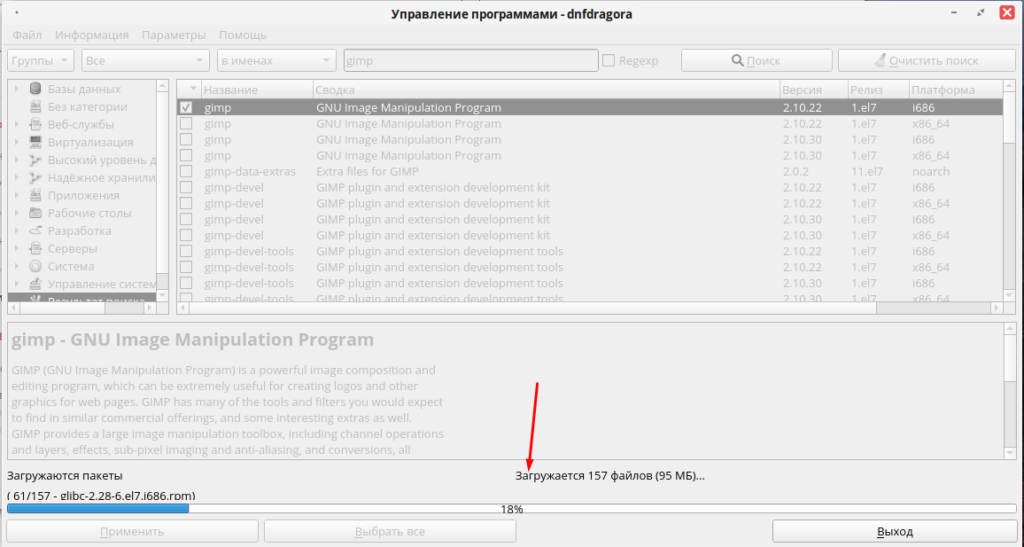
Остается только дождаться загрузки.
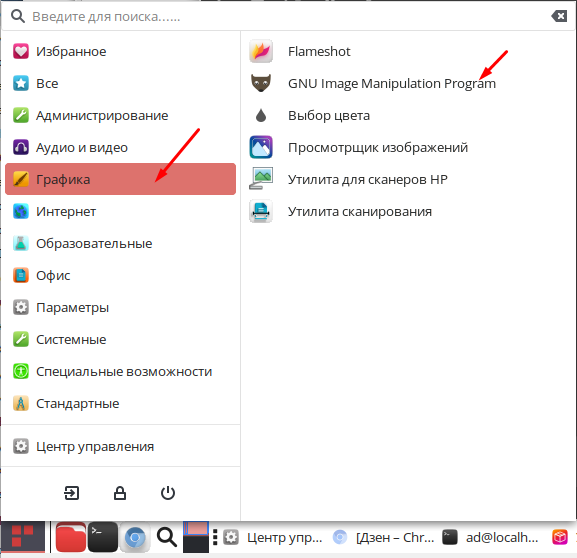
После завершения, «GIMP» можно будет найти в разделе «Графика» .
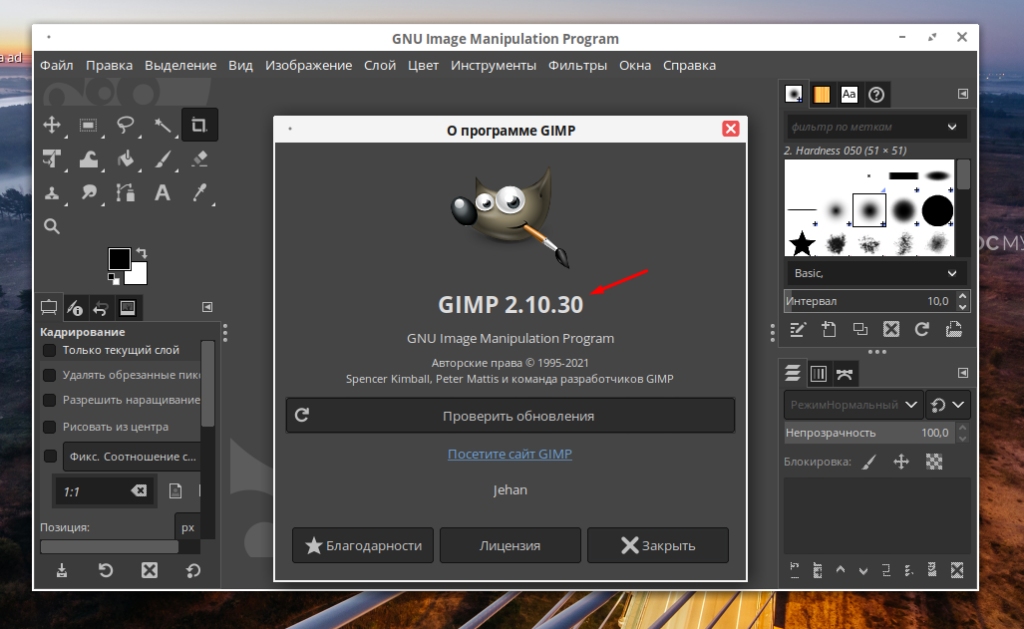
На этом установка программы «GIMP» завершена.
Подобным способ можно установить практически любую программу, но есть исключения, например, 1С.
Как установить приложение по умолчанию в РЕД ОС МУРОМ
Для удобства в любой операционной системе можно настроить приложения по умолчанию. Например, выбрать и установить нужный браузер, почтовый клиент, текстовый редактор, просмотрщик файлов и т.д. В российской системе РЕД ОС МУРОМ есть такая же возможность. Давайте подробней рассмотрим процесс установки различных приложений по умолчанию.
Последние заметки на тему настройки RED OS.
Настройка приложений по умолчанию
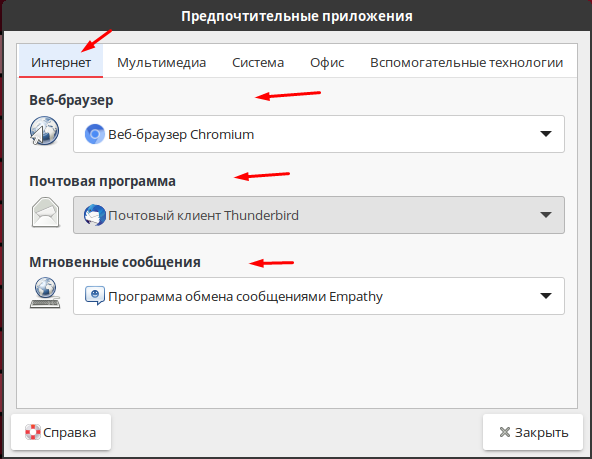
Для начала необходимо открыть пуск выбрать раздел «Параметры» а в ном найти пункт «Предпочтительные приложения».
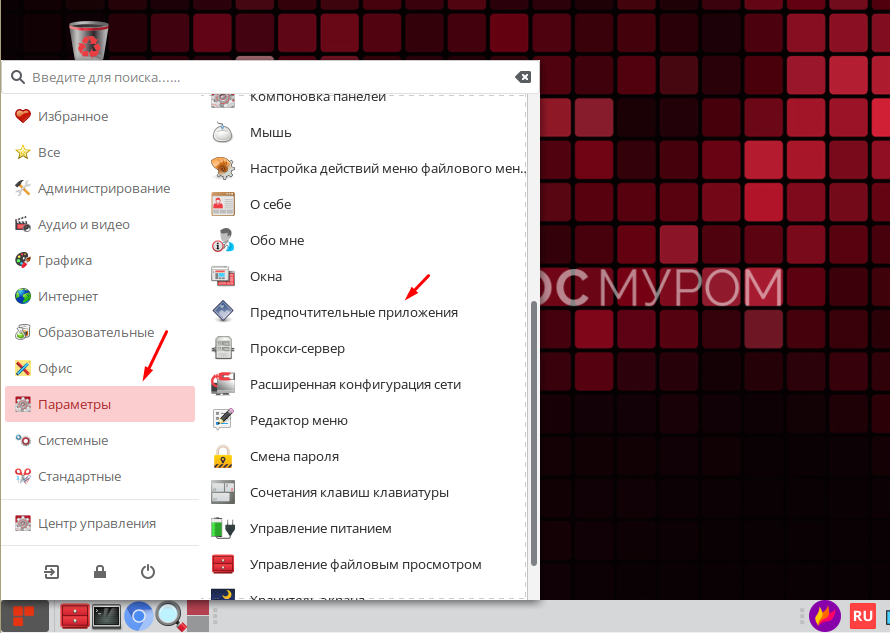
Первая вкладка позволяет выбрать браузер по умолчанию, почтовый клиент и программу для обмена сообщениями.
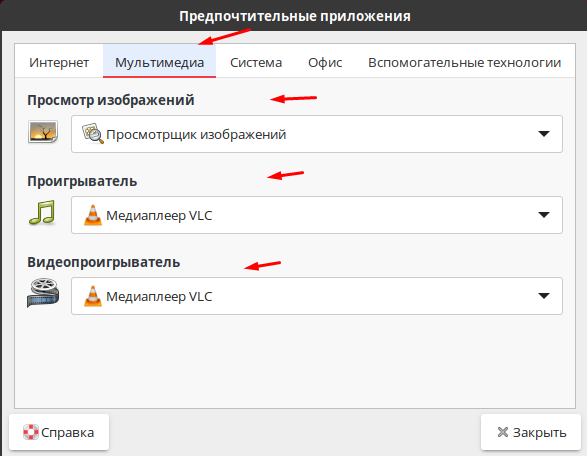
Вторая отвечает за мультимедиа, тут можно выбрать программу для просмотра изображений, аудио и видео проигрыватель.
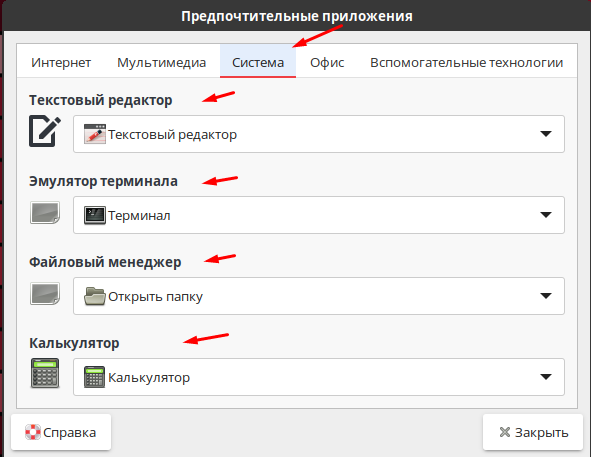
В третьей вкладке можно выбрать приложения по умолчанию для текстового редактора, эмулятора терминала, файлового менеджера и даже калькулятора.
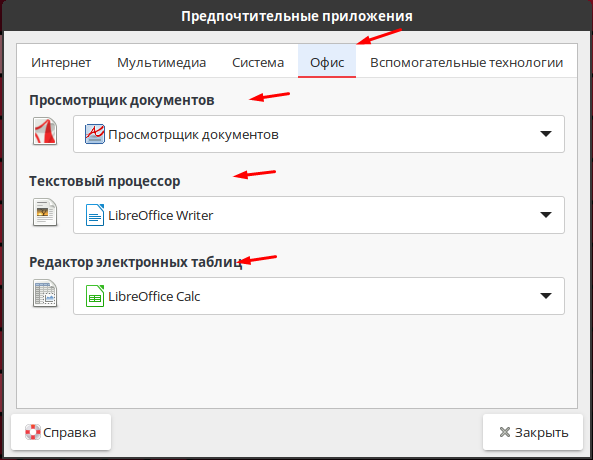
Четвертая вкладка отвечает за офисные программы. Здесь можно установить по умолчанию приложение для просмотра PDF документов, текстовых и таблиц.
И в последней можно выбрать приложение для экрана и мобильности, но этим практически ни кто не пользуется.
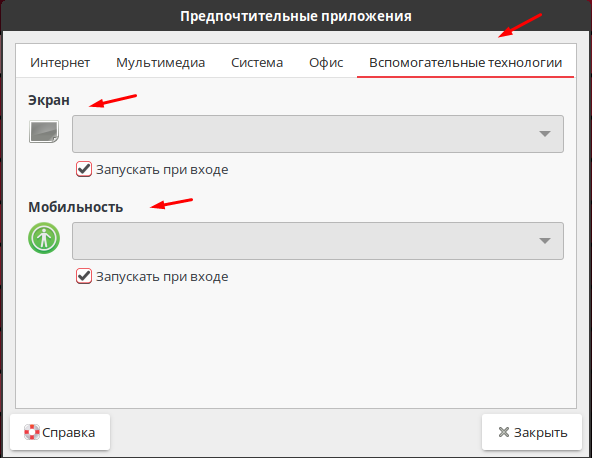
На этом установка необходимых приложений по умолчанию в РЕД ОС завершена.
Раздел: Linux Начинающим Метки: РЕД ОС предпочтительные приложения
РЕД ОС предпочтительные приложения : 3 комментария
- дима 04.05.2023 это сможет сделать даже 1 класник меня интересует установка программ вроде gimp или vertyal boks и прочего что по умолчанию неустановлено
как установить Центр приложений на Linux Муром ОС
есть моноблок с RED OS release MUROM ( 7.2 (x86-64). центр приложений вырезан. пароль суперюзера знаю. где достать/как установить центр приложений?
Отслеживать
задан 20 янв 2020 в 6:59
920 7 7 серебряных знаков 26 26 бронзовых знаков
терминал доступен ?
20 янв 2020 в 7:08
sudo apt-get install software-center по моему так должно быть
20 янв 2020 в 7:09
@MaximLensky доступен. говорит «apt-get: command not found»
20 янв 2020 в 7:13
Red OS вроде на основе Redhat, там по идее не apt-get, а yum
20 янв 2020 в 7:28
@insolor да возможно.
20 янв 2020 в 7:31
0
Сортировка: Сброс на вариант по умолчанию
Знаете кого-то, кто может ответить? Поделитесь ссылкой на этот вопрос по почте, через Твиттер или Facebook.
-
Важное на Мете
Похожие
Подписаться на ленту
Лента вопроса
Для подписки на ленту скопируйте и вставьте эту ссылку в вашу программу для чтения RSS.
Дизайн сайта / логотип © 2024 Stack Exchange Inc; пользовательские материалы лицензированы в соответствии с CC BY-SA . rev 2024.1.9.3159
Нажимая «Принять все файлы cookie» вы соглашаетесь, что Stack Exchange может хранить файлы cookie на вашем устройстве и раскрывать информацию в соответствии с нашей Политикой в отношении файлов cookie.