AP Mode Force BW20 — что это?

Параметр, позволяющий активировать режим работы беспроводного адаптера на частоте 20 MHz, который улучшает стабильность работы точки доступа.
Расшифровка названия:
- AP Mode — означает раздавать вай файл, другими словами точка доступа, когда вы создаете беспроводную Wi-Fi сеть, а другие подключаются к ней.
- BW20 — расшифровывается как BandWidth 20 MHz. Слово BandWidth означает пропускная способность/ширина канала. Слово Force означает сила, уровень.
- 20 MHz — собственно ширина канала, если включить, то увеличит доступность Wi-Fi сети при наличии помех.
У некоторых пользователей наблюдалась проблема — при подключении к сети устройства, сама сеть падала. Активация настройки AP Mode Force BW20 помогло исправить проблему. Проблема встречается в основном на дешевых китайских Wi-Fi модулях.
Настройка находится в свойствах адаптера, а точнее на вкладке Дополнительно. Сам адаптер можно найти уже в папке сетевых подключений, доступ к которой возможен через панель управления (Win + R > control panel).
Важно понимать: при активации чип будет раздавать вай фай на частоте 20 МГц, из-за этого он может прилично греться, дополнительный обдув конечно не помешает, но зато сеть будет раздаваться более надежно.
Параметр в свойствах беспроводного адаптера:

Если включите опцию — обязательно смотрите насколько сильно нагревается адаптер, если сильно — то он может просто выйти из строя! Поэтому проверяйте, а лучше всего придумать какое-то ему охлаждение.
Надеюсь данная информация оказалась полезной. Удачи и добра, до новых встреч друзья!
Режим точки доступа (Access Point) – включаем AP Mode на маршрутизаторе

Приветствую наших читателей! Тема сегодня общеобразовательная, больше для новичков в мире Wi-Fi. Я расскажу, что такое Access Point Mode, если по-русски, то будем разбираться с режимом точки доступа. А заодно узнаем, как включить его на маршрутизаторе. Поехали!
Определение
Прежде чем говорить о режиме точки доступа, нужно вспомнить, что она из себя представляет. Access Point (AP) – это беспроводная станция, что предназначена для подключения «по воздуху» к уже существующей сети или для создания новой.
Чаще всего AP применяются для обеспечения доступа к локальной сети мобильным устройствам – планшет, смартфон, ноутбук и т. д. Для передачи информации используется набор стандартов связи для коммуникации в беспроводной локальной сети – IEEE 802.11.
Все маршрутизаторы могут работать в режиме Access Point. Кроме того, на рынке сетевого оборудования есть устройства, которые работают исключительно как точки доступа. Пригодится, если у вас, например, большой дом, и роутер не покрывает сигналом нужную площадь. Тогда точка доступа будет играть роль ретранслятора и расширять зону Wi-Fi.
Итак, AP – это просто точка доступа. А роутер – это многофункциональное устройство, которое не просто принимает и передает данные, но и перераспределяет их согласно правилам, а также выполняет ряд задач.
Подробно об отличиях точки доступа от роутера я писала тут.
Особенности
Что из себя представляет Access Point (AP) Mode? Об особенностях будем говорить в контексте сравнения с режимом роутера.
О различиях устройств можно посмотреть видео:
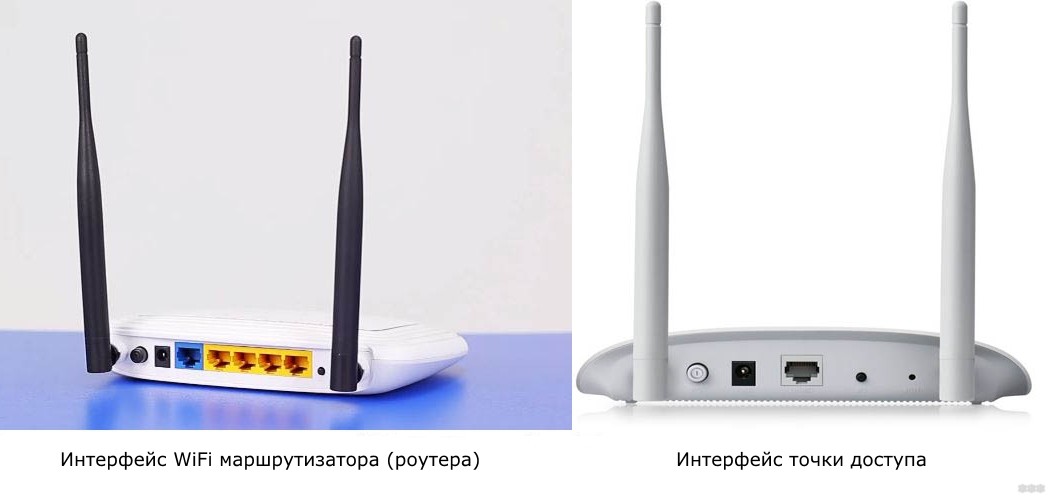
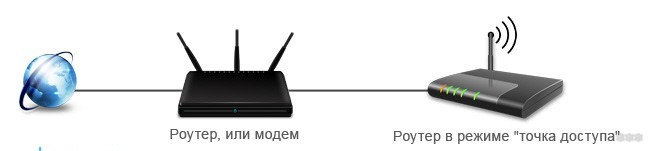
- Рассмотрим такую ситуацию. Дома есть проводная сеть, кабелем к роутеру подключены компьютеры, принтер, ТВ-приставка – все LAN порты заняты. А нам нужно подключить еще смартфон и ноутбук, при этом они стоят в другой комнате, где плохой сигнал существующей сети. Включаем на дополнительном роутере режим точки доступа, соединяем оба устройства и вопрос решен – без лишних проводов все домашние устройства объединены в одну сеть и получают доступ в Интернет.
- Чтобы подключиться к Интернету, могут понадобиться настройки соединения. Для Access Point Mode их придется выполнять на каждом устройстве. В режиме роутера настройка делается один раз – создается беспроводная сеть и далее можно к ней подключаться.
- Роутер, в отличие от точки доступа, имеет сетевую защиту от атак и возможность ограничения трафика. Конечно, для этого нужно выполнить соответствующие настройки, но это того стоит – вы получите защиту от сетевых атак, сможете определить скорость для определенных устройств и включить приоритизацию трафика.
- В режиме роутера больше возможностей, но это означает, что и настраивать его сложнее. Тут можно задать имя беспроводной сети и придумать пароль для нее. Можно сделать проброс портов, включить родительский контроль, на многих устройствах есть возможность создания гостевой сети и многое другое.
- Точка доступа как самостоятельное устройство не раздает IP, не подключается к провайдеру – просто получает интернет от роутера и раздает его дальше «по воздуху». Однако, некоторые могут все это делать, но там тоже есть свои нюансы, а стоимость таких точек доступа будет сопоставима с ценой на роутеры. Поэтому в такой ситуации лучше все-таки купить полноценный маршрутизатор.
В этом же разделе хочу кратко рассказать, в каких режимах может работать роутер:
- Беспроводной маршрутизатор – организация доступа к Интернету через Wi-Fi, используя одно проводное подключение, для нескольких пользователей.
- Режим точки доступа – преобразование проводного подключения в беспроводное.
- Режим усилителя – для увеличения площади покрытия Wi-Fi сигнала, при этом имя сети и ключ безопасности будут одинаковыми.
- Режим моста – удобен для создания отдельной сети с использованием существующей, но со своим именем и сетевым ключом.
- Режим клиента – роутер работает беспроводным адаптером для подсоединения дополнительных устройств к локальной сети.
Что нужно помнить – из роутера можно сделать точку доступа, а вот наоборот – нет.
Как включить AP Mode на роутере?
Итак, у нас есть основной и второстепенный роутер, который будет работать как точка доступа. Чтобы все функционировало, нужно включить режим Access Point и соединить оба устройства сетевым кабелем (через LAN порты). Как это сделать на разных моделях, сейчас расскажу.
TP-Link
Видео-инструкции смотрите тут:
Инструкции будут на примере моделей роутеров серии N:
- Заходим в админку того устройства, которое нужно настроить как точку доступа – открываем любой браузер, в адресной строке прописываем IP адрес (возможные варианты – 192.168.1.1, 192.168.0.1, tplinkwifi.net или tplinklogin.net) и авторизуемся (логин/пароль по умолчанию – admin/admin).
- Нам нужно изменить IP адрес: слева ищем раздел «Сеть» и переходим в «LAN».
- В строке «IP адрес» пишем тот же, как у главного маршрутизатора, но меняем последнюю цифру, жмем «Сохранить».

- Делаем перезагрузку и отправляемся в админку, используя вновь заданный адрес.
- Настраиваем Wi-Fi подключение в разделе «Беспроводной режим» – придумываем имя сети и ключ безопасности.
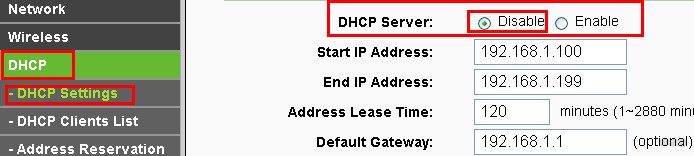
- Переходим в раздел «DHCP», отправляемся в настройки и отключаем DHCP сервер, сохраняем внесенные изменения.
- Ждем окончания перезагрузки.
ASUS
- Заходим в админпанель – IP 192.168.1.1, логин/пароль – admin/admin.
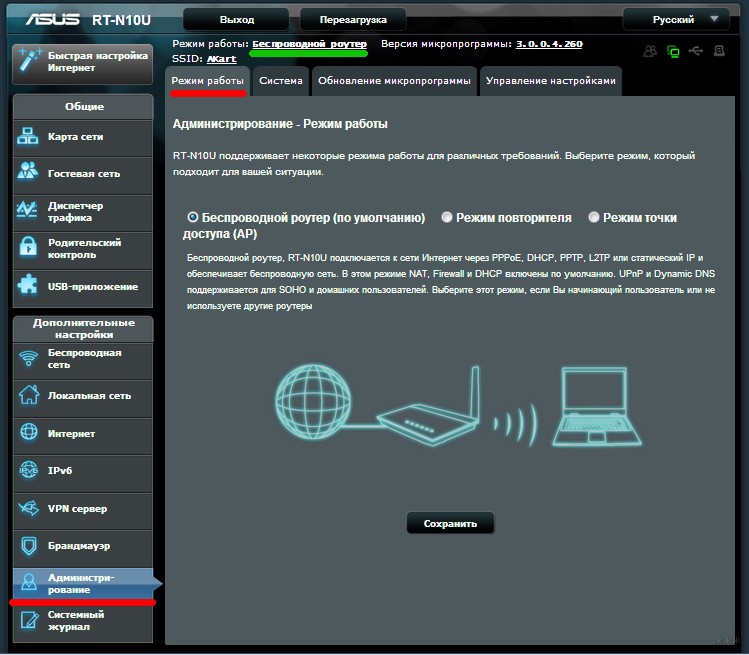
- В меню слева ищем раздел «Администрирование», затем переходим на вкладку «Режим работы».
- Выбираем режим точки доступа, жмем «Сохранить».
- Откроется окно настройки IP адреса, где также, как и в предыдущей инструкции нужно поменять последнюю цифру, при этом выберите «Нет» у строки «Получать IP автоматически», кликаем «Далее».
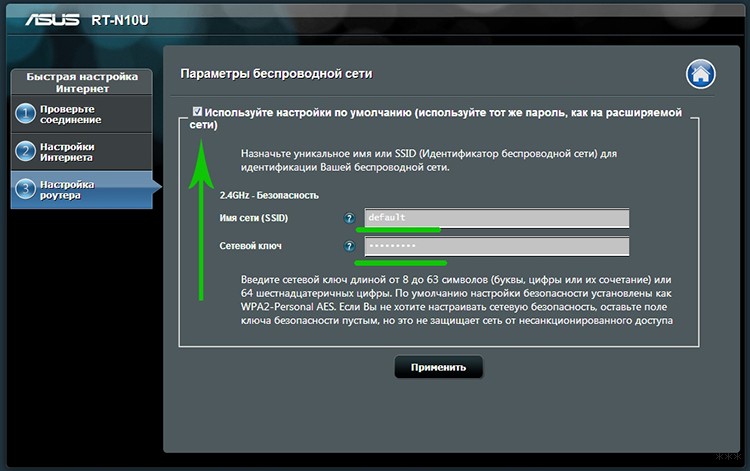
- В открывшемся окне задаем параметры Wi-Fi сети – имя и пароль, жмем «Применить».
- Перезагружаем роутер.
Zyxel Keenetic
Последняя инструкция будет для маршрутизаторов этого производителя:
- Получаем доступ в настройки – IP 192.168.1.1 или my.keenetic.net, логин и пароль – в обе строки admin.
- В разделе «Сеть Wi-Fi» нужно настроить беспроводную сеть.
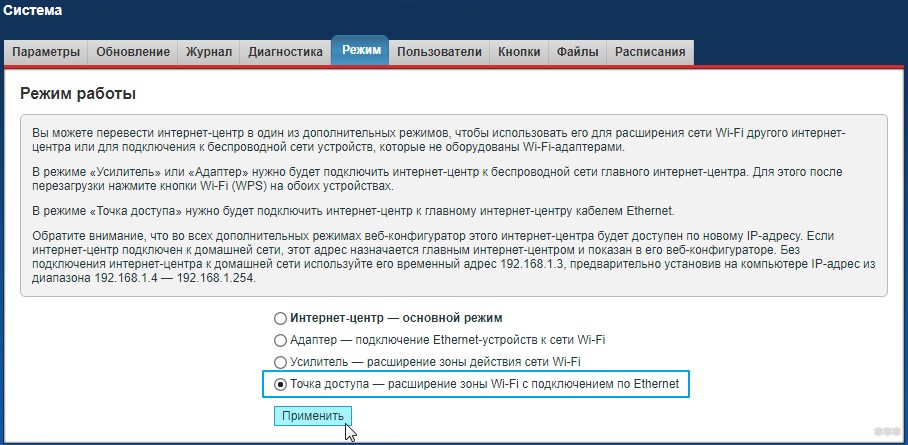
- Затем заходим в раздел «Система» (значок шестеренки) и нажимаем вкладку «Режим».
- Выбираем самый последний в списке – «Точка доступа…» и кликаем «Применить».
- Ждем окончания перезагрузки.
У некоторых моделей маршрутизаторов кнопка переключения режимов есть на корпусе!
На этом можно заканчивать. Есть вопросы? Пишите в комментарии или онлайн-чат. Всем пока!
Что за AP Mode в настройках Wifi роутера?
Не совсем «стандартный». В таком режиме отключается NAT и DHCP, и роутер перестаёт быть роутером, не создаёт локальную Сеть, а расширяет уже существующую Сеть.
Похожие вопросы
Ваш браузер устарел
Мы постоянно добавляем новый функционал в основной интерфейс проекта. К сожалению, старые браузеры не в состоянии качественно работать с современными программными продуктами. Для корректной работы используйте последние версии браузеров Chrome, Mozilla Firefox, Opera, Microsoft Edge или установите браузер Atom.
Проблема с SIP в Keenetic Lite (KN-1310) [по Wi-Fi]

Поменял роутер (D-link DIR-300) на Keenetic Lite (KN-1310) в связи с переходом на новый тариф у того же провайдера.
Всё отлично, только обнаружилась проблема с SIP (подключение по Wi-FI) — нестабильная связь, при коннекте бывают звуковые «ямы» (когда не слышно собеседника), в основном всё слышно, но иногда бывают пробелы в звуке, как-будто плохая связь.
Интернет у меня 50 МБ\с, раньше был 15 МБ\с и на старом роутере таким проблем не было, связь была идеальная. На старом роутере, чтобы пользоваться SIP, я делал DMZ хосту.
У Keenetic Lite (KN-1310) всё работает «из коробки». Пробовал с установленным «Шлюз прикладного уровня (ALG) для SIP» и без него, проблема не исчезла, прерывания также присутствуют.
Думал, что проблема решится с установкой новой прошивки: Версия Keenetic OS 2.14.C.0.0-4 (перешёл с 2.10.B.1.0-1), но проблема осталась.
Подскажите, как можно исправить проблему?
Изменено 10 января, 2019 пользователем breeze