Вибрация на моём iPhone 12 Pro Max сошла с ума. А причина очень банальная

В закладки
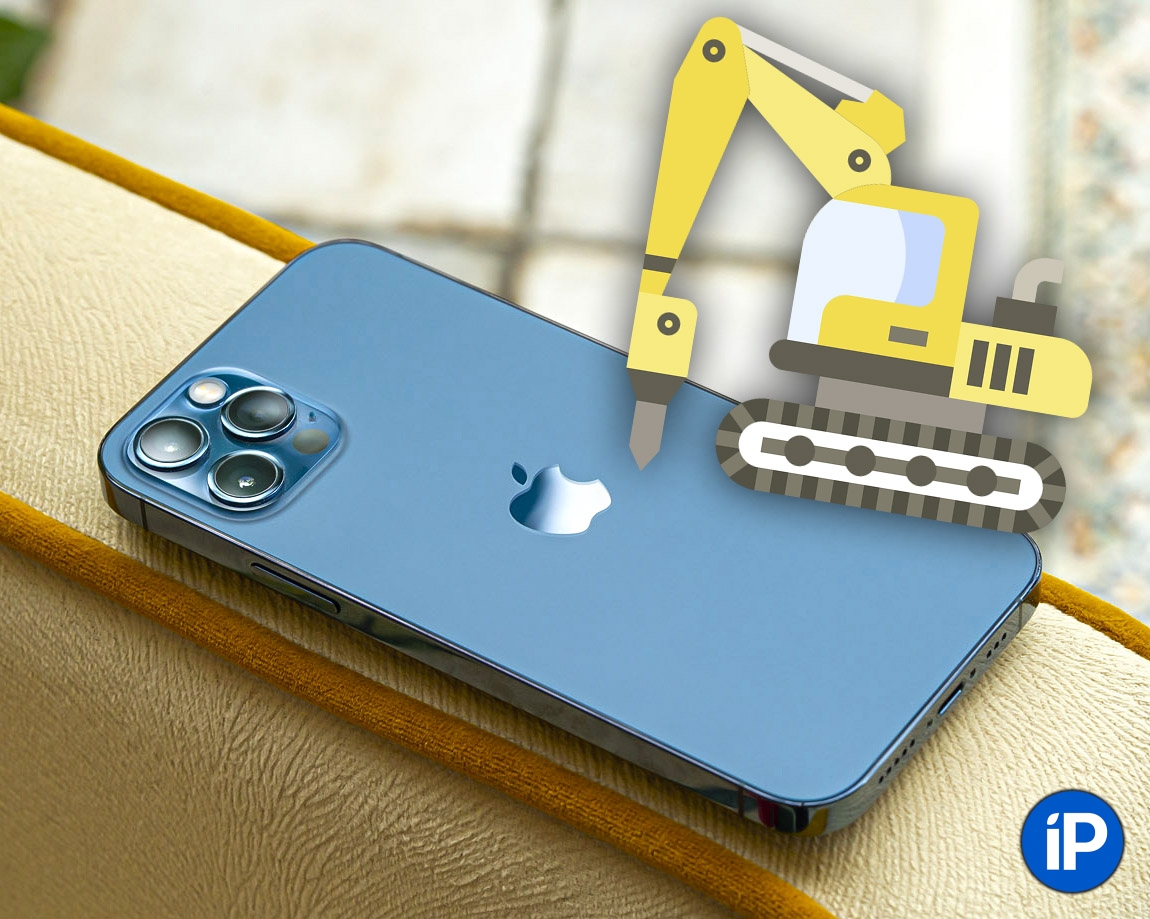
Я не мог понять, что трещит в соседней комнате. С самого утра, громко, ритмично, и регулярно.
Тырр-тырр-тырр. Тыррр. Как будто маленькая дрель жужжит.
Если бы я не был на даче, то подумал, что соседи делают ремонт. Но соседей быть не могло. Поэтому начал искать причину: зашёл в комнату, откуда поступали звуки и начал караулить.
Причиной оказался iPhone 12 Pro Max. Его вибрация почему-то сломалась и буквально сошла с ума.
Я почти было смирился с будущим визитом в АСЦ. Но решение оказалось банальным, а проблема – легко решаемой.
Как звучит сбой Taptic Engine в iPhone
Посмотреть эту публикацию в Instagram
Смотреть видео выше надо со звуком , если что. В реальности, а не на записи, это звучит даже громче.
Треск слышно даже тогда, когда айфон, как на ролике, я держу в руках. Если же тот лежит на столе, то дубасит, будто дрель. И стремительно укатывается в сторону на волнах резонанса.
Девайс не падал, не топился, носился в чехле. Никаких необычных действий с ним не делал. Просто этим утром он решил восстать. И всё.
Эта ультрамощная вибрация не исчезала никуда весь день. Положение айфона ничего не меняло. Я его и тряс, и что только не делал. Любой вибросигнал, даже переход в многозадачность iOS через шторку внизу, превратился в мощный стук. Звонки из-за длительного вибросигнала различной частоты стали пыткой.
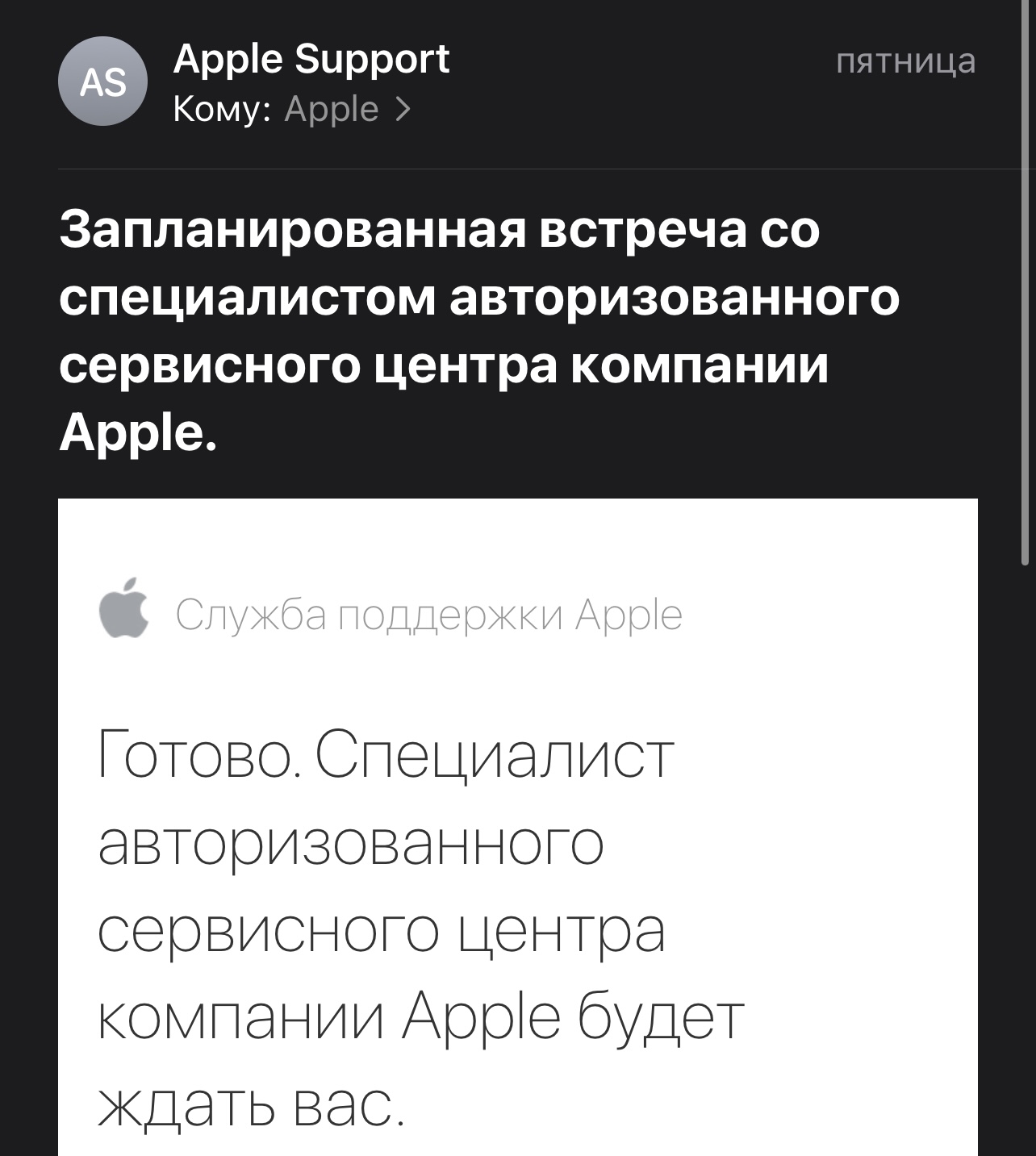
Записался на ремонт через фирменное приложение Поддержка Apple. Советую, очень удобно.
Вздохнув, я записался в АСЦ на следующую неделю и начал планировать, как буду переносить 350 занятых ГБ данных на другой айфон, восстанавливать логины банков и так далее.
Но вечером понял, что в этой истории что-то не так. Потому что Taptic Engine на ровном месте ломаться не должен.
Почему вибрация в iPhone ломается редко сама по себе
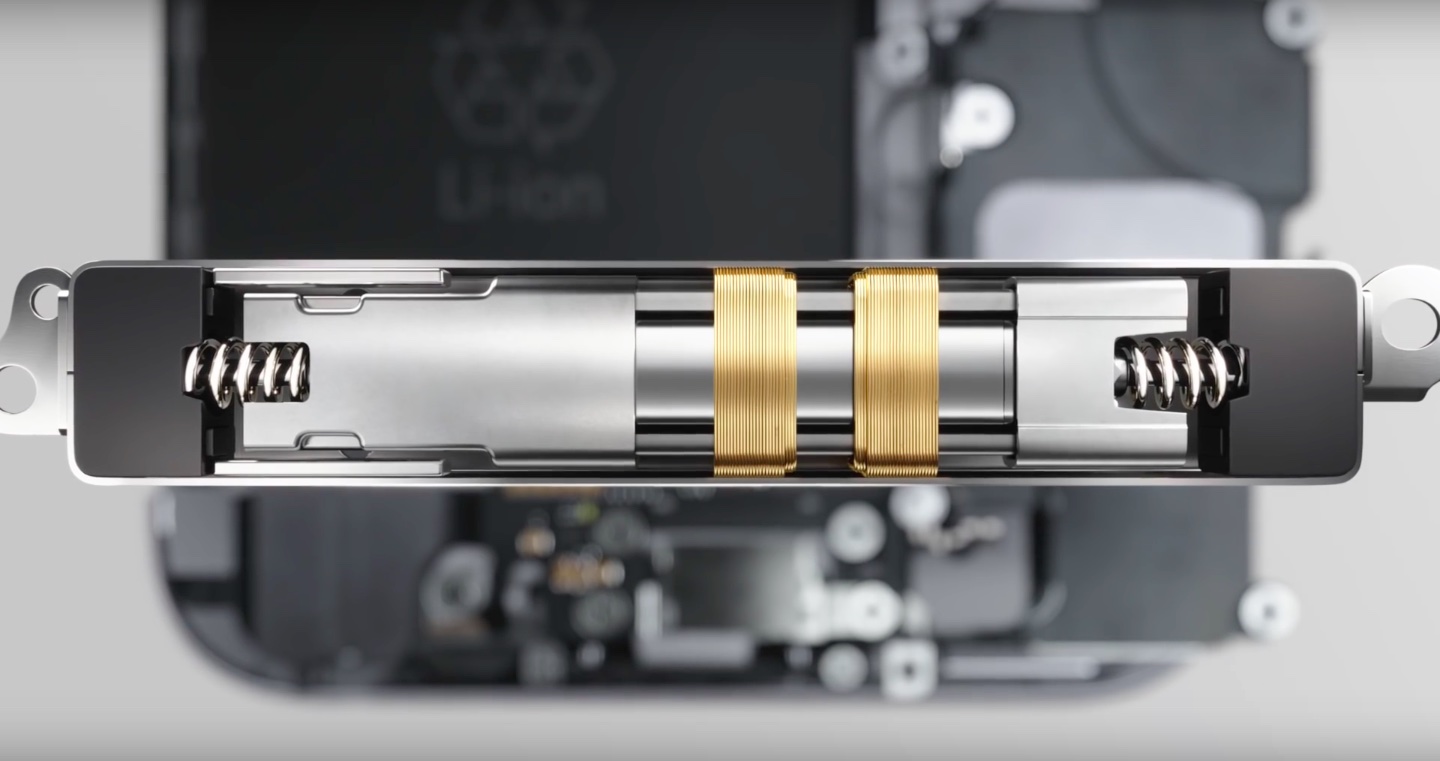
Так выглядело изнутри первое поколение Taptic Engine в iPhone 6s. Картинка: @iFixit
Небольшой ликбез. Со времён iPhone 6s, в смартфонах Apple устанавливается необычный мотор вибрационного отклика.
Это Taptic Engine – сложная система магнитов, которая создаёт вибрации при пропускании через неё электрических импульсов. Она тонко управляется iOS, которая знает, какие именно импульсы подавать на модуль, чтобы тот воспроизвёл конкретный вибросигнал так, чтобы не вызывать (или, наоборот, вызвать) резонанс всего корпуса iPhone.
Вот пара видеороликов, где видно, как всё работает изнутри:
Так работало первое поколение Taptic Engine в iPhone 6s, рентгеновская съёмка
А так выглядел Taptic Engine в iPhone 7 Plus. Тоже рентгеновская съёмка
Год за годом, механизмы Taptic Engine совершенствовались. Apple заслуженно гордится этим механизмом на iPhone, а тем, кто считает его аналогичным обычному вибратору в телефонах, я советую найти iPhone старых поколений и ощутить разницу руками.
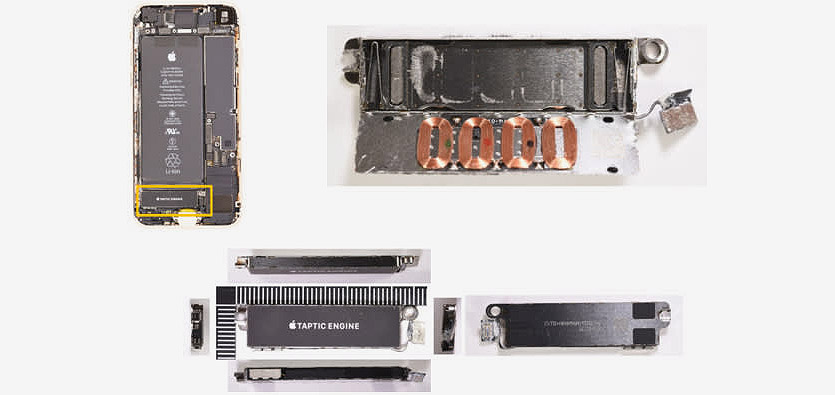
Taptic Engine в разобранном виде. Обратно собрать не получится.
К чему я это объясняю. Особенность конструкции и принципа работы модуля в том, что он, собственно, ломаться не должен. Туда ничего попасть не может, потому что Taptic Engine герметичен полностью. Просто так он тоже не «посыпется», тем более на смартфоне, которому меньше года эксплуатации.
Значит, если вибрация на исправном iPhone функционирует как-то странно, то проблему надо искать в первую очередь в iOS, а не в «железе» .
Вот почему у многих, кто в разное время жаловался на проблемы с вибрацией iPhone, проблема уходила со временем «сама собой».
Сброс настроек и перезагрузка помогли
Если вы когда-нибудь тоже столкнётесь с «поломкой вибрации» iPhone, то советую вначале не идти в сервис. Сделайте следующее, переходя от этапа к этапу, если предыдущий не помог:
▪ выключите и включите iPhone (да, я серьёзно)
▪ сбросьте настройки: Настройки -> Основные -> Сброс -> Сбросить все настройки
▪ сделайте резервную копию iCloud и восстановите iPhone с удалением всех данных: Настройки -> Основные -> Сброс -> Стереть контент и настройки
▪ переустановите iOS с нуля через Finder на Mac или iTunes на Windows.
Если вышеперечисленное не помогло, то да, дальше вас ждёт только ремонт в АСЦ. Но, скорее всего, проблема исчезнет ещё на первых двух этапах.
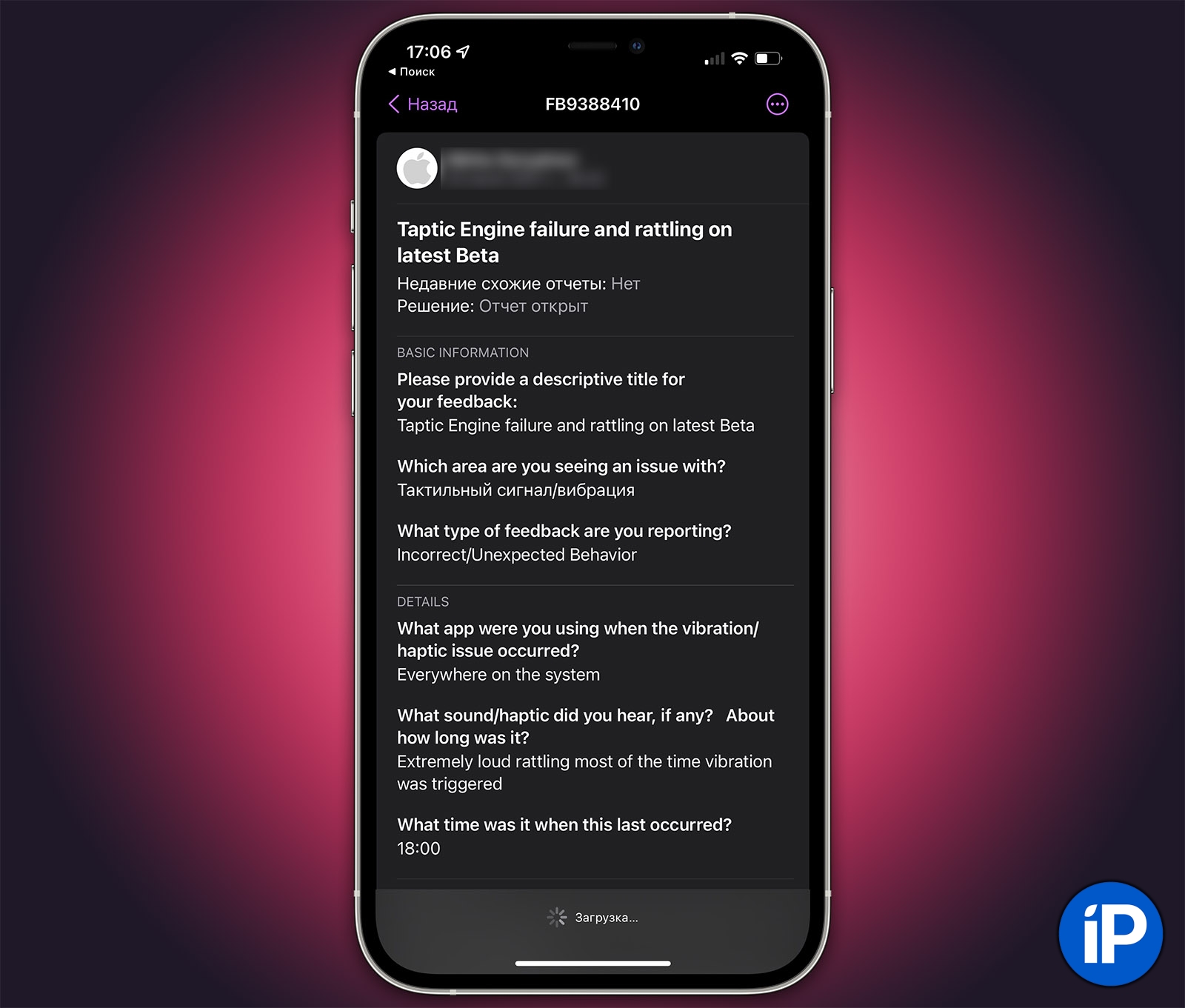
Не знаю, успевает ли Apple обрабатывать баг-репорты от всех тестеров, но надеюсь, что с этим они разберутся до публичного релиза прошивки.
Именно так у меня и получилось. После сброса настроек (без удаления данных, ура) проблема исчезла полностью и не возвращается уже несколько дней. Если бы это была именно физическая поломка Taptic Engine, то никакие бы программные решения не помогли.
Баг отправил в Apple вместе с видео через встроенное приложение Отзыв. Надеюсь, его там получат и разберутся, чтобы подобных жалоб осенью не стало многократно больше.
Очень много самых разных багов повидал за 11 лет установки разных бета-версий. Но чтобы баг можно было почувствовать физически… такое у меня впервые.
А всё почему? Потому что у меня стоит iOS 15 Beta. И сегодня она – именно Beta во всех возможных смыслах. Добавляем эту историю в копилку не ставить предрелизные версии прошивок. В этом году она и так трещит по швам… но жаловаться смысла нет, пока финальную версию не выпустят.
(32 голосов, общий рейтинг: 4.50 из 5)
�� Хочешь ещё? Читай больше в Telegram
�� Ищешь ответ на вопрос? Приходи на Форум
Я не мог понять, что трещит в соседней комнате. С самого утра, громко, ритмично, и регулярно. Тырр-тырр-тырр. Тыррр. Как будто маленькая дрель жужжит. Если бы я не был на даче, то подумал, что соседи делают ремонт. Но соседей быть не могло. Поэтому начал искать причину: зашёл в комнату, откуда поступали звуки и начал караулить. Причиной.
Никита Горяинов
Главный редактор iPhones.ru. Спасибо, что читаете нас. Есть вопрос, предложение или что-то интересное? Пишите на [email protected].
Настройка вибрации на iPhone: куда заходить и что выбирать?
Звуковой и осязательный эффект дополнительных сигналов при входящем вызове или месседже — попросту вибрация, — который присутствует уже давно на всех современных смартфонах, оказывается удобным или наоборот, нежелательным, в зависимости от ситуации. Так, один и тот же владелец мобильного устройства может комфортно пользоваться данной утилитой в определенное время дня, но ему же будет желательно убирать вибрацию на освещениях или во время других важных ситуаций. Как же изменить и настроить вибрацию на iPhone?
Сегодня в статье рассмотрим, что данная задача не представляет из себя сложности, и подробно расскажем, как быстро поменять или уменьшить вибрацию на iPhone, как поставить айфон на вибрацию в то время, когда это удобно владельцу. Для наглядности, как обычно, статья снабжена подробными иллюстрациями процесса.
Для каких устройств подходит статья
Опция вибрации присутствует на всех моделях смартфонов от Apple, и умение грамотно обращаться с данной утилитой актуально для всех пользователей i-продукции. Поэтому, инструкции, приведённые в нашем материале, подойдут для всех используемых и имеющихся в доступе на данный момент устройств:
- iPhone 5
- iPhone 6/6Plus
- iPhone 7/7 plus
- iPhone 8/8 plus
- iPhone X/Xs/Xr/Xs Max
- iPhone 11/11 Pro/11 Pro Max
- iPhone 12/12mini/12 Pro/12 Pro Max.
Как выключить вибрацию на iPhone (входящие звонки, месседжи, оповещения)?
- Чтобы изменить или отключить вибро-режим при входящих звонках и сообщениях, а также оповещениях, заходим в Настройки, выбираем пункт «Звуки и тактильные сигналы»:

- Находим переключатели напротив надписей «Во время звонка» и «В бесшумном режиме» — если они включены (зелёный цвет тумблера), отключаем их, переведя в «серое» (неактивное положение), как показано на рисунке ниже:

Теперь вибрационный отклик будет выключен при всех поступающих на айфон вызовах, сообщениях и других видах оповещений — при этом без разницы, находится телефон в обычном или беззвучном режиме.
Если впоследствии нам потребуется снова включить вибро, делаем все те же шаги, только ставим движки в активное положение.
Как настроить вибрацию-отклик касанием на дисплей?
Многих пользователей не устраивает или даже раздражает опция, установленная автоматически на последних современных версиях i-девайсов — отклик-вибрация при прикосновении к дисплею во время работы с устройством — будь то переключение опций в Настройках, задавание определённых параметров в приложениях и пр.
Эту утилиту также можно легко отключить в случае ненадобности (и для экономии заряда батареи).
Чтобы это сделать, заходим, как и в предыдущей главе, в Настройки, снова проходим в меню «Звуки, тактильные сигналы», и листаем вниз до пункта под названием «Системные тактильные». В нем переключаем тумблер в неактивное положение (серый цвет), и после этого вибрация при управлении системой и взаимодействии с ней не будет функционировать.

Как настроить вибро на конкретные часы ?
Благодаря проработанной компанией Apple системе заботы о комфорте своих пользователей с опцией режима «Не беспокоить», нам предоставлена возможность полностью отключать и звучание, и вибрацию в определенное время. Мы сами задаём и выставляем эти часы. Для этого:
- Заходим в Настройках в раздел «Не беспокоить», в нем активируем переключатель напротив одноимённой функции.
- Затем, таким же образом (передвижение тумблера) подключаем опцию «Запланировано», и выставляем в пунктах «Начало» и «Конец» необходимое нам время, на период которого айфон будет находиться полностью в бесшумном режиме, и без вибрации
Отдельными пунктами для удобства пользователей выделен допуск вызовов от избранных пользователей в это «бесшумное» время, а также, будет ли тишина всегда в этот период времени, либо только в том случае, если айфон заблокирован.

Как настроить вибрацию в приложении БудильникДалеко не все любят не только слышать с утра будильник, но ещё и чувствовать его за счёт вибрации. Поэтому, создателями iPhone предусмотрено и ее отключение в Будильнике. Как это сделать:
- Входим в программу Часы, в ней в нижней строчке нажимаем раздел «Будильник» и затем жмём иконку с плюсиком, чтобы задать новое оповещение. После этого ставим необходимое нам время звонка будильника, и жмём на раздел «Мелодия»

- Нажимаем вкладку «Вибрация», где мы увидим все возможные варианты вибрирования айфона при работе будильника. Если мы решили отключить ее, выбираем пункт «Не выбрано».

- Далее, возвращаемся назад нажатием соответствующей кнопки, и жмём «Сохранить» для сохранения проделанных нами настроек.
Когда необходимо отключить вибрацию у уже созданного ранее сигнала будильника, выбираем его в списке сигналов, жмём опцию «Править», затем нажимаем на саму вкладку со временем и в ней выбираем раздел «Мелодия»

- В разделе «Мелодия» снова проходим по пути «Вибрация» — «Не выбрано»

Как поменять вибрацию на iPhone для различных контактов в телефонной книге
Для некоторых пользователей удобно, когда при входящем звонке от определённого человека играет своя мелодия — так можно не глядя на экран сразу понимать, кто звонит. Как мелодию звонка, так и «манеру» вибрации при этом звонке для конкретного абонента можно настраивать. Как это сделать:
- для того, чтобы задать ритм виброзвонка, открываем приложение Телефон, в нем — раздел Контакты, выбираем необходимого человека, и в экране с его данными нажимаем кнопку «Править»

- Теперь заходим в графу «Рингтон», где, помимо выбора мелодий, имеется кнопка «Вибрация» — нажимаем ее. В данном разделе «Вибрация» можно выбрать вариант имеющихся стандартных вибраций, либо же Создать свой собственный, уникальный виброрисунок (нажав опцию «Создать вибрацию» и следуя указаниям системы, «рисуя» виброрежим пальцем по дисплею)

Готово! Таким образом, можно задать оригинальные режимы вибрации для звонков от разных людей, занесённых в Вашу телефонную книгу.
Возможные неполадки работы вибрации и способы их устранения
Может случиться так, что Вам звонят, но не слышно мелодии звонка, айфон лишь вибрирует.
В этом случае следует проверить, не поставлен ли iPhone на беззвучный режим — за это отвечает маленькая кнопка на боковом корпусе девайса. Когда айфон в обычном (со всеми звуками) режиме — переключатель стоит так, что не видно оранжевого/красноватого цвета под ним Если оранжевый кусочек поверхности виден — значит, девайс в бесшумном режиме, но на вибрацию это не задействуется, она все равно будет работать.

Выводы
Итак, в сегодняшней статье мы подробно поговорили о том, в каких случаях задействована вибрация в iPhone, как ее выключить и включить; рассмотрели, как вибро работает в будильнике, как настроить отдельный вид вибрации для разных входящих звонков; как настроить вибрацию, чтобы она не работала в определенное время.
Надеемся, инструкции были ясны и понятны читателям, и теперь каждый, даже начинающий, сможет легко выстроить виброрежим своего iPhone самым удобным и приемлемым образом.
Успехов, и комфортной работы с Вашими Apple-девайсами!
Apple позволила настраивать силу вибрации в некоторых iPhone
Оказывается, её можно регулировать вместе с громкостью звука с помощью качельки громкости.
Пользователь Reddit нашёл пасхалку на безрамочных iPhone с iOS 12: на экране блокировки теперь можно настраивать силу вибрации.
Она регулируется с помощью качельки громкости, вместе со звуком вы будете настраивать и силу вибрации. В частности, вибрация срабатывает при нажатии на кнопку фонарика и камеры, расположенных на экране блокировки. Пасхалку можно проверить на них: нажмите на значки при разном уровне громкости, и сила вибрации будет также отличаться.
Напомним, в iOS 12.1 на новых iPhone появилась возможность регулировки глубины резкости Depth Control. Пользователь может настраивать степень размытости фона уже на готовом снимке.
Перестал работать экран на iPhone
Если перестал работать экран на iPhone, есть шанс справиться самостоятельно. Причины возникновения подобной неисправности могут быть различными: от механических повреждений при ударе и попадания влаги внутрь телефона до системных ошибок при перепрошивке и перезагрузке смартфона. Нарушения при эксплуатации Айфона могут приводить к следующим неполадкам: не показывает или потухает экран, дисплейный модуль перестал реагировать, на тачскрине нет изображения, повреждено сенсорное стекло, смартфон не включается вовсе.
Необходимо знать причины неисправности, чтобы определить, можно ли справиться с подобными проблемами самостоятельно или следует отдать iPhone в профессиональный ремонт.
Другие исполнители на Юду
Почему возникают неисправности тачскрина
Чтобы ответить на вопрос: «Что делать, если у Айфона погас экран, но он работает?», первым делом нужно установить причину неисправности смартфона. Различные ошибки в работе экрана чаще всего возникают по следующим причинам:
- повреждения дисплея после падения или удара
- попадание влаги внутрь iPhone
- системные сбои при перепрошивке Айфона, установке обновлений и т.д
Все эти поломки могут привести к различным сбоям в работе iPhone.
Какие неисправности возникают в iPhone чаще всего
Если ваш iPhone упал, разбился, перестал работать после некачественной перепрошивки, погас после установки обновлений, устройству может потребоваться квалифицированный ремонт. Чаще всего «симптомами» таких неисправностей бывают следующие неполадки в работе Айфона:
- не работает экран
- потухает экран
- отключается экран
- «черный экран» (нет подсветки)
- тормозит экран iPhone
- смартфон отключился и не реагирует ни на какие команды
- на поверхности экрана появились трещины
- возникли иные повреждения дисплея
Если вы уронили и разбили ваш телефон, первым делом проверьте, сохранил ли iPhone работоспособность. Если смартфон выключился, потух и не реагирует ни на какие команды, а на поверхности экрана появились большие трещины, без профессионального ремонта устройства обойтись вряд ли удастся. А вот если у Айфона просто погас экран, при этом устройство не выключается, touch screen остался целым, а звонки по-прежнему проходят, можно попытаться устранить такие поломки самостоятельно.
Как устранить неисправности Айфона самостоятельно
Если после падения, удара и прочих неурядиц iPhone остался включенным, а экран целым, но при этом он потух, перестал реагировать и издавать звуки или начал тормозить, вы можете попытаться вернуть устройству работоспособность самостоятельно. Первым делом попробуйте перезагрузить смартфон. Это можно сделать с помощью одновременного нажатия следующих кнопок:
- кнопка блокировки экрана
- кнопка «Home»
- кнопка включения
Если после такого действия дисплей горит, вызов идет и touch screen реагирует на прикосновения, устройством можно продолжить пользоваться без опаски. Если же экран остается темным и по-прежнему отказывается работать, хотя смартфон включен и звонит, а гудки проходят, попробуйте сделать следующее:
- снимите защитное покрытие (иногда оно становится причиной того, что гаснет экран на Айфон)
- поменяйте зарядное устройство и иные комплектующие (иногда они заставляют выключаться смартфон, тормозить и гаснуть экран на Айфон)
- снимите декоративный чехол (он также может быть причиной того, что у Айфона погас экран)
Если все эти действия не помогли вашему смартфону, у которого перестал работать дисплей, починить его самостоятельно вряд ли получится. Продолжать попытки устранить черный экран не стоит – это может привести к тому, что телефон начнет тормозить еще сильнее, перестанет звонить, отключится и потухнет вовсе. Чтобы еще сильнее не навредить смартфону, который упал и у которого перестал работать дисплей, следует доверить его ремонт профессионалам.
Кому отдать смартфон в ремонт
Ситуации, при которых у Айфона погас экран, повредился дисплейный модуль, возникли иные неполадки (например, отключился звук), знакомы любому мастеру ремонта. Если ваш смартфон упал, на нем появился темный экран и т.д., вы можете отдать его на ремонт в любой сервисный центр. Однако если вы не хотите долго ждать, пока мастер устранит черный экран, и переплачивать за ремонт выключающегося экрана, обратитесь за помощью к исполнителям Юду.
Опытный мастер YouDo знает, как сделать быстрый и качественный ремонт iPhone, при этом цены на его услуги являются самыми низкими. Исполнитель Юду оперативно устранит следующие неполадки:
- у Айфона погас экран (темный дисплей)
- экран не реагирует на нажатия
- отсутствует подсветка дисплея
Квалифицированный исполнитель Юду поможет вам быстро и недорого справиться с ситуацией, при которой требуется ремонт экрана на iPhone.