Перенос содержимого с одного устройства Apple на другое через Универсальный буфер обмена
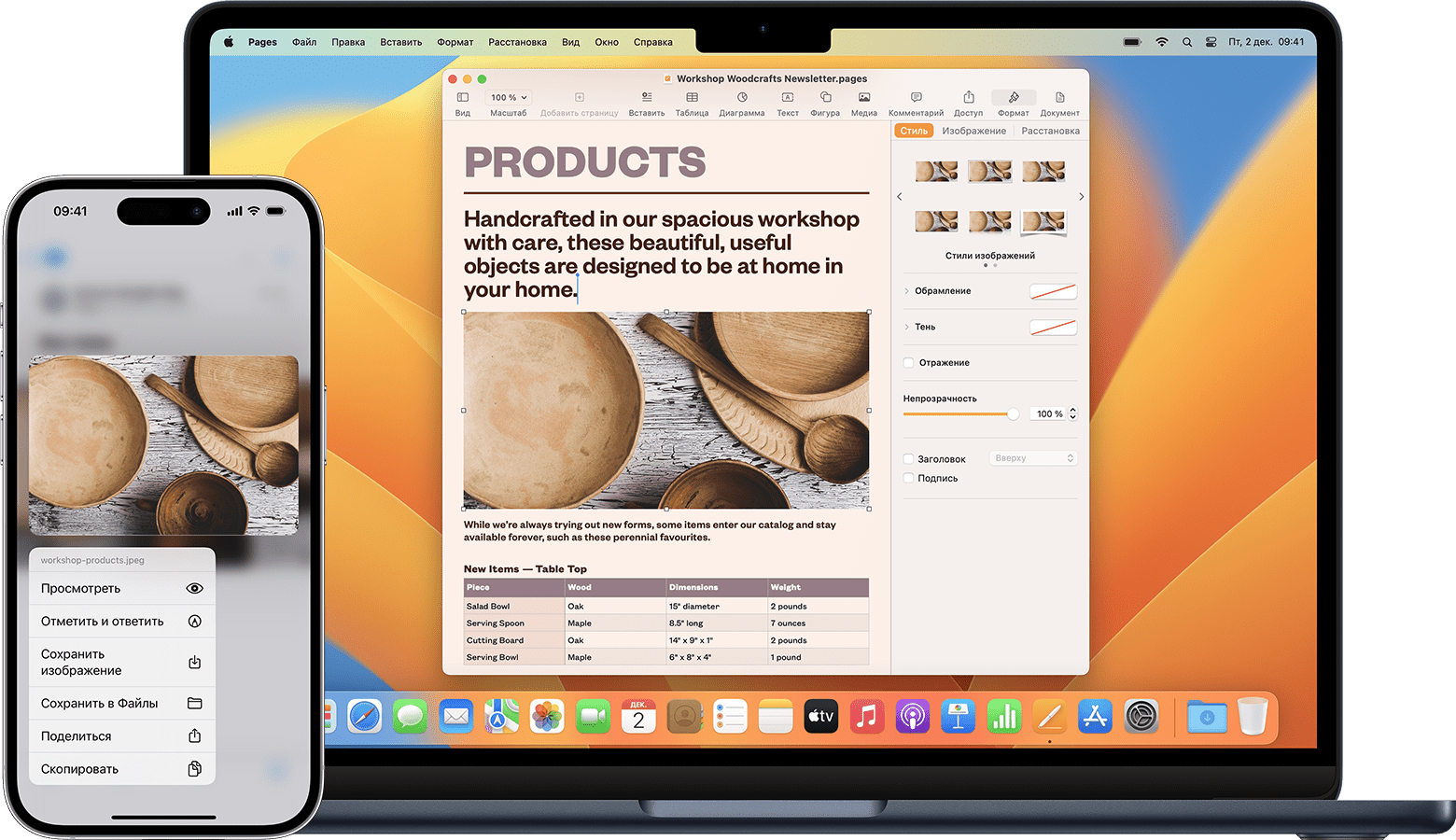
Универсальный буфер обмена позволяет скопировать содержимое, такое как текст, изображения, фотографии и видео на одном устройстве Apple, а затем вставить это содержимое на другом устройстве Apple.
Настройка функции «Универсальный буфер обмена»
- На каждом устройстве выполнен вход с использованием одного и того же идентификатора Apple ID.
- На каждом устройстве включены Bluetooth и Wi-Fi.
- На каждом устройстве включена функция Handoff.
Использование функции «Универсальный буфер обмена»
- На одном устройстве скопируйте текст, файл, изображение или другое содержимое в обычном порядке.
- Это содержимое автоматически добавляется в буфер обмена устройства, находящегося в непосредственной близости. Оно остается в буфере в течение короткого времени или пока не будет заменено другим скопированным содержимым на любом устройстве.
- На другом устройстве вставьте содержимое в обычном порядке.
Дата публикации: 22 августа 2023 г.
Эта страница полезна?
Благодарим вас за отзыв.
История буфера обмена на Mac: как просматривать и управлять им

Технический эксперт по написанию текстов, который умеет писать сообщения об устранении неполадок в любой проблеме Mac и помог многим читателям спасти свои компьютеры Mac.
Да, вы можете просмотреть история буфера обмена Mac. Дело в том, что вы увидите только самый последний текст, который вы скопировали в него. Это обратная сторона истории буфера обмена на Mac.
Как просмотреть историю буфера обмена или управлять ею? Эта статья поможет вам обойти это. Просто продолжайте читать, чтобы узнать, как обойти ограничения истории буфера обмена на Mac.
Часть 1. Что такое буфер обмена Mac
Когда вы что-то копируете или вырезаете, перед тем, как вставить, это временно помещается в специальную часть памяти компьютера, называемую буфером обмена. По сути, в буфере обмена хранятся те биты информации, которые вы скопировали. Эти биты информации не теряются. Вы можете видеть историю буфера обмена на Mac. Он просто находится на временном месте.
Как правило, буфер обмена хранит данные по одному. Итак, если вы копируете текст или слова и вставляете их столько раз, сколько хотите, этот текст или слова останутся в буфере обмена. Теперь, если вы скопируете или вырежете что-то еще, это заменит все, что находится в буфере обмена. Следовательно, важно отметить, что он содержит только одну вещь за раз.
к скопировать и вставить на Mac, вам нужно нажать на Command/⌘ + C Command/⌘+V соответственно. Command/⌘ на Mac зависит от того, какую клавиатуру вы используете. Он находится либо слева и справа от пробела, либо слева от пробела.
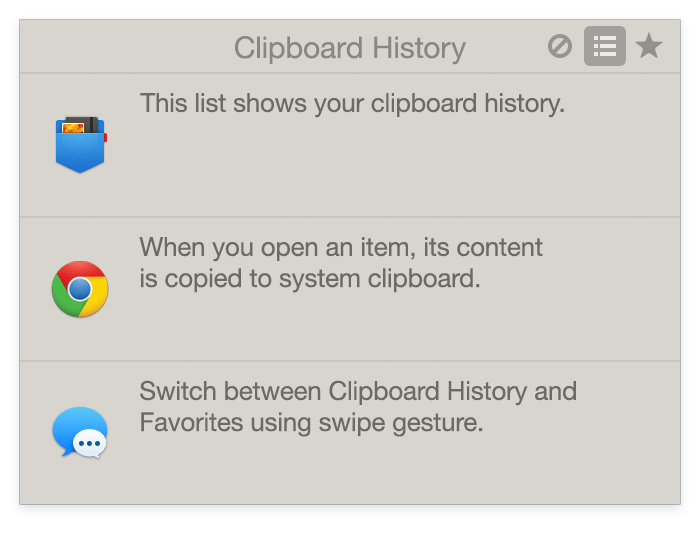
Универсальная функция буфера обмена в iOS 10 и macOS Sierra
Универсальный буфер обмена — это функция, которую вы можете найти в iOS 10 и macOS Sierra. Это позволяет пользователям Mac легко передавать контент. Эта функция была добавлена в обе операционные системы.
Это расширение непрерывного набора функций, о которых Apple объявила еще в iOS 8. Универсальный буфер обмена разработан, чтобы предоставить вам простой, плавный и легкий способ передачи контента между вашими различными устройствами. Таким образом, вы можете просматривать историю буфера обмена на Mac.
Будь то с iPhone на iPad или с Mac на iPhone или с iPad на Mac, вы можете делать это разными способами. Это позволяет вам использовать копирование и вставку традиционным способом, как вы всегда это делали, но кроссплатформенным.
Вырезать вместо копирования
А что, если на вашем Mac нет универсального буфера обмена? Что ж, можно прибегнуть к вырезанию, чем к копированию. На клавиатуре нажмите Control + K вырезать текст. При этом сохраняется самая последняя информация, которую вы скопировали в буфер обмена. Тогда вы можете ударить по Control + Y вставить текст.
Часть 2. Как просматривать историю буфера обмена и управлять ею на Mac
Вы можете просмотреть то, что было скопировано в буфер обмена. Следующие шаги покажут вам, как можно просмотреть буфер обмена.
Метод 1. Непосредственный просмотр и управление историей буфера обмена на Mac
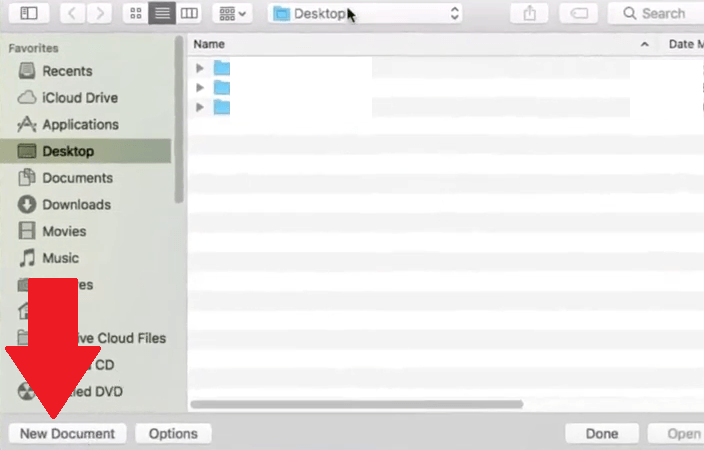
Шаг 1. Создайте новый документ
Чтобы создать новый документ, вы можете перейти на панель запуска, чтобы открыть TextEdit. Затем щелкните вкладку «Новый документ».
Шаг 2. Введите текст
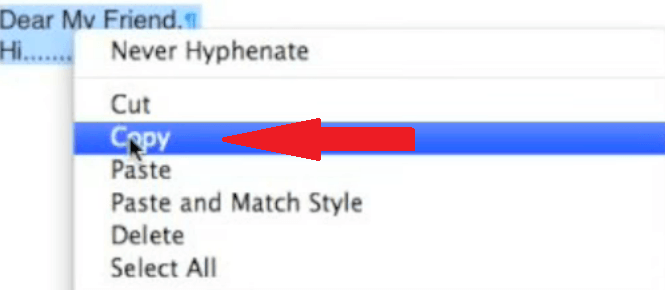
Введите текст в новый документ. Затем выделите текст и щелкните его правой кнопкой мыши. В раскрывающемся меню выберите Копировать.
Шаг 3. Выберите Показать буфер обмена.
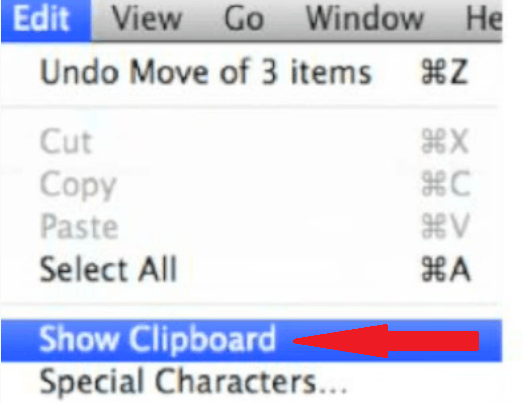
Теперь перейдите в Finder в верхнем меню и щелкните вкладку «Редактировать». Появится раскрывающийся список. Выбрать Показать буфер обмена. После того, как вы нажмете эту опцию в раскрывающемся списке, вы сможете просмотреть буфер обмена и любой текст, который в нем сохранен.
Способ 2. Используйте менеджеры буфера обмена для проверки истории буфера обмена на Mac
Есть ли в буфере обмена ограничение на историю? К сожалению, вы не сможете найти все, что скопировали в буфер обмена. Буфер обмена на Mac сохраняет только последний элемент, который вы скопировали в него.
Чтобы просмотреть всю историю буфера обмена на Mac, вам придется использовать некоторые менеджеры буфера обмена, чтобы сохранить все элементы, скопированные в буфер обмена. Эти утилиты могут сэкономить вам огромное количество времени.
Менеджеры буфера обмена удобны, потому что они позволяют хранить и получать доступ к нескольким вырезкам в одном файле. Он отлично работает, давая историю вещей, которые вы скопировали и вставили.
Вот три менеджера буфера обмена, которые вы можете рассмотреть для Mac.
- мухоловка это приложение для сохранения нескольких буферов обмена. Он хранит историю того, что вы скопировали. Он может сохранять до 100 раз в буфер обмена. Он также может их наклеить.
- CopyClip создает клавиатуру с несколькими клипами, среду с несколькими клипами, в которой у вас есть последнее, что вы скопировали и вставили, доступное для вас. он останавливает все только после того, как вы запустите опцию очистки.
- Clippy имеет открытый исходный код и прост в использовании. Это позволяет вам видеть вырезки в строке меню. Вы можете просматривать не более 15 вырезок за раз.
Часть 3. Дополнительный совет: предотвращение проблем с буфером обмена с помощью PowerMyMac
Как видите, вам потребуется установить стороннее приложение для управления буфером обмена на Mac. Даже без стороннего приложения у вас могут возникнуть проблемы с буфером обмена на Mac. Эти проблемы могут затруднить просмотр истории буфера обмена на Mac.
Поскольку буфер обмена работает на Mac, вам потребуется установить стороннее приложение, чтобы сэкономить время. С нашим приложением без сторонних производителей вам нужно будет поддерживать Mac, чтобы он всегда работал с максимальной производительностью.
Один из самых умных способов предотвратить проблемы с буфером обмена на Mac — использовать программу под названием iMyMac PowerMyMac. Это мощный инструмент для очистки, который заботится о вашем Mac, чтобы он всегда работал наилучшим образом.
PowerMyMac может показаться всеобъемлющим, но это очень простой инструмент для очистки, который вы можете использовать. Это не отнимет у вас много времени. Вам просто нужно нажать на пару вкладок, чтобы использовать его. Вы можете использовать его функцию очистки нежелательной почты, чтобы очистить кеши буфера обмена или историю на Mac.

Часть 4. Вывод
Теперь вы можете сэкономить много времени при копировании и вставке из одного документа в другой. С добавленной функцией на некоторых Mac вы даже можете копировать и вставлять с одного устройства на другое. С помощью различных менеджеров буфера обмена вы можете легко просматривать или управлять историей буфера обмена на Mac.
С универсальным средством очистки, таким как PowerMyMac, вы уверены, что ваш Mac всегда работает на максимальной мощности.
Как вы обычно копируете и вставляете на свой Mac? Не стесняйтесь делиться некоторыми своими советами и приемами. Наши читатели будут рады услышать от вас.
Рейтинг: 4.2 / 5 (на основе 106 рейтинги)
Как просмотреть историю буфера обмена на Mac, используя лучшие методы

Обновлено Лиза Оу / 22 сентября 2023 г. 09:15
Вы часто копируете и вставляете тексты на свой Mac? Если да, то буфер обмена должен быть для вас очень полезен. Буфер обмена — это функция на Mac, Windows, iPhone, Android и других устройствах, которая существует уже несколько лет. Он позволяет копировать различные тексты, например веб-сайты, заметки и информацию, которую вы хотите сохранить. Более подробная информация об этом будет рассмотрена далее в статье, так что следите за обновлениями. Но теперь, когда вы имеете некоторое представление о буфере обмена, вам должно быть интересно, как просмотреть историю буфера обмена на Mac. Он часто используется на различных устройствах, но находили ли вы когда-нибудь, где его можно отобразить на macOS? Что ж, вам больше не придется мучиться по этому поводу.
В этой статье вы найдете полезную информацию о просмотре истории буфера обмена на Mac. Таким образом, вы можете использовать его функцию и узнать, какие преимущества он может дать при выполнении задач и процессов на вашей macOS. Независимо от того, предпочитаете ли вы метод по умолчанию или сторонний метод, приведенные ниже стратегии достаточно гибки, чтобы работать в соответствии с вашими предпочтениями. Более того, в качестве бонуса в более позднюю часть будет включена востребованная программа очистки. Следовательно, ожидайте, что в этой статье будут описаны методы обработки истории буфера обмена и очистки данных Mac и других его компонентов. Пожалуйста, приступайте к сбору информации.

- Часть 1. Что такое буфер обмена на Mac
- Часть 2. Как просмотреть историю буфера обмена Mac
- Часть 3. Очистите ненужный мусор на Mac с помощью FoneLab Mac Sweep
- Часть 4. Часто задаваемые вопросы о том, как просмотреть историю буфера обмена Mac
Часть 1. Что такое буфер обмена на Mac
Буфер обмена — это функция, которую люди используют для копирования или перемещения информации между приложениями Mac, веб-сайтами, утилитами и т. д. Например, если вы хотите переместить или скопировать страницу веб-сайта в другой браузер, вам нужно всего лишь выбрать адрес веб-сайта и нажать Ctrl + C or Ctrl + X чтобы сохранить его в буфер обмена. После этого перейдите в браузер, куда вы хотите его переместить, затем нажмите Command + V, чтобы вставить и ввести его. Следовательно, буфер обмена — полезная функция для копирования или перемещения информации на Mac.

С FoneLab Mac Sweep вы очистите систему, электронную почту, фотографии, ненужные файлы iTunes, чтобы освободить место на Mac.
- Управление похожими фотографиями и дубликатами файлов.
- Показать вам подробный статус Mac с легкостью.
- Очистите мусорное ведро, чтобы получить больше места для хранения.
Часть 2. Как просмотреть историю буфера обмена Mac
Теперь вы знаете, что буфер обмена содержит информацию, которую вы в последний раз скопировали или переместили. Однако, если вы забыли последний сохраненный элемент, сначала проверьте его, просмотрев историю буфера обмена. Ниже мы подготовили основные методы, которые помогут вам просмотреть историю буфера обмена на вашем Mac.
Способ 1. Искатель
Finder — официальное место для доступа к буферу обмена на Mac. На вкладке «Редактирование» Finder отобразит буфер обмена, содержащий текст, который вы в последний раз скопировали или вырезали. Однако в него не входят предыдущие. Таким образом, вы увидите только тот элемент, который вы сохранили в прошлый раз, поскольку он использует мало памяти, что не позволяет вам повторно посетить предыдущие.
Следуйте инструкциям ниже, чтобы просмотреть историю буфера обмена в Mac Finder:
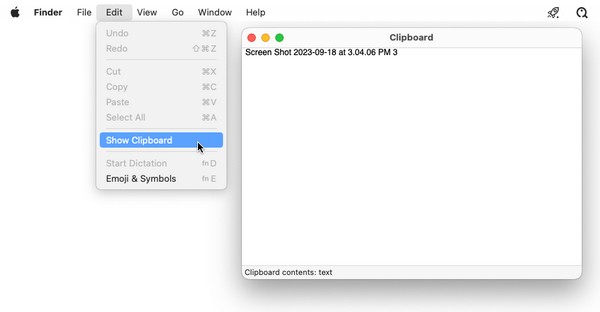
Шаг 1 Посмотрите значок Finder на Mac Dock, обычно слева, затем щелкните его. Его интерфейс отобразится на рабочем столе, но игнорируйте его и сразу переходите к Редактировать вкладка. Он расположен в самом верхнем разделе вместе с другими опциями.
Шаг 2 Список всплывающего меню появится после нажатия Редактировать, поэтому просмотрите варианты и выберите Показать буфер обмена когда ты это увидишь. После этого наконец-то будет просмотрен ваш буфер обмена, содержащий последние элементы, которые вы сохранили на своем Mac.
Мы понимаем, что встроенный буфер обмена Mac не позволяет вам сохранять несколько элементов для копирования и вставки. Если вы предпочитаете просматривать более длинный список информации, которую вы вырезали или скопировали, воспользуйтесь сторонним инструментом ниже.
С FoneLab Mac Sweep вы очистите систему, электронную почту, фотографии, ненужные файлы iTunes, чтобы освободить место на Mac.
- Управление похожими фотографиями и дубликатами файлов.
- Показать вам подробный статус Mac с легкостью.
- Очистите мусорное ведро, чтобы получить больше места для хранения.
Способ 2. Сторонний инструмент
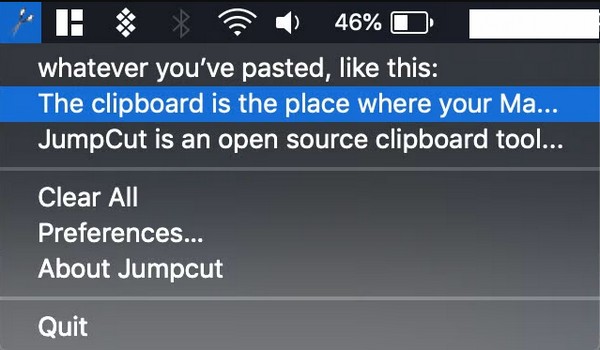
Поскольку описанный выше метод позволяет просмотреть только последний сохраненный элемент, вы можете попробовать сторонний инструмент, например Jumpcut. Эта программа буфера обмена позволяет вам просматривать несколько историй вашего буфера обмена. Он показывает не только тот элемент, который вы сохранили последним, но и предыдущие. Вы можете бесплатно установить его на свой Mac, проведя в Интернете всего несколько минут. Тогда это поможет вам на вашем Mac на долгое время.
Посмотрите на простой процесс ниже, чтобы понять, как просмотреть историю буфера обмена на Mac с помощью стороннего инструмента Jumpcut:
Шаг 1 Найдите официальный сайт загрузки Прыжок в браузере, чтобы сохранить установщик на своем Mac. После этого сохраните его прямо на своем Приложения, затем запустите программу.
Шаг 2 Когда Безопасность и конфиденциальность появится окно, вы должны нажать Открыть в любом случае чтобы приложение работало на вашем Mac. Когда все будет готово, ножничный Значок отобразится в строке меню. Список скопированных вами элементов появится, как только вы нажмете на него.
Часть 3. Очистите ненужный мусор на Mac с помощью FoneLab Mac Sweep
Как мы уже говорили вначале, будет введен бонусный инструмент, который Очистка FoneLab Mac. Когда вы закончите работу с буфером обмена, попробуйте установить этот инструмент очистки на свой Mac, чтобы удалить ненужные и ненужные файлы. Таким образом, вы сможете лучше ориентироваться в приложениях, задачах и процессах на вашем Mac после удаления данных. освобождает место, что сделает работу вашего MacOS более плавной. Он обеспечивает функции очистки, такие как очистка папки «Корзина», удаление похожих фотографий, очистка системы от мусора и многое другое. Кроме того, раздел ToolKit позволяет использовать функцию удаления, которая очищает и навсегда удаляет неиспользуемые приложения на вашем Mac.
С FoneLab Mac Sweep вы очистите систему, электронную почту, фотографии, ненужные файлы iTunes, чтобы освободить место на Mac.
- Управление похожими фотографиями и дубликатами файлов.
- Показать вам подробный статус Mac с легкостью.
- Очистите мусорное ведро, чтобы получить больше места для хранения.
Примите приведенные ниже неутешительные инструкции в качестве примера того, как очистить различный мусор на вашем Mac с помощью Очистка FoneLab Mac:
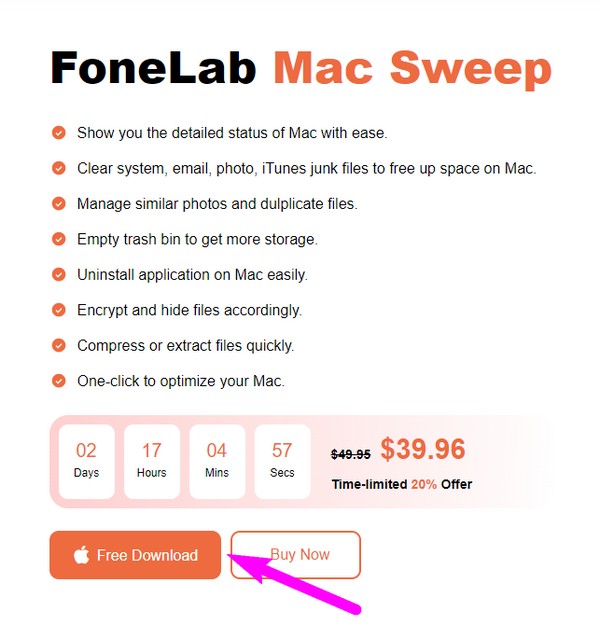
Шаг 1 Просмотрите официальную страницу FoneLab Mac Sweep, зайдя в браузер Mac и зайдя на веб-сайт инструмента. Когда апельсин Бесплатная загрузка Кнопка рядом с символом Apple появляется под списком функций. Нажмите ее, чтобы сохранить установщик. Процесс загрузки займет всего несколько секунд, поэтому поместите файл в Приложения папку позже, а затем запустите ее на Mac.
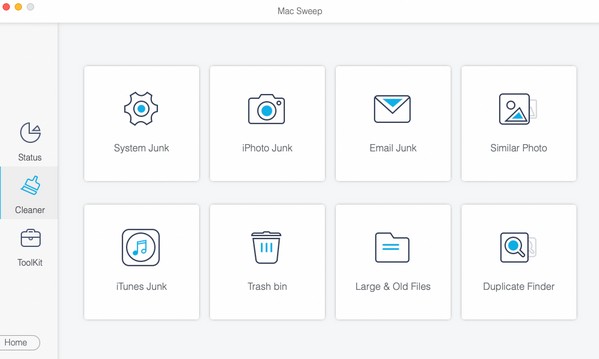
Шаг 2 Функции, включая Status, Cleaner и ToolKit, будут находиться в главном интерфейсе. Вы можете сначала проверить статус своего Mac, а затем выбрать очиститель после этого, чтобы просмотреть инструменты для очистки. Затем выберите поле данных, которое вы предпочитаете сначала очистить, в следующем интерфейсе, например «Системный мусор», «Нежелательный мусор iPhoto» и т. д. После этого нажмите Сканировать чтобы инструмент мог просмотреть выбранный вами тип данных за считанные секунды. Затем нажмите Вид чтобы раскрыть их дальше.
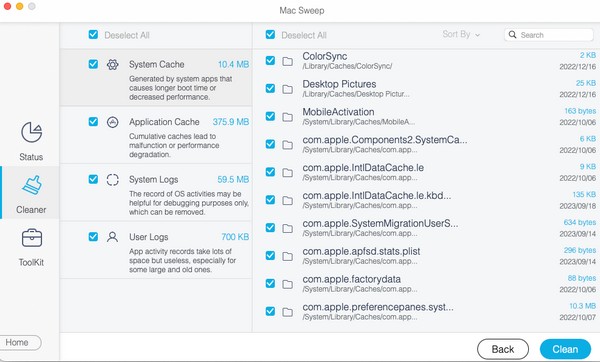
Шаг 3 Как только ваши данные появятся на экране, найдите ненужные файлы или ненужные файлы и отметьте их флажками. Наконец, достиг дна Чистка вкладку, когда вы выбрали все, что хотите удалить. Затем программа начнет стирать их с вашего Mac.
Часть 4. Часто задаваемые вопросы о том, как просмотреть историю буфера обмена Mac
1. Можете ли вы восстановить историю буфера обмена на Mac?
К сожалению, вы не можете. Как и в случае с другими данными на Mac, нет простого способа вернуть историю буфера обмена. Если скопированный вами элемент исчез из буфера обмена, вы больше не сможете получить к нему доступ, если не воспользуетесь сторонним инструментом. Это будет нелегко, но вы можете просмотреть Интернет, чтобы узнать, сможет ли вам помочь какая-либо программа.
2. Почему я не могу просмотреть историю буфера обмена на своем Mac?
Возможно, вы перезагрузили свой Mac. Помните, что буфер обмена автоматически очищается каждый раз, когда вы выключаете или перезапускаете Mac, и вы не можете просмотреть историю буфера обмена.
Благодарим за просмотр истории буфера обмена на Mac с использованием стратегий, которые мы включили в эту статью. Приходите Очистка FoneLab Mac site, если у вас возникнут дополнительные проблемы с вашим Mac.
С FoneLab Mac Sweep вы очистите систему, электронную почту, фотографии, ненужные файлы iTunes, чтобы освободить место на Mac.
- Управление похожими фотографиями и дубликатами файлов.
- Показать вам подробный статус Mac с легкостью.
- Очистите мусорное ведро, чтобы получить больше места для хранения.
Статьи по теме
- Как легко удалить почтовое приложение на Mac
- Как очистить кэш на Mac с помощью простых методов
- Простые методы Как получить больше памяти на Mac
3 лучших способа проверить историю буфера обмена на Mac

Как и в Windows 11, в macOS есть встроенный менеджер буфера обмена для проверки недавно скопированного текста. Иногда это может быть удобно. Буфер обмена интегрирован прямо в меню Finder на Mac. Помимо буфера обмена по умолчанию, вы также можете выбирать из сторонних менеджеров буфера обмена на Mac. Вот три лучших способа проверить историю буфера обмена на Mac.
Оглавление
Буфер обмена macOS по умолчанию ограничен определенным образом (мы скоро расскажем об этом), и здесь появляются сторонние опции, предлагающие больше функций для опытных пользователей. Давайте проверим список.
1. Буфер обмена по умолчанию
Буфер обмена MacOS по умолчанию в лучшем случае является базовым. Кажется, Apple добавила функцию буфера обмена и позволила вам настроить все остальное. Буфер обмена запоминает только одну запись, и нет строки меню или ярлыка в доке для доступа к ней одним щелчком мыши. Буфер обмена Mac не запоминает источник (из какого приложения пользователь скопировал текст). Вот как вы можете получить доступ и использовать буфер обмена по умолчанию на Mac.
Шаг 1: Откройте Finder на Mac.
Шаг 2: Выберите Редактировать в строке меню.

Шаг 3: Нажмите «Показать буфер обмена» и проверьте недавно скопированный текст.

Мы попытались настроить сочетание клавиш для буфера обмена Mac с помощью меню «Системные настройки», но это не сработало. Буфер обмена macOS не интуитивно понятен в использовании и оставляет желать лучшего.
Давайте проверим пару сторонних менеджеров буфера обмена на Mac.
2. Копировать клип
CopyClip можно легко загрузить из Mac App Store, и приложение поддерживает процессоры Apple M-серии. Давайте проверим CopyClip в действии. А не ___ ли нам?
Шаг 1: Откройте App Store на вашем Mac. Выберите меню поиска в верхнем левом углу и введите копия клипа. Загрузите, нажав на значок облака и стрелку вниз, чтобы установить приложение на свой Mac.

Шаг 4: Откройте приложение CopyClip, установите флажок «Запускать приложение при входе в систему» и выберите «Начать».
Скачать CopyClip для Mac
Связанный : Как обновить приложения с помощью терминала на Mac
Настроить CopyClip
CopyClip активирует ярлык в строке меню Mac. Вот как вы можете настроить работу CopyClip на Mac.
Шаг 1: Найдите значок приложения CopyClip (тот, который выглядит как вложение) и нажмите на него (см. шаги в предыдущем разделе).
Шаг 2: Выберите «Настройки».

Шаг 3: Вы можете установить количество запоминаемых вырезок, количество отображаемых вырезок и запускать CopyClip при запуске системы из меню «Общие».

Шаг 4: Перейдите в меню «Исключения» и попросите CopyClip исключить выбранные приложения из списка. Например, вы можете занести CopyClip в черный список менеджеров паролей и других конфиденциальных приложений.

Всякий раз, когда вы копируете текст или веб-ссылку, CopyClip будет работать в фоновом режиме, чтобы сохранить их. Просто щелкните значок CopyClip в строке меню и проверьте всю историю буфера обмена на Mac. Вы можете открыть CopyClip из строки меню и выбрать «Очистить», чтобы удалить историю буфера обмена в любой момент. CopyClip можно загрузить и использовать совершенно бесплатно.
3. Вставить
Paste — лучшее приложение для работы с буфером обмена на Mac. Это универсальный менеджер буфера обмена для синхронизации скопированного контента между iPhone, iPad и Mac. В отличие от стандартного буфера обмена Mac и CopyClip, вы можете создавать собственные списки и разумно упорядочивать скопированный контент. Вот как вы можете настроить и использовать Paste на Mac.
Шаг 1: Загрузите Paste с официального сайта или Mac App Store.
Шаг 2: Как и CopyClip, Paste активирует ярлык в строке меню.

Шаг 3: Вы можете использовать клавиши command + shift + V и получить доступ к буферу обмена.
Всякий раз, когда вы копируете текст, Вставка сохранит его в приложении. Вставка также показывает исходное приложение (из которого вы скопировали текст).
Скачать Вставить для Mac
Настроить Вставить
Вы должны включить Paste для запуска при запуске, чтобы приложение было готово к использованию при входе в систему. Вы можете настроить объем истории и настроить приложение для вставки только в виде обычного текста.
Шаг 1: Щелкните правой кнопкой мыши значок «Вставить» в строке меню и откройте «Настройки» (см. шаги в предыдущем разделе).
Шаг 2: Включите вставку при запуске системы. Вы также должны включить звуковые эффекты, чтобы обеспечить копирование текста в фоновом режиме.

Шаг 3: Перейдите в меню «Ярлыки» и настройте комбинацию клавиш по своему усмотрению.

Вы можете добавить приложения, чтобы не сохранять историю из меню «Правила». Чтобы создать собственный список буфера обмена, запустите «Вставить» и выберите значок «+». Дайте списку специальное имя и переместите в него элементы буфера обмена.

Вставить можно скачать бесплатно. Приложение поставляется с 14-дневной бесплатной пробной версией, а после этого вы должны платить 10 долларов в год (или 1 доллар в месяц), чтобы пользоваться синхронизацией iCloud, пользовательскими списками буфера обмена и многим другим.
Связанный : 5 лучших инструментов для удаления страниц PDF онлайн
Наслаждайтесь диспетчером буфера обмена на Mac
Если вам нужно бесплатное приложение для буфера обмена на Mac, вам следует использовать CopyClip. Это совершенно бесплатно без каких-либо условий. Опытным пользователям необходимо будет подписаться на 14-дневную бесплатную пробную версию Paste и проверить предложение.