Как в Windows проверить результат сканирования chkdsk после перезагрузки
В Windows 11 chkdsk (проверить диск) – это устаревший инструмент командной строки, предназначенный для проверки целостности файловой системы с целью исправления логических ошибок традиционного механического жесткого диска (HDD) или твердотельного накопителя (SSD). Инструмент также работает для исправления поврежденных секторов, если данные не были зафиксированы правильно или есть физическая проблема с хранилищем.
Единственное предостережение при использовании инструмента заключается в том, что вы не получите результатов сканирования при запуске команды chkdsk /r c: . Вместо этого компьютер перезагрузится сразу после сканирования без каких-либо сообщений. Однако, инструмент сохраняет результаты сканирования в виде журнала приложений, который можно просмотреть с помощью средства просмотра событий.
В этом руководстве вы узнаете, как просмотреть результаты команды chkdsk в Windows 10.
Просмотр результатов сканирования chkdsk
Чтобы проверить журналы событий после выполнения команды chkdsk, выполните следующие действия:
- Откройте Пуск в Windows 10.
- Выполните поиск Просмотр событий и щелкните верхний результат, чтобы открыть приложение.
- В разделе «Просмотр событий» разверните группу «Журналы Windows».
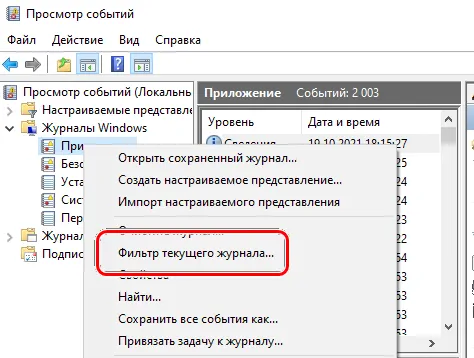
- Щелкните правой кнопкой мыши журнал «Приложение» и выберите параметр Фильтр текущего журнала.
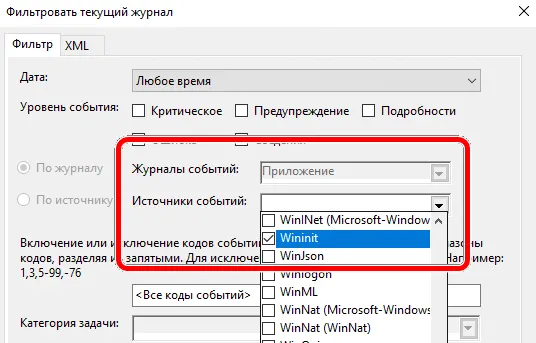
- В раскрывающемся меню «Источники событий» выберите опцию Wininit и нажмите OK .
- Дважды щелкните журнал с меткой Wininit в качестве источника и откройте вкладу Общие.
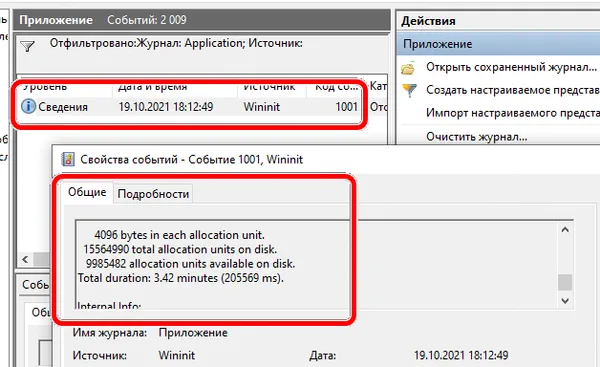
- Просмотрите результаты сканирования chkdsk, чтобы определить, какие исправления инструмент смог выполнить в Windows 10.
Выполнив эти шаги, вы сможете просмотреть результаты сканирования для команды chkdsk, чтобы определить, разрешил ли инструменты все логические ошибки на жестком диске.
Where to find Windows checkdisk log? [duplicate]
I was trying to make a check disk for my Drive C but it gave me a message that the disk will be checked in the next restart and this what really happened. Where can I find the results or log of this check in my Windows 10?
asked Mar 25, 2017 at 20:12
Scorpion99 Scorpion99
1,119 2 2 gold badges 12 12 silver badges 33 33 bronze badges
Typically the root directory if it didn’t do any corrective actions it might not have generated a log
Mar 25, 2017 at 20:31
@Ramhound It’s in the application event log on Windows 10 as well as 7 and 8.
Mar 25, 2017 at 21:01
Might be thinking when it’s ran from a recovery environment:-)
Mar 25, 2017 at 21:07
1 Answer 1
You can find your chkdsk logs in the event viewer under «Windows Logs» -> «Application» -> in the table on the right site look out for rows which have «Wininit» in the «Source» column.
Alternatively you could search for it In the event viewer using this tutorial
By navigating to event viewer > application and searching for » chkdsk » ( without the quotes ) if the chkdsk is ran from windows if not which is your case you need to search for » wininit «
To access event viewer you need to click start and type in event viewer or launch the run box by hitting » windows key + R » and type in eventvwr.msc
Where are the results of chkdsk located in Windows 7?
I recently ran the chkdsk in Windows 7 on my local C: drive. After chkdsk completed, the results flashed on the screen for a few seconds and then the computer booted up. I wasn’t able to read the results in time. Are the results saved to a text file somewhere?
70.4k 21 21 gold badges 139 139 silver badges 179 179 bronze badges
asked Nov 23, 2010 at 15:38
Brian Sturm Brian Sturm
1,178 2 2 gold badges 10 10 silver badges 9 9 bronze badges
4 Answers 4
As Randolph mentions, it is in the Event Viewer. More specifically, here:
Control Panel -> Administrative Tools -> Event Viewer -> Windows Logs -> Application -> Wininit
Wininit is found under the source column.
answered Nov 23, 2010 at 17:00
4,784 29 29 silver badges 41 41 bronze badges
Thanks — it was 50 / 50 between System and Application. I’ve updated my answer as well.
Nov 23, 2010 at 22:05
In XP there was, since then I haven’t had a use for a log, so I don’t know. However, you can run CHKDSK from the command line and force it to output a text file log: CHKDSK C: /F > C:\LOG.TXT
Nov 23, 2010 at 22:22
Go to Start, then type in ‘event viewer’ (without the quotes) in the search bar, and then select ‘Event Viewer’.
Since the Event Viewer could list tens of thousands or more events, this could make finding the ‘Wininit’ event (the chkdsk log) very hard.
To make this easier, when in «Event Viewer » Windows Logs » Application«, go to «Filter Current Log. » Filter » Event sources » check ‘Wininit’«:
This will make the Event Viewer only show sources that are ‘Wininit’ (chkdsk logs only).
There are also chkdsk .log files, viewable in a text editor, located at [Drive Letter]:\System Volume Information\Chkdsk . You can only view it if Control Panel » Folder Options » ‘Hidden files and folders’ » ‘Show hidden files, folders, and drives’ is selected, ‘Hide protected operating system files’ is unchecked and you took ownership of that folder.
STORDIAG – диагностика систем хранения данных в Windows 10.
Начиная с Windows 10 Anniversary Edition, в системе появилось средство диагностики систем хранения данных StorDiag.exe . Утилита должна выполняться от имени администратора и позволяет получить информацию о состоянии дисков, подключенных к компьютеру в данный момент, производительности файловой системы и состоянии логических томов. Кроме того, утилита сохраняет важные записи реестра, имеющие отношения к дисковым контроллерам и накопителям, CD/DVD приводам, файловой системе и логическим томам.
Формат командной строки:
StorDiag [-collectEtw] [-out
Параметры командной строки:
-collectEtw — собирать каждые 30 секунд данные из журналов трассировки событий Windows.
-collectPerf — собирать данные счетчиков производительности.
-checkFSConsistency — проверять состояние файловых систем NTFS
-diagnostic — выводить отчет о диагностике системы хранения данных. -bootdiag — сохранять содержимого загрузочного сектора, а также секторов, содержимое которых определяет оглавление тома.
— каталог для вывода результатов диагностики. Если не задан – то будет использоваться %TEMP%\StorDiag
Примеры использования StorDiag.exe
stordiag /? — отобразить подсказку по использованию команды.
stordiag –collectEtw –collectPerf — получить сведения о состоянии системы хранения данных из журналов трассировки событий и счетчиков производительности Windows
stordiag -collectETW -collectPerf -checkFSConsistency -diagnostic -bootdiag -bootdiag -out C:\StorDiag-All — получить отчет максимально возможного содержимого.
В результате выполнения команды в каталоге, определенном параметром -out или в каталоге %TEMP%\StorDiag будет создан архивный файл StorDiag.zip (или каталог StorDiag), содержащий затребованные отчеты. Количество файлов в каталоге с результатами работы и их содержимое зависит от конфигурации системы и параметров командной строки StorDiag . Типичное содержимое каталога с результатами выполнения StorDiag:
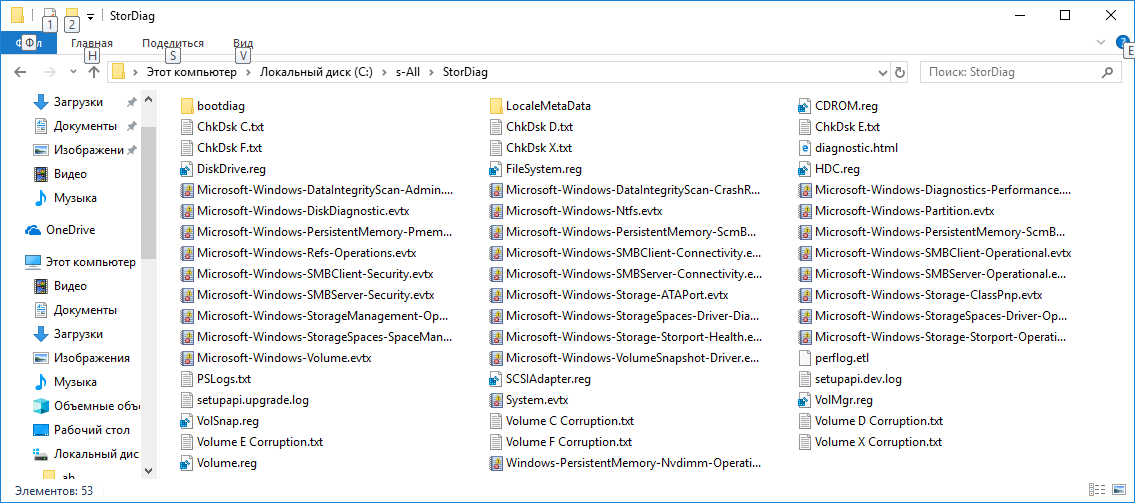
bootdiag — каталог, содержащий копии секторов загрузочного диска (файлы с расширением .bin .
LocaleMetaData — каталог с отображаемыми сведениями для сохраненных событий. Содержит файлы с расширением .mta необходимые для просмотра журнала на другом компьютере.
ChkDsk C.txt — журналы с результатами проверки дисков утилитой CHKDSK
diagnostic.html — диагностический отчет в HTML-формате. Если русские символы отображаются браузером некорректно, установите вид кодировки Юникод .
Файлы реестра .reg — содержат данные, которые относятся к параметрам оборудования, драйверам и логическим томам.
Файлы .evtx — сохраненные журналы.
perflog.etl — журнал производительности Windows. Для его просмотра можно использовать утилиту Windows Perfomance Analyzer (wpa.exe) из комплекта Windows Performance Toolkit
PSLogs.txt — файл с диагностической информацией в текстовом виде.
setupapi.upgrade.log — журнал сведений об установке и удалении драйверов устройств.
Volume C Corruption.txt — записи о повреждениях логических томов.