Как зарегистрироваться и войти
Для анонимного профиля ЮMoney нужны телефон и пароль. Чтобы создать несколько кошельков на один телефон или подтвердить личность, понадобится ещё электронная почта. При создании кошелька в приложении почта понадобится сразу.
Телефон — на него приходят смс-коды для подтверждения. Можно зарегистрировать несколько кошельков на один телефон (максимум 10).
Электронная почта — на неё отправляем чеки и уведомления. Почта в каждом кошельке должна быть своя: именно по адресу будем отличать один кошелёк от другого (если телефон один и тот же).
Пароль для входа — тут всё как обычно, комбинация из букв и цифр. Подскажем требования, когда будете регистрироваться или менять пароль.
У меня Сбер ID: как его использовать
У меня Сбер ID: как его использовать
Вы можете привязать к Сбер ID существующий кошелёк или создать новый: в любом случае нажимайте «Войти по Сбер ID», дальше подскажем.
Кошелёк получит из Сбербанка ваш номер телефона и почту (если захотите, можно их поменять). Платёжная информация — счета, карты, баланс — никуда не передаётся: ни в Сбербанк от ЮMoney, ни наоборот.
После привязки можно быстро входить по Сбер ID: не придётся вводить ни почту с телефоном, ни пароль.
Отвязать кошелёк от Сбер ID тоже можно в любой момент: в настройках.
Как входить по QR-коду
Как входить по QR-коду
Для входа по QR-коду понадобится мобильное приложение ЮMoney
- При входе на сайте выберите «QR-код».
- Откроется код — отсканируйте его камерой телефона или сканером в приложении ЮMoney.
- В приложении появится кнопка «Подтвердить вход». Если нажмёте, на сайте откроется тот же профиль, что и в приложении.
Как сканировать
- Камерой телефона. Наведите камеру или откройте приложение для сканирования — телефон предложит перейти в приложение ЮMoney или запустит его автоматически.
- Сканером QR-кодов в приложении ЮMoney. Откройте сканер в профиле или каталоге и наведите камеру на код.
Если QR-код не срабатывает, обновите его: вероятно, он устарел.
Почему у меня просят пароль при каждом входе
Почему у меня просят пароль при каждом входе
Мы спрашиваем пароль, чтобы убедиться: это всё ещё вы, а не другой человек за вашим компьютером.
При этом сайт подсказывает, в какой кошелёк вы входили в последний раз (если кошельков несколько, остальные покажем списком). То есть вводить почту и телефон заново не придётся — только пароль.
Если забыли пароль, восстановите по смс-коду.
Раньше я входил через Яндекс
Раньше я входил через Яндекс
Тогда вам нужно перенести кошелёк в ЮMoney: вот главные вопросы и ответы.
На всякий случай:
- Для восстановления логина на Яндекcе есть отдельная инструкция
- С паролем для входа поможет страница восстановления
Не могу войти, нужна помощь
Если это не помогло, напишите нам через форму ниже.
Ещё можно написать нам в чате, там мы помогаем быстрее всего — но нужно войти в ЮMoney. Этот вариант предлагаем на случай, если у вас несколько аккаунтов: можно войти в один, а вопросы задать о другом.
Как создать Яндекс кошелек? Яндекс Деньги с нуля
Чтобы создать Яндекс кошелек предварительно нужно зарегистрироваться в Яндекс Почте, как это сделать смотрим тут.
Когда уже имеется ящик на Я.Почте можно сразу перейти на страницу Я.Деньги для создания кошелка, для этого жмем сюда , при необходимости входим в свой аккаунт (обычно вход происходит автоматически).
ПРИМЕЧАНИЕ:
Узнать о том, что вы вошли в свой аккаунт очень легко, вы увидите его название (свой логин), либо откроются поля для входа в аккаунт, которые необходимо будет заполнить.
Создаем Я.Кошелек
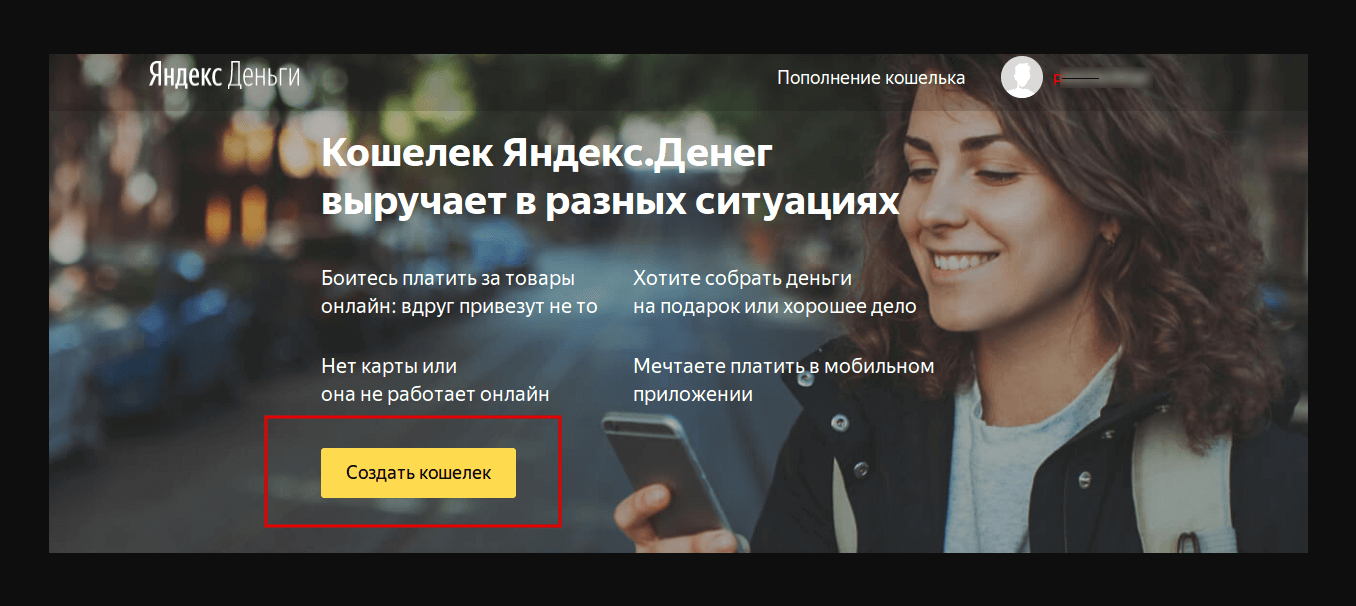
На главной странице Яндекс Денег находим кнопку «Создать кошелек», ее очень трудно не заметить, и кликаем по ней левой кнопкой мыши.

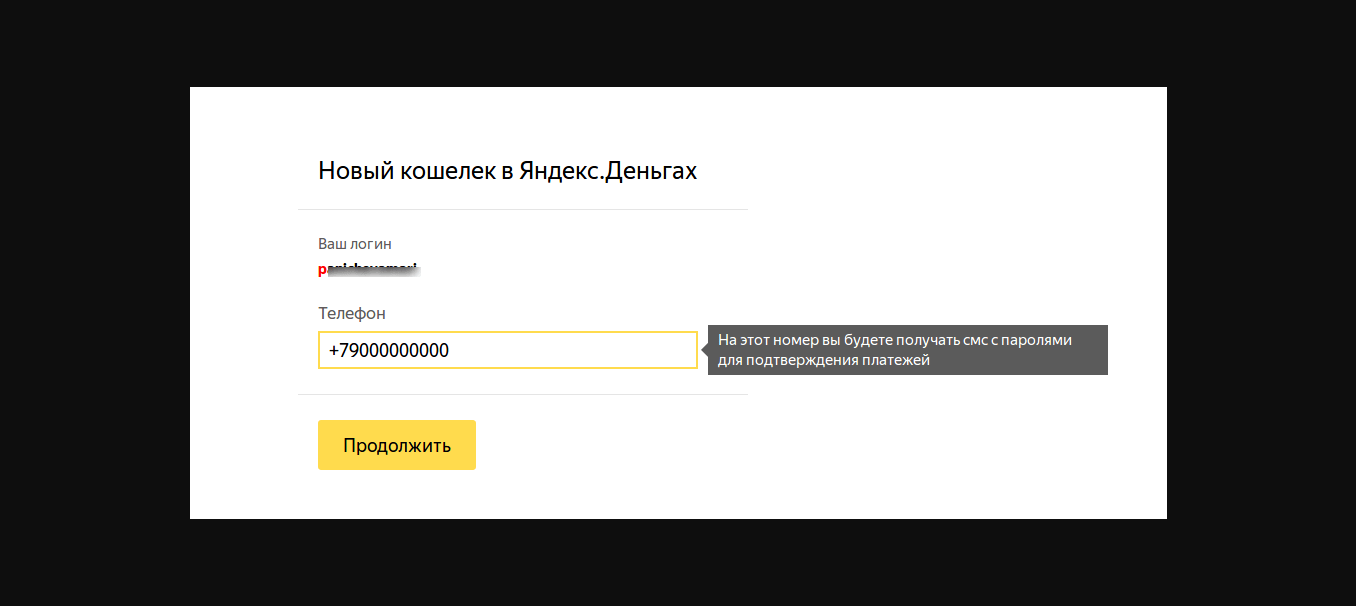
Нас перекидывает на страницу с подтверждением наших регистрационных данных.
Если все необходимые данные были указаны при регистрации электронной почты, Yandex их автоматически подставит в нужные поля.
Если же эти данные вы ранее не вводили, то это нужно будет сделать сейчас.
Итак, вводим запрашиваемые данные в соответствующие поля, как правило, это логин и номер мобильного телефона, и жмем на кнопку «Продолжить».
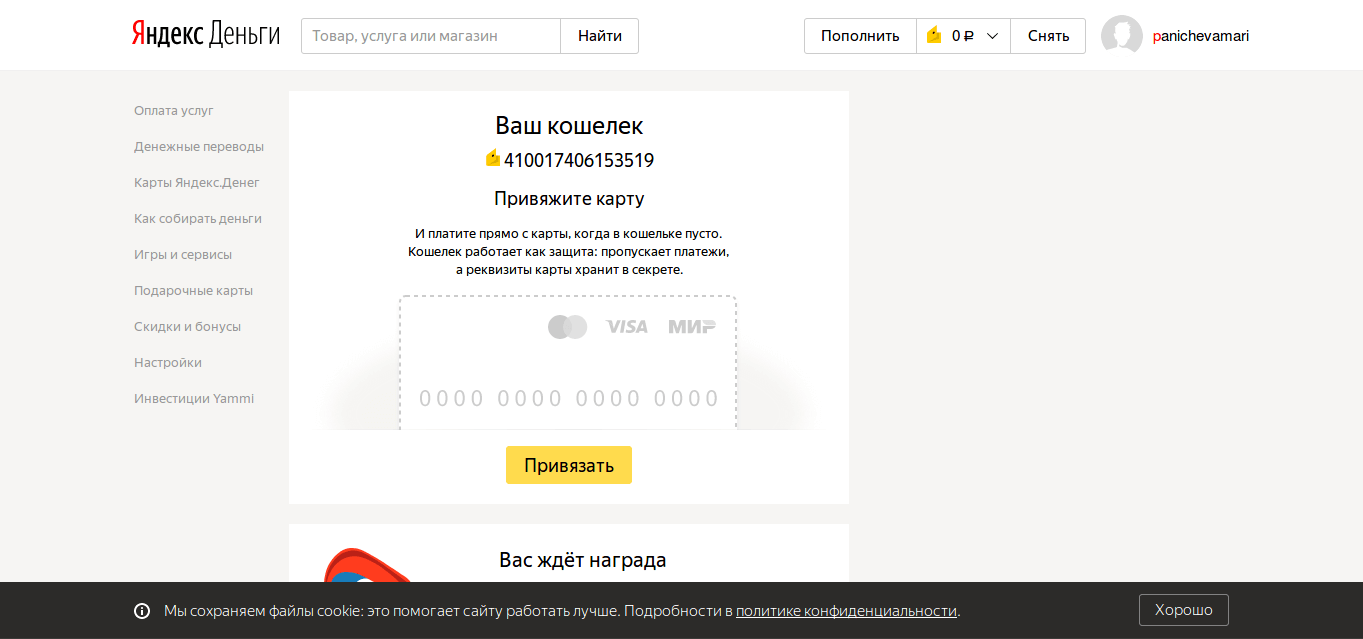
И мы попадаем в только что созданный интерфейс Яндекс кошелька.
Теперь у вас есть свой электронный кошелек на сервисе Яндекс Деньги.
В правом верхнем углу отображается сумма, имеющаяся на данный момент в кошельке, до пополнения эта сумма равна нулю.

Как пополнить Яндекс Кошелек?
Для пополнения нужно кликнуть по одноименной кнопке «Пополнить», расположенной в правом верхнем углу.

Нажав на нее, открывается окно с указанием всех возможных способов пополнения Яндекс кошелька.

Yandex Money могут пополнять ваши знакомые, партнеры и другие лица, для этого необходимо им сообщить номер своего кошелька, состоящий из 16 (шестнадцати) цифр.
Как узнать номер своего кошелька?
Чтобы увидеть номер своего кошелька в сервисе Я.Деньги, нужно нажать на стрелочку, расположенную в правом верхнем углу, рядом с аватаркой.

Нажатие на эту стрелочку открывает окошко с номером кошелька и логином его владельца.
Этот номер можно использовать для приема оплаты в любых онлайн-сервисах, партнерках или просто от другого человека за свои услуги, товары или просто переводом.
Денежными средствами с Yandex кошелька можно производить любые электронные платежи в соответствии с правилами сервиса.
Что нужно знать перед созданием кошелька в сервисе Яндекс Деньги?
Ознакомьтесь с ответами на основные вопросы про Я.Деньги перед созданием нового кошелька.
Как завести кошелек Яндекс.Деньги: пошаговая инструкция
В этой инструкции мы рассмотрим пошагово, как завести кошелек на платформе Яндекс.Деньги и работать с ним.
Как создать кошелек Яндекс.Деньги
Шаг 1: Откройте браузер. Введите в поисковом окне «Яндекс.Деньги» .
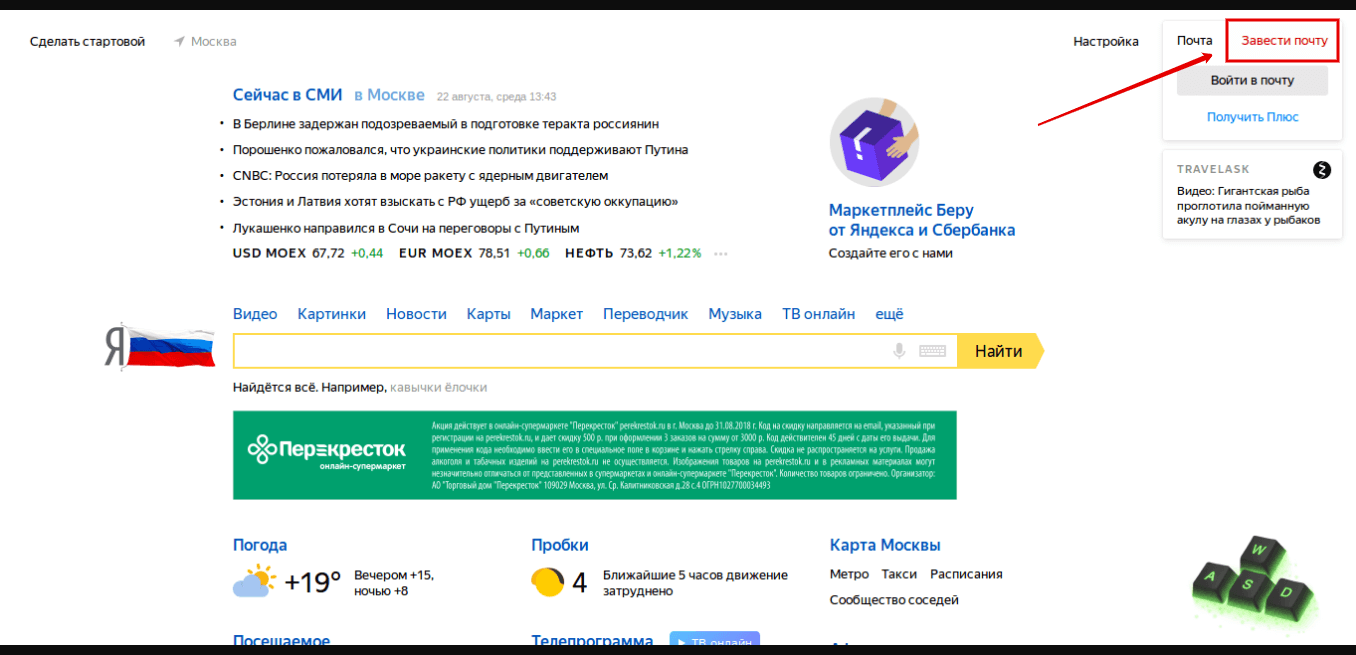
Шаг 2: Чтобы создать кошелек, нужно зарегистрировать аккаунт на платформе Яндекса. Для этого нажмите на кнопку «завести почту» в правом верхнем углу стартовой страницы. Если в Яндексе у вас уже зарегистрирован ящик, войдите в него, кликнув на «войти в почту».
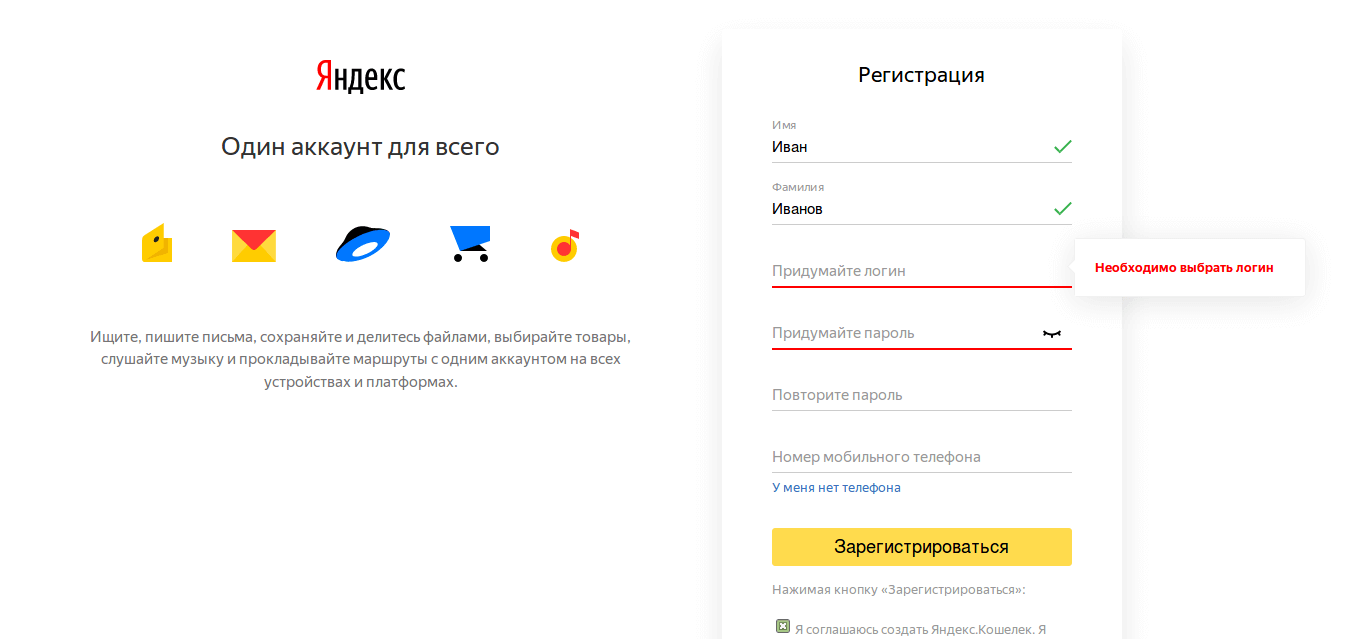
Шаг 3: Зарегистрируйтесь. Заполните поля: введите имя, фамилию, выберите логин и придумайте пароль. Нажмите «зарегистрироваться».
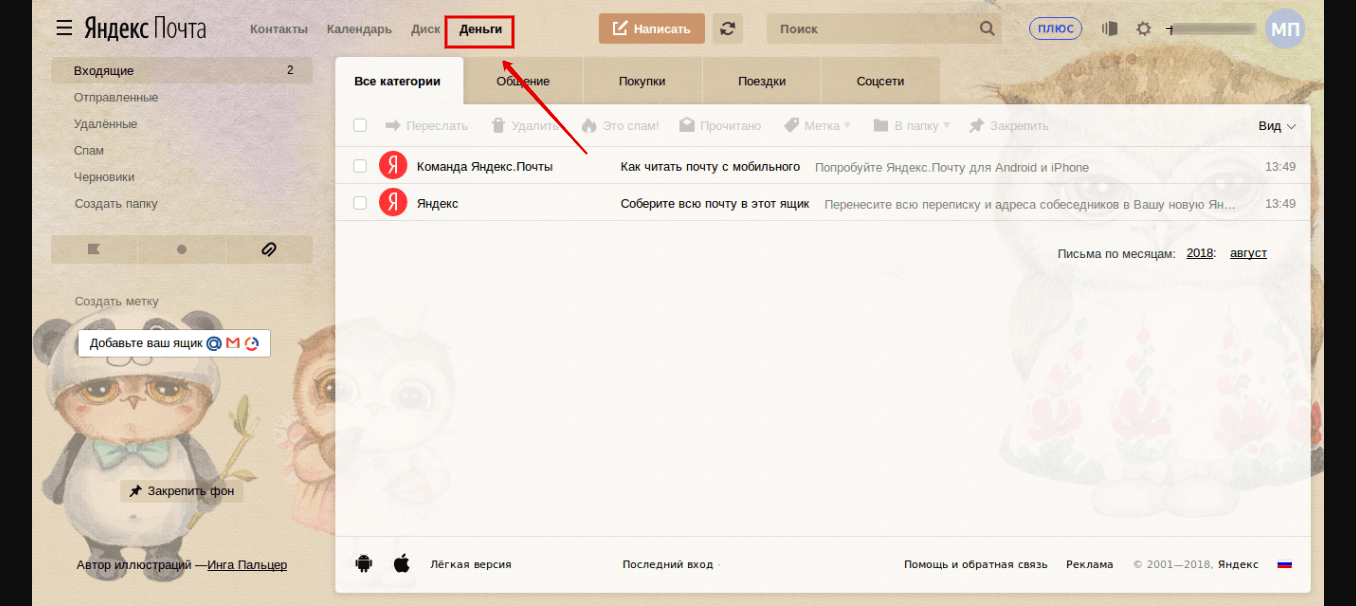
Шаг 4: Выберите на панели сверху кнопку «Деньги» и нажмите на нее.
Шаг 5: Далее нажимаем кнопку «Создать кошелек».
Шаг 6: В следующем окне введите ваш номер телефона, а после — получите код безопасности в смс. Введите его в соответствующее окно.
Первичная настройка аккаунта ЯД
Зарегистрировались. Теперь у вас есть номер счета. Теперь привяжите к нему карту. Для этого нажмите «привязать карту».
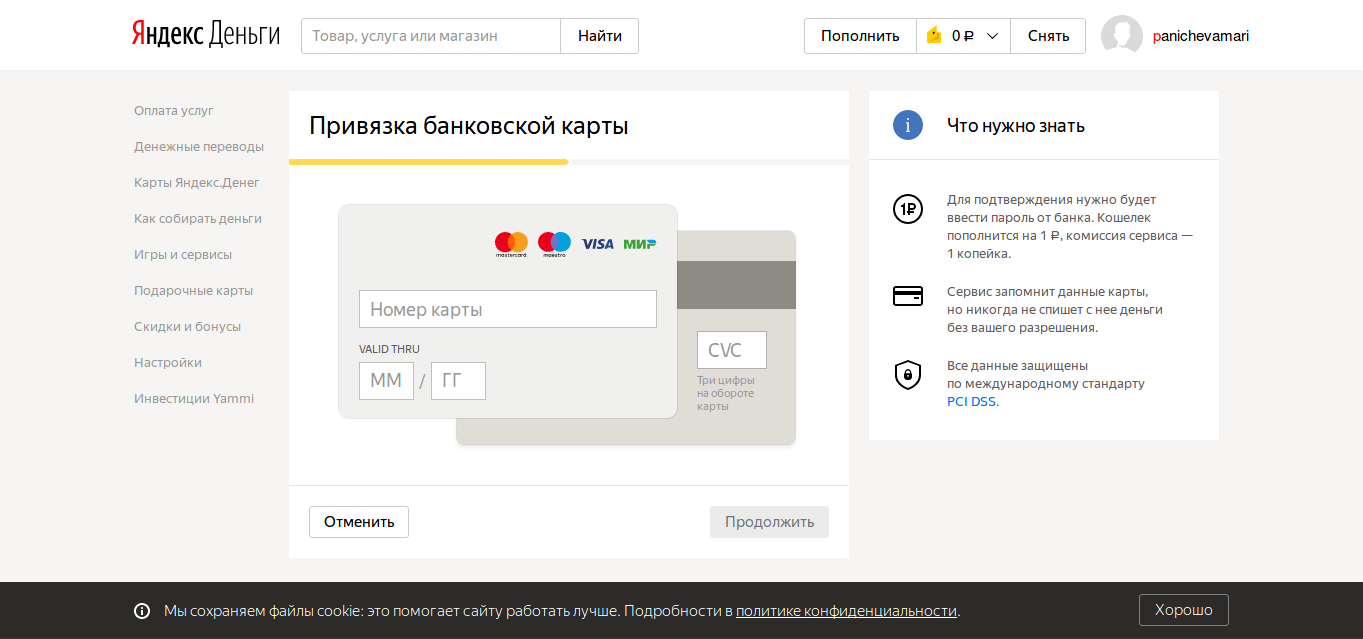
Введите данные своей карты: ее номер, месяц и срок действия карты и защитный код с обратной стороны. Выберите «продолжить». Карта привязана!
Есть и другой вариант. Слева в меню есть пункт «Карты Яндекс.Денег» — здесь можно заказать карту Яндекс-кошелька. С ней вы можете оплачивать покупки и совершать другие платежи по аналогии с обычной банковской картой. А еще — если вы даете номер карты заказчику, деньги поступают на ваш счет в ЯД.
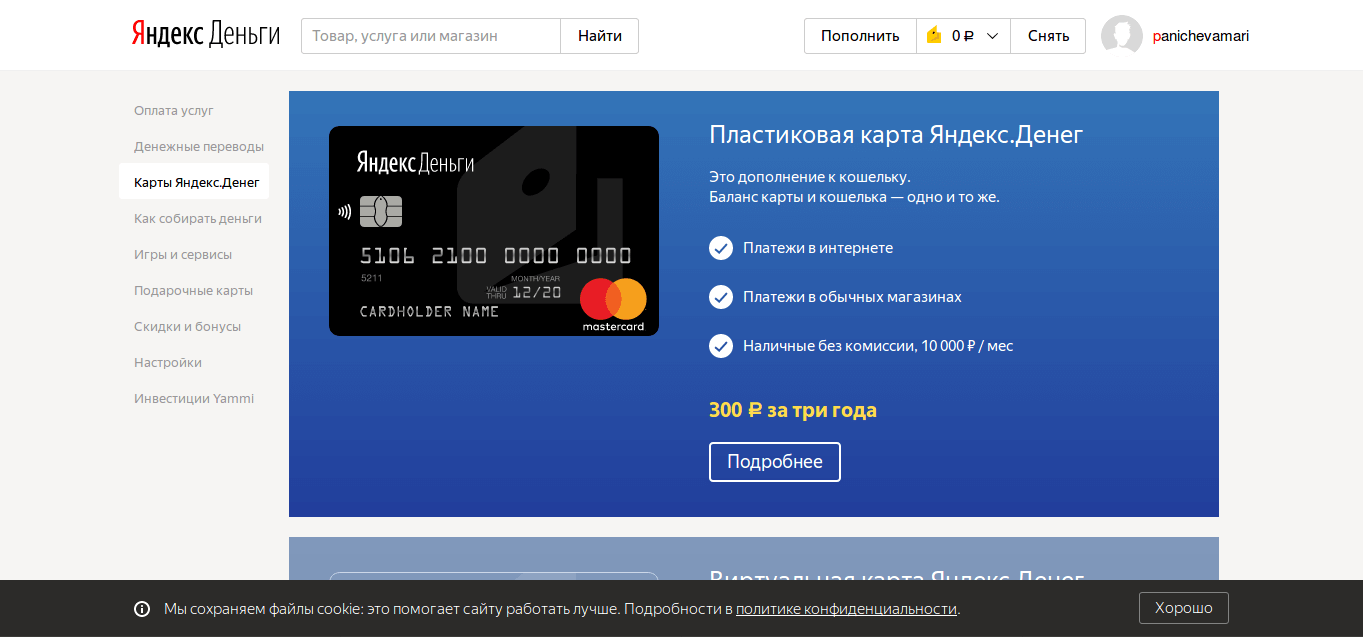
В верхней части экрана изображен баланс вашего кошелька. Сейчас он равен «0 рублей»:
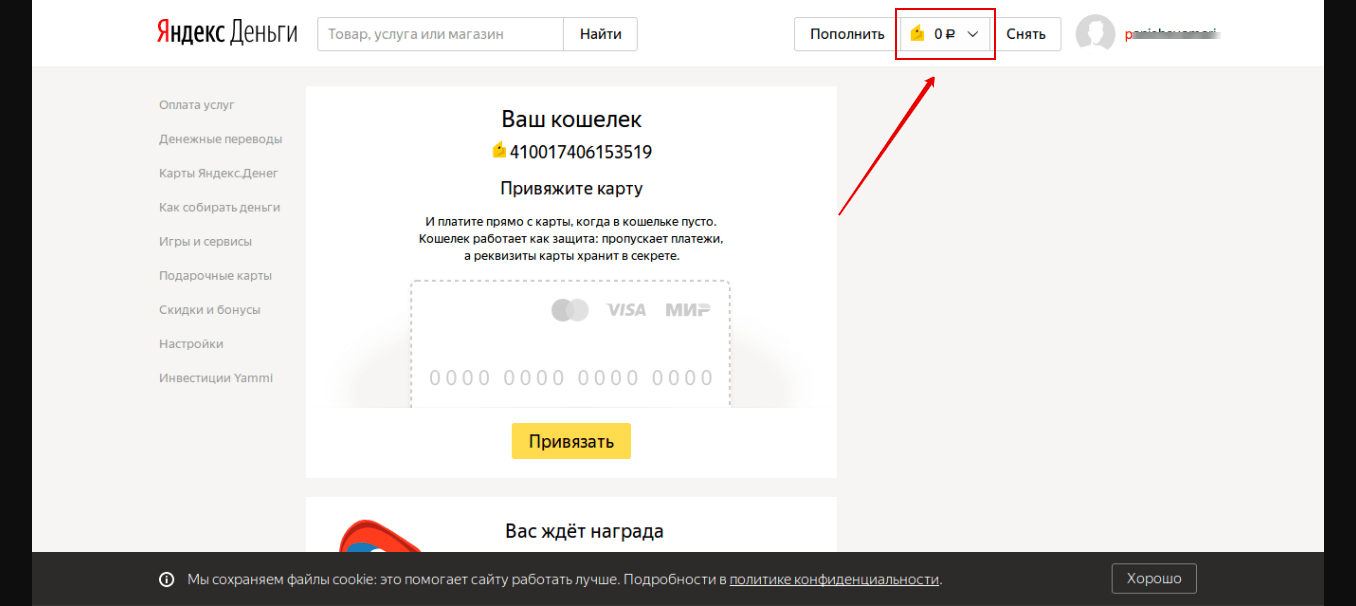
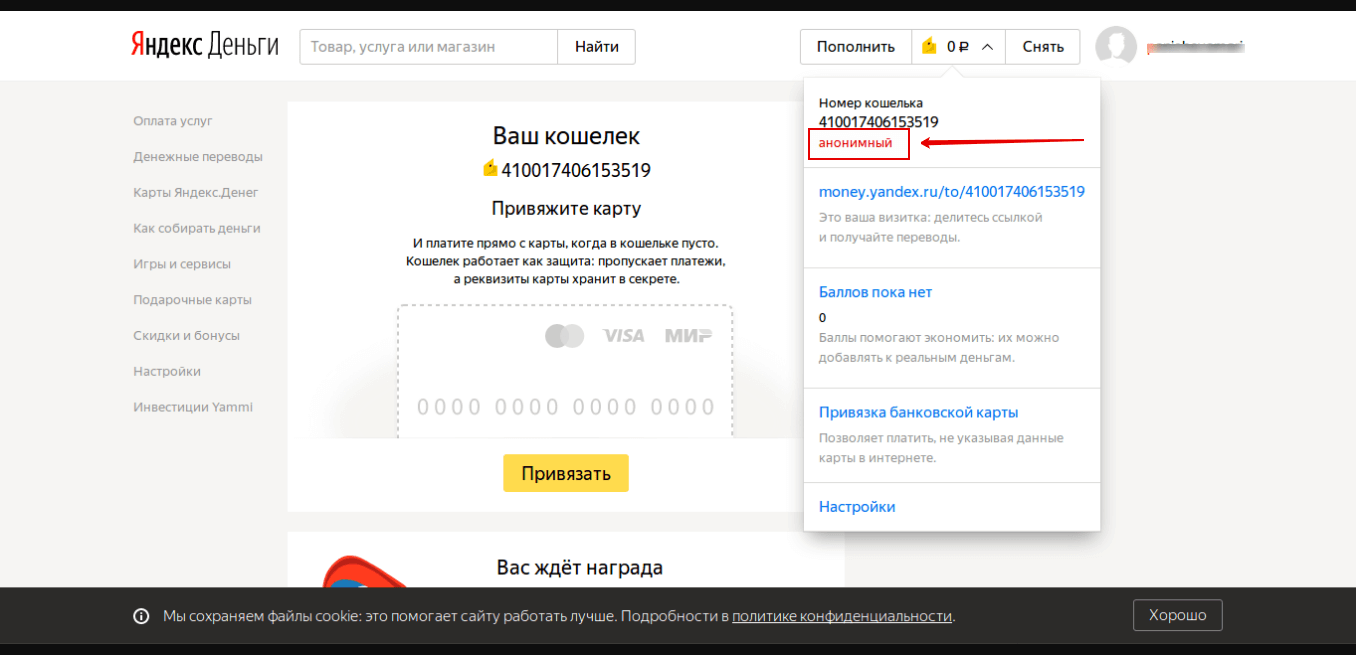
Нажмите на «галочку» изображенную рядом с нулем. Здесь мы видим:
- номер кошелька,
- визитную карточку
- ссылку, которую можно отправлять друзьям для перечисления средств. Копирайтеры и другие фрилансеры могут отправлять эту ссылку заказчикам для совершения платежей.
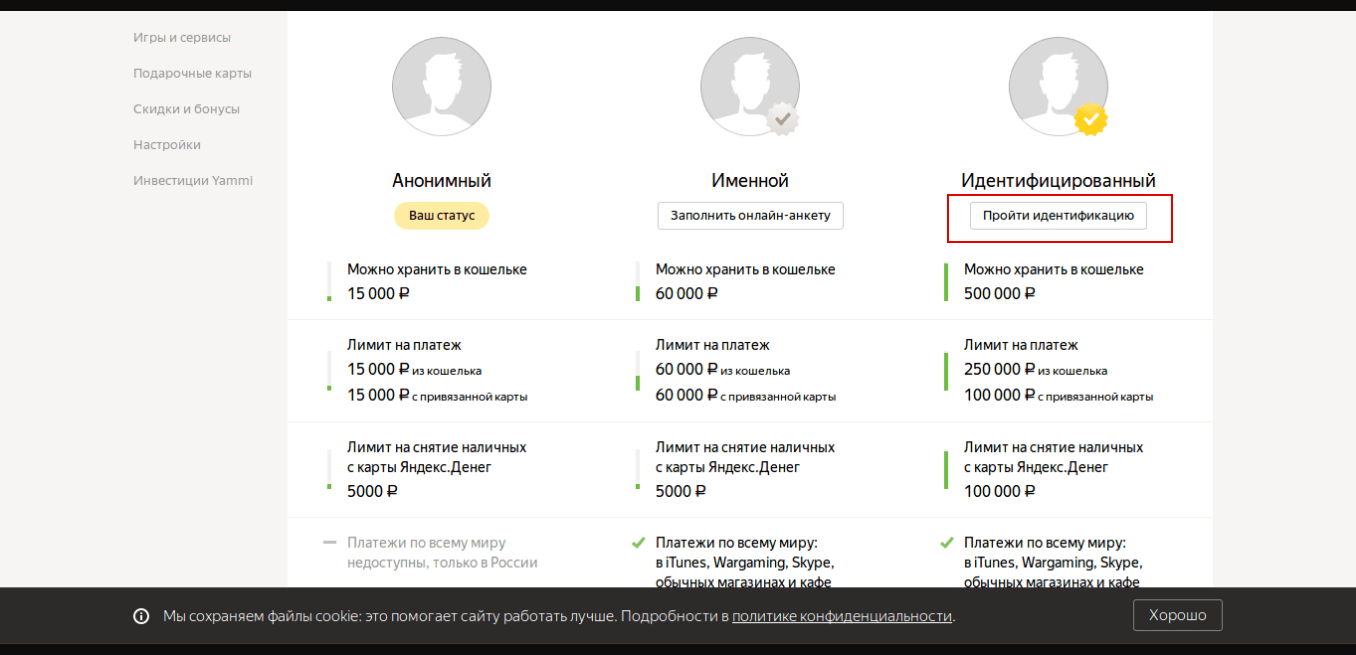
Под номером кошелька мы видим его статус. После регистрации он автоматически «анонимный». Нажав на него, мы перейдем в следующее окно, где можно выбрать и установить статус самостоятельно.
Выбор статуса кошелька
Есть три вида кошелька Яндекс.Деньги:
- Анонимный
- Именной
- Идентифицированный.
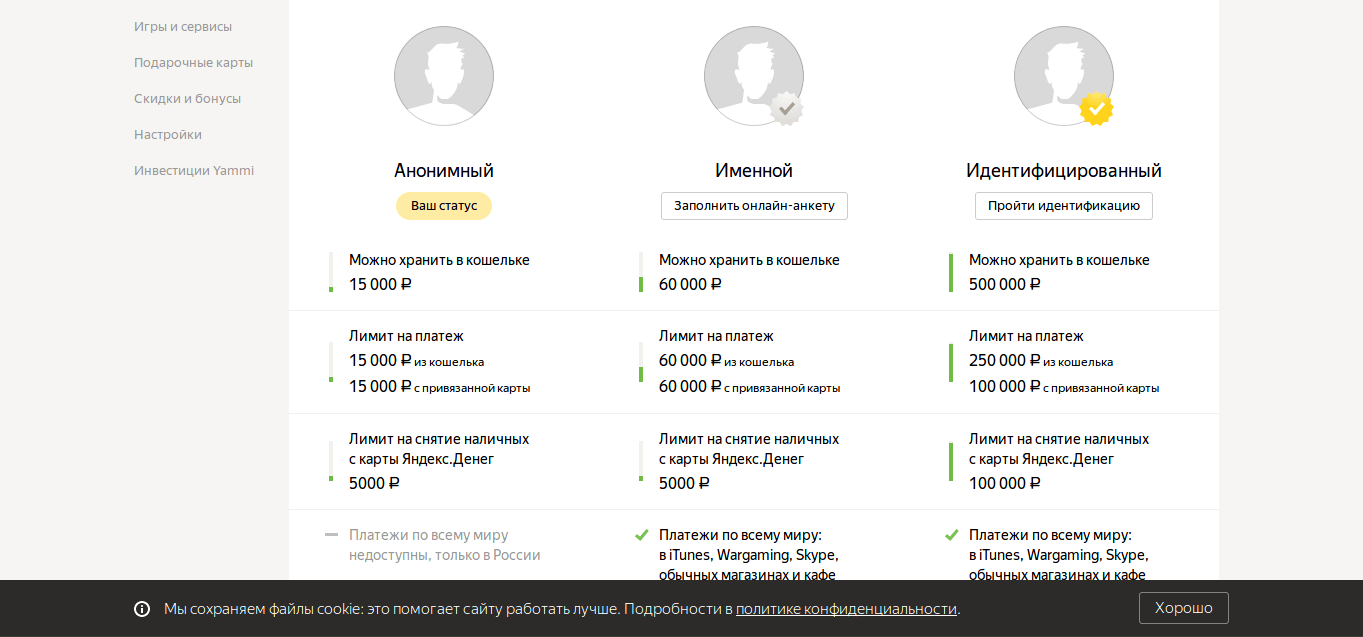
Анонимный — доступ к базовым функциям, при полной конфиденциальности ваших персональных данных. Подходит всем, кто не совершает переводы и делает покупки только на территории РФ.
| Статус | MAX сумма хранения (руб.) | MAX сумма платежа (руб) | MAX сумма снятия наличных с кошелька (руб) | Дополнительные возможности | Как присвоить статус? |
|---|---|---|---|---|---|
| Анонимный | 15000 | 15000 | 5000 | нет | присваивается автоматически после регистрации |
Именной — доступ к дополнительным функциям. Возможность делать переводы и покупки в другие страны. Ввод персональных данных для получения статуса обязателен. Статус доступен только для граждан Российской Федерации.
| Статус | MAX сумма хранения (руб) | MAX сумма платежа (руб) | MAX сумма снятия наличных с кошелька (руб) | Дополнительные возможности | Как присвоить статус? |
|---|---|---|---|---|---|
| Именной | 60000 | 60000 | 5000 | Совершение платежей по всему миру и перевод средств на банковскую карту и другой кошелек | Заполнить онлайн-анкету |
Идентифицированный — доступ ко всем возможным функциям. Подходит для жителей Белоруссии и Украины, т.к. для них нет возможности выбрать «именной» статус. Также подходит, например, владельцам интернет-магазинов и шопоголикам, тратящим на покупки за раз более 100000 рублей.
| Статус | MAX сумма хранения (руб) | MAX сумма платежа (руб) | MAX сумма снятия наличных с кошелька (руб) | Дополнительные возможности | Как присвоить статус? |
|---|---|---|---|---|---|
| Идентифицированный | 500000 | 250000 | 100000 | — Совершение платежей по всему миру, — Перевод средств на банковскую карту, другой кошелек и банковский счет, — Переводы наличными |
Пройти идентификацию |
Как идентифицировать Яндекс-кошелек
Рассмотрим варианты, актуальные для России.
Нажмите на кнопку «пройти идентификацию» под статусом с аналогичным названием.
Теперь выберите подходящий вариант для идентификации:
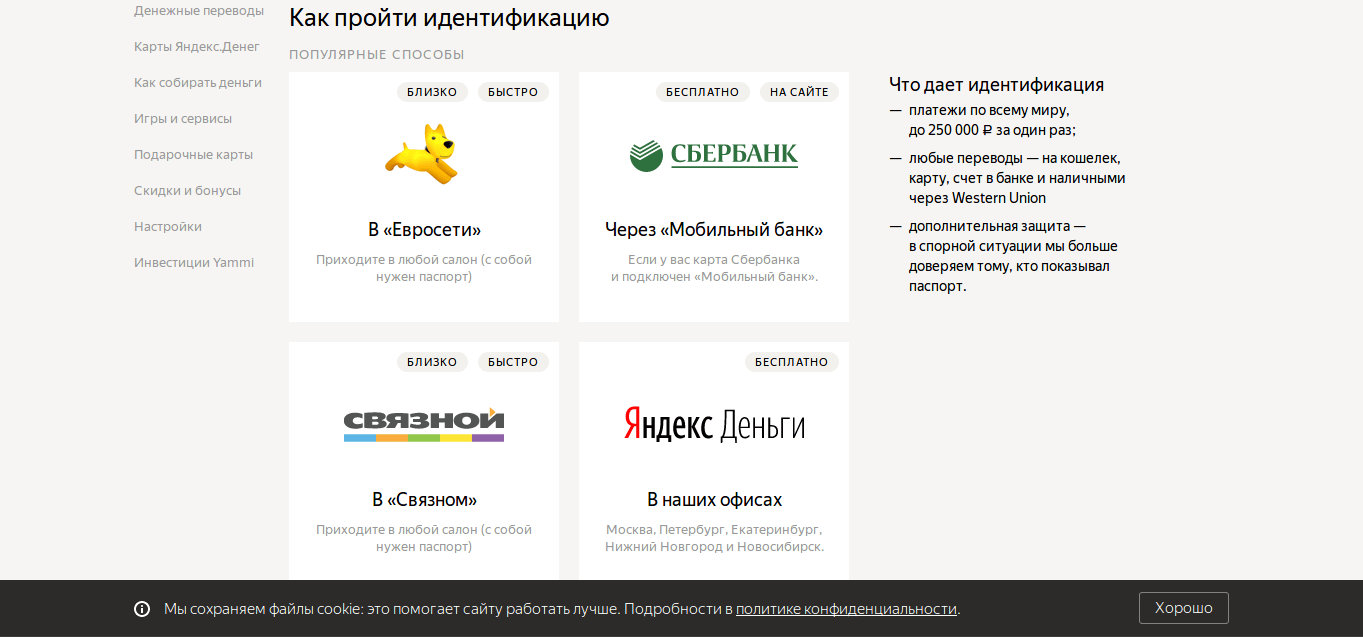
Вариант 1: в салоне связи «Евросеть»
- Запишите номер вашего электронного кошелька. Не забудьте паспорт. Сотрудники сервиса Яндекс Помощь утверждают, что некоторые работники салонов Евросеть до сих пор не знают о данной услуге. Поэтому они рекомендуют переписать еще и код услуги 457015, на всякий случай.
- Отправляйтесь в ближайший салон
- Говорите кассиру, что вам необходимо идентифицировать ваш электронный кошелек.
- Показываете документы, оплачиваете 300 рублей, из которых 1 рубль уже отправится на счет вашего кошелька.
- Кассир выдаст вам чек.
- Проверьте правильно ли указаны данные и подпишите чек.
Вариант 2: в салоне связи «Связной»
Точно такая же ситуация. Вы переписываете номер кошелька и берете паспорт. Идете в ближайший салон и там вам за те же 300 рублей идентифицируют ваш кошелек. В данном случае знание кода услуги не требуется. В Связном сотрудники знают, о такой услуге как идентификация Яндекс-кошелька.
Вариант 3: с помощью приложения «Мобильный банк» (Сбербанк)
Это возможно если соблюдены следующие пункты:
- У вас подключен мобильный банк от Сбербанк,
- Вы уже проходили идентификацию другого электронного кошелька.
- Номер телефона с мобильным банком привязан к вашему кошельку.
Услуга бесплатная, но на вашей карте обязательно должны лежать 10 рублей. Они снимаются с карты и возвращаются обратно я на ваш кошелек в процессе идентификации.
А дальше всё просто:
- Вы отправляете запрос на сайте Яндекс.Деньги.
- Вам приходит сообщение с номера 900, с просьбой подтвердить запрос.
- Вы отправляете смс-подтверждение в ответ.
- Для проверки с вашей карты переводятся 10 рублей на ваш счет.
- Банк проверяет вас в течение 5 дней.
Вариант 4: в офисе Яндекс.Денег
Офисы находятся в городах: Санкт-Петербург, Москва, Нижний Новгород, Екатеринбург, Новосибирск.
Услуга совершенно бесплатная. С собой нужно взять паспорт и номер кошелька.
Варианты для других стран
Для Украины, Беларуси и других стран подходят варианты идентификации по почте или через агента.
Как пополнить кошелек ЯД
В верхней части страницы есть кнопка «пополнить». Она находится левее от отображения баланса счета.
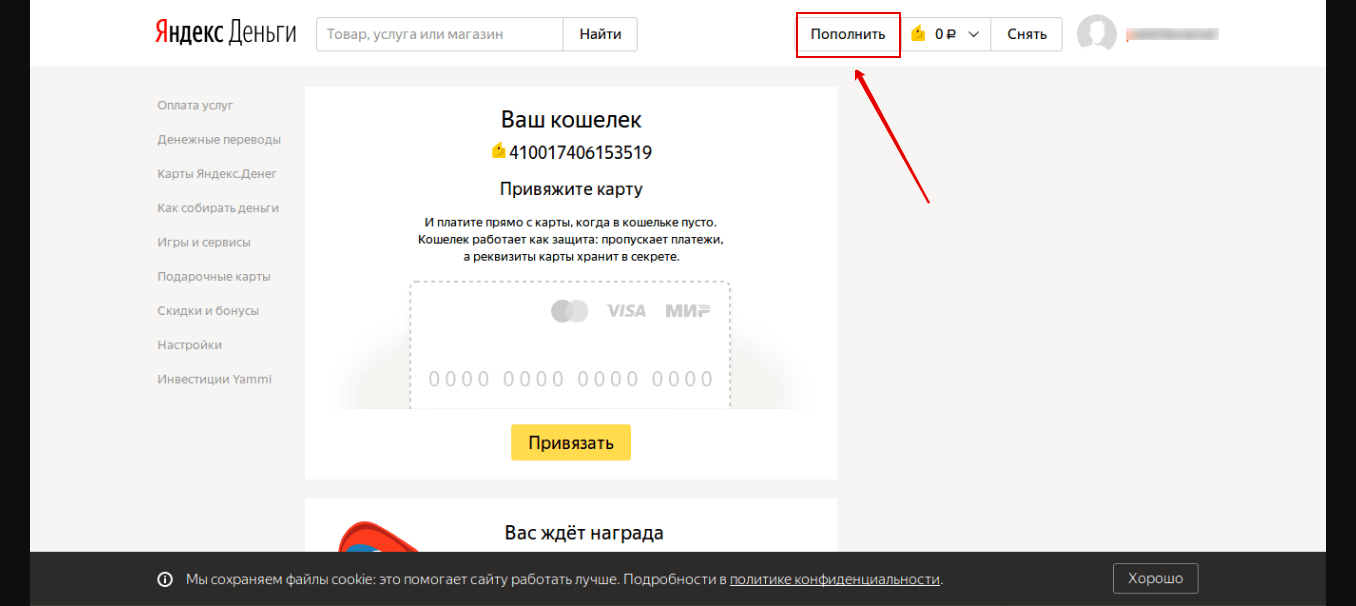
Нажмите на нее. Введите сумму. Нажмите «пополнить».
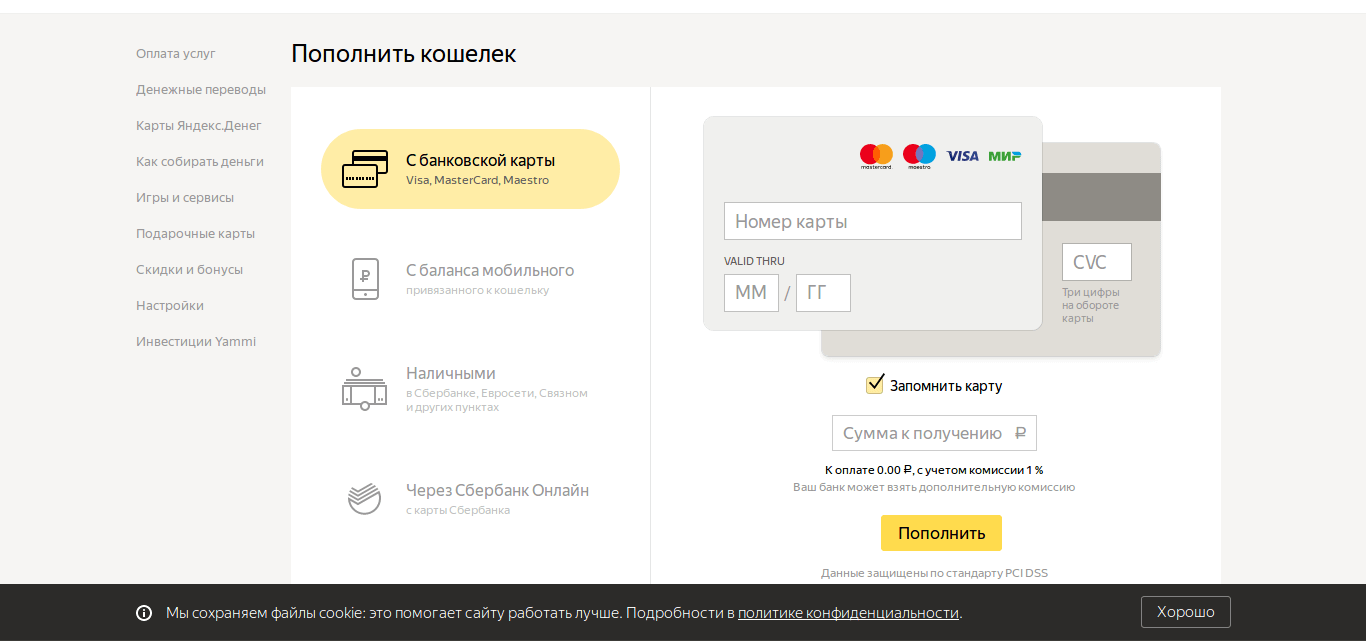
Как снять Яндекс.Деньги
Правее от кнопки баланса расположена кнопка «снять».
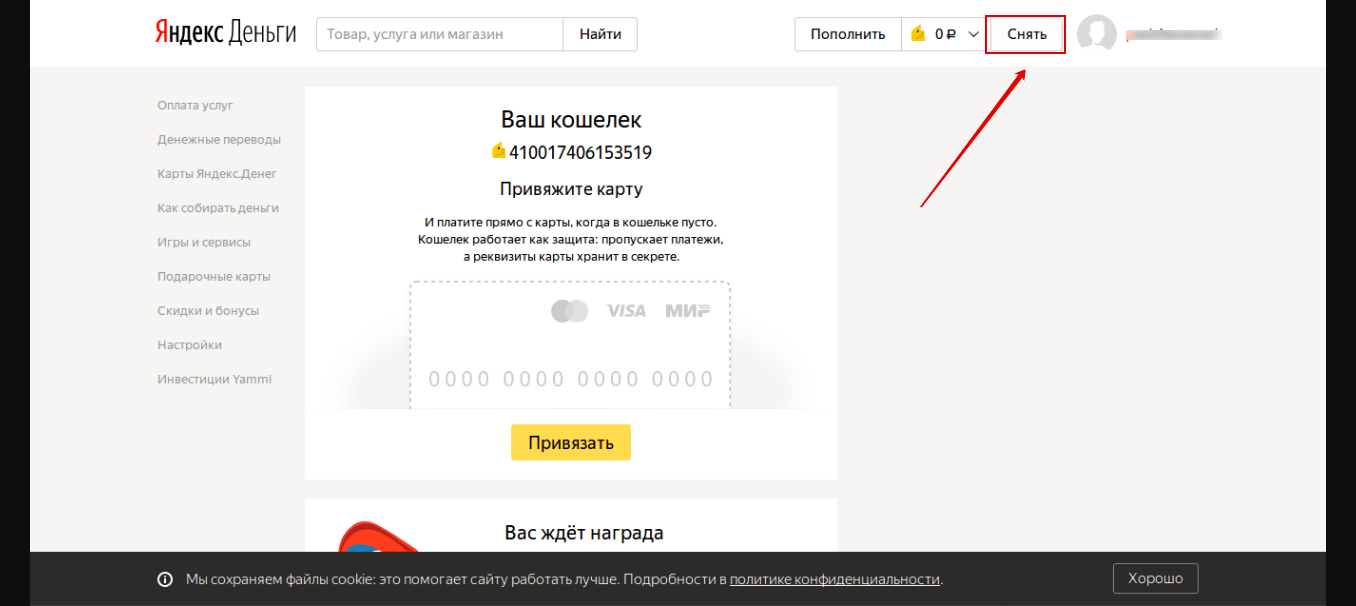
Нажмите на нее. Затем выберите способ вывода средств: на банковскую карту или банковский счет.
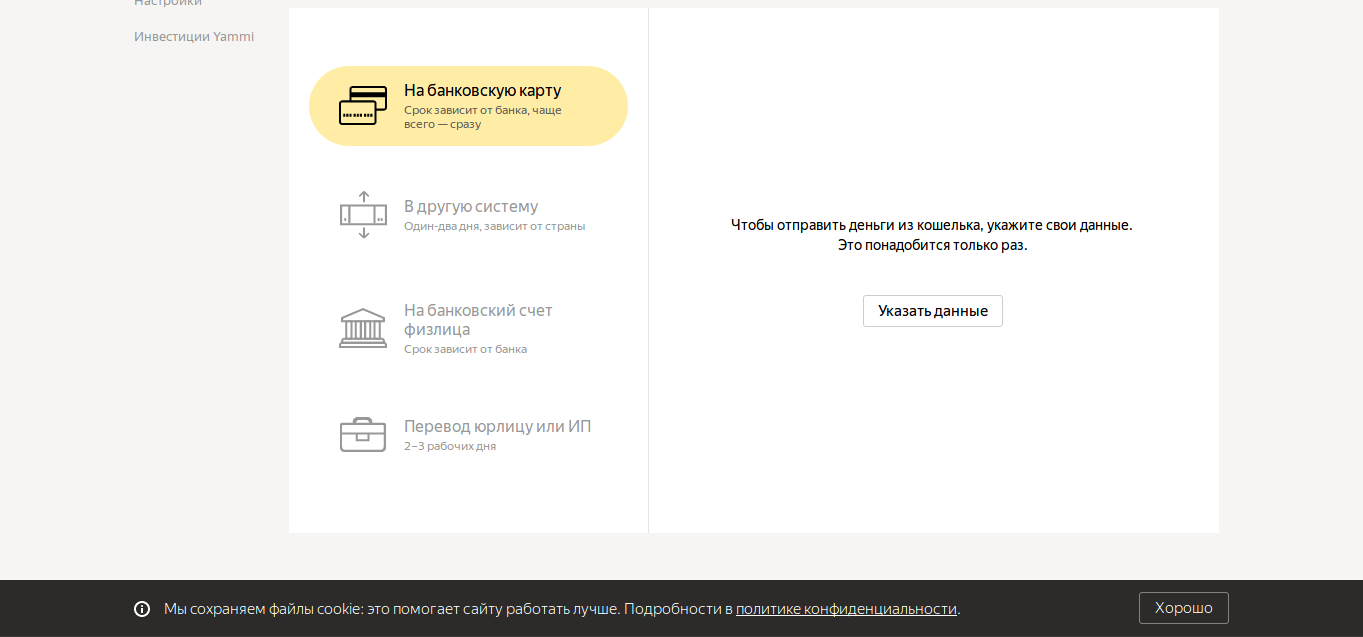
Если вы выбираете «банковскую карту», вам придется ввести личные данные. А именно: фамилию, имя и отчество, дату рождения, данные паспорта и пенсионного.
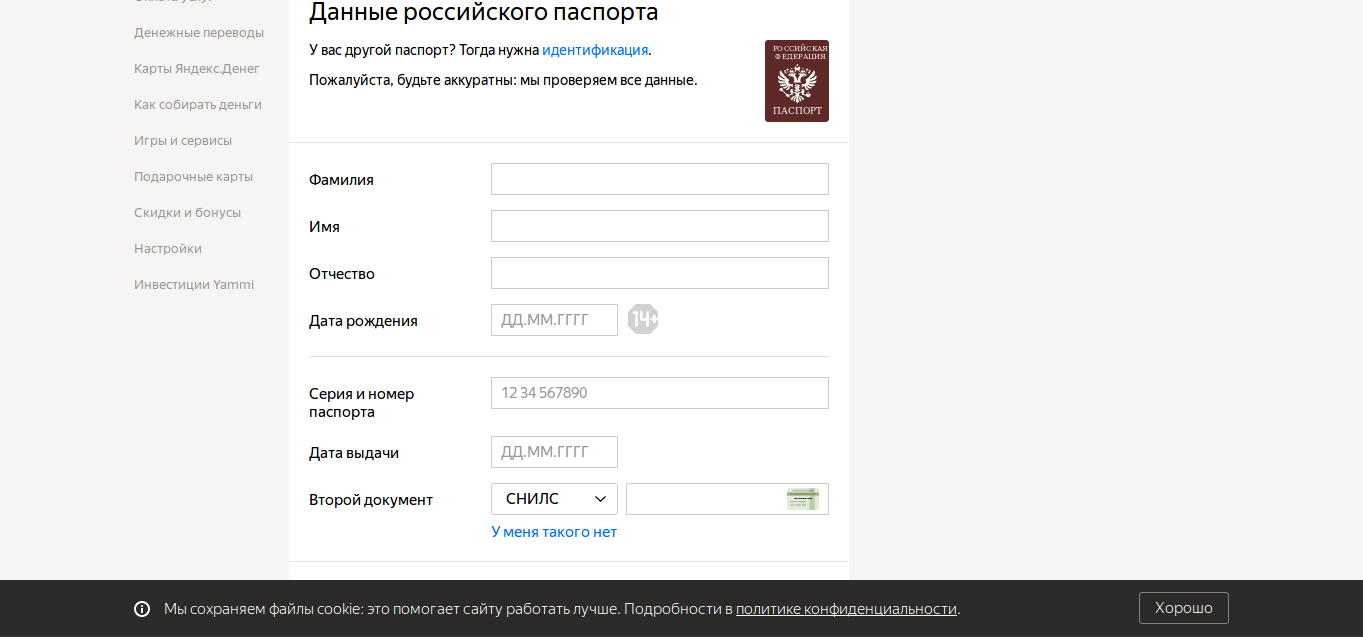
Исключение сделано для «именного» статуса. В случае, если вы выбрали этот статус вышеуказанные данные уже были введены при заполнении онлайн-анкеты.
Как открыть Яндекс.Кошелек
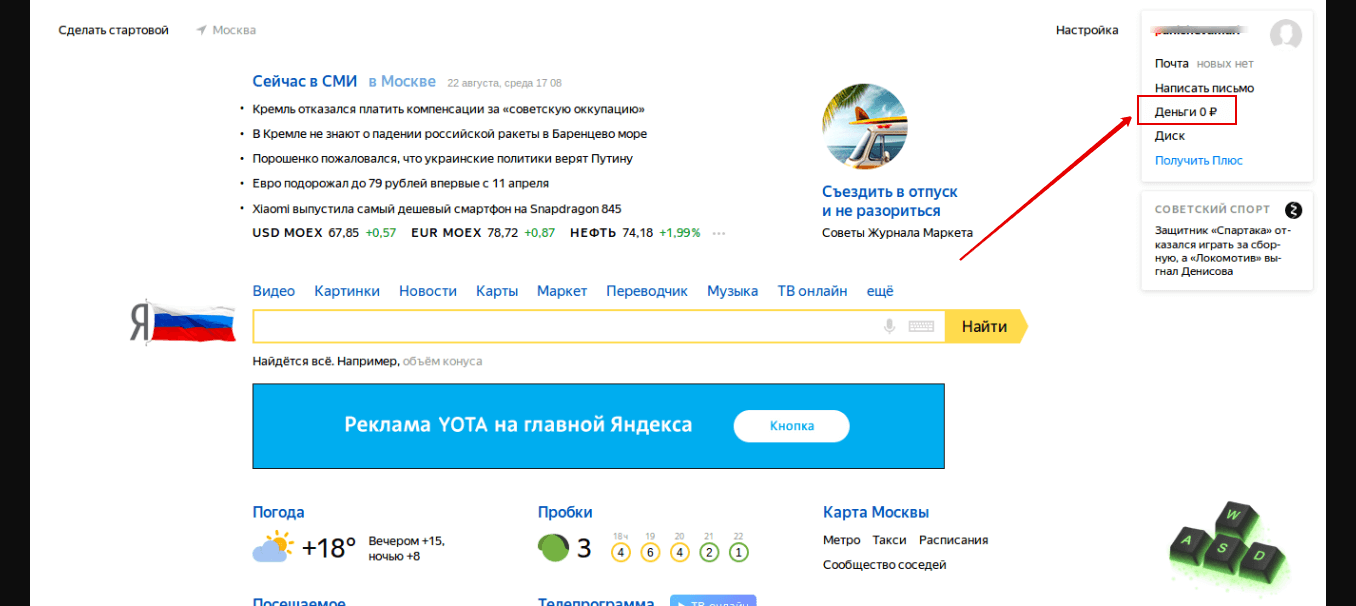
Теперь, в правом верхнем углу Яндекса всегда будет высвечиваться имя ящика и функции вашего аккаунта. В том числе и кнопка «Деньги», нажав на которую, вы попадете в электронный кошелек.
- Об авторе статьи
- Последние материалы
Мария Паничева
Копирайтер, люблю работать с текстами, веду свой блог о книгах и личную страничку в соц сетях, в которой рассказываю о жизненных ситуациях и путешествиях. У меня высшее психолого-педагогическое образование. До обучения в школе Сергея Трубадура проходила курсы по ведению блога Анны Шуст «Привычка писать интересно» и «Сила слова».
Последние материалы автора Мария Паничева (смотреть все)
- Как завести кошелек Яндекс.Деньги: пошаговая инструкция — 29/04/2019
- Биржа копирайтинга Copylancer: достоинства и недостатки — 17/04/2019
- Продать статью в интернете: 3 пути заработка для копирайтера — 25/11/2018
Почитайте похожие статьи

Как завести WebMoney-кошелек: инструкция для новичков В этой статье я подробно расскажу, как создать электронный кошелек Вебмани. Процесс регистрации кошелька быстрый…

Как стать копирайтером с нуля: пошаговая инструкция Копирайтер — одна из самых востребованных интернет-профессий. И судя по количеству поисковых запросов, популярность ее…

Как составить заголовок к статье. Инструкция для новичков Если вы решили серьезно погрузиться в тему веб-райтинга, то пришло время поговорить о заголовках статей.…
Яндекс-деньги
Завести свой Яндекс-кошелек — нет ничего проще! Если у вас до сих пор еще нет своего аккаунта на Яндексе, срочно заведите! Как это сделать, я очень подробно объяснила в главе 3.
Яндекс. Деньги — это платежная система, с помощью которой можно мгновенно, без комиссий и очередей, приобретать товары и услуги через Интернет. Яндекс. Деньгами можно оплатить мобильную связь себе и своим знакомым, коммунальные услуги, налоги, штрафы, билеты на поезд и самолет, покупать цветы и книги, а также билеты на концерты и спектакли.
К своему Яндекс-кошельку можно привязать карту любого банка. Пополнить Яндекс-кошелек можно через банки, терминалы, офисы продаж и системы переводов. Деньги с Яндекс-кошелька можно переводить другим пользователям системы и получать переводы от них.
Чтобы завести себе Яндекс-кошелек, нужно зайти на страницу Яндекса: http: www.yandex.ru, найти там ссылку Деньги и щелкнуть по ней (рис. П2.1).

Рис. П2.1. Главная страница Яндекса
В результате мы попадем на страницу https://money.yandex.ru, где следует нажать на большую кнопку Откройте счет (рис. П2.2).
Если вы еще не вошли в Яндекс по своим логину и паролю, созданным при регистрации электронной почты, вам предложат сначала войти в Яндекс с их помощью, а затем представят регистрационную форму, в которой нужно будет ввести запрашиваемые данные и платежный пароль. Надеюсь, он у вас окажется достаточно надежным. Вам выдадут номер вашего кошелька, и вы сможете сразу же начать им пользоваться.
Внимание!
Платежный пароль для Яндекс-кошелька и пароль для входа на Яндекс — это разные пароли!
Рекомендую привязать кошелек к номеру вашего мобильного телефона, чтобы в случае чего можно было восстановить пароль, если вы его забудете. Сам номер кошелька скрывать от других не обязательно — ведь вы его можете давать тому, кто должен перевести на него деньги. А вот платежный пароль запишите на бумажке, запомните, а потом проглотите.

Рис. П2.2. Страница www.money.yandex.ru
Очень удобно привязать Яндекс-кошелек к карточке Альфа-банка, можно тогда прямо на сайте переводить деньги как из Яндекс-кошелька на карточку Альфа-банка, так и обратно. При этом комиссия составит всего 3 %, а зачисление происходит мгновенно. Также 3 % вы заплатите при выводе денег на карточки банка «Открытие» и РосЕвроБанка.
Можно, конечно, выводить деньги и другими способами — например, через систему CONTACT (http://www.contact-sys.com/), которая действует во многих городах России и зарубежья, но в этих случаях комиссия составит большую сумму. Чтобы перечислить деньги через CONTACT, достаточно выбрать банк, который связан с этой системой. Для получения денег достаточно паспорта и номера перевода! Комиссия тут составит 4,5 %, и ждать перевода потребуется 1–2 дня. Также 1–2 дня ждать придется при переводе через систему MIGOM (http://www.migom.com/), комиссия тут составит 3 % плюс комиссия банка.
Можно выводить деньги и на счет в российском банке, тут придется ждать перевода в течение 3–7 дней, а комиссия составит 3 % плюс 15 рублей.
Данный текст является ознакомительным фрагментом.
Продолжение на ЛитРес
Читайте также
Яндекс
Яндекс Официально представленный широкой публике в 1997 году поисковик Яндекс успешно развивался и через десять лет впервые попал в число десяти крупнейших поисковых машин мира. В русском сегменте интернета он добился лидирующих позиций, которые пока не собирается
Яндекс
Яндекс Основная особенность поисковых операторов Яндекса состоит в том, что с их помощью можно составлять очень гибкие запросы благодаря таким параметрам, как дистанция между словами, учет морфологии. Примерами использования этих операторов для быстрого и простого (а
5.2. Яндекс. Деньги как платежная система
5.2. Яндекс. Деньги как платежная система В 2002 году произошло знаменательное событие — на основе платежной системы PayСash была создана и запущена система Яндекс. Деньги (рис. 5.7). С тех пор в России PayСash проходит под этой торговой маркой. Сегодня платежная система Яндекс.
5.2.1. Становление системы Яндекс. Деньги
5.2.1. Становление системы Яндекс. Деньги Система Яндекс. Деньги была основана в середине 2002 года, а уже к концу года получила (впервые в России!) специализированное банковское свидетельство для системы интернет-платежей. Свидетельство было выдано Центральным банком на
5.3. Яндекс. Деньги и партнерские программы
5.3. Яндекс. Деньги и партнерские программы Платежная система Яндекс. Деньги готова сотрудничать с компаниями в различных направлениях:? с дилерами по распространению карт Яндекс. Деньги;? с продавцами товаров и услуг.Карты Яндекс. Деньги — это удобный платежный
5.3.1. Распространителям карт Яндекс. Деньги
5.3.1. Распространителям карт Яндекс. Деньги Вот поэтому карты выгодно продавать. Тем более что цену на карту устанавливает продавец. Понятно, что покупая их у Яндекса по номинальной стоимости, продавец будет продавать их по цене, какую посчитает для себя выгодной и по
10.2. Яндекс. XML
10.2. Яндекс. XML Не для всех ситуаций может оказаться удобным решение по развертыванию на своем веб-ресурсе полноценного поискового сервера. Причины для этого могут быть разными. Тем не менее качественный поиск все равно бывает необходим. Для таких случаев Яндекс
11.2. Яндекс. WiFi и Яндекс. Тариф
11.2. Яндекс. WiFi и Яндекс. Тариф Проект Яндекс. WiFi (http://wifi.yandex.ru/) появился от необходимости. Необходимость заключалась в том, что во время деловых встреч за ланчем многие менеджеры Яндекса, включая и руководство, порой испытывали проблемы в отсутствии возможности доступа к
Яндекс-деньги
Яндекс-деньги Завести свой Яндекс-кошелек — нет ничего проще! Если у вас до сих пор еще нет своего аккаунта на Яндексе, срочно заведите! Как это сделать, я очень подробно объяснила в главе 3.Яндекс. Деньги — это платежная система, с помощью которой можно мгновенно, без
Оптимизация: Деньги на Яндекс
Оптимизация: Деньги на Яндекс Автор: Михаил МухинОнлайновая реклама, особенно поисковая, перестала быть рекламным фастфудом. В Сеть пришли серьезные бюджеты, которые требуют серьезного подхода. Однако общедоступных и понятных рекламных стратегий, пригодных для работы с
Виртуальную MasterCard можно купить за «Яндекс.Деньги» Крестников Евгений
Виртуальную MasterCard можно купить за «Яндекс.Деньги» Крестников Евгений Опубликовано 29 июля 2010 года Со вчерашнего дня пользователи системы «Яндекс.Деньги» могут приобрести предоплаченную виртуальную карту MasterCard Prepaid. В совместном проекте также
«Яндекс»
«Яндекс» Адрес: www.yandex.ru, www.ya.ru.Описание. Самый популярный сервер поиска в Рунете (российском Интернете). Осуществляет поиск и текста, и картинок. «Яндекс» – не только система поиска, среди его сервисов есть новости, отправка поздравительных открыток и мощная служба поиска
Предоплата через «Яндекс. Деньги»
Предоплата через «Яндекс. Деньги» Регистрируетесь в сервисе «Яндекс. Деньги» Деньги на свой счет переводите через банк или почтовым переводом. Лучше перевести с запасом, чтобы не ходить каждый раз в банк. Они никуда не пропадут. А оплачивать можно также мобильную связь,