Autodesk Fusion 360
В настоящее время поставка программных продуктов продукции компании Autodesk Inc. невозможна.
Наша компания по-прежнему осуществляет консалтинговые услуги по программным продуктам компании Autodesk Inc.
Мы также предлагаем программные продукты отечественных производителей, которые решают аналогичные задачи.
Для получения более подробной информации просим заполнить форму.
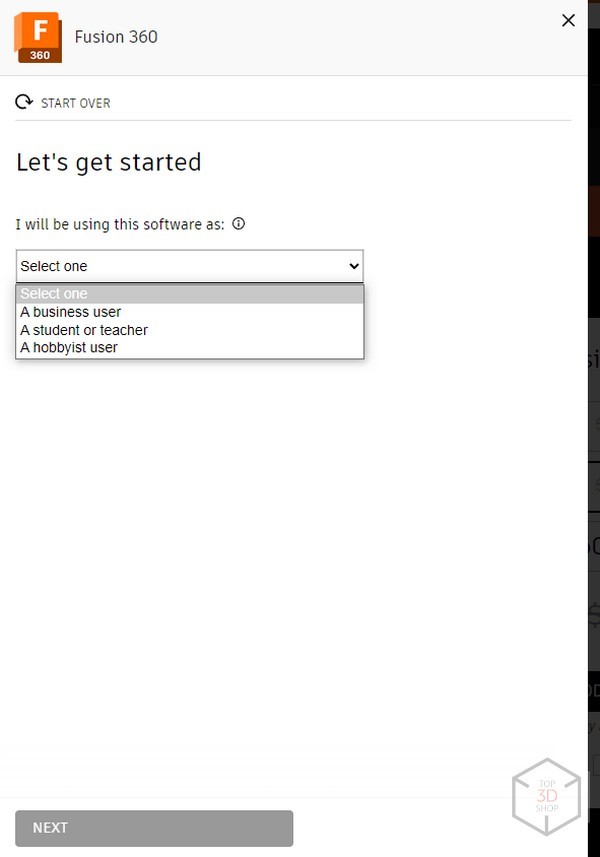
let a = document.querySelector(‘.sanc-button’);a.href = «/sanction-form?link » src=»/files/content/images/ADESK_2021/Manufacturing/fusion360_logo.png» style=»width: 250px; height: 75px;» />Fusion 360 —это комплексный облачный CAD/CAE/CAM инструмент. Объединяйте все процессы разработки проекта в рамки одного программного продукта. Создавайте дизайн своей идеи, проводите расчеты конструкции, готовьте модели проекта к производству и взаимодействуйте с коллегами в пределах одной платформы.
CAD: Проектирование
СПЛАЙНОВОЕ МОДЕЛИРОВАНИЕ
Создавайте эргономичные формы посредством технологии T-сплайнов и поверхностного моделирования. Указывайте точную форму кривизны поверхностей или непосредственно редактируйте грани, ребра и вершины сплайнов вручную.

ТВЕРДОТЕЛЬНОЕ МОДЕЛИРОВАНИЕ
Твердотельное моделирование никогда не было таким простым, как во Fusion 360. Во многом это связано с появлением временной шкалы проекта, благодаря которой вы можете с легкостью «откатиться» до необходимой стадии и изменить ее, не беспокоясь за последующее обновление структуры. Используйте привычные инструменты нисходящего и восходящего проектирования, такие как выдавливание, вращение, сопряжение, лофт, булевы операции и многие другие для создания как органичных форм, так и детализированных механических изделий.

ПАРАМЕТРИЧЕСКОЕ МОДЕЛИРОВАНИЕ
Используйте параметрические размеры при определении эскизов. Это позволит связать геометрические характеристики элементов с определенной величиной или функцией. Причем при обновлении того или иного параметра, модель автоматически обновится, соответственно, изменив при этом связанные элементы.

ИСПОЛЬЗОВАНИЕ СЕТОЧНЫХ МОДЕЛЕЙ
Импортируйте файлы STL и OBJ, отсканированные с реального объекта, и используйте их в качестве базы для будущей 3D-модели. Создайте сплайновую поверхность, повторяющую профиль сетки, используя инструмент Object Snap или используйте команду Pull, чтобы привязать вершины сплайнов к сеточной поверхности. После этого вы можете приступить к дальнейшей доработке модели.

БИБЛИОТЕКИ СТАНДАРТНЫХ КОМПОНЕНТОВ
Fusion 360 сопровождается библиотекой стандартных инженерных деталей, отвечающих стандартам ISO, ANSI, DIN и др. Используйте их в качестве базы нового проекта или в качестве составных элементов имеющейся модели, чтобы не тратить время на создание их с нуля.

CAE: инженерный анализ
ИНЖЕНЕРНЫЙ АНАЛИЗ
Понимание того, как изделие будет вести себя в реальной среде до того, как оно пойдет в производство, может сэкономить вам время и деньги. Используйте инструменты инженерного анализа, чтобы выявить наиболее уязвимые места будущего продукта и исправить их на стадии проектирования. Поделитесь результатами ваших расчетов с остальной командой при помощи Fusion Team. На данный момент доступны прочностной и модальный анализ, расчет теплообмена и усталостной прочности.

ИМПОРТ/ЭКСПОРТ ФАЙЛОВ
Импортируйте более 50 различных CAD-форматов, включающих в себя SLDPRT, SAT, IGES, STEP, STL и OBJ. Fusion 360 сохранит исходный файл и создаст на его основе собственный комплексный формат F3D. Экспортируйте файлы на локальный компьютер или в облако — как только модель экспортируется и будет готова к скачиванию, вы получите e-mail уведомление. Локальный экспорт включает в себя форматы IGES, SAT, SMT, STEP, F3D и DXF. Облачный экспорт включает в себя Inventor, IGES, SAT, SMT, STEP, DWG, DXF, STL, FBX, и F3D.

РАБОТА СО СБОРКАМИ
Выполняйте сборку деталей прямо в той же среде, в которой они моделировались. Сделайте соединения деталей жесткими, например, так, как они построены в данный момент, или укажите более детальную специфику подвижного соединения: вращательное, поступательное, плоскостное, сферическое, винтовое и др. Укажите пределы движения, чтобы добиться именно такого типа соединения, которое должно быть в реальности и тут же предварительно просмотрите любые изменения кинематики.

КИНЕМАТИЧЕСКИЙ АНАЛИЗ
Узнайте, как вела бы себя сборка в реальности, активировав все соединения в среде Motion Study. Установите порядок и способ взаимодействия подвижных соединений и оцените итоговую картину кинематики. Просмотрите анимацию динамического движения или проиграйте ее в реверсе.

РЕНДЕР
Создавайте фотореалистичные изображения при помощи Fusion 360, воспользовавшись всей мощью облачных серверов Autodesk. Воспользуйтесь огромной библиотекой доступных материалов, например, полупрозрачные пластики, дерево, метал, стекло и композиты. Редактируйте существующие материалы и подстраивайте их под ваш проект. Настраивайте параметры камеры, такие как фокусное расстояние, глубина резкости, тип освещения и окружающая среда.

АНИМАЦИЯ
Создайте анимацию для вашей сборки, используя гибкие инструменты настройки камеры, переходов, появления/исчезновения деталей, ручного или автоматического «взрыва» сборки, информационных текстовых выносок и т.д. Поделитесь вашей анимацией, предварительно экспортировав ее в MP4 видеоролик.

CAM: Производство
2, 2.5, 3 И 5 ОСЕВЫЕ СТАНКИ ЧПУ
Fusion 360 использует то же CAM-ядро, что и в HSMWorks и Inventor HSM™. Благодаря этому можно быстро получить оптимальные траектории фрезы, снижающие износ режущего инструмента и выполняющие превосходную обработку поверхности изделия. Доступны все необходимые инструменты фрезерования: поддержка большого количества фрез, обработка плоских поверхностей, пазов, уступов, зачистка поверхности и т.д. Поддерживаются 2х, 2.5х, 3х и 5ти координатные станки.

3D-ПЕЧАТЬ
Подготовьте вашу модель для печати на 3D-принтере, предварительно просмотрев структуру будущего изделия, внеся ряд уточнений в печать и автоматически создав сеть поддерживающих платформ для нависающих поверхностей. Печать 3D-моделей выполняется через ряд программных утилит, включающем в себя Autodesk® Print Studio на базе Spark, с помощью которой вы можете напрямую работать с 3D-принтером Autodesk Ember™. Помимо этого также доступны принтеры Type A Machines, Dremel, MakerBot, и Ultimaker и др.

ЧЕРТЕЖИ
С легкостью определите основной и дополнительные виды вашего изделия, укажите размеры, допуски и аннотации, которые связаны ассоциативной связью с исходной 3D-моделью. Благодаря этому, любые последующие изменения автоматически отразятся на имеющемся чертеже, таким образом вам не придется создавать его заново. Экспортируйте чертежи на локальный компьютер в форматах DWG или PDF и доработайте их, если необходимо, в AutoCAD.
Autodesk Fusion 360. Проектирование масштабируемого логотипа по изображению.
Подпишитесь на автора, если вам нравятся его публикации. Тогда вы будете получать уведомления о его новых статьях.
Отписаться от уведомлений вы всегда сможете в профиле автора.
Дамы и господа, здравствуйте.
Мне понадобилось спроектировать логотип Фольксвагена. При этом он должен быть масштабируемым с сохранением ‘фирменных’ пропорций. Можно было на просторах инета найти векторный логотип, но мне хотелось попробовать спроектировать его именно по растровому изображению, т.к. найти такой логотип в инете гораздо легче.
Может быть мой метод не слишком оптимальный, т.к. скорее всего, создать векторное изображение по растру в каком-либо векторном редакторе получилось бы быстрее. Но у меня таких редакторов нет, и в самом Fusion я с наскоку не нашел как сделать это.

Логотип в принципе простой, но на шару, глядя на его изображение, чертить не хотелось. Видно, что можно спроектировать только половину логотипа относительно вертикали. Так же можно отбросить синюю составляющую и ограничиться проектированием белой части.
Вставил изображение в файл Fusion при помощи команды INSERT/Attached Canvas:
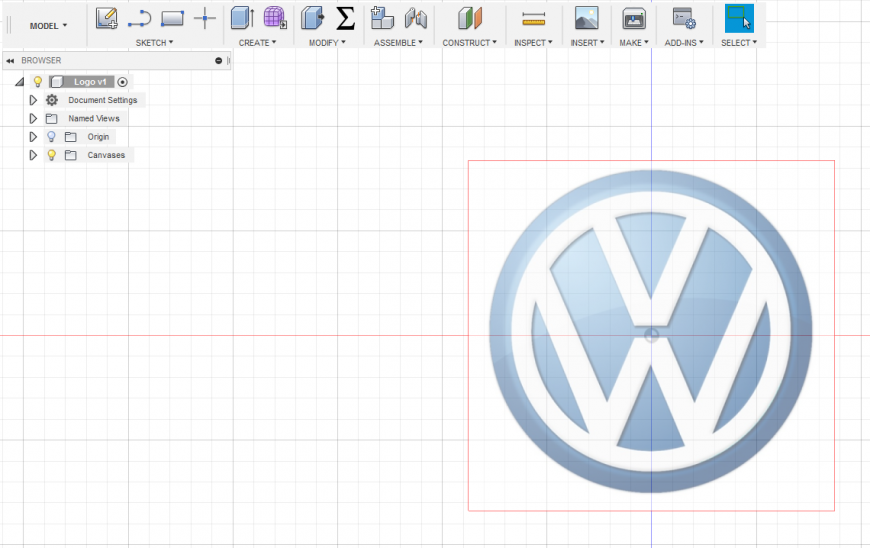
Создал новый скетч.
Для начала, нужно найти центр. Делаем это при помощи окружности по двум точкам:
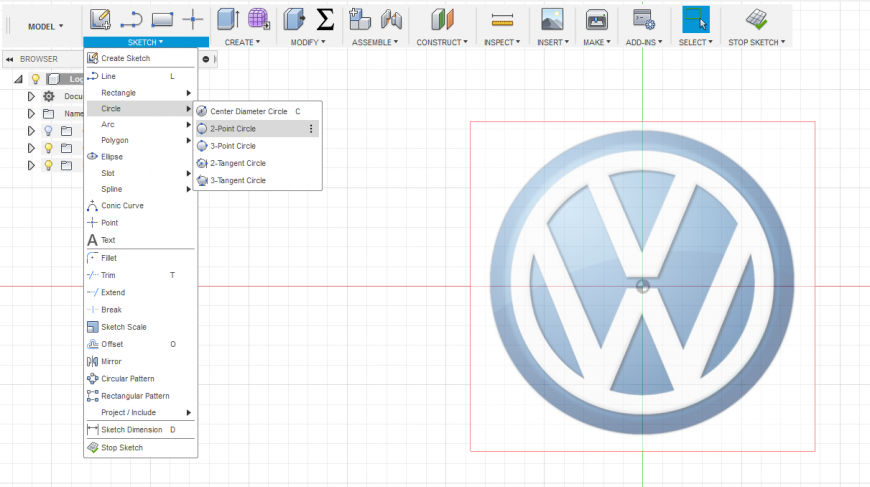
Как можно точнее, подбираем две точки окружности:
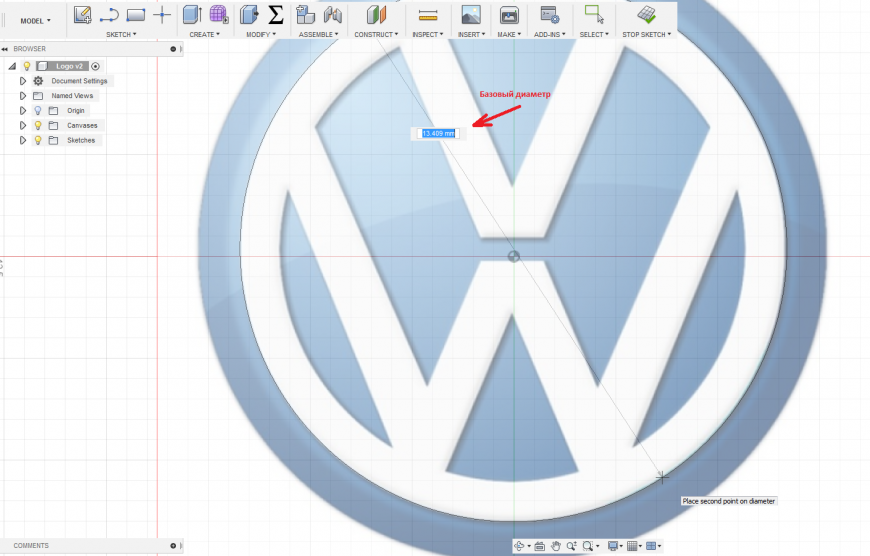
Начертили окружность, и так же у нас появился центр:
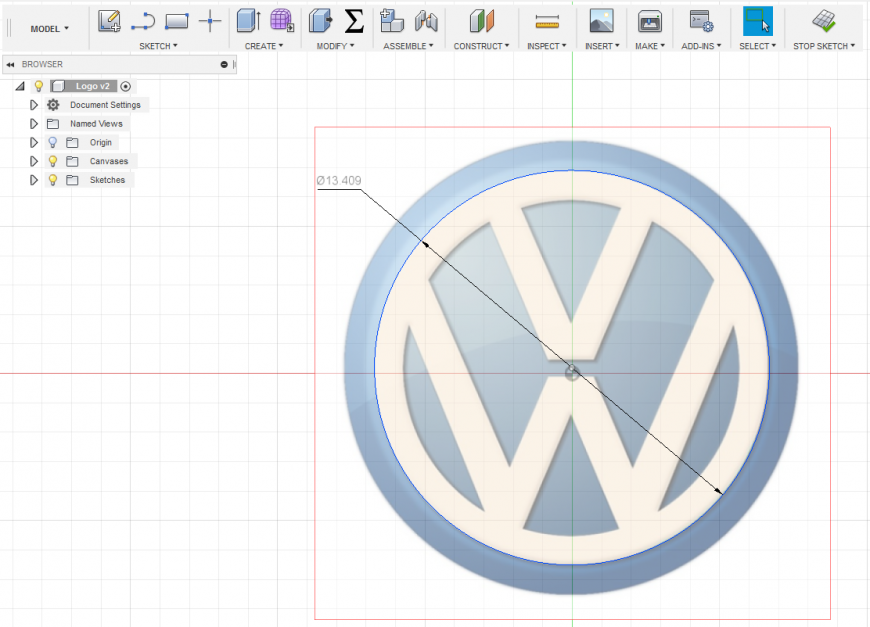
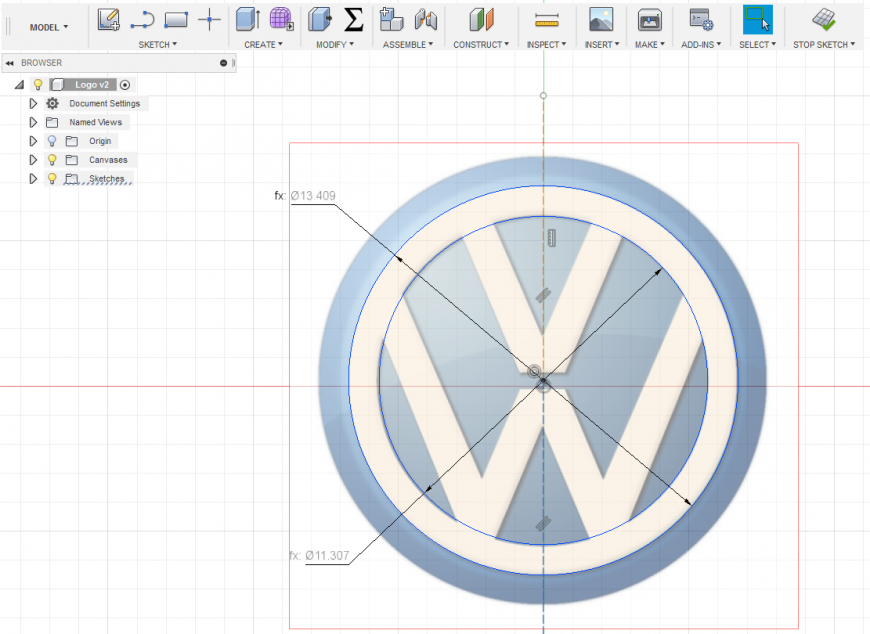
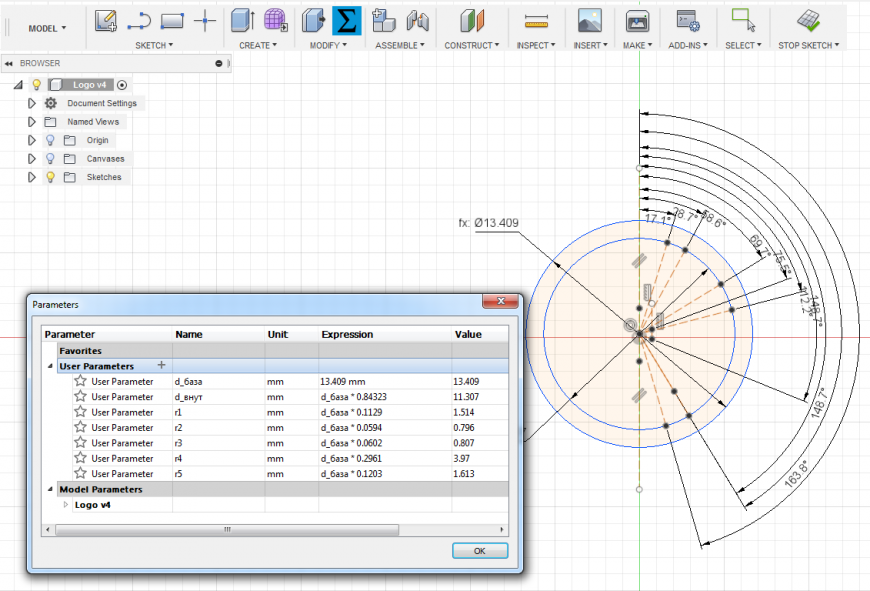
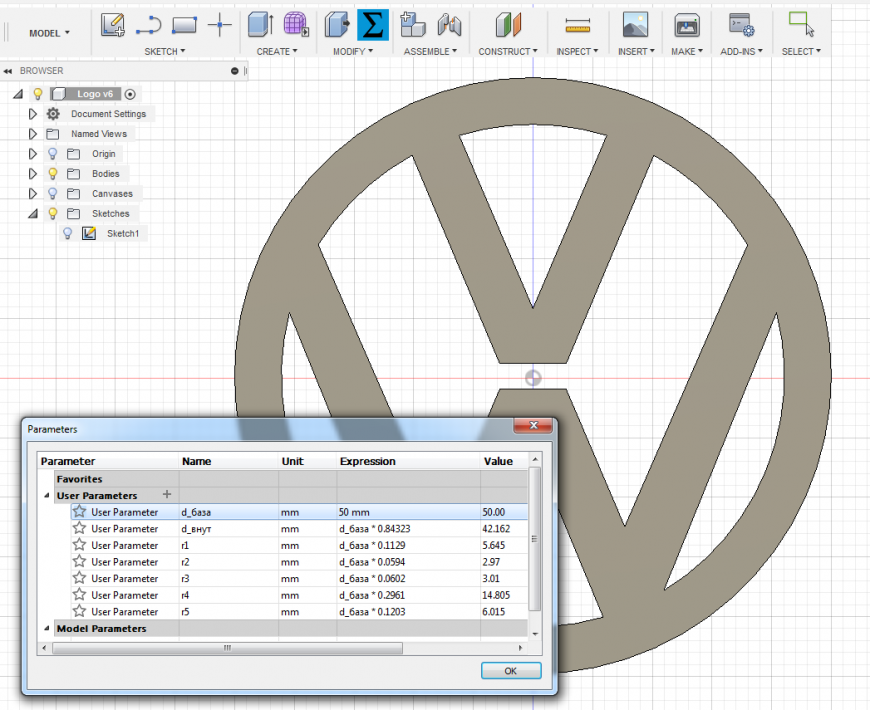
Т.к. логотип должен быть масштабируемым, все нужные размеры заносим в параметры (команда MODIFY/Change Parameters):
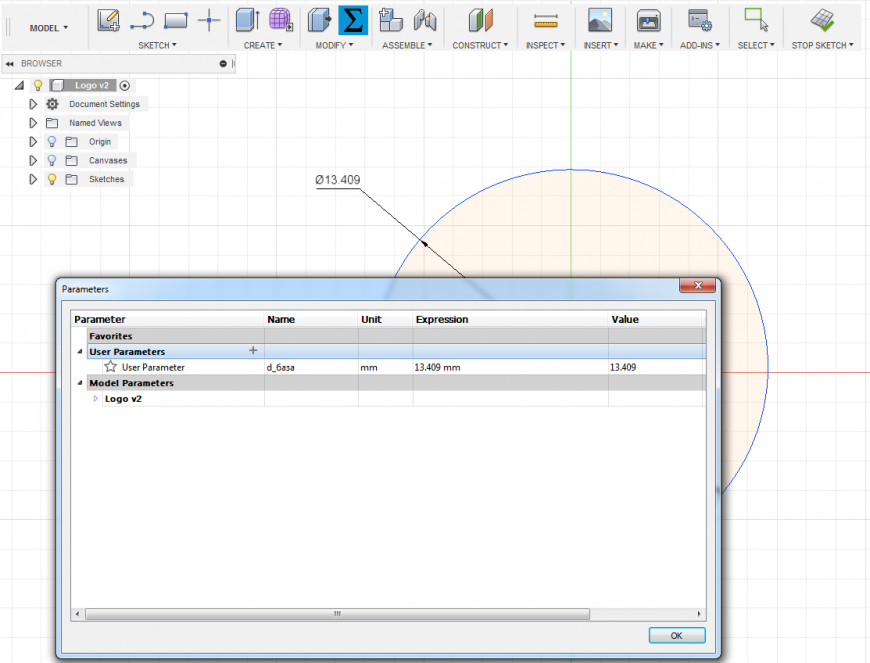
От центра чертим внутреннюю окружность:
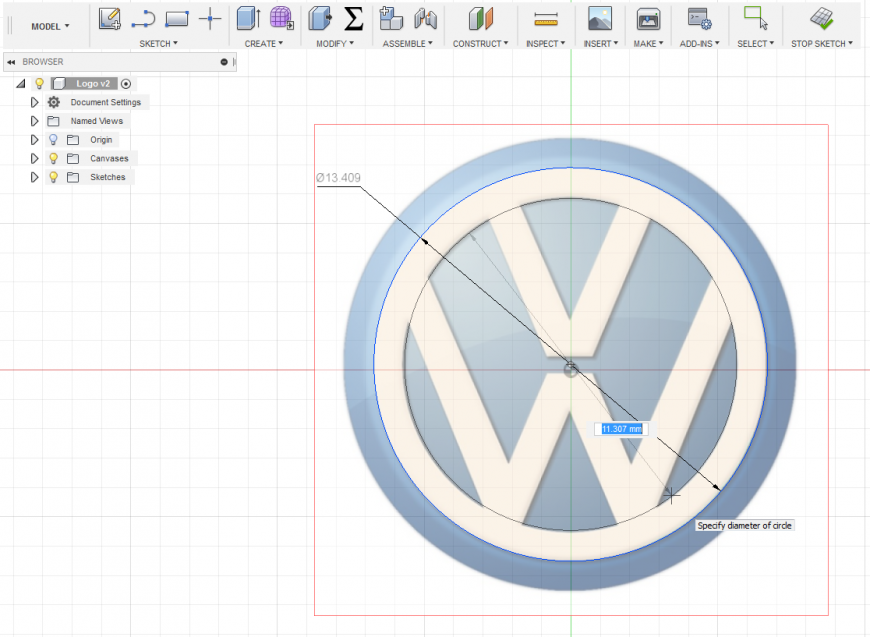
Диаметр внутренней окружности так же заносим в параметры. При этом, данный диаметр должен зависеть от базового. Вычисляем процентное соотношение и пишем простую формулу:
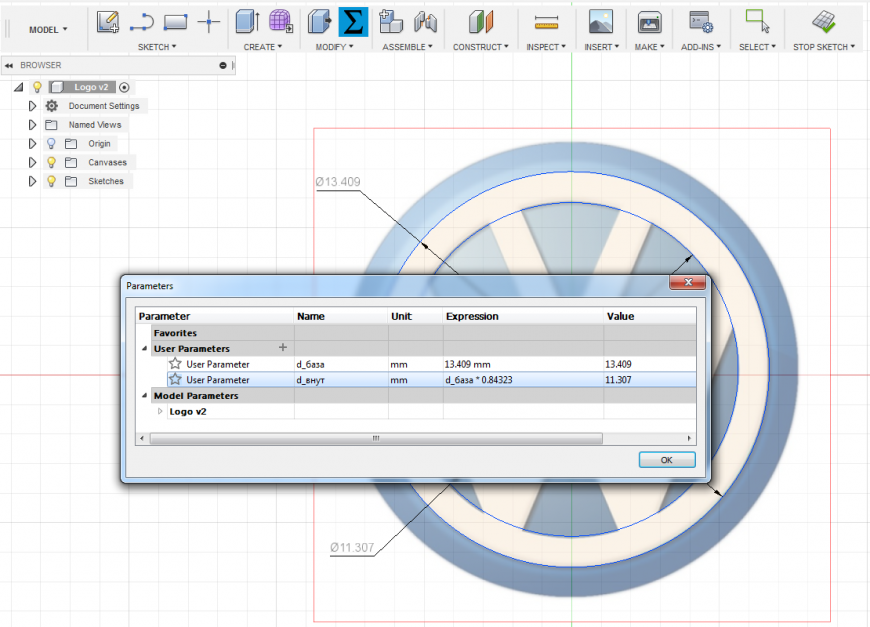
Теперь оба диаметра в скетче задаем параметрами:
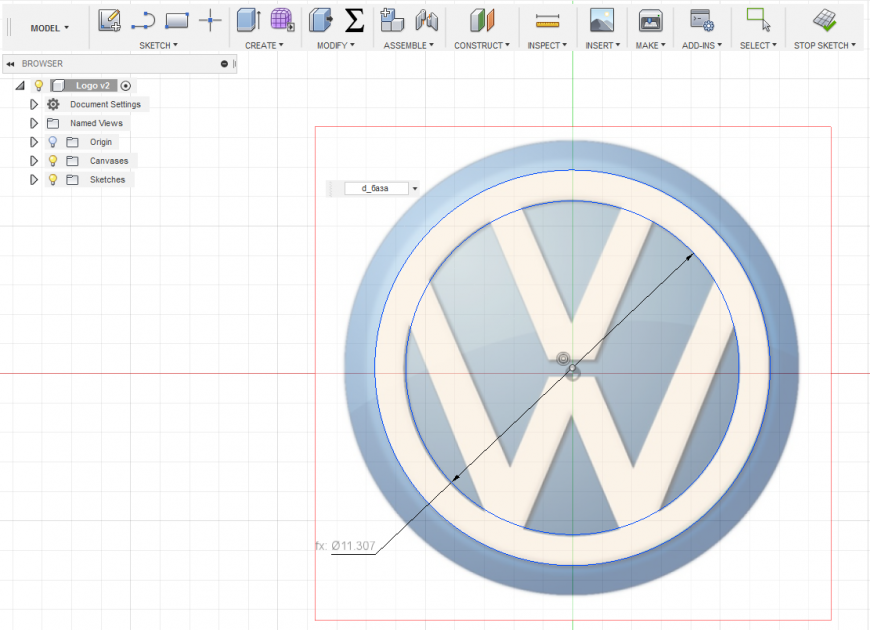
Затем, через центр, чертим вспомогательную вертикальную ось. Видно, что чуток не попали в центр изображения, но я данный скетч делал исключительно для статьи, поэтому сойдет и так 🙂
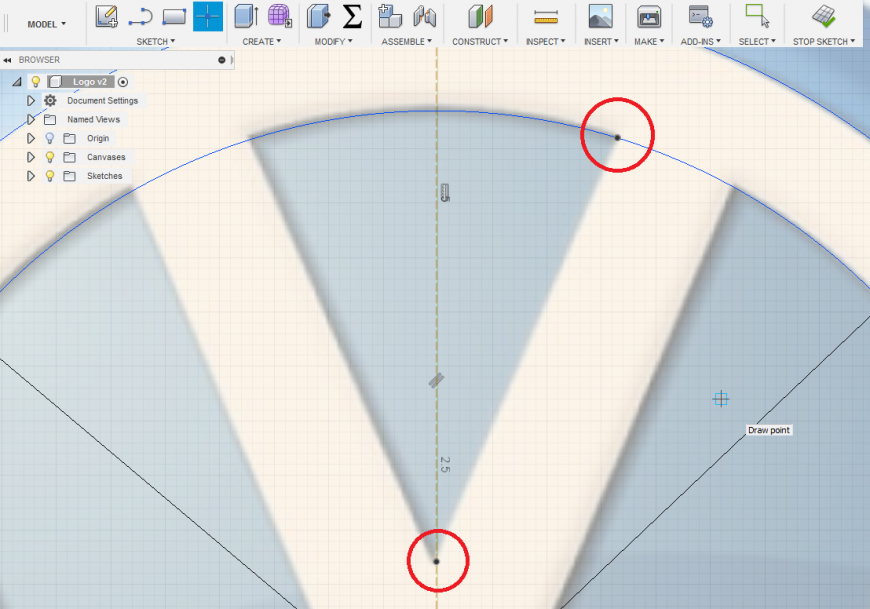
Далее расставляем ключевые точки, ориентируясь на изображение. Причем точки, которые должны быть на внутренней окружности, привязываем к ней же:
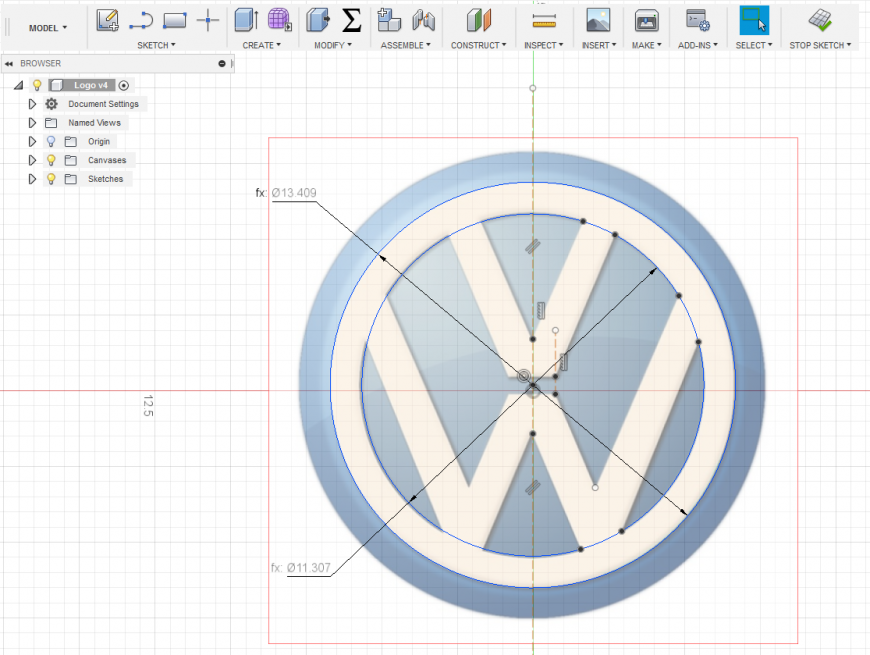
В итоге получилось так:
Для корректного масштабирования, нужно от каждой точки, к центру, провести вспомогательные линии, и затем зафиксировать углы между этими линиями и вертикалью. Так же нужно зафиксировать длину этих линий.
Чертим вспомогательные линии:
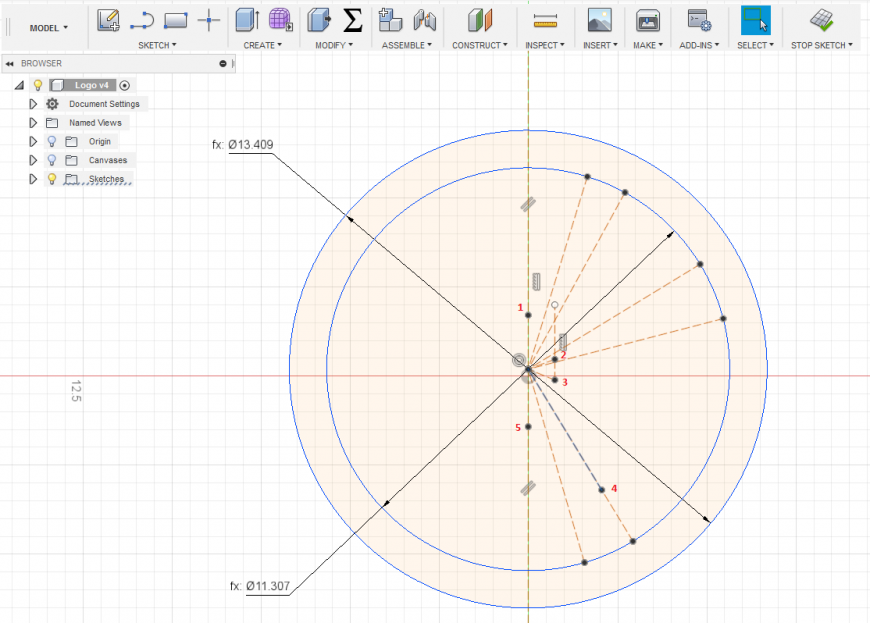
Для линий, от точек, которые привязаны к внутренней окружности, длину задавать не нужно, т.к. они будут всегда расположены на окружности, при изменении её диаметра. А вот для линий, от не привязанных ни к чему точек, нужно задать длину, или более правильно, радиус. Данные точки, чтобы не путаться, я пронумеровал по ходу часовой стрелки.
Фиксируем углы. Углы при масштабировании, меняться не будут, поэтому в параметры их не заносим:
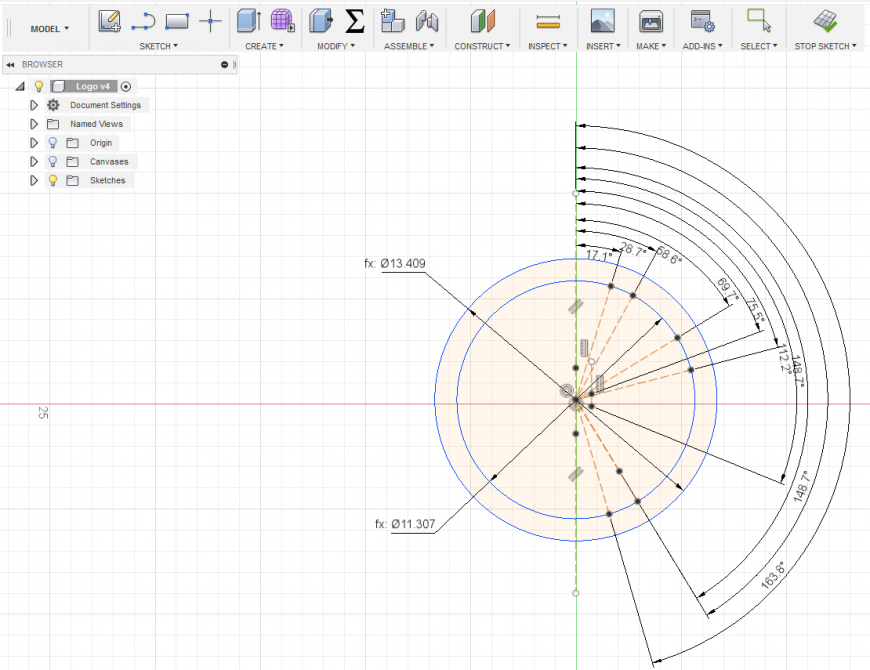
При помощи инструмента INSPECT/Measure замеряем радиусы от центра, до не привязанных точек:
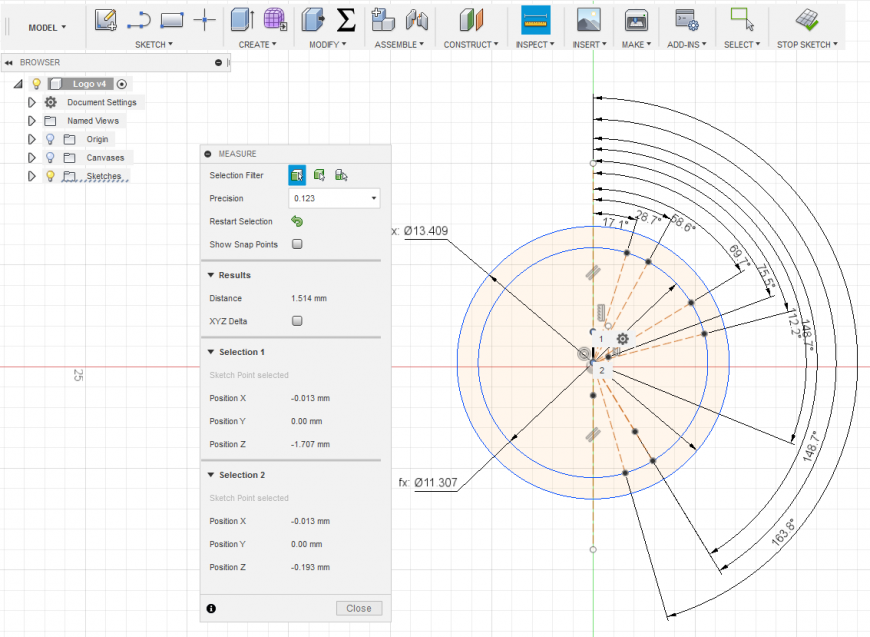
И заносим их в параметры, опять таки привязываясь к базовому диаметру:
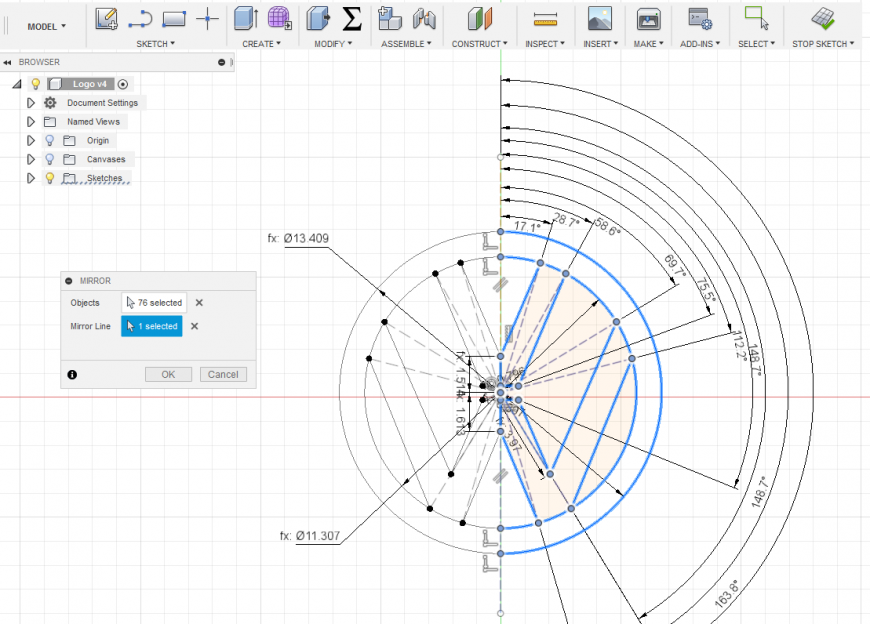
Затем, чертим нужные линии между точками, в соответствии с логотипом. Левую часть я удалил, т.к. зеркалить легче будет — выделил всё мышкой и потом выбрал ось:
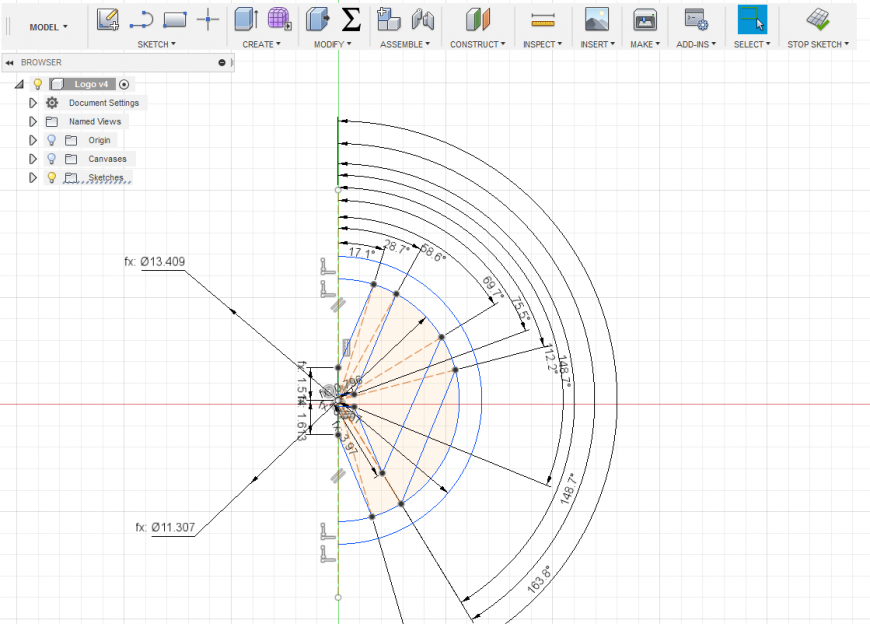
Зеркалим, применив команду SKETCH/Mirror:
И вырезаем все лишние линии:
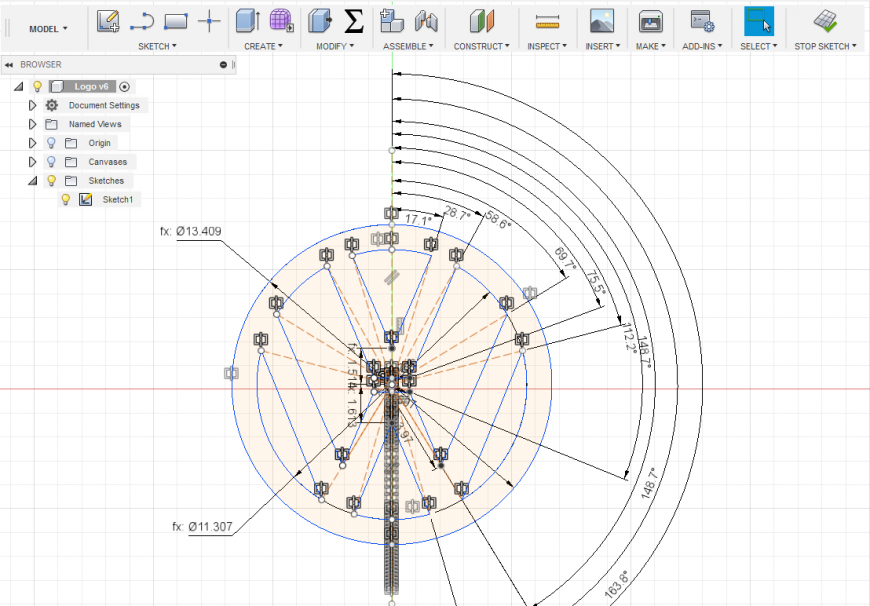
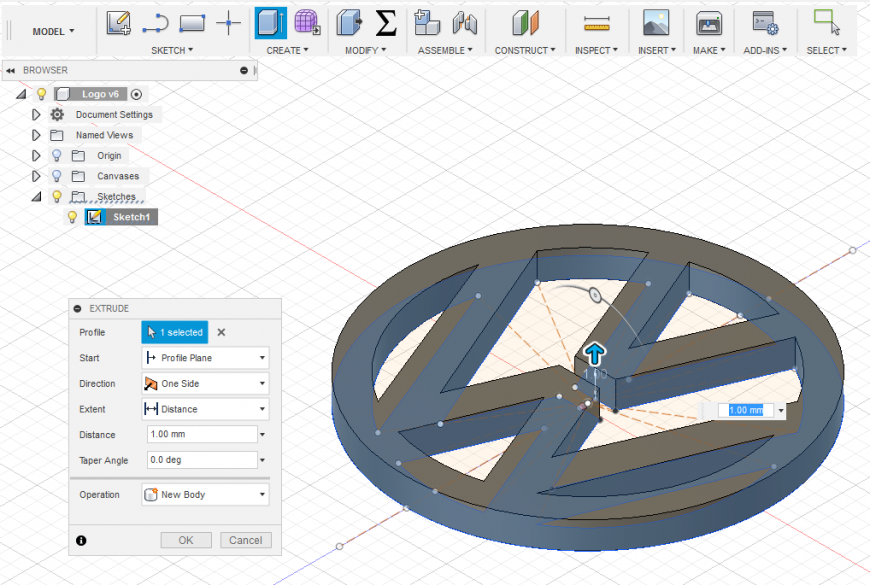
Всё, скетч готов, и можно делать тело:
И так же изменять базовый диаметр. Пропорции при этом остаются неизменными:
Всем спасибо, критика приветствуется.
Подпишитесь на автора
Подпишитесь на автора, если вам нравятся его публикации. Тогда вы будете получать уведомления о его новых статьях.
Отписаться от уведомлений вы всегда сможете в профиле автора.
Обзор 3D-моделирования в Autodesk Fusion 360
Autodesk Fusion 360 — программа для 3D-моделирования, проектирования и расчетов, объединяющая в себе CAD, CAM и CAE-систему.
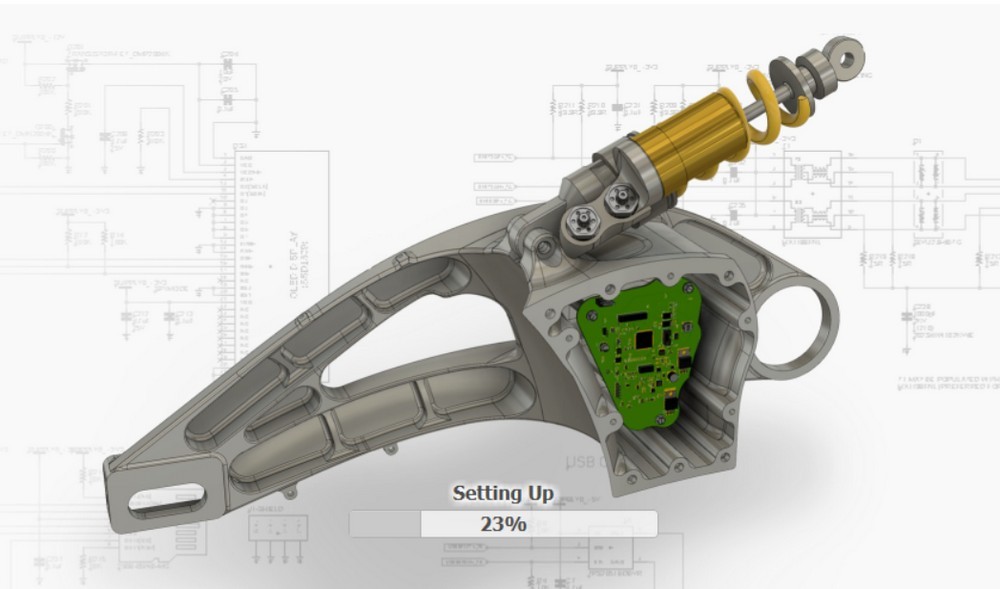
Программа удобна как для хоббийного использования, благодаря индивидуальной системе лицензирования, так и для профессионального использования, благодаря привлекательной стоимости лицензирования для коммерческого использования. Fusion 360 имеет множество преимуществ, по сравнению с другими САПР-программами, — узнайте больше, прочитав статью.
Fusion 360 — истоки и отличительные особенности
У истоков создания Fusion 360 стоял Inventor — очень удобная программа для проектирования и моделирования, которая включала в себя создание моделей и сборок. Затем компания выпустила еще более удачную и современную программу — Fusion 360, — которая производит свою работу в основном в облаке, давая возможность командной работы и хранения файлов в облачном хранилище. Это было инновационным решением, а сам процесс создания программы основывался на отзывах и обратной связи — часть команд и дополнений была создана благодаря совместной работе компании и пользователей. Одна из ключевых особенностей данной программы — реализация в ней всего процесса создания детали, от прототипа до готового решения.
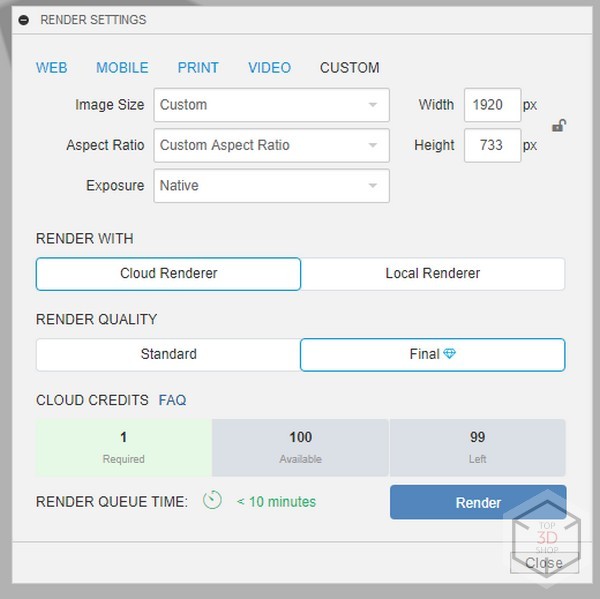
Из фишек: программа имеет не только облачное хранилище, но и облачный рендер, которым пользователи со слабыми компьютерами могут воспользоваться за кредиты (“credits”) — своеобразную внутреннюю валюту программы, которая зарабатывается пользованием данной программой.
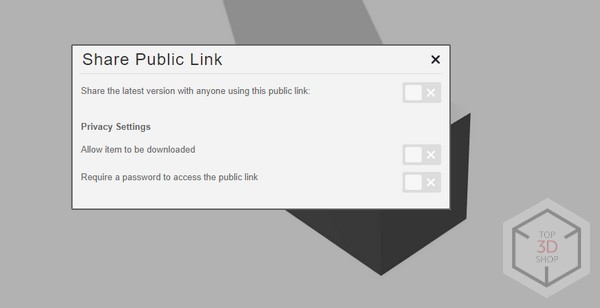
Ну и, как уже описывалось выше, — командная работа, — то, чего не было и до сих пор нет ни у одной программы. Настройки на доступ, а также отдельная папка, где хранятся все файлы к которым вам дали доступ, версионность файлов, как в программировании, — это всего лишь часть того, что доступно.
Еще одна особенность Fusion, уже не уникальная, это скрипты. Но это не просто скрипты в привычном всем виде, что есть в том же Solidworks или Inventor, где можно использовать параметричность модели и параметры относящиеся к сборкам и частям сборки и ее анимации, — это целые утилиты, которые Autodesk вынес в отдельный раздел на сайте, где каждый желающий может скачать то, что поможет ему в работе и ускорит её, иногда в разы.
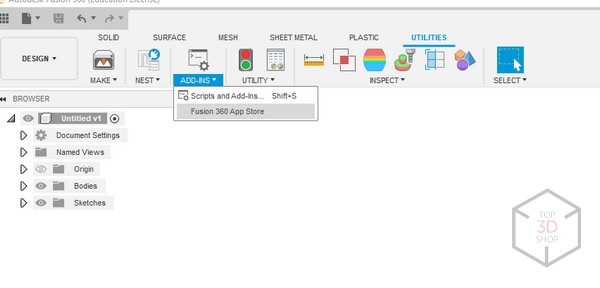
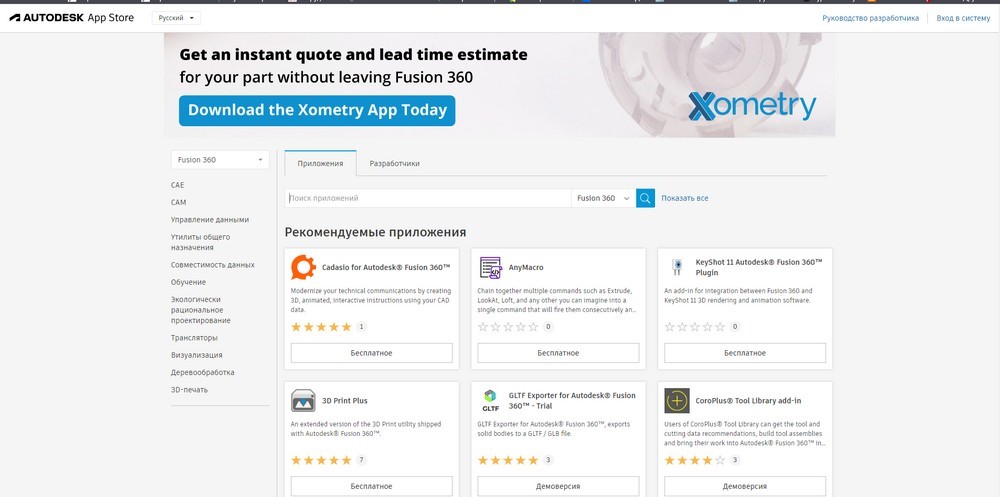
Ну и последнее, что хотелось бы отметить в особенностях — программа очень легковесная и работает онлайн. Её установочный файл, по сравнению с остальными программами автодеска, занимает минимум места, а установка занимает минут пять.
Первое время пользователи ругали программу за работу онлайн, а кто-то не хотел переходить с Inventor на Fusion, боясь утечки файлов и невозможности автономно работать. Это все решается переводом программы в оффлайн-режим — изменения в файле и сам файл можно сохранить на рабочем компьютере и работать без подключения к интернету.
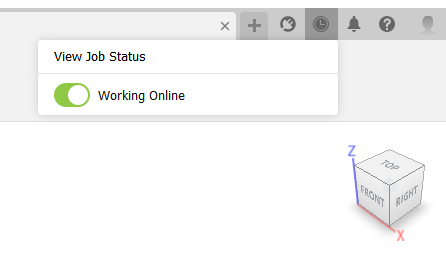
Да, в оффлайн-режиме нельзя работать постоянно, необходимо периодическое подключение к сети — для выгрузки файлов в облако, синхронизации изменений в системе и обновления программы, но при современном уровне подключения к Интернету это уже норма.
Основной функционал
Fusion 360 — очень разносторонняя программа, как уже было сказано ранее, в ней можно делать:
- Чертежи
- Модели
- Модели с элементами поверхностного моделирования
- Сборки
- Анимации сборок
- Рендер (с библиотекой материалов, источниками света и простыми текстурами по плоскостям)
- Симуляцию нагрузок и расчет (Блок CAE)
- Создавать машинный код для фрезерования и токарной обработки (блок CAM)
- Работать с листовым материалом
- Создавать разводку плат, благодаря библиотеке электронных компонентов
- Создавать элементы генеративного дизайна
- Подготавливать модели для 3D-печати (с недавнего времени это не просто перегон в сторонний слайсер)
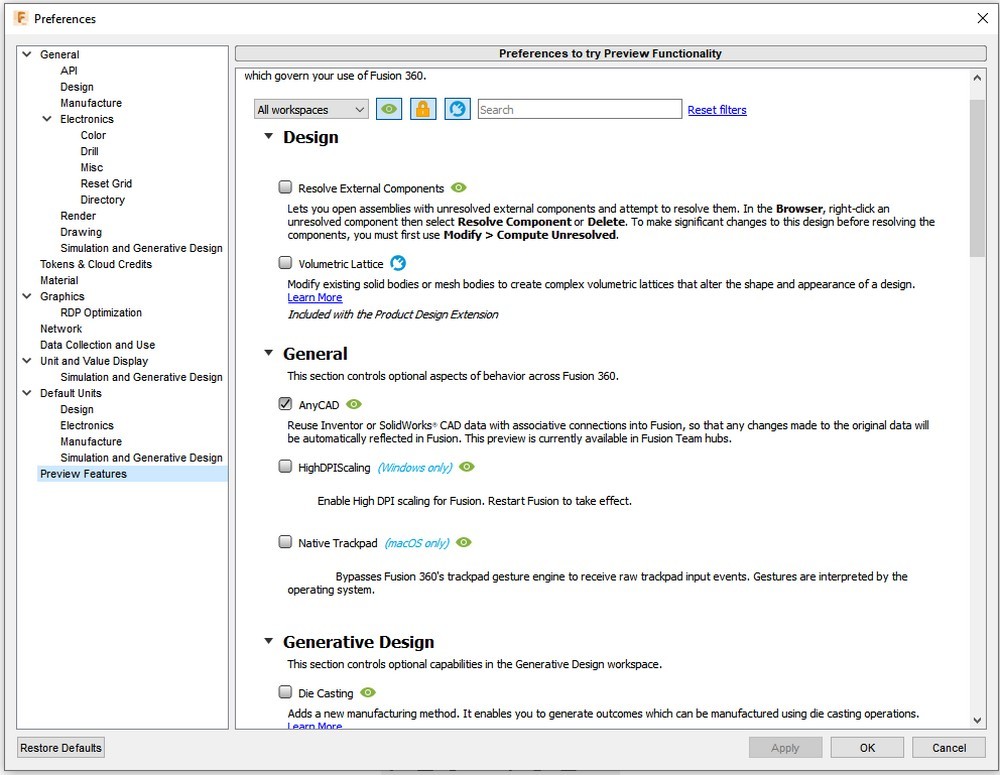
Всё это и еще многие вещи можно найти в этой программе. Наличие функций, особенно названных последними пунктами, зависит от типа вашей лицензии.
Типы лицензий
Самая простая лицензия — Customer, или Hobbyist User, — содержит в себе почти всё, кроме генеративного дизайна, который ранее можно было подключить себе в демо-режиме и попробовать в течение 30 дней. Начиная с 2022 года на работу в этом режиме появилось ограничение по количеству файлов, которыми можно делиться для совместной работы. Все актуальные подробности по плюсам и ограничениям разных типов лицензии можно найти на официальном сайте Autodesk. Один из самых популярных типов лицензии — это учебная версия программы, — его можно оформить через учебное заведение, достаточно просто указать учебное заведение и прикрепить соответствующие документы.
Создание файлов
Создание файла доступно в самом верху меню, слева.
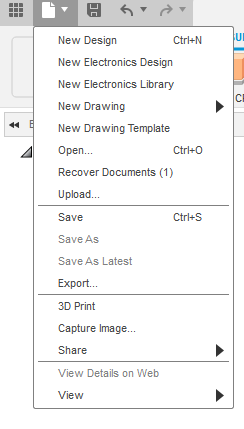
Помимо создания модели (New Design), можно
- создать электронную сборку (New Electronic Design),
- создать библиотеку электронных компонентов (New Electronic Library),
- создать новый чертеж из уже имеющегося (New Drawing),
- создать шаблон (New Drawing Template),
- открыть документ или модель (Open),
- открыть последнюю сессию (Recover Document),
- загрузить элементы (Upload),
- сохранить (Save),
- экспортировать модель или чертеж (Export),
- отправить в слайсер для получения g-code (3D print),
- создать изображение (Capture Image),
- открыть доступ для коллег (Share).
Также есть стандартные кнопки Undo и Redo (отменить действие и вернуть изменение), история изменений отображается внизу файла.

История изменений имеет кнопки запуска и перемотки, поэтому многие пользователи ошибочно думают, что это строка анимации, но это отображение истории действий. В истории показываются только преобразования 3д моделирования, все что не связано со скетчем, в скетче также можно откатить действия, но в истории внизу вы их не увидите.
Также через меню доступно дерево построений — функция, без которой никак нельзя ни одной 3D программе.
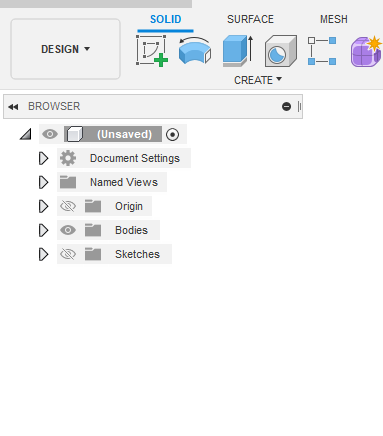
Здесь всё просто и лаконично, разложено по папочкам — тела, поверхности, скетчи, основная стартовая геометрия, — всё это можно перемещать. В папке с телами можно создавать подпапки, объединяя их по какому-то признаку, однако в скетчах так делать, к сожалению, нельзя, и для ориентации в скетчах можно просто нажать на тело или объект, чтобы в дереве подсветился тот скетч, с помощью которого создается данное тело.
Создание скетчей
Теперь подробно, по пунктам выше, об основном меню построений. Чтобы создать счетч, а попросту говоря набросок, нужно перейти во вкладку Solid и нажать на кнопку Sketch. При наведении на каждую кнопку меню появляется вот такая интерактивная подсказка, что очень удобно для новых или давно не пользовавшихся программой пользователей.
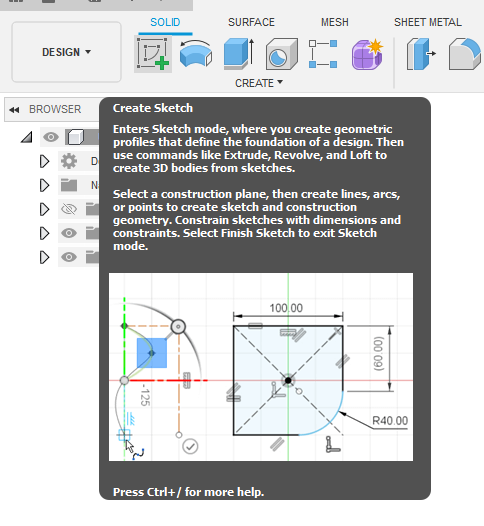
После нажатия открывается дополнительная вкладка Sketch.
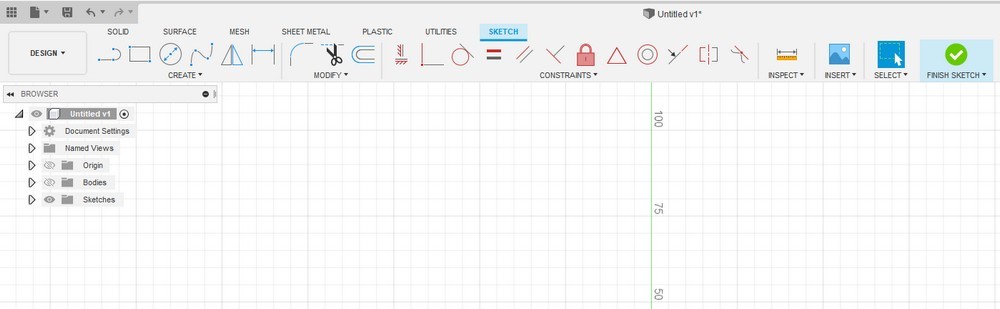
Дальше все очень интуитивно, даже без знания названий команд и их описания — всё понятно по значкам команд. Тем, кто использовал тот же Inventor или Autocad, разобраться будет максимально просто.
Создать скетч можно:
- Исходя из того, на чем основана модель: это может быть фигура вращения, обычная фигура, основанная на нескольких эскизах, массив частей или фигура, основанная на отсечении поверхностей;
- Создав эскиз, нанося размеры и задавая зависимости.
- Line — позволяют построить линию между двумя точками. Для этого элемента пользователь может задать размер и угол наклона в специальной форме. Переключаться между этими параметрами можно с помощью кнопки TAB.
- Rectangle — инструмент, позволяющий создавать прямоугольники несколькими способами: по крайним точкам фигуры; по координатам точек, расположенной в центре и крайней; по трем крайним точкам.
- Группа инструментов для геометрического проектирования — Circle, Arc, Polygon, Ellipse, Slot, Spline, Conic Curve.
- Mirror и Pattern — инструменты, позволяющие создавать копии уже существующей геометрии. Mirror позволяет отразить элемент с помощью линии симметрии, нажав кнопку Objects, а затем — Mirror Line и OK.
- Sketch dimension – инструмент, который позволяет задать размеры модели, в том числе линейные, угловые, радиусные и т.д.
- Fillet — служит для создания скругленной части между двумя прорисованными ранее отрезками.
- Кнопки Trim и Extend предназначены для обрезки и удлинения выбранного объекта, с ориентацией на пересечение выбранной части рисунка с другим отмеченным объектом.
- Sketch Scale — кнопка, с помощью которой пользователь может изменить масштаб эскиза или его части относительно заданной точки.
- Offset — инструмент, который перемещает определенный контур на заданном расстоянии.
- Constraints — кнопка ограничений, позволяющая формировать связующие мосты между объектами, в том числе такие их свойства, как горизонтальность или параллельность. Этот инструмент напрямую зависит от размеров, поэтому чаще всего используется одновременно с ними.
Особенно хотелось бы обратить внимание на вот этот незаметный пункт, который обычно выделен в остальных программах как отдельная кнопочка, или даже раздел — это добавление возможности создавать 3D эскиз.
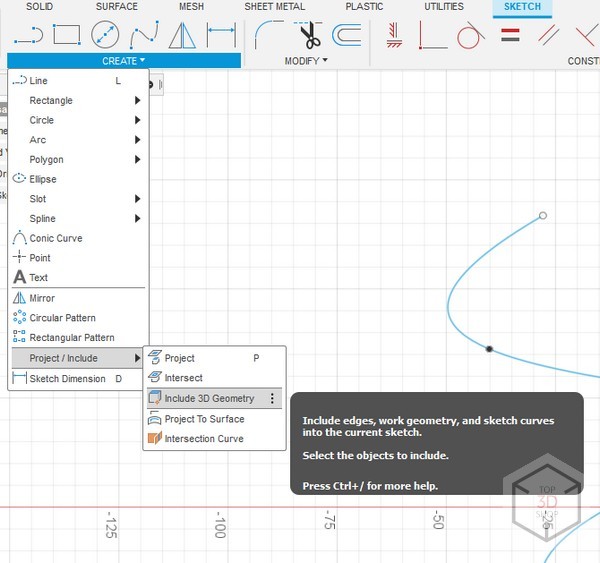
Include 3D Geometry (добавление 3D-геометрии) — добавление объема к 2д-эскизу для получения 3D-эскиза, — очень важная функция для продвинутых пользователей, позволяющая манипулировать траекторией или создавать поверхности, привязываясь к 3D-объектам. Многие новые пользователи на форумах спрашивают, — может ли Fusion создавать и использовать 3D эскизы, и однозначный ответ — может.
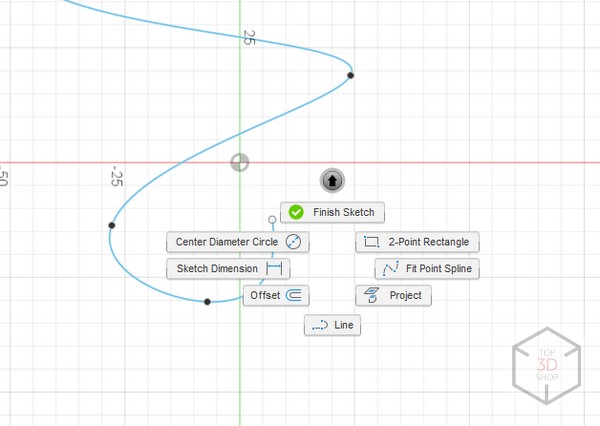
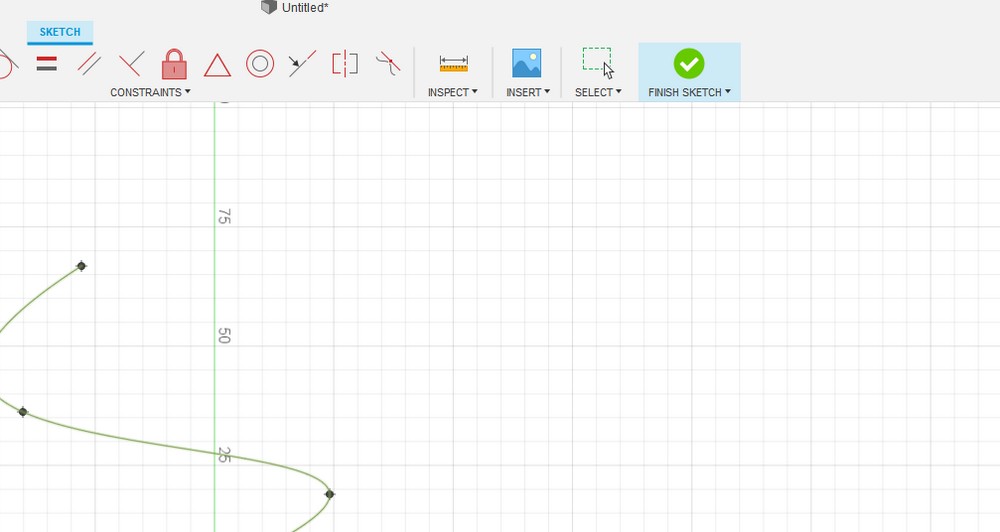
После того, как мы определились с эскизом, можно закрыть скетч — для этого надо нажать правую кнопку мыши, появится контекстное меню, нажать там галочку; или нажать большую зеленую галочку справа вверху в окне программы.
Объекты и поверхности
Вышли из скетча, дальше нам нужно или меню Solid, или меню Surface — в зависимости от того, что у нас за деталь.
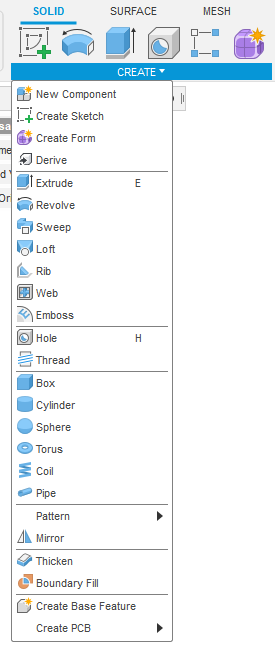
Меню Solid разделено по функционалу. Слева то, что создает модели, справа то, что изменяет уже имеющиеся модели, позволяет сделать простые манипуляции с эскизом. Ниже описаны самые часто используемые для создания модели функции.
- Extrude (Вытянуть) эскиз — пользователь сам выбирает в меню, чем является данное тело, вырезом, телом или объектом. Объект — это уже элемент сборки, про который мы поговорим ниже.
- Revolve (Вращение) — создание тел или вырезов, основанных на вращении эскиза вокруг определенной оси, осью можно использовать любую линию или специально создать ось, используя примитивы программы.
- Loft (Выдавливание по сечениям) — создаёт фигуры, в основе которых выдавливание разных по форме эскизов, находящихся на разных плоскостях, логика перехода одного эскиза в другой также доступна для настройки в программе.
- Sweep (Протягивание по траектории) — проводит эскиз вдоль траектории заданной пользователем.
- Emboss (Проецирование контура на поверхность) — как и понятно из названия, проецирует контур на поверхность, не все поверхности поддаются, те, что не поддаются, лучше проецировать через поверхности.
- Pattern (Массив круговой и по направлениям) — копирование объектов по определенной логике, по направлениям или по кругу, в меню можно оставить или все объекты массива, или удалить ненужные, просто нажав галочки.
- Mirror (Зеркало) — отзеркаливание относительно какой то плоскости.
- Thicken (Придание толщины модели) — равномерное задание толщины модели по всей или части поверхности.
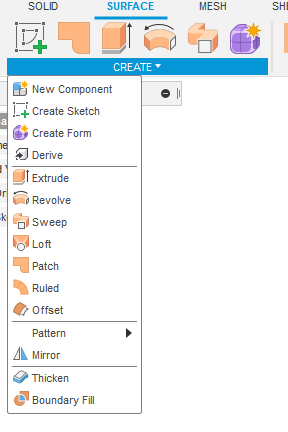
Все, что касается меню Surface — практически такое же, как и в Solid, за одним лишь исключением — что оперируем мы уже не твердыми телами, а поверхностями, для которых работают те же законы геометрии, что и для твердого тела. Но у поверхности нет толщины, поэтому вместо Thicken мы видим команду Offset — копирование поверхности параллельно выбранной.
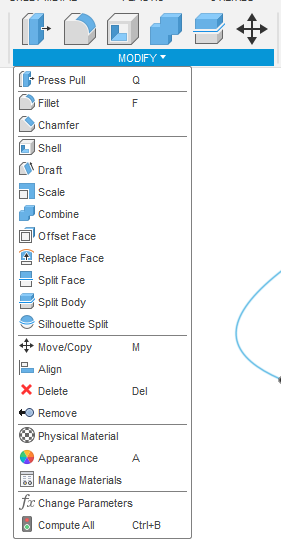
Изменения в твердом теле и в поверхности представлены в виде всем понятных булевых операций и добавления скруглений и фасок разделением тела на отдельные части с помощью плоскостей и перемещением отдельных частей тела.
Для поверхностей изменение выглядит практически также, только называется немного по другому.
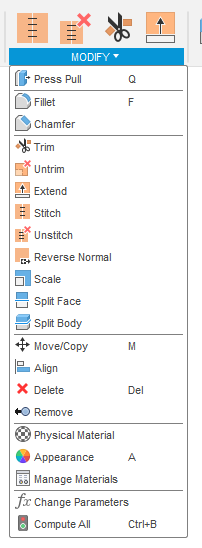
Вместо привычного выдавливания или булевого вычитания у нас появилось “обрезка” поверхности (Trim), также у поверхности, как сложного объекта не имеющего толщины, есть понятие нормали, а проще говоря — лицевой поверхности. Где у нее лицо, а где задняя часть, можно указать, используя смену нормалей (Reverse normal).
Еще один примечательный режим — режим создания параметрической формы (Create form).
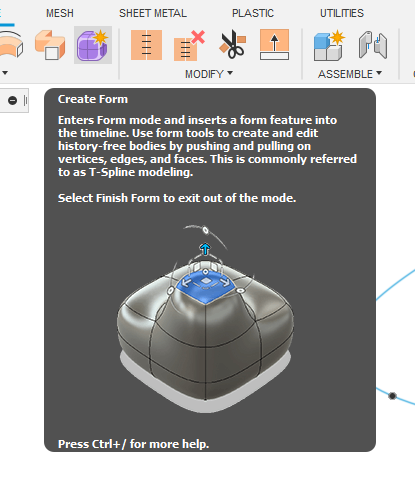
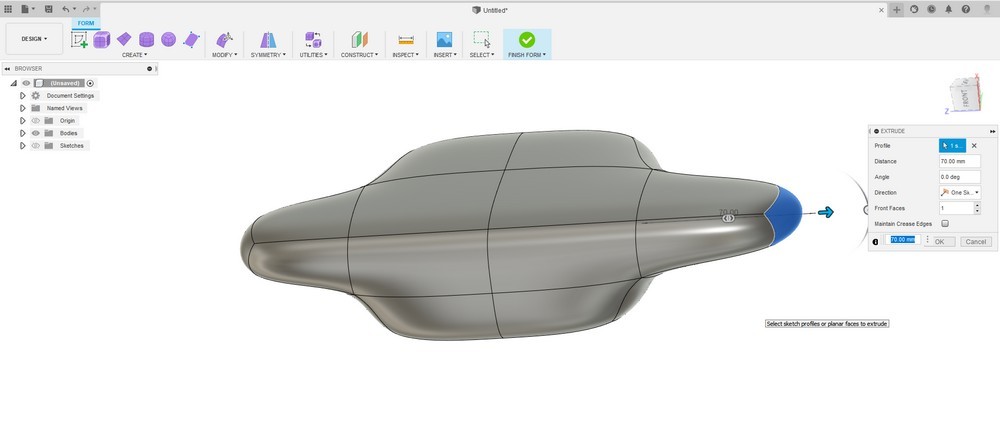
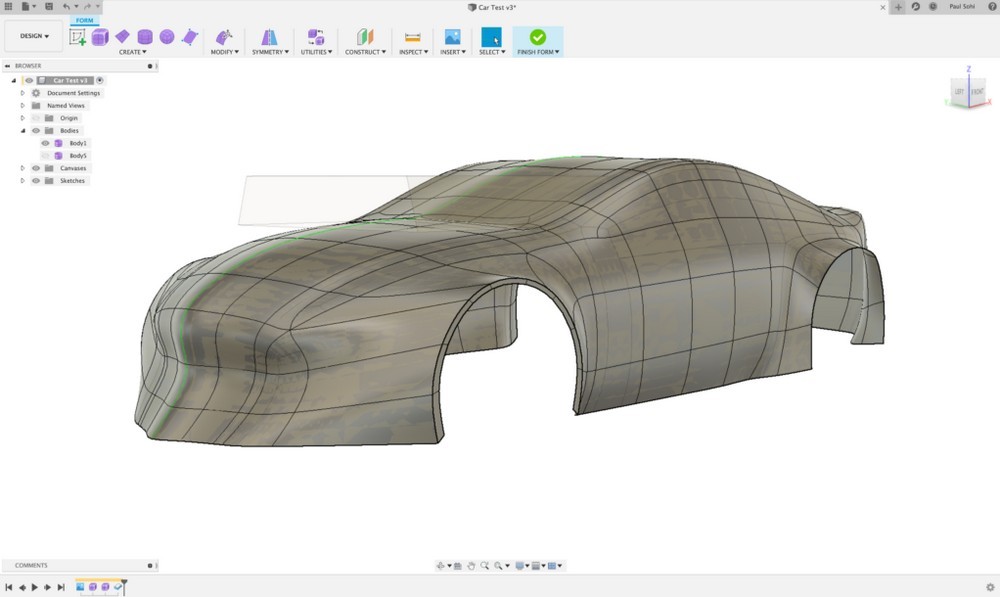
Чем-то похоже на полигональное моделирование, но ближе к T-Spline — то есть, есть возможность влиять на модель параметрами.
Очень удобный режим для моделирования органических частей, или поверхностей, которые не поддаются обычному поверхностному моделированию.
Полигональные сетки, mesh
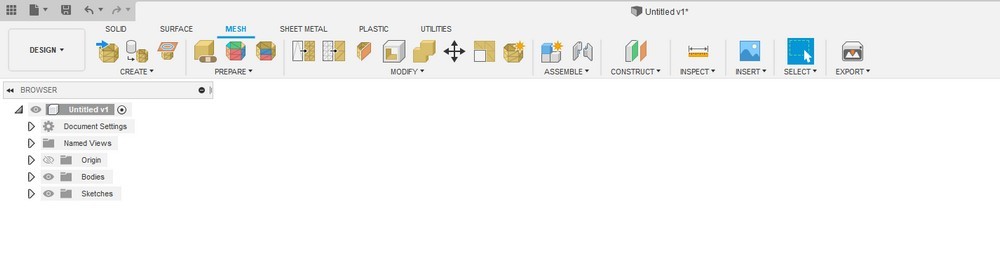
Следующая вкладка отвечает за итерации с мешем, полигональным моделями, которые в последнее время все чаще и чаще требуются в работе инженеров. Особенно у инженеров, связанных с 3D-сканированием. После сканирования получаются полигональные модели, которые чаще всего нужно переводить в твердое тело. В этом, отчасти, может помочь Fusion 360, но только для самых простых деталей, которые позволяют себя позиционировать и сделать сечение прямо по мешу. Этого бывает достаточно для преобразования меша в твердое тело, с которым уже можно полноценно работать.
Подробнее — смотрите в видео.
Какие-то полигональные модели, содержащие большое количество полигонов, не стоит грузить в программу, но детали до 1 млн полигонов открываются достаточно быстро.
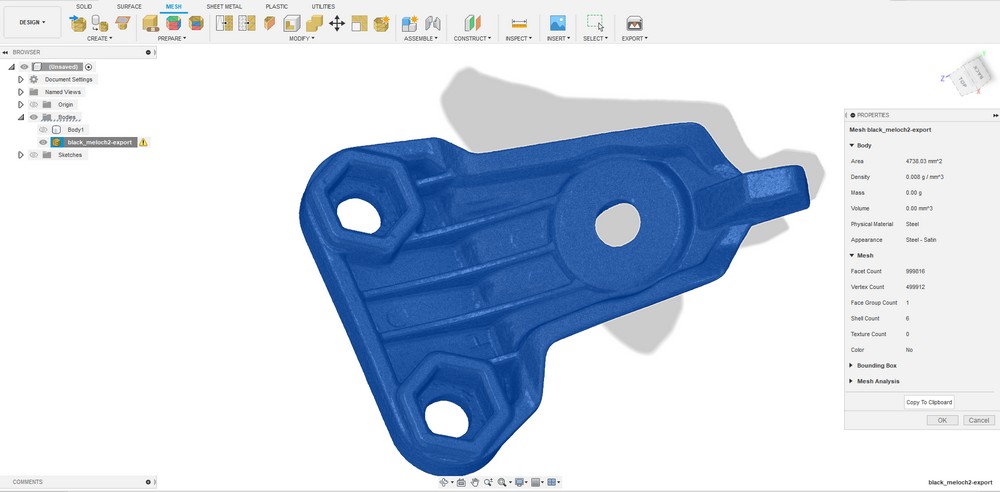
Немного подробней про данное меню.
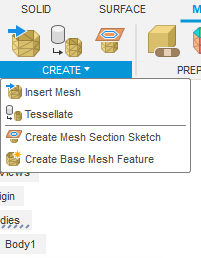
Первая кнопка отвечает за импорт меша, далее, во всплывающем меню, появляется функция, которая и позволяет сделать сечение, необходимое для построения твердого тела.
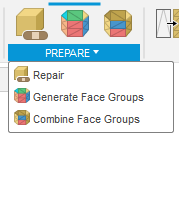
Дальше идет раздел, отвечающий за разбиение меша на отдельные участки, этот способ применяется в более профессиональных программах для реверс-моделирования. И удобная функция — починка меша (Repair), — если меш имеет дырки, и немного полигонов, — данная команда справится с “починкой”.
Дальше, по уже понятной логике — изменение меша. Там есть такие команды, как перемоделирование сетки (Remesh), разрез или сечение сетки (Plane Cut), и уже знакомая нам смена нормалей.
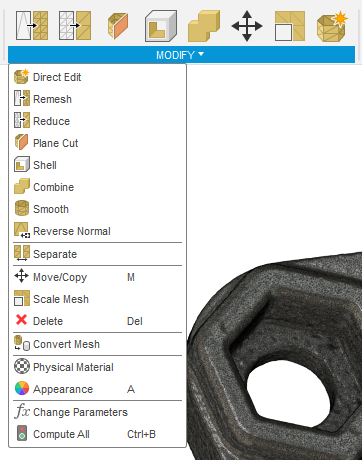
Это лишь малая часть функционала, которая имеется для работы с мешем, чтобы описать и рассказать все функции, понадобилась бы еще одна статья по одному лишь этому разделу.
Sheet metal
Следующая вкладка — это функции для работы с листовым металлом, Sheet metal.
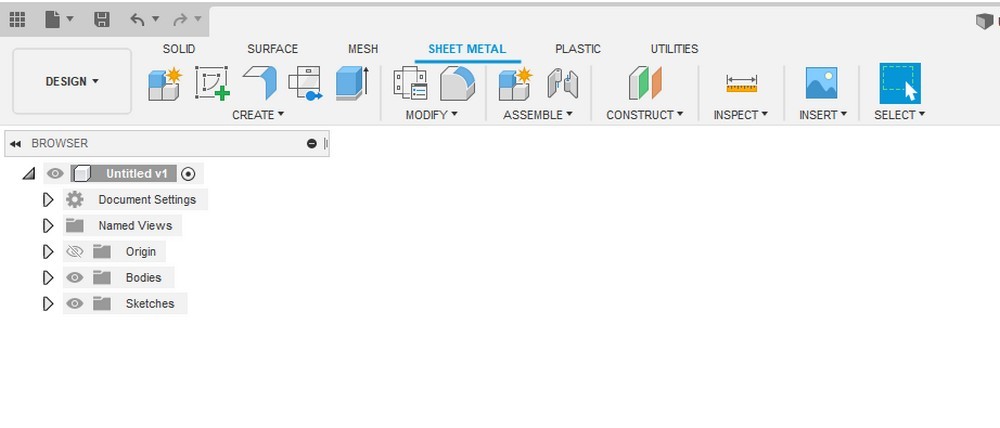
Очень интуитивно понятный раздел, где из обычных листов, созданных на основе твердого тела, можно создать листовую сборку, которую можно пустить в производство.
Plastic
И последний раздел, который будет рассмотрен в данной статье, это относительно новый раздел Plastic.

Этот раздел тоже заслуживает отдельной статьи, столько всего нового можно было бы о нем рассказать. Здесь и зацепы, для сборки изделий из 3D-печатных деталей, и паттерны для отверстий под охлаждение, и отдельная команда для позиционирования крепежа.
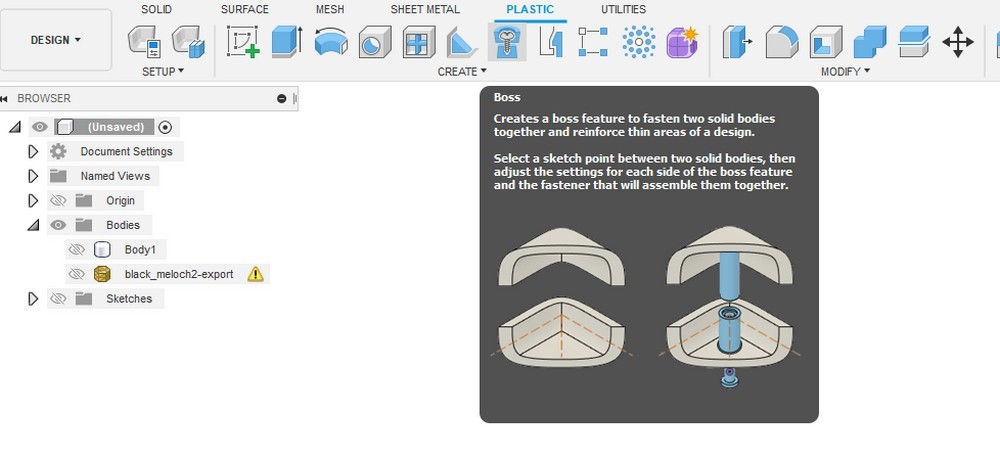
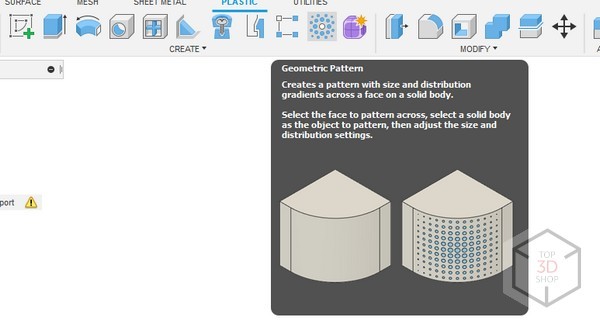
Отдельная команда под анализ пролива модели при литье.
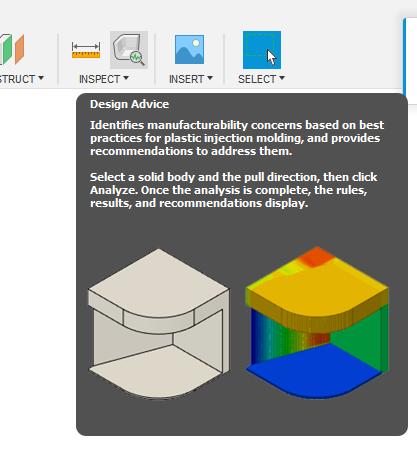
То есть, сюда объединили все те вещи, которые нужны для литья и 3D-печати. Включить их можно в личном кабинете программы.
Системные требования и требования к оборудованию
Существует несколько вариантов установки Fusion 360. Основной метод ориентирован на однопользовательскую систему, что упрощает задачу для пользователей и гарантирует, что клиентская часть Fusion 360 всегда актуальна и совместима с веб-службами, которые программа использует на сервере.
Некоторые аспекты таких задач не удается реализовать в управляемых средах, когда требуется обслуживание большего числа компьютеров, на которых установлено приложение Fusion 360. В этом документе описаны различные альтернативные методы установки, на тот случай, если организации требуется обслуживание большего числа компьютеров:
- Индивидуальная установка;
- Многопользовательская установка из веб-источника.
Требования к системе для работы с Fusion 360
- Apple® macOS™ Sierra v10.12; Mac® OS® X v10.11.x (El Capitan); Mac OS X v10.10.x (Yosemite)
- Microsoft® Windows® 7 SP1, Windows 8.1, или Windows 10 (64-bit only)
- Процессор 64-разрядный (32-разрядный не поддерживается);
- Память: 3ГБ ОЗУ (рекомендуется 4 ГБ и более);
- Подключение к Интернету;
- Примерно 2,5 ГБ свободного пространства на диске для клиента Fusion 360;
- Графическая карта от 512 МБ: любые графические карты на поддерживаемом оборудовании (кроме Intel GMA X3100);
- Указательное устройство: совместимая с Microsoft мышь; Apple Mouse; сенсорная панель MacBook Pro;
- Fusion 360 обновляется приблизительно раз в 2 недели. Все установки должны быть своевременно синхронизированы.
Форматы
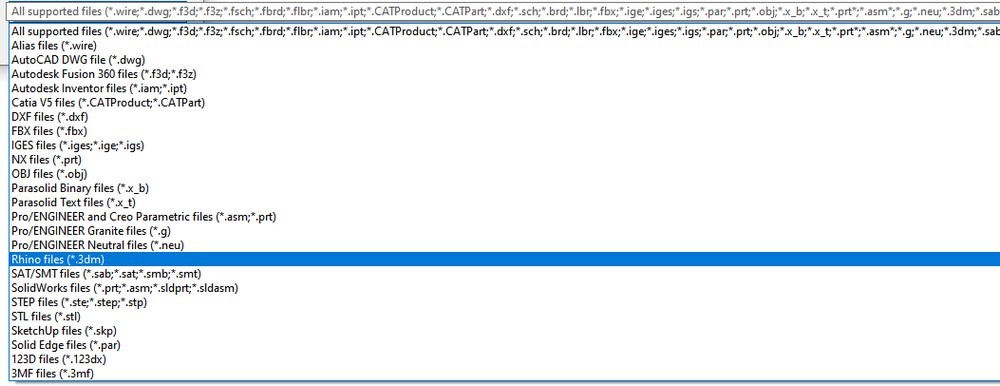
Импортируемые форматы
Импортируемые форматы: стандартные CAD-форматы: .stp, .step, .iges и т.д.
Собственный формат
Родной формат Fusion 360, файл .f3d, хранит всю историю и изменения.
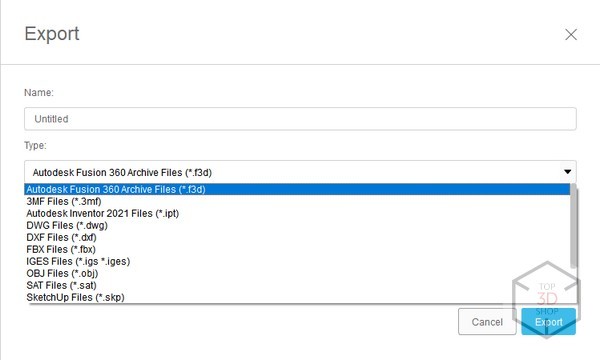
Экспортируемые форматы
Экспорт из Fusion 360 возможен в большое количество форматов для работы с 3D.
Выводы, плюсы и минусы
Fusion 360 — отличная программа, совмещающая в себе очень много функций для реализации задуманного, от прототипа до готового изделия.
Минусы
- Периодически нужно подключаться к сети, для обновления и синхронизации с облаком.
- Создание огромных сборок и открытие огромных файлов занимает много времени.
- Работы с реверсом почти нет, очень маленький функционал.
- Платная (полный пакет со всеми дополнениями покупается отдельно).
Плюсы
- Есть все для полного цикла создания.
- Поддержка программы и возможность повлиять на ее функционал.
- Наличие бесплатной и учебной версии.
- Возможность попробовать новый функционал, просто включив его в настройках.
- Работа на большинстве платформ (Mac, Windows).
- Цена — по сравнению с другими пакетами программ, цена за Fusion самая низкая, а бывают еще и акции.
- Огромное количество поддерживаемых форматов и полноценная работа с мешем.
Остались вопросы? Обратитесь к нам и получите консультацию профессионалов.
Autodesk Fusion 360 — 3D под контролем
Александр Стремнев, к.т.н., доцент кафедры информационных технологий Белгородского государственного технологического университета им. В.Г. Шухова
Концепция универсальных решений в области САПР нашла отражение в новом продукте Autodesk — комплексе Fusion 360. Эта программа позиционируется как CAD/CAM/CAE-система для небольших конструкторских бюро. Во Fusion 360 разработчики постарались воплотить богатейший опыт Autodesk не только в области технического проектирования, но и трехмерного дизайна. Именно о возможностях работы в 3D с помощью этого приложения пойдет речь в данном материале.
Компания Autodesk представляет на рынке широкую гамму программных продуктов для работы с 3Dконтентом. Многие из этих систем имеют чрезвычайно богатый функционал, ориентированный на определенную специализацию, будь то конструирование, дизайн, анимация или технологическое проектирование. Сегодня мы поговорим еще об одном достаточно интересном решении Autodesk — комплексе Fusion 360 (http://www.autodesk.com/products/fusion360/overview).
Эта система позиционируется как универсальное средство, ориентированное на небольшие группы конструкторовразработчиков. Особенностью Fusion 360 является тесная интеграция с сетевым хранилищем Autodesk. После установки программы и создания учетной записи пользователь получает возможность работать с содержимым проектов, практически не заботясь об их локальном расположении (хотя оно предусмотрено). Такой подход позволяет организовать эффективную коллективную работу и контроль версий проектов. Собственно управление проектами осуществляется посредством несложного инструментария Data Panel, открываемого соответствующей кнопкой из панели быстрого доступа (рис. 1).
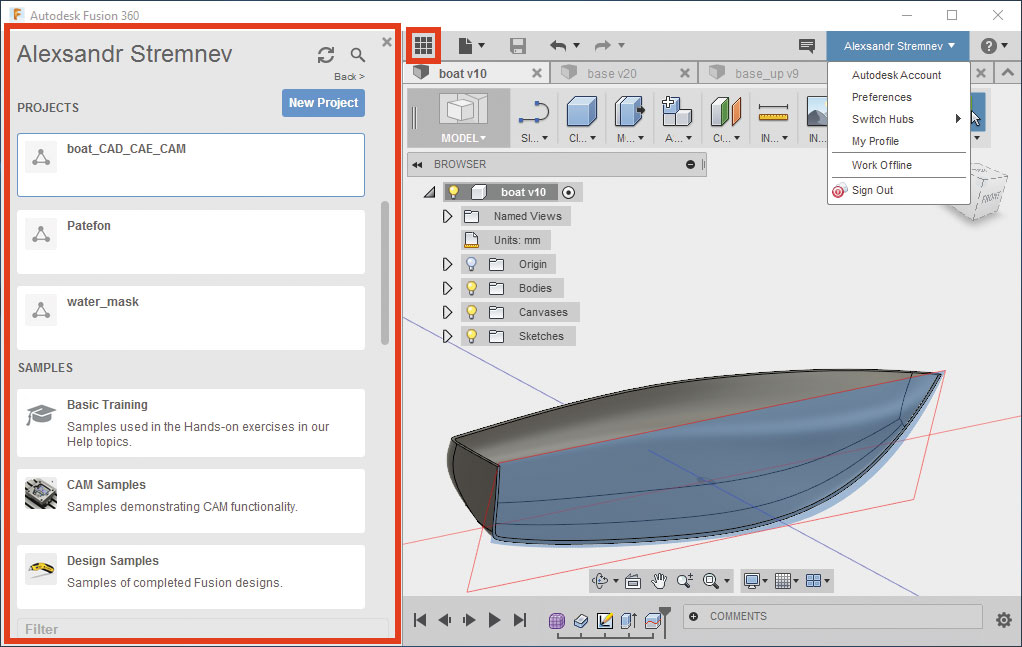
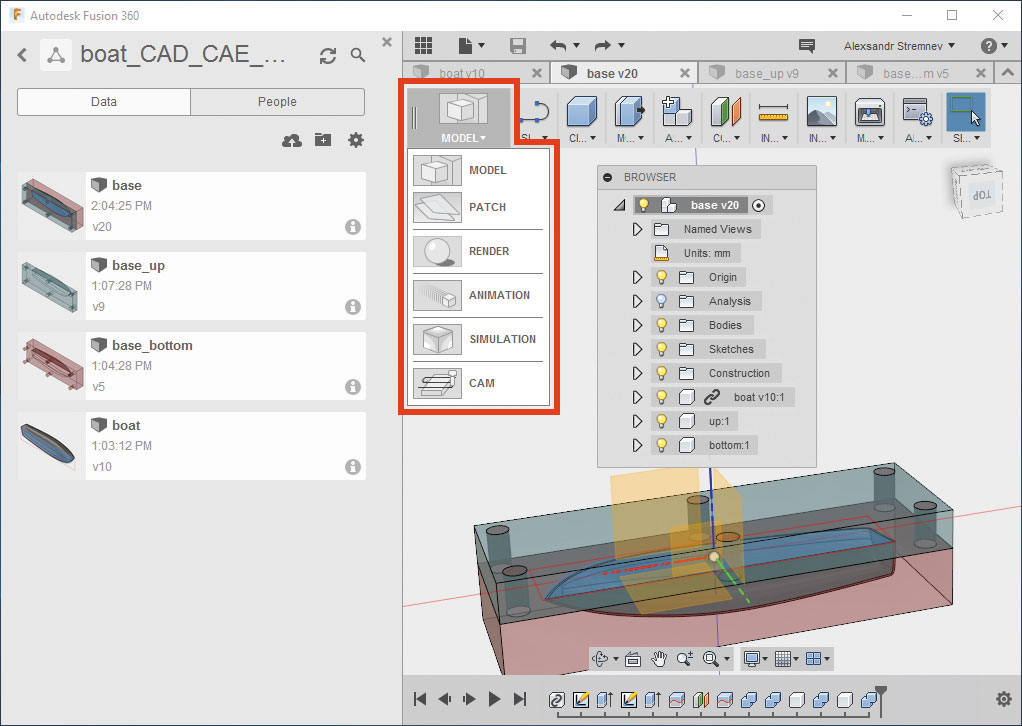
После создания проекта (кнопка New Project в Data Panel) и открытия его папки можно приступать к созданию файлов компонентов. Интересная особенность Fusion 360 — добавление компонента любого типа осуществляется универсальной командой New Design из панели быстрого доступа. Что будет представлять собой компонент — решит в дальнейшем пользовательконструктор. Это может быть деталь, сборка, визуализация, анимация, прочностной расчет или проект станочной обработки. Доступ к соответствующему инструментарию предоставляет меню Change Workspace ленты (рис. 2).
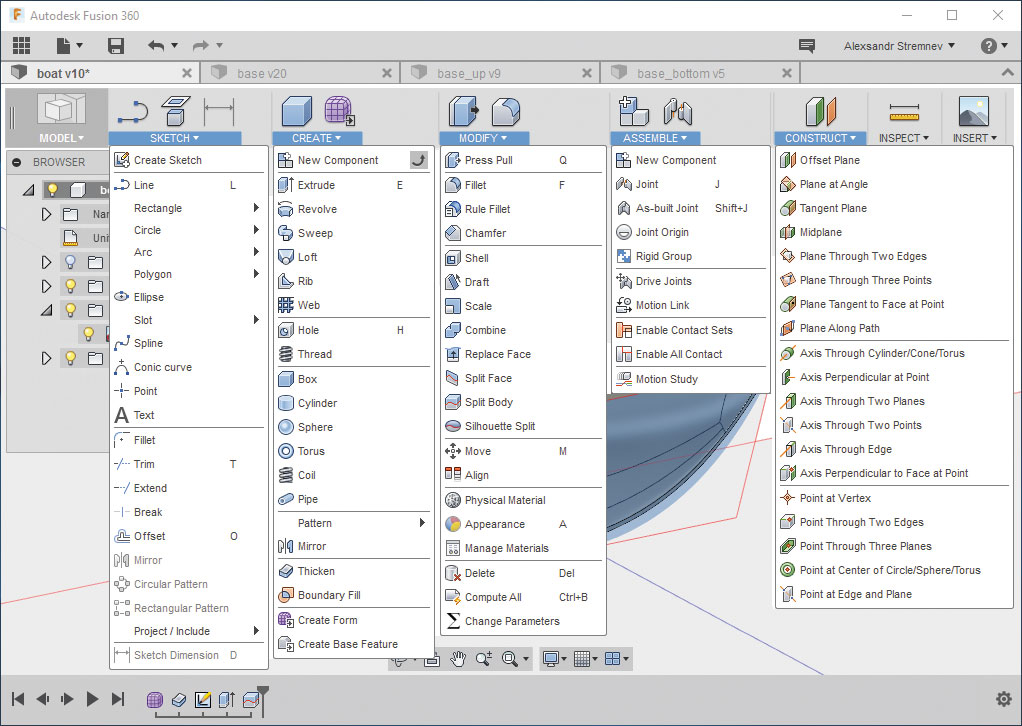
Знакомство с Fusion 360 имеет смысл начать с «рабочего пространства» MODEL для трехмерного моделирования. Здесь в специальных группах команд пользователь найдет практически все необходимые инструменты для эскизного черчения (SKETCH), создания (CREATE) и редактирования (MODIFY) объемных элементов, работы со сборками (ASSEMBLE) и вспомогательной геометрией (CONSTRUCT) — рис. 3.
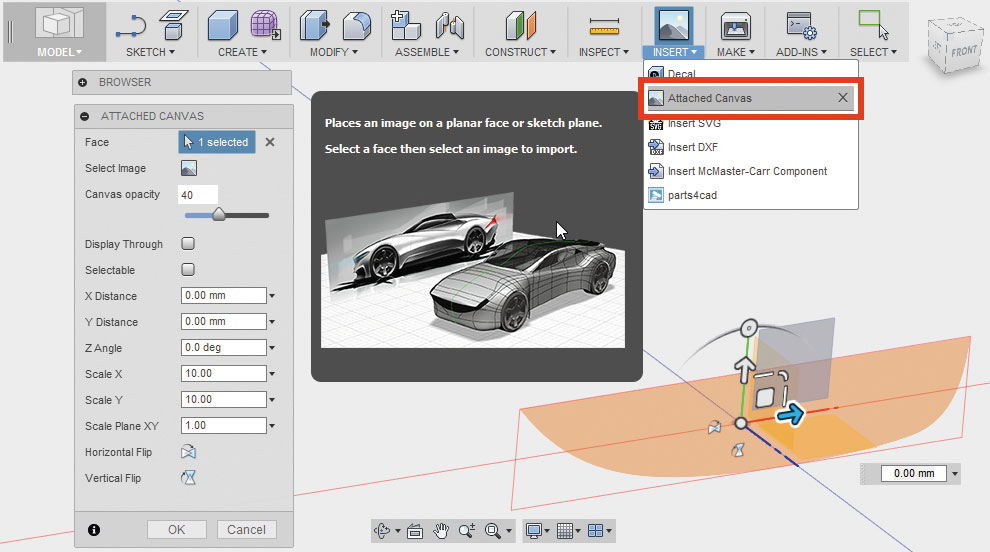
Если речь идет о цифровом прототипировании объектов, имеющих сложную геометрическую форму, то дизайнеру не обойтись без такого средства, как Attached Canvas, — это изображениеподложка, по которой удобно контролировать форму 3Dмодели. При создании объекта Canvas ему задается плоскость расположения, уровень прозрачности и размеры (рис. 4).
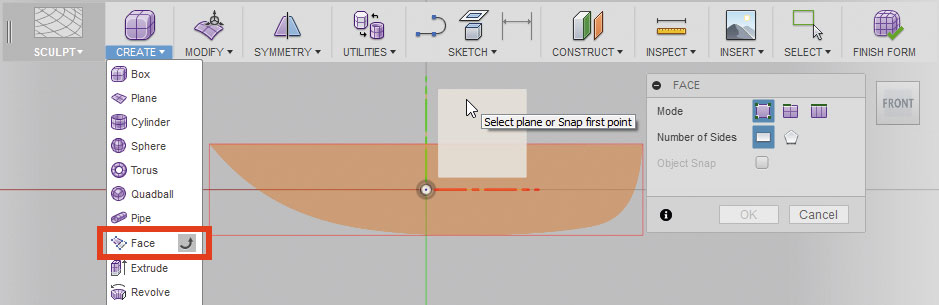
«Вылепить» по объекту Canvas необходимую форму позволяет набор инструментов SCULPT, доступ к которому открывает команда Create Form из группы MODEL. Базовым инструментом «скульптинга» является Face — грань, для которой указывается плоскость размещения и количество сторон (Number of Sides). Для удобства конструирования формы плоскость грани выбирается параллельной объекту Canvas (рис. 5).
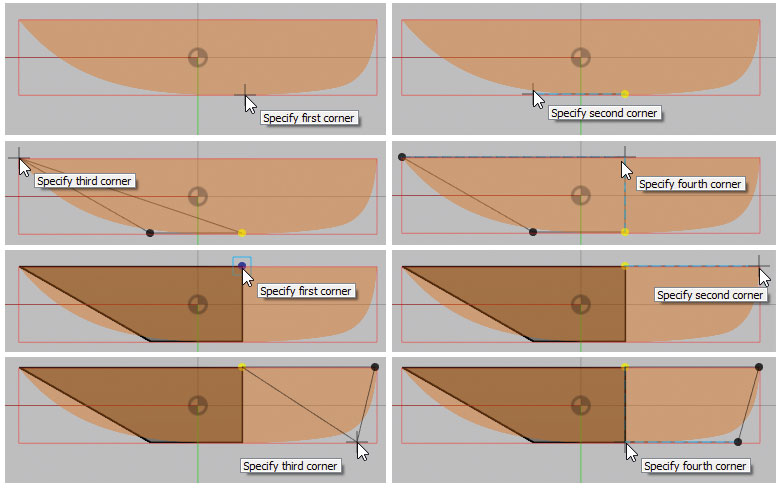
При создании грани требуется последовательно указать ее вершины в соответствии с количеством сторон. Вершины задаются по контуру подложки (Canvas), причем после завершения построения первой грани можно начать создавать следующую, выбрав в качестве начальной вершины одну из уже имеющихся (рис. 6).
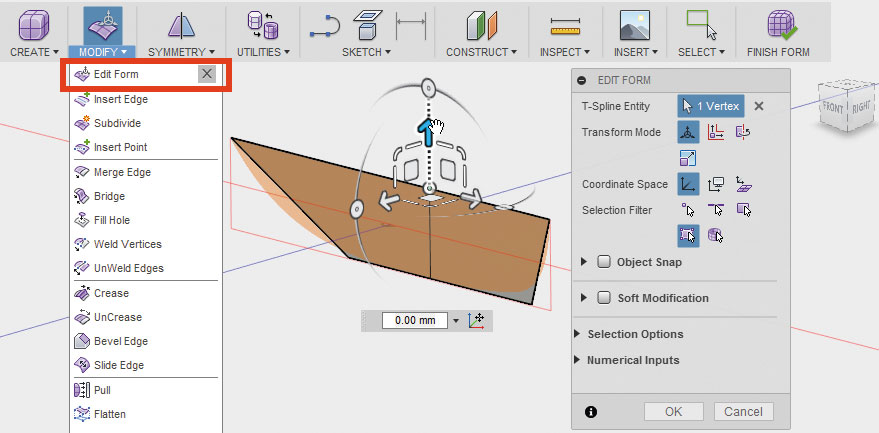
Для корректировки расположения вершин служит универсальный инструмент трансформации Edit Form. Манипуляторы Edit Form позволяют выбрать направление и величину смещения (поворота). Окно настройки Edit Form дает возможность выбрать режим использования команды (Transformation Mode) — смещение, вращение, масштабирование или их сочетание, установить расположение осей манипулятора (Coordinate Space) в локальной, экранной или глобальной системе координат. Здесь же устанавливаются фильтры выбора объектов трансформации (Selection Filter) для работы с выделенными вершинами, ребрами, гранями (рис. 7).
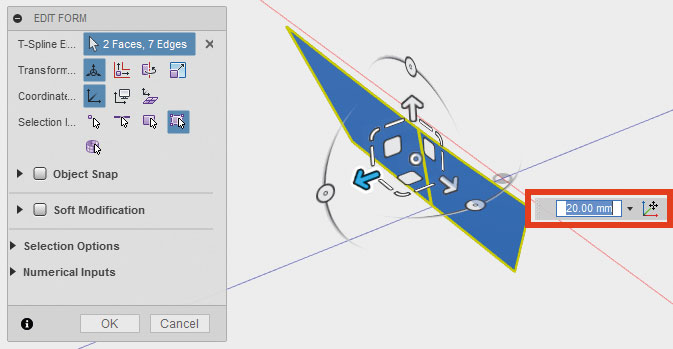
После выбора объектов точную величину их трансформации в указанном направлении позволяют задать поля ввода (рис. 8).
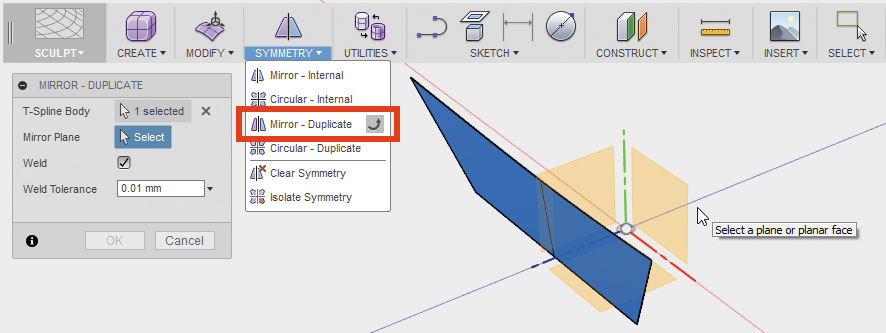
Многие моделируемые объекты обладают симметрией, реализовать которую помогает инструмент MirrorDuplicate. Особенность этой команды в том, что она не только создает зеркальную копию выбранных объектов относительно указанной плоскости, но и поддерживает симметрию при трансформациях (рис. 9).
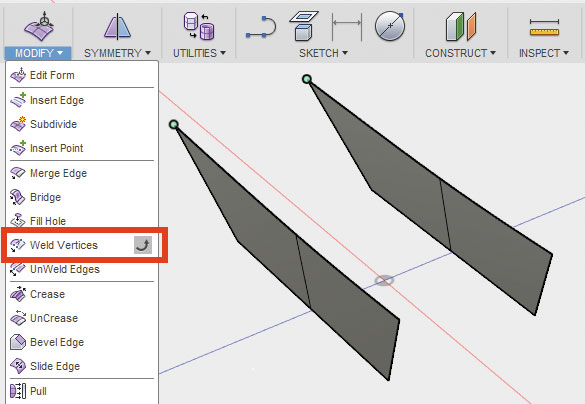
В случаях, когда необходимо соединить между собой вершины несмежных граней, следует воспользоваться средством Weld Vertices (рис. 10).
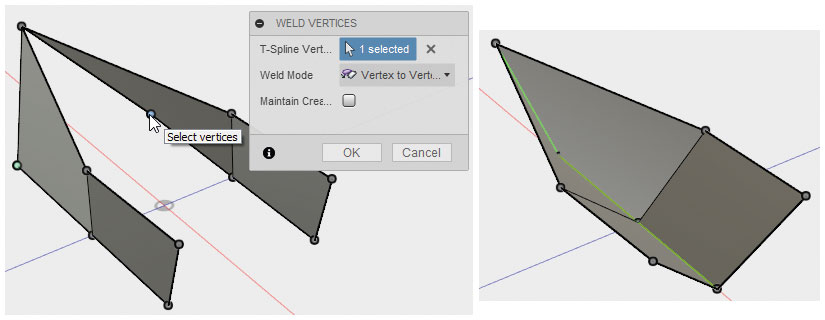
После объединения двух предварительно выделенных вершин Weld Vertices позволяет до нажатия OK в окне команды продолжать «сваривание» указываемых пар точек (рис. 11).
При реализации сложной геометрии обычно рекомендуется изначально не использовать большого количества граней согласно принципу «низкой полигональности». Но по мере уточнения формы может возникнуть необходимость создания, например, дополнительных вершин командой Insert Point (рис. 12).
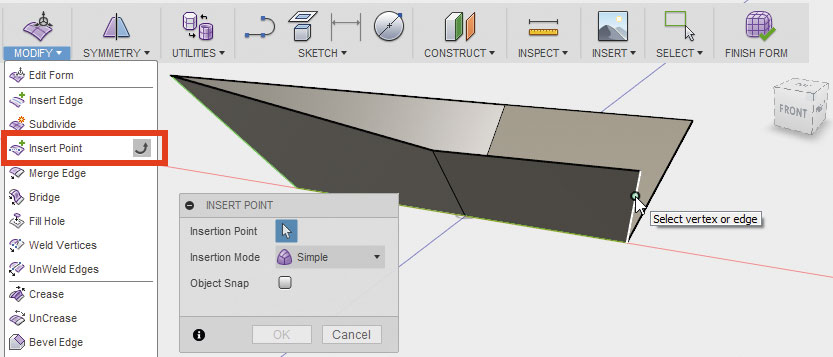
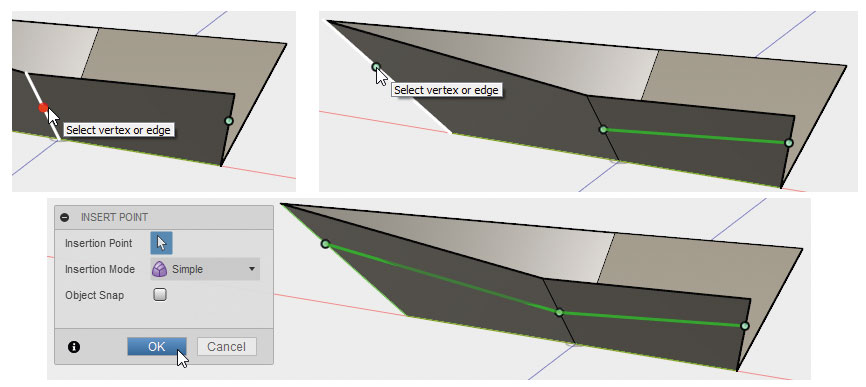
При этом указываемые вершины автоматически соединяются в цепочки ребер (рис. 13).
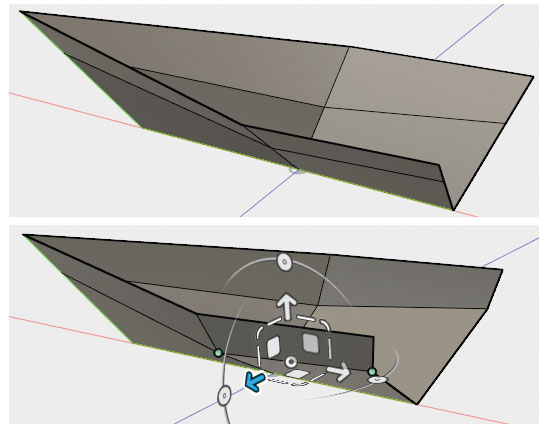
Если в создаваемой модели использовалась команданастройка MirrorDuplicate, то объекты (вершины, ребра), добавляемые с «одной стороны», будут автоматически генерироваться и с «другой». Еще раз подчеркнем, что свойства «зеркала» будут распространяться, например, и на перемещения элементов геометрии (рис. 14).
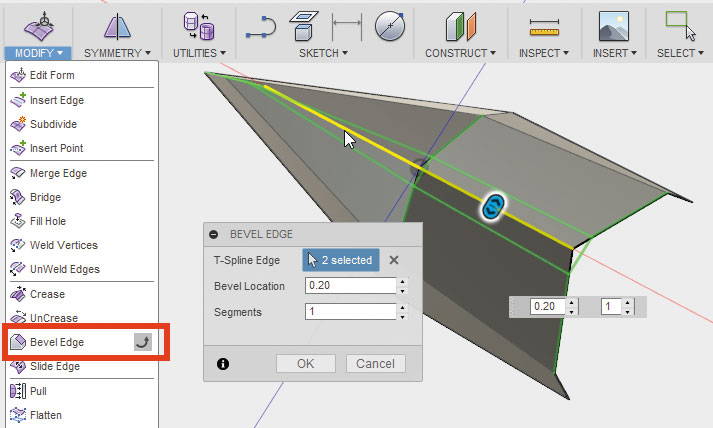
Для более точного контроля формы имеющиеся ребра можно разделять на указанное количество командой Bevel Edge. При этом расстояние между ребрамиклонами устанавливается (посредством манипулятора или поля ввода) в виде относительного значения длины ребер, поддерживающих редактируемое (рис. 15).
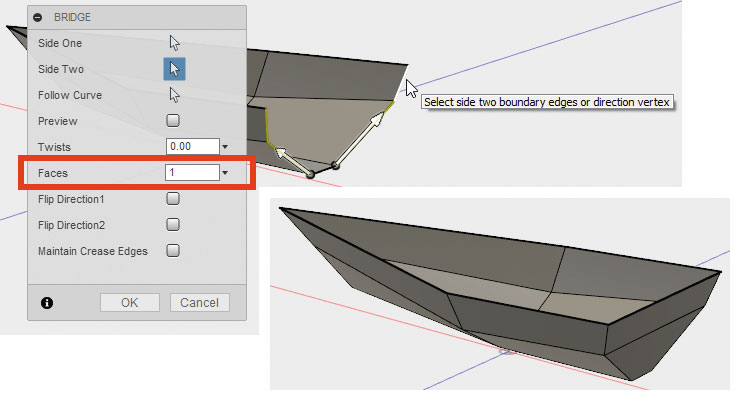
Во Fusion 360 команда, аналогичная соединению вершин, существует и для ребер. Она называется Bridge и требует указания двух наборов ребер (Side One и Side Two), между которыми будут созданы соединяющие грани (рис. 16).
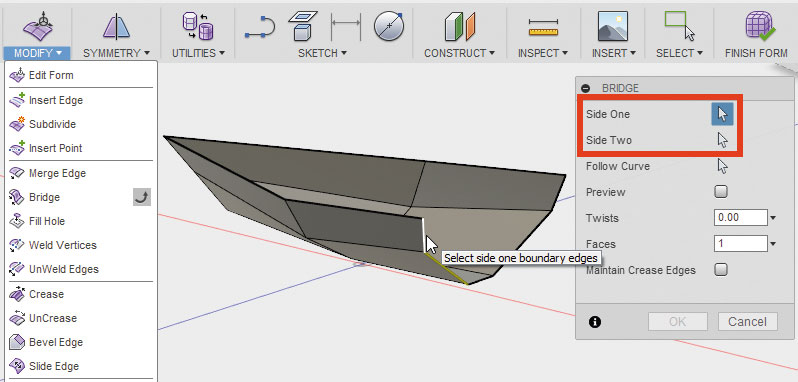
Поле Faces окна команды Bridge позволяет задать количество сегментов, на которые будет разбита каждая из соединяющих граней (рис. 17).
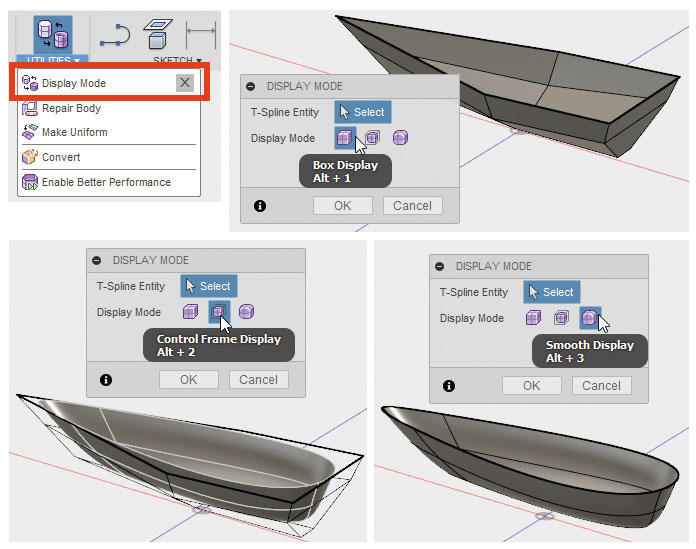
Используя переключатели команды Display Mode или соответствующие горячие клавиши, можно проанализировать, каким образом будет выглядеть модель в «сглаженном» виде (Smooth) по сравнению с исходным «фасеточным» (Box). Несложно заметить, что «открытые» ребра во Fusion 360 по умолчанию интерпретируются как жесткие (рис. 18).
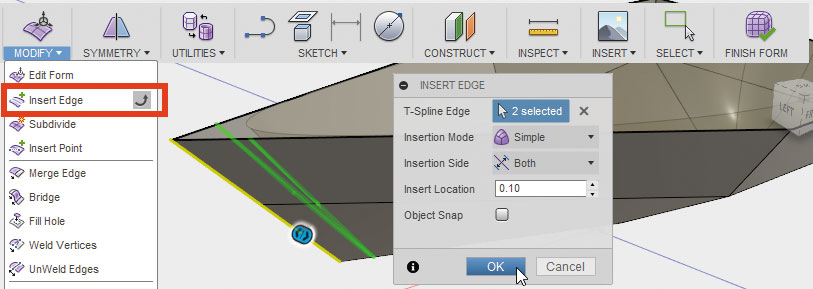
Добавить жесткости «закрытому» ребру позволяет классический прием полигонального моделирования — создание ребра (ребер) поддержки. Для этого к выделенным ребрам необходимо применить команду Insert Edge. В окне команды следует также определить направление добавления ребра (Insertion Side) и его расположение (Insert Location) — рис. 19.
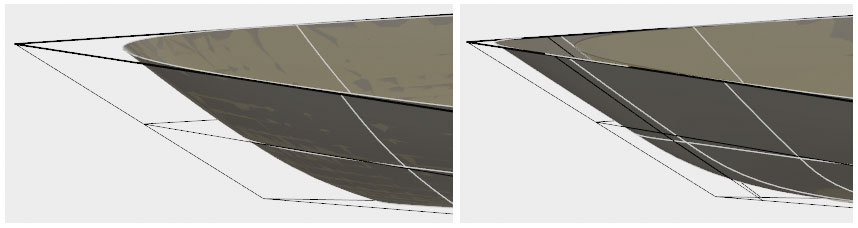
Контроль уточненной формы модели удобно вести в комбинированном режиме отображения (Control Frame Display) команды Display Mode (рис. 20).
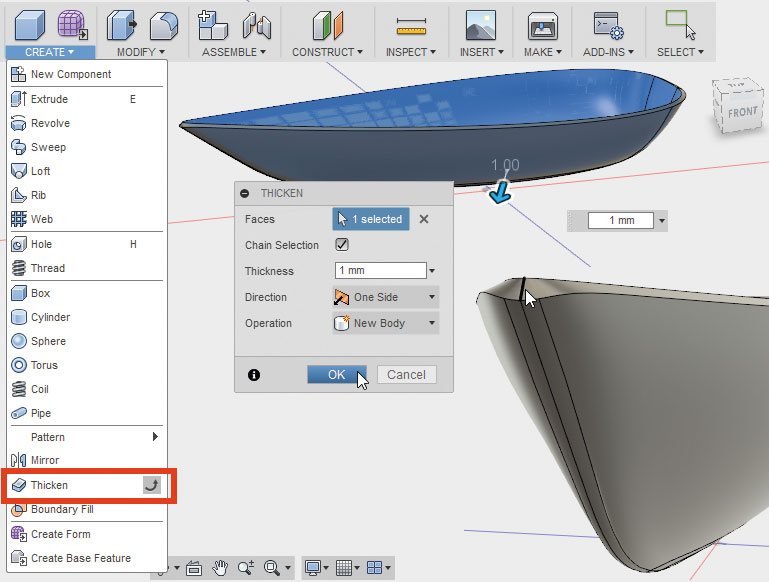
Конвертировать поверхностную модель в твердотельную позволяет команда Thicken. Она добавляет к выбранным граням (Faces) толщину (Thickness). При этом добавление объема производится по нормали к каждому участку поверхности, что в местах «перегибов» может привести к образованию «круток» (рис. 21). Одним из вариантов борьбы с этим явлением является коррекция расположения вершин или поворот «выгнутых» ребер. Но не нужно забывать о том, что можно буквально разрубить этот узел проблем соответствующей булевой операцией.
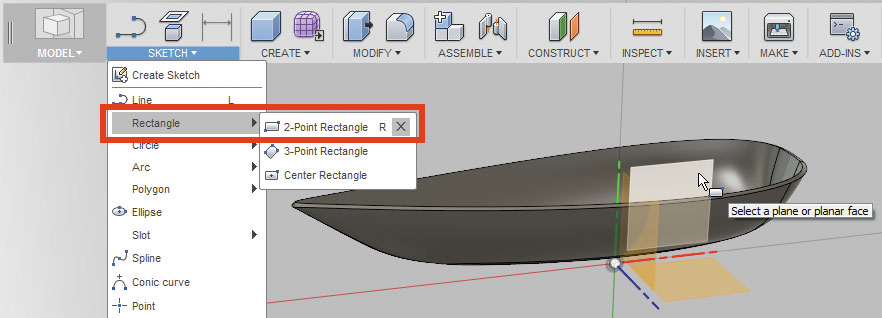
Для этого на подходящей плоскости достаточно изобразить эскизный контур, например, в виде прямоугольника (2Point Rectangle) — рис. 22.
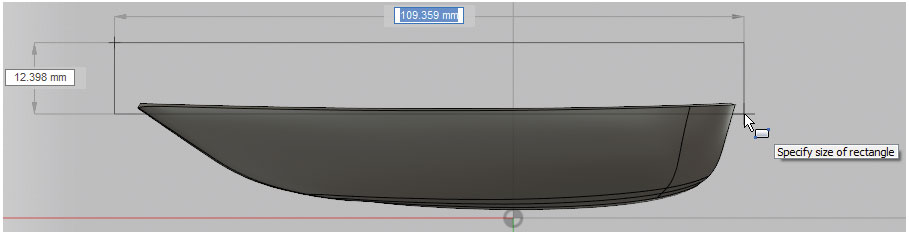
Контур необходимо расположить и образмерить так, чтобы его проекция пересекала ненужные части объема (рис. 23).
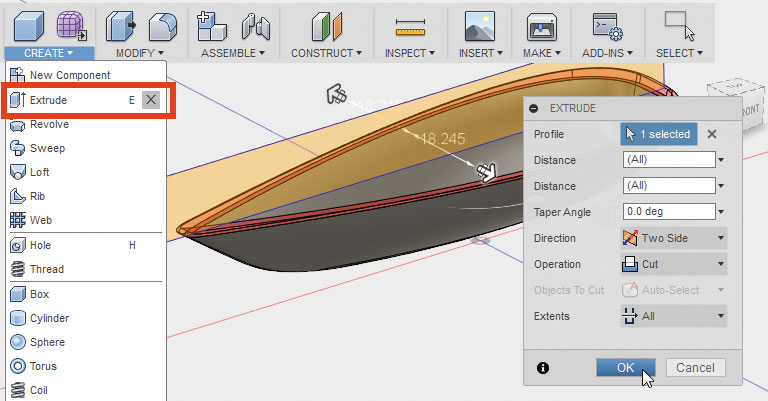
И наконец, к созданному контуру следует применить команду выдавливания Extrude с опцией вырезания (Cut) и заданием направлений выдавливания (Direction) и расстояний (Distance) вдоль каждого из них. В качестве расстояния можно указать не конкретную величину (высоту выдавливания), а все пространство модели по варианту All (рис. 24).
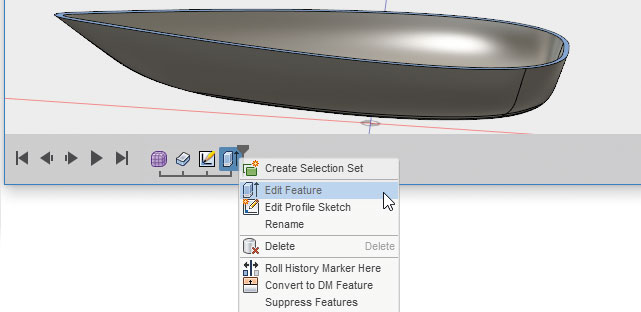
Итак, по мере работы над моделью к ней применялись различные команды с множеством опций. Что делать, если необходимо обратиться к их настройкам для внесения какихлибо изменений? Для этого в системе Fusion 360 фирмой Autodesk был реализован интересный инструментарий — Design History. Это интерактивная история создания модели, визуально выполненная в виде «плеера», кнопки которого позволяют перейти к любой стадии работы над проектом. Выбрать интересующий этап (команду или объект) можно также непосредственно на линейке Design History. После этого в контекстном меню объекта станут доступны команды его редактирования, например Edit Feature (редактировать элемент) или Edit Profile Sketch (редактировать эскиз) — рис. 25.
Вообще после знакомства с подсистемой трехмерного моделирования Fusion 360 нетрудно заметить ее сходство с соответствующим функционалом более «тяжелых» приложений от Autodesk, а именно 3ds Max и Inventor. По всей видимости, такой «самоповтор» или «перекомпиляция» имеет смысл. Вопервых, почему бы не использовать в новых продуктах действительно сильные стороны уже существующих? Вовторых, анализ рынка САПР и мультимедиа, проведенный маркетологами Autodesk, показал потребность широкого круга пользователей в универсальных программных средствах, которые, с одной стороны, эффективны, а с другой — просты в использовании. Насколько правильным окажется такой подход Autodesk, покажет время. Сейчас степень интереса к Fusion 360 можно оценить по количеству пользователей программы и уровню их проектов, представленных в onlineгалерее (https://gallery.autodesk.com/fusion360).
- Autodesk Fusion
- 360
- 3D-моделирование
- полигональное редактирование
- параметрическое редактирование
- форма
- Александр Стремнев
- Белгородский государственный технологический университет им. В.Г. Шухова