Звук уведомления инстаграмма: как отключить и изменить на айфоне и андроиде
Звук уведомления инстаграм нужен всем, кто хочет быть в курсе новостей и событий, происходящих внутри социальной сети. Например, узнать о новом сообщении, лайке, отметке на фото или интересной публикации. Но иногда постоянно всплывающие окна и сигналы могут начать раздражать, тогда их все или только некоторые можно отключить. Для этого понадобятся воспользоваться настройками смартфона или самого Instagram.
Как поменять звук уведомления в инстаграме
Обычно оповещения о событиях в инстраграмм приходят со стандартным звуком. Поменять мелодию внутри приложения никак не получится, она задана разработчиками устройства по умолчанию. Для этого понадобится перейти к параметрам самого телефона. Алгоритм может меняться, зависит от модели смартфона, но чаще всего выглядит он так:
- Перейдите к параметрам устройства.

- Выберите пункт «Звук».
- Найдите «Уведомления» или «Настройка сигнала».
- Установите любую мелодию из памяти телефона по своему желанию.
Также удостоверьтесь, что смартфон стоит на нужном режиме. Каждому из них может быть установлена своя мелодия или способ извещения. При необходимости можно прибавить громкость.
Как изменить звук уведомления в инстаграме
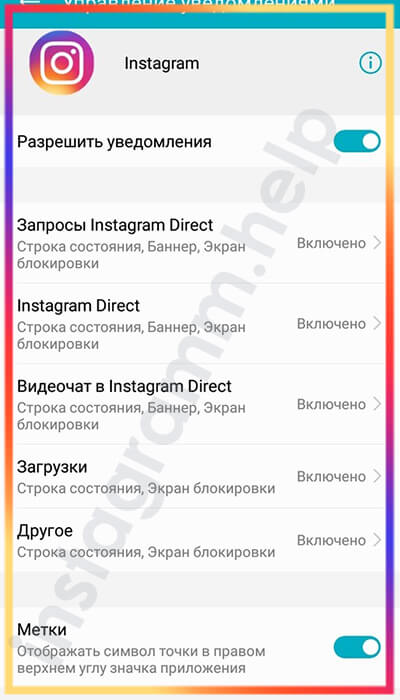
Если после изменения сигнала, при извещениях о событиях все еще нет звука, стоит проверить параметры приложения в основном меню телефона. Их настройка зависит от используемой операционной системы.
Дополнительно после установки подходящей мелодии нужно зайти в Instagram и проверить включены ли оповещения. Возможно также, что информирование производится не обо всех изменениях. Они могут приходить при следующих событиях:
- отметки «Нравится»;
- отметки пользователя на чужих фото;
- комментарии;
- первые публикации, а также истории других людей;
- подписки, принятие запроса подписки;
- появление друзей из Facebook в инстаграмм;
- новые сообщения и запросы переписки;
- видеочаты;
- начало прямого эфира у другого пользователя;
- окончание загрузки своего видео IGTV.
Для получения информации о действиях других людей на вашей странице (лайки и комментарии), можно сделать разграничение: присылать информацию только от профилей, на которых вы подписаны, или от всех. Устанавливать последнее крайне не рекомендуется крупным аккаунтам с высокой активностью на странице.
На Андроиде
Программное обеспечение Android позволяет отрегулировать всплывающие окна с информацией от Instagram. Чтобы изменить системные настройки оповещений от инстаграмма на Андроиде потребуется:
- Откройте меню устройства.
- В пункте «Приложения» выберите строку с установленными программами.
- Найдите в списке «Instagram».
- В меню «Уведомления» перетащите бегунок на нужное положение или произведите изменения отдельных пунктах.
На Айфоне
Владельцам смартфонов от фирмы Apple открыт доступ к регулировке громкости и включению сигнала извещения, а также к его форме. Например, вместо музыки, можно установить появляющийся стикер. Проверить, включено ли информирование о событиях на айфоне можно через меню телефона. Для этого:
- Через параметры найдите список установленных программ.
- После этого перейдите в «Настройки оповещений».
- Установите желаемый тип сигнала.
Пользователям iOS иногда не удается включить информирование таким способом. Можно попробовать повторно обратиться к общей регулировке мелодий и произвести изменения там.
Как настроить звук уведомлений
Оповещения инстаграм можно включить внутри самого приложения. Чтобы внести изменения, нужно зайти авторизоваться, используя логин и пароль, и провести следующие шаги:
- С личной страницы перейдите к меню, обозначенное тремя полосками слева наверху.
- Далее откройте страницу управления через значок шестеренки внизу.
- Выберите соответствующий пункт.
- Проверьте включено ли информирование нужной категории.
Год назад разработчики порадовали очередной новой опцией всех людей, активно прибегающих к информации из социальных сетей. Чтобы не пропускать интересные материалы, красивые фото и обучающие видео, теперь можно настроить оповещения о действиях каждого конкретного пользователя из списка подписок. Сделать это можно следующим образом:
- Открыть страницу интересного профиля.
- Нажать на «Подписки» или сначала подписаться.
- В открывшемся окне выбрать «Уведомления» и настроить сигнал о публикациях или историях.

Здесь можно отменить сообщения о действиях данного пользователя. А также есть выбор: выключить информирование о публикациях или загруженных историях.


Если у Вас остались вопросы — сообщите нам Задать вопрос
Как отключить звук уведомлений
Внутри социальных сетях постоянно кто-то ставит лайки, публикует новые фото и отмечает других пользователей на своих записях. Когда смартфон активно рассказывает о каждом чужом действии, это отвлекает от текущих дел. Если звук инстаграмма с уведомлением хочется совсем отключить, понадобиться зайти в параметры самого телефона или во внутренние настройки программы.
В первом случае пошаговый алгоритм таков:
- Открыть параметры телефона.
- Выбрать «Приложения».
- Далее перейти к Диспетчеру и найти «Instagram».
- Наверху перетащить бегунок отключения.
Если менять настройки устройства не хочется или не получается, стоит попробовать изменения самого инстаграма. Понадобится отключить автоматическое информирование, для этого:
- С личной страницы через меню в верхнем левом углу перейдите к настройкам.

- Выберите «Уведомления».

- Здесь можно отключить все, перетащив бегунок на нужное положение.

Можно переходить к каждому пункту отдельно и выключать только бесполезные категории. Удобная функция, например, для тех, кто устал от чрезмерной информации, но ждет важных сообщений и публикаций.
Как изменить звук уведомлений Instagram || Изменить звук мелодии уведомления Instagram

Как изменить звук уведомлений Instagram Вы можете легко изменить звуки уведомлений Instagram для всех типов уведомлений, которые вы получаете в приложении Instagram. Эта опция есть в настройках Instagram, но пока доступна не на всех телефонах, включая iPhone и Android. Обязательно обновите приложение Instagram, прежде чем пытаться изменить звуки уведомлений Instagram. Спасибо за просмотр этого видео! Пожалуйста, поделитесь и подпишитесь, чтобы получать больше удобных для просмотра видеороликов в социальных сетях и технических видеороликах.
Показать больше
Войдите , чтобы оставлять комментарии
Как изменить звук уведомлений в iOS 17 в Instagram
Смотрите видео на тему «Как изменить звук уведомлений в iOS 17 в Instagram» в TikTok (тикток).

1.3M
#apple #ios17 #iphonetricks

18.6K
394K
az iOS 17 megváltoztatta az instagram értesítés hangját ��#iphoneuser #ios17 #iphone #ios17features
588.2K
Ma ti sei accorto/a che con iOS 17 il suono delle notifiche è cambiato? �� #apple #ios17 #suonerie #notification #instagram #appleupdates #techcontent #techtokitalia #techtoktechtutorials #techtricks #techtoktips #iphonetricks #iphonehacks #ios17release

1.1M
The new notification sounds ��. #fyppppp #ios17 #fypシ

744K
iOS 17 new alert sounds for notifications! #ios17 #ios17features #iphone14promax #ios17update #ios17rc #ios17beta #apple #iphone @apple
Как изменить звук уведомлений iPhone по умолчанию
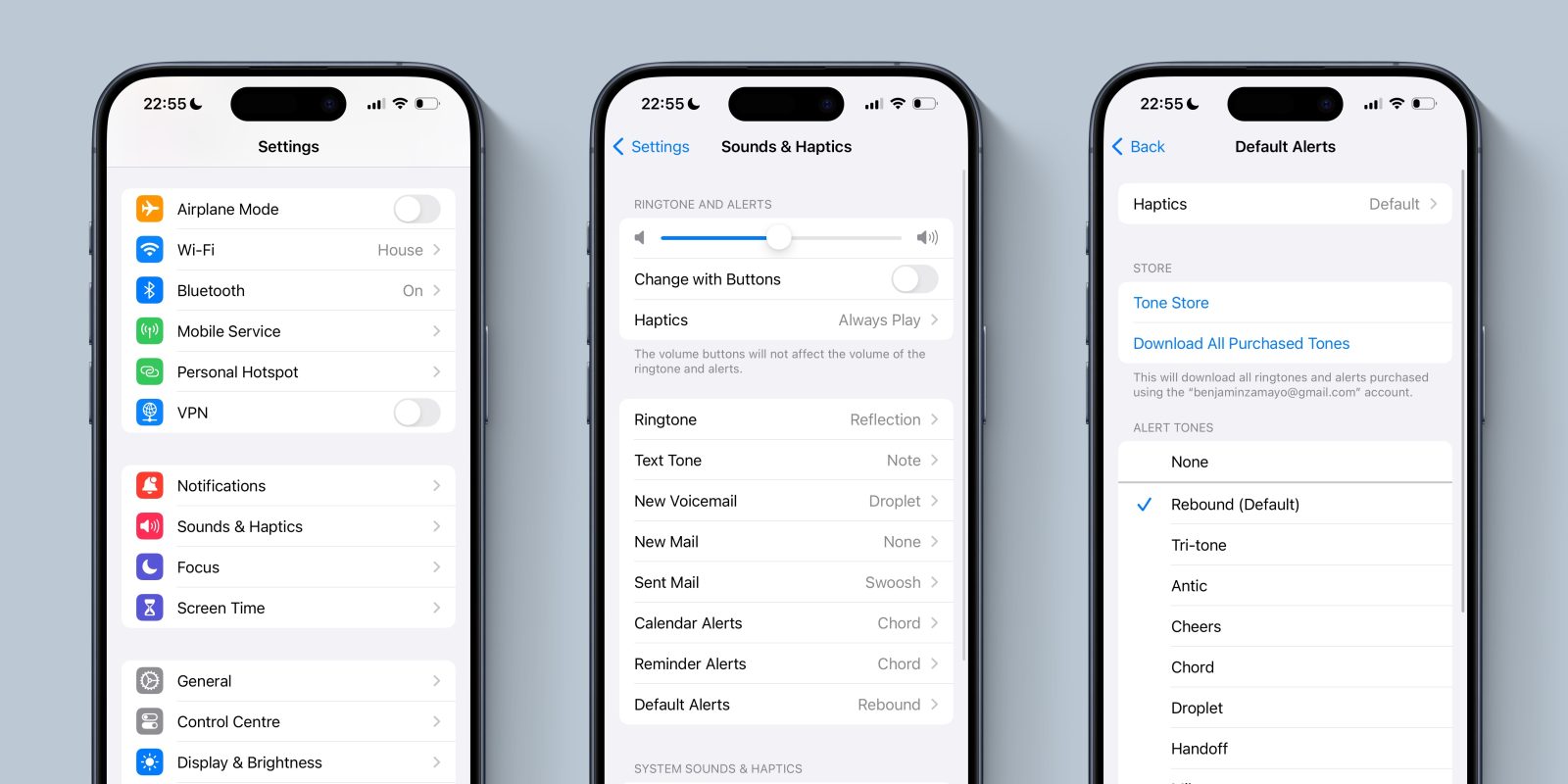
В iOS 17 Apple изменила звук уведомлений iPhone по умолчанию — и многим пользователям это не понравилось. Некоторые говорили, что он слишком тихий, другие просто предпочитали старый звук. Но с этим мало что можно было поделать. До настоящего времени.
С выпуском обновления программного обеспечения iOS 17.2 для iPhone пользователи iPhone теперь могут настраивать тон оповещения и выбирать собственный звук для уведомлений по умолчанию. Вот как.
До сих пор настройки звука iPhone позволяли пользователям выбирать собственную мелодию звонка и текстовые сигналы, включая создание собственных мелодий звонка с помощью GarageBand или даже покупку мелодий в магазине. Вы можете выбрать свой собственный звук оповещения для входящих вызовов, текстовых сообщений, голосовой почты, электронной почты, а также для оповещений календаря и напоминаний. Но возможность изменить звук уведомлений по умолчанию не была предоставлена, поэтому все остались с одним и тем же шумом.
В iOS 17.2 Apple сделала этот параметр доступным для настройки. Прежде чем следовать инструкциям ниже, убедитесь, что на вашем iPhone или iPad установлена последняя версия программного обеспечения. Перейдите в «Настройки» -> «Основные» -> «Обновление программного обеспечения», чтобы проверить наличие обновлений на вашем устройстве.
Как изменить звук уведомлений iPhone
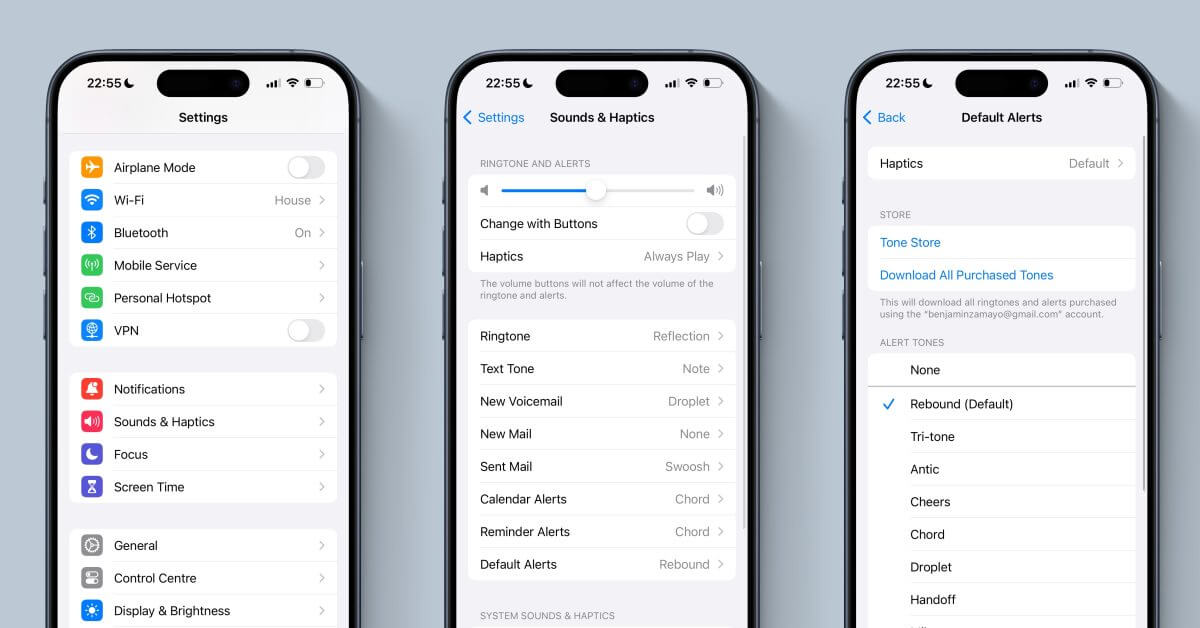
Откройте приложение «Настройки». Перейдите на панель настроек «Звуки и тактильные ощущения». Выберите «Оповещения по умолчанию». Выберите новый звук для сигнала оповещения. Вы можете выбрать из множества встроенных звуков, купить тембр в Tone Store или вообще не использовать звук. Вы также можете изменить используемую тактильную вибрацию. Настройте вибрацию на экране «Оповещения по умолчанию» -> «Тактильные ощущения». Нажмите «Назад», чтобы подтвердить и сохранить изменения.
После изменения настроек, как указано выше, все будущие звуки уведомлений iPhone теперь будут использовать выбранный вами новый звук, если они используют тон оповещения по умолчанию.
Новая настройка оповещений по умолчанию контролирует шум, который издают приложения, использующие звук по умолчанию для уведомлений. Сюда входят такие приложения, как Facebook и Instagram. Этот параметр не повлияет на приложения, использующие собственные звуки.
Звук, используемый приложением Apple Messages, отдельно контролируется с помощью параметра «Текстовый тон» в настройках «Звуки и тактильные ощущения».
Как изменить звук уведомлений на прежний
Если вы обновились с iOS 16 до iOS 17 и вам не нравится новый звук оповещения, вы можете использовать этот новый параметр, чтобы отменить изменение. Значение по умолчанию в iOS 17 называется «Rebound». Чтобы вернуться к тому, что было в iOS 16, зайдите в настройки звука и выберите «Трехтональный» в качестве новой настройки оповещений по умолчанию.