Решение проблем в редакторе
В следующих разделах рассказано о том, как решать и предотвращать проблемы в редакторе Unity в различных ситуациях. В общем случае, убедитесь, что ваш компьютер соответствует всем системным требованиям, что он не устаревший и в системе у вас имеются все необходимые пользовательские разрешения. Также не забывайте регулярно делать резервные копии ваших проектов, ради их же безопасности.
Версии
Вы можете установить разные версии редактора в разные каталоги. Тем не менее, убедитесь что вы делаете резервные копии проектов, т.к. они могут обновиться до более новых версий, и вы не сможете открыть их в более старых версиях Unity. Для дальнейшей информации см. установка нескольких версий.
Лицензии дополнений подходят только для версий Unity c такой же основной версией, например 3.х и 4.х. Если вы обновите Unity внутри основной версии, например с 4.0 до 4.1, то дополнения останутся.
Активация
Интернет активация — предпочитаемый метод генерирования вашей лицензии Unity. Но если у вас возникают проблемы, следуйте следующим шагам:
- Отключите ваш компьютер от сети, иначе у вы можете получить ошибку “tx_id_invalid”.
- Выберите пункт Manual Activation.
- Нажмите на Save License Request.
- Выберите доступную папку для сохранения, например папку Downloads.
- Заново подключитесь к сети и откройте https://license.unity3d.com/
- В поле файла нажмите Browse и выберите сохранённый licence request file.
- Выберите необходимый тип лицензии для Unity и заполните запрашиваемую информацию.
- Нажмите Download License и сохраните файл.
- Вернитесь в Unity и выберите Manual Activation если придётся.
- Кликните на Read License и выберите загруженный файл лицензии.
Если у вас всё ещё есть проблемы с регистрацией или входом в ваш аккаунт пользователя, пожалуйста, свяжитесь с нами по адресу support@unity3d.com.
Не удаётся запустить
Если при запуске Unity сразу же падает, то в первую очередь убедитесь, что ваш компьютер соответствует минимальным системным требованиям. И не забудьте обновить аудио драйвера и драйвера видеокарты.
Если вы получаете ошибки, связанные с записью на локальный диск, то проверьте разрешения вашей учётной записи. При использовании MacOS, учтите, что “root user” не рекомендуется и Unity ещё не прошёл тестирование в этом режиме. Unity всегда должен обладать разрешениями на запись файлов в своих папках, но если вы устанавливаете разрешения вручную, то проверьте эти папки:
- Папку с установленным Unity
- %AllUsersProfile%\Unity (typically C:\ProgramData\Unity)
- C:\Documents and Settings\\Local Settings\Application Data\Unity
- C:\Users\\AppData\Local\Unity
- Содержимое пакета Unity.app
- /Library/Application Support/Unity
- ~/Library/Logs/Unity
Некоторые пользователи испытывали затруднения, когда использовали жёсткие диски, форматированные с не нативными разделами и использовали определённые программы для переноса данных между устройствами хранения.
Шрифты
Повреждённые шрифты могут вызвать падение Unity. Вы можете найти повреждённые файлы при помощи следующих шагов:
- Откройте каталог со шрифтами на вашем компьютере, расположенный в папке “Windows”.
- Выберите пункт “Details” в меню “View”.
- Проверьте, нет ли шрифтов с параметром “Size” равным “0”, что указывало бы на проблемный файл.
- Удалите повреждённые файлы и переустановите их.
- Запустите приложение Font Book.
- Выберите все шрифты.
- Откройте меню “File” и выберите пункт “Valiadte Fonts”. Проблемные шрифты будут помечены как нерабочие.
- Удалите повреждённые файлы и переустановите их.
- Ресурсы системы могут быть ограничены, например, при работе в виртуальной машине. Используйте Диспетчер задач, чтобы найти процессы потребляющие много памяти.
Испорченный проект или установка Unity
Unity может попытаться открыть повреждённый проект, это также касается и стандартного тестового проекта. В таком случае переименуйте или переместите папку проекта. После того, как Unity нормально запустится, вы можете вернуть папку проекта в исходное состояние, если захотите.
В случае повреждения копии Unity, вам может понадобится переустановить Unity — смотрите инструкции ниже.
В Windows могут возникнуть проблемы, вроде ошибок при установке, повреждения регистра, конфликты и т.д. Например, ошибка 0xC0000005 означает, что программа попыталась получить доступ к той памяти, к которой не должна. Если вы недавно устанавливали новое оборудование или драйвера, то попробуйте извлечь и заменить оборудование, чтобы узнать, не из-за него ли появляется проблема. Используйте программы для диагностики и проверьте информацию в центре помощи операционной системы.
Производительность и падения
Если редактор работает медленно или падает, в частности на стадии сборки, это может происходить из-за того, что все доступные системные ресурсы уже используются. Закройте все другие приложения при сборке проекта. Почистите систему используя специализированные утилиты и сверьтесь с диспетчером задач (Windows) или Activity Monitor (MacOS), чтобы проверить, нет ли в системе процессов, использующих очень много ресурсов, например, памяти. Иногда антивирусы могут замедлять или даже блокировать файловую систему в процессе сканирования.
Утрата проекта
Есть много различных факторов, способных уничтожить проект. Вам следует постоянно делать резервные копии ваших проектов для предотвращения несчастных случаев. В MacOS, активируйте TimeMachine используя внешний жёсткий диск, используемый только для этой цели. После утери вы можете попробовать использовать какую-нибудь утилиту для восстановления файлов, но иногда файлы оказываются невосстановимыми.
Переустановка
Следуйте этим шагам для переустановки редактора:
- Удалите Unity. Если вы используете MacOS, перетащите приложение Unity в корзину.
- Удалите следующие файлы, если они есть:
- Windows:
- %AllUsersProfile%\Unity\ (typically C:\ProgramData\Unity)
- MacOS:
- /Library/Application Support/Unity/
- Windows:
- Перезагрузите компьютер.
- Скачайте последнюю версию с нашего сайта, т.к. возможно ваш установщик может быть повреждён: http://unity3d.com/unity/download/archive
- Переустановите Unity.
Unity 2023.2.4


Unity — мощная бесплатная среда разработки игр, позволяющая создавать программы для настольных компьютеров, мобильных устройств, консолей и платформ виртуальной реальности. Движок Unity может создавать 3D и 2D игры, программы и интерактивные симуляции. Это программное обеспечение обладает стильным графическим интерфейсом и предназначено в первую очередь для профессионалов в разработке высококлассных игр.
Unity имеет два главных преимущества: наличие визуальной среды разработки и кроссплатформенную поддержку. Первая из них включает инструменты визуального моделирования и интегрированную среду, цепочку сборки, направленную на повышение производительности разработки, в частности на этапах прототипирования и тестирования. В рамках кроссплатформенной поддержки предусмотрены не только места развертывания, но и доступность инструментов разработки.
Еще одним преимуществом является модульная система компонентов Unity, с помощью которой строятся игровые объекты, когда они являются комбинированными пакетами функциональных элементов. В отличие от механизмов наследования объекты в Unity создаются путем объединения функциональных блоков, а не размещаются в узлах дерева наследования. Такой подход облегчает создание прототипов, что немаловажно при разработке игр.
Преимущества Unity
- Разработка 3D и 2D игр;
- полная интеграция игрового движка со средой разработки;
- доступный и понятный интерфейс;
- большие возможности по настройке;
- поддержка визуального редактирования;
- возможность использования скриптов на C#;
- поддержка импорта большого количества форматов;
- встроенная поддержка сети;
- расширение возможностей с помощью модулей;
- инструменты для совместной разработки;
- система контроля версий;
- бесплатно для любителей и мелких разработчиков;
- большое сообщество пользователей.
Недостатки
- Высокая требовательность к железу ПК;
- для полноценного использования необходимо обучение.
Заключение
Несмотря на то, что Unity является очень сложной программой, вы можете быть удивлены тем, как многое вы можете сделать с минимальными усилиями. Несколько уроков и вы сможете делать несложные типичные игры. Однако, если вы хотите сделать что-то посложнее, придется серьезно заняться обучением.
Установка
На странице загрузки вы можете скачать как онлайн, так и офлайн-установщики Unity. Выберите нужный файл, загрузите его и запустите установку.
Изменения в последней версии
- Контейнер случайного аудио: значение громкости ARC синхронизируется с громкостью элемента списка аудиоклипов (UUM-54716).
- Контейнер случайного аудио: Windows путается из-за ARC (UUM-55116)
- Контейнер случайного аудио: [Ошибка] При создании источника звука возникает ошибка (UUM-55731).
- Контекстное меню: [Контекстное меню] Сбой в ContextMenu: Показать при нажатии на значок шестеренки перехода анимации (UUM-44009).
- HD RP: ошибки «ReleaseDynamicVBOFrame: Неожиданный кадр» постоянно рассылаются в консоли при использовании HDRP или URP (UUM-28962).
- Интеграция PhysX: значения компонента Rigidbody не преобразуются в расчеты PhysX, когда они переопределяются с помощью сценария (UUM-55081).
- Аудио платформы: звук задерживается примерно на 0,5 секунды после начала воспроизведения в проигрывателе Android/iOS (UUM-41494).
- Управление сценой: сбой в MergePrefabChanges при попытке назначить отсутствующий игровой объект в инспекторе (UUM-42461)
- Сериализация: сбой в EditorOnlyPlayerSettings::GetDefaultTextureCompressionFormat при выборе 2D-ресурса текстуры (UUM-55126).
- uGUI: кнопка запускает другую кнопку, когда несколько холстов используются в нескольких окнах (UUM-36255).
- XR SRP: [Квест] Заикание/регулировка кадров с помощью OculusRuntime.WaitToBeginFrame при сборке проигрывателя (UUM-27247)
| Разработчик: | Unity Technologies |
| Официальный сайт: | unity.com |
| Обновлено: | 20.12.2023 |
| Версия Windows : | 7, 8, 10, 11 |
| Язык интерфейса: | English |
Раскройте свои творческие способности
Загрузите самую популярную в мире платформу разработки для создания многоплатформенных 2D- и 3D-игр и интерактивного контента.
Три этапа разработки на Unity
1. 1. Загрузите Unity Hub
Выполните установку и настройку согласно инструкциям на экране.
2. 2. Выберите версию Unity
Установите последний, один из предыдущих выпусков или бета-версию Unity с новейшими разрабатываемыми функциями.
3. 3. Создайте проект
Творите с чистого листа или выберите шаблон для ускоренной разработки проекта. Смотрите обучающие ролики различных уровней, чтобы без проблем воплотить свои идеи в жизнь.
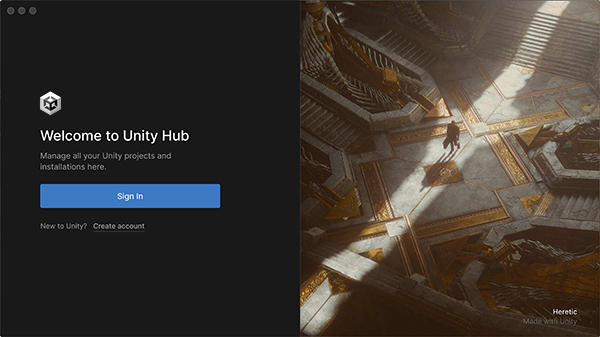
Системные требования Unity Hub
ОС: Windows 7 SP1+, 8, 10, только 64-разрядные версии; Mac OS X 10.13+; Ubuntu 16.04, 18.04; CentOS 7.
Графический процессор: Видеокарта с поддержкой DX10 (версия шейдеров 4.0).
Что такое Unity Hub?
Unity Hub позволяет управлять установленными версиями редактора Unity, создавать новые проекты и использовать уже готовые.
Упростите себе работу
Unity Hub включает увлекательные траектории обучения, которые помогут новичкам влиться в творческий процесс.
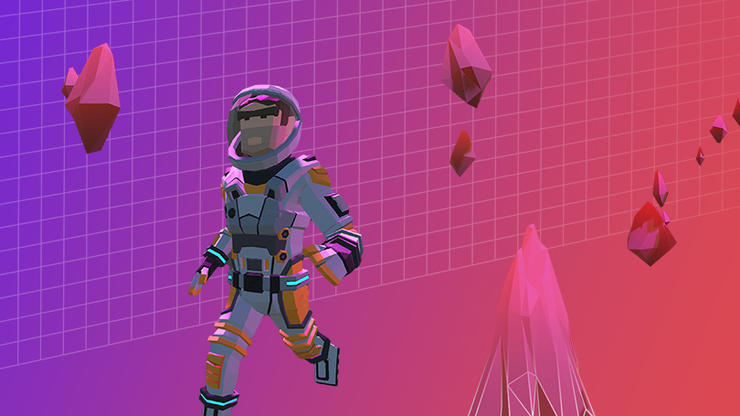
Загрузить шаблон Runner
Новый шаблон Runner от Unity упрощает создание ваших уникальных и высококачественных игр в популярном жанре, которые будут по-настоящему выделяться в магазинах приложений.
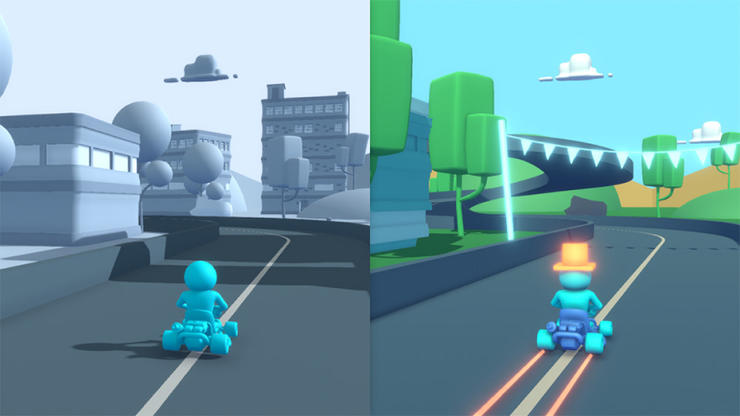
Настройте его с Creative Mods
Работайте над играми с задором и удовольствием. Решая небольшие головоломки, которые мы называем Creative Mods, вы сможете с легкостью реализовать свой уникальный стиль и идеи в игре.
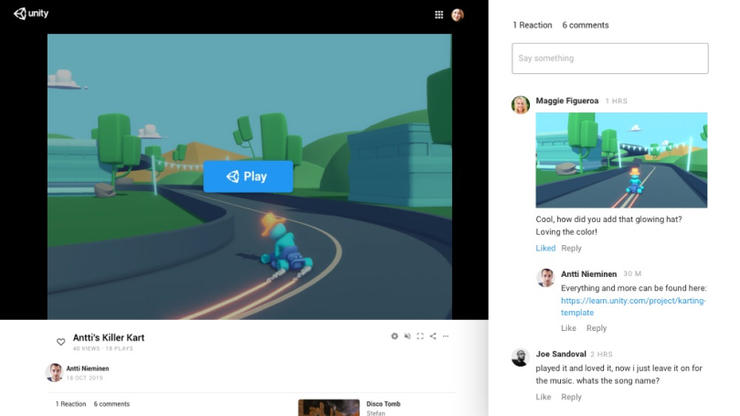
Поделитесь готовой игрой
Демонстрируйте навыки и получайте быстрые отзывы. Всего несколько действий отделяют вас от публикации интерактивной версии вашей игры в браузере!
Планы и цены
Мы предлагаем множество тарифов для самых разных отраслей и уровня знаний.
Ни один из них не требует от вас авторских отчислений.
Версии
Просмотрите и загрузите разные версии Unity.
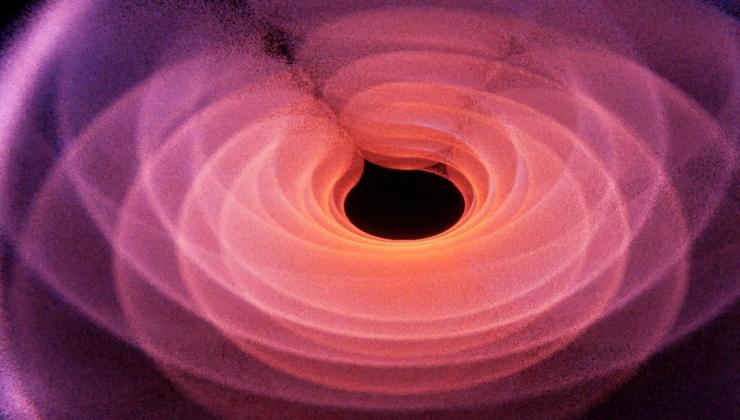
Выпуски Unity с долгосрочной поддержкой (LTS)
Версия для разработчиков, которым нужна максимальная стабильность и поддержка проектов. В выпуске с долгосрочной поддержкой объединены все функции и улучшения, выпущенные за год. Эта версия устанавливается по умолчанию. Как правило, она рекомендуется для этапа, когда можно остановиться на конкретном выпуске Unity.

Технологический поток
Версии технологического потока подойдут разработчикам, которые ценят возможность первыми опробовать новые функции и подготовиться к новым проектам. Эти версии в основном рекомендуются для подготовительного этапа, ознакомления и разработки прототипов, но их можно использовать и с заделом на переход на новый выпуск LTS в будущем, что позволит заранее освоить новые функции.
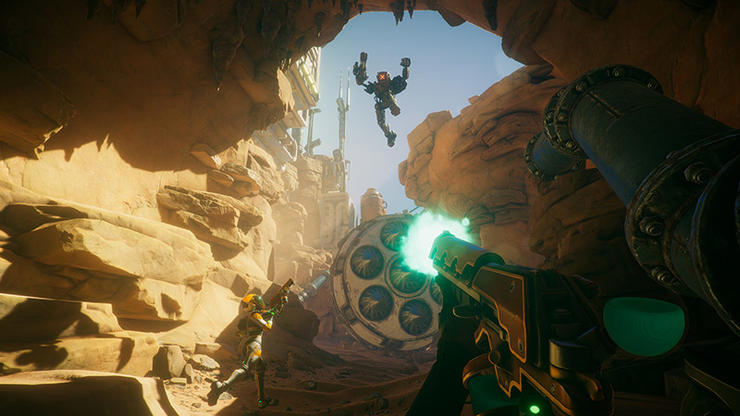
Тестируемые технологии
Получите доступ к нашей новейшей функциональности раньше всех. Ваши отзывы помогут нам повысить ее качество.
Unity
Unity — это платформа для разработки компьютерных игр, которая всего лишь за пять лет из платформы для независимых разработчиков из-за своей простоты и дешевизны превратилась в приемлемый вариант для таких крупных компаний, как Obsidian или InXile.
Универсальность Unity позволяет ее пользователям создавать игры любых жанров. Платформа позволяет работать как с 3D, так и с 2D движками. Вы также сможете пользоваться преимуществами технологий Direct3D и OpenGL или не пользоваться ими — в зависимости от ваших потребностей. Все зависит от того, какую игру вы хотите создать.
На самом деле, последняя версия Unity совместима с DirectX 11, то есть вы можете создавать игры с потрясающей графикой. И более того, вы сможете запускать эти игры прямо из браузера, благодаря одному из включенных в этот движок плагинов.
Бесплатная версия Unity, которая доступна на Uptodown, включает базовые инструменты: физический движок, работающий на NVIDIA PhysX, 3D-аудио, многопользовательские возможности и десяток других опций на всех уровнях.
Вот некоторые из наиболее известных игр, которые были разработаны на движке Unity: Triple Town, Bad Piggies, Slender: The Arrival, Dead Trigger, Temple Run, Game of Thrones: Seven Kingdoms и Wasteland 2.
Unity — это одна из самых универсальных платформ для разработки видеоигр. Доказательством этого может быть множество проектов, которые ежедневно разрабатываются для самых разных платформ: Windows и Mac, для Android и iOS.