Отображение и скрытие ленты в Office
Excel для Microsoft 365 Word для Microsoft 365 Outlook для Microsoft 365 PowerPoint для Microsoft 365 Excel 2021 Word 2021 Outlook 2021 PowerPoint 2021 Excel 2019 Word 2019 Outlook 2019 PowerPoint 2019 Excel 2016 Word 2016 Outlook 2016 PowerPoint 2016 Office 2016 Excel 2013 Word 2013 Outlook 2013 PowerPoint 2013 Office 2013 Excel 2010 Word 2010 Outlook 2010 PowerPoint 2010 Office 2010 Excel 2007 Outlook 2007 PowerPoint 2007 Access 2007 Office 2007 Еще. Меньше
Лента — это набор панелей инструментов в верхней части окна в программах Office, предназначенных для быстрого поиска команд, необходимых для выполнения задачи.
Показать параметры ленты
- Когда лента отображается, в правом нижнем углу ленты щелкните значок Параметры отображения ленты .

- В полноэкранном режиме лента скрывается для лучшего просмотра документа и отображается только при нажатии кнопки Дополнительно или нажатии клавиши ALT.

Развертывание или свертывание ленты
Существует несколько способов для переключения между развертыванием или свертыванием ленты.
Если лента свернута, разверните ее, выполнив одно из следующих действий:
- Дважды щелкните любую вкладку ленты.

Если лента развернута, сверните ее, выполнив одно из следующих действий:
- Дважды щелкните любую вкладку ленты.

Если лента совсем не отображается
Если лента вообще не отображается (вкладки не отображаются), вероятно, для состояния задано значение Полноэкранный режим. Выберите Дополнительно в правом верхнем углу экрана. Это временно восстановит ленту.
Когда вы щелкните лист документа, лента снова будет скрыта. Чтобы сохранить отображение ленты, выберите другое состояние в меню «Параметры отображения ленты».

Лента — это набор панелей инструментов в верхней части окна в программах Office, предназначенных для быстрого поиска команд, необходимых для выполнения задачи.
Показать параметры ленты
- В правом верхнем углу щелкните значок Параметры отображения ленты
 .
. 
- Выберите параметр для ленты:
- Показать вкладки и команды все вкладки и команды на ленте отображаются все время.

- Отображение вкладок отображает только вкладки ленты, поэтому вы увидите больше документов и по-прежнему можете быстро переключаться между вкладками.

- Автоматическое скрытие ленты скрывает ленту для лучшего просмотра документа и отображает ленту только при нажатии кнопки Дополнительно
 или нажатии клавиши ALT.
- Показать вкладки и команды все вкладки и команды на ленте отображаются все время.
Свертывание или развертывание ленты
Дважды щелкните любую из вкладок ленты или нажмите клавиши CTRL+F1, чтобы свернуть ленту, если вам нужно просмотреть больше документов.
Чтобы снова показать ленту, дважды щелкните любую вкладку или нажмите клавиши CTRL+F1.
Если лента совсем не отображается
Если лента полностью скрыта и вкладки не отображаются, вероятно, для нее настроено автоматическое скрытие. Выберите Дополнительные в правом верхнем углу экрана. Это временно восстановит ленту.

Когда вы щелкните лист документа, лента снова будет скрыта. Чтобы не отображать ленту, выберите один из параметров Показать выше.
Дополнительные сведения
Важно: Office 2010 больше не поддерживается. Перейдите на Microsoft 365, чтобы работать удаленно с любого устройства и продолжать получать поддержку.
Свертывание ленты
При необходимости вы можете свернуть ленту, чтобы освободить пространство для создаваемого документа. Чтобы свернуть ленту, нажмите кнопку Свернуть стрелку ленты в правом верхнем углу.

Чтобы снова увидеть ленту, снова щелкните стрелку.
Дополнительные сведения
Лента — это набор панелей инструментов в верхней части окна в программах Office, предназначенных для быстрого поиска команд, необходимых для выполнения задачи.
Показать параметры ленты

- В правом углу ленты щелкните значок Параметры отображения ленты.
Примечание: Если вы не видите ленту или значок параметров отображения ленты , возможно, они скрыты. Переместите курсор в верхнюю часть окна браузера, чтобы появилась лента и значок.

- Классическая лента отображает всю ленту, которую вы можете использовать из предыдущих версий Office.
- Упрощенная лента отображает более компактную версию, которая занимает меньше места.
- Всегда показывать всегда будет отображаться лента.
- Автоматически скрыть ленту, пока вы не переместите курсор в верхнюю часть, и она снова появится.
- Для пользователей с клавиатуры можно использовать клавиши CTRL+F6 или WIN+ALT , чтобы вызвать ленту.
- Для пользователей сенсорного ввода просто прокрутите резервную копию или коснитесь строки заголовка, чтобы вернуть ее. Быстрая прокрутка вверх и вниз также приведет к отображению и скрытию ленты.
покупка
Быстрый трюк, который позволяет вам закрыть сразу несколько открытых документов в Word, и в этом руководстве я собираюсь представить два быстрых способа сделать это.
1. Использование ярлыков для одновременного закрытия всех открытых окон Word (только для системы Windows):
Рекомендуемые инструменты повышения производительности для Word
Независимо от того, сколько окон Word вы открываете в Word, вы можете быстро закрыть их все, нажав ярлыки. ALT + F4 в слове.
2. Если вы установили Office Tab, который предоставляет удобный интерфейс документа с вкладками в Word, Excel, PowerPoint и др. Вы можете быстро закрыть все открытые окна Word, щелкнув правой кнопкой мыши вкладку документа и выбрав Закрыть все вкладки.

Используйте интерфейс документа с вкладками в Office 2003/2007/2010/2013/2016/2019:
Использование вкладок в Word, Excel, PowerPoint, Publisher, Access, Project и Visio;
Легко переключаться между файлами в Microsoft Office 2003/2007/2010/2013/2016/2019;
Совместимость с Windows XP, Windows Vista, Windows 7/8/10, Windows Server 2003 и 2008, Citrix System и Windows Terminal (Remote Desktop) Server;
Бесплатная пробная версия без ограничения функций через 30 дней!
Добавление и удаление закладок в документе Word или сообщении Outlook
Закладка в Word играет ту же роль, что и в обычной книге: это пометка в тексте, позволяющая легко найти нужный фрагмент снова. Вы можете создать в документе (или в сообщении Outlook) сколько угодно закладок и присвоить каждой из них уникальное имя, чтобы легко их опознавать.
Чтобы добавить закладку, пометьте в документе ту позицию, где вы хотите ее расположить. После этого вы сможете переходить в эту позицию или добавлять ссылки на нее внутри документа или сообщения Outlook. Вы также можете удалять закладки из документа Word или сообщения Outlook.
Создание закладки
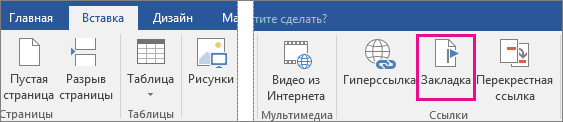
- Выделите текст, изображение или место в документе, с которым нужно связать закладку.
- Выберите Вставка >Закладка.
- В поле Имя закладки введите имя и нажмите кнопку Добавить.
Примечание: Имена закладок должны начинаться с буквы. Они могут содержать цифры и буквы, но не пробелы. Если вам требуется разделить слова, используйте символ подчеркивания (_), например Первый_заголовок.
Переход к закладке
После создания закладки вы можете добавлять ссылки на нее внутри документа или быстро переходить к ней в любой момент.
Переход к определенной закладке
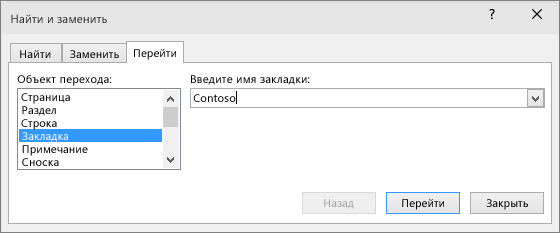
Нажмите клавиши CTRL+G, чтобы открыть вкладку Перейти в окне Найти и заменить. В списке Объект перехода выберите пункт Закладка. Введите или выберите имя закладки, а затем нажмите кнопку «Перейти».
Ссылка на закладку
Вы можете также добавлять гиперссылки, которые будут вызывать переход к определенной закладке в том же документе.

- Выделите текст или объект, который вы хотите использовать в качестве гиперссылки.
- Щелкните правой кнопкой мыши и выберите «Гиперссылка .
- В разделе Связать с выберите параметр Место в документе.
- В списке выберите заголовок или закладку, на которую должна указывать гиперссылка.
Примечание: Чтобы настроить всплывающую подсказку, которая появляется, когда вы наводите указатель мыши на гиперссылку, выберите пункт Всплывающая подсказка, а затем введите нужный текст.
Если при использовании закладок у вас возникают вопросы или проблемы, ознакомьтесь с различными методами устранения неполадок с закладками.
Удаление закладки
- Выберите Вставка >Закладка.
- Чтобы отсортировать список закладок в документе, выберите параметр Имя или Положение.
- Выберите имя закладки, которую нужно удалить, и нажмите Удалить.
- Если вы добавили в документ гиперссылку на удаленную закладку, щелкните правой кнопкой мыши связанный текст и выберите пункт Удалить гиперссылку.
Примечание: Чтобы удалить и закладку, и связанный с ней элемент документа, например блок текста, выделите этот элемент и нажмите клавишу DELETE.
Использование вкладок в окнах на Mac

Многие приложения позволяют открывать объекты во вкладках, а не в отдельных окнах, чтобы уменьшить количество открытых окон на Рабочем столе.
Настройка открытия документов во вкладках

- На Mac выберите меню Apple

> «Системные настройки», затем нажмите «Рабочий стол и Dock» в боковом меню. (Возможно, потребуется прокрутить вниз.) Открыть настройки «Рабочий стол и Dock»
Совет. Даже если в разделе настроек «Рабочий стол и Dock» для вкладок выбран вариант «Всегда», можно быстро открыть новое окно приложения, нажав сочетание клавиш Option-Command‑N.
Добавление табуляторов

- На Mac откройте документ. Например, можно открыть документ в приложении TextEdit.
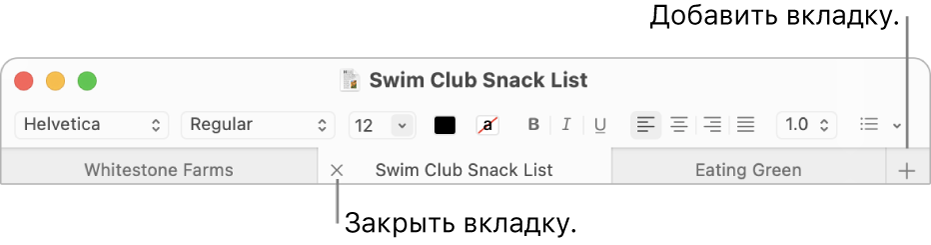
- В документе нажмите кнопку «Новая вкладка» в панели вкладок или выберите меню «Файл» > «Новая вкладка», если он доступен. Если панель вкладок не отображается, выберите меню «Вид» > «Показать панель вкладок».
- Сохранение документа. Его имя отображается как название вкладки.
В некоторых приложениях можно добавлять вкладки при помощи сочетания клавиш — в зависимости от настроек вкладок в разделе «Рабочий стол и Dock». Если выбран вариант «В полноэкранном режиме» или «Всегда», нажмите Command‑N. Если выбран вариант «Никогда», нажмите Option‑Command‑N.
Отображение вкладок и навигация по ним
Если в окне на Mac имеются вкладки, можно сделать следующее.
- Отображение всех вкладок в окне. Для отображения миниатюр всех открытых вкладок выберите «Вид» > «Показать все вкладки». В обзоре вкладок нажмите вкладку, на которую хотите перейти. Чтобы вернуться к текущей вкладке, выберите «Вид» > «Выйти из обзора вкладок».
- Перемещение по вкладкам. Нажмите вкладку. Можно также нажать Control-Tab или Control-Shift-Tab, чтобы перейти к предыдущей или следующей вкладке.
- Изменение порядка вкладок. Перетяните вкладку влево или вправо.
Чтобы сделать вкладку отдельным окном, выберите эту вкладку, затем выберите меню «Окно» > «Переместить вкладку в новое окно» или просто перетяните вкладку за пределы окна.
Закрытие вкладок
Если в окне на Mac имеются вкладки, можно сделать следующее.
- Закрытие вкладки. Наведите курсор на вкладку и нажмите кнопку «Закрыть» .
- Закрытие всех остальных вкладок. Наведите указатель на вкладку, который Вы хотите оставить открытой, затем нажмите кнопку «Закрыть» , удерживая клавишу Option.
Вы можете скрыть активное приложение или выйти из него, нажав Command-H или Command-Q.