Как напечатать в Word в формате А5 лист набраный в формате А4
Как напечатать в Word в формате А5 лист набраный в формате А4 ? Пытаюсь просто поставить в свойствах принтера бумагу А5. Всёравно печатает А4.
Лучший ответ
Ставишь свойство принтера печатать 2 страницы на листе.
Остальные ответы
это тебе надл делать в автокаде, там можно любой формат поставить
РА ГермесУченик (193) 6 лет назад
Дядя Федя, ты дурак?
Зайди Файл — > Параметры страницы, там вкладка — Размер бумаги! Выбери А5 и печатай!
Андрей Профи (598) 11 лет назад
арина лепинаУченик (128) 4 года назад
а если нет а5
заходишь в параметры страницы и выбираешь а5
Файл — Печать — Поставь две страницы на листе
Самый быстрый способ!
Копируешь свой текст на второй лист, потом: Ориентация — Альбомная, Колонки — Две. Все)
как поставить две страницы?
Чтобы напечатать документ Word, изначально набранный в формате А4, в формате А5(при этом ничего не меня в самом документе, можно сохранить весь документ в формате PDF и в окне печати выбрать формат А5 (привет студентам Политеха)
Света АнаньеваУченик (186) 5 лет назад
а если не дает формат А5выбрать?
Ангелине Глотовой: В формате PDF можно печатать А5, но шрифт исходного документа на А4 соответственно уменьшается и становится слишком мелким.
Сохранение пропорций при изменении размера с а4 до а5
Изменяю размер страницы на а5, а размер текста, диаграмм и картинок остаётся прежним, из-за чего полдиаграммы оказывается вне страницы, подгонять каждую не сильно удобно. Есть ли способ изменения размера так, чтобы получившиеся страницы были один в один как исходные, только меньше. Заранее огромное спасибо за помощь!
2 Ответ от viter.alex 16.05.2012 03:00:18
Re: Сохранение пропорций при изменении размера с а4 до а5
Такого способа нет. Если положение объектов на странице ещё можно привязать к границам, то размер нет. Нужно переделывать.
И ещё. Не ленитесь. Три-четыре диаграммы, подогнанные вручную, здорово повышают уровень владения программой
Лучше день потерять — потом за пять минут долететь!
3 Ответ от Nikodim 16.05.2012 23:55:33
Re: Сохранение пропорций при изменении размера с а4 до а5
изменяйте размер при помощи драйверов принтера.
то есть просто распечатывайте документ А4 на листах А5 с подгонкой под формат
4 Ответ от Alex_Gur 17.05.2012 05:43:51
Re: Сохранение пропорций при изменении размера с а4 до а5
Nikodim пишет:
изменяйте размер при помощи драйверов принтера.
то есть просто распечатывайте документ А4 на листах А5 с подгонкой под формат
То есть в настройках печати указать опцию A5?
Удобной и приятной работы в Word!
Перевести спасибо на Яндекс кошелёк — 41001162202962; на WebMoney — R581830807057.
5 Ответ от Nikodim 19.05.2012 16:13:02
Re: Сохранение пропорций при изменении размера с а4 до а5
именно так
формат документа — А4, формат печати — А5
если такой опции нет 99 (встречалось, бывает), тогда выбираем «печать двух страниц на одном листе», по масштабу выходит то же самое. единственное неудобство — резать потом бумагу. хотя если выбрать «печать брошюры». Это даже лучше!
6 Ответ от Alex_Gur 15.06.2012 15:16:04
Re: Сохранение пропорций при изменении размера с а4 до а5
На другом форуме посоветовали:
Есть гораздо более простой метод печати. Скачивайте здесь (внешняя ссылка) и устанавливаете виртуальный принтер Fine Print, который позволяет печатать книжки формата А5 без проблем
Удобной и приятной работы в Word!
Перевести спасибо на Яндекс кошелёк — 41001162202962; на WebMoney — R581830807057.
7 Ответ от ИннаБ 18.03.2015 16:41:32
Re: Сохранение пропорций при изменении размера с а4 до а5
Нужно у Ворд перевести дисаертацию (напечаттаную в А4) в монографию формата А5. Так как очень много диаграм и т.д очень неудобно все делать вручную. Подскажите, как єто сделать автоматически. Не подходит вариат на печати выбрать две страницы на одной и т.п.
8 Ответ от Alex_Gur 18.03.2015 16:57:39
Re: Сохранение пропорций при изменении размера с а4 до а5
ИннаБ пишет:
Нужно у Ворд перевести дисаертацию (напечаттаную в А4) в монографию формата А5. Так как очень много диаграм и т.д очень неудобно все делать вручную. Подскажите, как єто сделать автоматически. Не подходит вариат на печати выбрать две страницы на одной и т.п.
Тут уже отвечали, что универсального способа такого форматирования нет. Вероятно, придется форматировать текст и диаграммы вручную.
Удобной и приятной работы в Word!
Перевести спасибо на Яндекс кошелёк — 41001162202962; на WebMoney — R581830807057.
Сообщений [ 8 ]
Страницы 1
Чтобы отправить ответ, вы должны войти или зарегистрироваться
Похожие темы
- Сохранение размера изображения
- Форматирование при изменении уровня абзаца
- При изменении масштаба листа Word плывет рамка
- Обрезка изображения при изменении типа обтекания текстом
- кракозябры при изменении шрифта gost type на любой другой
- Автоматический подбор размера шрифта
- Определение размера бумаги в word
- Изменение размера всех фотографий в документе
Сохранение пропорций при изменении размера с а4 до а5
Один из самых популярных текстовых редакторов Microsoft Word, казалось бы, изучен нами вдоль и поперек. Наш сайт о Microsoft Office Word даст ответ про: как отмерить поля в ворде. Но, шагая по проторенным дорогам, мы часто не подозреваем, сколько троп,, позволяющих сократить путь, он в себе содержит. На портале о Microsoft Office Word вы узнаете про: word макроса.
На форуме сайта Ворд Эксперт собрались продвинутые пользователи, предлагающие свои решения по оптимизации работы с приложением, наиболее удобные настройки и способы выполнения тех либо иных операций. Наш сайт о Microsoft Office Word даст ответ про: ключ для digitaltoword. Здесь можно научиться самому создавать макросы и шаблоны, найти ответ на любой интересующий вопрос и значительно повысить качество работы в Ворде. Наш сайт о Microsoft Office Word даст ответ про: word 2010 долго открывает файлы. Также форум предлагает множество готовых решений различных задач: таблицы, списки, проблемы редактирования и переоформления, многое другое. Наш сайт о Microsoft Office Word даст ответ про: где word хранит макросы.
страницы
- полезности word
- книги и программы
- о проекте
- стать автором
- реклама на сайте
- правовая информация
авторство
© 2006 — 2016, Word Expert
Авторские права на все материалы, опубликованные на сайте WordExpert.ru (включая текст, иллюстрации, фотографии, подборку, расположение и т.п.), принадлежат администрации Word Expert, если не указано иное.
Изменяем формат страницы A4 на A5 в MS Word
Стандартным форматом страницы, используемым в программе Microsoft Word, является A4. Собственно, стандартным он является практически везде, где только можно столкнуться с документами, как бумажными, так и электронными.
И все же, как бы там ни было, иногда возникает необходимость отойти в сторону от стандартного A4 и изменить его на формат поменьше, коим является A5. На нашем сайте есть статья о том, как изменить формат страницы на больший — A3. В данном случае мы будем действовать практически таким же образом.
- Откройте документ, в котором необходимо сменить формат страницы.
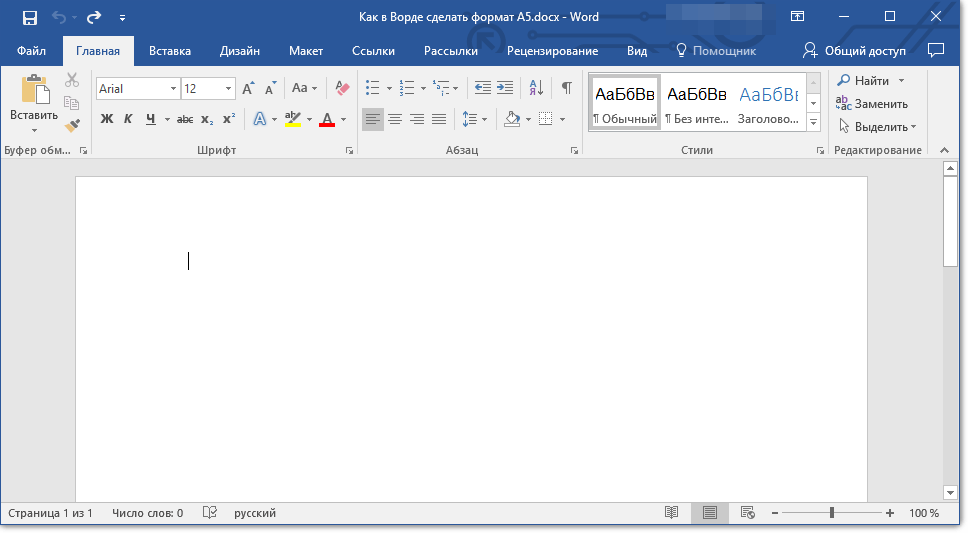
- Откройте вкладку “Макет” (если вы используете Word 2007 — 2010, выберите вкладку “Разметка страницы”) и разверните там диалоговое окно группы “Параметры страницы”, нажав на стрелку, расположенную в правой нижней части группы.
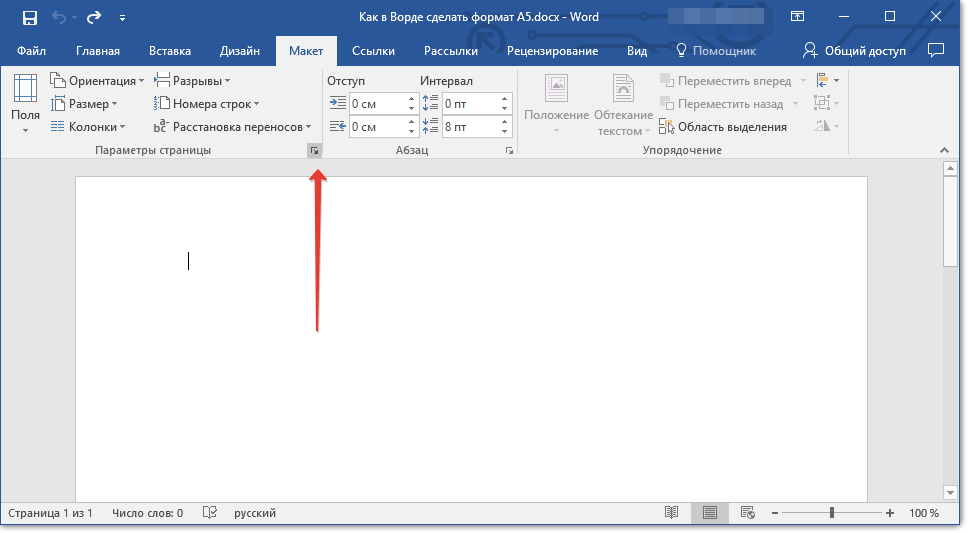
Примечание: В Ворд 2007 — 2010 вместо окна “Параметры страницы” необходимо открыть “Дополнительные параметры”.
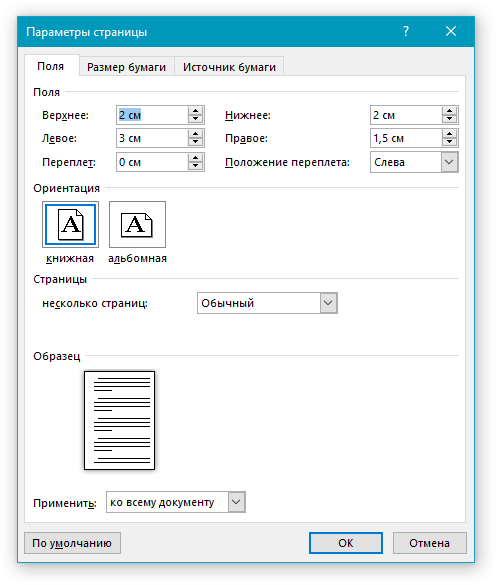
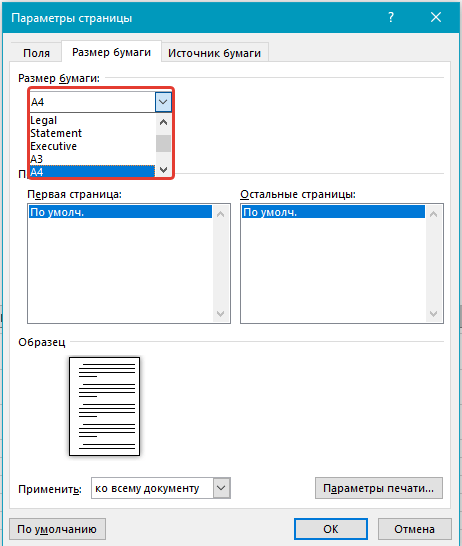
Примечание: Иногда форматы, отличные от A4 отсутствуют в меню “Размер бумаги” до тех пор, пока к компьютеру не будет подключен принтер, поддерживающий другие форматы старниц.
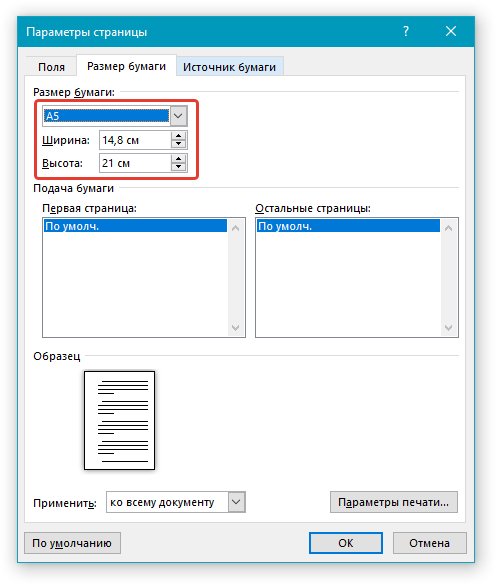
Ширина и высота страницы формата A5 составляет 14,8х21 сантиметра.
После того, как вы введете эти значения и нажмите кнопку “ОК” формат страницы в документе MS Word из A4 изменится на A5, став вдвое меньше.
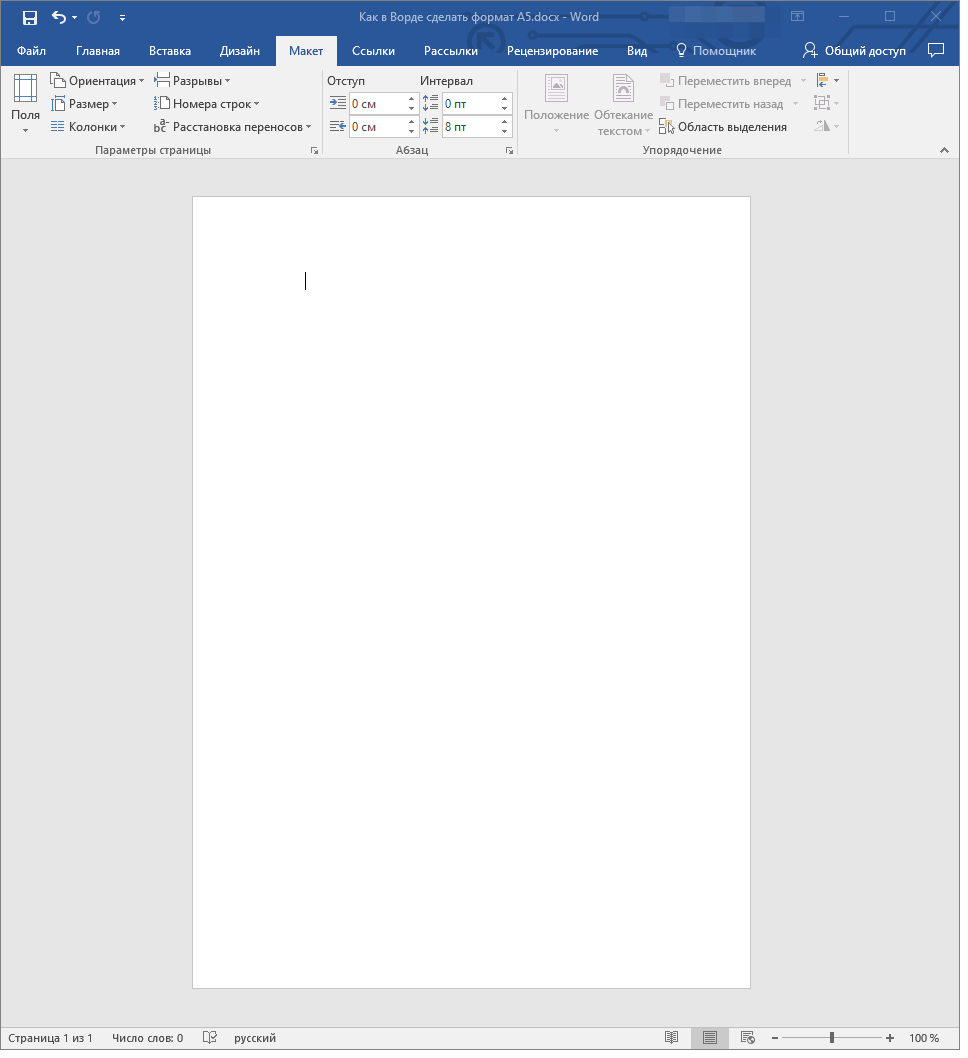
На этом можно закончить, теперь вы знаете, как в Ворде сделать формат страницы A5 вместо стандартного A4. Точно так же, зная правильные параметры ширины и высоты для любых других форматов, вы можете изменять размеры страницы в документе на любой необходимый, а то будет ли он больше или меньше, зависит исключительно от ваших требований и предпочтений.
Как печатать в формате а5
Распечатка документов в программе Microsoft Word настроена в основном для бумаги формата А4. Поэтому при печати брошюр либо многостраничных документов в формате А5 лучше использовать дополнительные приложения.
Статьи по теме:
- Как печатать в формате а5
- Как напечатать без полей
- Как напечатать на листе 2 страницы
Вам понадобится
- — Microsoft Word.
Инструкция
Введите текст документа, который необходимо распечатать на формате А5. В параметрах страницы установите размер листа А4. Все страницы документа должны находиться в одном файле, чтобы распечатать текст в виде брошюры. При необходимости устанавливайте между разделами документа разрывы страницы с помощью меню «Вставка» – «Разрыв» либо комбинации клавиш Ctrl+Enter. Добавьте при необходимости нумерацию страниц с помощью команды «Вставка» – «Номера страниц».
Перейдите по ссылке http://fineprint.com/release/fp625.exe, чтобы загрузить и установить драйвер для принтера Fine Print. Это виртуальный принтер, который перехватывает отправляемые на печать данные, с использованием собственного интерфейса выполняет дополнительное форматирование и управление документом. Данный принтер позволяет разместить на одном листе до восьми страниц и распечатать их в формате книги. Вам не нужно думать, как правильно поместить части документа для печати. FinePrint сделает это автоматически и лишь будет отдавать вам команды для распечатки и переворота страниц в нужном направлении.
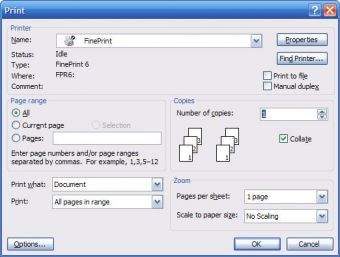
Установите драйвер, чтобы выполнить распечатку документа в формате А5. Выполните команду «Файл» – «Печать». В диалоговом окне печати выберите принтер Fine Print, далее при первом запуске данного драйвера вам необходимо будет распечатать тестовую страницу, чтобы выполнить настройку драйвера.
Следуя указаниям мастера, выполните распечатку документа. Далее запомните, в каком порядке происходит печать документа на А5 и выполните печать своего документа. В настройках печати укажите формат документа «Буклет» и щелкните по кнопке «Печать».
Далее следуйте указаниям программы, распечатайте документ на одной стороне листа, затем после появления сообщения о том, что необходимо перевернуть бумагу, положите ее в лоток и щелкните «ОК».
- как печатать документ
Совет полезен?
Статьи по теме:
- Как распечатать документ
- Как напечатать 2 листа на одном
- Как напечатать текст на принтере
Добавить комментарий к статье
Похожие советы
- Как распечатать страницу
- Как напечатать одну картинку на листе
- Как распечатать книгу на принтере
- Как распечатать текст в виде книги
- Как напечатать постер
- Как в Word сделать брошюру
- Как напечатать документ
- Как печатать без полей
- Как печатать в microsoft word
- Как распечатывать документ без полей
- Как отпечатать на принтере
- Как распечатать в большом формате
- Как распечатать книгу
- Как задать область печати
- Как распечатать документ книжкой
- Как напечатать на одном листе две страницы
- Как установить поле страницы
- Как напечатать плакат на принтере
- Как в принтер вставлять фотобумагу
- Как распечатать две страницы на одном листе
- Как напечатать книгу на принтере
- Как распечатать большое изображение
- Как распечатать буклет
- Как сделать из документа книгу