Как, при использовании Discord, убрать шум в микрофоне
Некоторые пользователи приложения Discord жалуются на низкое качество звука в микрофоне. В процессе работы в мессенджере у них появляются посторонние шумы, мешающие общению, прямым трансляциям. Чтобы устранить проблему необходимо изменить настройки или сделать ряд дополнительных шагов. Из этой статьи вы узнаете, как убрать шум в микрофоне в Дискорде всеми доступными способами.

Как выполнить настройки микрофона в Дискорде
Если микрофон начал фонить или шуметь, пользователю следует выполнить ряд действий:
- Заходите в мессенджер, проходите авторизацию, указав секретный пароль, личный логин.
- Переходите в раздел под названием Голос и видео».
- Проверяете указание правильного микрофона в пункте «Устройство ввода».
- Кликаете по клавише проверки, говорите несколько слов.
- Если звук воспроизводится четко, без посторонних шумов, изменяете по голосу параметры активации.
- Переходите в режим рации.
- Снимаете отметку с опции автоматического определения чувствительности микрофона.
- Задаете настройки в ручном режиме.
- Включаете функцию шумоподавления, которая не только устраняет посторонние звуки, но и повышает качество общения.
- Находите раздел «Обработка голоса».
- Тапаете по клавишам «Шумоподавление», «Эхоподавление».
- Устанавливаете нужные параметры по разделам «Автоматическая регулировка усиления», «Расширенная активация».
Это интересно: Если приложение не обнаруживает из микрофона звук, пользователь должен проверить в настройках, включена ли опция, позволяющая показывать предупреждение о дефектах.

Как убрать шум в микрофоне в Discord
Если изменение настроек не дало результата пользователю нужно:
- Провести диагностику проблем. Находите панель инструментов, тапаете по клавише с изображением динамика. Выбираете опцию «Обнаружить проблемы со звуком». После завершения анализа система отобразит все дефекты, укажет на способы их устранения.
- Проверьте наличие драйверов для микрофона. Можно их удалить из операционной системы, после чего заново записать и установить.
- Проверьте величину усиления. Заходите в меню «Realtek». Переходите в подраздел «Микрофон», устанавливаете отметки в окошках опций «Подавление шума», «Подавление эха». После завершения активации следует проконтролировать, чтобы величина усиления не превышала 10дБ.

Это важно: Проверьте на компьютере усиление уровней, так как многие пользователи самостоятельно активируют опции, усиливающие звук из микрофона. Заходите в меню «Пуск», находите функцию «Звук». Переходите в подраздел «Запись», выбираете клавишу с изображением микрофона. Кликаете по кнопке 2 раза, после чего осуществляете вход в нужную секцию, где отключаете опцию усиления.
Частые вопросы:
- Как включить звук при демонстрации экрана в Дискорд Онлайн
- Как в Discord использовать телефон в качестве микрофона
- Как в Discord включить звук на демке
- Что такое Дискорд Онлайн, и как им пользоваться
Как убрать дискорд при записи видео Nvidia experience?
В этой программке по идее никак не убрать, в обс можно кинуть звук игры на отдельный источник и включить его прослушивание, записывать тоже его, таким образом ты будешь слышать, что происходит в игре в и дискорде, но запись будет только игры.
Похожие вопросы
Ваш браузер устарел
Мы постоянно добавляем новый функционал в основной интерфейс проекта. К сожалению, старые браузеры не в состоянии качественно работать с современными программными продуктами. Для корректной работы используйте последние версии браузеров Chrome, Mozilla Firefox, Opera, Microsoft Edge или установите браузер Atom.
Как передавать звуки Discord

Во время трансляции можно передавать другим пользователям или отключать звуки Дискорд, тем самым повышая комфорт нахождения в стриме. Но, несмотря на удобство настроек, многие путаются в вопросе или сталкиваются с ситуацией, когда звуковое сопровождение пропало или нет системных сигналов. Ниже рассмотрим правила настройки и способы устранения неисправности.
Включение звука Discord на ПК, телефоне и в браузере
Для начала разберемся, как включить звук в Дискорде на смартфоне, компьютере и браузерной версии программы. Принцип действия во всех случаях почти идентичный, поэтому приведем общую инструкцию:
-
- Войдите в приложение на телефоне или ПК.
- Найдите значок шестеренки слева внизу возле имени профиля.

- Перейдите в раздел Голос и видео .

На следующем этапе выставьте необходимые настройки — установите устройство ввода и вывода, проверьте микрофон, выберите активацию по голосу или режим рации. При желании громкость микрофона и звуковые эффекты можно вообще отключить. Ниже имеются другие параметры звучания в Дискорд — подавление эха и шума, автоматическое регулирование усиления, приглушение приложений и т. д. Все параметры собраны в одном разделе, что позволяет регулировать звуковое сопровождение на смартфонах, ПК или в веб-версии программы.
Передача системных звуков
Следующий момент, требующий рассмотрения — как передавать системные звуки в Discord. Здесь алгоритм действий почти такой же:
- Войдите в приложение Дискорд.
- Жмите на символ шестеренки внизу экрана ( Настройки ).
- Войдите в меню Голос и видео .
- Найдите раздел Приглушение приложений . Эта опция уменьшает громкость системных звуков на определенный процент, когда кто-то говорит. Когда тумблер находится в положении 0, эта опция отключена.
- Выберите необходимые позиции для приглушения системных звуков — когда я говорю или кода другие говорят.

В дальнейшем можно включать или отключать системные звуки Дискорд путем изменения положения ползунка. Также доступна точечная регулировка при выборе какого-то промежуточного положения.
Включение музыки в Discord
Много вопросов касается того, как включить звук музыки с компьютера в Дискорде. Здесь важно понимать, что любое музыкальное приложение потребляет много ресурсов и может снизить быстродействие ПК. В случае с Discord все проще, ведь приложение потребляет меньше энергии. Для проигрывания музыки можно использовать специальную программу или бота.
Настройка с помощью Virtual Audio Cabel:
- установите упомянутую утилиту;
- в настройках звука найдите канал Line 1 и выберите его;
- откройте музыкальный плеер в настройках и установите воспроизведение через главный микшерный канал;
- войдите в Дискорд и перейдите в настройки;
- в параметрах Голос и видео установите устройства ввода Line 1.
Теперь можно включать музыку и передавать ее в трансляции. Минус в том, что такой способ не дает одновременно общаться по микрофону.
С применением программы-бота:
- отыщите в Сети хорошего звукового бота;
- добавьте его на сервер;
- активируйте программу-бота.
Принципы управления могут различаться, поэтому с ними необходимо разбираться по отдельности.
Проблемы со звуком
Многие пользователи сталкиваются с ситуацией, когда звук не передается в Дискорде. К примеру, не работает микрофон. Причин может быть несколько — неисправность устройства или сбои в настройках.
Сделайте следующие шаги:
- Сбросьте и перезапустите приложение.
- После запуска Дискорд перейдите в меню настроек, а далее Голос и видео.
- Сбросьте голосовые настройки.
- Установите в качестве устройства ввода девайс, которое на данный момент применяется в Дискорд.

Если возникли проблемы с внешним микрофоном, сделайте следующее:
- Проверьте, чтобы разъемы на 3,5 мм или USB были надежно подключены к ПК.
- Убедитесь, что звук включен на аппаратном уровне.
- Обновите аудио и системные драйвера, чтобы на ПК была установлена только последняя версия.
- Убедитесь в правильности работы звуков Дискорд путем нажатия на кнопки Активация по голосу или Активация по нажатию.
Если эти действия не решили проблему, попробуйте еще раз перезапустить приложение и сбросить настройки. После этого сделайте следующее:
- Войдите в настроечный раздел, Голос и видео , а там переведите тумблер Включить обслуживание пакетов с высоким приоритетом в левую сторону.
- Подключите микрофон к доступным разъемам и запустите Дискорд от имени администратора.

При отсутствии результата свяжитесь со службой поддержки по ссылке support.discordapp.com/hc/ru/requests/new. В своем обращении укажите, какие действия уже были сделаны, и в чем именно заключается неисправность.
Если возникают трудности при трансляции, во время демонстрации экрана найдите тумблер Sound и переведите его в правую сторону. При наличии Стерео микшера войдите в раздел Голос и видео (пользовательские настройки Дискорд) и установите этот девайс в качестве устройства для ввода. Минус в том, что при таком варианте микрофон в Дискорд не будет работать.
Итоги
В ситуации, когда не слышен звук отключения Дискорда или системные звуки, начните с перезагрузки программы. На следующем шаге проверьте настройки, которые в большинстве случаев являются причиной неправильной работы приложения. Если решить проблему своими силами не удается, всегда можно обратиться в службу поддержки, а также к другим пользователям программы на форумах или сайтах по интересам.
Как работает режим рации в Дискорде?
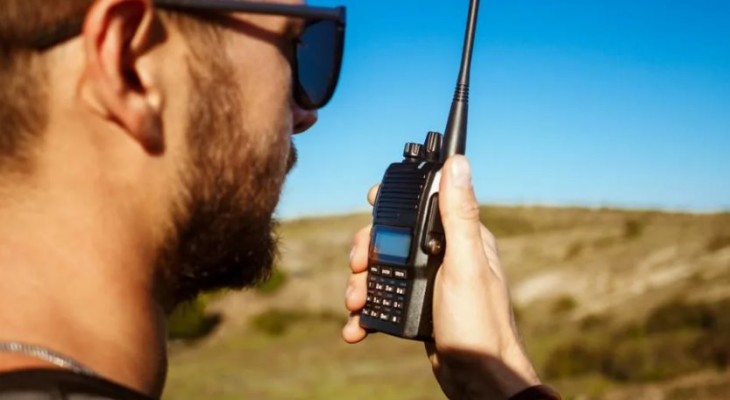
Режим рации в Дискорде – очень удобная опция, позволяющая регулировать аудио! Включайте звук тогда, когда сами этого захотите. Никто не услышит ни единого постороннего шороха, ведь ваш микрофон надёжно защищён. Как пользоваться, как включить и отключить – обо всем подробно расскажем в этом обзоре.
Что это
Эффект рации для микрофона в Дискорде – это отнюдь не помехи и позывные. Говорить: «Приём» не придётся! Это специальный режим общения, позволяющий активировать голосовой ввод только после нажатия определённой клавиши. По другому он называется PPT или Push-to-Talk, то есть «Нажать, чтобы сказать».
Как это работает? Объясняем простыми словами! Когда вы общаетесь на серверах (в голосовых каналах), вас слышат все пользователи. Если вы не хотите, чтобы каждый звук был слышен участникам сервера, можно отключить постоянную передачу аудио.
По умолчанию в мессенджере включена опция активации по голосу. Как только вы начнёте говорить, система включится и будет передавать звук на сервер. Иногда микрофон может среагировать на слишком громкие посторонние звуки – тогда передача аудио начнётся вне зависимости от вашего желания.
Чтобы этого избежать, используют эффект рации для Дискорда. Вас услышат только тогда, когда вы сами этого захотите. Звук с вашего устройства пойдёт только после нажатия определённой кнопки – это вы решаете самостоятельно.
Хотите узнать больше? Читаем дальше!
У нас есть интересные статьи о Твиче. Читайте ботах для Твича.
Как включить и настроить
Следующий важный вопрос – как включить режим рации в Дискорде? Этой опцией можно воспользоваться как на мобильных устройствах, так и в десктопной версии и при подключении через браузер.
Обратите внимание! Если вы пользуетесь веб-версией мессенджера, активация через кнопку будет работать только при условии, что вы открыли соответствующую вкладку. Если вы находитесь на другой странице, кнопка включения звука не сработает.
Попробуем разобраться, как сделать режим рации в Дискорде? Это очень легко!
На компьютере (в десктопе и веб-версии):
- Найдите иконку шестерёнки (настройки пользователя) на нижней панели;

- Через меню слева перейдите к вкладке «Голос и видео» ;
- Отыщите блок «Режим ввода» и поставьте отметку в чекбоксе «Режим рации».

- Нажмите на иконку с аватаром внизу справа;
- Найдите вкладку «Настройки приложения» и перейдите к подразделу «Голос и видео» ;

- Во вкладке «Ввод» вы можете выбрать режим ввода – просто нажмите на соответствующее название.


Подробнее про настройки
А теперь немного о том, как настроить режим рации в Дискорде! Сначала поработаем в десктопном приложении (или веб-версии).
На странице выбора режима ввода сразу появятся нужные настройки – достаточно отметить галочкой соответствующую опцию.
1. «Сочетание клавиш»
В эту строку вам нужно будет ввести комбинацию кнопок, которые активируют голосовой ввод. Просто нажмите на кнопку «Установить» и кликните по соответствующим значкам на клавиатуре. Как только закончите редактирование, жмите «Сохранить».
2. «Задержка отключения»
Здесь вы можете двигать ползунок – от 0 миллисекунд до 2 секунд. Выбранное вами значение – это время, которое следует за отключением голосового ввода. Когда вы решите отключиться, аудио какое-то время будет воспроизводиться. Ваша задача – выбрать этот промежуток.

Отключение
Отсюда закономерный вопрос – а как отключить режим рации в Дискорде? Достаточно просто повторно нажать на выбранное вами сочетание кнопок на клавиатуре. Все элементарно! Кликаете один раз, чтобы включить – и второй раз, чтобы отключить.
Когда вы выбираете режим рации в Дискорде на телефоне, соответствующего окна настроек не будет. Вы можете лишь отрегулировать громкость, включить шумо- и эхоподавление, но не более.
Не удивляйтесь! При подключении к голосовому каналу любого сервера на нижней панели появится иконка включения нужного режима. Чтобы начать говорить, нажмите на кнопку и удерживайте её!
Пока аудио идет, ваш аватар будет подсвечен зеленым. Как только вы уберёте палец, чтобы отключить запись, зеленая подсветка пропадет автоматически. Вот как убрать звук рации в Дискорде на смартфоне.
Пожалуй, это все, что нужно знать пользователю, который сам хочет управлять микрофоном! Вы можете сами решать, что будут слышать другие – и говорить только тогда, когда действительно захочется. Мы рассказали все о том, как работает режим рации в Дискорде – пора опробовать его на практике! Настройте уведомления в Дискорде с помощью нашей статьи.