Разблокировать PDF
Безопасность файлов очень важна. Если вы хотите разблокировать PDF-документ, используйте надёжный сервис. Такой как PDF2Go. Здесь вы можете снять пароль с PDF-файла в два счёта.
Перетащите файлы сюда
Выберите файл
Начать
Публикация рекламы
300,000+ пользователей

18,000+ пользователей
Оставайтесь на связи:
Как снять пароль с PDF-файла без специальной программы?
- Загрузите PDF-документ, защищённый паролем.
- Введите пароль PDF-файла.
- Нажмите «Установить пароль»
- Нажмите «Начать».

Онлайн-сервис для разблокировки PDF-файлов
бесплатно в любом месте
Как снять пароль с PDF-файла
Всё просто! Вам нужен PDF-файл, который вы хотите разблокировать, и, конечно, пароль. Мы можем разблокировать PDF, только если вы знаете пароль.
Загрузите защищённый PDF: перетащите документ, укажите путь к файлу на устройстве или дайте ссылку на облачное хранилище. Затем введите пароль. Вот и всё — после ввода мы снимем пароль с файла.
Затем нажмите на кнопку «Отправить пароль».
Скачайте свой файл
Устанавливать приложение PDF2Go не надо: просто скачайте разблокированный PDF-файл. Больше ничего не требуется.
Таким образом, вам не грозят вредоносные программы или вирусы, которые можно подцепить при скачивании или установке приложения из сети.
Позаботьтесь о безопасности: используйте онлайн-сервис.
Зачем снимать пароль?
Пароль ограничивает доступ к PDF-документу: только те, у кого есть пароль, могут открыть файл. Как быть, если вы хотите обеспечить быстрый доступ к документу, которым не собираетесь ни с кем делиться?
Вы можете разблокировать PDF-файл при помощи онлайн-студии PDF2Go!
Безопасность и защита файлов
Хотите снять пароль с PDF-файла, но беспокоитесь о безопасности документа? Не беспокойтесь, мы обо всём позаботимся. PDF2Go гарантирует безопасную загрузку и автоматическую обработку файлов.
Конечно, все права на разблокированный PDF-документ сохраняются за вами, а не переходят сервису PDF2Go. Остались вопросы? Ознакомьтесь с Политикой конфиденциальности.
Только для PDF-файлов
Функция разблокировки работает только с документами Adobe. Размер файла и количество страниц не имеют значения. Снять пароль можно с PDF-файла, который содержит текст, изображения и другие элементы!
Документы:
Разблокировка PDF онлайн
PDF2Go — это онлайн-сервис. Вы можете разблокировать PDF-файл не только с домашнего компьютера, но и с любого другого устройства, где бы вы ни находились.
Неважно, каким устройством вы пользуетесь: будь то планшет, телефон или компьютер — вы всегда можете снять пароль с PDF-файла, подключившись к сети.
Оцените инструмент 4.5 / 5
Чтобы оставить отзыв, преобразуйте и скачайте хотя бы один файл
Разблокировать PDF без пароля | Удаление пароля из файлов PDF [реальное решение 2022]
Как разблокировать pdf без пароля? Вы ищете способ открыть зашифрованные файлы PDF без пароля? В этой статье вы узнаете, как открыть PDF-файл, защищенный паролем, без пароля тремя полезными способами с помощью Google Chrome, Adobe Acrobat и бесплатного онлайн-инструмента для удаления паролей PDF. Кроме того, профессиональная программа восстановления данных рекомендуется в качестве дополнительной помощи для восстановления потерянных PDF-файлов.
Откройте зашифрованный PDF-файл с помощью Adobe Reader:
Шаг 1. Найдите и откройте зашифрованный файл PDF. Щелкните по нему правой кнопкой мыши и выберите «Открыть с помощью».
Шаг 2. Нажмите «Выбрать другое приложение», откройте файлы PDF с помощью Adobe Reader или Adobe Acrobat, затем нажмите «ОК».
Шаг 3. Если Adobe Reader запросит пароль, введите его. Теперь вы можете открывать и просматривать зашифрованные файлы PDF.
В целом мы предлагаем 3 способа разблокировки PDF без пароля. В следующей таблице представлен краткий обзор методов открытия PDF-файлов без пароля.
| Рабочие решения | Пошаговое устранение неполадок |
|---|---|
| Решение 1. Используйте Adobe Acrobat | Откройте зашифрованный или заблокированный файл PDF в Adobe Acrobat. Нажмите «Файл» и откройте «Свойства» . Все шаги |
| Решение 2. Используйте сервис для удаления пароля | Перейдите на сайт Smallpdf. Нажмите «Choose file» (Выбрать файл) и загрузите зашифрованный PDF-файл . Все шаги |
| Решение 3. Используйте Google Chrome | Выберите зашифрованный PDF-файл. Щелкните по нему правой кнопкой мыши и выберите «Открыть с помощью» браузера Chrome . Все шаги |
«Привет, вы знаете, как расшифровать зашифрованный PDF-файл без пароля? Несколько дней назад я зашифровал важный PDF-файл и не записал кодовое слово. Сейчас мне нужно использовать файл. Но я не могу получить к нему доступ. Вы знаете, как открывать зашифрованные PDF-файлы без пароля? «
- Если PDF-файл содержит конфиденциальное содержимое, пользователи могут зашифровать его, чтобы защитить содержимое этого файла от несанкционированного редактирования, открытия, копирования и печати.
- Кроме того, иногда пользователи получают файл PDF, который необходимо разблокировать паролем, прежде чем они смогут его прочитать.
- Обычно вы можете расшифровать зашифрованный PDF-документ с помощью ключа и затем легко отредактировать этот документ.
Однако, это происходит примерно так же, как показано в сценарии: пользователи забывают пароль PDF-файла и не могут его открыть. Не волнуйтесь. На этой странице представлены три наиболее часто используемых способаоткрытия зашифрованных файлов PDF без пароля. Кроме того, здесь рекомендуется надежное программное обеспечение для восстановления потерянных файлов PDF..
Как восстановить удаленные или утерянные файлы PDF
EaseUS Data Recovery Wizard — это первоклассный инструмент для восстановления данных, который позволяет восстанавливать утерянные документы в несколько кликов, включая файлы Microsoft Word, Excel, PPT, PDF, CWK, HTML и другие.
Программное обеспечение EaseUS для восстановления PDF
- Восстанавливает потерянные фотографии, видео, аудиофайлы и более 1000 других типов файлов
- Восстанавливает файлы с SD-карты, HDD, SSD, очищенной корзины, карты памяти, USB-накопителя, цифровой камеры и видеокамеры
- Поддерживает восстановление данных при внезапном удалении, повреждении жесткого диска, вирусной атаке, потере раздела, сбое системы и т. п.
Загрузите мастер восстановления данных EaseUS и выполните три следующих шага для восстановления потерянных данных.
1. Загрузите и установите на свой компьютер EaseUS Data Recovery Wizard.
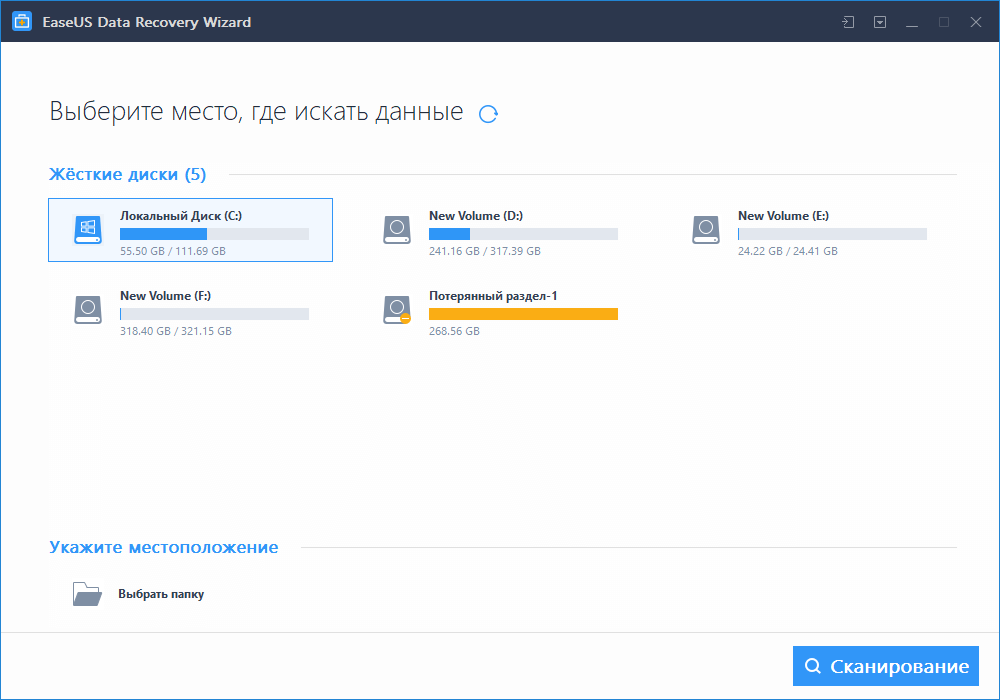
2. Используйте установленную программу для поиска и восстановления потерянных данных. Выберите раздел диска или папку, из которой «пропали» ваши данные. Затем нажмите кнопку «Сканировать».
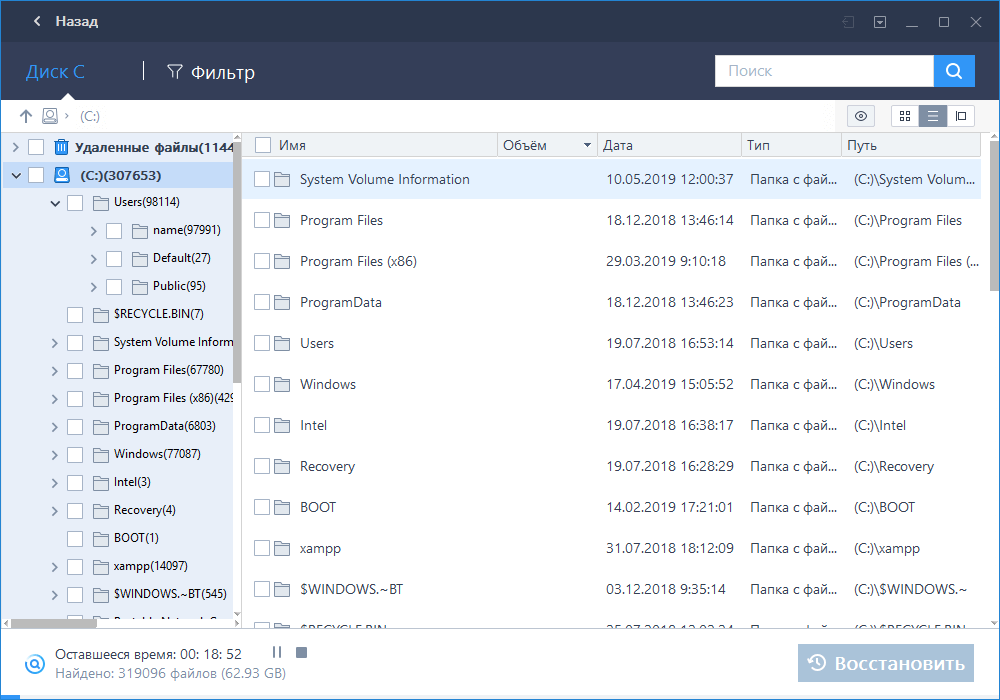
3. Когда сканирование будет завершено, найдите в списке результатов нужные вам файлы и папки.
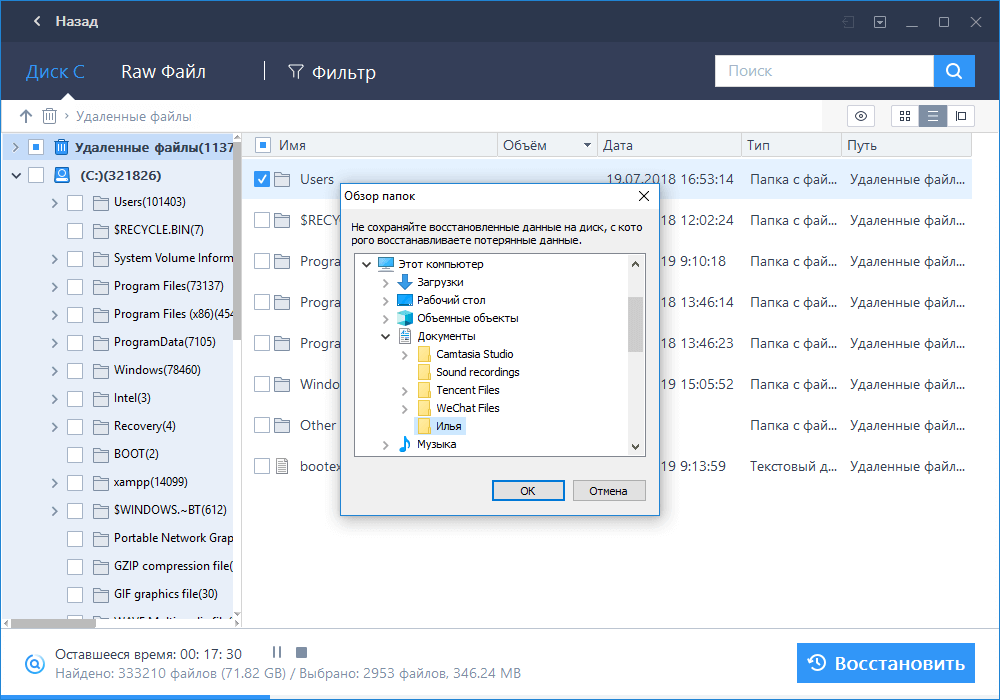
Выберите их и нажмите кнопку «Восстановить». При выборе места для сохранения восстановленных данных не следует использовать тот же диск, который вы сканировали!
Как открыть PDF без пароля тремя способами
Если у вас нет пароля, возможно, вы не сможете удалить пароль из файла PDF. Вы можете попробовать все следующие решения, пока не сможете открыть зашифрованные файлы PDF. Ознакомьтесь с таблицей, в которой описаны основные характеристики этих трех решений.
| Сравнение | Adobe Acrobat (рекомендуется) | Бесплатный онлайн-сервис по удалению паролей | Google Chrome |
|---|---|---|---|
| Степень успеха | Высокая | Высокая | Низкая |
| Информационная безопасность | Да | Да (безопасная обработка вашей информации). | Не уверены |
| Подходящие пользователи | Пользователи Adobe Acrobat | Поклонники онлайн-инструментов | Предпочитающие ручной способ без дополнительного программного обеспечения |
| Бесплатно или платно | Платно | Бесплатно | Бесплатно |
1. Разблокируйте зашифрованный PDF без пароля с помощью Adobe Acrobat
Шаг 1. Откройте зашифрованный или заблокированный файл PDF в Adobe Acrobat.
Шаг 2. Щелкните «Файл» и откройте «Свойства».
Шаг 3. Теперь нажмите «Сведения о правах» и откройте вкладку «Защита». Отметьте опцию «Без защиты».
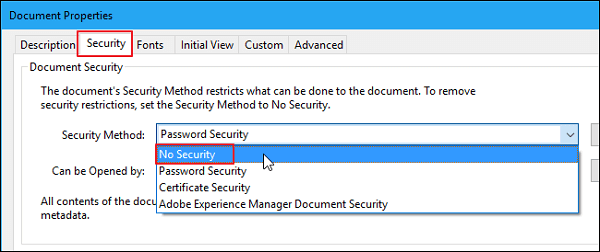
Шаг 4. Щелкните в меню «Удалить пароль в методе безопасности». Тогда пароль будет удален из исходного PDF-файла.
Шаг 5. Сохраните файл PDF и откройте файл.
2. Удалите пароль из файлов PDF с помощью бесплатного онлайн-сервиса удаления паролей PDF.
При поиске в веб-браузере вы можете найти множество доступных средств для удаления паролей из файла PDF. Вы можете выбрать инструмент с высокой репутацией и надежностью, чтобы избежать кражи или повреждения данных. SmallPDF — это бесплатный онлайн-сервис, который помогает с легкостью открыть зашифрованный файл PDF.
Совет: Мы не можем гарантировать, что упомянутая здесь программа для удаления паролей из файлов PDF не имеет проблем с безопасностью. Мы настоятельно рекомендуем вам сначала выбрать тот инструмент, которому вы доверяете, чтобы быть на 100% уверенным в безопасности.
Шаг 1. Перейдите на сайт Smallpdf.
Шаг 2. Нажмите «Choose file» (Выбрать файл) и загрузите зашифрованный PDF-документ.
Шаг 3. Затем нажмите «Unlock PDF!» (Разблокировать PDF!). И дождитесь завершения процесса. Как только ограничение пароля будет снято с файла PDF, скачайте его, чтобы сохранить локально. Теперь вы можете получить доступ к PDF-файлу и открыть его без пароля.

3. Откройте зашифрованный PDF-файл с помощью Google Chrome.
Шаг 1. Выберите зашифрованный PDF-файл. Щелкните по нему правой кнопкой мыши и выберите «Открыть с помощью» браузера Chrome.
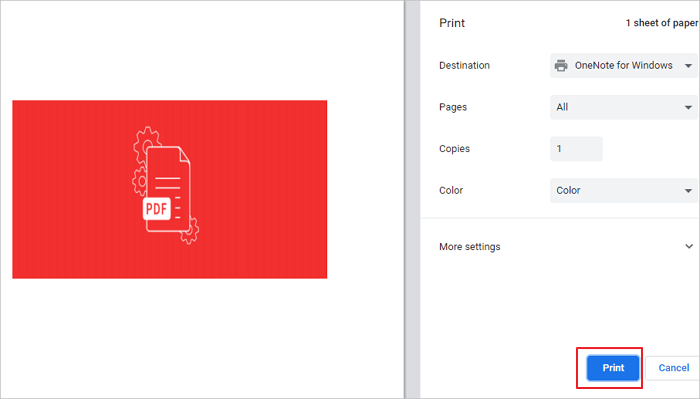
Шаг 2. Щелкните по PDF-файлу правой кнопкой мыши и выберите «Печать».
Шаг 3. Выберите опцию Microsoft Print to PDF и нажмите Печать. Теперь вы можете открыть зашифрованный PDF-файл без пароля.
В заключение
Надеемся, что, попробовав описанные выше методы, вы сможете открыть зашифрованный PDF-файл без пароля. Google Chrome и Adobe Acrobat — это безопасные способы разблокировать PDF без пароля. Затем вы можете сохранить файл для повторного использования.
Чтобы защитить свои PDF-файлы, помимо шифрования, вы также можете регулярно создавать резервные копии файлов. Если вы не хотите делать это самостоятельно, вы можете прибегнуть к программе резервного копирования по расписанию для автоматического резервного копирования ежедневно, еженедельно или ежемесячно. Но, если вы потеряете свой PDF-файл из-за неосторожного удаления, не беспокойтесь, вы можете легко восстановить потерянные файлы с помощью профессиональной программы восстановления данных.
Часто задаваемые вопросы по теме «Как открыть зашифрованный PDF-файл»:
Вот еще несколько вопросов, связанных с тем, как открыть зашифрованный файл PDF. Проверьте ответы, если у вас такие же проблемы.
Как расшифровать PDF-файл?
- Откройте Adobe Acrobat, нажмите «Инструменты» в верхней части окна программы.
- Выберите «Защита» > «Шифрование», а затем нажмите «Удалить защиту». Нажмите «ОК», чтобы подтвердить и удалить шифрование.
- Acrobat может запросить пароль. Если да, введите его и нажмите «ОК».
Как открыть зашифрованный файл PDF?
Открыть зашифрованный PDF-файл с помощью Adobe Reader:
Шаг 1. Найдите и откройте зашифрованный файл PDF. Щелкните по нему правой кнопкой мыши и выберите «Открыть с помощью».
Шаг 2. Нажмите «Выбрать другое приложение», откройте файлы PDF с помощью Adobe Reader или Adobe Acrobat, затем нажмите «ОК».
Шаг 3. Если Adobe Reader запросит пароль, введите требуемый пароль. Теперь вы можете открывать и просматривать зашифрованные файлы PDF.
Как загрузить зашифрованный PDF-файл?
Вы можете найти сайт, который позволяет вам разблокировать и загрузить зашифрованный файл PDF. Обычно вы можете нажать «Обзор» или «Выбрать файл» на главной странице. Затем в открывшемся окне обозревателя файлов найдите зашифрованный файл PDF на жестком диске и нажмите «Открыть» или «Загрузить».
Как разблокировать PDF без пароля Mac?
Открыть PDF без пароля на Maс:
- Щелкните «Файл» > «Печать».
- Внизу диалогового окна «Печать» нажмите кнопку «PDF» и выберите «Сохранить как PDF».
Как разблокировать зашифрованный PDF-файл с Google Диска?
- Загрузите зашифрованный PDF-файл на Google Диск.
- Дважды щелкните файл PDF, введите свой пароль и нажмите «ОК». Щелкните «Отправить».
- Нажмите «CTRL + P», чтобы открыть окно «Печать».
- Под целевым принтером выберите «Сохранить как PDF».
- Загрузите файл PDF на свой компьютер.
Последние статьи — Также в программе EaseUS
Как Открыть PDF-файл, Защищенный Паролем
В наши дни существует ряд платформ, которые поставляются с паролями для повышения безопасности. Человеческий мозг не способен запомнить все пароли. То же самое могло произойти и с паролями PDF. PDF — это самый популярный формат файлов, используемый людьми для обеспечения конфиденциальности и защиты своего содержимого. И для повышения безопасности люди навязывают им пароли. Но если они забудут пароль pdf, им будет сложно открыть файлы PDF, защищенные паролем. В этой статье мы обсудим все решения, которые помогут вам узнать, как открыть защищенный паролем PDF-файл, если вы забыли пароль.
Существует множество методов, которые вы можете использовать для открытия PDF-файлов, защищенных паролем, если вы забыли их пароли. Ниже приводится список решений.
- Метод 1. Откройте PDF-файл, Защищенный Паролем, С Помощью Adobe Acrobat Pro DC
- Метод 2. Открыть PDF Без Пароля С Помощью PassFab Для PDF
- Метод 3. Откройте Защищенный PDF-файл В Браузере Chrome
- Метод 4. Попробуйте Напомнить Забытый Пароль К PDF-файлу
Метод 1. Откройте PDF-файл, Защищенный Паролем, С Помощью Adobe Acrobat Pro DC
Adobe Acrobat Pro DC — одна из программ, способных открывать защищенные файлы PDF без паролей. Очевидно, вы можете сделать это с помощью платной версии инструмента, поэтому это будет дорого вам, если вы потеряете или забудете свой пароль. Ниже приведены шаги по использованию этого инструмента.
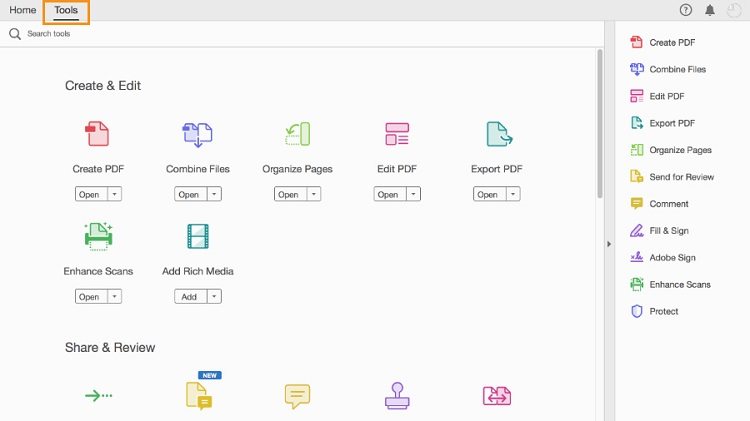
- Запустите программу после загрузки и настройки.
- Откройте PDF-файл, к которому вы хотите получить доступ.
- Перейдите к значку «Защищенный замок» и нажмите «Настройки безопасности».
- Выберите вариант «Нет безопасности» из приведенного ниже списка.
Примечание: После завершения процесса вы легко получите доступ к файлу PDF без пароля. Единственным недостатком этого инструмента является то, что он дорогостоящий, работает только с операционной системой Windows и может взламывать пароли файлов PDF, которые поддерживаются или создаются в Adobe Acrobat reader.
Метод 2. Открыть PDF Без Пароля С Помощью PassFab Для PDF
PassFab for PDF — один из стандартных инструментов для разблокировки паролей файлов PDF. Инструмент легко доступен на официальном сайте PassFab и доступен как для Windows, так и для Mac. Так что вам не нужно беспокоиться о совместимости, если вы используете PassFab. Инструмент всегда обеспечивает точные результаты и использует передовые технологии для открытия файлов PDF, если вы забыли пароль. Давайте обсудим руководство по использованию инструмента, чтобы научиться открывать PDF без пароля.
-
01 Запустите PassFab для PDF. Вы попадете на такой экран.
Скачать бесплатно Для Win 10/8.1/8/7/XP
Безопасная загрузка
КУПИТЬ СЕЙЧАС
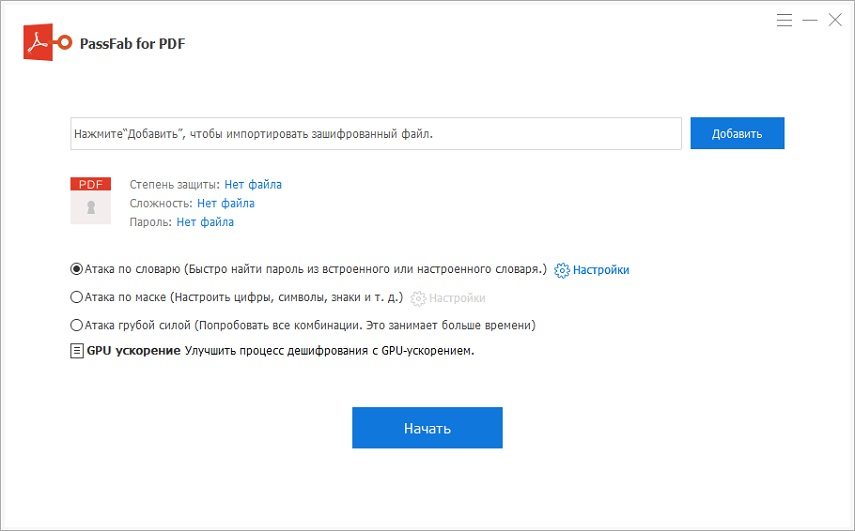
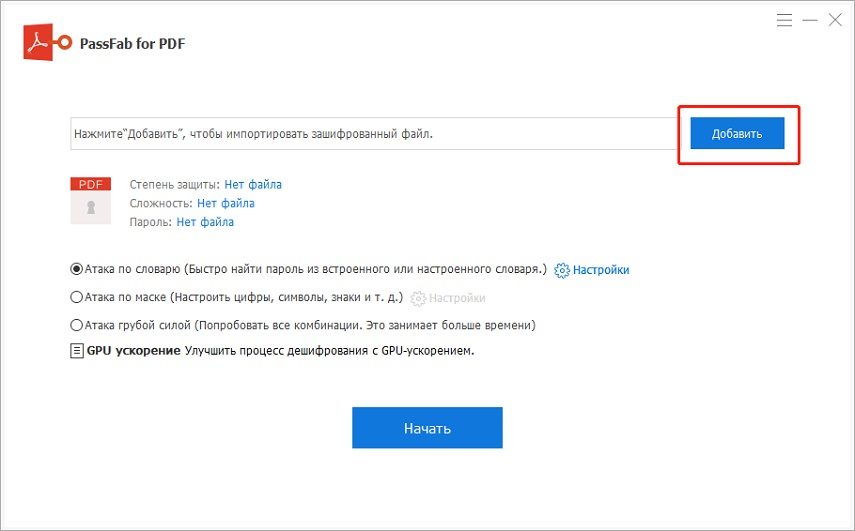
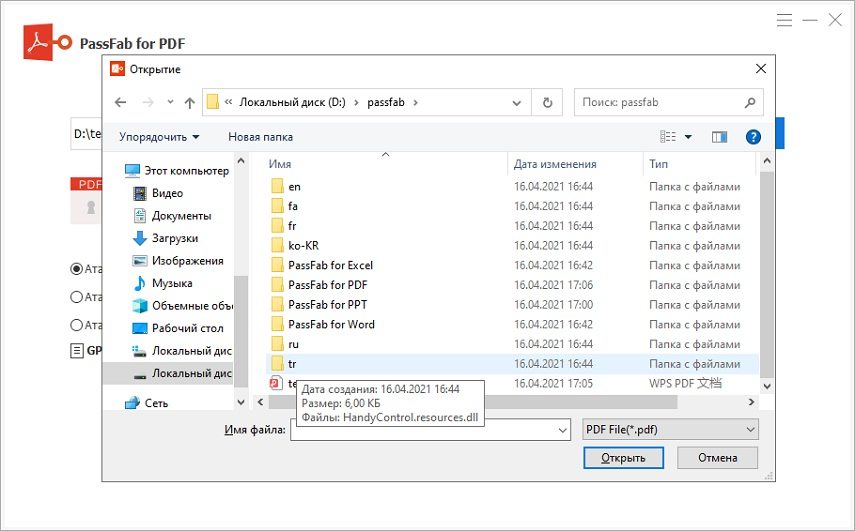
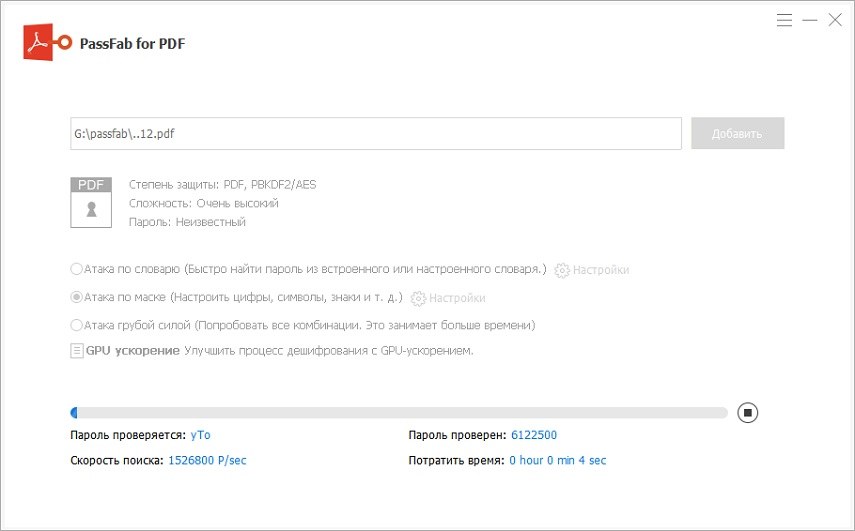
Примечание: Существует 3 типа атаки паролей PDF, которые вы можете использовать для расшифровки. Одна из них — атака по словарю, одна — это грубая сила с атакой по маске, а последняя — это грубая сила. Вы можете настроить параметры атаки по словарю и грубой силы с атакой по маске.
Атака по словарю: режим по умолчанию — атака по словарю. Если вы уверены, что пароль для целевого PDF-файла является вашим собственным, часто используемым, попробуйте ввести его в файл .txt, а затем вставьте его в программное обеспечение. Он быстро найдет нужный.
Грубая сила с атакой по маске: это работает, когда вы можете запомнить любую подсказку о пароле PDF, такую как символы, длину или даже числа. Вы можете настроить параметры грубой силы с маской, введя длину пароля, набор символов или набор аффиксов.
Атака силы: это последний режим атаки, который может помочь вам вернуть пароль PDF, если вы не знаете пароль. На поиск пароля уйдет больше времени. В этих настройках он попробует все возможные способы подобрать правильную комбинацию.
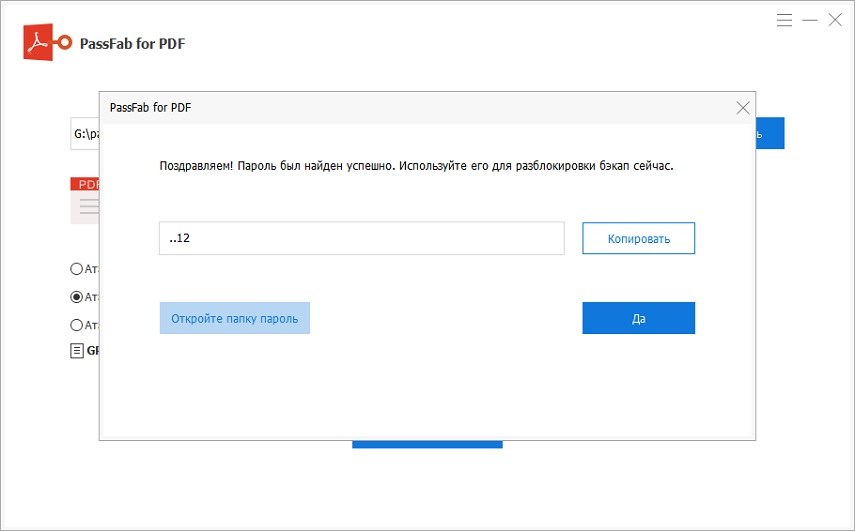
Метод 3. Откройте Защищенный PDF-файл В Браузере Chrome
Google Chrome также может помочь вам открыть защищенные файлы PDF, если вы забудете их пароль. Google Chrome не предоставляет никаких средств для открытия PDF-файлов, защищенных паролем, но люди используют некоторые хаки, которые в большинстве случаев работают для открытия PDF-файлов с помощью Google Chrome. Для этого сначала необходимо сохранить защищенный паролем PDF-файл на Google-диске. Следуйте приведенным ниже инструкциям, чтобы узнать, как открыть PDF-файл, защищенный паролем.
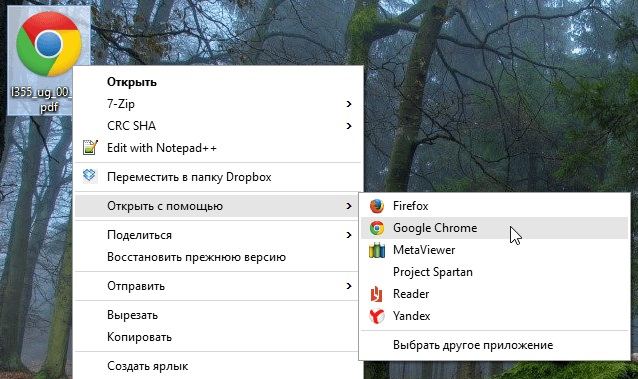
Шаг 1: Перетащите файл в Google Chrome, чтобы открыть файл.
Шаг 2: Попробуйте ввести пароль и нажмите кнопку ОК.
Шаг 3: Теперь откройте вкладку когнитивных функций и щелкните меню печати.
Шаг 4: Далее на левой панели нажмите кнопку «Изменить», доступную в пункте назначения.
Шаг 5: Выберите «Сохранить как PDF» и выберите новое место назначения для сохранения файла.
Примечание: В конце этого процесса вы можете легко получить доступ к файлу PDF, потому что Chrome сохранит ваш файл с нуля и без пароля. Этот метод не гарантирует точности. Иногда данные, имеющиеся в файле, получали повреждения. Итак, если вы также сталкиваетесь с чем-то подобным, вы можете использовать и другие альтернативы.
Метод 4. Попробуйте Напомнить Забытый Пароль К PDF-файлу
Если вы забыли пароль к PDF-файлу, который содержит важную информацию, вам следует попытаться запомнить пароли. Есть много общих шаблонов, которые человек использует в виде паролей. Итак, поскольку ваши шаблоны могут быть вашим паролем для конкретного файла PDF. Вам нужно нажать и попробовать все пароли, которые, по вашему мнению, можно использовать в качестве паролей. Ниже приведены некоторые распространенные шаблоны, которые люди обычно используют в качестве паролей, вы также можете попробовать их в процессе «нажмите и попробуй».
- Ваша дата рождения
- Ваше имя и дата рождения
- Номер вашего мобильного
- Номер мобильного телефона вашего любимого человека
- Твой псевдоним
- Адрес вашего дома или офиса
- Имя вашего питомца и дату его рождения
- Любимая еда
- Любимый учитель
Примечание: Есть еще много других комбинаций, которые вы можете попробовать исправить. Вы также можете попробовать свои базовые комбинации паролей, если они не соответствуют приведенному выше списку. А если у вас все равно не получается, подумайте о других методах решения проблемы.
Заключение
Пароли важны для защиты важных данных или информации от злоумышленников. По этой причине всегда рекомендуется хранить надежные и уникальные пароли для защиты файлов и учетных записей. Но иногда, когда мы забываем пароль к PDF-файлу, мы чувствуем, что нет решения, чтобы его взломать. Но это не правда. Все вышеперечисленные решения помогут вам, если вы застряли в подобной проблеме. PassFab for PDF — один из самых замечательных инструментов для открытия PDF-файлов, защищенных паролем, на случай, если вы забудете их пароль.
- Восстановить пароль открытия PDF
- 3 мощных режима восстановления пароля
- Поддержать всех версий Adobe Acrobat и любых других PDF-приложений.
Открыть защищенный ПДФ документ (имеющий Пароль и ограничения)
PDF-файлы являются наиболее часто используемыми документами во многих организациях для управления деловыми документами, ведения записей о клиентах или для отправки важных данных. Потому что эти файлы сохраняют формат документа лучше, чем любой другой формат файла. Более того, они могут быть защищены с помощью ограничений и пароля, чтобы никто не мог злоупотреблять содержимым файла. Но иногда пользователям нужно удалить защиту паролем из PDF, чтобы они могли открыть защищенный pdf без пароля. Потому что вводить пароль каждый раз хлопотно и отнимает много времени. Поэтому, рассматривая все вещи здесь, в этом сообщении в блоге, мы обсудили некоторые решения для решения этой проблемы.
«Недавно я получил PDF-документ банковской выписки, и всякий раз, когда я использовал для открытия документа, я получал всплывающее сообщение. «Xyz.pdf защищен. Пожалуйста, введите пароль. ” Для повторного ввода пароля снова и снова требуется очень много времени для просмотра содержимого PDF. Кто-нибудь знает как открыть защищенный pdf без ввода пароля снова и снова? Пожалуйста, предложите любое безотказное решение для решения этой проблемы. Заранее спасибо. ”
Мгновенное решение: если пользователи хотят открыть защищенный PDF без пароля, они могут воспользоваться программа разблокировки PDF.
С этим программным обеспечением пользователи могут эффективно Cнять ограничения PDF без каких-либо хлопот.
Лучшие 3 подхода для удаления безопасности из файлов PDF
1- Google Chrome
2- Сторонний инструмент
3- Adobe Acrobat Pro DC
1- Открыть защищенный PDF-файл с помощью Google Chrome
Файлы PDF можно открыть с помощью Google Chrome, поскольку он имеет встроенный PDF Reader. Но, если файлы защищены паролем, мы должны ввести соответствующий пароль. Таким образом, чтобы открыть защищенный паролем файл PDF без добавления пароля каждый раз, выполните следующие действия:
1. Сначала перетащите любой защищенный PDF-файл в Google Chrome.
2. Теперь введите пароль файла и нажмите Enter, чтобы просмотреть PDF документ
3. После этого перейдите к пункту меню «Файл» в Google Chrome.
4. Теперь выберите опцию «Печать».
5. Наконец, выберите место назначения, в котором вы хотите сохранить незащищенный файл PDF, и нажмите кнопку Сохранить.
Примечание. Выполнив указанные выше действия, пользователи могут сохранять и открыть защищенный PDF файл без ввода пароля. Одним из основных недостатков этого решения является то, что если опция печати отключена или не работает, то пользователи не смогут завершить процесс. Следовательно, необходимо, чтобы файл не был ограничен в печати.
2- Kак открыть pdf файл защищенный паролем надежно
Пользователи также могут воспользоваться помощью другого профессионального решения, например программного обеспечения программа разблокировки PDF. Этот инструмент может легко разблокировать защищенные файлы PDF, удалив пароль и ограничения. Любой тип защиты может быть удален инструментом всего за несколько кликов. Чтобы снять защиту паролем уровня пользователя, пользователи должны ввести соответствующий пароль документа. Как только это будет сделано, инструмент создаст разблокированный файл, свободный от пароля. Помимо всего этого, этот инструмент показывает все разрешения, связанные с документом PDF в столбце «До и после». Как только безопасность файла будет удалена, статус разрешения будет изменен соответственно. Наконец, он совместим с Windows 10 и всеми версиями ниже.
3- Используйте Adobe Acrobat Pro DC для открытия заблокированного PDF
В настоящее время все используют Adobe Reader для просмотра или открытия документов PDF. Но для внесения каких-либо изменений в файл необходимо иметь приложение Adobe Acrobat Pro. Теперь, если вы хотите разблокировать PDF-документ с помощью Adobe Acrobat Pro, выполните следующие действия:
1- Открыть защищенный pdf в Adobe Acrobat Pro DC
2- Введите пароль для просмотра.
3- Затем нажмите на значок замка в левой части окна.
4- Нажмите на «Сведения о разрешении»
5- Пользователи также могут выбрать Файл> Свойства и перейти на вкладку «Безопасность».
6- После этого нажмите кнопку «Метод безопасности» и выберите «Без защиты»
7- Нажмите кнопку «ОК»
8- Нажмите Файл> Сохранить, чтобы сохранить все необходимые изменения.
Выполнив вышеуказанные шаги, пользователи могут открыть pdf файл защищенный паролем без ввода пароля. Но эти шаги не могут быть выполнены с помощью Adobe Reader. Для выполнения этой процедуры необходима полная версия Adobe Acrobat Pro. После завершения процесса пользователи могут открыть защищенный pdf без каких-либо ограничений.
Время для завершения
Здесь, в этом блоге, мы описали три решения, которые помогают пользователям открыть защищенный pdf без пароля. Все эти методы имеют свои преимущества и недостатки. Таким образом, пользователи могут выбрать любой из способов удаления безопасности из PDF в соответствии со своими требованиями. Но, если им нужно быстрое и надежное решение, рекомендуется использовать профессиональный инструмент SysTools.

By Chirag Arora
Chirag Arora is a seasoned professional who wears multiple hats in the digital realm. As a Digital Marketing Manager, he orchestrates successful online campaigns, optimizing brand visibility and engagement. Additionally, Chirag brings meticulous attention to detail to his role as a Content Proofreader, ensuring that every piece of content shines with accuracy and clarity.