Как восстановить удалённую программу в Windows
Программы с компьютера удаляются не так часто, как картинки и прочие пользовательские файлы. Случайно удалить какую-то утилиту или, тем более, крупную и важную для вас программу, практически невозможно. Компьютер будет неоднократно спрашивать уверены ли вы в удалении или нет. Но, все-таки, если такая оплошность произошла или же кто-то посторонний удалил программу с вашего ПК, то не стоит отчаиваться. Есть несколько действенных способов как восстановить удаленную программу.
Во-первых, точно удостоверьтесь в том, что программа удалена, может быть вы просто удалили ярлык с рабочего стола. Попробуйте найти интересующую вас утилиту через стандартный поиск в меню «Пуск» или вручную на диске С:/ в каталоге «Program files». Если её там нет, и вы на все 100% уверены, что этой программы нет на вашем компьютере, то вам стоит воспользоваться нашими советами, как восстановить удаленную программу в Windows.
Как восстановить удаленную программу при помощи восстановления системы Windows
Первый из них нам предлагает сама операционная система Windows, при чём, этот способ восстанавливает не только удаленную программу, но ещё и всю систему. Она реализуется достаточно просто:
- Заходим в меню «Пуск»
- Выбираем раздел «Все программы»
- Открываем папку «Стандартные»
- Запускаем каталог «Служебные»
На этом моменте нам нужно выбрать утилиту «Восстановление системы». Это позволит нам восстановит систему на определённый момент времени. Если вы помните, когда именно была уделена интересующая вас программа, то просто выставляете время, в которое она еще была на компьютере.
Если у вас Windows 8 и дальше, то просто пропишите в поиск «Восстановление» и перейдите по первому варианту.
Нужно помнить, что это действие никак не восстановит удалённые медиа-файлы, картинки, записи и прочее, это работает только для программ, то есть для файлов с разрешением «.exe».
После того, как вы кликните на «Восстановление системы» откроется новое окошко, в котором вам необходимо выбрать нужное время и все. Дело сделано.
Восстановление удаленной программы при помощи UndeletePlus
Есть еще один вариант, но он требует установки стороннего софта на ваш компьютер. Для этого вам необходимо установить программу, которая называется UndeletePlus. Скачать ее можно с официального сайта.
Она восстанавливает удаленные файлы, но, также, как и «Восстановление системы», не сможет восстановить музыку, фильмы и прочие пользовательские файлы. Для восстановления медиа-файлов существуют друге способы. Еще один минус этой программы в том, что она не сможет «вернуть» программу, которая была удалена достаточно давно.
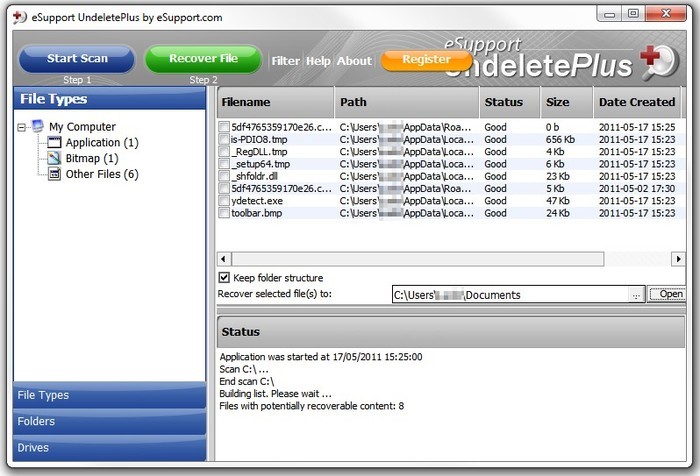
Пользоваться UndeletePlus достаточно просто. От вас требуется только запустить процесс сканирования компьютера, после окончания которого программа покажет вам какие утилиты можно восстановить, а какие нет. Нужно только поставить галочки напротив тех программ, которые вы хотите восстановить. Не забудьте поставить метку возле пункта «Восстановить структуру папок».
Последний и самый простой способ – это просто установить удаленную программу заново, если остался ее установочный файл. К сожалению, после повторной установки не будут сохранены все данные, которые были внесены в программу в процессе ее использования.
Компьютеры стали частью нашей повседневной жизни. Поэтому и здесь, как в любой сфере нашей жизни, происходят невероятные случайности. Невнимательность ли тому причиной, или другие случайные помехи — но вы удалили нужную вам информацию. Не.

Нынешние пользователи устанавливают к себе на компьютер много программ, но не все они нужны для работы или учёбы или же других занятий. Какие-то устанавливают по необходимости, а какие-то устанавливаются самостоятельно, скрыто от.
Очень любят пользователи что-то «ломать» в системе Windows, а потом говорить «мы ничего не делали – оно само». В действительности, большинство проблем возникает как раз именно по вине юзера, который что-то установил не туда, куда нужно или.
Как правильно удалять или восстанавливать программы в системе Windows 10
Иногда приложения могут ошибочно работать из-за недостающих или поврежденных файлов. Windows позволяет легко восстановить установку программы, когда это произойдет, или даже полностью удалить программу из вашей системы, если вы больше её не используете.
Восстановление программы
Восстановление программы проверяет все файлы в папке программы, заменяет любые искажения и может даже проверять/исправлять записи в реестре. Оно снова запустит установку программы, но пытается сохранить любые сделанные вами настройки.
Использование панели управления
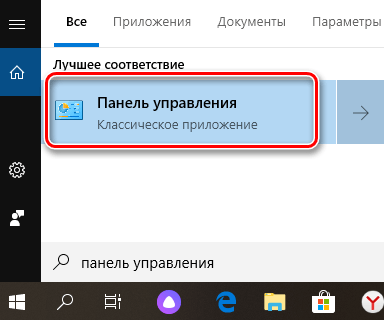
Нажмите «Пуск», введите «панель управления» в поле поиска и нажмите на результат.
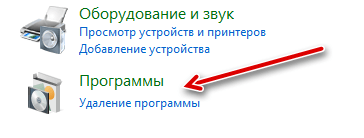
В окне панели управления нажмите «Программы».
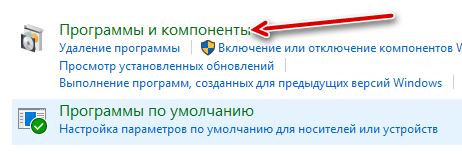
Затем нажмите «Программы и функции».
Теперь вы должны увидеть список всех программ, установленных на вашем компьютере. Прокрутите список и выберите программу, которую вы хотите восстановить. Если эта функция доступна для этой программы (не все её поддерживают), вы увидите кнопку Восстановить в верхней части списка. Нажмите эту кнопку.
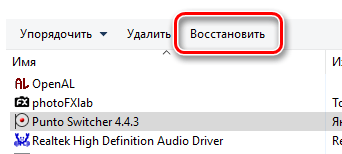
Одно из предостережений в использовании этой функции – вам нужно, чтобы на вашем компьютере был установлен установочный пакет для Windows, чтобы начать восстановление программы. Если вы уже удалили его, вам нужно будет перейти на веб-сайт и повторно загрузить программу установки.
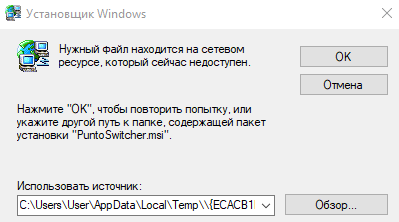
После нажатия Восстановить Windows должна справиться с остальными настройками самостоятельно и спокойно восстановить выбранную программу. Следуйте диалоговым окнам, пока они не будут завершены.
Использование приложения «Параметры»
Вы можете восстановить программу, используя приложение «Параметры». Эта опция содержит полный список приложений, включая приложения для Windows и традиционные настольные программы.
Чтобы начать работу, откройте приложение «Параметры», нажав Win + I , затем нажмите «Приложения».
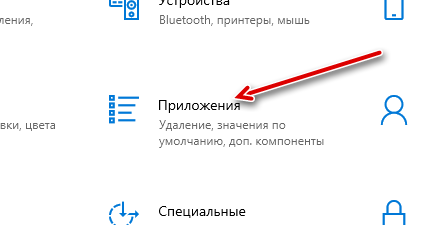
По умолчанию откроется раздел «Приложения и возможности», но если это не так, выберите его из списка слева.
Далее, в приведенном ниже списке нажмите на приложение, которое вы хотите восстановить, затем нажмите Изменить .
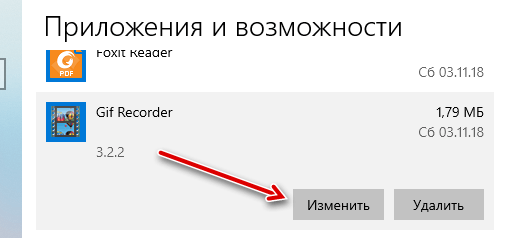
Кроме того, вы можете использовать панель поиска, чтобы найти программу намного быстрее, чем прокрутка списка.
В зависимости от приложения откроется мастер установки, убедитесь, что вам доступна функция восстановления, затем нажмите Далее .
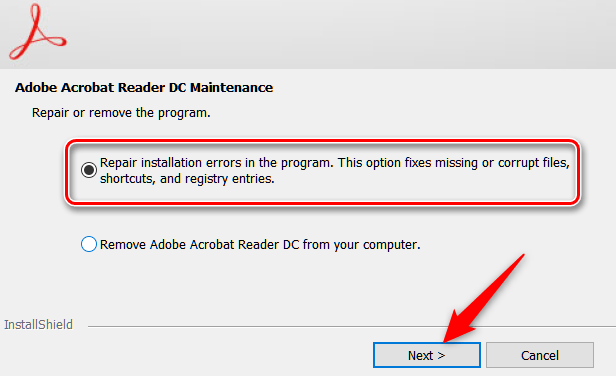
Следуйте указаниям, а когда они закончатся, программа будет переустановлена и восстановлена.
Удаление программы из Windows 10
Удаление программы может быть полезно для освобождения необходимого места на жестком диске или тогда, когда программа не работает, как следует после попытки восстановления: удаление приложения может быть лучший вариант.
Это работает так же, как восстановление программы, но вместо выбора опции «Восстановить/Изменить» нужно использовать кнопку Удалить .
Использование панели управления
Как и для восстановления программы, откройте Панель управления → Программы → Программы и компоненты, чтобы просмотреть список всех программ, установленных на вашем компьютере.
Выберите программу, которую вы хотите удалить с компьютера, и нажмите кнопку Удалить в верхней части списка.
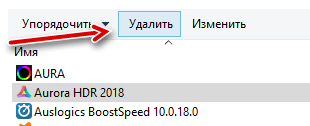
Вас могут спросить, уверены ли вы, что хотите удалить эту программу. Нажмите Да .
Использование приложения «Параметры»
Начните с раздела «Параметры» → «Приложения» → «Программы и возможности». Прокрутите список и выберите приложение, которое вы хотите удалить. Нажмите кнопку Удалить рядом с приложением, а затем снова нажмите Удалить во всплывающем окне.
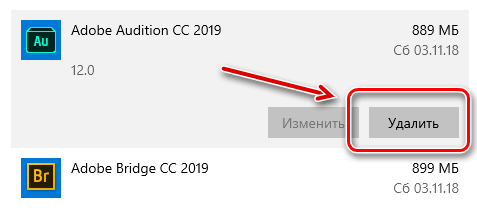
Кроме того, вы можете использовать панель поиска, чтобы найти программу намного быстрее, чем прокрутка списка.
Windows сама позаботится об остальном и безопасно удалит программу с вашего компьютера.
Как восстановить удалённые приложения в Windows 10

Windows 10
Опубликовано 09.01.2016 Обновлено 15.02.2019

Привет, сегодня я расскажу и покажу как можно восстановить удалённые приложения в Windows 10. Да, не зря говорят, поспешишь людей насмешишь, вот и я, насмешил сам себя. Не знаю зачем, но после перехода на Windows 10, я с дуру начал удалять все подряд приложения, магазин, xbox, новости, почта, календарь, twitter, телефон и т.д. Потом конечно, когда горячка прошла , я осознал, что зря я сделал это, ведь о Windows 10 можно столько статей написать на свой сайт.
Как раз мне эти приложения и понадобились, которые я удалил. В общем стал думать, как восстановить приложения, полез в интернет, нашёл способ восстановить приложения с помощью функции — Power Shell, но я не рекомендую пользоваться данным методом, так как приложения восстанавливаются на Английском языке, да и потом ещё ПК некорректно работает.
Внимание! Windows 10 Обновился! Читаем новую запись — ЗДЕСЬ!
В итоге я воспользовался функцией — Сброс системы и Windows 10 у меня восстановился как новенький, всё с нуля. Но сбрасывать систему не обязательно, это в том случае, если вы и приложение Магазин то же удалили. Если приложение Магазин вы не удаляли и оно у вас в целостности и сохранности, то можно восстановить удалённые приложения в Магазине. О двух этих методах восстановления, читайте далее.
Восстановление через Магазин
Откройте приложение Магазин, нажав на значок приложения в виде сумки с окнами.

У вас откроется страница Магазина, вверху нажмите на вкладку — Приложения . Смотрите, к примеру вы с дуру взяли и удалили приложение Xbox, тогда вверху справа, в поле поиска введите — Xbox и нажмите Enter. В результатах поиска отобразятся все приложения Xbox, в том числе и то, которое вы удалили. Теперь вам останется только заново установить приложение на свой ПК и всё. То же самое и с другими приложениями, ищите через поиск и устанавливаете. Всё просто здесь.

Сброс системы
Пользуйтесь этим методом только в том случае, если приложение Магазин вы то же удалили, так же если вы каким-то другим способом восстановили приложения, а у вас компьютер стал не корректно работать. В общем если очень сильно хотите восстановить приложение, которое вы удалили, или если ваш комп жёстко троит, то есть тупит. В нижнем левом углу экрана, нажмите на кнопку — Пуск , в открывшемся окне, нажмите на вкладку — Параметры .

В меню параметров, нажмите на вкладку — Обновление и безопасность .

На следующей странице, в меню слева, нажмите на вкладку — Восстановление . Здесь вам будет доступна функция — Вернуть компьютер в исходное состояние. Прочтите описание и нажмите на кнопку — Начать .

Далее, у вас появится окно, где у вас будет на выбор 3 способа восстановления системы. Рекомендую выбрать первый способ, чтобы — Сохранить все личные файлы . Но будут удалены некоторые программы, которые вы сами устанавливали на компьютер, вы потом сможете их заново установить.

Далее, откроется окно, где будет показан список программ, которые будут удалены. Прочтите описание и нажмите на кнопку — Далее , после чего начнётся процесс восстановления.

Восстановление длится не долго 15-30 минут, дождитесь, не отключайте компьютер от сети. После восстановления, Windows 10 придёт в исходное положение, как с нуля. На рабочем столе появится HTML документ со списком удалённых приложений, открыв его вы сможете посмотреть список программ, которые были удалены с вашего ПК при восстановлении. При желании можете их заново установить. Все личные файлы будут в целостности и сохранности.

Есть один нюанс, правда я не уверен, что это именно так, но всё равно это возможно. Если ваш компьютер был изначально с Windows 10, то есть вы купили его в Магазине уже с установленной Windows 10, то тогда нет проблем всё нормально. Но, если вы сами обновлялись до Windows 10 с Windows 8, то при восстановлении, система может сброситься до Windows 8, но это не страшно, вам тогда просто придётся заново обновиться до Windows 10 и всё. В общем не бойтесь, внимательно читайте всю информацию и всё нормально будет.
На этом у меня всё, жду ваших комментариев, удачи вам и до новых встреч!
Восстановление или удаление недавно удаленного приложения с помощью платформы удостоверений Майкрософт
После удаления регистрации приложения оно остается в приостановленном состоянии в течение 30 дней. В течение этого 30-дневного периода можно восстановить регистрацию приложения вместе со всеми свойствами. По истечении 30-дневного периода регистрация приложения не может быть восстановлена, а процесс безвозвратного удаления может запуститься автоматически. Эта функция применяется только к приложениям, связанным с каталогом. Она недоступна для приложений из личной учетной записи Майкрософт, которые невозможно восстановить.
Вы можете просматривать удаленные приложения, восстанавливать удаленное приложение или окончательно удалять приложение с помощью приложений> удостоверений>Регистрация приложений в Центре администрирования Microsoft Entra.
Ни вы, ни служба поддержки клиентов Майкрософт не сможете восстановить окончательно удаленное приложение или приложение, удаленное более 30 дней назад.
Необходимые компоненты
Для окончательного удаления приложений у вас должна быть одна из следующих ролей.
- Глобальный администратор
- Администратор приложений
- Администратор облачных приложений
- Администратор гибридных удостоверений
- Владелец приложения
Для восстановления приложения у вас должна быть одна из следующих ролей.
- Глобальный администратор
- Владелец приложения
Просмотр ваших удаленных приложений
Действия, описанные в этой статье, могут немного отличаться на портале, с который вы начинаете работу.
Вы можете просмотреть все приложения в обратимо удаленном состоянии. Восстановить можно только приложения, удаленные менее 30 дней назад.
Чтобы просмотреть восстанавливаемые приложения, выполните приведенные далее действия.
- Войдите в Центр администрирования Microsoft Entra с помощью одной из ролей, перечисленных в предварительных требованиях.
- Перейдите к приложениям> удостоверений>Регистрация приложений и перейдите на вкладку «Удаленные приложения».
Просмотрите список приложений. Для восстановления доступны только те приложения, которые были удалены за последние 30 дней. Используя предварительный просмотр результатов поиска в разделе «Регистрация приложений», можно выполнить сортировку по столбцу «Дата удаления», чтобы просмотреть только эти приложения.
Восстановление недавно удаленного приложения
При удалении регистрации приложения из организации, приложение находится в приостановленном состоянии и его конфигурации сохраняются. При восстановлении регистрации приложения также восстанавливаются его конфигурации. Однако если были какие-либо параметры, относящиеся к организации, такие как разрешения, и назначения пользователей и групп для определенной организации, хранящейся в корпоративных приложениях для домашнего клиента приложения, они восстанавливаются вместе с регистрацией приложения.
Чтобы восстановить приложение, выполните приведенные действия.
- Перейдите на вкладку «Удаленные приложения «. Найдите и выберите одно из приложений, удаленных менее 30 дней назад.
- Выберите Восстановить регистрацию приложения.
Окончательное удаление приложения
Вы можете окончательно удалить приложение из организации вручную. Восстановить окончательно удаленное приложение не сможете ни вы, ни другой администратор, ни служба поддержки клиентов Майкрософт. Однако это не окончательно удаляет соответствующий субъект-службу. Субъект-служба не может быть восстановлен без активного соответствующего приложения, поэтому субъект-служба может быть удален вручную, который также является постоянным. Если никаких действий не выполняется, субъект-служба будет окончательно удалена через 30 дней после удаления приложения.
Чтобы окончательно удалить приложение, выполните приведенные далее действия.
- Перейдите на вкладку «Удаленные приложения «. Найдите и выберите одно из доступных приложений.
- Выберите Удалить навсегда.
- Прочтите текст предупреждения и выберите Да.
Следующие шаги
После восстановления или окончательного удаления приложения можно выполнить следующие действия:
- Добавить приложение.
- Узнайте больше об объектах субъектов-служб и приложений, используемых на платформе удостоверений Майкрософт.