Как отключить фоновое обновление приложения на iPhone или iPad
По умолчанию ваш iPhone (или iPad) позволяет приложениям проверять наличие новых данных в фоновом режиме. Это может сократить время загрузки при переключении обратно в приложение, но также сокращает время автономной работы, требует небольшого количества сотовых данных и может разрешить некоторым приложениям шпионить за вами. Вот как отключить «Обновление приложения в фоновом режиме».
Сначала откройте приложение «Настройки» на вашем iPhone.
Программы для Windows, мобильные приложения, игры — ВСЁ БЕСПЛАТНО, в нашем закрытом телеграмм канале — Подписывайтесь:)

В «Настройках» нажмите «Общие».

В «Общие» нажмите «Обновление фонового приложения».

Затем вы увидите настройки «Обновление приложения в фоновом режиме». При желании вы можете отключить фоновое обновление приложения для каждого приложения здесь. Просто коснитесь переключателя рядом с каждым приложением, которое хотите отключить, чтобы отключить его.
В 2019 году Вашингтон Пост обнаружил что некоторые приложения используют функцию обновления приложения в фоновом режиме для отправки данных о ваших действиях через Интернет, когда вы не подозреваете об этом, поэтому, если вы полностью не доверяете поставщику приложения и не думаете, что обновление может быть вам полезно, вероятно, лучше всего включить эта функция отключена для большинства ваших приложений.

К счастью, Apple также упрощает полное отключение фонового обновления приложений. Для этого нажмите «Обновление фонового приложения» вверху страницы.

На следующем экране выберите «Выкл.» Из списка.

После этого выйдите из настроек, и все готово.
Интересно, что обновление приложения в фоновом режиме – одна из функций, которая отключается, когда вы включаете режим низкого энергопотребления на своем iPhone. Теперь ваш iPhone будет меньше расходовать заряд аккумулятора в режиме ожидания.
Программы для Windows, мобильные приложения, игры — ВСЁ БЕСПЛАТНО, в нашем закрытом телеграмм канале — Подписывайтесь:)
Как энергосбережение в Телеграм влияет на время работы iPhone
Несмотря на то, что Apple регулярно увеличивает автономность iPhone, практически не меняя емкость батареи, смартфоны все равно разряжаются достаточно быстро. Хуже всего приходится владельцам компактных устройств: будучи владельцем iPhonе SE 2020 я уже не раз замечал, что заряд батареи этого телефона тает на глазах. Одним из самых энергоемких приложений по праву считается Телеграм: загляните в настройки Айфона и увидите, сколько энергии он тратит за день. В последнем обновлении разработчики внедрили в мессенджер новую функцию — экономию заряда. Давайте посмотрим, как она работает и помогает ли продлить время работы Айфона.
Рассказываем, как работает энергосбережение в Телеграме на Айфоне
Телеграм разряжает батарею Айфона
В каждом iPhone есть функция экономии заряда: при ее включении система приостанавливает выгрузку данных в iCloud, отключает фоновое обновление контента в приложениях, а еще снижается тактовая производительность процессора и экран становится менее ярким даже на максимальных настройках. Как видите, большая часть ограничений связана с общей работой системы, но приложения продолжают тратить много энергии: в частности, от них приходят уведомления.
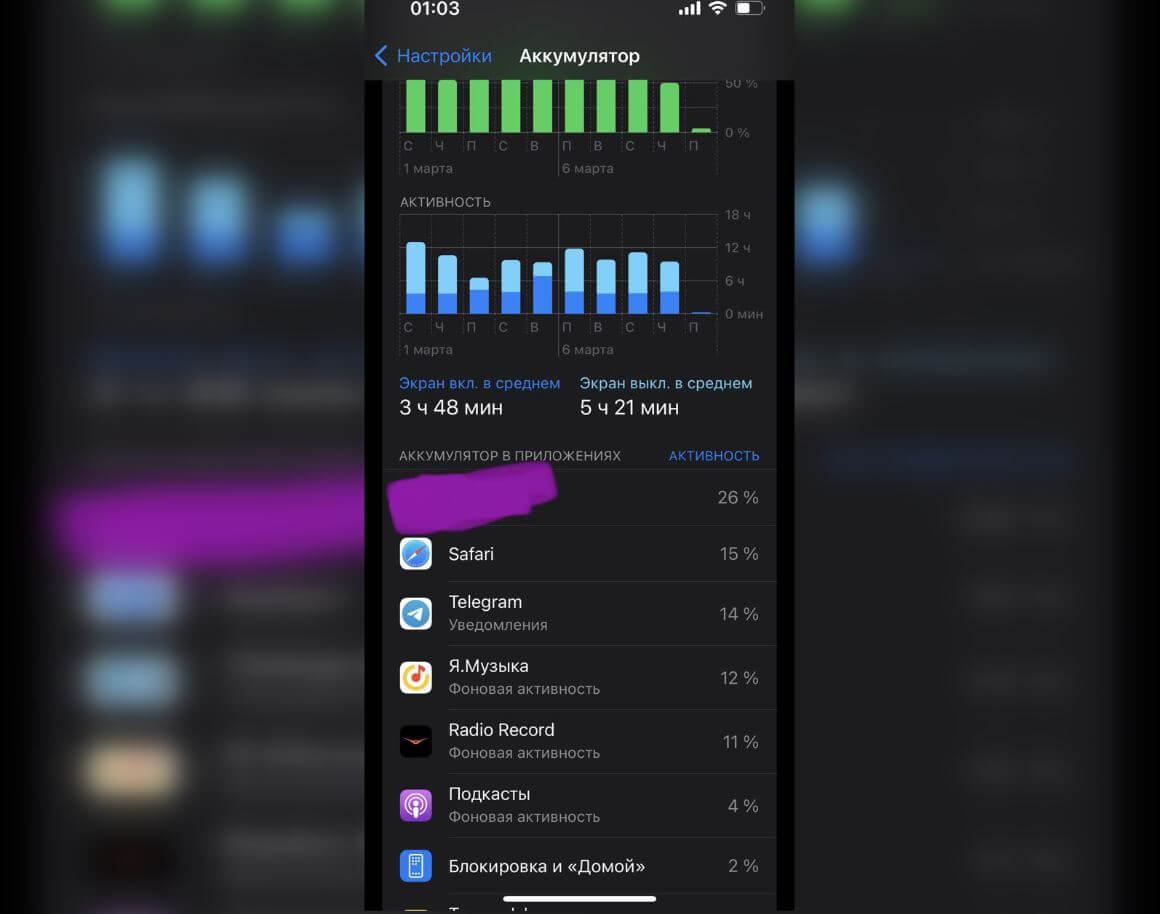
Телеграм расходует энергию, даже если вы им пользуетесь не часто
Добавьте к этому то, что в Телеграм-каналах постоянно появляются новые посты с видео или гифками, а ваши друзья присылают вам стикеры — весь этот контент подгружается, а значит, расход заряда батареи идет даже несмотря на включенное энергосбережение. Добавьте к этому различные анимации интерфейса самого приложения и получится, что Телеграм разряжает Айфон вполне оправданно. Есть ли способ этого избежать? Теперь — да.
Что такое энергосбережение в Телеграм
В настройках Телеграм есть функции, позволяющие отключить автозагрузку, но если у вас нет времени туда заходить, воспользуйтесь энергосбережением. Эта опция появилась в последнем обновлении мессенджера, о котором мы недавно писали.
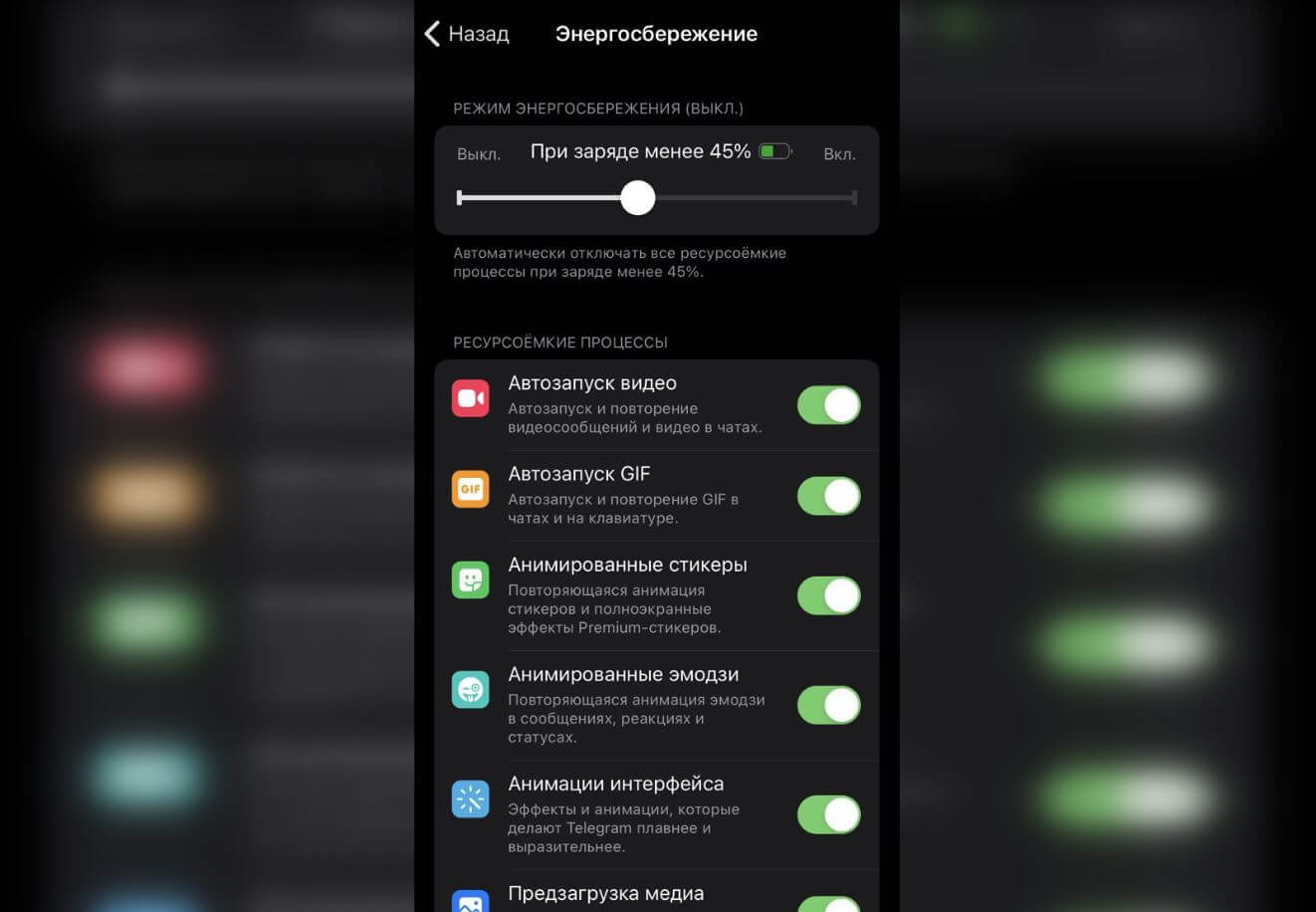
В настройках энергосбережения Телеграм можно отключить некоторые параметры самостоятельно
Энергосбережение в Телеграм можно включить вручную или настроить так, чтобы оно активировалось автоматически, когда заряд Айфона опустится до определенной отметки. Вот что будет, если включить экономию заряда в Телеграм.
- Отключается автозапуск видео и GIF-анимаций.
- Анимированные стикеры с полноэкранными эффектами не будут двигаться.
- Анимированные эмодзи и реакции становятся статичными.
- Отключаются эффекты, анимации интерфейса и чатов Телеграм.
Как видите, основной упор сделали на то, чтобы Телеграм перестал сажать батарею, сделан именно на внешнем виде приложения. А возможность включить экономию заряда сделает легче жизнь владельцев iPhone SE или тех смартфонов, у которых максимальная емкости батареи сильно упала.
Как включить режим энергосбережения в Телеграм
Включить экономию энергии в Телеграме очень просто: разработчики вынесли этот пункт отдельно в меню Телеграм.
-
Зайдите в Телеграм и выберите Настройки на панели снизу.
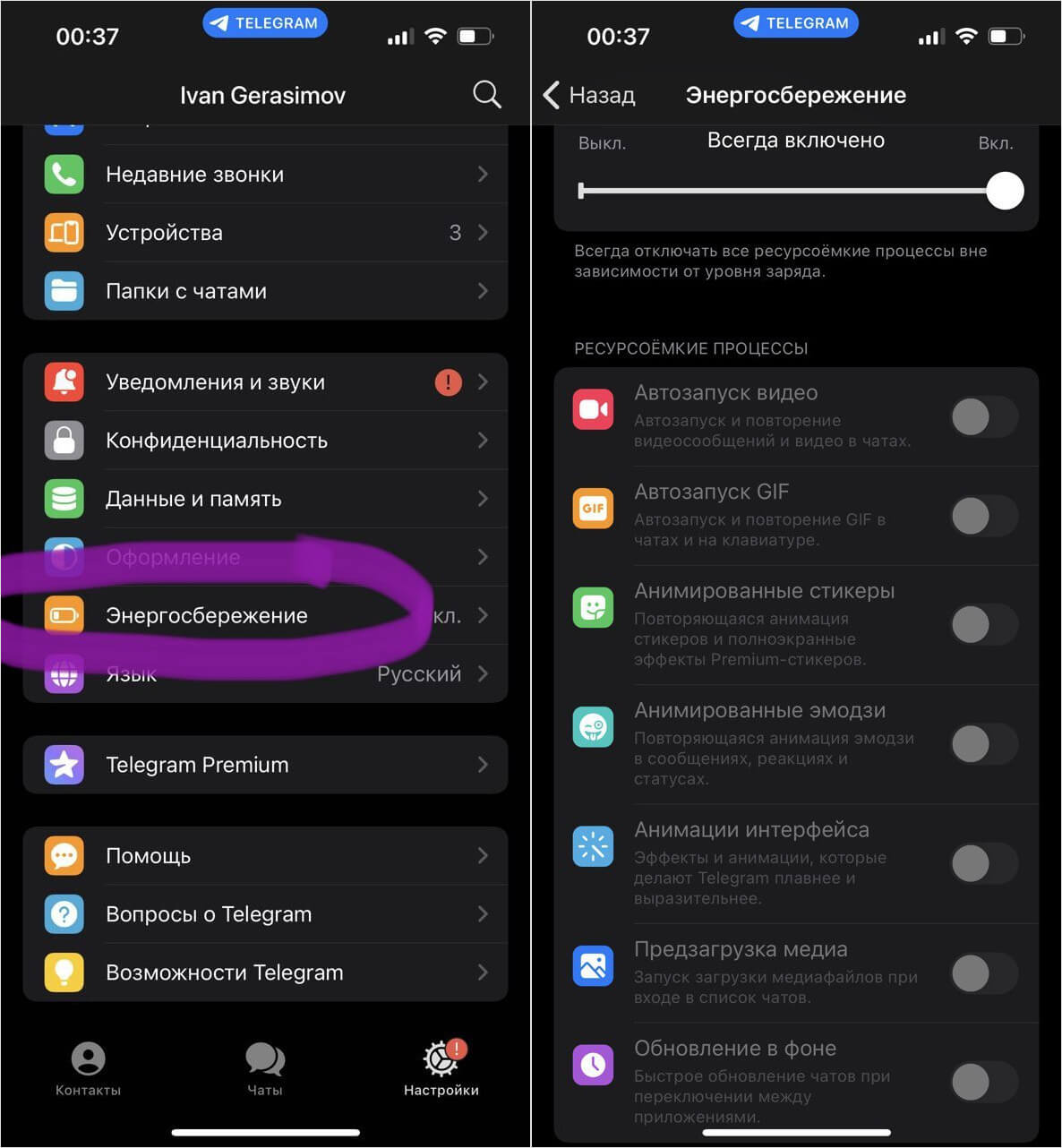
Экономия заряда в Телеге включается очень просто
Если не хотите включать экономию заряда, просто отключите функции по отдельности в списке ниже.
Как продлить время работы Айфона
Важно помнить, что энергосбережение в Telegram и экономия заряда в iPhone не заменяют друг друга. То есть, при активации этой функции внутри мессенджера iOS по-прежнему будет работать в обычном режиме. Если же вы активируете экономию заряда в Пункте управления iPhone и будете использовать Телеграм в обычном режиме, то приложение будет работать как обычно — соответственно, расход батареи в Телеграме останется на прежнем уровне. Но если включить сразу обе функции, то Айфон проработает немного дольше, так как и система замедлит работу, и сам мессенджер станет расходовать меньше ресурсов. Смотрите.
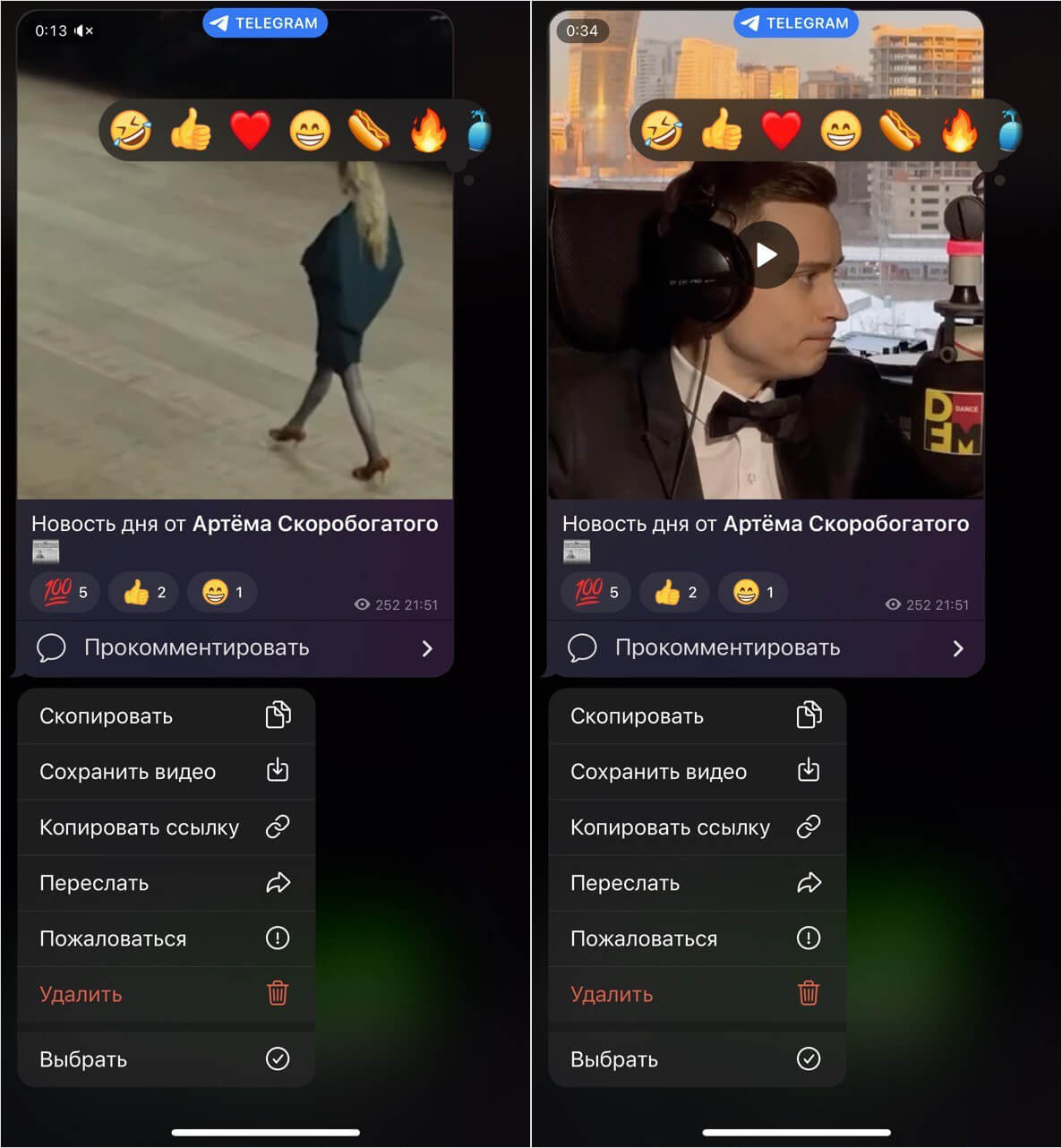
В предпросмотре видео не воспроизводится при включенном энергосбережении
Если выключить энергосбережение в Телеграм, то видео в канале загружается и начинает воспроизводиться по кругу и без звука, а экран iPhone не погаснет вообще. Если же включить функцию, то ролик также загрузится, но воспроизводиться не начнет, пока вы на него не нажмете самостоятельно. Дисплей Айфона же выключится через тот промежуток времени, что вы выставили в Настройках смартфона. То же самое — с анимированными стикерами и эмодзи.
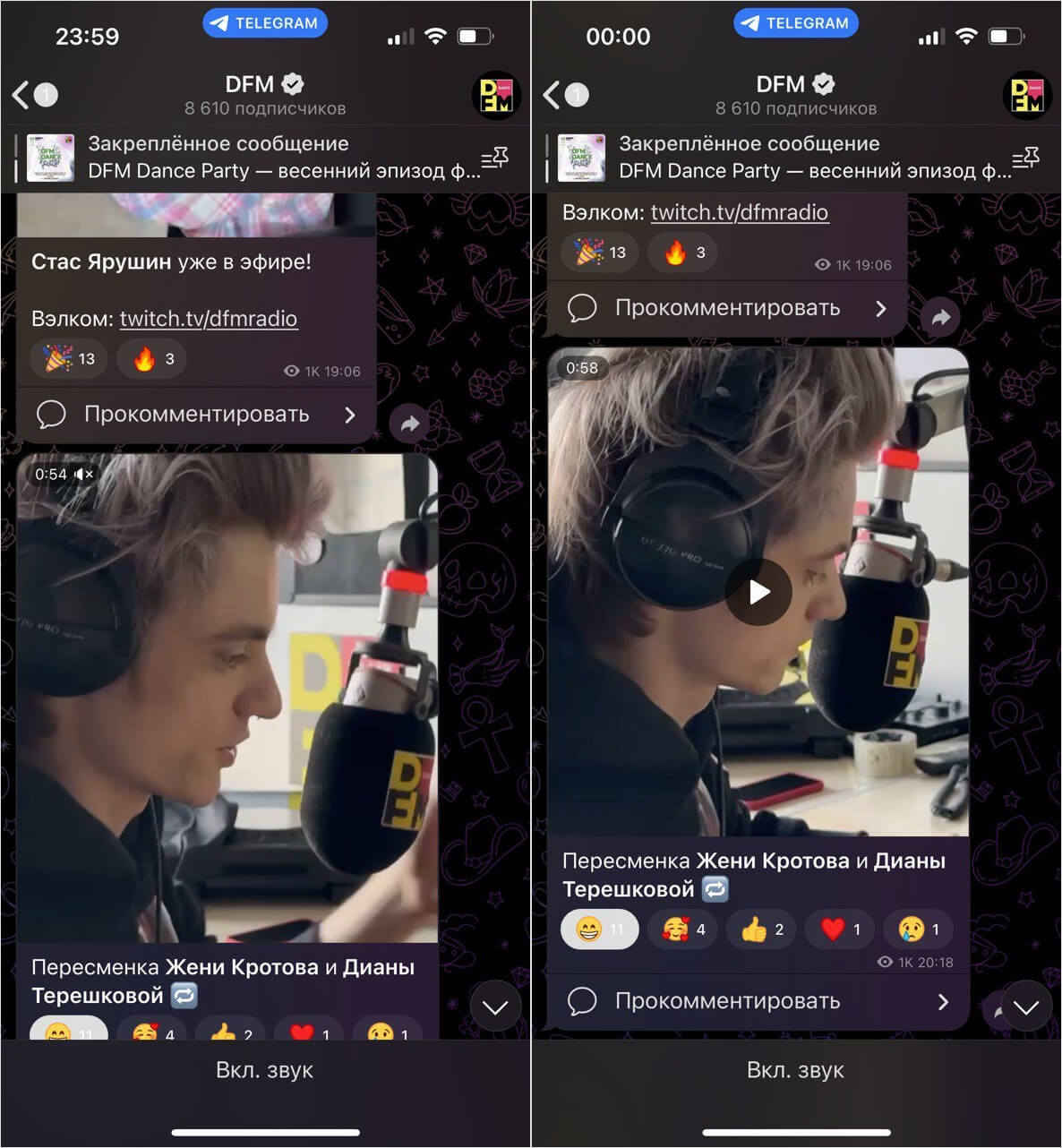
Видео в канале загружается, но не воспроизводится — экран Айфона не горит постоянно
Теперь представьте, сколько заряда сэкономит новая функция Телеграм, если вы зашли в канал и оставили Айфон без присмотра? Пару процентов — не меньше! Лучше сразу включить экономию заряда в Телеграм, чем наблюдать за тем, как Айфон долго не разряжается на 1%, не так ли? Но есть и недостаток: если энергосбережение включить, то фоновая активность Телеграм на Айфоне отключится — значит, при переключении между приложениями, чаще будет появляться надпись «Обновление».
Важно отметить, что ограничение производительности Телеграм поможет ему работать немного быстрее. Если у вас iPhone 13 или iPhone 14, то вряд ли вы заметите этот эффект. А вот на iPhone 7 или iPhone SE точно уменьшится количество лагов, так как нагрузка на возрастной процессор снизится. Должны заметить улучшение и те, у кого греется Айфон в Телеграме.
Как отключить фоновую активность приложений на Apple Watch
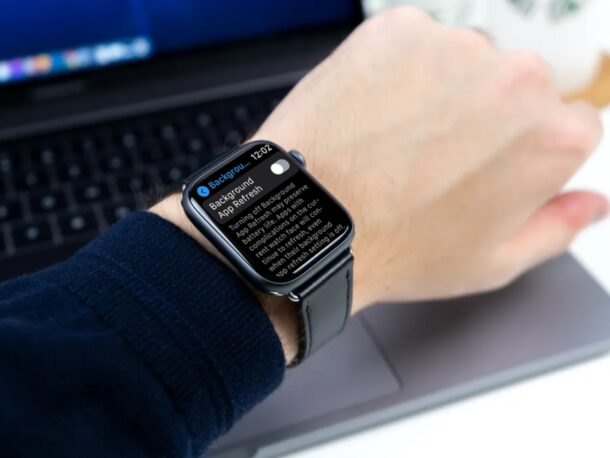
Знаете ли вы, что приложения, работающие в фоновом режиме на Apple Watch, могут повлиять на их производительность и сократить время автономной работы? Если вас это беспокоит, вы можете отключить фоновое обновление приложений на своем носителе.
Как и в устройствах iOS и iPadOS, приложения, установленные на Apple Watch, обновляют контент в фоновом режиме с помощью Wi-Fi или сотовой связи. Это может привести к тому, что ваши Apple Watch будут работать медленнее, чем обычно, а если несколько приложений активно обновляются в фоновом режиме, это также может быстрее разряжать аккумулятор. Это не должно быть большой проблемой, поскольку Apple дает вам возможность отключить его в watchOS, однако, так же, как вы можете отключить фоновое обновление приложений на iPhone и iPad.
Хотите узнать, как остановить фоновую активность на устройстве watchOS? Тогда читайте!
Как отключить фоновую активность приложений на Apple Watch
Программы для Windows, мобильные приложения, игры — ВСЁ БЕСПЛАТНО, в нашем закрытом телеграмм канале — Подписывайтесь:)
Отключение фонового обновления приложения – довольно простая и понятная процедура, независимо от модели Apple Watch, которой вы владеете. Просто следуйте инструкциям ниже, чтобы начать.
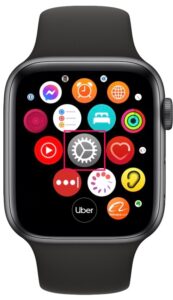
- Нажмите цифровую корону на Apple Watch, чтобы перейти на главный экран. Прокрутите и найдите приложение “Настройки”. Нажмите на него, чтобы продолжить.
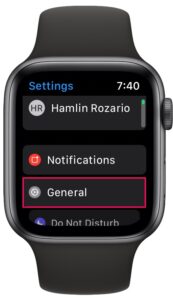
- В меню настроек нажмите «Общие», это вторая опция в меню под вашим именем Apple ID.
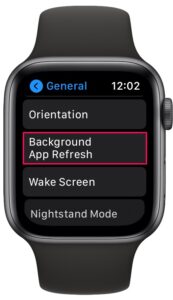
- Здесь прокрутите вниз и найдите параметр «Обновление фонового приложения», как показано на снимке экрана ниже.
- Теперь просто используйте переключатель, чтобы отключить эту функцию на Apple Watch.
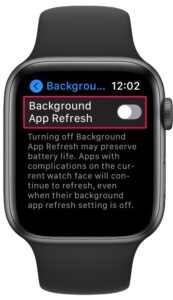
Вот так. Вы успешно отключили фоновую активность приложений на Apple Watch. Как это часто бывает, это довольно просто, если вы узнаете, как это работает, верно?
Как только вы это сделаете, приложения, установленные на Apple Watch, больше не будут часто обновлять контент с помощью сотовой связи или Wi-Fi. Отключение фонового обновления приложений может иметь значение, когда ваши Apple Watch разряжаются от батареи и вы хотите, чтобы они работали дольше, пока вы не вернетесь домой.
Стоит отметить, что отключение фонового обновления приложений не повлияет на приложения с осложнениями на вашем текущем циферблате. Допустим, у вас есть сложности для четырех разных приложений на текущем циферблате. Эти четыре приложения будут продолжать обновлять контент независимо от ваших настроек.
Поскольку почти все владельцы Apple Watch используют iPhone, вам может быть интересно узнать, как отключить фоновое обновление приложений на своем устройстве iOS или ipadOS. Это можно сделать и на iPad, поскольку iPadOS – это просто iOS, переименованная для iPad.
Вы отключили все фоновые действия приложений на Apple Watch? Заметили ли вы какие-либо улучшения в производительности или продление срока службы батареи? Что вы думаете об этой функции повышения эффективности, которую предлагает watchOS? Делитесь с нами своими мыслями, впечатлениями и мнениями в комментариях!
Программы для Windows, мобильные приложения, игры — ВСЁ БЕСПЛАТНО, в нашем закрытом телеграмм канале — Подписывайтесь:)
Управление доступом к информации в приложениях на iPhone
Вы можете настроить, будут ли сторонние приложения иметь доступ к информации в приложениях «Контакты», «Фото», «Календарь» и других приложениях.
Просмотр и изменение доступа к информации в приложениях
Когда приложение впервые пытается использовать информацию из другого приложения, Вы получаете запрос с объяснением. Например, приложение для обмена сообщениями может запрашивать доступ к Вашим контактам, чтобы найти друзей, которые используют то же приложение. Вы можете разрешить или запретить доступ, а также изменить доступ позже.

- Откройте «Настройки» > «Конфиденциальность и безопасность».
- Коснитесь категории информации (например «Календари», «Напоминания» или «Движение и фитнес»).
Появится список приложений, запросивших доступ. Вы можете включить или выключить доступ для любого приложения в списке.
Просмотр истории использования прав доступа приложениями
Откройте «Настройки» > «Конфиденциальность и безопасность», затем коснитесь «Отчет о конфиденциальности приложений».
В отчете о конфиденциальности приложений отображается информация о том, как приложения используют предоставленные Вами права доступа, и информация об их сетевой активности.
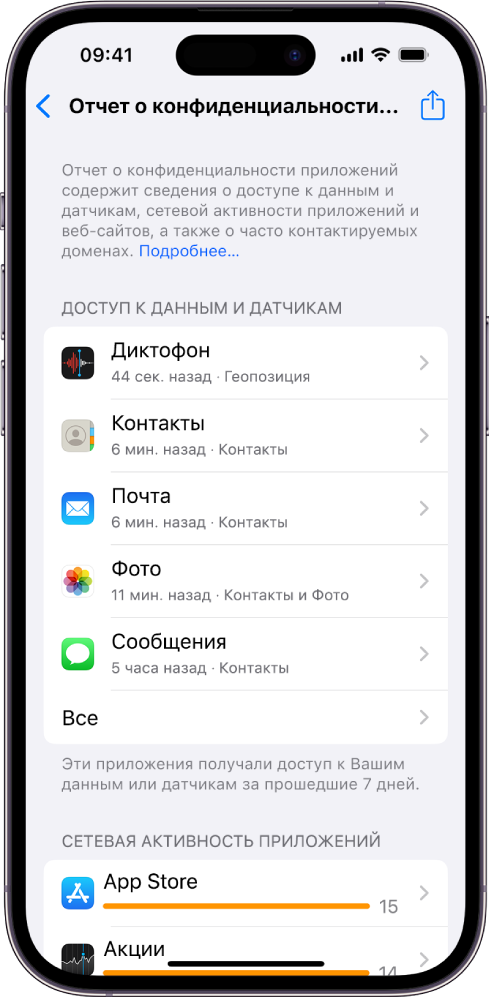
Чтобы выключить ведение отчетов и удалить их данные, откройте «Настройки» > «Конфиденциальность и безопасность» > «Отчет о конфиденциальности приложений», затем коснитесь «Не вести отчет о конфиденциальности приложений». Вы можете вернуться на этот экран настроек, чтобы включить ведение отчета.