Assembler. Установка интерпретатора и запуск первой программы через DOSBox
В данной статье разбирается способ установки интерпретатора и запуск файла EXE через DOSBox. Планировалось погрузить читателя в особенности программирования на TASM, но я согласился с комментаторами. Есть много учебников по Ассемблер и нет смысла перепечатывать эти знания вновь. Лично мне в изучении очень помог сайт av-assembler.ru. Рекомендую. В комментариях также вы найдёте много другой литературы по Assembler. А теперь перейдём к основной теме статьи.
Для начала давайте установим наш старенький интерпретатор.
Ссылка
Почему именно vk.com?
Я прекрасно понимаю, что это ещё тот колхоз делиться файлами через обсуждения VK, но кто знает, во что может превратиться эта маленькая группа в будущем.
После распаковки файлов, советую сохранить их в папке Asm на диск C, чтобы иметь меньше расхождений с представленным тут материалом. Если вы разместите директорию в другое место, изменится лишь путь до файлов, когда вы будете использовать команду mount.
Для запуска интерпретатора нам так же потребуется эмулятор DOSBox. Он и оживит все наши компоненты. Скачаем и установим его!
Ссылка
В папке Asm я специально оставил файл code.asm. Именно на нём мы и потренируемся запускать нашу программу. Советую сохранить его копию, ибо там хранится весь код, который в 99% случаев будет присутствовать в каждом вашем проекте.
s_s segment s_s ends d_s segment d_s ends c_s segment assume ss:s_s, ds:d_s, cs:c_s begin: mov ax, d_s mov ds, ax mov ax, 0 ; Your code needs to be here mov ah, 4ch int 21h c_s ends end beginИтак. Запускаем наш DOSBox и видим следующее:
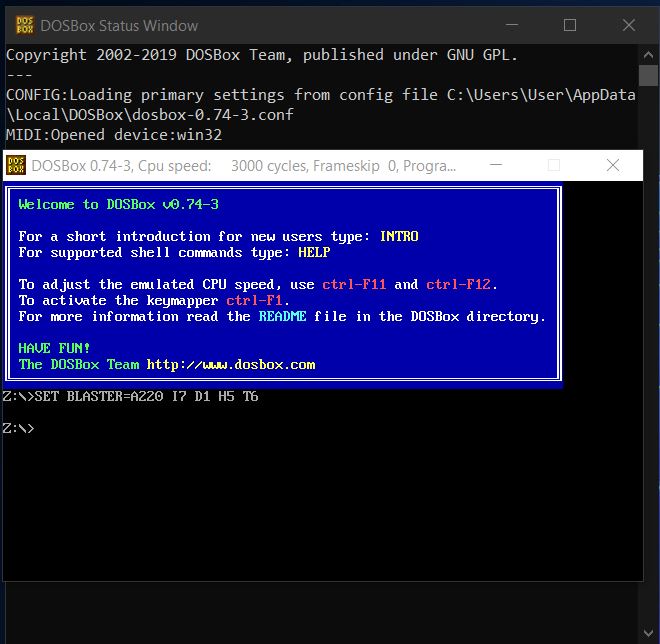
Для простоты сопоставим имя пути, по которому лежит наша папка Asm. Чтобы это сделать, пропишем следующую команду:
mount d: c:\asm
Здесь вместо d: мы можем использовать любую другую букву. Например назвать i или s. А C это наш реальный диск. Мы прописываем путь до наших файлов ассемблера.
Теперь, откроем смонтированный диск:
Прописав команду dir, мы сможем увидеть все файлы, которые там хранятся. Здесь можно заметить и наш файл CODE с расширением ASM, а также дату его создания.

И только теперь мы начинаем запускать наш файл! Бедные программисты 20 века, как они только терпели всё это? Пропишем следующую команду:
tasm code.asmПосле мы увидим следующее сообщение, а наша директория пополнится новым файлом с расширением OBJ.

Теперь пропишем ещё одну команду:
tlink code.objВ нашей папке появилась ещё пара файлов – CODE.MAP и CODE.EXE. Последний как раз и есть исполняемый файл нашего кода assembler.

Если он появился, значит, мы можем запустить режим отладки нашей программы, введя последнюю команду. Обратите внимание, теперь мы не указываем расширение файла, который запускаем.
td code
Этот старинный интерфейс насквозь пропитан духом ушедшей эпохи старых операционных систем. Тем не менее…
Нажав F7 или fn + F7 вы сможете совершить 1 шаг по коду. Синяя строка начнёт движение вниз, изменяя значения регистров и флагов. Пока это всего лишь шаблон, на котором мы потренировались запускать нашу программу в режиме дебага. Реальное “волшебство” мы увидим лишь с полноценным кодом на asm.
Небольшой пример для запуска
Прога проверяет, было ли передано верное число открывающих и закрывающих скобок:
s_s segment dw 20 dup('$') s_s ends d_s segment string db '()','$'; result db 0 d_s ends c_s segment assume ss:s_s,ds:d_s,cs:c_s begin: ; начало программы mov ax,d_s mov ds,ax xor ax,ax lea si, string ;Ищем в строке скобку search: lodsb ;Проверка, это конец строки? cmp al, '$' je endString ;Это открывающая или закрывающая скобка? ;Это открывающие скобки? cmp al, '(' je inStack cmp al, '' je outStack cmp al, ']' je outStack jmp search ;Помещаем скобку в Stack, увеличиваем счётчик inStack: inc cx push ax jmp search ;Выниманием из Stack скобку, проверяем пару outStack: ;Была передана лишняя закрыв. скобка? cmp cx, 0 je error3 dec cx pop bx ;Вскрытая скобка закрыта верно? cmp bl, '(' jne close1 cmp al, ')' jne error1 jmp search close1: cmp bl, '[' jne close2 cmp al, ']' jne error1 jmp search close2: cmp bl, '' jne error1 jmp search ;Остались ли незакрытые скобки? endString: cmp cx, 0 jne error2 jmp exit ;Скобки остались, это ошибка №2 error2: mov result, 2 jmp exit ;Лишняя скобка передана, ошибка №3 error3: mov result, 3 jmp exit ;Закрывающая скобка несоответствует открывающей, ош №1 error1: mov result, 1 jmp exit ;Пред-завершение. Каков результат программы? exit: cmp result, 1 jne enough ;Ищем нужную скобку для исправления ошибки №1 cmp bl, '(' jne next1 mov bl, ')' jmp enough next1: cmp bl, '' jmp enough next2: cmp bl, '[' mov bl, ']' jmp enough enough: mov dl, result xor dx, dx mov dl, bl mov ah,4ch int 21h c_s ends end beginДавайте ознакомимся с имеющимися разделами.

CS
Code segment – место, где turbo debug отражает все найденные строки кода. Важное замечание – все данные отражаются в TD в виде 16-ричной системы. А значит какая-нибудь ‘12’ это на самом деле 18, а реальное 12 это ‘C’. CS аналогичен разделу “Begin end.” на Pascal или функции main.
DS
Data segment, отражает данные, которые TD обнаружил в d_s. Справа мы видим их символьную (char) интерпретацию. В будущем мы сможем увидеть здесь наш “Hello, world”, интерпретируемый компилятором в числа, по таблице ASCII. Хорошей аналогией DS является раздел VAR, как в Pascal. Для простоты можно сказать, что это одно и тоже.
SS
Stack segment – место хранения данных нашего стека.
Регистры
Все эти ax, bx, cx, si, di, ss, cs и т. д. – это наши регистры, которые используются как переменные для хранения данных. Да, это очень грубое упрощение. Переменные из Pascal и регистры Assembler это не одно и тоже, но надеюсь, такая аналогия даёт более чёткую картину. Здесь мы сможем хранить данные о циклах, арифметических операциях, системных прерываниях и т. д.
Флаги
Все эти c, z, s, o, p и т.д. это и есть наши флаги. В них хранится промежуточная информация о том, например, было ли полученное число чётным, произошло ранее переполнение или нет. Они могут хранить результат побитого сдвига. По опыту, могу сказать, на них обращаешь внимание лишь при отладке программы, а не во время штатного исполнения.
Ещё одно замечание. Если вы измените данные исходного файла с расширением .ASM, то вам придётся совершить все ранее описанные операции вновь, ибо обновив например code.asm вы не меняете code.obj или code.exe.
Маленькая шпаргалка для заметок:
- mount d: c:\asm – создаём виртуальный диск, где корень –папка asm
- d: — открываем созданный диск
- tasm code.asm – компилируем исходный код
- tlink code.obj – создаём исполняемый файл
- td code – запускаем debug
- F7 – делаем шаг в программе
Буду ждать комментарии от всех, кому интересен Assembler. Чувствую, я где-то мог накосячить в терминологии или обозначении того или иного элемента. Но статья на Habr отличный повод всё повторить.
MASM для x64 (ml64.exe)
Visual Studio включает как 32-разрядную, так и 64-разрядную размещенные версии MASM (сборщик макросов Майкрософт) для целевого кода x64. Именованный ml64.exe, это сборщик, принимаюющий язык сборщика x64. Средства командной строки MASM устанавливаются при выборе рабочей нагрузки C++ во время установки Visual Studio. Средства MASM недоступны в виде отдельной загрузки. Инструкции по скачиванию и установке копии Visual Studio см. в разделе «Установка Visual Studio». Если вам нужны только средства командной строки, а не полная интегрированная среда разработки, скачайте средства сборки для Visual Studio.
Чтобы использовать ml64.exe в командной строке, запустите командную строку разработчика для целевых объектов x64. Командная строка разработчика задает необходимый путь и другие переменные среды. Сведения о том, как запустить командную строку разработчика, см. в статье о сборке кода C/C++ в командной строке.
Сведения о параметрах командной строки ml64.exe см. в справочнике по командной строке ML и ML64.
Встроенный ASM сборщик или использование ключевое слово не поддерживается для целевых объектов x64 или ARM64. Чтобы перенести код x86, использующий встроенный сборщик в x64 или ARM64, можно преобразовать код в C++, использовать встроенные компоненты компилятора или создать исходные файлы на языке сборщика. Компилятор Microsoft C++ поддерживает встроенные функции, позволяющие использовать специальные инструкции по функциям, например привилегированное, битовое сканирование или тестирование, заблокированные и т. д., как можно ближе к кроссплатформенной манере. Сведения о доступных встроенных функций см. в разделе «Встроенные компоненты компилятора».
Добавление файла на языке сборки в проект Visual Studio C++
Система проектов Visual Studio поддерживает файлы языка сборщика, созданные с помощью MASM в проектах C++. MASM полностью поддерживает исходные файлы на языке сборки x64 и создает их в файлы объектов. Затем эти файлы объектов можно связать с кодом C++, созданным для целевых объектов x64. Это один из способов преодолеть отсутствие встроенного сборщика x64.
Добавление файла на языке сборки в существующий проект Visual Studio C++
- Выберите проект в обозревателе решений. В строке меню выберите «Проект«, «Сборка настроек«.
- В диалоговом окне «Файлы настройки сборки Visual C++» проверка поле проверка box рядом с masm(.targets,.props). Нажмите кнопку «ОК «, чтобы сохранить выделение и закрыть диалоговое окно.
- В строке меню выберите «Проект«, «Добавить новый элемент«.
- В диалоговом окне «Добавление нового элемента» выберите файл C++ (CPP) в центральной области. В элементе управления «Изменение имени» введите новое имя файла с расширением .asm вместо .cpp него. Нажмите кнопку «Добавить», чтобы добавить файл в проект и закрыть диалоговое окно.
Создайте код на языке сборки в добавленном .asm файле. При сборке решения вызывается сборщик MASM для сборки .asm файла в файл объекта, который затем связан с проектом. Чтобы упростить доступ к символам, объявите функции сборщика как extern «C» в исходном коде C++ вместо использования соглашений об оформлении имен C++ в исходных файлах на языке сборщика.
Директивы ml64-specific
В исходном коде для сборщика можно использовать следующие директивы ml64, предназначенные для x64:
Директива PROC также была обновлена для использования с ml64.exe.
32-разрядный режим адреса (переопределение размера адреса)
MASM выдает переопределение размера адреса 0x67, если операнда памяти содержит 32-разрядные регистры. Например, в следующих примерах размер адреса переопределяется:
mov rax, QWORD PTR [ecx] mov eax, DWORD PTR [ecx*2+r10d] mov eax, DWORD PTR [ecx*2+r10d+0100h] prefetch [eax] movnti rax, QWORD PTR [r8d] MASM предполагает 64-разрядную адресацию, если 32-разрядное смещение появляется только в качестве операнда памяти. В настоящее время нет поддержки 32-разрядной адресации с такими операндами.
Наконец, сочетание размеров регистров в операнде памяти, как показано в следующем коде, создает ошибку.
mov eax, DWORD PTR [rcx*2+r10d] mov eax, DWORD PTR [ecx*2+r10+0100h] MASM, TASM, FASM, NASM под Windows и Linux

2017-04-10 в 11:08, admin , рубрики: fasm, masm, nasm, tasm, метки: fasm, masm, nasm, tasm
В данной статье я хочу рассмотреть вопросы, которые могут возникнуть у человека, приступившего к изучению ассемблера, связанные с установкой различных трансляторов и трансляцией программ под Windows и Linux, а также указать ссылки на ресурсы и книги, посвященные изучению данной темы.
MASM
Используется для создания драйверов под Windows.
По ссылке переходим на сайт и скачиваем пакет (masm32v11r.zip). После инсталляции программы на диске создается папка с нашим пакетом C:masm32. Создадим программу prog11.asm, которая ничего не делает.
.586P .model flat, stdcall _data segment _data ends _text segment start: ret _text ends end start Произведём ассемблирование (трансляцию) файла prog11.asm, используя ассемблер с сайта.
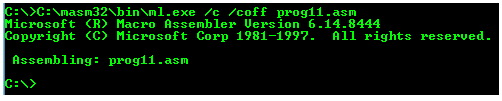
Ключ /coff используется здесь для трансляции 32-битных программ. Как сказано в Википедии, «MASM — один из немногих инструментов разработки Microsoft, для которых не было отдельных 16- и 32-битных версий.»
Также ассемблер версии 6. можно взять на сайте Кипа Ирвина kipirvine.com/asm, автора книги «Язык ассемблера для процессоров Intel».
Кстати, вот ссылка на личный сайт Владислава Пирогова, автора книги “Ассемблер для Windows”.
MASM с сайта Microsoft
Далее скачаем MASM (версия 8.0) с сайта Microsoft по ссылке. Загруженный файл носит название «MASMsetup.exe». При запуске этого файла получаем сообщение -«Microsoft Visual C++ Express Edition 2005 required».
Открываем этот файл архиватором (например 7zip). Внутри видим файл setup.exe, извлекаем его, открываем архиватором. Внутри видим два файла vc_masm.msi,vc_masm1.cab. Извлекаем файл vc_masm1.cab, открываем архиватором. Внутри видим файл FL_ml_exe_____X86.3643236F_FC70_11D3_A536_0090278A1BB8. Переименовываем его в файл fl_ml.exe, далее, произведём ассемблирование файла prog11.asm, используя ассемблер fl_ml.exe.

MASM в Visual Studio
Также MASM можно найти в папке с Visual Studio (у меня VS 10) вот здесь: C:Program FilesMicrosoft Visual Studio 10.0VCbinml.exe.

Для того, чтобы запустить на 32- или 64-разрядной системе и создавать программы, работающие как под 32-, так и под 64-разрядной Windows, подходит MASM32 (ml.exe, fl_ml.exe). Для того, чтобы работать на 32- и 64-разрядных системах и создавать программы, работающие под 64-разрядной Windows, но неработающие под 32-разрядной нужен ассемблер ml64.exe. Лежит в папке C:Program FilesMicrosoft Visual Studio 10.0VCbinamd64 и вот здесь — C:Program FilesMicrosoft Visual Studio 10.0VCbinx86_amd64.
TASM
Программный пакет компании Borland, предназначенный для разработки программ на языке ассемблера для архитектуры x86. В настоящее время Borland прекратила распространение своего ассемблера.
Скачать можно, например, здесь. Инсталлятора нет, просто извлекаем программу. Вот исходник из книги Питера Абеля (рис. 3.2) «Язык Ассемблера для IBM PC и программирования».
stacksg segment para stack 'stack' db 12 dup ('stackseg') stacksg ends codesg segment para 'code' begin proc far assume ss:stacksg,cs:codesg,ds:nothing push ds sub ax,ax push ax mov ax, 0123h add ax, 0025h mov bx,ax add bx,ax mov cx,bx sub cx,ax sub ax,ax nop ret begin endp codesg ends end begin Выполним ассемблирование (трансляцию) файла abel32.asm.
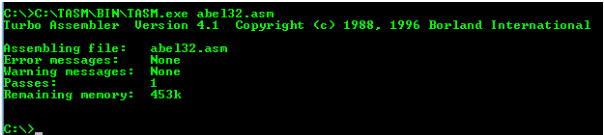
Корректность работы программы можно проверить, произведя линковку (компоновку) объектного файла и запустив полученный файл в отладчике.
Как было сказано выше, MASM можно использовать для работы с 16-битными программами. Выполним ассемблирование (трансляцию) программы abel32.asm с помощью ассемблера MASM:

Ключ /coff здесь не используем.
FASM
В статье Криса Касперски [RIP Мыщъх] «Сравнение ассемблерных трансляторов» написано, что «FASM — неординарный и весьма самобытный, но увы, игрушечный ассемблер. Пригоден для мелких задач типа „hello, world“, вирусов, демок и прочих произведений хакерского творчества.»
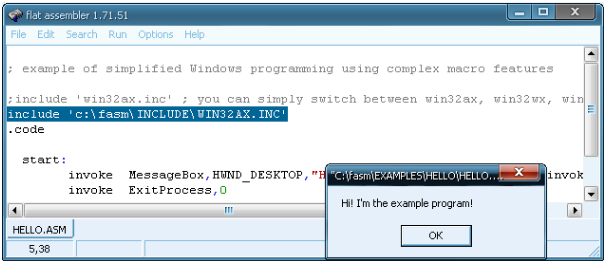
Скачаем FASM с официального сайта. Инсталлятора нет, просто извлекаем программу. Откроем fasm editor — C:fasmfasmw.exe. В папке C:fasmEXAMPLESHELLO есть файл HELLO.asm.
include 'win32ax.inc' .code start: invoke MessageBox,HWND_DESKTOP,"Hi! I'm the example program!",invoke GetCommandLine,MB_OK invoke ExitProcess,0 .end start Откроем файл HELLO.asm из fasmw.exe. Изменим строку include ‘win32ax.inc’ на строку include ‘c:fasmINCLUDEWIN32AX.INC’. Запускаем из меню Run → Run.
Вот ссылки на ресурсы, посвященные FASM:
FASM в Linux
Для того, использовать FASM в Linux (у меня Ubuntu), скачаем соответствующий дистрибутив (fasm-1.71.60.tgz), распакуем его, в папке у нас будет бинарный файл fasm, копируем этот файл в /usr/bin или /usr/local/bin (в разных линуксах по разному). Это нужно, чтобы можно было запускать его из консоли, как любую другую команду.Выполним ассемблирование программы hello.asm из папки fasm/examples/elfexe/hello.asm.

Корректность работы программы можно проверить в отладчике.
Nasm
Nasm успешно конкурирует со стандартным в Linux- и многих других UNIX-системах ассемблером Gas.
Nasm в Linux можно установить его с помощью менеджера пакетов программного обеспечения с графическим интерфейсом, команды yum install nasm, apt-get install nasm или любой другой команды, актуальной для вашего дистрибутива. Создадим программу, которая 5 раз выводит сообщение “Hello”. Пример взят из книги Андрея Викторовича Столярова “Программирование на языке ассемблера NASM для ОС UNIX”. Учебник, а также библиотека “stud_io.inc” есть на личном сайте автора.
%include "stud_io.inc" global _start section .text _start: mov eax, 0 again: PRINT "Hello" PUTCHAR 10 inc eax cmp eax, 5 jl again FINISH Выполним ассемблирование и линковку и запустим файл hello.asm.
$ nasm -f elf hello.asm $ ld hello.o -o hello $ ./hello NASM для Windows
NASM для Windows можно установить, скачав соответствующий дистрибутив с соответствующего сайта.
Ссылки на ресурсы, посвященные Nasm:
AS
Стандартный ассемблер практически во всех разновидностях UNIX, в том числе Linux и BSD. Свободная версия этого ассемблера называется GAS (GNU assembler). Позволяет транслировать программы с помощью компилятора GCC.
Из учебников удалось найти только книгу на английском «Programming from the ground up». На русском удалось найти только одну главу из книги С. Зубкова «Assembler для DOS, Windows и UNIX».
Возьмем пример программы, которая ничего не делает, с сайта. Создадим программу gas.s
.section .text .globl _start _start: movl $1, %eax movl $2, %ebx int $0x80 Выполним ассемблирование (трансляцию), линковку и запуск программы:
$ as -o gas.o gas.s $ ld -o gas gas.o $ ./gas Если в данной программе изменить _start на main, то можно выполнить ассемблирование (трансляцию) и линковку компилятором gcc.
.section .text .globl main main: movl $1, %eax movl $2, %ebx int $0x80 Выполним ассемблирование (трансляцию), линковку и запуск программы:
$ gcc gas.s -o gas $ ./gas Выводы: если вы изучаете программирование под Windows, то вы можете остановить свой выбор на Masm; Tasm больше не поддерживается, но для обучения по старым классическим учебникам подойдёт.
Под Linux Gas подойдет тем, кто использует GCC, а тем, кому не нравится синтаксис Gas, подойдёт Nasm.
tasm 1.4 download for windows 10
Ускорение загрузки до 5 раз, график загрузки, восстановить и возобновить сломанной загрузки. Программа обладает адаптивной скачать ускоритель, динамическую сегментацию файла, параметры технологии высокой скорости и многослойную технологию … подробнее .
Microsoft Windows Desktop Runtime 8.0.0.33101
Microsoft Corporation — Open Source —
Microsoft Windows Desktop Runtime — это платформа, разработанная корпорацией Майкрософт для создания приложений для настольных компьютеров Windows. подробнее .
Free Download Manager 6.19.1.5263
Free Download Manager.ORG — 7,4MB — Freeware —
Бесплатный Download Manager (FDM) является мощным открытым исходным кодом загрузки приложение, которое имеет миллионы лояльных пользователей по всему миру. подробнее .
VLC media player 3.0.20
VideoLAN Team — 40,1MB — Freeware —
VLC media player является очень портативный мультимедийный проигрыватель для различных аудио и видео форматов (MPEG-1, MPEG-2, MPEG-4, DivX, mp3, ogg. ), а также DVD, VCD и различных потоковых протоколов. подробнее .
Realtek High Definition Audio Driver 6.0.9235.1
REALTEK Semiconductor Corp. — 168,6MB — Freeware —
Audio chipsets from Realtek are used in motherboards from many different manufacturers. If you have such a motherboard, you can use the drivers provided by Realtek. подробнее .
Windows Live Essentials 16.4.3528.0331
Windows Live Essentials (ранее Windows Live Installer) является набор бесплатных приложений в Microsoft, которая стремится предложить комплексное и комплекте электронной почты, мгновенных сообщений, обмена фотографиями, блог … подробнее .
Windows PC Health Check 3.3.2110.22002
Проверка работоспособности ПК с Windows — это бесплатное диагностическое средство, разработанное корпорацией Майкрософт, которое оценивает состояние работоспособности персонального компьютера пользователя под управлением Windows. подробнее .
TAP-Windows 9.21.2
OpenVPN использует TAP-windows для предоставления функциональности устройства Виртуальный крана на Windows. Обычно не требуется для установки крана windows отдельно, как OpenVPN установщики включить его. подробнее .
Windows-PC-Integritätsprüfung 3.7.2204.15001
Microsoft Corporation — 13,6MB — Commercial —
Windows-PC-Integritätsprüfung — это системный инструмент, разработанный корпорацией Microsoft, который призван помочь пользователям проверить целостность своей операционной системы Windows. подробнее .
Результаты поиска
tasm 1.4 download for windows 10
Описания содержат
tasm 1.4 download for windows 10
Realtek High Definition Audio Driver 6.0.9235.1
REALTEK Semiconductor Corp. — 168,6MB — Freeware —
Audio chipsets from Realtek are used in motherboards from many different manufacturers. If you have such a motherboard, you can use the drivers provided by Realtek. подробнее .
Microsoft Visual C++ 2010 Redistributable 12.0.30501
Распространяемый пакет Microsoft Visual C++ 2010 устанавливает компоненты среды выполнения библиотек Visual C++, необходимых для запуска приложений, разработанных с помощью Visual C++, на компьютере без установленной среды Visual C++ 2010. подробнее .
CCleaner 6.19.10858
Piriform Ltd. — 58,1MB — Freeware —
CCleaner это бесплатная система оптимизации, конфиденциальность и очистки инструмента. CCleaner является номер один инструмент для очистки ПК Windows. подробнее .
Mozilla Firefox 121.0
Mozilla — 57,4MB — Freeware —
Firefox позволяет контролировать ваш веб-опыт. С оптимизированный пользовательский интерфейс весело возможностей, повышения производительности и новейших открытых веб-технологий, Firefox обеспечивает будущее Интернета, сегодня.Firefox … подробнее .
Microsoft .NET Framework 6.0.11
Microsoft — 1,4MB — Freeware —
.NET Framework 4.5 представляет собой выполняемое на месте обновление версии .NET Framework 4, отличающееся высокой степенью совместимости4. подробнее .
Microsoft Visual C++ 2015 Redistributable Package 14.30.30528
Microsoft — 13,9MB — Freeware —
Распространяемый пакет Microsoft Visual C++ 2015 — это программный компонент, созданный корпорацией Майкрософт. Он предоставляет пользователям необходимые компоненты среды выполнения для запуска приложений, созданных с помощью Visual … подробнее .
Microsoft Update Health Tools 4.75
Microsoft Corporation — 13,5MB — Shareware —
Используйте приложение PC Health Check, чтобы узнать, соответствует ли ваш текущий компьютер требованиям для запуска Windows 11. Если это так, вы можете получить бесплатное обновление, когда он выкатывается. подробнее .
Microsoft Silverlight 5.1.50918.0
Microsoft — 12,5MB — Freeware —
Silverlight — по существу, это не более, чем Microsoft видение кроссбраузерный, кроссплатформенный подключаемый модуль источника опыта богатых онлайн пользователей и выбить вспышки от ее текущей доминирующей позиции на рынке. подробнее .
Microsoft Windows Desktop Runtime 8.0.0.33101
Microsoft Corporation — Open Source —
Microsoft Windows Desktop Runtime — это платформа, разработанная корпорацией Майкрософт для создания приложений для настольных компьютеров Windows. подробнее .
VLC media player 3.0.20
VideoLAN Team — 40,1MB — Freeware —
VLC media player является очень портативный мультимедийный проигрыватель для различных аудио и видео форматов (MPEG-1, MPEG-2, MPEG-4, DivX, mp3, ogg. ), а также DVD, VCD и различных потоковых протоколов. подробнее .
Дополнительные заголовки, содержащие
tasm 1.4 download for windows 10
Internet Download Manager 6.42.2.2
Tonec Inc. — 11,5MB — Freeware —
Ускорение загрузки до 5 раз, график загрузки, восстановить и возобновить сломанной загрузки. Программа обладает адаптивной скачать ускоритель, динамическую сегментацию файла, параметры технологии высокой скорости и многослойную технологию … подробнее .
Microsoft Windows Desktop Runtime 8.0.0.33101
Microsoft Corporation — Open Source —
Microsoft Windows Desktop Runtime — это платформа, разработанная корпорацией Майкрософт для создания приложений для настольных компьютеров Windows. подробнее .
Windows PC Health Check 3.3.2110.22002
Проверка работоспособности ПК с Windows — это бесплатное диагностическое средство, разработанное корпорацией Майкрософт, которое оценивает состояние работоспособности персонального компьютера пользователя под управлением Windows. подробнее .
Windows Live Essentials 16.4.3528.0331
Windows Live Essentials (ранее Windows Live Installer) является набор бесплатных приложений в Microsoft, которая стремится предложить комплексное и комплекте электронной почты, мгновенных сообщений, обмена фотографиями, блог … подробнее .
Windows-PC-Integritätsprüfung 3.7.2204.15001
Microsoft Corporation — 13,6MB — Commercial —
Windows-PC-Integritätsprüfung — это системный инструмент, разработанный корпорацией Microsoft, который призван помочь пользователям проверить целостность своей операционной системы Windows. подробнее .