Управление форматированием при вставке текста
В Word можно выбрать вставку текста с помощью форматирования исходного, целевого или просто чистого текста. Если вы всегда хотите использовать один из параметров, задайте его по умолчанию для вставленного текста.
Настройка параметров вставки по умолчанию
По умолчанию Word сохраняет исходное форматирование при вставле содержимого в документ с помощью клавиш CTRL+V, кнопки Вставить или щелкните правой кнопкой мыши + Вставить. Чтобы изменить значение по умолчанию, выполните следующие действия.
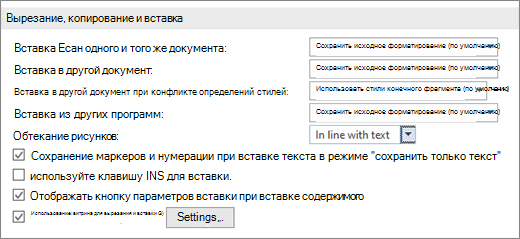
- Откройте меню Файл, выберите раздел Параметры, а затем — Дополнительно.
- В разделе Вырезать, скопировать и вставить выберите стрелку вниз, чтобы изменить параметр.
- Вставка в пределах одного документа. При вставе содержимого в тот же документ, из которого вы скопировали содержимое.
- Вставка в другой документ. При вставку содержимого, скопированного из другого документа Word.
- Вставка в другой документ при конфликте определений стилей. При вставке содержимого, скопированного из другого документа Word, и стиль, назначенный скопированному тексту, определяется по-разному в документе, в который вставляется текст.
- Вставка из других программ При вставку содержимого, скопированного из другой программы, например из браузера.
- Каждый параметр имеет параметры, которые можно задать: Сохранение исходного форматирования
Объединение форматирования
Сохранить только текст Дополнительные сведения об этих параметрах см. в статье Получение нужного вида. - Нажмите кнопку ОК.
Изменение параметров при вставки содержимого
При копировании содержимого из форматированного источника, например веб-страницы или другого документа Word, можно выбрать параметры при вставле его в документ.
- Щелкните или коснитесь места, куда нужно вставить содержимое.
- Нажмите клавиши CTRL+V, а затем выберите Параметры вставки
 .
. - Наведите указатель мыши на кнопки для динамической проверки.
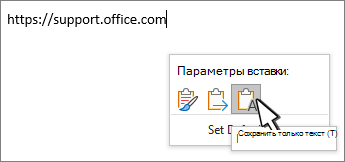
- Выберите используемый параметр вставки.
Включение кнопки «Параметры вставки»
Кнопка Параметры вставки позволяет выбрать параметры форматирования и включена по умолчанию. Если вы ее не видите, вероятно, она отключена. Выполните эти действия, чтобы ее включить:
- Откройте меню Файл, выберите раздел Параметры, а затем — Дополнительно.
- В разделе Вырезать, копировать и вставить нажмите кнопку Показать параметры вставки при вставке содержимого.
- Нажмите кнопку ОК.
Если параметр включен, но кнопка не отображается при вставлении, убедитесь, что вы вставили форматированный контент, а не чистый текст (например, из Блокнота).
Получить нужный внешний вид
Когда вы копируете текст из документа Word, веб-страницы или документа другого приложения и вставляете его в документ Word, вы можете выбрать способ форматирования текста. Вы можете сохранить исходное форматирование, объединить с целевым форматированием или вставить простой текст.
- Сохранение исходного форматирования (K) Этот параметр сохраняет форматирование, примененное к скопированному тексту. Все определения стилей, связанные со скопированным текстом, копируются в целевой документ.
- Форматирование слиянием (M) Этот параметр отменяет большинство параметров форматирования, примененных непосредственно к скопированному тексту, но сохраняет параметры форматирования, которые используются для выделения, например полужирное и курсивное начертание, если эти параметры применены только к части выделенного текста. К тексту применяются характеристики стиля абзаца, в который этот текст был вставлен. К вставляемому тексту также применяются непосредственное форматирование или свойства стиля знаков текста, находящегося прямо перед ним.
- Рисунок (U)Этот параметр доступен только в Microsoft 365 подписке. Преобразует текст в изображение и вставляет его. Текст нельзя изменить, но вы можете обрабатывать его как любой другой рисунок или изображение и использовать эффекты, границы или поворот. Если этот параметр выбран, выберите параметры на вкладке Формат рисунка .
- Сохранить только текст (T) При установке этого параметра отменяются все параметры форматирования и удаляются все нетекстовые элементы, например рисунки и таблицы. К тексту применяются характеристики стиля абзаца, в который он вставляется, и непосредственное форматирование или свойства стиля знаков текста, находящегося прямо перед ним. Графические элементы удаляются, а таблицы преобразуются в последовательность абзацев.
Вставка элементов из маркированных и нумерованных списков
При вставке элементов из маркированного или нумерованного списка в другой список можно сохранить их исходное форматирование или последовательность или смешать с нумеровкой или маркерами целевого списка.
Вставка нумерованных элементов для продолжения последовательности Выберите Продолжить список (C), чтобы вставленные элементы оставались в списке последовательно.
Сохранение исходной последовательности для нумерованных элементов Выберите Новый список (N), чтобы вставленные элементы сохраняли исходную последовательность списка.
Вставка маркированных элементов в нумерованный список Чтобы сохранить маркеры, выберите Сохранить исходное форматирование (K). Чтобы преобразовать маркеры в числа, выберите Объединить форматирование (M).
Вставка нумерованных элементов в маркированный список Чтобы сохранить исходные номера, выберите Не объединять список (D) . Чтобы преобразовать числа в маркеры, выберите Объединить список (M).
Вставка списков только для текста По умолчанию маркеры и числа сохраняются только при вставки текста. Чтобы отключить это поведение, выполните следующие действия:
- Откройте меню Файл, выберите раздел Параметры, а затем — Дополнительно.
- Снимите флажок Сохранить маркеры и цифры при вставлении текста с параметром Сохранить только текст.
- Нажмите кнопку ОК.
Учитывать пробелы при вырезании и вставке.
Интеллектуальный вырез и вставка позволяет приложению автоматически настраивать формат вставленного содержимого в соответствии с форматом целевого документа.
- Использовать для. Щелкните элемент в списке, чтобы выбрать предустановленные параметры. Чтобы задать собственные параметры настройки, выберите значение Нестандартные. Если вы не знаете, что использовать, выберите Word 2002 –2010.
- Исправлять интервалы между предложениями и словами. Если этот флажок установлен, то при удалении текста лишние пробелы будут удаляться, а при вставке текста из буфера обмена будут добавляться необходимые пробелы.
- Исправлять интервалы между абзацами при вставке. Если этот флажок установлен, пустые абзацы не создаются, а интервалы между абзацами выравниваются.
- Исправлять форматирование и выравнивание таблиц при вставке. Этот параметр контролирует форматирование и выравнивание таблиц. Если этот флажок установлен, отдельные ячейки вставляются как текст, части таблиц вставляются как строки в существующую таблицу (вложенная таблица не создается), а при вставке таблицы в существующую таблицу вставляемая таблица форматируется в соответствии с существующей.
- Разумное поведение стилей. При установке этого флажка ничего не происходит. Для точной настройки поведения стилей при вставке содержимого задайте параметры в группе Вставка раздела Вырезание, копирование и вставка в категории Дополнительно.
- Объединять форматирование при вставке из Microsoft PowerPoint. Этот параметр контролирует результаты при вставке содержимого из презентации PowerPoint. Если этот флажок установлен, к вставленному тексту применяется форматирование окружающего текста или таблицы, к вставленному списку применяется последний использовавшийся стиль маркеров, нумерации или списка, а внешний вид таких элементов, как таблицы, гиперссылки, изображения, объекты OLE и фигуры, остается таким же, как в PowerPoint.
- Исправлять форматирование при вставке из Microsoft Excel. Этот параметр контролирует результаты при вставке данных из Excel. Если этот флажок установлен, вставленные данные помещаются в таблицу, а диаграммы вставляются как изображения, а не как объекты OLE.
- Объединять вставленные и окружающие списки. Если этот флажок установлен, то элементы, вставляемые в список, будут приводиться в соответствие с элементами окружающего списка.
покупка
Как объединить несколько документов и сохранить формат в Word?
Иногда нам может потребоваться объединить несколько документов в один, когда вы используете приложения Microsoft Word. В Word вы можете объединить несколько документов Word в один одним из следующих сложных способов:
- Объединяйте несколько документов один за другим с помощью функции «Вставить текст из файла»
- Массовое объединение нескольких документов с помощью VBA
- Объедините несколько документов сразу с помощью Kutools for Word
- Объединяйте несколько документов один за другим с помощью функции копирования и вставки
Объедините несколько документов в один с помощью функции «Вставить текст из файла»
Вы можете объединить несколько документов в один, используя Текст из файла в Word, но при этом вы потеряете формат документов после объединения.
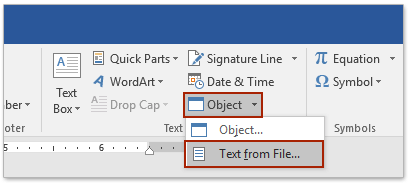
1. Создайте новый документ Word, поместите объединенные документы, а затем нажмите Вставить > объект > Текст из файла. Смотрите скриншот:
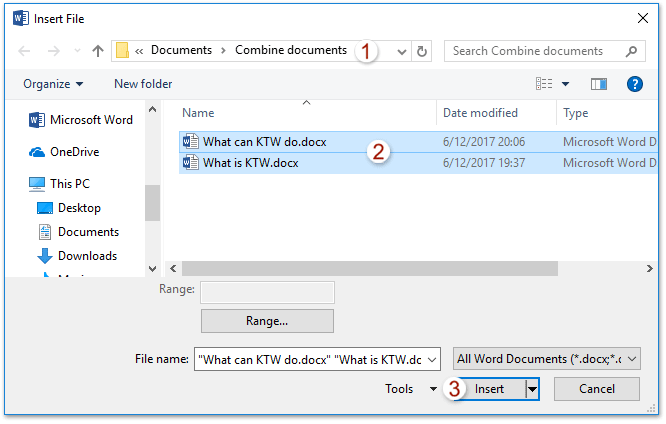
2. В открывшемся диалоговом окне «Вставить файл» (1) откройте папку с документами, которые вы собираетесь объединить; (2) выберите документы, которые вы хотите объединить; а потом (3) нажмите Вставить кнопка. Смотрите скриншот:
Функции: Держа Ctrl клавиша, вы можете выбрать несколько документов, щелкая их по одному; держа Shift клавишу, вы можете выбрать несколько смежных документов, щелкнув первый и последний.
3. Если документы, которые необходимо объединить, сохранены в разных папках, повторите шаги 1-2, указанные выше, по мере необходимости.
Внимание: Вы не можете упорядочить документы в объединенном файле, иначе вы будете вставлять их по одному.
Быстрое объединение нескольких документов Word из множества папок в большом количестве в указанном порядке
Kutools for Word выпускает фантастический идти функция, помогающая пользователям быстро объединить несколько документов Word из многих папок. Эта функция не только сохранит исходный формат документов в объединенном файле, но и объединит документы в указанном вами порядке.
Нажмите для 60 -день бесплатного пробного периода!
Объедините несколько документов в один с помощью VBA
Кроме того, вы можете использовать VBA для объединения нескольких документов в один в Word.

1. Переместите все объединяемые документы Word в одну папку.
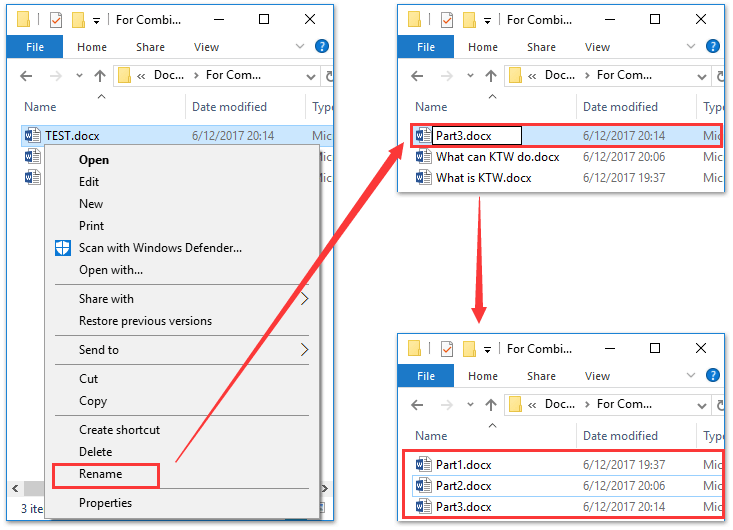
2. Переименуйте документы Word с помощью ряда последовательных имен. (1) Щелкните документ правой кнопкой мыши и выберите Переименовывать из контекстного меню, а затем введите новое имя, например Part1; (2) Повторите, чтобы переименовать другие документы. Смотрите скриншот:
3. Дважды щелкните, чтобы открыть документ, который вы поместите в начало объединенного файла.
4, нажмите Alt + F11 вместе, чтобы открыть окно Microsoft Visual Basic для приложения.
5. Нажмите Вставить > Модули, а затем вставьте ниже код VBA в новое окно модуля;
VBA: объединить несколько документов в Word
Sub MergeDocuments() Application.ScreenUpdating = False MyPath = ActiveDocument.Path MyName = Dir(MyPath & "\" & "*.docx") i = 0 Do While MyName <> "" If MyName <> ActiveDocument.Name Then Set wb = Documents.Open(MyPath & "\" & MyName) Selection.WholeStory Selection.Copy Windows(1).Activate Selection.EndKey Unit:=wdLine Selection.TypeParagraph Selection.Paste i = i + 1 wb.Close False End If MyName = Dir Loop Application.ScreenUpdating = True End SubВнимание: Этот VBA может объединять только документы Word с расширениями файлов docx. Если вам нужно объединить документы (.doc), замените DOCX в коде MyName = Dir (MyPath & «\» & «* .docx») в док.
6.Щелкните Run или нажмите F5 ключ для применения VBA.
Примечание: вам необходимо переименовать документы с помощью ряда последовательных имен, иначе документы могут быть неупорядочены или потеряны в объединенном файле.
Объедините несколько документов в один документ и сохраните формат с помощью Kutools for Word
После того, как вы установили Kutools for Word, вам не нужно создавать новый пустой документ или помещать документ в ту же папку. С участием идти Kutools, вы можете быстро объединить несколько документов в один в Word. Пожалуйста, сделайте следующее:
Kutools for Word — это идеальная надстройка Word, которая оптимизирует вашу работу и повышает ваши навыки обработки документов. Попробуйте БЕСПЛАТНО за 60 дней! Получи это сейчас!

1. Нажмите Кутулс Плюс > идти. Смотрите скриншот:

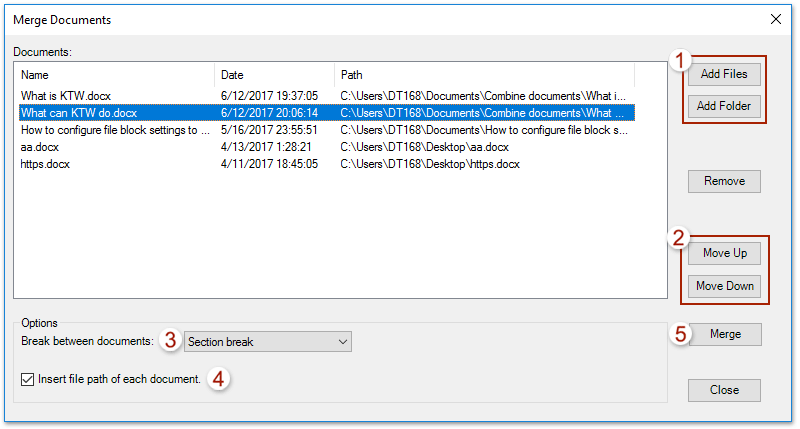
2. В открывшемся диалоговом окне «Объединить документы» добавьте документы, которые вы хотите объединить: (1) Нажмите Добавить файлы кнопка; (2) В диалоговом окне Обзор откройте папку, содержащую документы, которые вы хотите объединить; (3) проведение Ctrl or Shift ключ для выбора этих документов; а потом (4) нажмите OK кнопка. Смотрите скриншот:
Функции:
(1) Если вам нужно объединить документы, которые сохранены в разных папках, повторите этот шаг, чтобы добавлять их один за другим;
(2) Вы также можете добавить все документы, сохраненные в одной папке, с помощью Add Folder кнопку.

3. Теперь вы вернетесь в диалоговое окно «Объединить документы», пожалуйста. (1) заказать эти документы Переместить вверх и Переместить вниз пуговицы; (2) указать перерыв между документами из Перерыв между документами раскрывающийся список; а потом (3) нажмите идти кнопка. Смотрите скриншот:
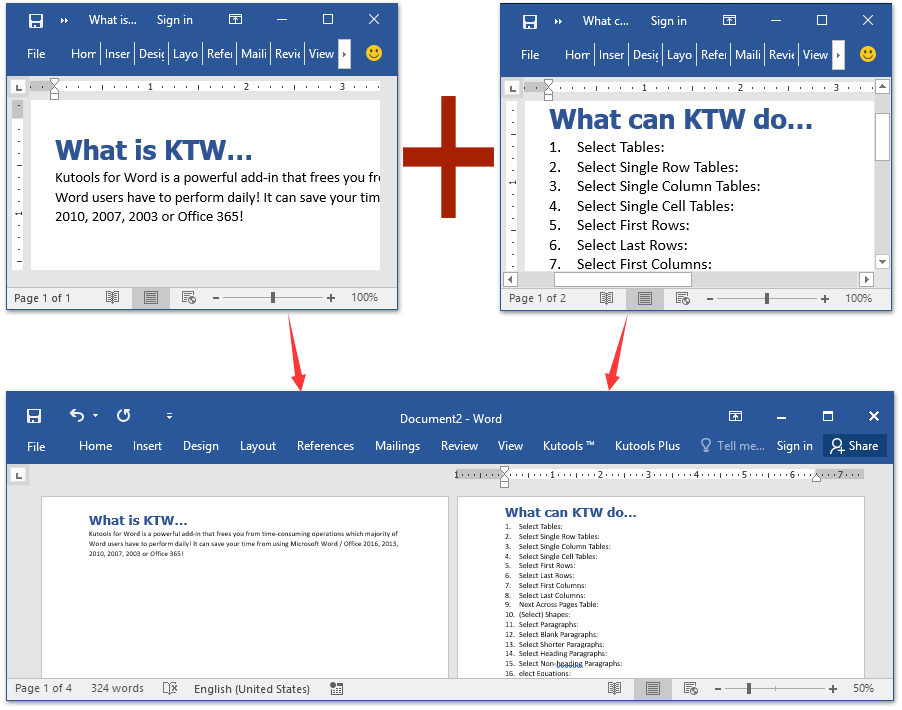
Теперь все указанные документы Word объединены в новый документ, как показано ниже:
Примечание: К вашему сведению, исходное форматирование всех объединенных документов зарезервировано в объединенном результате.
Конечно, вы можете сначала открыть все документы Word, а затем объединить их вручную путем копирования и вставки.
Просмотр и редактирование нескольких документов Word с вкладками в Firefox, Chrome, Internet Explore 10!
Возможно, вы знакомы с просмотром нескольких веб-страниц в Firefox / Chrome / IE и возможностью переключения между ними, легко щелкая соответствующие вкладки. Здесь вкладка Office поддерживает аналогичную обработку, которая позволяет просматривать несколько документов Word в одном окне Word и легко переключаться между ними, щелкая их вкладки. Нажмите, чтобы получить полную бесплатную пробную версию!
Объединение файлов Word

Программа объединения файлов WORD предназначена для автоматизации работ, связанных с объединением файлов WORD с сохранением итогового форматирования.
Программа предназначена для быстрого и удобного объединения большого количества файлов .doc, .docx в единый файл .docx.
1 Полностью бесплатное приложение.
2 Быстрое и удобное объединение файлов .doc, .docx в единый файл.
3 Возможность объединять файлы, находящиеся в разных папках.
4 Количество объединяемых файлов, ограниченно системными возможностями ПК пользователя.
5 Возможность задавать последовательность объединения файлов.
ОС: Windows7, Windows 10
ОЗУ: не менее 2 ГБ, рекомендуется от 4ГБ и выше.
Установленный Microsoft Office Word 2010 или выше.
Как объединить несколько файлов Ворд в один
Иногда у нас возникает необходимость объединить несколько файлов Ворд в один. На той странице мы рассмотрим два способа, как это можно сделать. Но прежде, чем приступить к объединению нескольких документов в один, убедитесь, что все документы лежат у вас в одной папке. Сделали? Тогда приступим.
Объединяем документы с помощью «Текст из файла»
Этот способ поможет вам соединить несколько файлов в один, но знайте, что при этом будет потеряно форматирование в готовом документе.
Шаг 1.

Создайте новый пустой документ: иконка «Офиса», затем «Создать».
Шаг 2.
Перейдите на вкладку «Вставка», найдите в разделе «Текст» кнопку «Объект» и нажмите на стрелочку вниз.
Шаг 3.

В диалоговом окне выберите «Текст из файла».
Шаг 4.
Выберите все файлы, которые вы желаете объединить в один.
Чтобы выбрать все сразу файлы нажмите CTRL + A. Если вы желаете выбрать несколько файлов подряд, то выделите первый из них, затем зажмите клавишу SHIFT и выберите последний — промежуточные выделяться автоматически. Если вам нужно выбрать, к примеру, все нечетные файлы, то выделяйте их левой кнопкой мыши, держа клавишу CTRL.
Шаг 5.
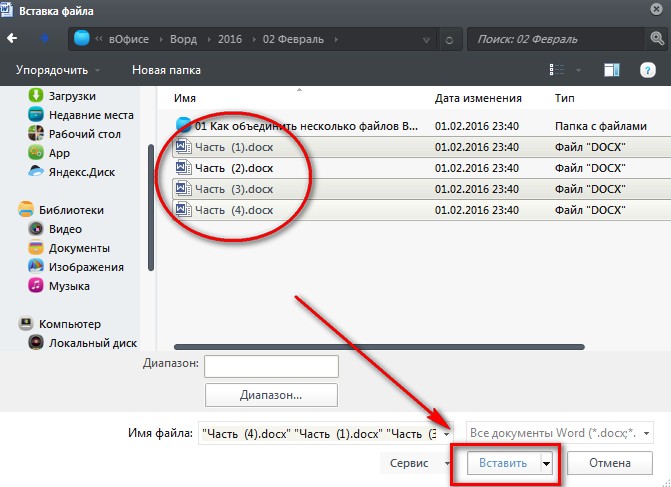
После того, как файлы выделены, нажмите на кнопку «Вставить», и документы отправятся в созданный вами документ.
Объединяем документы с помощью скрипта VBA
Прежде чем приступить к запуску следующего скрипта, прошу вас, проделайте эти инструкции:
- Соберите все документы, которые вы будете объединять в одну папку и пронумеруйте их в том порядке, в котором они должны быть. Например так: часть 1, часть 2 и т.д. Необходимо это сделать для того, чтобы в процессе объединения документов не был перепутан материал.
- Откройте документ с тем материалом, который будет размещен самый первым, и только после этого приступайте к запуску скрипта.
Шаг 1.
В окне Ворда нажмите на сочетание клавиш ALT + F11 для запуска Visual Basic Application.
Шаг 2.
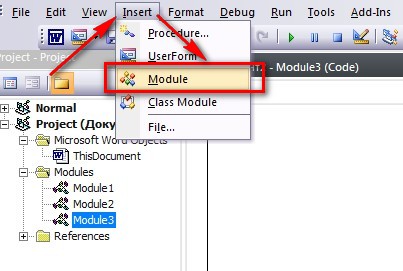
В меню «Insert» — «Module». Теперь скопируйте код скрипта и вставьте его в окне VBA.
Шаг 3.

Запустите выполнение кода, нажав F5 на клавиатуре, либо на панели на зеленый треугольник.
VBA скрипт, чтобы объединить несколько файлов Word в один.
Sub MergeDocuments() Application.ScreenUpdating = False MyPath = ActiveDocument.Path MyName = Dir(MyPath & "\" & "*.doc") i = 0 Do While MyName <> "" If MyName <> ActiveDocument.Name Then Set wb = Documents.Open(MyPath & "\" & MyName) Selection.WholeStory Selection.Copy Windows(1).Activate Selection.EndKey Unit:=wdLine Selection.TypeParagraph Selection.Paste i = i + 1 wb.Close False End If MyName = Dir Loop Application.ScreenUpdating = True End Sub
Эти способы справедливы для разных версий Microsoft Word 2007, 2010, 2013, 2016, 2019.
Удачи в изучении. Переходите к другим урокам.
Немного юмора:
– Почему ваш антивирус так долго фильм проверяет?
– Он его смотрит.