Вы хотите отключить светодиодный индикатор так, чтобы он не включался и не мигал.
Выберите в тексте , чтобы перейти к необходимому экрану настроек.
С помощью приведенных ниже настроек можно отключить светодиод .
Порядок отключения светодиодной подсветки/светодиода Реагирование на нажатия (белого светодиода)
Нажмите кнопку HOME , затем выберите [ Настройки ] — [ Система ] — [ LED-индикатор ] — задайте для параметра [ LED-подсветка ] значение [ Выкл. ] или отключите [ Реагирование на нажатия ].
Для отключения светодиода встроенного микрофона/светодиода Реагирование на нажатия (янтарный светодиод) /светодиода голосовой функции (янтарный светодиод) (только для телевизоров со встроенным микрофоном)
Для отключения янтарного светодиода, когда встроенный микрофон доступен или отключен, в [ Настройки ] — [ Система ] — [ LED-индикатор ], отключите [ Состояние распознавания голоса ] .
Примечание.
- Не рекомендуется изменять эту настройку в нормальном режиме работы, поскольку вы не сможете определить, находится ли телевизор в режиме записи, включения/выключения или же установлен таймер. (Только для телевизоров со светодиодной подсветкой.)
Актуальные разделы
как отключить на передней крышке системного блока подсветку? Заранее спасибо!
Снимите боковую панель, проследите шнур от лампочки до материнки и выдерните из гнезда. Для системы это никакого вреда не нанесет.
Снять крышку системника и отсоединить провода лампочек от материнской платы.
Сними крышку системника и отсоединить провода лампочек от материнской платы.
Саму кнопку с надписью LED не отключить, она будет подсвечиваться. Продольную полосу подсветки на передней части системника можно отключить, если подержать пару секунд кнопку LED.
где находится кнопка LED ?
Похожие вопросы
Ваш браузер устарел
Мы постоянно добавляем новый функционал в основной интерфейс проекта. К сожалению, старые браузеры не в состоянии качественно работать с современными программными продуктами. Для корректной работы используйте последние версии браузеров Chrome, Mozilla Firefox, Opera, Microsoft Edge или установите браузер Atom.
Настройка подсветки в RGB Fusion 2.0
В основном окне можно выбрать компоненты компьютера, для настройки подсветки, которые управляются «RGB FUSION».

В меню настройки режима подсветки мат. платы можно выбрать отдельную линию подсветки для настройки.
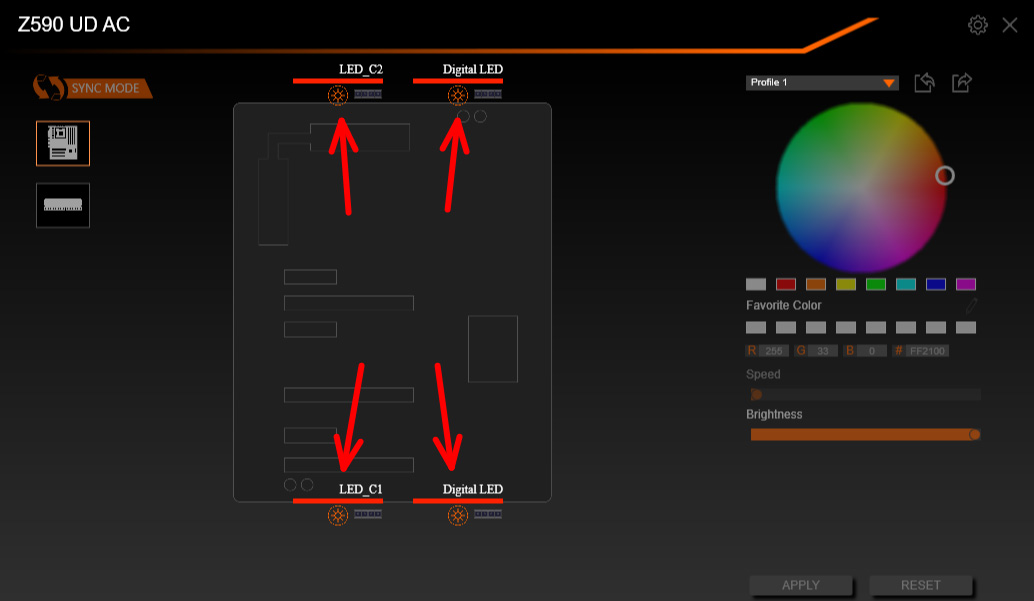
Что бы обратно вернуться в меню одновременной настройки всех компонентов компьютера, перейдите в меню «SYNC MODE».

Все доступные режимы работы подсветки доступны справа от основного окна.

После выбора режима, можно настроить цвет, скорость и интенсивность подсветки.
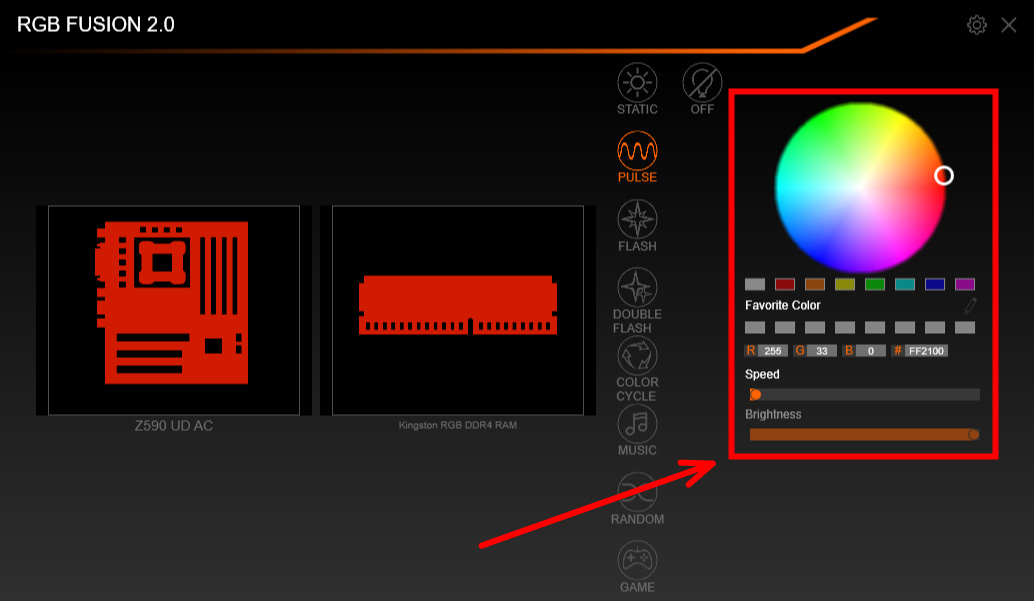
После того, как вы добились желаемого результата, можно закрыть программу. Подсветка будет работать в выбранном режиме.

- Модернизация
- Техническое обслуживание
- Моддинг и кастомизация
- Сервис-центр
- Трейд-ин
Ежедневно с 09:00 до 21:00
1.2 млн. подписчиков
900 т. подписчиков
65 млн. просмотров
20 т. подписчиков
Яндекс.Дзен
3000 подписчиков
© 2010-2024 HYPERPC. Все права защищены.
«HYPERPC» — является товарным знаком ООО «ГИПЕРПК», зарегистрированным в России и других странах.
Официальные статусы


Начните вводить название своего города или выберите из списка ниже.
Москва , Санкт-Петербург , Новосибирск , Екатеринбург , Нижний Новгород , Казань , Челябинск , Омск , Самара , Ростов-на-Дону , Уфа , Красноярск , Краснодар , Пермь , Воронеж , Волгоград
Подобрать ПК
- Игровые ПК
- Оптимальные
- HYPERPC ONE
- HYPERPC FURY
- HYPERPC CHAMPION
- HYPERPC LEADER
- Смотреть все комплектации (12)
- HYPERPC LUMEN 5
- HYPERPC LUMEN 7
- HYPERPC LUMEN X
- HYPERPC DYNAMIC
- HYPERPC CYBER
- Смотреть все комплектации (15)
- HYPERPC DYNAMIC CONCEPT
- HYPERPC POSEIDON CONCEPT
- HYPERPC LUMEN X CONCEPT
- HYPERPC TITAN CONCEPT
- HYPERPC AMPERE
- Смотреть все комплектации (15)
- Компактные
- Powered by ASUS
- HYPERPC STATION
- По задачам
- Для работы и учебы
- Для киберспорта
- Для стриминга
- ПК для 2К гейминга
- ПК для 4К гейминга
- Counter-Strike 2
- DOTA 2
- PUBG
- GTA 5
- Fortnite
- Смотреть все игры (16)
- 150 000 руб.
- 250 000 руб.
- 350 000 руб.
- 400 000 руб.
- 600 000 руб.
- 1 000 000 руб.
- GeForce RTX 4060(Ti)
- GeForce RTX 4070(Ti)
- GeForce RTX 4080
- GeForce RTX 4090
- Intel Core i5
- Intel Core i7
- Intel Core i9
- Для геймеров
- Оптимальные
- Мощные
- По задачам
- 3D-моделирование
- Графический дизайн
- Видеопроизводство
- Проектирование
- Counter-Strike 2
- DOTA 2
- PUBG
- GTA 5
- Fortnite
- Смотреть все игры (16)
- 200 000 руб.
- 300 000 руб.
- GeForce RTX 4070
- GeForce RTX 4080
- GeForce RTX 4090
- Intel Core i7
- Intel Core i9
- Оптимальные
- HYPERPC G1 PRO
- HYPERPC G2 PRO
- HYPERPC G3 PRO
- HYPERPC G4 PRO
- Смотреть все комплектации (12)
- HYPERPC G5 PRO
- HYPERPC G6 PRO
- HYPERPC G7 PRO
- HYPERPC G8 PRO
- Смотреть все комплектации (12)
- HYPERPC G6 PRO HYDRO
- HYPERPC G7 PRO HYDRO
- HYPERPC G8 PRO HYDRO
- HYPERPC G9 PRO HYDRO
- HYPERPC G10 PRO HYDRO
- Смотреть все комплектации (15)
- HYPERPC LUMEN PRO
- HYPERPC STATION PRO
- По направлению
- 3D-моделирование
- Графический дизайн
- Видеопроизводство
- Разработка
- Проектирование
- Машинное обучение
- VR
- Autodesk 3dsMax
- Blender
- Autodesk AutoCAD
- Adobe Premiere Pro
- Davinci Resolve
- Adobe After Effects
- Смотреть все программы (38)
- Intel Core i5
- Intel Core i7
- Intel Core i9
- Intel Xeon
- AMD Ryzen Threadripper
- Собрать игровой компьютер
- Оптимальный
- Мощный
- Компактный
- HYPERPC PLAY 17
- HYPERPC PLAY 17
- HYPERPC PLAY 17
- Оптимальная
- Мощная
- Кастомная
- Апгрейд компьютеров
- Обслуживание компьютеров
- Ремонт компьютеров
- Моддинг и кастомизация
- Обмен ПК
- Поддержка
- Проекты
- О нас
- Контакты
Как отключить подсветку системного блока
Будь в курсе последних новостей из мира гаджетов и технологий
iGuides для смартфонов Apple

Как регулировать RGB-подсветку ПК в настройках Windows 11

Артем Фунтиков — 4 октября 2023, 10:28

Фото: Unsplash
После последнего обновления Windows, пользователи смогут самостоятельно регулировать подсветку системного блока, а также подключенных аксессуаров. Пока апдейт приходит всем постепенно и может быть недоступен. Также есть некоторые ограничения новой функции.О том, что обновление уже рассылается пользователям сообщили в ComputerBase. Геймерские клавиатуры, мыши, геймпады и корпуса «системников» нередко оснащают традиционной RGB-подсветкой. Уровень яркости, цвет, интенсивность свечения диодов, как правило, регулируется сторонним или фирменным софтом. Благодаря последнему обновления Windows 11 сделать это можно прямо из настроек системы.
Чтобы проверить доступность обновления, перейдите по следующему пути: «Пуск» → «Параметры» → «Центр обновления Windows» и установите все доступные обновления. Если апдейт пришел и установлен новая функция «Динамическое освещение» появится в разделе «Персонализация».
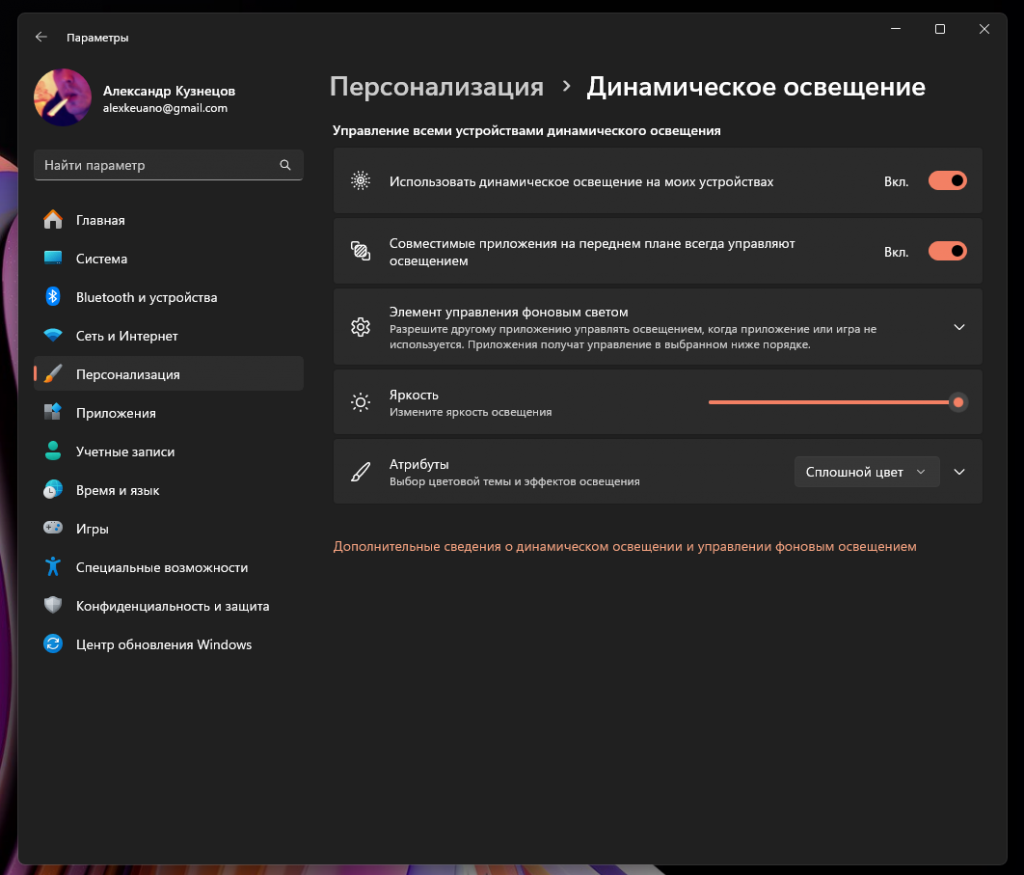
Да данный момент опция поддерживает ограниченный список производителей комплектующих, а также может конфликтовать между собой. В списке совместимых устройств попали следующие фирмы: Razer, MSI, Logitech, Asus ROG, HyperX, Microsoft и другие. С полным списком можно ознакомиться по этой ссылке.
- Оптимальные