Правка PDF-файлов

Совет. Видео не на вашем языке? Попробуйте выбрать Скрытые субтитры .
Чтобы отредактировать PDF-файл, откройте его в Word. Преобразование лучше всего работает с PDF-документами, содержащими преимущественно текст. Если файлы PDF содержат главы книги или рукопись, обработанную копировальным аппаратом, такие данные не будут хорошо отформатированы в Word.
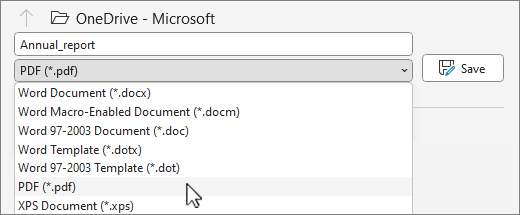
- Выберите Файл >Открыть.
- Найдите PDF-файл и откройте его (для этого может потребоваться нажать кнопку Обзор и найти файл в папке).
- Появится предупреждение о том, будет создана копия PDF-файла, преобразованная в поддерживаемый формат. Исходный PDF-файл при этом не изменяется. Нажмите кнопку ОК.
- После редактирования можно сохранить файл в виде документа Word или в формате PDF. В меню Сохранить выберите тип документа в раскрывающемся меню Сохранить как и нажмите кнопку ОК.
Примечание: Полного постраничного совпадения преобразованного документа с исходным может и не быть. Например, разрывы строк и страниц могут находиться в других местах.
Конвертация PDF в DOC
PDF-файл — что означает Portable Document Format — это документ, который обычно содержит текст, гиперссылки и иногда изображения. PDF-файлы хороши тем, что они одинаково выглядят на любом экране. Например, если кто-то создал PDF-документ на MacBook, он будет одинаково выглядеть на ноутбуке с Windows, смартфоне или даже телевизоре.
Однако недостатком этой универсальности является то, что PDF-файлы нельзя редактировать без специального программного обеспечения. Adobe Acrobat — самое популярное программное обеспечение для этого, но оно обычно стоит больших денег.
В отличие от файлов PDF, файлы DOC можно легко редактировать с помощью многих программ. Наиболее популярным является Microsoft Word, который имеет бесплатную веб-версию в Office Online, но вы также можете использовать Google Docs, OpenOffice, LibreOffice и множество других совершенно бесплатных программ.
Почему вы должны конвертировать PDF в DOC?
Файлы PDF нельзя редактировать бесплатно, а файлы DOC можно. С помощью pdf2doc.com вы можете бесплатно редактировать файлы PDF, конвертируя их в DOC. Это сэкономит вам время и деньги!
Вам также могут понадобиться файлы в формате DOC для резервного копирования. Кроме того, иногда проще обмениваться файлами DOC в некоторых программах, таких как Google Docs. Существует масса причин для преобразования PDF в DOC!
Как конвертировать PDF в DOC?
Чтобы начать конвертирование PDF в DOC, вам сначала нужно загрузить файл(ы) в форму выше. Нажмите кнопку “ЗАГРУЗИТЬ” и найдите PDF-файл(ы), который вы хотите конвертировать. Вы можете конвертировать до 20 файлов за один сеанс.
После загрузки PDF-файлов они появятся в очереди на загрузку. Вы можете нажать кнопку “СКАЧАТЬ” под каждым файлом, чтобы загрузить их по отдельности. Вы также можете нажать кнопку “СКАЧАТЬ ВСЕ”, которая создаст ZIP-файл со всеми преобразованными файлами. Если вы выберете этот путь, вам просто нужно распаковать файлы, чтобы увидеть их.
Если вам нужно конвертировать более 20 файлов, нажмите кнопку “ОЧИСТИТЬ” и повторите процесс. За один раз можно конвертировать только 20 файлов, но вы можете использовать инструмент столько раз, сколько вам нужно.
Теперь, когда вы конвертировали файлы, вы можете редактировать их практически в любом редакторе документов. Затем вы можете поделиться ими как DOC или даже конвертировать их обратно в PDF, если это необходимо.
Безопасно ли конвертировать PDF в DOC?
Наш инструмент конвертирует загруженную копию вашего оригинального файла. Оригинальный файл остается на вашем компьютере и не затрагивается процессом. Риск потери данных при конвертировании отсутствует.
Мы удаляем все загруженные файлы с наших серверов через час. Другими словами, через час после того, как вы загрузили свои файлы, они навсегда удаляются с наших серверов. Вам не нужно беспокоиться о том, что ваш контент хранится на сервере.
Создайте бесплатный аватар в 4 различных стилях с сервисом Аваташа !
Понравился сервис? Расскажи друзьям!
Все загруженные данные хранятся не более 1 часа.
Конвертер из PDF в Word
C помощью данного PDF конвертера Вы можете конвертировать свои PDF в формат Word в два клика. Добавьте PDF документ, который необходимо конвертировать в DOC (перетащите файл либо добавьте с помощью кнопки «Добавить файл») и скачайте DOC файл, как только он будет готов.
Гарантия приватности
Все файлы, обрабатываемые конвертером PDF в Word, надежно хранятся на нашем сервере, а затем автоматически удаляются. PDF Candy — абсолютно безопасный онлайн конвертер, который заботится о приватности Ваших файлов.
Редактируемый Word файл
По завершении конвертирования PDF в DOC Вы получите полностью редактируемый файл Word, включающий в себя текст, изображения, списки и прочее. При добавлении сканированного PDF файла будет автоматически включена функция оптического распознавания символов.
ТОП-7 площадок для качественного конвертирования PDF в Word

03.10.2023

Сложность: новичок

6 мин.

285
Иногда появляется надобность сделать поправки в электронной книге и сохранить под новым файлом или же перенести целую главу в текстовый документ и отредактировать. Обычная программа для чтения с этим не справится, здесь нужен специальный софт. В статье приведем пример, как перевести из пдф в ворд для редактирования.
Прежде стоит определиться с задачей. Если цель отредактировать книгу и пересохраниться, то потребуется софт, но бывают ситуации когда нужно перенести только часть текста, для этого пойдем другим путем.
Как скопировать текст из книги – простой вариант?
Пошаговая инструкция как из pdf сделать word написано ниже по статье. Для начала разберем простой вариант.
Все современные файлы pdf и fb2 способны передавать информацию в текстовый редактор. Чтобы понять, является ли ваш файл редактируемым, откройте его в блокноте и посмотрите исходник. Если удается разобрать слова, значит его можно редактировать. Более старые форматы запрещено изменять, поэтому при открытии вы получите символы.
Для чего вообще может понадобиться копировать текст? Допустим, вы прочитали интересную книжку и решили сохранить фрагмент, как пометку. Еще вариант, это перевод книги с английского на русский.
Например, учебник представляет для вас повышенный интерес, но из-за плохого владения иностранным языком существует трудность прочтения. С помощью переводчика можно сразу получить несколько страниц русского текста. Разумеется, если формат pdf или fb2. Они лучше всех поддаются редактированию. Таким образом, можно с легкостью подготовить реферат или курсовую на любую тему и отдать ее на распечатку. Подробно распишем план.
Как перевести из пдф в ворд для редактирования, чтобы печатать в нем?
Браузеры на основе Chromium легко считывают информацию внутри книги. Её можно выделять, редактировать и сохранять отдельно. Как это работает?
- Выберите книгу.
- Откройте браузер
- Перенесите файл, удерживая кнопку мыши. Если книжка поддерживается браузером, то она откроется. (В противном случае появится окно “сохранить на жесткий диск”.)
- Выделите фрагмент текста, нажмите правой кнопкой мыши и выберите из контекстного меню “копировать”.
- Перейдите в текстовый редактор, Word и вставьте текст. После этого сохранитесь. Дальше копируете другую информацию и таким же образом переносите в текстовый редактор.
После копирования и редактирования вы сможете распечать документ. Если возникли проблемы в работе и книга не открывается, можно воспользоваться альтернативным решением. Ниже список подходящего софта. Дополнительно приводится несколько инструкций как из pdf сделать word. Площадки были протестированы.
Программы для редактирования пдф – ТОП 7
Перечислим программы способные менять pdf.
№ 1 Tools pdf24
Бесплатный софт, поддерживающий русский язык. Распространяется в двух версиях на ПК и онлайн. Установка необязательна, если требуется быстро отредактировать файлы, достаточно открыть сайт и перетащить книгу в браузер или же загрузить ее через кнопку. Онлайн ресурс многофункциональный, поддерживает множество разных операций.
Программа включает в себя работу со страницами, например “вставить страницу”, а также.
- Удалить
- Извлечь
- Переставить местами
- Конвертировать веб-страницы
Основные функции включают в себя взаимодействие с pdf к примеру “объединить pdf-файлы”, еще:
- Разделить
- Редактировать
- Подписать
- Извлечь изображение.
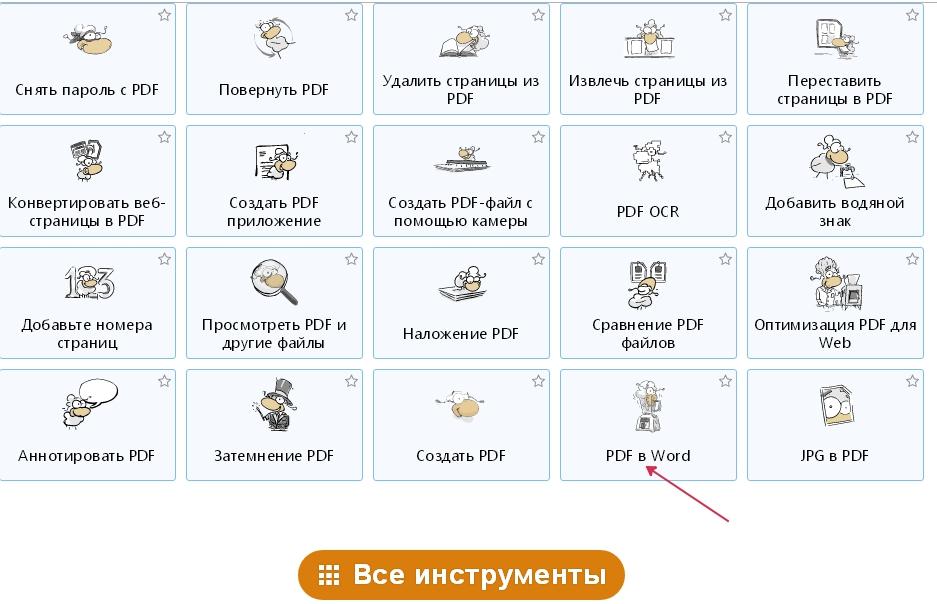
Здесь добавлены не все возможности ресурса, присутствует и размещение водяного знака. Как преобразовать pdf в word для редактирования с помощью pdf24? Сделать это легко и быстро. Нажмите на кнопку как показано ниже.
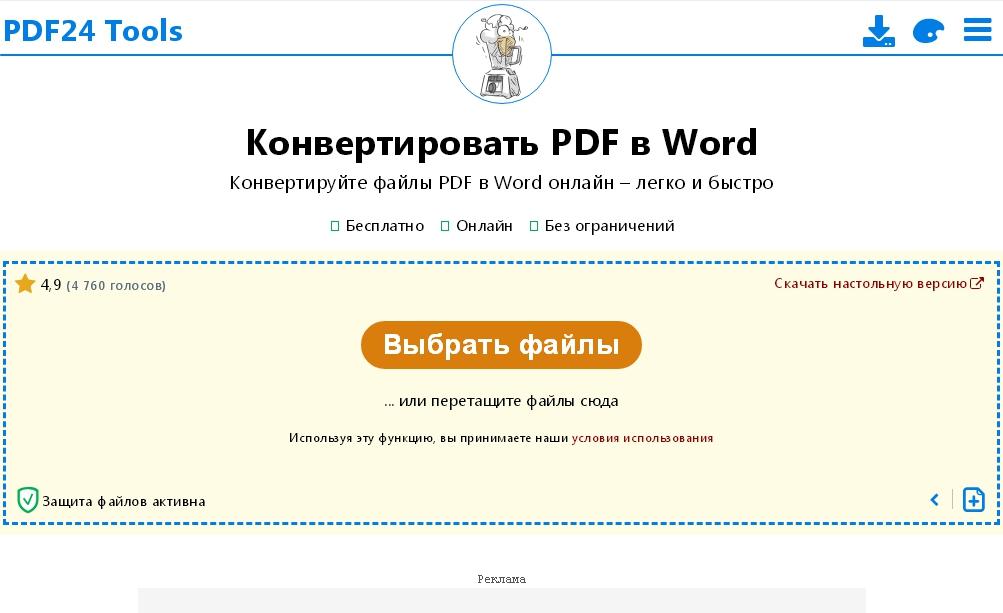
В область, отмеченную пунктиром переносим файл.
Дожидаемся загрузки и нажимаем “конвертировать”. Процесс займет некоторое время. По завершению появится ссылка на скачивание. Что касается качества, текст на высоком уровне.
№ 2. Сonvertio
Еще один конвертер, который представляет собой онлайн-платформу. По аналогии с предыдущим имеет схожий функционал.
Как преобразовать pdf в word для редактирования?
Открываем страницу, загружаем файл. Доступно несколько способов: перетаскиванием в браузер, с жесткого диска, воспользоваться облаками гугл и dropbox. После загрузки выбираем формат.
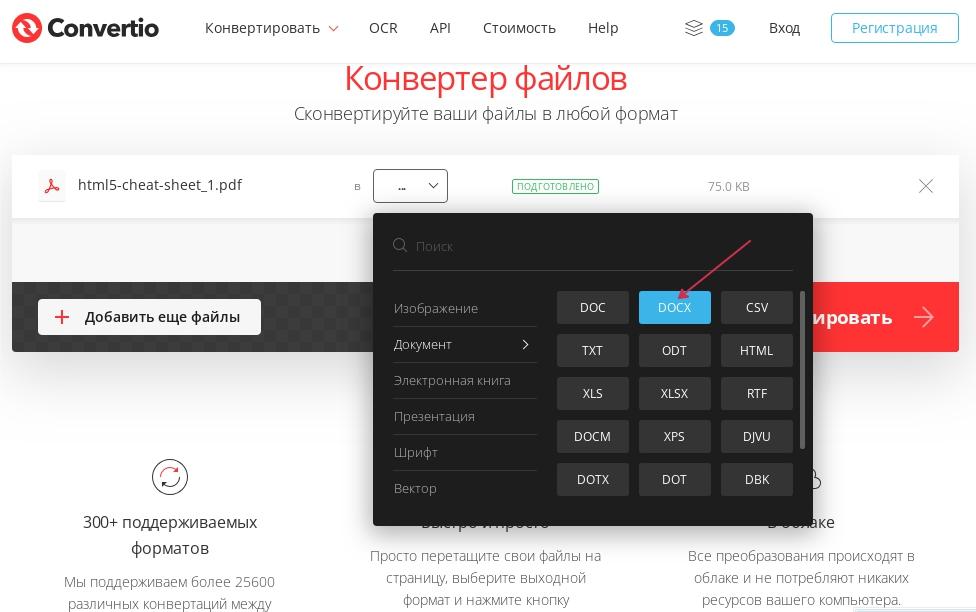
Дальше нажимаем кнопку пример ниже.
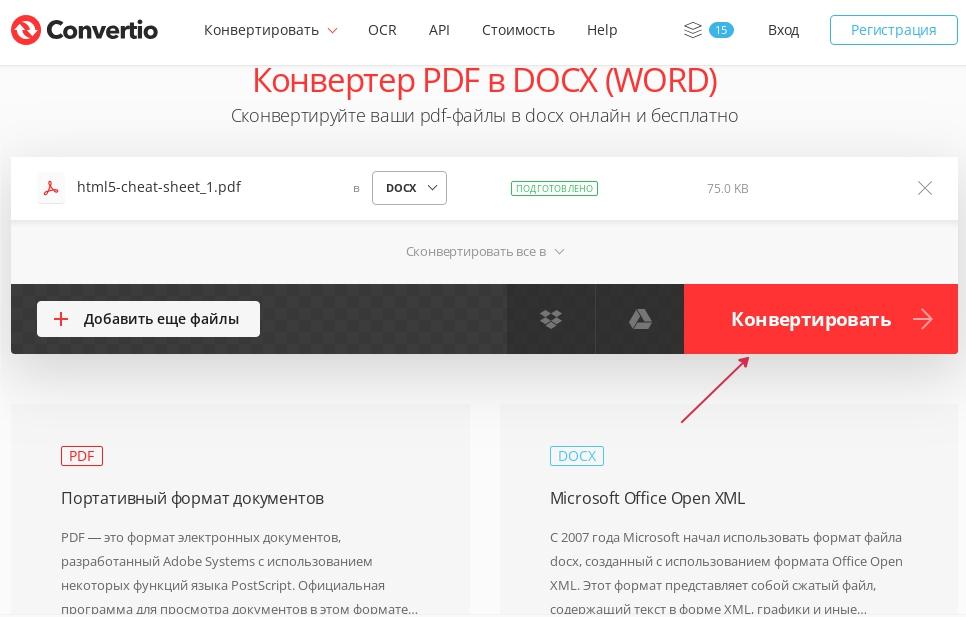
Процесс пошел, дождаться завершения и скачать. В результате doc-документ получится хорошего качества, программа легко определяет текстовые блоки и картинки. При открытии документа абзацы можно редактировать, изображения будут отображаться отдельно. Их можно удалить или изменить масштаб. В сonvertio есть существенный недостаток, плохо поддаются преобразованию некоторые файлы, поэтому легко можно получить ошибку. Предположительно это связано с размером шрифта. Слишком мелкий шрифт плохо считывается.
Сервис позволяет перегонять файлы из одного формата в другой. Кроме того включены дополнительные настройки умеющие сжимать файл, добавлять и многое другое. Перейдите в раздел, как показано на картинке.
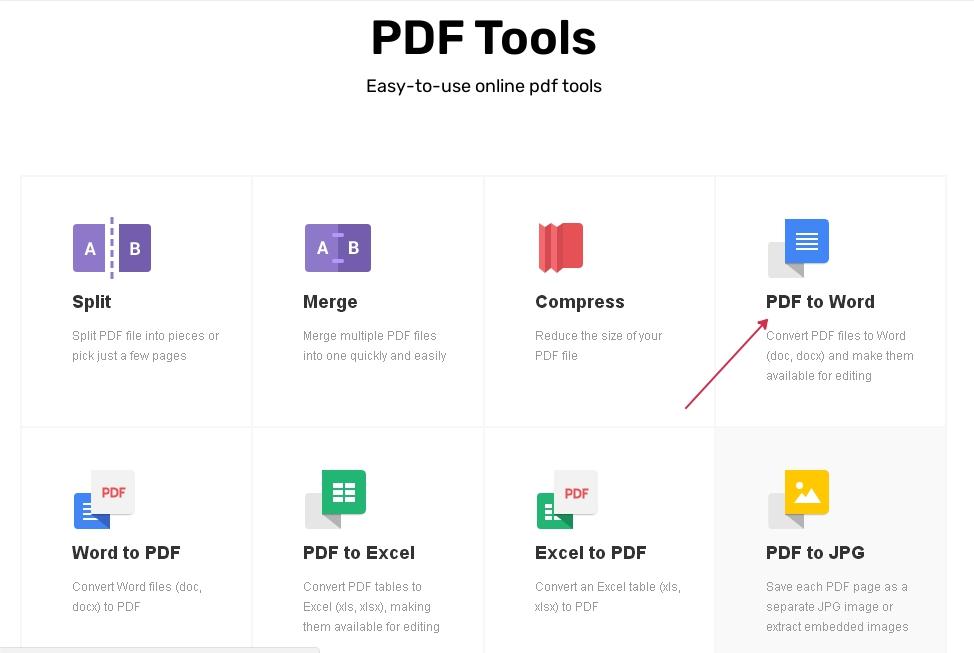
Выберите файл. Процесс начнется сразу.
Потом результат скачиваем к себе на жесткий диск, открываем и смотрим. Если у вас были иллюстрации, и вы их не обнаружили, скорее всего, это ограничения платформы и придется изображения переносить вручную.
Ресурс бесплатный без ограничений, однако, лимит накладывается на число использований в день. Доступно 25 раз. Ограничения снимаются при повышении статуса профиля.
Быстрый сервис для преобразования. Умеет работать со многими форматами. Существенный недостаток, ограничение на количество преобразований. Можно сделать всего два, дальше нужно регистрироваться. Русский язык в интерфейсе отсутствует, поэтому могут появиться трудности при первом знакомстве.
На главной странице перейдем в pdf-to-word. Для этого прокрутите сайт вниз и выберите соответствующий пункт, пример на картинке.
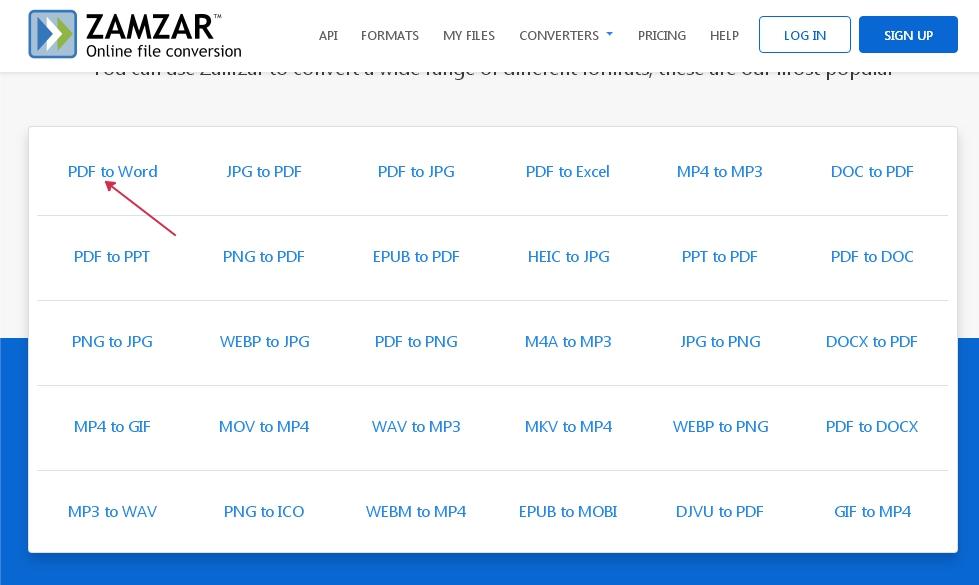
- Нажмите “Choose File” и загрузите документ с компьютера.
- Откройте раскрывающийся список “ConvertTo” и выберите docx. Находится в разделе “DocumentFormats”
- Последний шаг ConvertNow. Преобразование будет идти в процентах. Когда дойдет до 100, появится кнопка “Download”. Нажимаем для загрузки.
Несмотря на то, что сайт полностью на английском, конвертер распознает русские язык, однако в некоторых словах все же допускает ошибки.
В разделе pdf делает преобразования всего, что связано с этим форматом. Поэтому на выбор pdf-файл предлагают переделать в fb2, html5, bmp и т.д.
Разумеется, доступно и обратное преобразование djvu, chm, fb2, doc перегнать в pdf.
На главной странице вы найдете другие расширения для преобразования: видео, картинки, текст.
Перечисленные выше ресурсы доступны в онлайне. Перейдем к софту для ПК.
№ 5. PDFelement
Редактор наделен функциями для работы с pdf. Мультиязычная платформа с инструментами для быстрой обработки документов. Интерфейс PDFelement включает в себя меню, панель навигации и несколько вкладок.
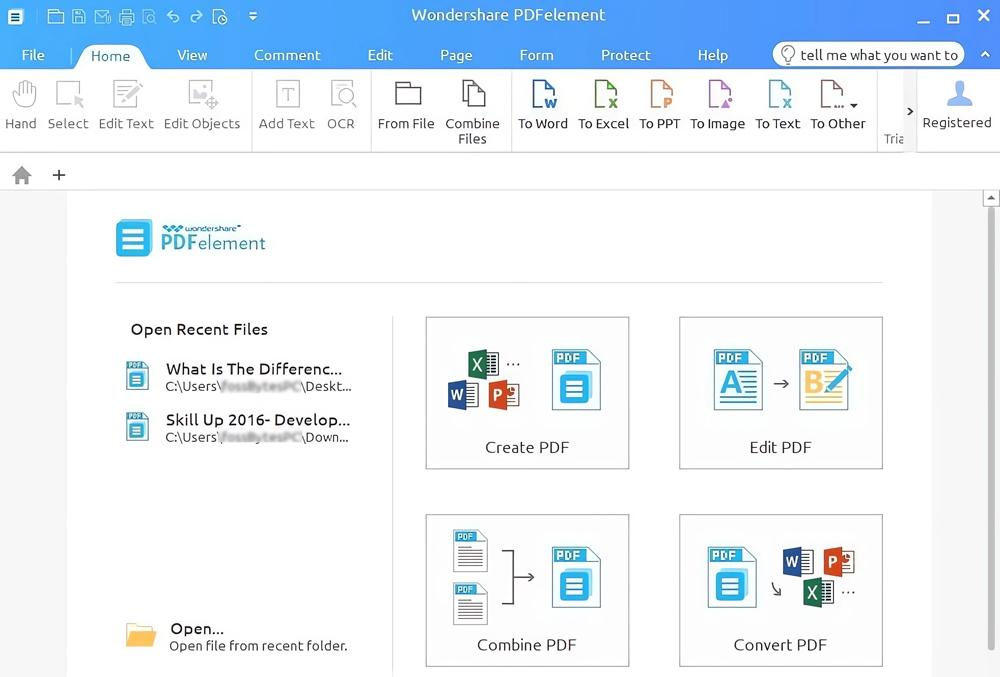
Если требуется получить доступ к конкретной настройке, воспользуйтесь поиском. Все действия направлены для работы с pdf-документами, а именно.
- Открывать, сохранять и печатать
- Защищать паролем
- Создавать свои формы и распознавать их
- Частичное распознавание символов в документах, которые были ранее отсканированы.
Если интересуетесь, как из pdf сделать word? То эта платформа подходит, она поддерживает преобразование в word, а также в другие форматы Excel и PowerPoint.
В настройках указано, какие языки распознает ПО(программное обеспечение). Софт распространяется бесплатно, но с ограничениями, при создании документов будет накладываться водяной знак.
№ 6 . Adobe Acrobat Pro
Одна из лучших в своем роде, так как изначально разрабатывалась для чтения pdf-файлов. С тех пор функционал только улучшился. Редактор позволяет считывать книги и перегонять их в формат word.
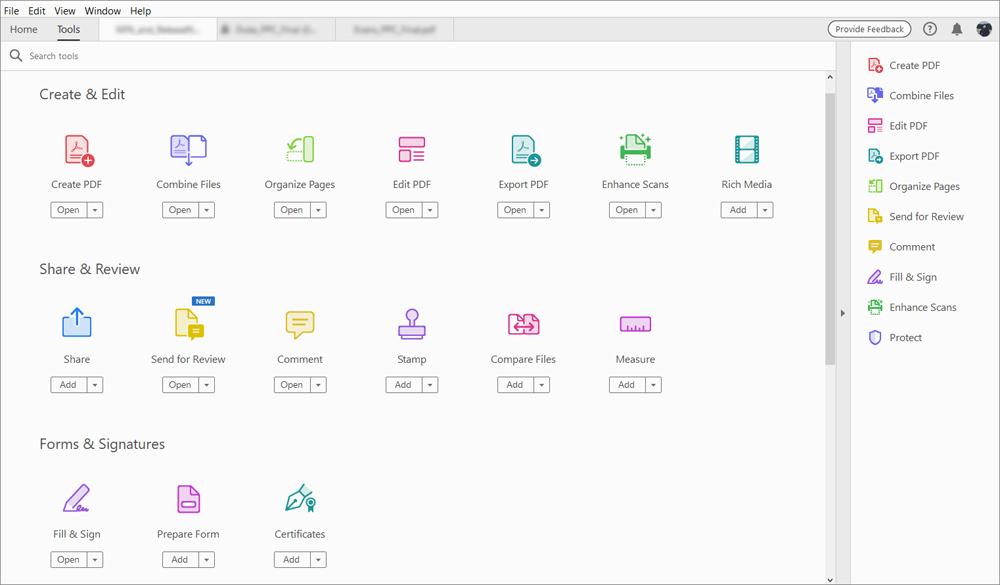
Как использовать? Скачайте и установите, откройте pdf-документ, нажмите “файл->сохранить как”, выберите формат docx. Дождитесь преобразования. По завершении операции, документ сохранит все иллюстрации, а text сделает редактируемым.
Первые версия Reader предназначена только для того, чтобы просматривать документ, а Acrobat Pro способен делать изменения: поворачивать и редактировать страницы, добавлять новые листы или удалять старые. По факту данный софт включает все необходимые функции похожих приложений.
Поддерживает несколько платформ. Документы хранятся в облаке для быстрого доступа, что крайне удобно, когда требуется открыть и показать макет заказчику. Кроме того встроена функция для совместного использования. Можно вносить изменения даже не встречаясь лично с клиентом.
Доступна пробная подписка на 7 дней, чтобы протестировать весь набор инструментов.
№ 7. Nemo PDF to Word
Бесплатная программа для преобразования. Удобный интерфейс. При конвертации сохраняет исходный текст, а также распознает диаграммы и картинки. Можно указать выборочные странице в поле Number Pages или назначить “все”, нажав опцию “All Pages”.
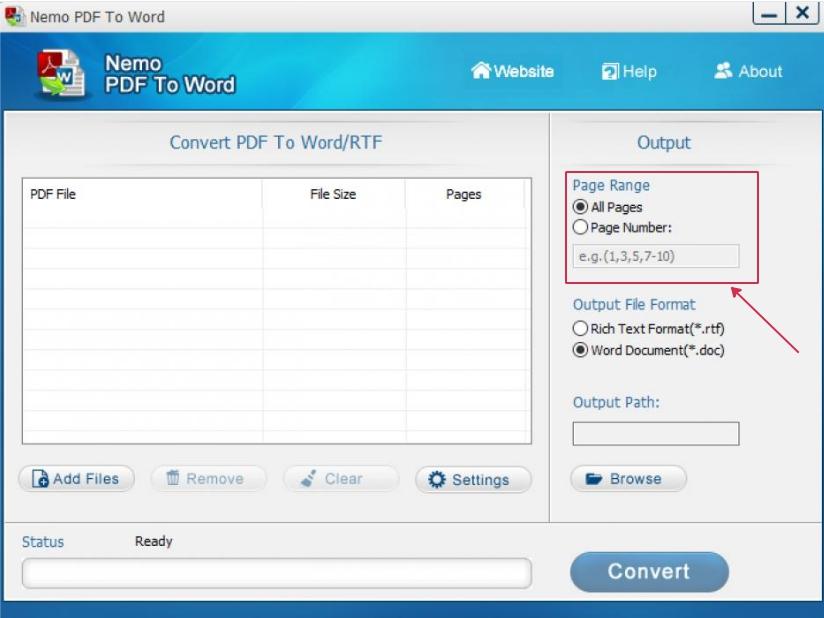
Среди преимуществ это скорость работы и эффективность, а также точность преобразования. Основной минус это ограничения в программе. Невозможность работать с отсканированными книгами.
Примечание: электронные книги, полученные из интернета, довольно часто сопровождаются без закладок (bookmarks). Другими словами отсутствует содержание. Оформляя книги, рекомендуем делать списки глав, по которым пользователь будет быстро переходить к нужной странице. Для этого существует программа PDF-XChange Viewer. Запустите ПО, откройте книгу через “файл->открыть” нажмите стрелку, а потом “новая”. Учитывайте, что закладка будет привязана к странице на которой вы сейчас находитесь. Последовательность действий показано ниже.
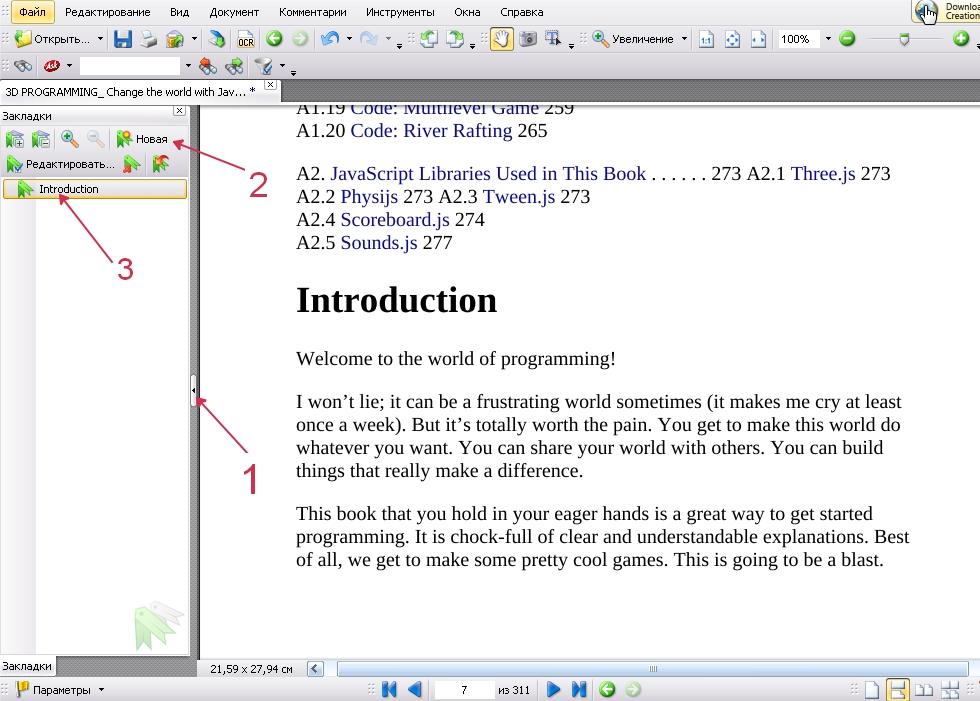
Когда завершите оформление содержания, нажмите “Файл->сохранить как”. При следующем открытии книга будет с закладками. Программа PDF-XChange Viewer на русском языке. Дополнительные функции включают с себя добавление и удаление страниц. Это может пригодиться, когда потребуется убрать лишние страницы перед преобразованием pdf в word.
Часто задаваемые вопросы
При работе с электронными книгами у пользователей могут возникнуть вопросы. Ответим на них.
1. Можно ли отсканированный документ перевести в ворд и редактировать?
Да это возможно сделать, только следует установить опцию ppi. PPI – это пиксель на дюйм. Самый плохой вариант считается 75, это газетная вырезка. Оптимальный 200 или 300. Этот вариант подойдет, если изначальная цель перевести документ в word. После скана пропускаем через любой редактор распознавания текста, например ABBYY и смотрим результат.
2. Может конвертер распознать плохой шрифт?
Все зависит от типа редактора. Онлайн-сервисы плохо справляются с такой задачей. Проблема заключается в том, что скан низкого качества имеет серые пиксели вокруг букв, и из-за этого возникают проблемы. Старая версия ABBYY тоже считывает плохой скан криво, а именно меняет буквы на разные символы. Поэтому прежде чем сделать преобразования рекомендуется, сначала выполнить предварительную обработку страницы убрав лишние шумы.
3. Почему при копировании из пдф в ворд получаются иероглифы ?
PDF, с которого производится копирование, имеет встроенные шрифты, и если эти шрифты отсутствуют в текстовом редакторе, то пользователь получит кракозябры. Чтобы этого избежать, нужно удостовериться, что шрифты включены в Word. Другой способ извлечь текст, это с помощью браузера. Перенести в окно открытого браузера пдф и если удастся считать, то выделить и скопировать текст. Можно также преобразовать полностью pdf-документ в word. Как это сделать мы писали выше.
4. Как отредактировать текст в pdf файле?
PDF-файл не слишком удачный формат для редактирования. Вся проблема заключается в том, что текст отображается как есть, без возможности изменения. Например, в pdf24, встроены инструменты, для добавления новых блоков, но никак не для редактирования старых. Доступно вставить text, картинку поверх существующей страницы. Если потребовалось все же произвести правку документа, рекомендуется сначала выполнить конвертацию в ворд, а потом после всех изменений перегнать обратно в pdf.
5. Возможно ли, объединить, удалить страницы в pdf-файле?
Да, эти функции доступны в перечисленных выше редакторах. Кроме того можно установить специальный софт на ПК, например PDFBinder. Он позволяет объединять страницы в единый файл.
Подведем итоги: сервисов для преобразования великое множество, остается только выбрать подходящей вариант. Все они уникальны по-своему и способны решить проблему как из pdf сделать word. Помимо docx, в программах доступны другие расширения. Чтобы понять какой сервис или софт вам подходит, опробуйте все и найдите подходящий вариант.