Анализ использования оперативной памяти
Оперативное запоминающее устройство (ОЗУ) — важное место краткосрочного хранения с оперативным доступом, которое ваш компьютер использует для хранения данных. Которые находятся в использовании в текущий момент.
Это краткосрочное хранилище используется, когда вы что-либо выполняете на компьютере, например, просматриваете файлы или пишите текст.
Инструкция для Windows
- Нажмите на клавиатуре одновременно клавиши Ctrl+Alt+Del и выберите «Диспетчер задач».
- Выберите закладку «Процессы».
- Нажмите на названии столбца «Память», чтобы отсортировать процессы по объему используемой памяти.
- Если вы увидите, что в топе находятся приложения, которые занимают много места, но в данный момент вы с ними не работаете, выберите их и нажмите «Снять задачу».
Если процент использования вашего ОЗУ на графике выше 70% и вы при этом выполняете лишь простые задачи или совсем ничего не делаете, возможно, вам понадобится дополнительное ОЗУ, чтобы предотвратить замедление работы системы. Обратитесь, пожалуйста, в сервисный центр для решения этой проблемы.
Инструкция для MacOS
- Кликните на значок с изображением лупы «Spotlight» в правом верхнем углу экрана.
- Введите слово «Мониторинг системы», нажмите «Return».
- Нажмите на названии столбца «Память», чтобы отсортировать процессы по объему используемой памяти.
- Если вы увидите, что в топе находятся приложения, которые занимают много места, но в данный момент вы с ними не работаете, выберите их и нажмите «Завершить процесс (х)».
Если процент использования вашего ОЗУ на графике выше 70% и вы при этом выполняете лишь простые задачи или совсем ничего не делаете, возможно, вам понадобится дополнительное ОЗУ, чтобы предотвратить замедление работы системы. Обратитесь, пожалуйста, в сервисный центр для решения этой проблемы.
Вы нашли ответ на свой вопрос?
Как протестировать оперативную память в Windows?
Windows Memory Diagnostic — утилита для тестирования оперативной памяти компьютера. Утилита бесплатна и встроена в операционную систему Windows 7, Windows 8 и Windows 10.
Чтобы протестировать оперативную память, выполните следующие действия:
- Нажмите на кнопку Пуск. В строке поиска введите «mdsched» (без кавычек) и нажмите на клавишу Enter.
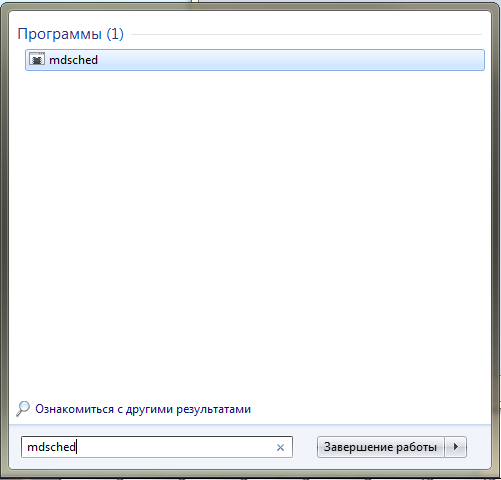
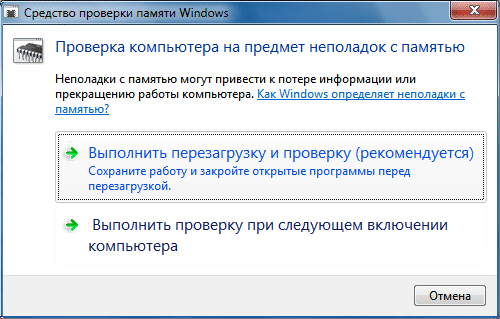
Перед перезагрузкой компьютера сохраните все важные документы.
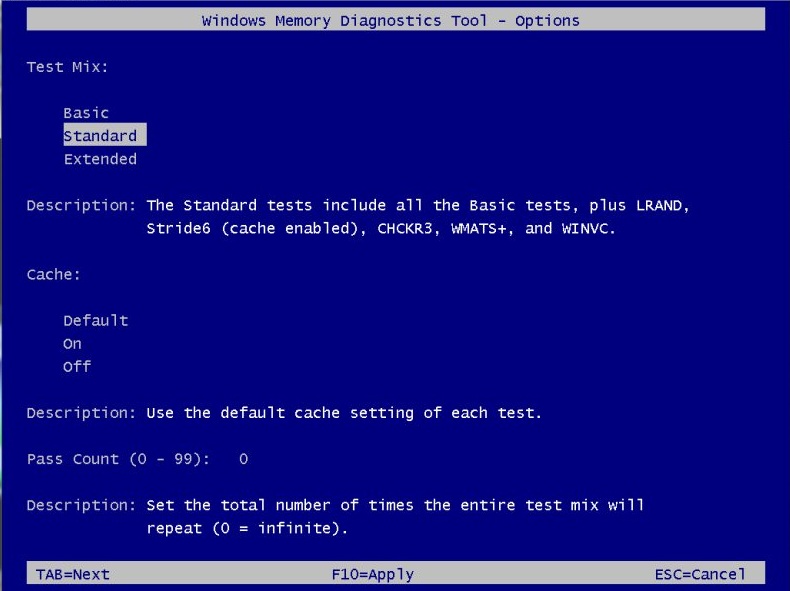
Проверка памяти может занять продолжительное время.
Как проверить загрузку оперативной памяти. Как проверить загрузку оперативной памяти
Скачай программу everest. А диспетчер задач показывет загрузку проца.
Остальные ответы
ctrl-alt-del — Диспетчер задач — Быстродействие
не только загрузку процессора но и памяти
Похожие вопросы
Ваш браузер устарел
Мы постоянно добавляем новый функционал в основной интерфейс проекта. К сожалению, старые браузеры не в состоянии качественно работать с современными программными продуктами. Для корректной работы используйте последние версии браузеров Chrome, Mozilla Firefox, Opera, Microsoft Edge или установите браузер Atom.
Как определить, какое приложение Windows 10 потребляет наибольший объем оперативной памяти: пошаговая инструкция
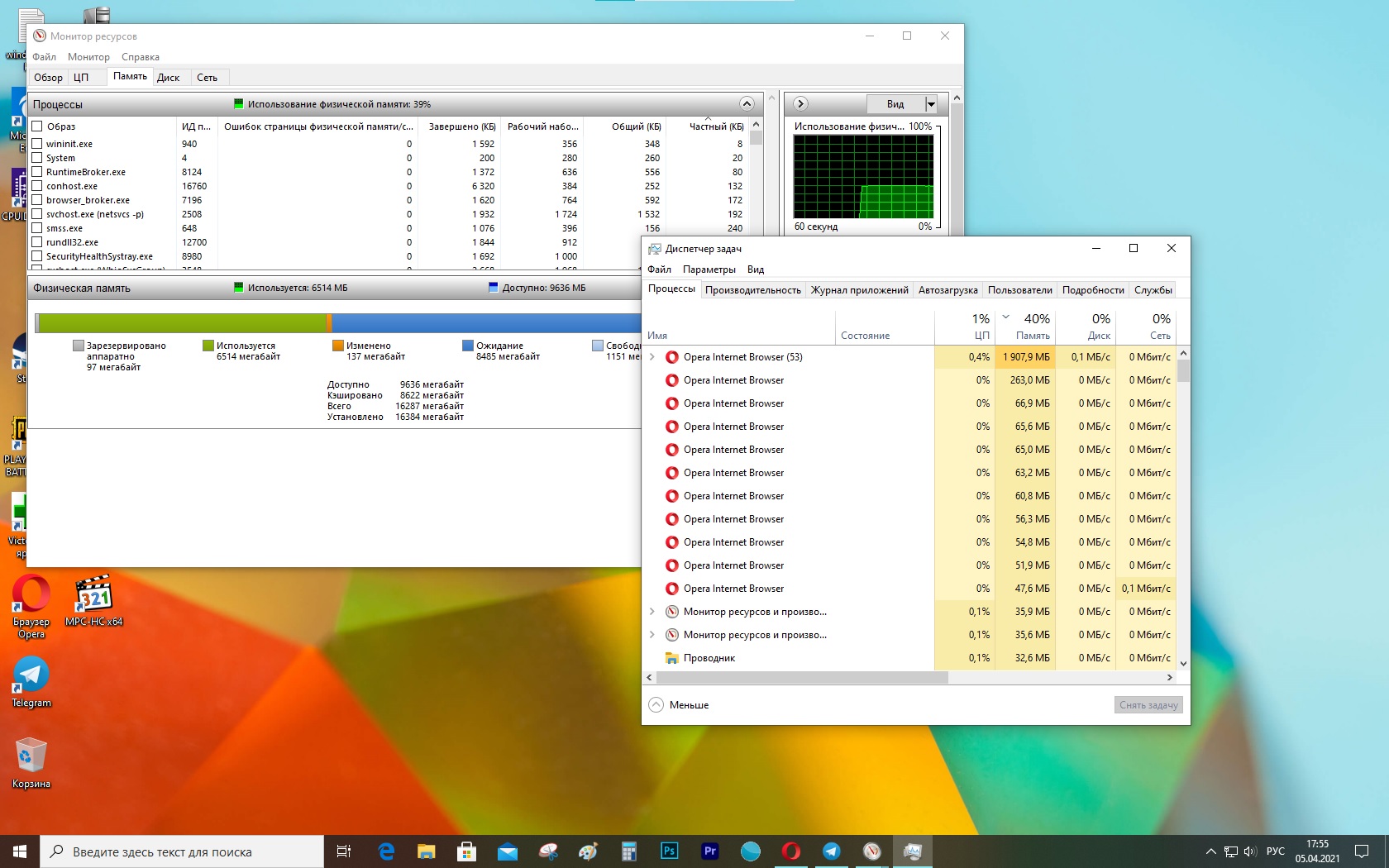
Если компьютер внезапно начинает работать очень медленно, а приложения не реагируют — возможно, исчерпана оперативная память. Это, тем не менее, не значит, что ее нужно заменить — проблема может быть связана с работой программ.
Если закралось такое подозрение, можно проверить использование памяти как минимум двумя способами: с помощью Диспетчера задач и Монитора ресурсов.
В этой инструкции мы расскажем, как узнать, сколько памяти использует запущенное приложение, и что делать, когда конкретная программа потребляет слишком много ресурсов.
Как проверить, сколько используется памяти, с помощью Диспетчера задач
Чтобы определить, какие программы занимают больше всего ресурсов, проделайте следующее:
- Откройте Пуск.
- Найдите Диспетчер задач и откройте его.
На заметку: можно щелкнуть правой кнопкой мыши Панель задач или Пуск и выбрать Диспетчер задач. Также подойдет сочетание клавиш Ctrl + Shift + Esc. - Нажмите кнопку Подробнее, если открыт компактный режим.
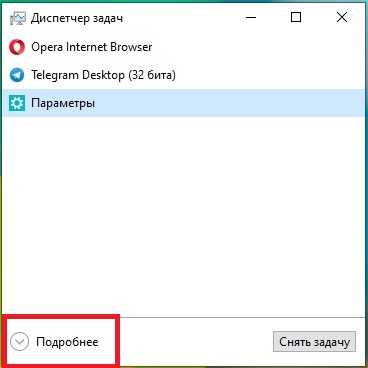
- Откройте вкладку Процессы.
- Щелкните вкладку Память, чтобы отсортировать приложения по использованию памяти.
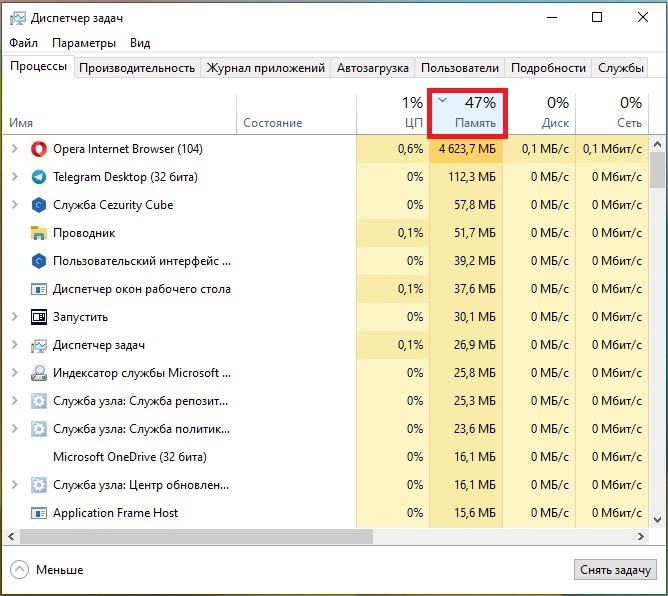
- Просмотрите, какие приложения используют больше всего памяти.
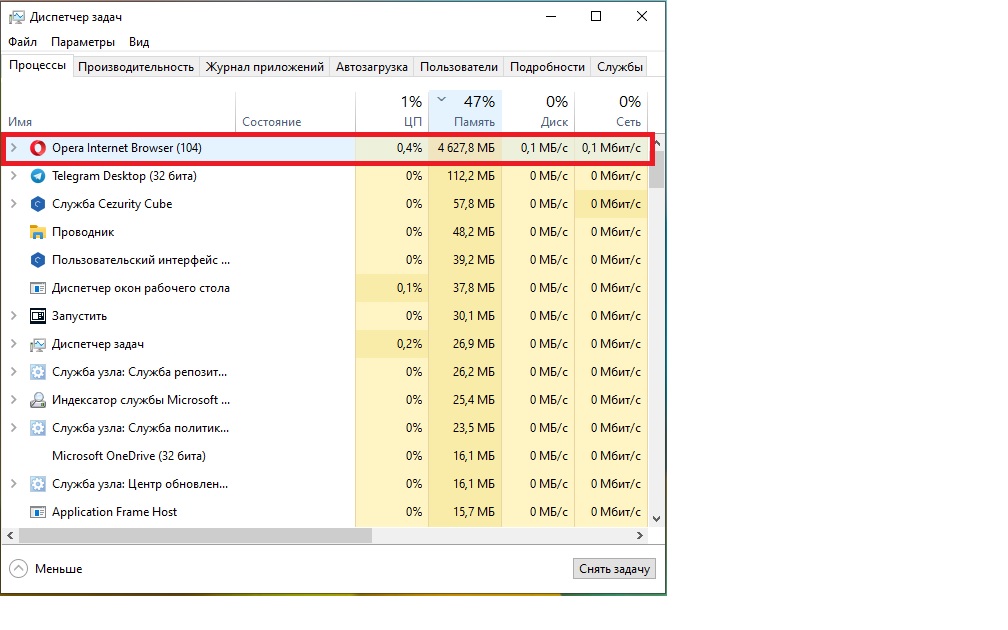
- (Опционально) Выберите приложение, потребляющее наибольший объем.
На заметку: лучше завершать работу приложения только в том случае, если оно не отвечает или потребляет память необычным образом, так как при закрытии можно потерять несохраненную работу. - Нажмите Снять задачу.
После выполнения этих шагов приложение закроется и освободит больше памяти для других программ.
Как проверить использование памяти приложения с помощью Монитора ресурсов
Чтобы проверить объем оперативной памяти, используемой приложениями, проделайте следующее:
- Откройте Пуск.
- Найдите Монитор ресурсов и откройте его.
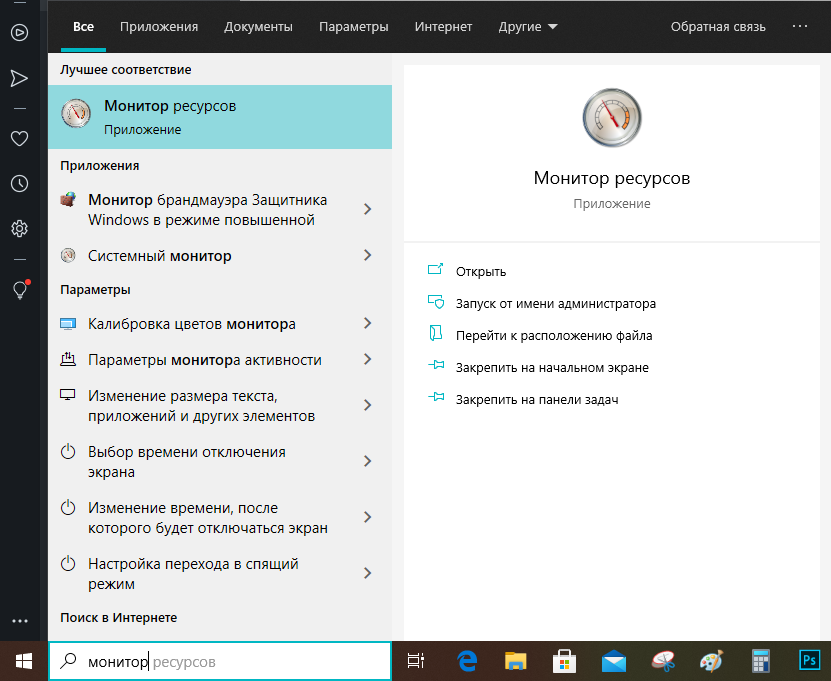
- Откройте вкладку Память.
- Выберите вкладку Частный (КБ), чтобы отсортировать приложения по объему потребляемой памяти. Данные отображаются в килобайтах.
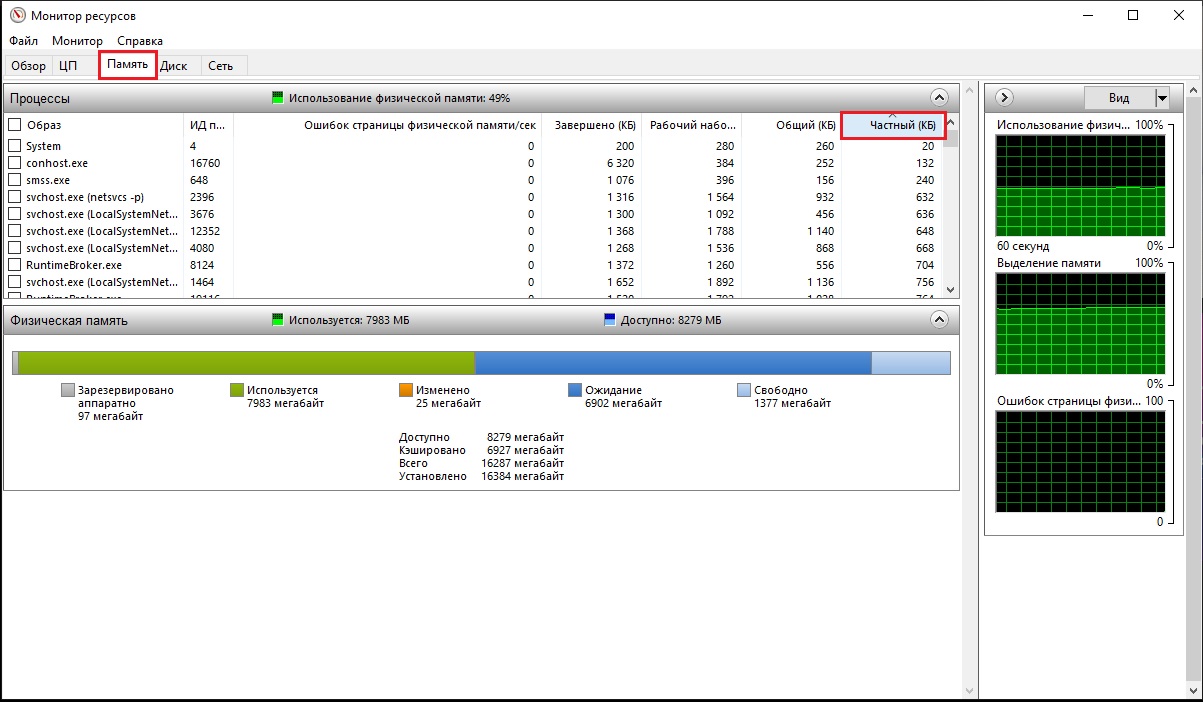
- Просмотрите, какие приложения используют больше всего памяти.
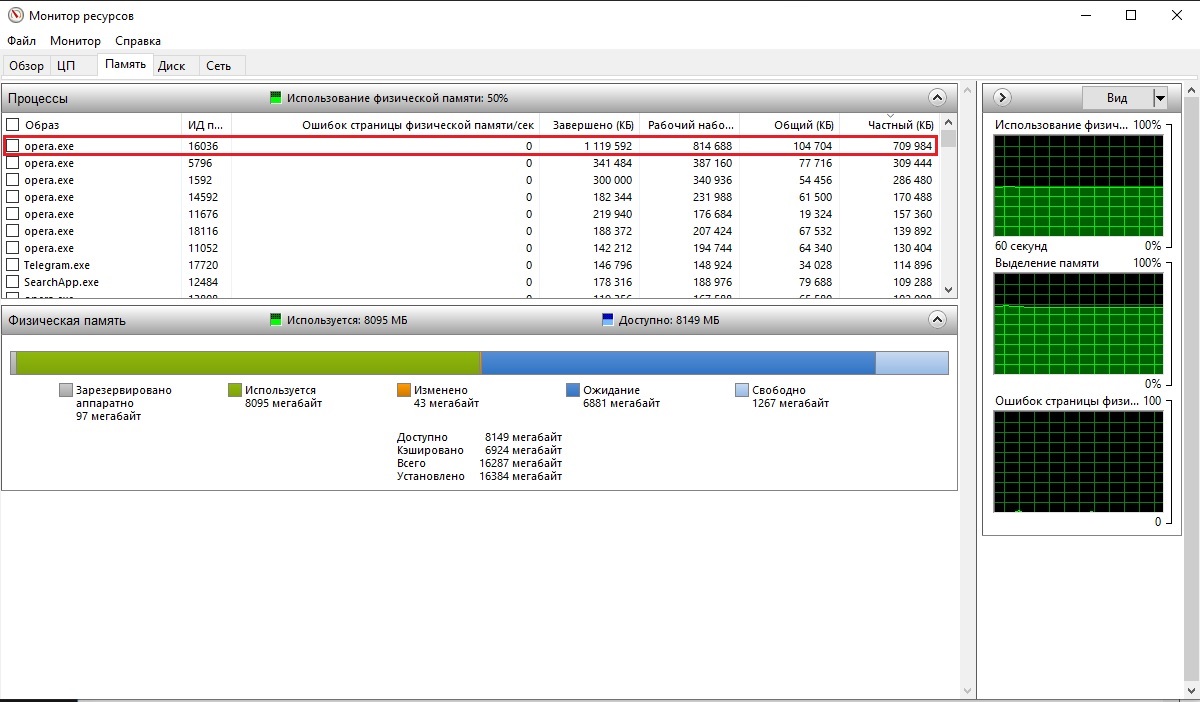
- На заметку: в отличие от Диспетчера задач, Монитор ресурсов дает только имя процесса, а не понятное название приложения — например, «msedge.exe» вместо «Microsoft Edge» и «MsMpEng.exe» вместо «Антивируса Защитника Windows.» Если не получилось самому определить, о каком приложении речь, можно нажать по нему правой кнопкой мыши и выбрать Поиск в Интернете.
С помощью этого инструмента можно одновременно завершить только один процесс за раз — это значит, что для закрытия приложения может потребоваться завершить все связанные процессы. Обычно они все называются одинаково. - (Опционально) Щелкните правой кнопкой мыши приложение, потребляющее наибольший объем памяти, и выберите опцию Завершить процесс.
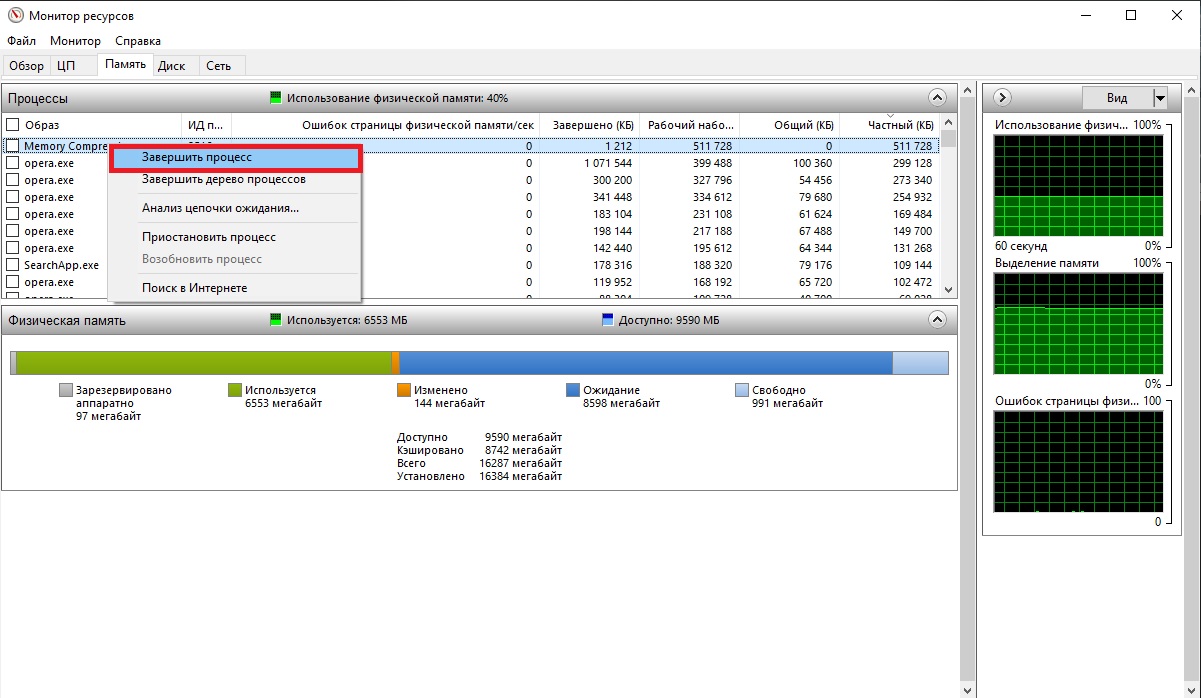
После выполнения этих шагов вы узнаете, какие приложения потребляют больше всего памяти на устройстве.
Если с завершением задачи возникли проблемы, или отображается слишком много процессов — возможно, стоит перезагрузить компьютер. Это сбросит все приложения и восстановит ресурсы.
Стоит быть в курсе того, на что уходит большая часть памяти, однако если приложение потребляет много ресурсов — это еще не значит, что оно работает некорректно. Некоторые программы, например, для обработки фотографий и видео, обычно требуют большого объема системной оперативной памяти. Они могут привести к замедлению работы компьютера. Если же загруженность памяти постоянно достигает 70%, вполне можно задуматься о ее замене.
Добавить комментарий Отменить ответ
Для отправки комментария вам необходимо авторизоваться.