Как ввести некоторые символы
Пользуясь специальными приемами Word, в документ можно вводить диакритики — символы, украшенные диакритическими знаками. К диакритическим знакам относятся различного рода запятые, апострофы, знаки ударения и безударности, которые применяются фактически во всех языках мира. Чаще всего эти знаки относятся к гласным буквам, но применяются они и с другими символами. Например, вы решили начать свой новый роман, как Лев Толстой, на изысканном французском языке: «За depend. » Это легко сделать, пользуясь инструментом, предоставленным Word.
Многие диакритические знаки вы создадите, нажав перед основным символом префиксную комбинацию клавиш. Сначала вы нажимаете префиксные клавиши, а затем вводите символ, который должен быть преобразован в диакритику. Нам повезло, что префиксные клавиши соответствуют по смыслу добавляемому знаку, поэтому их не так трудно запомнить (табл. 35.1).
| Колонка 1 | Колонка 2 |
| а ё i 6 u | |
| aei о u | |
| S | |
| a | |
| а ё i 6 u | |
| ae 1 6 fi | |
| a 6 n | |
| 0 |
Таблица 35.1. Ввод некоторых иностранных символов
Чтобы поставить знак ударения, сразу после префиксной комбинации клавиш наберите гласную букву (или букву N или С). Например, чтобы в документ ввести ё, нажмите , а затем — букву е. Если вы введете прописную Е, то будет напечатан символ Е, а если строчную е, то будет напечатан символ ё. Знак апострофа (‘) добавляется, как правило, к гласным буквам.
Если вы нажмете комбинацию , а следом введете букву D, то получите символ D (или 3, если ввели букву D в нижнем регистре).
Не следует путать два таких разных знака, как апостроф и обратный апостроф (или знак побочного ударения). Апостроф (‘) находится рядом с клавишей , а обратный апостроф (‘) спрятался под клавишей .
Вместе с комбинациями клавиш , , и следует нажимать клавишу — она необходима для ввода символов @. А или -. Следовательно, комбинация клавиш на самом деле должна быть такой комбинацией . Помните об этом.
Если какой-то из описанных в этом разделе фокусов у вас не получается, значит, он просто не работает. Например, вы попробовали нажать , а затем ввели букву D, желая, чтобы над ней появился обратный апостроф, но ничего у вас не получилось. Смиритесь, значит, эта функция не задействована! Обратитесь к диалоговому окну Символ и поищите такой тип символа (о нем рассказывалось выше в этой главе).
Урок 65. Замена символов
Часто (очень часто) мы собираем документ, копируя и вставляя куски текста из других документов. Если мы пользуемся обычной вставкой из буфера обмена, то неизбежно «тащим» назначенный стиль, из одного документа в другой. В результате количество стиле в нашем документе растет в геометрической прогрессии (Урок 15 Лишние стили текста). А уроке 16 Буфер обмена я показала, как пользоваться специальной вставкой буфера обмена для того, чтобы не «тащить» в новый документ лишние стили. Но в этом случае списки перестанут быть списками, а превратиться в абзацы, начинающиеся с цифры. С маркированными списками будет та же беда: тире превратятся в символы. Если документ маленький, то можно и вручную осуществить операцию под название «замена символов), но это не для меня: у меня документ в 600 страниц считается маленьким.
Предположим, мы собираем новый текст из различных документов.
Вот исходный текст (я взяла кусок оглавления из готового учебного пособия):

Я скопировала часть оглавления и вставила в новый документ через специальную вставку из буфера обмена – «Сохранить только текст (С)» (лента Главная → группа команд Буфер обмена → кнопа выпадающего меню команды Вставить → команда Сохранить только текст):

Получила в результате:

Скачайте учебный файл тут. Вы можете скопировать текст из любого документа или даже из нескольких и работать со своим материалом. Начинаем работу под названием «замена символов».
По окончании урока вы сможете:
- Восстановить списки
- Проанализировать текст на предмет: какая замена символов необходима?
- Сделать замену символов.
1. Восстановление документа
Шаг 1. Вспомните Урок 2 «Выделяем текстовую информацию в документе Word» − функциональная клавиша Ctrl поможет нам выделять несмежную текстовую информацию. Выделяем все абзацы, которые начинаются на «число» и присваиваем им стиль «Заголовок 1»:

Шаг 2. Выделяем все абзацы, которые начинаются на «число.число» и присваиваем им стиль «Заголовок 2»:

Шаг 3. Выделяем все абзацы, которые начинаются на «число.число.число» и присваиваем им стиль «Заголовок 3»:

Просмотрите документ на наличие маркированных списков и задайте им стиль «Список_маркер» (разумеется, сначала надо создать этот стиль).
| Понять и запомнить! | Я оставила цифры в начале каждого абзаца как ориентир уровня заголовков. |
2. Анализ текста
Теперь внимательно просмотрим текст: где нам понадобиться замена символов?

- Цифра– знак табуляции (1−>)
- Цифра – точка – цифра – знак табуляции (1.1−>)
- Цифра – точка – цифра – точка – цифра – знак табуляции (1.1.1−>)
- Цифра – точка – цифра – точка – цифра – цифра – знак табуляции (1.1.11−>)
- Знак табуляции – цифра (−>1)
- Знак табуляции – цифра – цифра (−>11)
- Знак табуляции – цифра – цифра – цифра (−>111)
Теперь можно заняться операцией «замена символов». Но есть одно «НО». Запись заменяемых символов должна быть уникальной. Кто даст гарантию, что где-нибудь по тексту не встретиться такая запись? А уникальным наши записи делает то, что они находятся либо в конце, либо в начале абзаца. Следовательно, надо добавить к записям непечатаемый символ конца абзаца.
3. Замена символов
Шаг 1. Открываем диалоговое окно «Найти и заменить» (лента Главная → группа команд Редактирование → команда Заменить):

Не забыли нажать кнопку «Больше», чтобы открыть диалоговое окно «Найти и заменить» во всей красе?
Шаг 2. Записываем в поле «Найти» первый набор символов, для чего последовательно нажимаем кнопку «Специальный» и выбираем из списка специальных символов:

Получаем в поле «Найти» выражение «^p^#^t».
Шаг 3. Записываем в поле «Заменить на» символ конца абзаца:

Если мы этого не сделаем, то искомые абзацы просто сольются с предыдущим абзацем.

Почему одна замена? Потому что первый абзац не имеет предыдущего абзаца, а документик маленький.
Шаг 4. Стираем запись в поле «Найти» записываем второй набор символов, для чего последовательно нажимаем кнопку «Специальный» и выбираем из списка специальных символов:

Получаем в поле «Найти» выражение «^p^#.^#^t».
Запись в поле «Заменить на» осталась.

Дальше я обойдусь без подробных скриншотов, а просто покажу те записи, которые должны быть в поле «Найти».
Шаг 5. Третье выражение: «^p^#.^#.^#.^t»
Шаг 6. Четвёртое выражение «^p^#.^#.^#^#^t»
Шаг 7. Пятое выражение «^t^#^p»
Шаг 8. Шестое выражение «^t^#^#^p»
Шаг 9. Седьмое выражение «^t^#^#^#^p»
ОК. Не забудем удалить самую первую цифру и знак табуляции. Смотрим финал:

Маленькое «НО». Обычно я начинаю подобную замену с бо́льшего выражения. Сравните «1», «1.1» и «1.1.1» (и это ещё самый простой случай). Если я сначала начну заменять «^p^#^t», то и в одном выражении, и в другом и в третьем удалиться первая цифра, и мы получим: в первом случае всё будет хорошо, во втором – «.1», в третьем – «.1.1». поэтому проанализируйте документ, найдите самое большое выражение и начинайте замену. То есть начинайте с шага 9 и двигайтесь по шагам в обратном направлении
Теперь можно начинать работу по форматированию документа.
Теперь вы можете:
- Восстановить списки
- Проанализировать текст на предмет: какая замена символов необходима?
- Сделать замену символов.
Диалоговое окно «Найти и заменить» − самое моё любимое! На втором месте стоит диалоговое окно «Управление стилями» (Урок 49).
- Word заголовки
- word замена символов
- word режим замены символов
- Буфер обмена
- Диалоговое окно
- Знак абзаца
- Непечатаемые символы
- поиск и замена символов в word
- Специальная вставка из буфера обмена
- Стиль текста
Вам будет интересно:

Урок 22. Начать список с 1

Урок 29. Название объекта

Урок 11. Интервал после абзаца
Оставьте первый комментарий
Комментировать Отменить ответ
Для отправки комментария вам необходимо авторизоваться.
Профиль
- Тонкости Word
- Урок вступительный. Системный подход к изучению офисных программ
- Урок 1. Непечатаемые символы
- Урок 2. Выделение текста в документе
- Урок 3. Шаблон документа и его изменение
- Урок 4. Стиль абзаца
- Урок 5. Стиль текста. Применение готовых стилей
- Урок 6. Форматирование по образцу
- Урок 7. Изменение стиля текста
- Урок 8. Интервал, выравнивание, отступ
- Урок 9. Создание собственного стиля
- Урок 10. Диалоговое окно Абзац
- Урок 11. Интервал после абзаца
- Урок 12. Обновление стиля текста
- Урок 13. Встроенные стили
- Урок 14. Стили текста в новом документе
- Урок 15. Лишние стили текста
- Урок 16. Буфер обмена
- Урок 17. Настройка Word
- Урок 18. Панель быстрого доступа в Word
- Урок 19. Команды на Панели быстрого доступа
- Урок 20. Списки
- Урок 21. Номер в списке
- Урок 22. Начать список с 1
- Урок 23. Многоуровневый список
- Урок 24. Создание многоуровневого списка
- Урок 25. Форматирование многоуровневого списка
- Урок 26. Уменьшить отступ или увеличить отступ
- Урок 27. Список в Word. Секреты
- Урок 28. Заголовки в документе. Структура документа
- Урок 29. Название объекта
- Урок 30. Список иллюстраций или Перечень объектов
- Урок 31. Перекрестная ссылка в документе
- Урок 32. Номер названия объекта
- Урок 33. Новое название объекта
- Урок 34. Системная папка «AppData» и шаблон Normal
- Урок 35. Список по умолчанию в шаблоне Normal
- Урок 36. Шаблон документа по умолчанию
- Урок 37. Разрыв страницы
- Урок 38. Колонтитул
- Урок 39. Разрыв раздела
- Урок 40. Многоколоночный текст
- Урок 41. Границы печатного поля
- Урок 42. Титульный лист – особая форма страницы
- Урок 43. Колонтитулы к разным разделам
- Урок 44. Уровни структуры
- Урок 45. Оглавление
- Урок 46. Стили текста документа
- Урок 47. Поиск в документе
- Урок 48. Многоуровневый пользовательский список
- Урок 49. Управление стилями
- Урок 50. Пользовательский шаблон
- Урок 51. Таблица. Начало пути
- Урок 52. Ячейка таблицы
- Урок 53. Текст в таблице
- Урок 54. Гриф «Утверждение»
- Урок 55. Заголовок таблицы
- Урок 56. Таблица по умолчанию
- Урок 57. Таблица в текст и обратно
- Урок 58. Тема документа
- Урок 59. Распознавание документа
- Урок 60. Макрос для таблицы
- Урок 61. Макрос преобразования страницы
- Урок 62. Автозамена
- Урок 63. Текст в формате *.txt
- Урок 64. Верхний индекс
- Урок 65. Замена символов
- Урок 66. Создание списка в тексте
- Урок 67. Организатор стилей текста
- Урок 68. Формат номера
- Урок 69. Рисунок в тексте
- Урок 70. Рисунок в Word
- Урок 71. Изображение в Word
- Урок 72. Рисование в Word
- Урок 73. Рисование Word
- Урок 74. Табуляция
- Урок 75. Сноска в документе
- Урок 76. Текущая дата
- Урок 77. Таблицы Word и Excel
- Урок 78. Автотекст
- Урок 79. Смотри таблицу
- Урок 80. Ссылка без закладки
- Урок 81. Переносы в тексте
- Урок 82. Указатели
- Урок 83. Элементы указателя
- Урок 84. Формат указателя
- Урок 85. Словарь указателя
- Урок 86. Нумерация таблиц
- Урок 87. Приложение в структуре документа
- Урок 88. Таблица в приложениях
- Урок 89. Шаблон договора
- Урок 90. Удаление всех закладок
- Урок 91. Макрос объединенный
- Урок 92. Текстовое поле
- Урок 93. Дата
- Урок 94. Раскрывающийся список
- Урок 95. Висячие предлоги
Свежие записи
- Урок 95. Висячие предлоги
- Урок 94. Раскрывающийся список
- Урок 93. Дата
- Урок 92. Текстовое поле
- Excel 54. Условное форматирование
Свежие комментарии
- Maxim к записи Урок 94. Раскрывающийся список
- Elena к записи Урок 95. Висячие предлоги
- jeff59 к записи Урок 95. Висячие предлоги
- Elena к записи Урок 17. Настройка Word
- igorkosten к записи Урок 17. Настройка Word
Архивы
- Октябрь 2023 (1)
- Сентябрь 2023 (3)
- Июль 2023 (1)
- Июнь 2023 (2)
- Май 2023 (2)
- Апрель 2023 (1)
- Февраль 2023 (1)
- Январь 2023 (3)
- Ноябрь 2022 (2)
- Сентябрь 2022 (1)
- Август 2022 (4)
- Июль 2022 (4)
- Июнь 2022 (5)
- Май 2022 (8)
- Апрель 2022 (5)
- Февраль 2022 (6)
- Январь 2022 (3)
- Декабрь 2021 (2)
- Ноябрь 2021 (5)
- Октябрь 2021 (3)
- Сентябрь 2021 (1)
- Июль 2021 (1)
- Июнь 2021 (6)
- Май 2021 (1)
- Апрель 2021 (4)
- Март 2021 (5)
- Февраль 2021 (1)
- Январь 2021 (2)
- Ноябрь 2020 (2)
- Октябрь 2020 (1)
- Сентябрь 2020 (1)
- Июль 2020 (5)
- Июнь 2020 (2)
- Май 2020 (2)
- Апрель 2020 (3)
- Март 2020 (3)
- Февраль 2020 (1)
- Декабрь 2019 (2)
- Ноябрь 2019 (2)
- Сентябрь 2019 (1)
- Август 2019 (3)
- Июль 2019 (2)
- Май 2019 (2)
- Апрель 2019 (4)
- Март 2019 (1)
- Февраль 2019 (1)
- Январь 2019 (4)
- Декабрь 2018 (1)
- Сентябрь 2018 (1)
- Август 2018 (1)
- Июнь 2018 (1)
- Май 2018 (1)
- Апрель 2018 (2)
- Март 2018 (3)
- Февраль 2018 (3)
- Январь 2018 (8)
- Декабрь 2017 (2)
- Ноябрь 2017 (5)
- Октябрь 2017 (5)
- Сентябрь 2017 (11)
- Август 2017 (8)
Рубрики
Мета
Copyright © 2017-2020 При копировании активная ссылка на источник обязательна
Знак примерно (приблизительно) на клавиатуре: как поставить на компьютере или ноутбуке?
В некоторых случаях в тексте необходимо указать приблизительные, то есть примерные параметры. Можно указать это дело словом, однако можно использовать специальный символ, который в том числе поддерживает операционная система Windows. В этой статье — несколько способов, как поставить знак примерно (приблизительно) с помощью клавиатуры компьютера или ноутбука.
Первый способ
Скажем сразу — для этого способа мы будем использовать символ тильда в виде одной волнистой черты, в то время как в знаке приблизительно черты две. Тем менее, тильду часто используют в качестве символа примерно, так что проблем быть не должно.
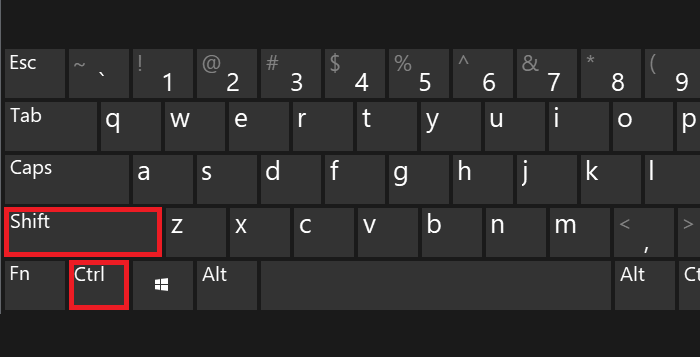
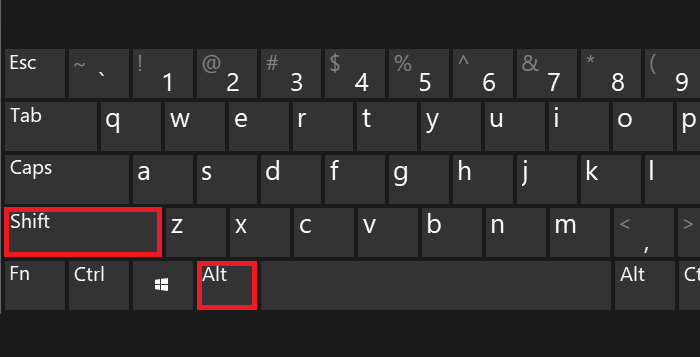
Используйте англоязычную раскладку. Если используется русскоязычная, переключите ее, нажав Shift+Ctrl:
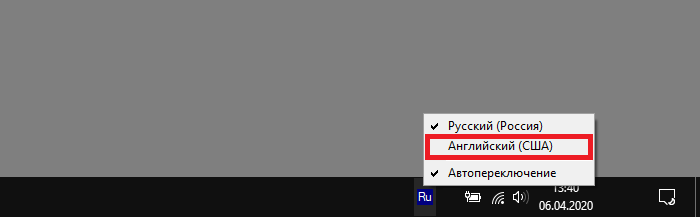
Или используйте языковую иконку, которая находится на панели задач:
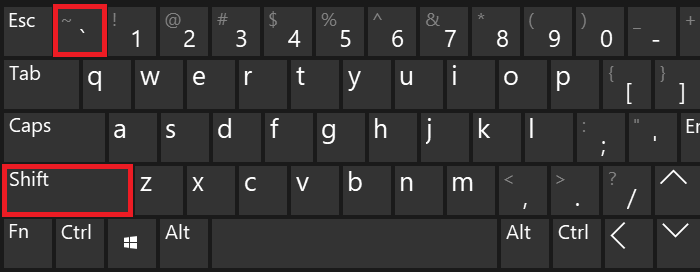
Теперь найдите символ тильды (слева от цифры 1, часто на этой же клавише можно увидеть букву ё).
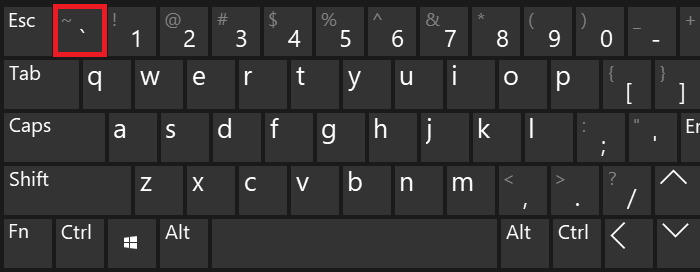
Однако если нажать на указанную клавишу, вы увидите совсем другой символ, поэтому предварительно нажмите на Shift и, удерживая его, нажмите на клавишу тильда, после чего отпустите Shift.
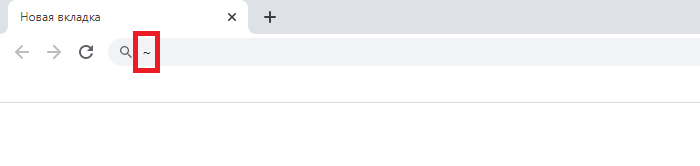
Что у вас должно получиться:
Второй способ
Если вам нужны исключительно две волнистые черты, их тоже можно поставить, но способ чуть более долгий.
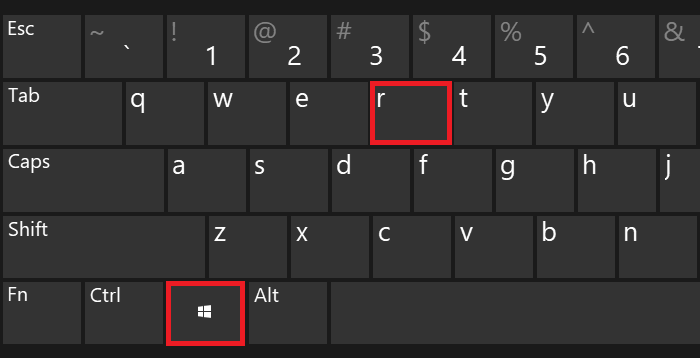
На клавиатуре своего устройства нажмите Win+R.
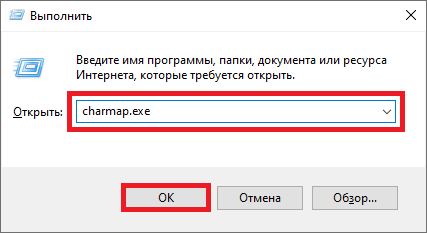
Появится окно «Выполнить». Добавьте команду charmap.exe, нажмите ОК.
Запущена таблица символов Windows.
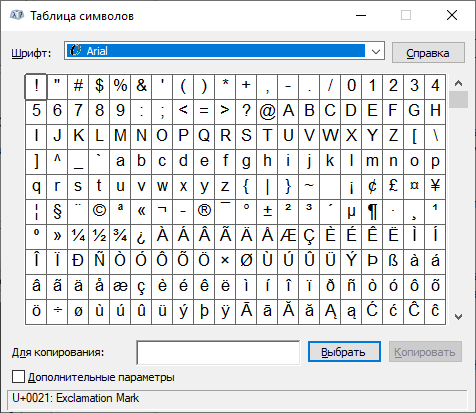
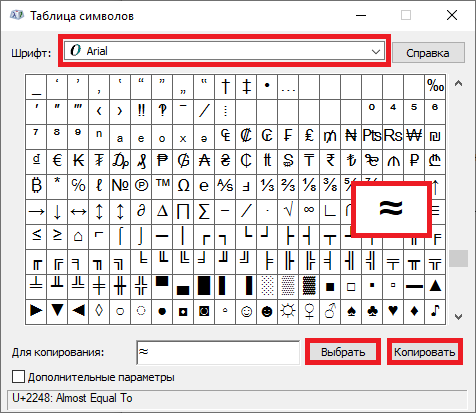
Выбираете шрифт Arial, затем в списке находите символ приблизительно (примерно), нажимаете на него левой клавишей мыши, а затем по очереди — на кнопки «Выбрать» и «Копировать».
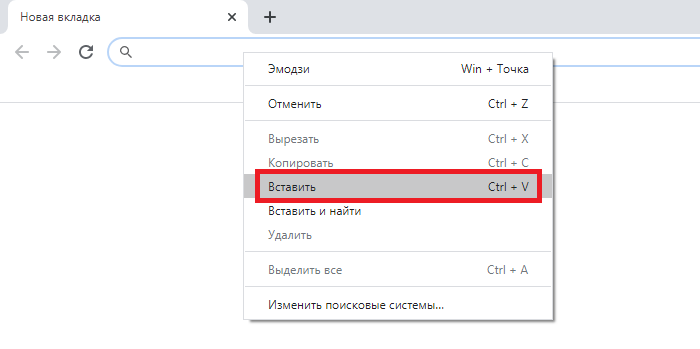
Теперь вставляете символ в определенное место вашего текста.
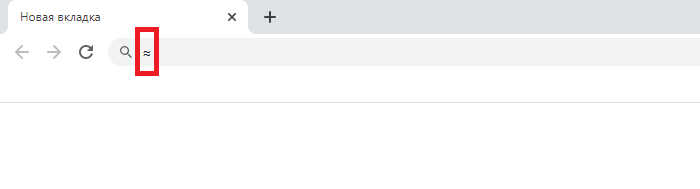
Третий способ
Работает только в некоторых текстовых редакторах, включая Word.
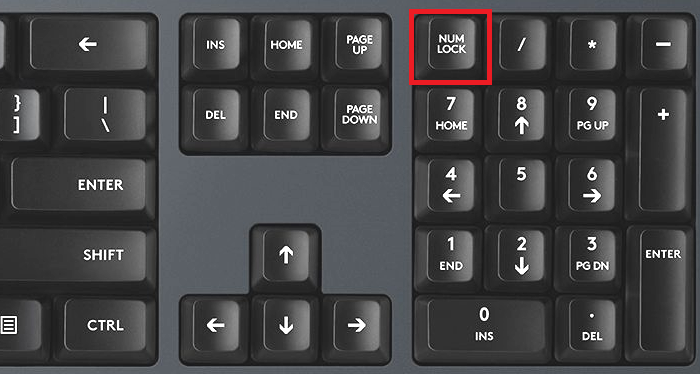
Включите цифровую клавиатуру, что находится в правой части основной клавиатуры, с помощью клавиши Num Lock.
Зажмите Alt и, удерживая, введите цифру 008776. После отпустите Alt.
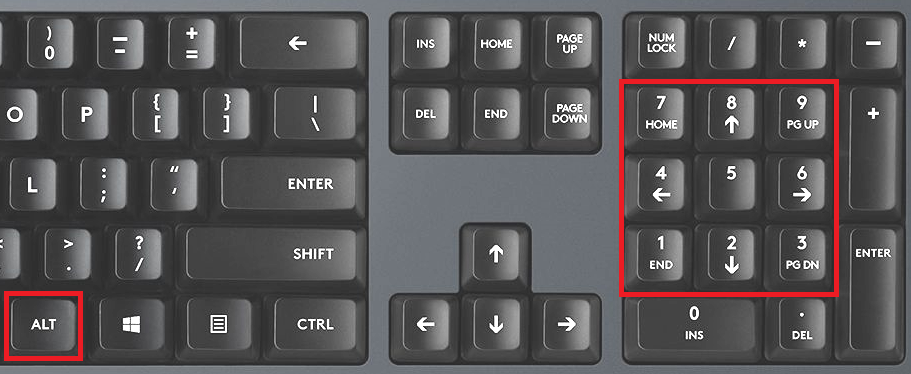
Если не получилось с правым Alt, повторите действие, но с левым Alt.
Четвертый способ
Скопируйте символ из этой строки — ≈.
Символ стрелки в Ворде
Рассмотрим простые способы вставки символов стрелок в текст документа Word, не прибегая к копированию из других мест. В каждом случае их начертание может отличаться, поэтому выбор подходящего варианта остаётся за вами.
Автоматическая замена
В редакторе Word есть функции автоматической замены специальной последовательности знаков на конкретный символ. Попробуйте напечатать в тексте последовательность из двух минусов и знака больше. Они сразу же преобразуются в стрелку влево.
- — — > получаем →
- — — получаем ←
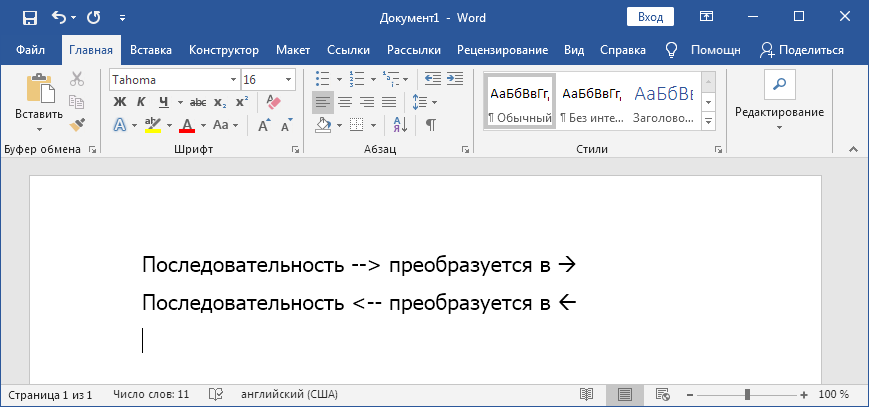
Стрелки вверх и вниз этим способом сделать не удасться.
Применяем Alt-коды
Этот вариант будет хорош для тех, у кого полноценная клавиатура с правым цифровым блоком. Обусловлено это тем, что Alt-коды можно вводить только на ней.
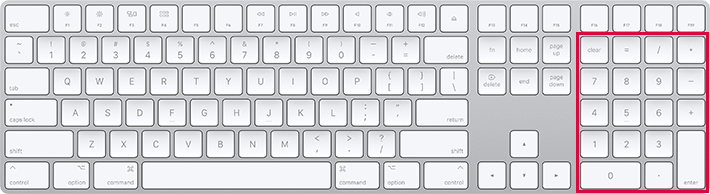
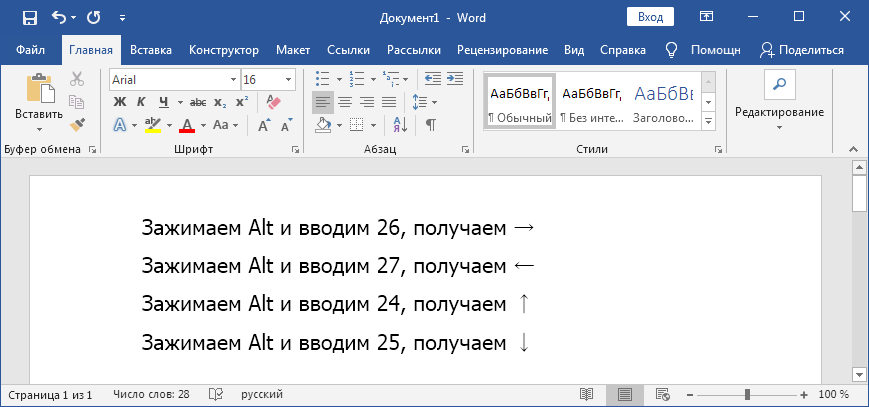
- Зажимаем клавишу Alt
- Набираем на цифровой клавиатуре 2 6
- Отпускаем Alt и получаем →
Аналогичным способом можно получить другое начертание знаков:
- Alt + 1 6 = ►
- Alt + 1 7 = ◄
- Alt + 3 0 = ▲
- Alt + 3 1 = ▼
Способ работает не только в Word, но и в других редакторах Windows.
Преобразование из Unicode
В любом месте документа введите последовательность цифр « 2192 ». Затем одновременно нажмите Alt + X . Наш код преобразуется в « → ».

- 2 1 9 0 и Alt + X = ←
- 2 1 9 1 и Alt + X = ↑
- 2 1 9 2 и Alt + X = →
- 2 1 9 3 и Alt + X = ↓
Вставка в формулах
Активируйте режим формулы в Word, нажав одновременно Alt + = . Напишите в форме текст — \leftarrow — нажмите пробел. Автоматически поставится стрелка влево.
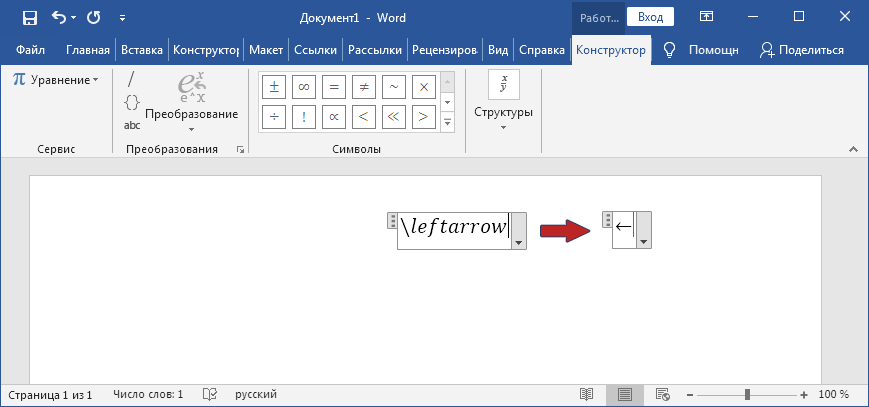
- Alt + = , затем \leftarrow или \gets = ←
- Alt + = , затем \rightarrow или \-> = →
- Alt + = , затем \uparrow = ↑
- Alt + = , затем \downarrow = ↓
Альтернативные начертания
В этом разделе приведу примеры других начертаний символов, которые проще скопировать, чем пытаться вставлять с клавиатуры.
- Двойные: ⇐ ⇑ ⇒ ⇓
- Треугольные: ◄ ▲ ► ▼
- Летящие, тонкая и толстая: ➟ ➠
- Наконечники: ➢ ➤
- Трёхмерные: ➪ ➫ ➬
- Изогнутые: ➥ ➦
Эти знаки поддерживаются не всеми операционными системами и устройствами.