Добавление и удаление номеров строк
В приложении Word поддерживается автоматический подсчет количества строк в документе и отображение рядом с ними соответствующих номеров. Это удобно, когда нужно обратиться к определенной строке документа, такого как сценарий или договор.
По умолчанию Word научит все строки документа (за исключением полей в таблицах, сносках, концевых сносках, текстовых полях и колонтитулах). Тем не менее, вы можете выбрать номера строк, которые нужно отобразить. Например, можно отобразить номера строк во всем документе или его части. Кроме того, вы можете отображать номера строк, например каждую десятую строку (10, 20, 30 и т. д.).
В этой статье
- Добавление номеров строк
- Удаление номеров строк
Добавление номеров строк
Номера строк можно добавить для всего документа или его части. Их можно просматривать только в режиме разметки страницы (режим указывается на вкладке Вид).
- Таблица считается одной строкой.
- Рисунок считается одной строкой.
- Если надпись располагается в тексте на странице, то она считается одной строкой. Если текст на странице обтекает надпись, то учитывается каждая строка текста. При этом строки текста внутри надписи не учитываются.
Добавление номеров строк во всем документе
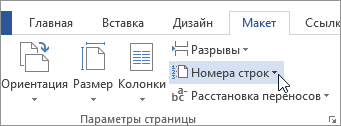
- На вкладке Макет в группе Параметры страницы нажмите кнопку Номера строк.
Примечание: Если документ разбит на разделы и вы хотите добавить номера строк во весь документ, сначала нужно выбрать документ. На вкладке Главная в группе Редактированиенажмите кнопку выделитьвсе. Или нажмите сочетание клавиш CTRL + A.
- Чтобы нумерация строк была непрерывной во всем документе, выберите пункт Непрерывно.
- Чтобы нумерация строк начиналась с 1 на каждой странице, выберите пункт На каждой странице.
- Чтобы нумерация строк начиналась с 1 в каждом разделе, выберите пункт В каждом разделе.
- Чтобы выбрать один из дополнительных вариантов нумерации строк, например нумерацию с различными интервалами, выберите пункт Варианты нумерации строк, а затем на вкладке Источник бумаги нажмите кнопку Нумерация строк.
Добавление номеров строк в одном или нескольких разделах
- Щелкните внутри раздел или выделите несколько разделов.
- На вкладке Макет в группе Параметры страницы нажмите кнопку Номера строк.
- Выберите пункт Варианты нумерации строк. и откройте вкладку Источник бумаги.
- В списке Применить: выберите пункт к выделенным разделам.
- Нажмите кнопку Нумерация строк.
- Установите флажок Добавить нумерацию строк и задайте нужные параметры.
Удаление номеров строк
Можно удалить номера строк из всего документа, раздела или абзаца.
- Щелкните любое место в документе, разделе или абзаце, из которого нужно удалить номера строк. Чтобы удалить номера строк из нескольких разделов, выделите эти разделы.
- На вкладке Макет в группе Параметры страницы нажмите кнопку Номера строк.
- Выполните одно из указанных ниже действий.
- Чтобы удалить номера строк из раздела или всего документа, выберите пункт Нет.
- Чтобы удалить номера строк из отдельного абзаца, выберите пункт Запретить в текущем абзаце.
В этой статье
- Добавление номеров строк
- Удаление номеров строк
Добавление номеров строк
Номера строк можно добавить для всего документа или его части. Их можно просматривать только в режиме разметки страницы (режим указывается на вкладке Вид).
- Таблица считается одной строкой.
- Рисунок считается одной строкой.
- Если надпись располагается в тексте на странице, то она считается одной строкой. Если текст на странице обтекает надпись, то учитывается каждая строка текста. При этом строки текста внутри надписи не учитываются.
Добавление номеров строк во всем документе
- На вкладке Разметка страницы в группе Параметры страницы нажмите кнопку Номера строк.
Примечание: Если документ разбит на разделы и вы хотите добавить номера строк во весь документ, сначала нужно выбрать документ. На вкладке Главная в группе Редактированиенажмите кнопку выделитьвсе. Или нажмите сочетание клавиш CTRL + A.
- Чтобы нумерация строк была непрерывной во всем документе, выберите пункт Непрерывно.
- Чтобы нумерация строк начиналась с 1 на каждой странице, выберите пункт На каждой странице.
- Чтобы нумерация строк начиналась с 1 в каждом разделе, выберите пункт В каждом разделе.
- Чтобы выбрать один из дополнительных вариантов нумерации строк, например нумерацию с различными интервалами, выберите пункт Варианты нумерации строк, а затем на вкладке Источник бумаги нажмите кнопку Нумерация строк.
Добавление номеров строк в одном или нескольких разделах
- Щелкните внутри раздел или выделите несколько разделов.
- На вкладке Разметка страницы в группе Параметры страницы нажмите кнопку Номера строк.
- Выберите пункт Варианты нумерации строк. и откройте вкладку Источник бумаги.
- В списке Применить: выберите пункт к выделенным разделам.
- Нажмите кнопку Нумерация строк.
- Установите флажок Добавить нумерацию строк и задайте нужные параметры.
Удаление номеров строк
Можно удалить номера строк из всего документа, раздела или абзаца.
- Щелкните любое место в документе, разделе или абзаце, из которого нужно удалить номера строк. Чтобы удалить номера строк из нескольких разделов, выделите эти разделы.
- На вкладке Разметка страницы в группе Параметры страницы нажмите кнопку Номера строк.
- Выполните одно из указанных ниже действий.
- Чтобы удалить номера строк из раздела или всего документа, выберите пункт Нет.
- Чтобы удалить номера строк из отдельного абзаца, выберите пункт Запретить в текущем абзаце.
Маркированный и нумерованный список в Excel как в Word
В Microsoft Word есть замечательная команда в меню Формат — Список (Format — Bullets and Numbering) , позволяющая быстро превратить набор абзацев в маркированный или нумерованный список. Быстро, удобно, наглядно, не надо следить за нумерацией. В Excel такой функции нет, но можно попробовать ее имитировать с помощью несложных формул и форматирования.
Маркированный список
Выделите ячейки с данными для списка, щелкните по ним правой кнопкой мыши и выберите Формат ячеек (Format Cells) , вкладка Число (Number) , далее — Все форматы (Custom) . Затем в поле Тип введите следующую маску пользовательского формата:
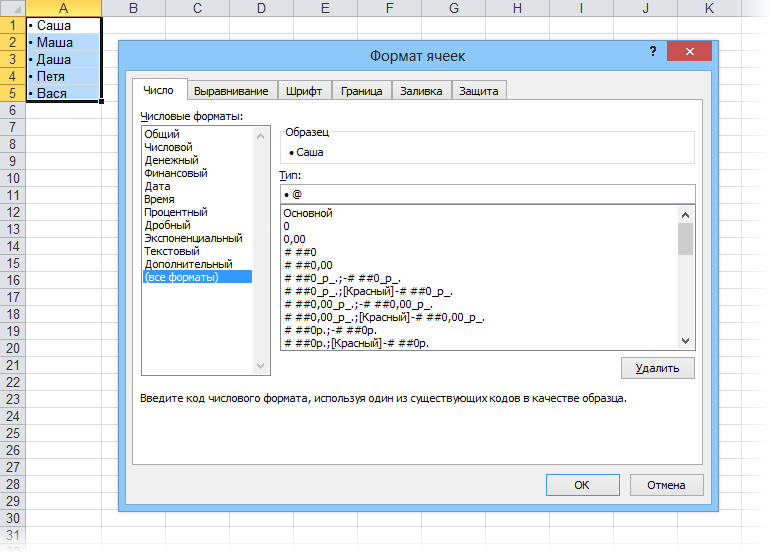
Для ввода жирной точки можно воспользоваться сочетанием клавиш Alt+0149 (удерживая Alt, набрать 0149 на цифровой клавиатуре).
Нумерованный список
Выделите пустую ячейку слева от начала списка (на рисунке это С1) и введите в нее следующую формулу:
Затем скопируйте формулу на весь столбец. У Вас должно получиться примерно следующее:
Фактически, формула в столбце С проверяет содержимое соседней справа ячейки (функции ЕСЛИ и ЕПУСТО). Если соседняя ячейка пустая, то не выводим ничего (пустые кавычки). Если не пустая, то выводим количество непустых ячеек (функция СЧЁТЗ) от начала списка до текущей ячейки, то есть порядковый номер.
11 заповедей Word
При смене форматирования, возможно, придется ставить или убирать их заново.
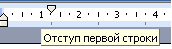
1. Чтобы поставить отступ первой (красной) строки, используйте треугольный маркер или выберите пункт меню Формат | Абзац… В поле Отступ | Первая строка задайте нужное значение. Стандартный отступ – 1,27 см. Не используйте для вставки отступов табуляторы.
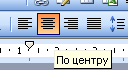
2. Чтобы текст был по центру страницы, либо справа, щёлкните по нужной кнопке на панели инструментов.
3. Чтобы отделить звание от подписи, после звания нажмите клавишу Tab. Теперь щелкните по линейке. Появится черный маркер в виде уголка. Дополнительно параметры (выравнивание, заполнитель) настраиваются через пункт меню Формат | Табуляция .
Таким простым способом можно формировать целые таблицы. При необходимости через пункт меню Формат | Табуляция можно выбрать любые заполнители для пустого пространства и выравнивание. Чтобы удалить маркер, перетащите его за пределы экрана.
4. Чтобы текст был в правом углу, но выровнен по левому краю, сдвиньте квадратный маркер вправо или выберите пункт меню Формат | Абзац … В поле Отступ слева выберите нужное значение.
5. Чтобы сочетания «4 км.», «г. Пермь» в конце строки не разрывались, вместо пробела после цифры и символа населенного пункта вставьте неразрывный пробел Ctrl+Shift+Пробел . Вставляйте всегда неразрывные пробелы после сокращений населенных пунктов «г.» (город), перед сокращениями измерительных величин «км.» (километр), между инициалами и фамилией А.Б. Иванов, при отделении разрядов чисел 1 000 000, после знака номера №.
6. Чтобы текст шел вразрядку, выберите пункт меню Формат | Шрифт…Закладка Интервал . В поле Интервал выберите значение Разреженный и задайте нужное расстояние между буквами. При этом слова, идущие вразрядку в тексте, переносятся правильно.
Чтобы убрать все лишние пробелы и табуляторы в началах и концах строк, выделите текст, задайте выравнивание по центру и верните выравнивание.
Чтобы убрать все лишние пробелы по всему тексту, выберите пункт меню Правка | Заменить . В поле Найти введите два пробела (нажмите два раза на пробел). В поле Заменить на введите один пробел. Нажмите кнопку Заменить все . Нажмите еще раз – возможно в тексте были тройные пробелы.
Включите отображение невидимых символов для их просмотра ¶. Тогда пробелы отображаются точками «·», табуляция стрелочкой «→», неразрывный пробел кружком «°».
2. Не вставляйте лишние абзацы (не жмите Enter каждый раз)
При смене форматирования, возможно, придется ставить или убирать их заново.
1. Чтобы установить расстояние перед (после) заголовком главы, раздела, измените Формат | Абзац… В поле Интервал | Перед (После) измените значение на большее.
2. Чтобы текст (например, новая глава) всегда шел с начала страницы, выберите пункт меню Вставка | Разрыв | Начать новую страницу .
Второй вариант – выберите пункт меню Формат | Абзац… Закладка Положение на странице . Поставьте галочку в поле С новой страницы .
3. Чтобы заголовок главы, раздела не оставался внизу предыдущей страницы, выделите его, выберите пункт меню Формат | Абзац… Закладка Положение на странице . Поставьте галочку в поле Не отрывать от следующего .
3. Не нумеруйте вручную абзацы
При их перестановке или вставке нового абзаца придется перенумеровать все вручную.
Чтобы автоматически пронумеровать строки, выделите нужные, щелкните по кнопке Нумерация на панели инструментов, либо выберите пункт меню Формат | Список… Через меню можно автоматически создавать сложные многоуровневые списки вида «1.1», «1.1.1» или автоматически дополнять нужными символами «Глава 1», «Глава 2»
4. Не вставляйте вручную переносы слов
1. Чтобы автоматически расставить переносы по всему тексту, выберите пункт меню Сервис | Язык | Расстановка переносов… Поставьте галочку в поле Автоматическая расстановка переносов .
Иногда не переносятся слова, написанные через дефис (черно-белый). Вставьте в нужном месте мягкий перенос – нажмите Ctrl+– (знак тире).
Если слова не переносятся, проверьте язык документа Сервис | Язык | Выбрать язык… Выберите русский язык, снимите галочку в поле Не проверять правописание , поставьте галочку в поле Определять язык автоматически .
Если слова не переносятся, выберите пункт меню Формат | Абзац… Закладка Положение на странице. Снимите галочку в поле Запретить автоматический перенос слов.
В заголовках переносы не ставятся – поставьте галочку в поле Запретить автоматический перенос слов .
5. Не нумеруйте страницы вручную
1. Выберите пункт меню Вставка | Номера страниц .
2. Чтобы изменить формат номера страницы, щелкните по ней 2 раза, либо выберите пункт меню Вид | Колонтитулы . Щелкните по рамке номера страницы, измените формат. Чтобы вернуться в текст, щелкните 2 раза в любом месте текста.
3. Чтобы удалить номера страниц по всему тексту, перейдите в колонтитулы, щелкните по рамке номера страницы, нажмите Delete.
6. Не вставляйте сноски вручную
1. Выберите пункт меню Вставка | Ссылка | Сноска…
2. Вынесите эту кнопку на панель инструментов.
7. Не набирайте заново уже набранный текст
1. Если ошиблись в наборе или удалили нужный текст, выберите пункт меню Правка | Отменить .
2. Если какой-либо текст был набран ранее, даже в другом документе, найдите его, выделите, выберите пункт меню Правка | Копировать . Перейдите в нужное место документа, выберите пункт меню Правка | Вставить . Чтобы выделить весь текст, выберите пункт меню Правка | Выделить всё .
3. Используйте перетаскивание текста – выделите текст, подведите курсор к выделенному тексту, нажмите кнопку мыши. Тащите выделенный фрагмент в нужно место и отпускайте. Держите Ctrl при буксировке, чтобы скопировать текст в новое место, а не перенести.
8. Активней используйте клавиатуру
Многие действия выполняются намного быстрее с помощью клавиатуры, а не мыши.
1. Используйте клавиши курсора (вверх, вниз, вправо, влево), чтобы перемещаться по тексту. Чтобы переместиться на целое слово, держите нажатой Ctrl.
2. Используйте клавиши Home, End, чтобы переместиться в начало, конец строки. Чтобы переместиться в начало, конец документа, держите нажатой Ctrl.
3. Используйте клавиши PageUp, PageDown, чтобы переместиться на страницу вверх, вниз.
4. Держите Shift и используйте вышеперечисленные клавиши для быстрого выделения текста. Например, чтобы выделить кусок текста от текущего места до начала строки, нажмите Shift+Home. Чтобы выделить слово, нажмите Shift+Влево.
5. Чтобы выделить с помощью мыши кусок текста на нескольких страницах, не перескакивая несколько лишних страниц, щёлкните мышью в начале текста, нажмите Shift. Перемотайте колёсиком или полосой прокрутки документ на нужное место, щёлкните мышью в конце текста. Точно так же можно выделять файлы в Проводнике.
6. Используйте клавиши Shift+Delete (Ctrl+X), чтобы вырезать текст в буфер обмена.
Ctrl+Insert (Ctrl+C), чтобы скопировать.
Shift+Insert (Ctrl+V), чтобы вставить.
Обратите внимание на сочетания клавиш, указанные в меню. Например, сохранить документ можно выбрав пункт меню Файл | Сохранить . Можно щёлкнуть по кнопке на панели инструментов. А можно нажать Ctrl+S, что намного быстрее. Любым командам можно присвоить любые нужные сочетания клавиш – Сервис | Настройка | Команды | Клавиатура…
7. Не вставляйте русские буквы и цифры вместо латинских букв для ввода римских цифр. Вместо русской Ш набирайте три латинских III, вместо Y – V, вместо 1 – I и т.д.
9. Чаще используйте стили
Используйте оформление текста стилями. Однотипные элементы (заголовки, подзаголовки глав, разделов, подписи, даты) помечайте одним стилем – это поможет при изменении их быстрого одновременного форматирования. Выделение стилями позволяет автоматически собирать оглавление со всеми заголовками и аккуратно проставленными номерами страниц.
Не изменяйте шрифт, выравнивание заголовков, помеченных стилями, нажатием кнопок на панели инструментов. Чтобы изменить формат заголовков по всему тексту, например, сделать выравнивание по центру вместо левого, достаточно будет изменить формат стиля – пункт меню Формат | Стили и форматирование . После этого все заголовки одновременно изменят свой вид.
Сервис | Параметры автозамены… . Закладка Автоформат при вводе , в поле Автоматически при вводе определять стили снимите галочку.
10. Не создавайте вручную оглавления
При смене форматирования, добавлении новых глав, страниц придется всё переделывать вручную.
1. Пометьте заголовки глав стилем Заголовок 1 . Пометьте подзаголовки стилем Заголовок 2 . При необходимости измените шрифт, выравнивание, интервалы – пункт меню Формат | Стили и форматирование
2. Выберите пункт меню Вставка | Ссылка | Оглавление и указатели… . Закладка Оглавление . Выберите нужный вид.
3. После изменения, вставки новых заголовков, смены страниц щелкните правой кнопкой по оглавлению, выберите пункт меню Обновить поле либо вставьте оглавление заново, при этом оно заменит предыдущее.
11. Не создавайте вручную указатели терминов (именные, географические)
При смене форматирования, добавлении новых глав, страниц придется всё переделывать вручную.
1. Выделите нужный термин. Нажмите Alt+Shift+X. Нажмите кнопку Пометить либо Пометить все, чтобы пометить таким образом одинаковые термины по всему тексту.
Нажмите кнопку ¶ , чтобы были видны коды – .
2. Выберите пункт меню Вставка | Ссылка | Оглавление и указатели… . Закладка Указатели . Выберите нужный вид.
3. После вставки, изменения терминов, смены страниц щелкните правой кнопкой по указателю, выберите пункт меню Обновить поле.
4. Чтобы вставить еще один указатель, его термины надо помечать особым образом – добавить тип указателя – . Текст указателя будет формироваться кодом – . Таким способом можно вставлять сколько угодно типов указателей. Код формирования указателя можно уви-деть, нажав правой кнопкой по указателю и выбрав пункт меню Коды/Значения полей.
Заключение
Не ленитесь читать справку – выберите пункт меню Справка | Справка: Microsoft Word . В справке в любой момент можно найти решение проблемы, почерпнуть новые знания. Все, что есть в этом тексте, есть и в справке.
Запомните клавишу F1 – так справка вызывается в любой программе, в любом её окне.
Попробуйте начать выполнять данные советы – набирать, форматировать тексты в Word можно намного быстрее и аккуратней.
© А.П. Шестаков, 2008-2009
Как убрать нумерацию страниц в word
Выполняя многие виды работ с текстовыми документами, имеется необходимость выполнять нумерацию страниц. Для удобства пользователей, Microsoft Word делает это автоматически. Во многих случаях, это действительно очень удобно, так как даже неопытному пользователю, работающему с данным приложением, не придется выполнять никаких дополнительных действий. Однако достаточно часто возникает противоположная задача: убрать нумерацию страниц. И практика показывает, что далеко не все имеют представление о том, как это делается, и с чего вообще должен начинаться процесс. Вопросы на тему как убрать нумерацию страниц в Word, задаются достаточно часто, и на Интернет-форумах, и при общении коллег в офисе. На самом деле, все обстоит очень просто.
Чтобы убрать нумерацию страниц в Word, для начала, необходимо найти на странице цифру, которая служит обозначением страницы. Она может находиться и внизу страницы, и вверху – в зависимости от того, какие настройки были ранее заданы пользователем.
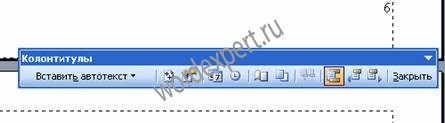
После наведения на цифру, необходимо дважды нажать на нее кнопкой мыши. После этого на экране появляется нижний колонтитул, который и служит для решения данной задачи. Далее, на номер страницы нужно еще раз нажать дважды. В результате, он закрашивается в небольшой квадратик.
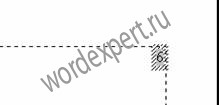
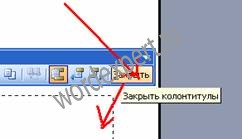
После этого на клавиатуре нужно найти клавишу Backspace и нажать ее. А затем на панели, которая появилась ранее, найти вкладку «Закрыть» и нажать ее.
Результатом всех этих действий должно стать исчезновение нумерации не только с той страницы, где выполнялись описанные операции, но и со всех страниц документа, которые имели нумерацию раньше.
Особые колонтитулы для нечетных страниц
Тема «раздельных» колонтитулов поднималась на этом сайте неоднократно. Но очередной вопрос читателя Владимира поставил меня в тупик. В частности, Владимир спрашивал:
Как автоматически увеличивать номер договора при каждом открытии документа
Иван задал вопрос:
Существует договор в формате word 2003. У него есть номер. Как можно сделать, чтобы при новом открытии данного документа у него увеличивался номер на один?
Автотекст с последовательной нумерацией
Как реализовать (макрос или, может, автотекст с полем?) вставку кусочка текста с цифрами, которые возрастают по принципу n+1? Например, «бла-бла-бла [71] и бла-бла-бла-бла [72], и еще бла-бла-бла [73]», при этом [^#^#] вставляем нажатием одной комбинации клавиш. Чувствую, что это как-то связано с полем нумерации, но как?
В качестве бонуса еще было бы замечательно, если бы этот кусочек вставлялся в заранее заданном формате, а не в формате окружающего его текста.
Олег, решение подсказал Александр Витер . Он предложил использовать поле последовательной нумерации SEQ. Вот что он написал:
Можно сделать элемент автотекста, который содержит в себе поле SEQ и вставлять его куда нужно.
Например, код поля можно задать так: < SEQ нумерация \* MERGEFORMAT >. Окружить его квадратными скобками и добавить в автотекст. На этот автотекст поставить сочетание клавиш и все. И таких списков может быть сколько угодно. У меня получалось без проблем использовать 6 таких последовательностей. Они отличаются друг от друга только идентификаторами (в примере идентификатором последовательности является слово «нумерация»)
Если есть вопросы, задавайте.
Нумерованный абзац с красным цветом номера
Надежде потребовалась помощь по специальному макросу. Она пишет:
Дан текст. Нужен макрос, который бы нумеровал каждый абзац, и при этом номер был бы красного цвета. Вот с цветом у меня и проблема. Заранее благодарю.
Для этой цели нет необходимости писать макрос или вообще использовать макрокоманды. Если используется стандартный стиль «Нумерованный список по умолчанию», то достаточно лишь изменить этот стиль.
Как вставить поле номера страницы в надпись
Рубрики: Вопрос-Ответ | Макросы
Метки: макросы | надписи | нумерация
Дата: 12/06/2009 16:01:48
Имеется надпись. Как в надпись вставить поле, в котором отображался бы номер текущей страницы. Все это на языве VBA.
Светлана, вот пример макроса, который предложил Александр Витер :
Sub InsertFieldToCaption() With Selection.ShapeRange(1).TextFrame .TextRange.Fields.Add .TextRange, wdFieldPage, , True End With End Sub
Надпись при этом должна быть выбрана.
Как сделать нумерацию через страницу
Как сделать нумерацию через страницу?
Собственно говоря, вопрос следовало бы уточнить, но автор не откликнулся. Поэтому я предложил следующее решение.
Предположим, нам нужна нумерация только на четных либо только на нечетных страницах. Для этого нужно воспользоваться настройкой колонтитулов.
Для версии редактора Word 2003
В меню Файл выберите команду Параметры страницы и перейдите на вкладку Источник бумаги . Установите флажок на параметре «Различать колонтитулы четных и нечетных страниц» и, закрыв это диалоговое окно, вставьте нумерацию страниц.
Для версии редактора Word 2007
Перейдите на вкладку Разметка страницы и в группе команд Параметры страницы нажмите на кнопку вызова диалогового окна (маленькая кнопочка в правом нижнем углу группы команд). Откроется стандартное окно Параметры страницы . Установите флажок на параметре «Различать колонтитулы четных и нечетных страниц» и, закрыв это диалоговое окно, вставьте нумерацию страниц.
Разбиение списка на части
Галина задала вопрос:
Есть список вопросов. Для разных дисциплин разное количество — от 30 до 60-ти. Их надо разделить пополам и соединить потом через один, то есть, при 60-ти вопросах нужно их объединить так: 1й и 31й, 2й и 32й. 30й и 60й. Просто вырезать и вставлять или копировать и вставлять — путаница, смещается нумерация, забываешь, какие вставила, какие нет. Можно как-то решить эту проблему?
Можно воспользоваться следующим макросом для разбиения списка на две части. Он нормально работает и с круглыми цифрами (50, 60) и четными некруглыми (52, 64). Для нечетных он оставляет в самом конце один повторный номер/вопрос.
Выделите ваш список и примените макрос:
Как определить номер параграфа, в котором найден фрагмент текста
Анатолий задал вопрос:
Как определить номер (pos) параграфа (Paragraphs), в котором найден нужный фрагмент, с тем, чтобы я смог его в дальнейшем использовать?
Например, можно определить текущую позицию курсора в сантиметрах с помощью следующего макроса:
Автоматическая нумерация билетов
Есть задача: нужно пронумеровать билеты от 00001 до 10000. Шаблон билетов сделан в ворде , 6 штук на один лист. При этом в разные дни нужно разное кол-во билетов. Понятно, что нумеровать вручную очень рутинно, как автоматизировать эту задачу?
Решить задачу можно, если добавить в шаблон документа в каждый билет вместо номеров, проставляемых вручную, поле следующего содержания:
Как вставить нумерацию для четных и нечетных страниц
Как вставить в колонтитулы номер страниц — четные номера слева, нечетные — справа? Используется редактор Word 2007.
Нумерованный список: как скрыть подпункты
В редакторе Word есть панель инструментов «Форматирование», которая позволяет создать нумерованный список с подпунктами.
Мне сказали, что возможности редактора позволяют при необходимости скрывать подпункты, как бы сворачивая их (подобное действие есть в Excel — «группировать — разгруппировать»). Так ли это?
Увы, для списков это невозможно (я бы не был столь категоричен, но действительно не смог найти решение. А может оно (решение) существует.). Но такая возможность есть для нумерованных заголовков и только в режиме Структура документа.
Вот так это выглядит в развернутом виде:
Двойная нумерация страниц в документе
Возникла необходимость вести в документе две нумерации страниц — сквозную (внизу страницы) и внутреннюю, по разделам, то есть часть номеров страниц в верхнем и нижнем колонтитуле не совпадает — можно это автоматизировать?
Стандартными способами в редакторе Word 2003 это сделать не удастся. Но на официальном сайте Microsoft есть замечательная статья на русском языке, описывающая два способа реализации схемы двойной нумерации в одном документе.
Статья называется Как создать две различные схемы нумерации страниц в одном и том же документе Microsoft Word 2002 . Несмотря на название, схема корректно работает и в редакторе Word 2003.
Я написал макрос по первому описанному методу, но у меня возникли сложности с колонтитулами и пришлось просить совета у более опытных товарищей на форуме Microsoft. В итоге получился вполне работающий макрос, который я и представляю вашему вниманию.
Как вставить поле подсчета страниц в колонтитул
Елена работает с документами, в которых титульный лист (первый по счету) не должен учитываться в общем количестве листов в документе. Количество страниц необходимо вывести в колонтитул. Елена создала автоматический макрос, который создает поле следующего вида — -1> , но затрудняется вставить его в колонтитул. Елена спрашивает: как можно вставить в колонтитул такое поле с помощью макроса?
Это можно сделать с помощью следующего макроса.
Обратите внимание: этот макрос очищает колонтитул от любого текста, который там содержится. Будьте внимательны!
Макрос вставки колонтитулов на нечетные страницы
Рубрики: Вопрос-Ответ | Макросы
Метки: колонтитулы | макросы | нумерация
Дата: 10/06/2008 10:22:18
Алена задала вопрос:
Как вставить колонтитулы на нечетных страницах документа?
Есть две возможности вставить колонтитул на нечетные страницы: в первый раздел документа (если он, например, единственный), или во все разделы документа.
Вот примеры макросов, позволяющие реализовать эти два способа.
Макрос: определение номера текущей страницы
Рубрики: Вопрос-Ответ | Макросы
Метки: макросы | нумерация
Дата: 24/05/2008 19:46:32
Алексей задал вопрос:
Как программно определить номер текущей страницы? Единственное, до чего я додумался — по проценту скробара. Но правильно ли это?
В VBA есть две константы, по которым можно определить номер текущей страницы:
Первая константа wdActiveEndPageNumber используется тогда, когда в документе нумерация начинается с первого номера (нормальная нумерация), а вторая — wdActiveEndAdjustedPageNumber — если пользователь использует свою нумерацию документа (не с первого по порядку листа документа).
Как удалить номер с первой страницы в Word 2007
Не могу разобраться, где в Word 2007 можно убрать нумерацию на первой странице. В третьем это делается элементарно, а тут.
Чтобы скрыть номер на первой странице документа (например, это титульный лист), следует установить флажок на параметре Различать колонтитулы первой страницы . В редакторе Word 2007 этот параметр находится в диалоговом окне Параметры страницы . Для открытия этого диалогового окна перейдите на вкладку ленты Разметка страницы и нажмите кнопку быстрого вызова диалоговых окон в группе команд Параметры страницы :
Раздельные колонтитулы
C некоторой периодичностью я получаю вопросы от пользователей, которые интересуются возможностью установки раздельных колонтитулов в своих документах. Типичный вопрос выглядит так:
Как можно создать колонтитулы в Word только для одной страницы, а не для всего документа?
Как скрыть колонтитулы в документе на определённых страницах?
Как начать нумеровать текст, например, с пятой страницы? Причем, сама нумерация не должна быть видна на 5, 6, 7 страницах, а дальше должна быть снова видна.
Правильный способ для решения этих задач — использовать разделы для нужных страниц с нумерацией (или без нумерации).
Использование полей для подсчета количества страниц в нескольких разделах
В моем документе 7 разделов:
1 раздел содержит 5 страниц;
2 раздел содержит 3 страниц;
3 раздел содержит 8 страниц;
4 раздел содержит 10 страниц;
5 раздел содержит 4 страниц;
6 раздел содержит 13 страниц;
7 раздел содержит 4 страниц.
Мне нужно вставить на первую страницу раздела №4 поле, которое будет отображать общее количество страниц разделов №4 и 5.
Чтобы реализовать эту задачу, необходимо выполнить следующие действия:
Как вставить алфавитный (предметный) указатель в документ
Любовь задала вопрос:
Как делать алфавитный указатель в Word?
Алфавитный указатель (в Справке Word он именуется Предметным указателем) это список некоторых слов (например,терминов), встречающихся в документе и выстроенных в алфавитном порядке для удобства поиска. Указатель содержит номера страниц, на которых данные слова упоминаются в тексте документа.
Выравнивание номеров страниц в буклете
Рубрики: Стили и форматирование
Метки: буклет | нумерация | форматирование
Дата: 08/04/2008 15:12:49
Если вы создаете в редакторе Word и распечатываете на принтере буклеты или брошюры, то у вас есть возможность разместить в ваших документах нумерацию страниц снаружи, по центру или внутри страниц. Что это значит и как выглядит, показано и рассказано ниже.
Как развернуть номер страницы по часовой или против часовой стрелки
Можно ли отобразить автоматическую нумерацию страниц, повернутую на 90 градусов по часовой стрелке?
Номер страницы — это поле (надпись (рамка) с полем).
Можно развернуть надпись и текст внутри него по часовой или против часовой стрелки (Спасибо Илье Вихареву за указание на мою ошибку). Это делается специальной кнопкой «Направление текста» из панели инструментов «Надпись».
Кроме того, если использовать в колонтитулах однострочную таблицу, и в одной из ячеек таблицы (если ячеек несколько) вставить нумерацию страниц, то также можно изменить в этой ячейке направление текста на 90 градусов по часовой или против часовой стрелки.
Чтобы изменить направление текста в ячейке таблицы, воспользуйтесь соответствующей кнопкой на панели инструментов Таблицы и границы либо щелкните правой кнопкой мыши внутри ячейки и выберите из контекстного меню команду Направление текста . Откроется одноименное диалоговое окно, в котором выберите ваш вариант изменения направления текста.
Если вы работаете с редактором Word 2007, то вставьте курсор ввода в ячейку, размещение текста в которой вы хотите изменить, и в появившемся контекстном меню Работа с таблицами перейдите на вкладку Макет . В группе команд Выравнивание нажмите кнопку Направление текста , а затем другими дополнительными кнопками выберите нужный вам вариант выравнивания текста. Поскольку при нажатии кнопки Направление текста не появляется диалоговое окно, то чтобы изменить направление текста следует еще раз щелкнуть по этой кнопке.
Нумерация глав, приложений и страниц в документах с заголовками для глав и приложений в программе Word
Очередная статья из базы знаний с сайта Microsoft.
Данная статья содержит инструкции по использованию нескольких различных систем нумерации в документах, содержащих как заголовки глав, так и заголовки приложений.
Программа Microsoft Word не поддерживает несколько схем нумерации заголовков в одном документе или главном документе. При работе с документами, содержащими как заголовки глав, так и заголовки приложений, в заголовках должен использоваться один уровень стиля заголовка.
Читать статью полностью на сайте Microsoft.
Как удалить нумерацию страниц
Рубрики: Стили и форматирование
Метки: нумерация | форматирование
Дата: 28/01/2008 13:56:29
Чтобы удалить нумерацию страниц из документа выполните следующие действия (для редактора Word 2003).
В редакторе Word 2007 нумерацию страниц можно быстро удалить, если на вкладке Вставка в группе Колонтитулы нажать кнопку Номер страницы и в раскрывшемся списке команд выбрать команду Удалить номера страниц .
Способ автоматической нумерации таблиц, рисунков, формул и ссылок
Спустя год после публикации заметки Как автоматически вставить подпись к рисунку или таблице, предлагаю вашему вниманию альтернативный (в какой-то мере) совет от читательницы Ирины. Возможно это решение кому-то пригодится.
Нумерацию таблиц, рисунков и формул я провожу с помощью команды «Название» (меню Вставка-Ссылка), выбираю соответствующее значение в выпадающем списке «Подпись» и устанавливаю флажок на параметре «Исключить подпись из названия». Опцию «Автоназвание» я не использую.
Рисунки и таблицы
Слова «рисунок» или «таблица» пишу руками, точнее создала макрос для вставки рисунков и таблиц. С помощью клавиши «Enter» переношу номер рисунка или таблицы на следующую строку (в строке оказывается только номер), затем в нужном месте с помощью команды «Перекрестная ссылка» (меню Вставка-Ссылка) ссылаюсь на него (вставляется только номер, а слова «рисунок» или «таблица» пишу самостоятельно в нужном падеже).
Перехожу обратно к рисунку и возвращаю номер на свое место.
Если нужно сослаться несколько раз на один и тот же рисунок или таблицу, то повторяю операцию, либо копирую уже сделанную ссылку. Таким образом, ссылки соответствуют ГОСТу и проблем с обновлением полей не возникает.
Формулы
Формулы я вставляю в таблицу с невидимыми границами с одной строкой и двумя столбцами. Делаю это с помощью макроса и в итоге получаю таблицу, в первом столбце которой по центру стоит запятая, а во втором — по центру находятся круглые скобки. В первый столбец заношу формулу, во второй с помощью команды «Название» ее номер. Ссылаюсь на формулу с помощью команды «Перекрестная ссылка» и получаю при этом номер формулы в круглых скобках (ячейка таблицы воспринимается программой как новая строка).
Если у кого-то есть вопросы к Ирине по предложенному способу, задавайте в комментариях.
10 вопросов и ответов по редактору Word (1 часть)
Мне задают много вопросов по различным нюансам работы с редактором Word. На некоторые вопросы я отвечаю сразу же, на другие — чуть позже, после тщательного анализа и попыток воспроизвести ситуацию.
Некоторые вопросы так и остаются нерешенными, поскольку я могу не знать ответа. Часть вопросов я публикую в рассылке и, если поступают ответы от читателей, то пересылаю эти ответы авторам вопросов.
Я решил опубликовать на сайте некоторые поступившие мне вопросы и мои ответы. Надеюсь, кому-то эта заметка принесет пользу.
Оглавление: как скрыть нумерацию страниц для отдельных элементов
На сайте RusFAQ был задан вопрос о скрытии нумерации страниц для отдельных элементов оглавления. Ситуация была такая: оглавление собрано из заголовков трех уровней — Заголовок 1, Заголовок 2 и Заголовок 3 (рисунок ниже).
Необходимо отобразить нумерацию страниц только для Заголовка 1 и Заголовка 3. Заголовок 2 должен был быть без нумерации. Как этого можно добиться?
Создание нумерованного списка
Рубрики: Стили и форматирование
Метки: нумерация | списки | стили
Дата: 07/07/2007 18:34:08
Создать нумерованный список в редакторе Word достаточно легко.
В редакторе Word 2007 для выполнения этого действия следует на вкладке Главная в группе команд Абзац нажать кнопку Нумерация (для автоматической нумерации) или щелкнуть по стрелочке на этой кнопке и выбрать из библиотеки подходящий стиль для нумерации.
Аналогично можно создавать список, если сначала нажать кнопку Нумерованный список по умолчанию (или Нумерация в Word 2007), а потом набирать текст, отделяя пункты друг от друга с помощью клавиши Enter .
Создание стилей для заголовков и многоуровневых списков в Word
Обновил и проверил корректность создания списков 28.02.2010 г. (А.К.)
Последний месяц я плотно занимался разработкой шаблонов для создания программных документов, предусмотренных ГОСТами: техническое задание на программу, руководство пользователя, описание применения и других. Казалось бы, ничего сложного в этой деятельности нет. Вставляй нужные разделы, разрывы страниц, поля для будущего текста. Однако у меня возникли сложности с оформлением документов, а конкретно — со стилями заголовков и многоуровневых списков.
Согласно государственным стандартам, заголовки в документе должны начинаться с определенного абзацного отступа, оформляться единообразным шрифтом, и не иметь точки после последней цифры в нумерации. Кроме того, есть и другие требования к оформлению, которые нужно учитывать.
Как вставить номера строк в документ
Рубрики: Стили и форматирование
Метки: нумерация | параметры страницы
Дата: 01/12/2006 10:33:21
Если вы когда-нибудь работали со специализированным редактором для программистов, то наверняка заметили, что каждая строка написанного в нем текста пронумерована. Это сделано для облегчения поиска нужной строки в случае ошибки в коде.
Редактор Word также позволяет нумеровать строки в документе. Номера строк будут отображаться слева от основного текста.
Чтобы вставить номера строк выполните следующие действия:
Удаление списков из документа
Рубрики: Стили и форматирование
Метки: нумерация | списки | форматирование
Дата: 03/10/2006 11:11:02
Если в вашем документе помимо текста есть списки (как нумерованные, так и маркированные), то редактор Word позволяет одним кликом преобразовать из в обычный текст.
Для этого необходимо выделить элементы списка, подлежащие преобразованию, и нажать на кнопку Нумерованный список или Маркированный список , в зависимости от вида ваших списков.
Если при этом были выбраны не все элементы нумерованного списка, то нумерация оставшихся элементов будет логически изменена.
Таким же образом может быть произведена замена элементов одного вида в элементы другого типа.
Быстрое создание списков в документе
Рубрики: Советы и cекреты
Метки: нумерация | секреты | списки
Дата: 29/09/2006 12:38:20
Быстро вставить маркированный список в ваш документ можно, если сначала напечатать символ звездочки — * — Астериск, потом ввести пробел, напечатать ваше предложение и нажать клавишу Enter .
Аналогично создается и нумерованный список, но вместо звездочки надо вводить цифру.
Астериск — символ, часто используемый для обозначения сноски, выноски или примечания
Как вставить номера страниц в документ
Рубрики: Стили и форматирование
Метки: колонтитулы | нумерация
Дата: 12/07/2006 22:20:50
Недавно мы вставляли в наши документы колонтитулы. Близко к этой теме, если не сказать в самой теме, лежит тема нумерации страниц в документах.
По сути, нумерация страниц есть ни что иное, как вставка специального поля в уже известные нам колонтитулы.
Номера страниц можно вставить в документ двумя способами.