Темный режим в Word
Темный режим в Word предлагает темную цветовую схему для элементов управления меню и фона документа. Темный режим может помочь уменьшить напряжение глаз, а также обеспечивает более современное чувство Word. Фон темной страницы не передает способ печати документа или представление по умолчанию, когда участники совместной работы откроют его.

Темный режим доступен в Word для Windows, Word для MacOS и Word в Интернете.
Включение темного режима
Чтобы использовать темный режим в Word, необходимо сначала задать для темы Office значение Черный. Это позволит включить черную тему для всех приложений Office.
-
Перейдите в раздел Файл > учетная запись > тема Office.
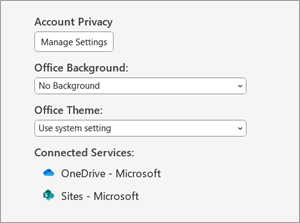
Откройте раскрывающееся меню и выберите Пункт Черный.
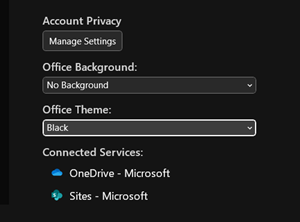
Настройка цвета фона страницы
После включения темного режима можно переключаться между темным и светлым цветами фона страницы.
- На ленте перейдите на вкладку Вид .
- Выберите Переключить режимы , чтобы изменить цвет фона страницы. Word запомните состояние этого переключателя для будущих сеансов темного режима.

Отключение фона темной страницы
Вы можете отключить фон темной страницы в темном режиме и сохранить страницу светлой.
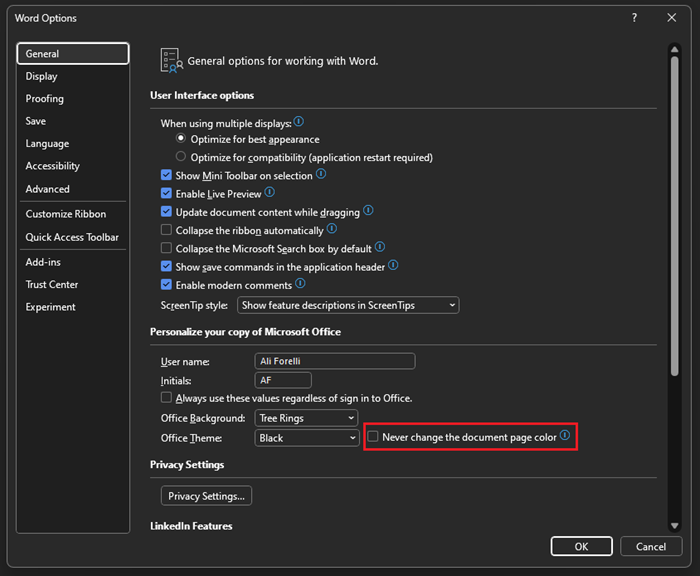
- Перейдите в раздел Параметры > файлов > Общие >Персонализация копии Microsoft Office.
- В поле Выбор цвета темы Office установите флажок Никогда не изменять цвет страницы документа.
- Нажмите кнопку ОК, чтобы вернуться к документу.
Проверка внешнего вида
Независимо от параметров темного режима, документ будет печататься с цветом страницы в светлом режиме. Кроме того, параметры темного режима не влияют на участников совместной работы, и Word будут учитывать индивидуальные настройки представления. Чтобы просмотреть документ для печати и совместного использования, используйте кнопку Switch Modes (Режимы S witch), чтобы изменить фон страницы на светлый.
Известные проблемы
- Параметр «Темный режим» не переносится между Вебом, Windows и Mac — его потребуется включить для каждой платформы.
- Иногда при копировании текста из другого приложения в темном режиме вставленный текст может выглядеть как черный текст с белым фоном. Чтобы устранить эту проблему, нажмите клавиши CTRL+SHIFT+V или вставьте клавиши CTRL+V , а затем выберите Вставить только текст в контекстном меню Параметры вставки.
- Некоторые боковые панели и диалоговые окна могут не сопоставляться с темным режимом.
- При рисовании цвет рукописного ввода не изменится на темный режим, пока вы не отпустите перо.
- Некоторые компоненты (например, диаграммы, текстовые поля и уравнения) могут не сопоставляться с темным режимом.
Включение темного режима
Чтобы включить темный режим в Word, необходимо включить темный режим для Mac OS.
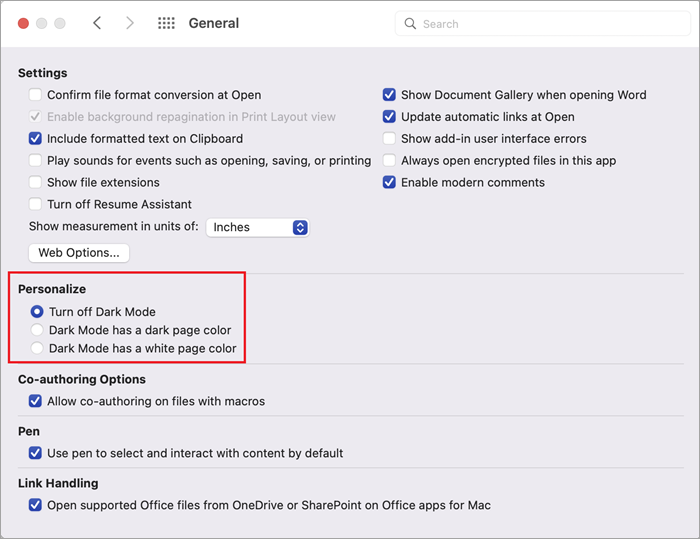
- Перейдите в раздел Параметры > Общие.
- В параметрах внешний вид выберите Темный.
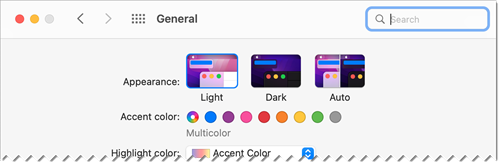 Кроме того, можно выбрать автоматический режим, который будет переключаться между светлым и темным режимами в соответствии с указанным расписанием ночной смены в MacOS.
Настройка цвета фона страницы
После включения темного режима можно переключаться между темным и светлым цветами фона страницы.

- На ленте перейдите на вкладку Вид .
- Выберите Переключить режимы , чтобы изменить цвет фона страницы. Word запомните состояние этого переключателя для будущих сеансов темного режима.
Отключение фона темной страницы
Вы можете отключить фон темной страницы в темном режиме и сохранить страницу светлой.
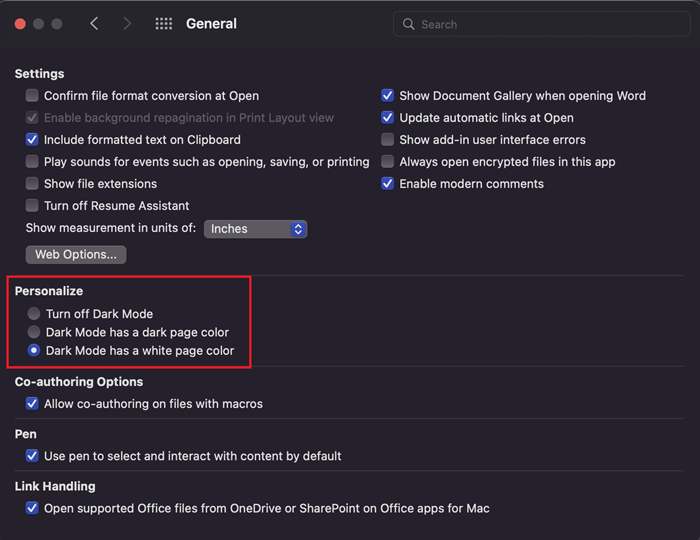
- Перейдите Word >Параметры > Общие > Персонализация.
- Выберите Темный режим с белым цветом страницы.
Проверка внешнего вида
Независимо от параметров темного режима, документ будет печататься с цветом страницы в светлом режиме. Кроме того, параметры темного режима не влияют на участников совместной работы, и Word будут учитывать индивидуальные настройки представления. Чтобы просмотреть документ для печати и совместного использования, используйте кнопку Switch Modes (Режимы S witch), чтобы изменить фон страницы на светлый.
Известные проблемы
- Параметр «Темный режим» не переносится между Вебом, Windows и Mac — его потребуется включить для каждой платформы.
- Иногда при копировании текста из другого приложения в темном режиме вставленный текст может выглядеть как черный текст с белым фоном. Чтобы устранить эту проблему, нажмите клавиши CMD+SHIFT+V или вставьте CMD+V , а затем выберите Вставить только текст в контекстном меню Параметры вставки.
- Некоторые боковые панели и диалоговые окна могут не сопоставляться с темным режимом.
- При рисовании цвет рукописного ввода не изменится на темный режим, пока вы не отпустите перо.
- Некоторые компоненты (например, диаграммы, текстовые поля и уравнения) могут не сопоставляться с темным режимом.
Включение темного режима
Если для вашей ос или темы браузера уже задано значение Темный режим, Word для Интернета автоматически включит темный режим. В противном случае можно выполнить эти действия.

- На ленте перейдите на вкладку Вид .
- Выберите Темный режим.
Настройка цвета фона страницы
После включения темного режима можно переключаться между темным и светлым цветами фона страницы.

- На ленте перейдите на вкладку Вид .
- Выберите Переключить фон.
- Можно также использовать переключатель Переключиться на светлый фон в правом нижнем углу строки состояния.
Отключение фона темной страницы
Вы можете отключить фон темной страницы в темном режиме и сохранить страницу светлой.
Вы можете переключить кнопку Переключить фон на ленте. При выходе из веб-документа и возвращении к нему Word Word запомните и применит ваш выбор (для каждого уникального браузера).
Проверка внешнего вида
Независимо от параметров темного режима, документ будет печататься с цветом страницы в светлом режиме. Кроме того, параметры темного режима не влияют на участников совместной работы, и Word будут учитывать индивидуальные настройки представления. Чтобы просмотреть документ для печати и совместного использования, используйте кнопку Switch Backgrounds (Фоны S witch), чтобы изменить фон страницы на светлый.
Известные проблемы
- Параметр «Темный режим» не переносится между Вебом, Windows и Mac — его потребуется включить для каждой платформы.
- Если Word не запоминает настройки темного режима, проверка параметры файлов cookie в браузере. Для сохранения ваших настроек необходимо включить файлы cookie.
- Иногда при копировании текста из другого приложения в темном режиме вставленный текст может выглядеть как черный текст с белым фоном. Чтобы устранить эту проблему, нажмите клавиши CTRL+SHIFT+V или вставьте клавиши CTRL+V, а затем выберите Вставить только текст в контекстном меню Параметры вставки.
- Некоторые боковые панели и диалоговые окна могут не сопоставляться с темным режимом.
- При рисовании цвет рукописного ввода не изменится на темный режим.
- Некоторые компоненты (например, диаграммы, текстовые поля и уравнения) могут не сопоставляться с темным режимом.
Microsoft Word тестирует тёмный режим с тёмным цветом «бумаги»

Разработчики Microsoft Word расширили функционал тёмного режима в программе, сделав возможным менять цвет «бумаги» в документе на тёмный, говорится в блоге на сайте Microsoft Office. Ранее при включении режима рабочее поле документа оставалось белым, хотя оно занимает больше места на экране, чем остальной интерфейс.
В компании признали, что оставлять цвет поля документа белым было ошибкой — тёмная тема изначально разработана для того, чтобы работать ночью, когда яркий свет экрана может навредить зрению. Поэтому в Microsoft постарались исправиться, включив возможность включить тёмный цвет «холста».

Чтобы включить тёмный режим, нужно зайти в меню «Файл»>»Учётная запись»>»Тема Office» и выбрать параметр «Тёмная». Цвет «бумаги» переключается на вкладке «Вид» на панели управления в Word по кнопке «Переключить режим». Остальные цвета в документе — например, цвет текста — Word автоматически заменит на их оттенки, более соответствующие новому режиму.

На сайте Office отмечается, что цвета в документе, созданном в тёмном режиме, останутся стандартными по умолчанию — то есть, другие пользователи со включённой светлой темой увидят белый документ с исходными цветами.
Новая функция доступна пользователям предварительного бета-тестирования в версии 2012 (сборка 13518.10000). Пока компания планирует протестировать её в течение некоторого времени. Постепенно функция появится у большего числа пользователей, сообщают разработчики.
- Microsoft Word
- тёмная тема
- Разработка для Office 365
- Софт
- IT-компании
Как изменить цвет страницы в Microsoft Word
Если вас не устраивает белый цвет страницы (он же цвет фона) в Microsoft Word — то сменить его на любой другой очень легко. Ниже вы можете найти инструкции для всех последних версий Microsoft Word.
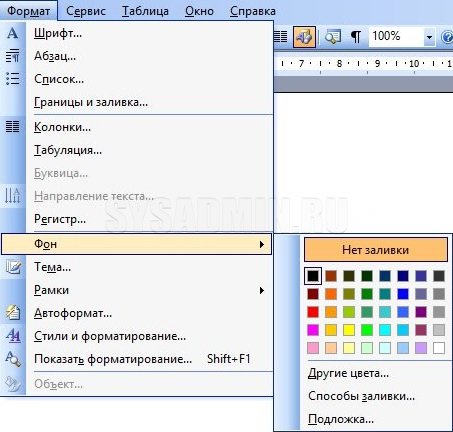
Смена цвета страницы в Word 2003
- Ищем в верхнем меню пункт «Формат», открываем его и ищем подпункт «Фон». Возможно меню будет отображаться в сокращенном варианте и этот пункт будет отсутствовать, тогда для его полного отображения нужно будет нажать в самом конце на пункт со стрелочками.
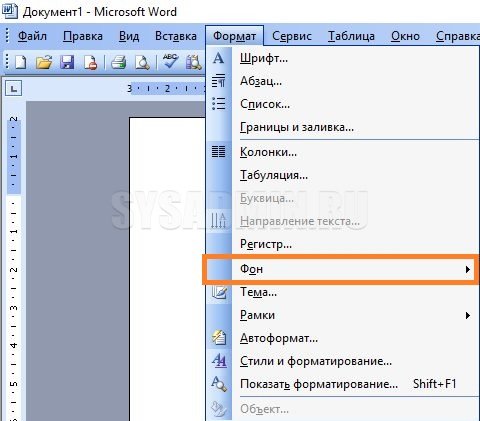
- В подпункте «Фон» можно будет выбрать желаемый цвет фона страницы.
Смена цвета страницы в Word 2007
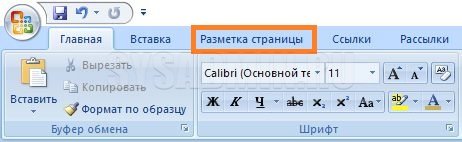
- В меню программы находим вкладку «Разметка страницы».
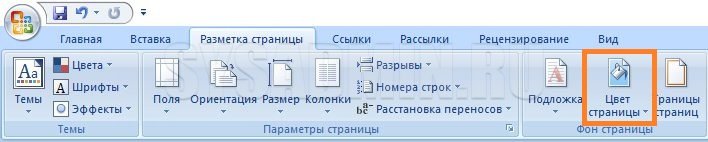
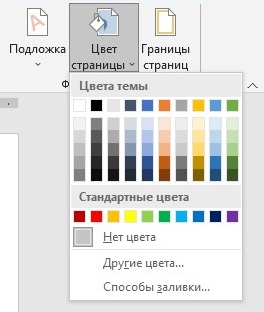
- В ней находим пункт «Цвет страницы».
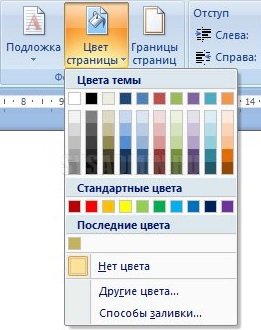
- Нажимаем на него, и меняем цвет фона страницы на необходимый.
Смена цвета страницы в Word 2010-2021
- Выбираем вкладку «Конструктор».

- Там ищем пункт «Цвет страницы».

- И нажав на него, выбираем нужный цвет фона.
Как сделать цветную страницу в Word

Прежде всего хочу сказать, что сделать цветную страницу в Ворде очень просто. Microsoft Word позволяет задать нужный фон у страницы буквально за несколько секунд. Но прежде чем объяснить как это сделать, давайте посмотрим, ЗАЧЕМ вообще нужно делать лист цветным?
Также вам может быть полезна популярная статья про печать больших плакатов из Word.
Зачем нужно делать в Ворд страницу НЕ белого цвета
Обычно цвет страницы в Ворд изменяют для того, чтобы сделать документ более красивым. К сожалению, многие не понимают, что смена фона страницы со стандартного белого на иной может обернуться рядом проблем. Прежде всего стоит подумать, будете ли вы печатать ваш цветной документ? Если да, то на чём?
Если вы собираетесь вывести созданный документ Ворд на обычный чёрно-белый офисный принтер, то лучше сразу откажитесь от цветных страниц, поскольку любой цвет, отличный от чёрного, просто автоматически превратиться в градации (оттенки) серого и вместо красивого документа, который вы видите на экране монитора, вы получите чепуху.
Если вы будете печатать на цветном устройстве, то сменить цвет листа можно, но тонера будет у вас расходоваться очень много, поскольку это обычная заливка страницы. Учитывая цены на расходники для цветных принтеров, стоит задуматься о целесообразности смены цвета страницы прямо в Ворде.
А вот если вы хотите вывести документ Word в PDF, то тут всё в порядке — смело меняйте цвет подложки страницы как хотите.
Умный способ изменить цвет страницы в Word
Если нужен просто цветной ФОН, но не цветной текст, то предпочтительно просто использовать печать на цветной бумаге или картоне, которые можно купить в любом магазине канцтоваров. Таким способом можно легко и просто сделать цветные страницы. Текст при этом цветным не будет, но это и не нужно.
ВАЖНО!
В самом документе Ворд фон у страницы изменять НЕ нужно, иначе черно-белый принтер на вашу цветную бумагу нанесёт ещё серый цвет, в который превратиться цветной фон!
Как сделать цветную страницу в Word (для ленивых)
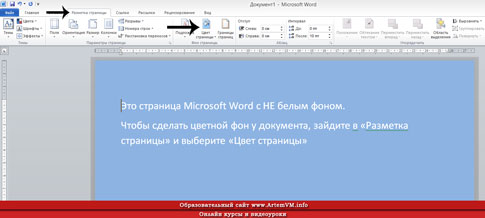
А вот, собственно, то, что вы, наверное, и искали — как сменить фон непосредственно в документе. Зайдите в меню Ленты в раздел «Разметка страницы» и выберите там «Цвет страницы», после чего в раскрывшемся меню укажите нужный цвет. Картинку я тут приводить не буду — уж очень примитивно всё это. На курсах своих я эти вещи в деталях объясняю, конечно, но в этой заметке мне хотелось сделать акцент именно на способах смены цвета фона у страницы, а также навести на мысль «зачем это нужно». Подобные мысли ведут к лучшему пониманию того, что вы делаете.
[нажмите на картинку для увеличения]
Справка: как сохранять фото с сайтов
Теперь вы знаете на один фокус больше.
Показанный метод изменения фона страницы в Ворд вовсе не единственный. Word скрывает множество секретов, на освоение которых требуется время. Если хотите работать в программе профессионально, то есть создавать грамотно оформленные документы и притом быстро, то не поленитесь прочитать хороший учебник по Microsoft Word. Они, конечно, довольно толстые, но результат превзойдёт все ожидания.
Для ленивых могу предложить свой полный видеокурс по Microsoft Word. Он специально создан для обучения с нуля и до полного освоения программы. Но просмотреть все 40 уроков недостаточно — нужно параллельно всё пробовать на практике. Вот тогда вы перестанете тратить время на поиски информации в интернете.
Уникальная метка публикации: CFF716AC-ABF3-A9AD-2371-811FCB12E4AD
Источник: //artemvm.info/information/uchebnye-stati/microsoft-office/kak-sdelat-cvetnuyu-stranicu-v-vorde/