Настройка и использование беспроводных наушников Studio3 Wireless
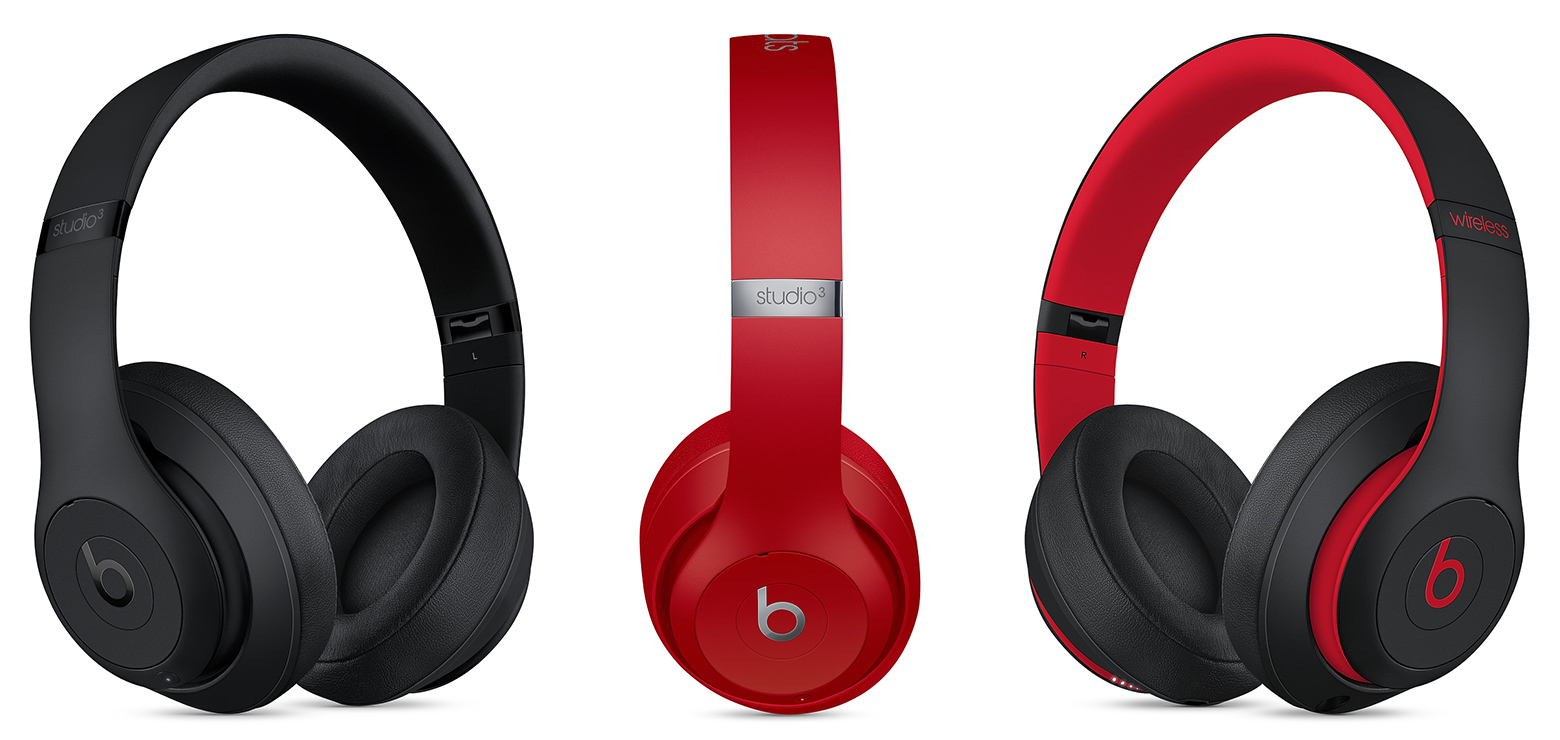
Узнайте, как подключать, заряжать и использовать беспроводные наушники Studio3 Wireless с другими устройствами.
Включение и зарядка наушников
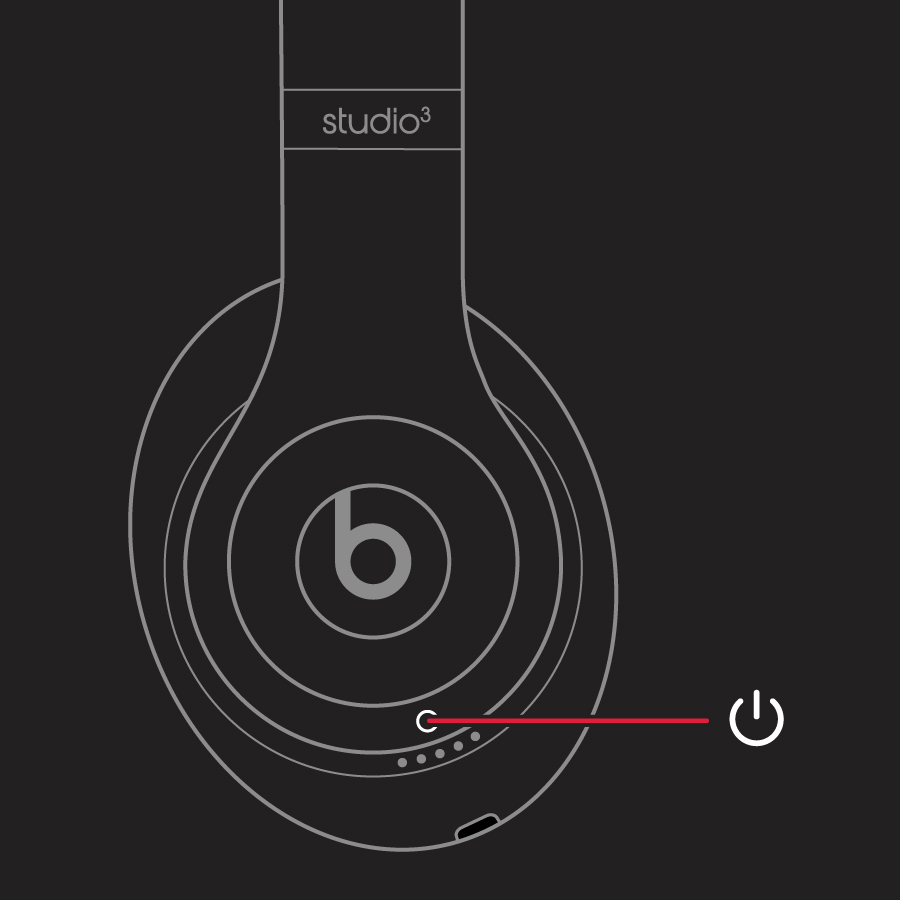
Нажмите кнопку питания и удерживайте ее в течение 1 секунды. Чтобы зарядить наушники, подключите их к источнику питания с помощью прилагаемого кабеля Micro USB. Во время зарядки наушников пять индикаторов уровня заряда будут мигать. Когда наушники полностью заряжены, все 5 индикаторов горят непрерывно. Аккумулятор наушников позволяет слушать музыку до 22 часов после 90 минут зарядки и до 40 часов при выключенной функции Pure ANC. А технология Fast Fuel обеспечивает до 3 часов работы в режиме воспроизведения после 10 минут подзарядки.
Проверка уровня заряда аккумулятора наушников
Чтобы узнать уровень заряда аккумулятора, включите наушники, затем нажмите кнопку питания и посмотрите на 5 индикаторов уровня заряда на правом амбушюре.
Объединение наушников в пару с другим устройством
Если при включении наушников индикатор загорается, но не мигает, наушники уже объединены в пару с одним устройством. В этом случае выполните указанные ниже действия, чтобы подключить их к другому устройству.
Объединение в пару с iPhone под управлением ОС iOS 11 или более поздней версии
- На iPhone откройте «Настройки» > «Bluetooth» и убедитесь, что Bluetooth включен.
- Нажмите кнопку питания на наушниках и удерживайте ее в течение 1 секунды.
- Разблокируйте iPhone и расположите наушники на расстоянии не более чем 5 см от него. Через несколько секунд на экране iPhone появится запрос о подключении.
- Следуйте инструкциям на экране iPhone.
Объединение в пару с компьютером Mac или другим устройством Bluetooth
- Нажмите кнопку питания на наушниках и удерживайте ее в течение 5 секунд. Когда замигают пять индикаторов уровня заряда, наушники будут готовы к обнаружению.
- Перейдите к настройкам Bluetooth на своем устройстве. Например, на компьютере Mac откройте меню Apple () > «Системные настройки» и выберите Bluetooth. Убедитесь, что функция Bluetooth включена.
- Выберите свои наушники в списке обнаруженных устройств Bluetooth.
Наушники будут автоматически объединены в пару с другими устройствами под управлением ОС iOS 11 или более поздних версий, macOS Sierra или более поздних версий, watchOS 3 или более поздних версий при условии, что на этих устройствах выполнен вход в iCloud.
Использование наушников
Узнайте, как воспроизводить музыку, регулировать громкость, пользоваться Siri, отвечать на звонки и использовать функцию шумоподавления.
Воспроизведение
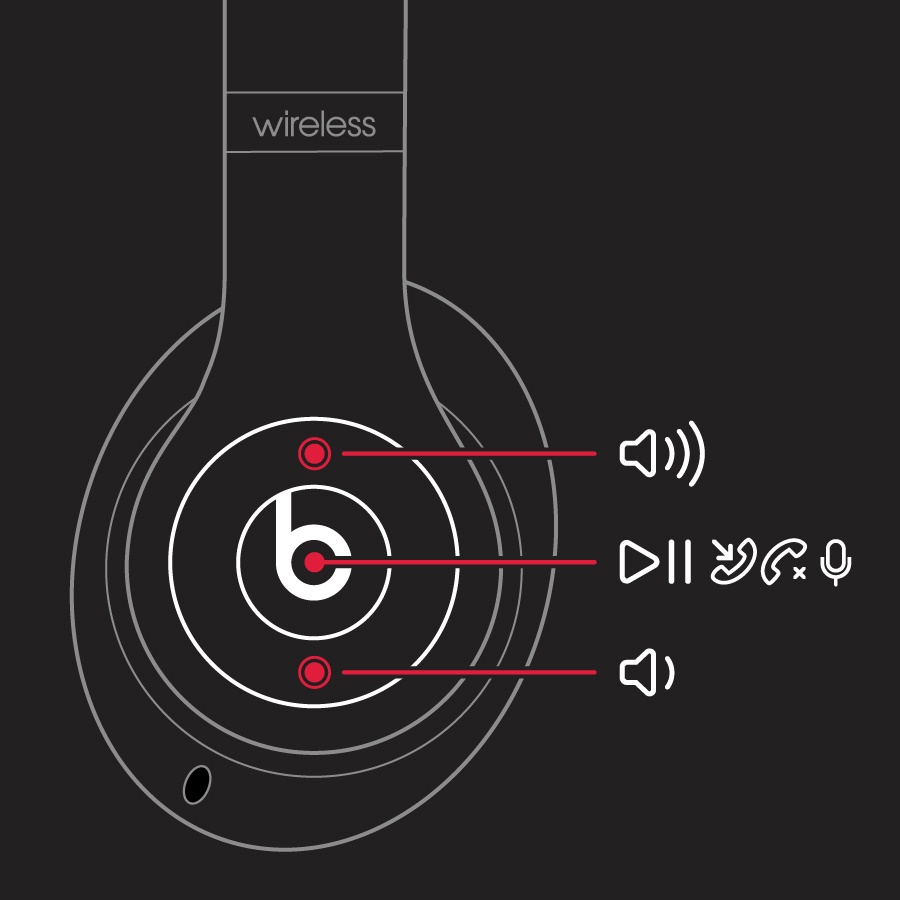
Используйте кнопку «b» на левом амбушюре или центральную кнопку на кабеле RemoteTalk в проводном режиме.
- Чтобы начать или приостановить воспроизведение композиции, нажмите кнопку один раз.
- Чтобы перейти к следующей композиции, нажмите кнопку дважды. Чтобы перейти к предыдущей композиции, нажмите кнопку три раза.
- Чтобы перемотать композицию вперед, нажмите кнопку два раза и удерживайте ее при втором нажатии. Чтобы перемотать композицию назад, нажмите кнопку три раза и удерживайте ее при третьем нажатии.
Регулировка громкости
Громкостью воспроизведения или вызова можно управлять с помощью кнопок громкости, расположенных выше и ниже кнопки «b» на левом амбушюре, или кнопок громкости на кабеле RemoteTalk.
Прием вызовов
Используйте кнопку «b» на левом амбушюре или центральную кнопку на кабеле RemoteTalk.
- Чтобы принять или завершить вызов, нажмите кнопку один раз.
- Чтобы принять второй входящий вызов, удерживая первый, нажмите кнопку один раз. Если активны два вызова, доступно переключение между ними.
- Чтобы отклонить входящий вызов, нажмите кнопку и удерживайте ее в течение 1 секунды.
- Чтобы остановить прослушивание музыки через наушники и перенаправить вызов на телефон, нажмите кнопку два раза.
Управление без помощи рук
Чтобы активировать Siri на устройстве iOS или функцию голосовых команд на другом устройстве, используйте кнопку «b» на левом амбушюре или центральную кнопку на кабеле RemoteTalk. Нажмите и удерживайте кнопку, пока не раздастся звуковой сигнал. Затем произнесите запрос.
Функции Siri могут отличаться в зависимости от страны или региона.
Включение или выключение функции Pure ANC
Функция Pure ANC активируется при каждом включении наушников Beats Studio3 Wireless и блокирует внешние шумы во время воспроизведения. Чтобы включить или выключить функцию Pure ANC, нажмите кнопку питания два раза, когда наушники подключены к устройству.
Обновление наушников
Если наушники объединены в пару с iPhone под управлением ОС iOS 11 или более поздней версии, прошивка наушников автоматически обновляется до последней версии.
Если наушники не объединены в пару с iPhone под управлением ОС iOS 11 или более поздней версии, можно использовать приложение для обновления прошивки Beats Updater.
Дополнительная информация
Ознакомьтесь со сведениями о функции Pure ANC («Чистое адаптивное шумоподавление»).
Начало использования наушников AirPods Pro
Достаточно пары простых действий, чтобы начать слушать любимую музыку на iPhone, iPad, iPod touch, Apple Watch, Mac или Apple TV через наушники AirPods Pro. Прежде всего убедитесь, что устройства обновлены и на них включен Bluetooth.
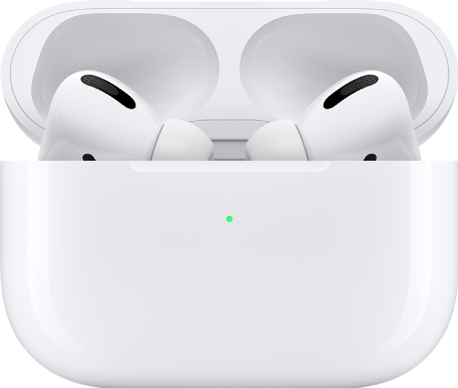
Объединение наушников AirPods Pro в пару с iPhone или другим устройством
Чтобы настроить наушники AirPods Pro, откройте футляр, в котором они находятся, и поднесите его к iPhone или iPad, затем следуйте инструкциям на экране.

Для подключения к другим устройствам нажмите кнопку настройки на задней панели футляра AirPods и удерживайте ее примерно пять секунд или пока индикатор состояния не начнет мигать белым цветом. Затем откройте «Настройки» > «Bluetooth» и выберите наушники AirPods Pro.
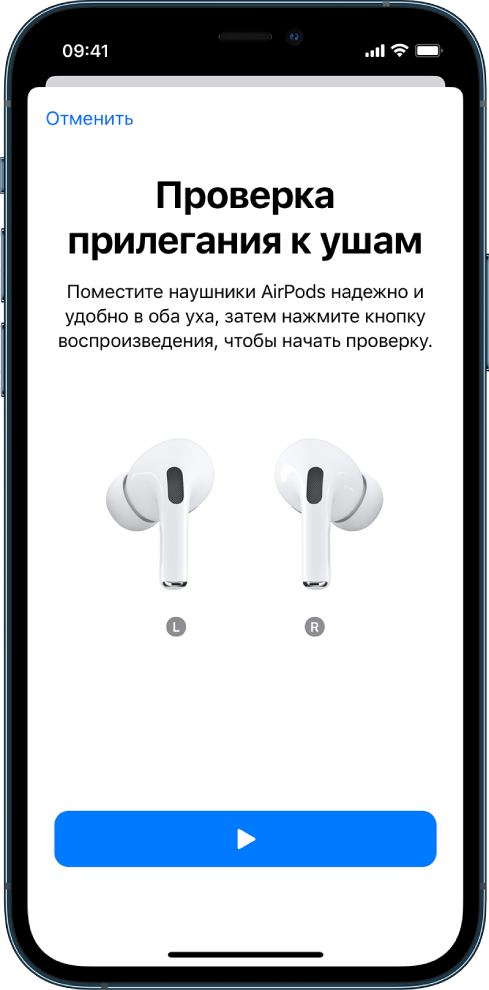
Выбор подходящего размера насадок
К наушникам AirPods Pro прилагаются насадки разного размера. Можно выбрать подходящие насадки, выполнив проверку прилегания с помощью iPhone, iPad или iPod touch. Откройте футляр AirPods, затем откройте «Настройки» > «Bluetooth» на устройстве. Коснитесь рядом с наушниками AirPods, коснитесь «Проверить прилегание к ушам», затем следуйте инструкциям на экране.
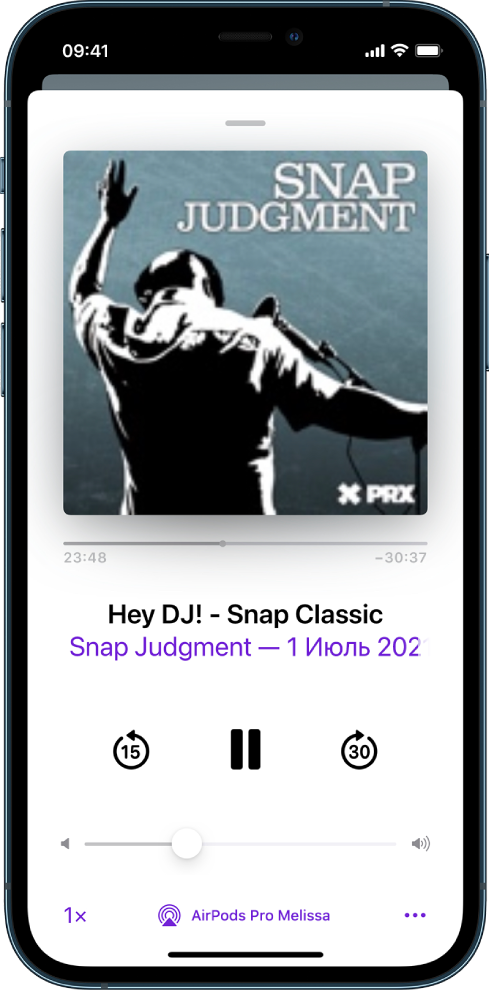
Быстрое переключение режимов управления шумом
Наденьте наушники AirPods Pro, затем на устройстве откройте приложение для прослушивания аудио (например, Apple Music, Apple TV или Подкасты) и воспроизведите контент. Нажмите датчик силы нажатия на любом из наушников один раз, чтобы быстро включить или приостановить аудио. Чтобы переключаться между режимом шумоподавления и режимом прозрачности, нажмите на датчик силы нажатия и удерживайте его, пока не услышите звуковой сигнал.
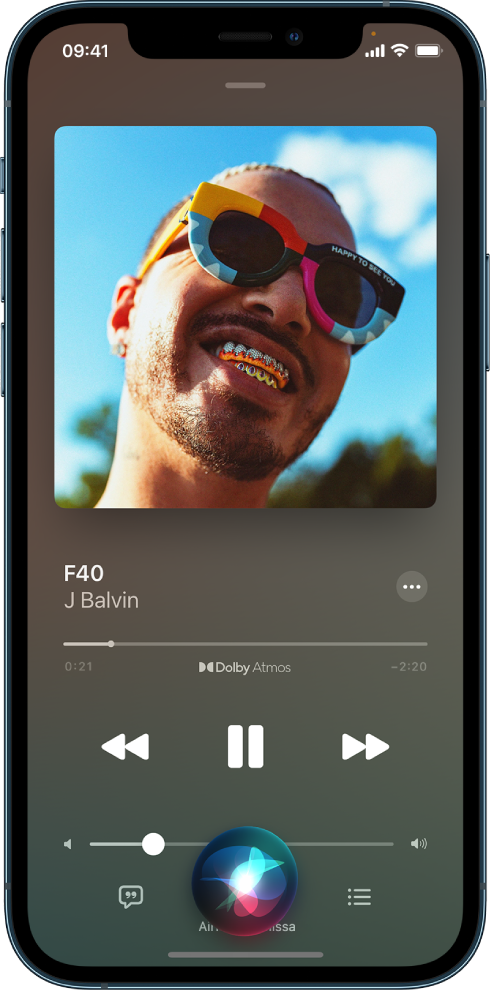
Вызов Siri
Если на Вашем устройстве включена функция Siri, в любое время можно активировать Siri с помощью AirPods Pro, когда объединенное с ними в пару устройство подключено к интернету. Просто скажите «Привет, Siri» или нажмите и удерживайте датчик силы нажатия на любом из наушников AirPods, затем произнесите запрос.
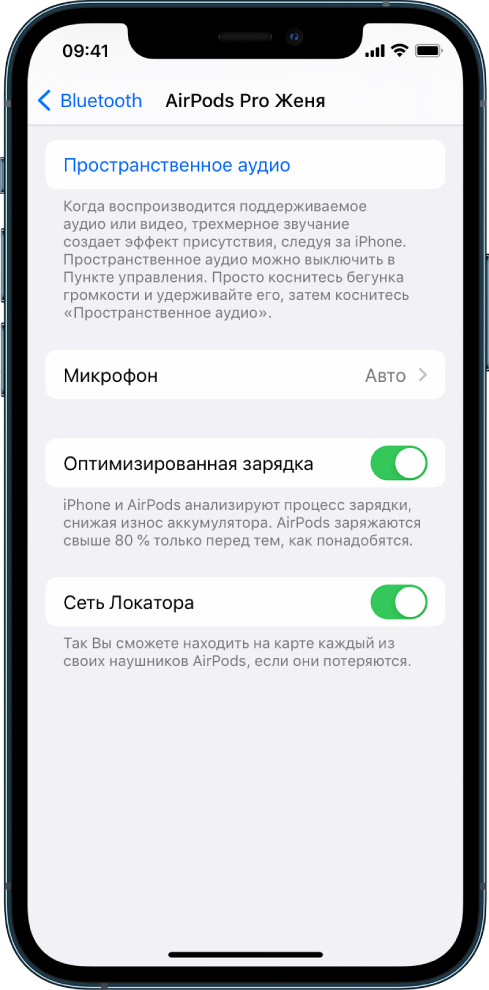
Включение сети Локатора
С помощью приложения «Локатор» можно найти наушники AirPods Pro в случае их потери, а с помощью сети Локатора (на iOS 15.1, iPadOS 15.1 или новее) можно найти их, даже когда они не подключены к интернету и не находятся рядом с Вами. Чтобы убедиться, что сеть Локатора включена, откройте «Настройки» > «Bluetooth» на устройстве, коснитесь рядом с AirPods, затем прокрутите вниз.
Это руководство применимо к iOS 15.1, iPadOS 15.1, watchOS 8.1, tvOS 15.1, macOS Monterey или новее.
Как подключить беспроводные Bluetooth наушники к iPhone или iPad
Bluetooth наушники, это классная и универсальная вещь. А если вы зашли на эту страницу, то у вас скорее всего уже есть беспроводные наушники, и вы оценили насколько просто ими пользоваться. Я как-то все откладывал покупку Bluetooth наушников, но все же решил приобрести их для прослушивания музыки со всего iPhone. А теперь использую их еще и с iPad, ноутбуком, и даже с телевизором ��
Не знаю, насколько актуальной и полезной будет эта статья, но решил подробно рассказать и показать, как подключить Bluetooth наушники к iPhone, или к iPad. Проще говоря, к устройствам на iOS. Там все очень просто и понятно. Но в некоторых случаях могут возникнуть проблемы. Надеюсь, что моя инструкция поможет вам быстренько подключить свои наушники к телефону, или планшету и наслаждаться музыкой. Кстати, если у вас наушники с микрофоном, то вы так же сможете отвечать через них на звонки со своего iPhone. Это очень удобно.
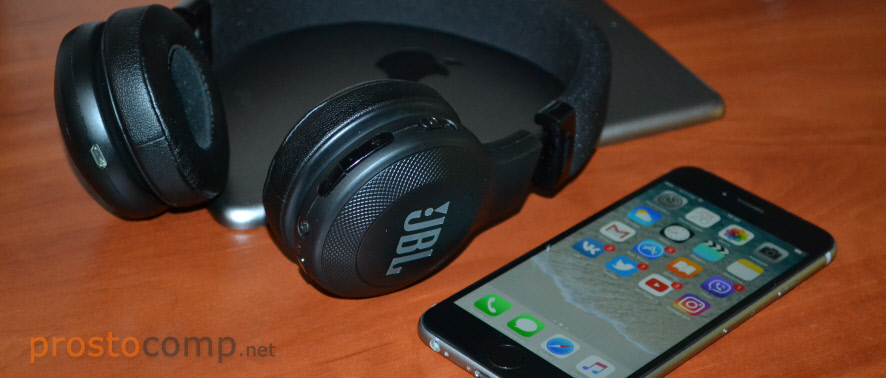
У меня наушники JBL E45BT и на них есть кнопки, с помощью которых можно увеличивать, или уменьшать громкость, переключать треки (нажатием и удерживанием кнопок регулировки громкости), а так же отвечать на звонки и завершать их. И еще одна приятная мелочь, которая ждала меня после подключения наушников к iPhone, это отображение уровня заряда наушников в виджетах на iPhone. Не знаю, работает ли эта функция со всеми наушниками, но штука удобная.
И так, у нас есть iPhone или iPad и Bluetooth наушники, и нам нужно их соединить. У меня это JBL E45BT, iPhone 6 и iPad mini. У вас же могут быть другие устройства, порядок подключения практически не будет отличатся даже на iPhone 8 ��
Подключаем Bluetooth наушники к iPhone и iPad
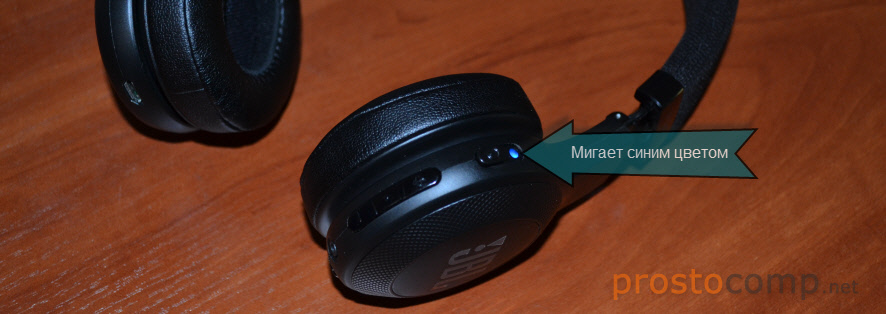
Сначала нужно включить наши наушники и перевести их в режим подключения к новому устройству. Чтоб наушники были доступны для поиска. Включите питание, и посмотрите, мигает ли синий индикатор. Он должен именно мигать. Если нет, то нужно нажать отдельную кнопку (со значком Bluetooth), или нажать и подержать кнопку включения гарнитуры.
Важно: индикатор должен мигать синим цветом.
Дальше делаем так:
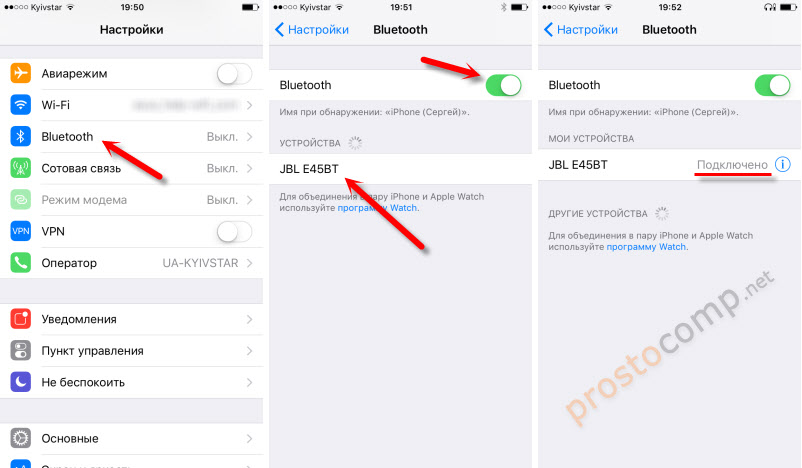
- Берем наш iPhone или iPad и заходим в настройки.
- Переходим в раздел «Bluetooth».
- Включаем Блютуз и в списке обнаружены устройств выбираем свои Bluetooth наушники.
- Видим возле наушников статус «Подключено», и иконку возле уровня заряда батареи.
Все, подключились. Скриншот для наглядности.
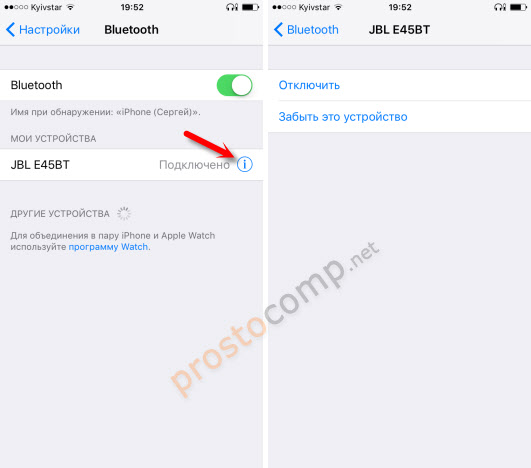
Если нажать на иконку «i» напротив наушников, то можно отключится от них, или вообще удалить «Забыть это устройство».
А вот этот самый виджет «Элементы питания», который у меня автоматически появляется после подключения наушников, и отображает их уровень заряда батареи.
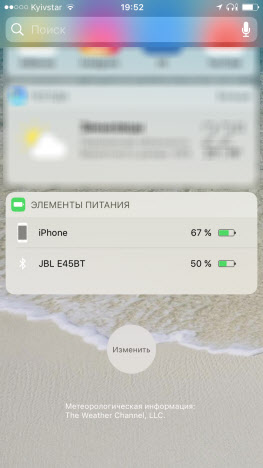
В дальнейшем достаточно включить питание наушников и Bluetooth на своем iOS устройстве, и все подключится автоматически.
Что делать, если iPhone не видит Блютуз наушники?
К сожалению, и такое иногда бывает. Что-то новое и 100% рабочее я вряд ли посоветую, но несколько рекомендаций все таки напишу.
- Первым делом убедитесь, что ваши наушники включены и доступны для поиска и подключения к другим устройствам. На разных наушниках это делается по-разному, но индикатор «Bluetooth» должен мигать синим цветом. Не гореть, а именно мигать. Это режим чаще всего активируется отдельной кнопкой на самих наушниках, или удерживанием кнопки включения питания.
- Отключите Блютуз на iPhone и включите заново. Возможно, после этого наушники появляться в списке доступных для подключения.
- Поставьте наушники рядом с телефоном, или планшетом.
- Если ничего не помогает, то нужно искать виновника. Для этого нужно подключить к вашему iPhone какое-то другое Bluetooth-устройство, или подключить наушники к другому телефону, планшету, ноутбуку и т. д.
- Можно так же попробовать перезагрузить свое мобильное устройство.
Если вы знаете другие решения этой проблемы, или я что-то упустил, то напишите об этом в комментариях. Буду благодарен!
Как подключить блутуз наушники к iPhone?
Подключить bluetooth-наушники к телефону не сложно:
Для начала активируйте работу bluetooth на обоих устройствах. Чтобы включить bluetooth на большинстве наушников, достаточно зажать кнопку включения примерно на 8-10 секунд. В результате начнет мигать световой диод, что будет означать включение необходимого режима. Как правило, он работает в течение 30 секунд. Чтобы включить bluetooth на телефоне, зайдите в его меню и выберите в соответствующем пункте режим активации bluetooth. Чаще всего пункт включения bluetooth находится в разделе основных настроек, как на телефонах под управлением Android так и на iPhone.
Затем осуществите поиск активных устройств с помощью мобильного телефона. Выберите “Поиск новых устройств”. Не забывайте, для уверенного приема сигнала расстояние между телефоном и наушниками не должно составлять более 8-10 метров. После того как сформируется список bluetooth-устройств вокруг вас, выберите необходимый пункт (скорее всего это будет название модели ваших наушников).
После этого запустится процесс идентификации. Телефон, обнаружив bluetooth-наушники, занесет их в свой список устройств. Следующий этап — сопряжение (создание пары) телефона и беспроводных наушников.
Работает это следующим образом — наушники и телефон имеют свой персональный MAC-адрес. Для завершения сопряжения телефоном будет послан свой MAC-адрес, который наушники занесут в свой список предназначенных для работы устройств и наоборот. Однако сопряжение (создание пары) не будет установлено до конца, пока в появившемся на телефоне окне не будет введен пароль. Как правило, по умолчанию это четыре ноля (0000), но некоторые модели bluetooth-наушников могут использовать и другие значения — в таком случае об этом будет написано в инструкции к наушникам.
Ввода необходимого пароля на телефоне будет достаточно.
После этого устройства будут готовы к совместной работе — телефон будет передавать звук по bluetooth когда наушники будут включены, сопряжение будет установлено автоматически. Помните, bluetooth-наушники не могут работать одновременно с несколькими устройствами. Выбрать подходящие bluetooth-наушники вы можете на нашем сайте.