PAssist_Std.exe : как исправить, скачать и обновить
Файлы Windows Executable, такие как PAssist_Std.exe, считаются разновидностью файла Win32 EXE (Исполняемое приложение). Они соотносятся с расширением EXE, разработанным компанией Aomei Tech для AOMEI Partition Assistant Standard Edition 8.4.
Первая версия PAssist_Std.exe для AOMEI Partition Assistant Standard Edition 8.4 увидела свет 08/05/2019 в Windows 10. По нашим данным, этот файл является последним обновлением от компании Aomei Tech.
Ниже приведены подробные сведения о файле, порядок устранения неполадок, возникших с файлом EXE, и бесплатные загрузки некоторых версий файла PAssist_Std.exe.

Рекомендуемая загрузка: исправить ошибки реестра в WinThruster, связанные с PAssist_Std.exe и (или) AOMEI Partition Assistant Standard Edition.



Совместима с Windows 2000, XP, Vista, 7, 8, 10 и 11
Средняя оценка пользователей

Обзор файла
| Сведения о разработчике и ПО | |
|---|---|
| Разработчик программного обеспечения: | AOMEI Technology Co., Ltd. |
| Программа: | AOMEI Partition Assistant Standard Edition 8.4 |
| Разработчик: | Aomei Tech |
| Программное обеспечение: | AOMEI Partition Assistant Standard Edition |
| Версия ПО: | 8.4 |
| Сведения о файле | |
|---|---|
| Набор символов: | Unicode |
| Код языка: | Neutral |
| Флаги файлов: | (none) |
| Маска флагов файлов: | 0x003f |
| Точка входа: | 0x16478 |
| Размер кода: | 86016 |
| Информация о файле | Описание |
|---|---|
| Размер файла: | 23 MB |
| Дата и время изменения файла: | 2019:10:16 13:24:08+00:00 |
| Тип файла: | Win32 EXE |
| Тип MIME: | application/octet-stream |
| Тип компьютера: | Intel 386 or later, and compatibles |
| Метка времени: | 2012:10:02 05:04:04+00:00 |
| Тип PE: | PE32 |
| Версия компоновщика: | 2.25 |
| Размер кода: | 86016 |
| Размер инициализированных данных: | 53760 |
| Размер неинициализированных данных: | 0 |
| Точка входа: | 0x16478 |
| Версия ОС: | 5.0 |
| Версия образа: | 6.0 |
| Версия подсистемы: | 5.0 |
| Подсистема: | Windows GUI |
| Номер версии файла: | 8.4.0.0 |
| Номер версии продукта: | 8.4.0.0 |
| Маска флагов файлов: | 0x003f |
| Флаги файлов: | (none) |
| Файловая ОС: | Win32 |
| Тип объектного файла: | Executable application |
| Подтип файла: | 0 |
| Код языка: | Neutral |
| Набор символов: | Unicode |
| Наименование компании: | AOMEI Technology Co., Ltd. |
| Описание файла: | |
| Версия файла: | 8.4 |
| Авторское право: | |
| Название продукта: | |
| Версия продукта: | 8.4 |
| Комментарии: | This installation was built with Inno Setup. |
✻ Фрагменты данных файлов предоставлены участником Exiftool (Phil Harvey) и распространяются под лицензией Perl Artistic.
Что такое сообщения об ошибках PAssist_Std.exe?
PAssist_Std.exe — ошибки выполнения
Ошибки выполнения — это ошибки AOMEI Partition Assistant Standard Edition, возникающие во время «выполнения». Термин «выполнение» говорит сам за себя; имеется в виду, что данные ошибки EXE возникают в момент, когда происходит попытка загрузки файла PAssist_Std.exe — либо при запуске приложения AOMEI Partition Assistant Standard Edition, либо, в некоторых случаях, во время его работы. Ошибки выполнения являются наиболее распространенной разновидностью ошибки EXE, которая встречается при использовании приложения AOMEI Partition Assistant Standard Edition.
In most cases, PAssist_Std.exe runtime errors occurring while the program is running will result in the program terminating abnormally. Most of these PAssist_Std.exe error messages mean that AOMEI Partition Assistant Standard Edition was either unable to locate this file on startup, or the file is corrupt, resulting in a prematurely-aborted startup process. Generally, AOMEI Partition Assistant Standard Edition will be unable to start without resolving these errors.
К числу наиболее распространенных ошибок PAssist_Std.exe относятся:
- PAssist_Std.exe — недопустимое изображение.
- PAssist_Std.exe — ошибка приложения.
- Не удается найти PAssist_Std.exe.
- Не удается установить PAssist_Std.exe.
- Не удается запустить PAssist_Std.exe. Класс не зарегистрирован.
- Не удается запустить PAssist_Std.exe.
- Не удалось правильно инициализировать PAssist_Std.exe.
- Ошибка файла PAssist_Std.exe; файл должен быть закрыт. Приносим извинения за неудобства.
- Файл PAssist_Std.exe не является допустимым приложением Win32.
- Файл PAssist_Std.exe не выполняется.
- Не удается найти PAssist_Std.exe.
- Ошибка при запуске программы: PAssist_Std.exe.
- Неправильный путь приложения: PAssist_Std.exe.
- Файл PAssist_Std.exe отсутствует или поврежден.
- Windows не удалось запустить — PAssist_Std.exe.
Системная ошибка

Не удается запустить программу из-за отсутствия PAssist_Std.exe на компьютере. Попробуйте переустановить программу, чтобы устранить эту проблему.

Таким образом, крайне важно, чтобы антивирус постоянно поддерживался в актуальном состоянии и регулярно проводил сканирование системы.
Поиск причины ошибки PAssist_Std.exe является ключом к правильному разрешению таких ошибок. Несмотря на то что большинство этих ошибок EXE, влияющих на PAssist_Std.exe, происходят во время запуска, иногда ошибка выполнения возникает при использовании AOMEI Partition Assistant Standard Edition 8.4. Причиной этого может быть недостаточное качество программного кода со стороны AOMEI Technology Co., Ltd., конфликты с другими приложениями, сторонние плагины или поврежденное и устаревшее оборудование. Кроме того, эти типы ошибок PAssist_Std.exe могут возникать в тех случаях, если файл был случайно перемещен, удален или поврежден вредоносным программным обеспечением. Таким образом, крайне важно, чтобы антивирус постоянно поддерживался в актуальном состоянии и регулярно проводил сканирование системы.
Как исправить ошибки PAssist_Std.exe — 3-шаговое руководство (время выполнения: ~5-15 мин.)
Если вы столкнулись с одним из вышеуказанных сообщений об ошибке, выполните следующие действия по устранению неполадок, чтобы решить проблему PAssist_Std.exe. Эти шаги по устранению неполадок перечислены в рекомендуемом порядке выполнения.
Шаг 1. Восстановите компьютер до последней точки восстановления, «моментального снимка» или образа резервной копии, которые предшествуют появлению ошибки.
Чтобы начать восстановление системы (Windows XP, Vista, 7, 8 и 10):
- Нажмите кнопку «Пуск» в Windows
- В поле поиска введите «Восстановление системы» и нажмите ENTER.
- В результатах поиска найдите и нажмите «Восстановление системы»
- Введите пароль администратора (при необходимости).
- Следуйте инструкциям мастера восстановления системы, чтобы выбрать соответствующую точку восстановления.
- Восстановите компьютер к этому образу резервной копии.
Если на этапе 1 не удается устранить ошибку PAssist_Std.exe, перейдите к шагу 2 ниже.

Шаг 2. Если вы недавно установили приложение AOMEI Partition Assistant Standard Edition (или схожее программное обеспечение), удалите его, затем попробуйте переустановить AOMEI Partition Assistant Standard Edition.
Чтобы удалить программное обеспечение AOMEI Partition Assistant Standard Edition, выполните следующие инструкции (Windows XP, Vista, 7, 8 и 10):
- Нажмите кнопку «Пуск» в Windows
- В поле поиска введите «Удалить» и нажмите ENTER.
- В результатах поиска найдите и нажмите «Установка и удаление программ»
- Найдите запись для AOMEI Partition Assistant Standard Edition 8.4 и нажмите «Удалить»
- Следуйте указаниям по удалению.
После полного удаления приложения следует перезагрузить ПК и заново установить AOMEI Partition Assistant Standard Edition.
Если на этапе 2 также не удается устранить ошибку PAssist_Std.exe, перейдите к шагу 3 ниже.

AOMEI Partition Assistant Standard Edition 8.4
Шаг 3. Выполните обновление Windows.
Когда первые два шага не устранили проблему, целесообразно запустить Центр обновления Windows. Во многих случаях возникновение сообщений об ошибках PAssist_Std.exe может быть вызвано устаревшей операционной системой Windows. Чтобы запустить Центр обновления Windows, выполните следующие простые шаги:
- Нажмите кнопку «Пуск» в Windows
- В поле поиска введите «Обновить» и нажмите ENTER.
- В диалоговом окне Центра обновления Windows нажмите «Проверить наличие обновлений» (или аналогичную кнопку в зависимости от версии Windows)
- Если обновления доступны для загрузки, нажмите «Установить обновления».
- После завершения обновления следует перезагрузить ПК.
Если Центр обновления Windows не смог устранить сообщение об ошибке PAssist_Std.exe, перейдите к следующему шагу. Обратите внимание, что этот последний шаг рекомендуется только для продвинутых пользователей ПК.

Если эти шаги не принесут результата: скачайте и замените файл PAssist_Std.exe (внимание: для опытных пользователей)
Если ни один из предыдущих трех шагов по устранению неполадок не разрешил проблему, можно попробовать более агрессивный подход (примечание: не рекомендуется пользователям ПК начального уровня), загрузив и заменив соответствующую версию файла PAssist_Std.exe. Мы храним полную базу данных файлов PAssist_Std.exe со 100%-ной гарантией отсутствия вредоносного программного обеспечения для любой применимой версии AOMEI Partition Assistant Standard Edition . Чтобы загрузить и правильно заменить файл, выполните следующие действия:
- Найдите версию операционной системы Windows в нижеприведенном списке «Загрузить файлы PAssist_Std.exe».
- Нажмите соответствующую кнопку «Скачать», чтобы скачать версию файла Windows.
- Скопируйте этот файл в соответствующее расположение папки AOMEI Partition Assistant Standard Edition:
Windows 10: C:\Users\Tester\Downloads\
Если этот последний шаг оказался безрезультативным и ошибка по-прежнему не устранена, единственно возможным вариантом остается выполнение чистой установки Windows 10.
СОВЕТ ОТ СПЕЦИАЛИСТА: Мы должны подчеркнуть, что переустановка Windows является достаточно длительной и сложной задачей для решения проблем, связанных с PAssist_Std.exe. Во избежание потери данных следует убедиться, что перед началом процесса вы создали резервные копии всех важных документов, изображений, установщиков программного обеспечения и других персональных данных. Если вы в настоящее время не создаете резервных копий своих данных, вам необходимо сделать это немедленно.
Как исправить раздражающие ошибки, связанные с PAssist_Std.exe [РЕШЕНО]
EXE проблемы с PAssist_Std.exe чаще всего связаны с повреждением или отсутствием исполняемого файла, и зачастую возникают во время запуска AOMEI Partition Assistant Standard. Как правило, любую проблему, связанную с файлом EXE, можно решить посредством замены файла на новую копию. Мы также рекомендуем выполнить сканирование реестра, чтобы очистить все недействительные ссылки на PAssist_Std.exe, которые могут являться причиной ошибки.
Windows Executable File форматы классифицируют в качестве Исполнимые файлы, и они имеют расширение EXE. Загрузите новую версию PAssist_Std.exe для %%os%% в списке файлов ниже. Также доступны варианты для других версий Windows (при необходимости). Если в настоящее время необходимая вам версия PAssist_Std.exe недоступна для загрузки, вы можете запросить её копию, нажав на кнопку Request (Запрос) ниже. В редких случаях, если вы не можете найти версию необходимого вам файла ниже, мы рекомендуем вам обратиться за дополнительной помощью к AOMEI Tech Co., Ltd.
Поместите новый файл PAssist_Std.exe на место предыдущего (перезаписав предыдущий). Проблема больше не должна возникать, однако, чтобы убедиться в этом окончательно, следует выполнить проверку. Убедитесь в том, что вам удалось устранить ошибку, открыв AOMEI Partition Assistant Standard и (или) выполнив операцию, при выполнении которой возникала проблема.
AOMEI Partition Assistant Standard


О программе
AOMEI Partition Assistant Standard – эффективная программа для простого и надежного управления разделами дисков на вашем компьютере без потери данных. Многофункциональное решение бесплатно для домашнего и личного использования
Что нового
- Исправлена проблема: Возникала ошибка Ntoskrnl.exe при загрузке загрузочного диска, созданного в отдельных средах.
- Исправлена проблема: Диски GPT отображались как нераспределенное пространство в отдельных средах.
- Исправлена проблема: Некоторые тексты интерфейса Partition Assistant не отображались после настройки DPI в системе Windows 11.
Системные требования
- Поддерживает работу на ПК с ОС Windows 7, Windows 8, Windows 8.1, Windows 10 и Windows 11 (AOMEI Partition Assistant 10 и выше)
- Поддержка Windows XP, Windows Vista – в AOMEI Partition Assistant 9.15.0
Полезные ссылки
- AOMEI Partition Assistant Pro – бесплатная лицензия
- Почему не стоит устанавливать несколько антивирусов на один компьютер
- Как выявить неисправность оперативной памяти на компьютере с Windows 10
Подробное описание
AOMEI Partition Assistant Standard – это бесплатное программное обеспечение для управления разделами диска, предназначенное для домашнего и личного использования. Оно обеспечивает безопасное управление разделами диска без потери данных и поддерживает Windows 11/10/8.1/8/7/Vista/XP (32-бит/64-бит).
Основные функции AOMEI Partition Assistant Standard
Управление и перераспределение разделов:
- Легко и гибко настраивать размер раздела, изменять файловые системы разделов, удалять данные раздела или переносить данные раздела в другое место.
- Изменение размера раздела путем перераспределения дискового пространства.
- Клонирование раздела на другой раздел или диск для легкой и быстрой передачи данных.
Организация и оптимизация жесткого диска:
- Реализация обновления/замены диска, конвертации стиля раздела, удаления ненужных файлов и других управлений диском без трудностей.
- Клонирование жесткого диска на другой меньший или больший диск с использованием двух разных методов клонирования.
Другие практичные утилиты:
- Изменение буквы диска, метки раздела, инициализация диска, установка раздела активным, скрытие/отображение раздела и другие функции.
В чем разница между AOMEI Partition Assistant Standard и Professional?
AOMEI Partition Assistant Standard и Professional имеют ряд отличий, основанных на функциональности и применении. Вот некоторые из них:
AOMEI Partition Assistant Standard
Базовое управление разделами:
- Изменение размера, создание, форматирование, удаление, перемещение разделов.
- Клонирование раздела на другой раздел или диск.
Конвертация и миграция:
- Конвертация файловых систем между NTFS и FAT32.
- Конвертация стилей диска между MBR и GPT без потери данных.
Оптимизация и управление диском:
- Очистка мусорных файлов для оптимизации ОС и ускорения компьютера.
- Проверка жесткого диска на наличие плохих секторов.
Бесплатная версия:
- Бесплатно для домашнего и личного использования.
AOMEI Partition Assistant Professional
AOMEI Partition Assistant Professional предлагает более широкий спектр функций и инструментов по сравнению со Standard версией. Professional подходит для более сложных и специфических задач управления разделами и дисками, а также предоставляет дополнительные опции для бизнес-пользователей и технических специалистов.
Расширенное управление разделами:
- Аллокация свободного пространства с одного раздела на другой.
- Восстановление раздела, стирание SSD.
Расширенная конвертация и миграция:
- Миграция ОС с MBR на GPT/MBR SSD или HDD.
- Конвертация системного/загрузочного диска между MBR и GPT.
Дополнительные утилиты:
- Создание загрузочных носителей.
- Изменение серийного номера и типа раздела.
Поддержка бизнес-использования:
- Предназначено для коммерческого использования с технической поддержкой и обновлениями.
Платная версия:
- Стоимость начинается от 49.95$.
AOMEI Partition Assistant Standard — отличный менеджер разделов диска
И снова: в состав Windows 10 входит собственный инструмент для управления разделами диска, но скудный набор его функций может удовлетворить лишь самого нетребовательного пользователя и в отдельных ситуациях. Легко заменить системную оснастку может бесплатная программа AOMEI Partition Assistant Standard.
Приложения и программы
| 25 октября 2017 в 15:59
AOMEI Partition Assistant Standard — это менеджер разделов жёсткого диска, получивший от разработчиков простой в освоении интерфейс и полный набор необходимых домашнему пользователю функций. С его помощью совершенно не сложно создать, удалить, скопировать или переместить разделы (логические диски), изменить их тип, размеры, метку и букву диска, скрыть, стереть, восстановить и отформатировать, объединить, разделить и проверить на наличие ошибок, конвертировать MBR в GPT и восстановить повреждённую загрузочную запись.
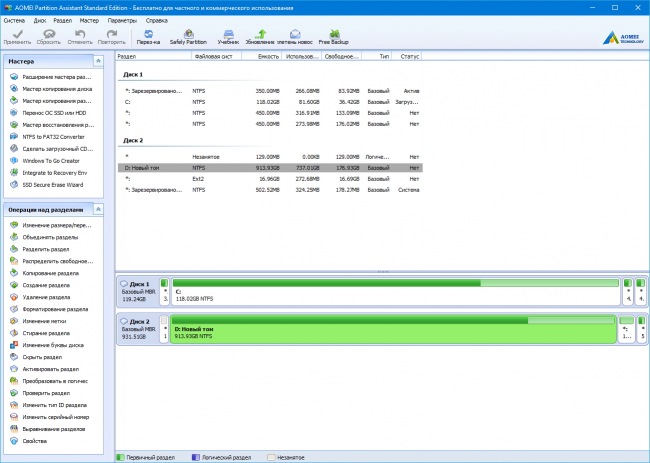
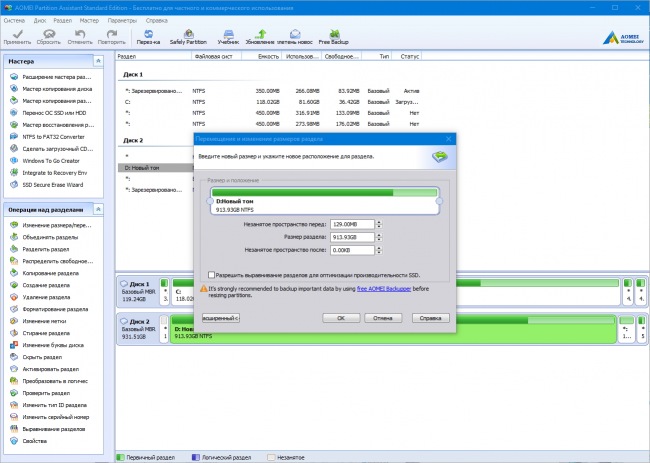
Приобрели новенький накопитель (SDD или HDD)? Partition Assistant поможет перенести на него операционную систему, избавив от необходимости повторной настройки давно отлаженного окружения. Есть в арсенале этого менеджера мастера для копирования дисков целиком, в том числе в по-секторном режиме, для конвертирования NTFS в FAT32 без потери данных, для создания загрузочного носителя WinPE или флешки с Windows To Go, для интеграции программы в среду восстановления операционной системы.
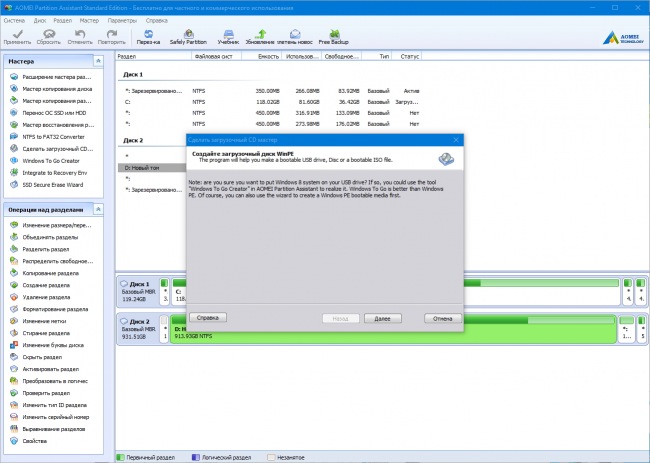
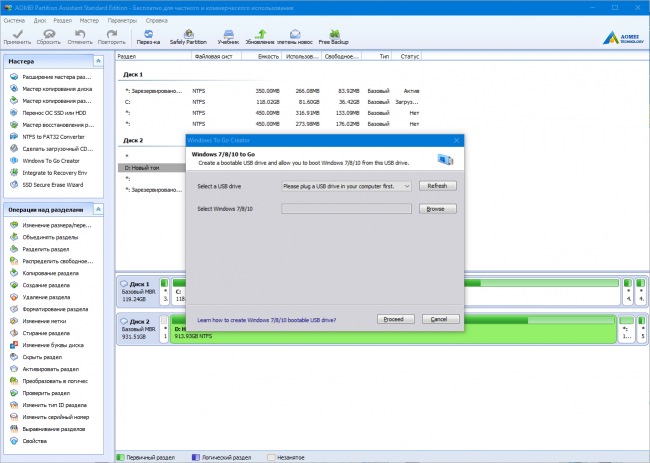
В какой-то специальной настройке эта программа не нуждается, русский язык для интерфейса поддерживается (хотя некоторые его элементы и не переведены). Для применения некоторых операций потребуется перезагрузка компьютера.
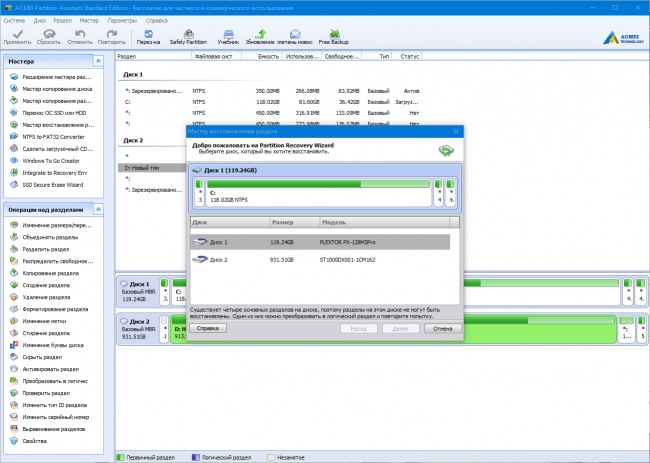
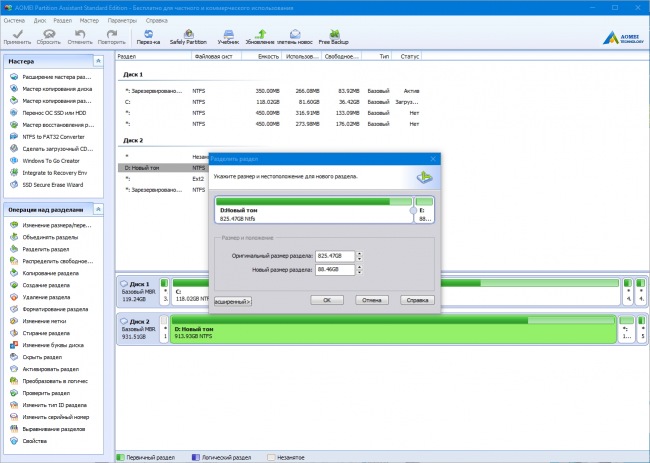
Программа распространяется на бесплатной основе, как для домашнего, так и для коммерческого использования). На официальном сайте доступны для приобретения и более функциональные профессиональные её редакции. Воспользоваться AOMEI Partition Assistant Standard можно на компьютерах и планшетах под управлением Windows 10, Windows 8.x, Windows 7, Vista и XP.